Authentification : WeCom
WeComProfessional Edition+Introduction
Le plugin WeCom permet aux utilisateurs de se connecter à NocoBase avec leur compte WeCom.
Activer le plugin
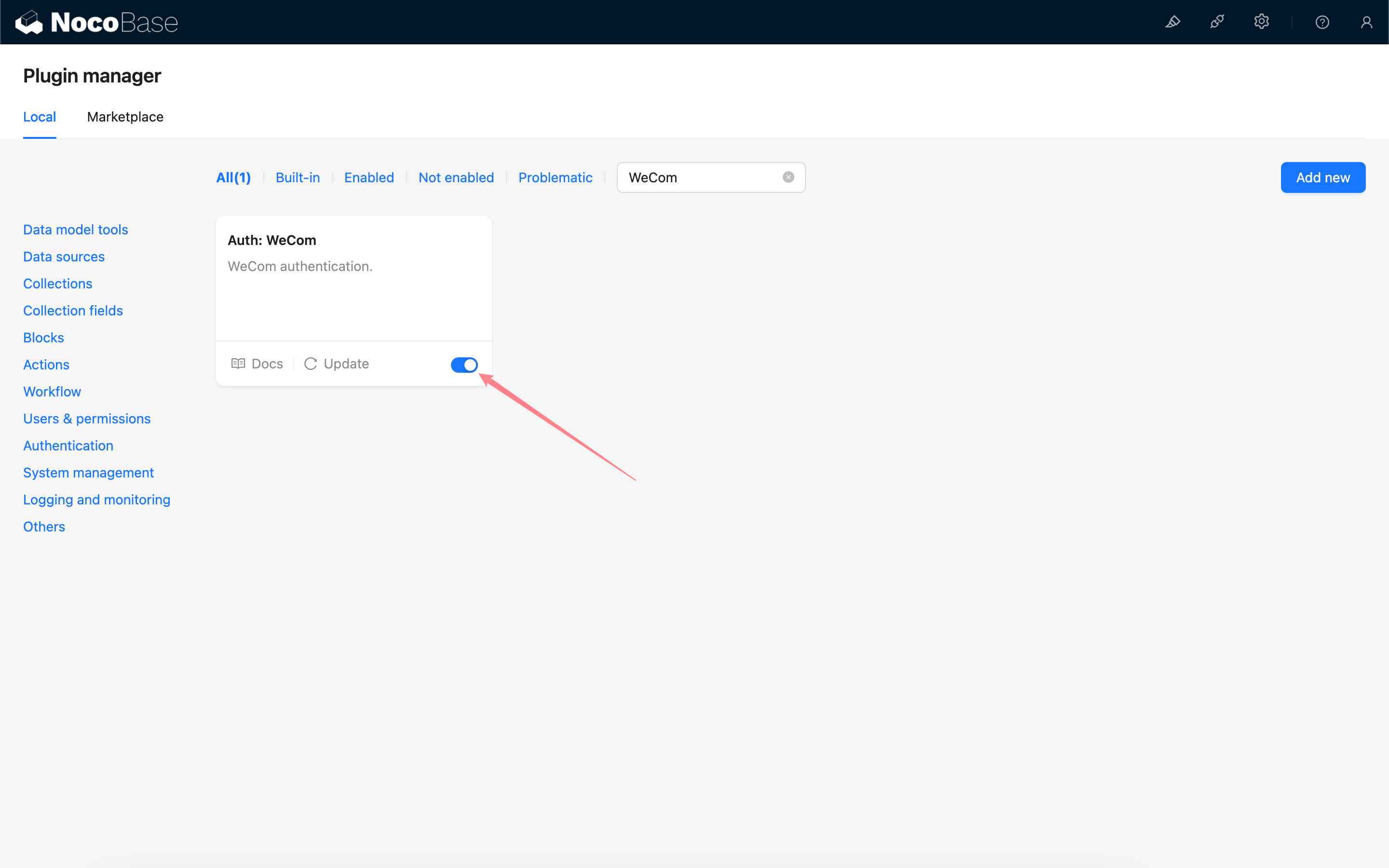
Créer et configurer une application WeCom personnalisée
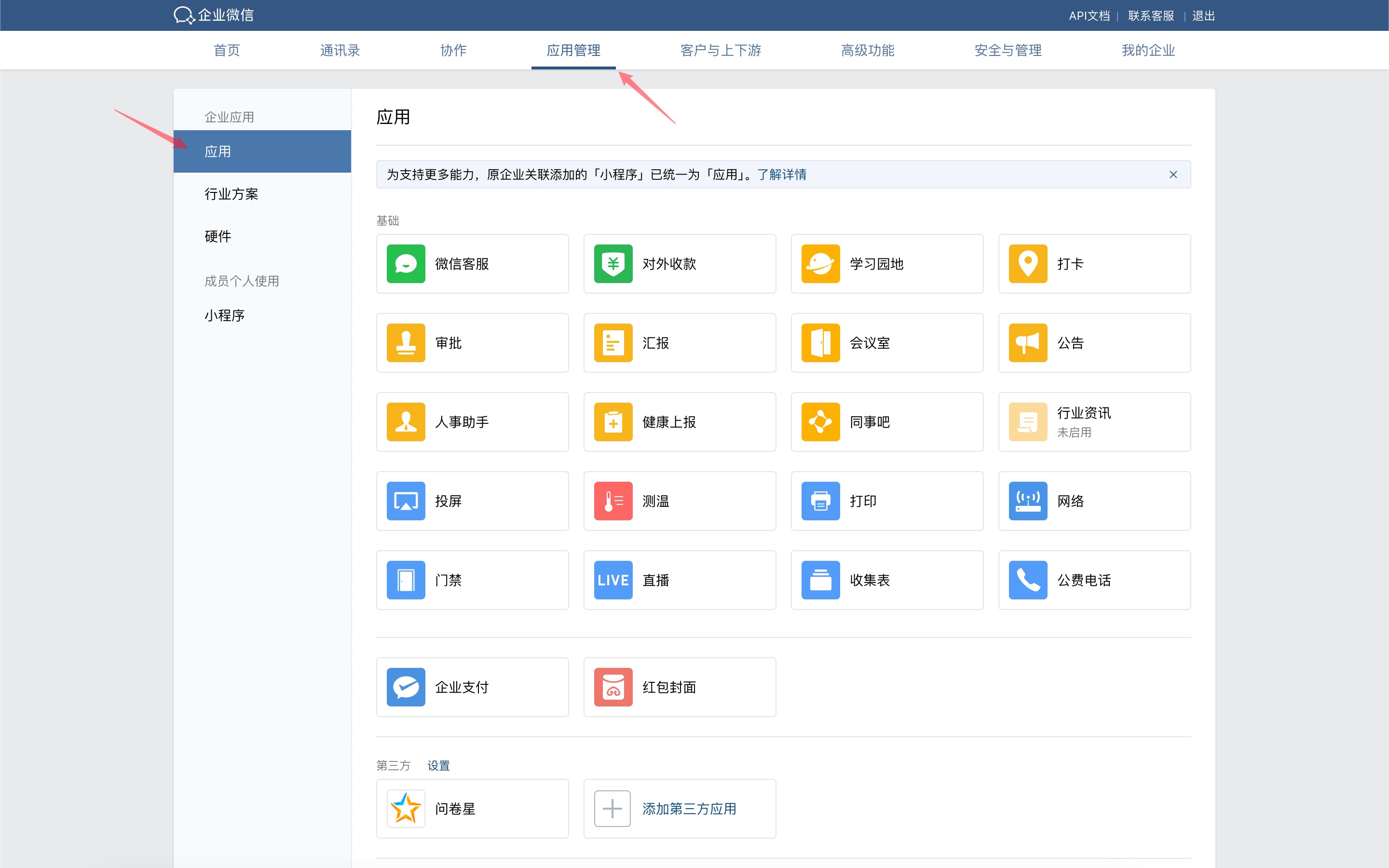
Accédez à la console d'administration WeCom pour créer une application personnalisée.
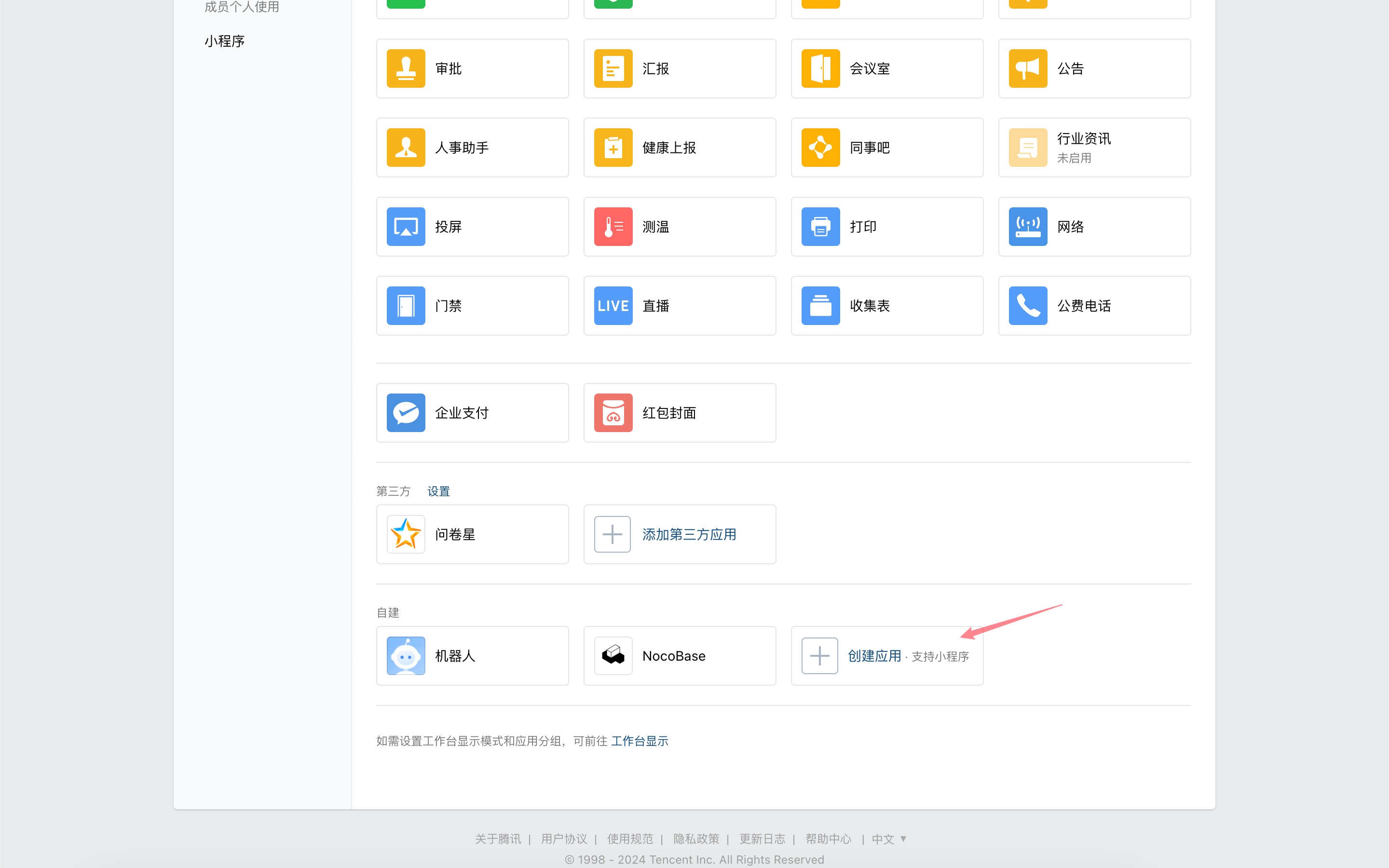
Cliquez sur l'application pour accéder à sa page de détails, faites défiler la page vers le bas et cliquez sur « Connexion autorisée WeCom ».
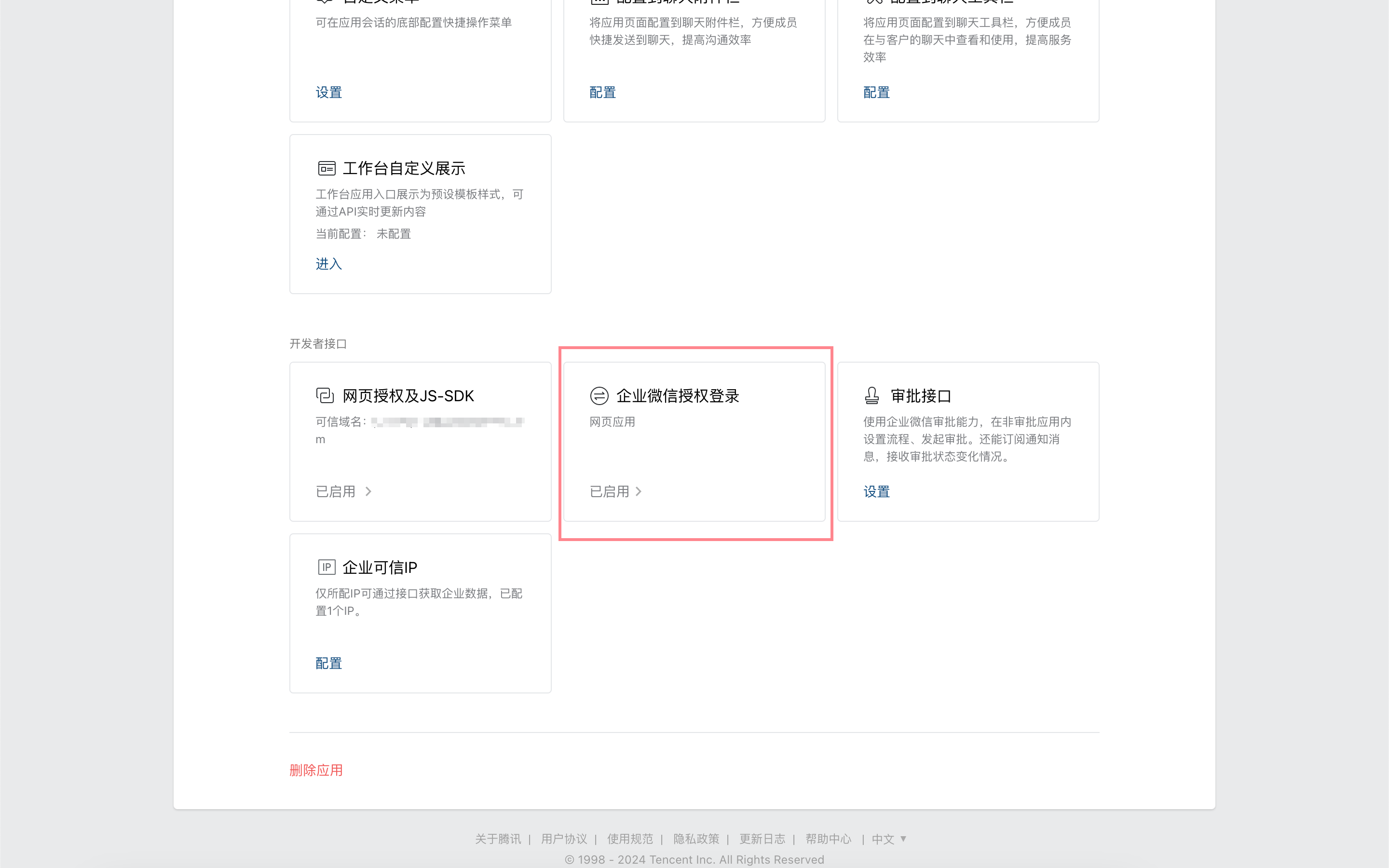
Définissez le domaine de rappel autorisé sur le domaine de votre application NocoBase.

Revenez à la page de détails de l'application et cliquez sur « Autorisation Web et JS-SDK ».
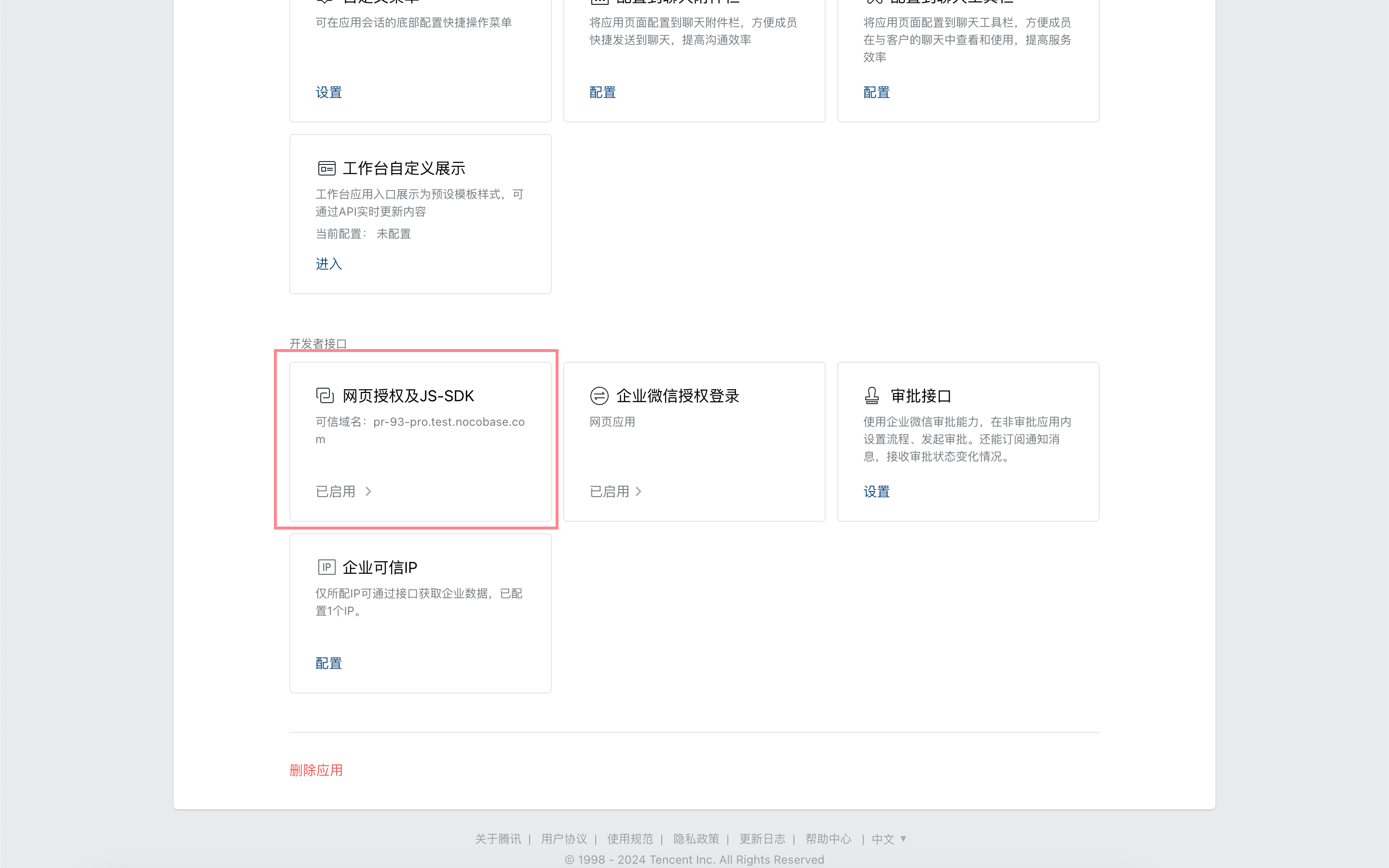
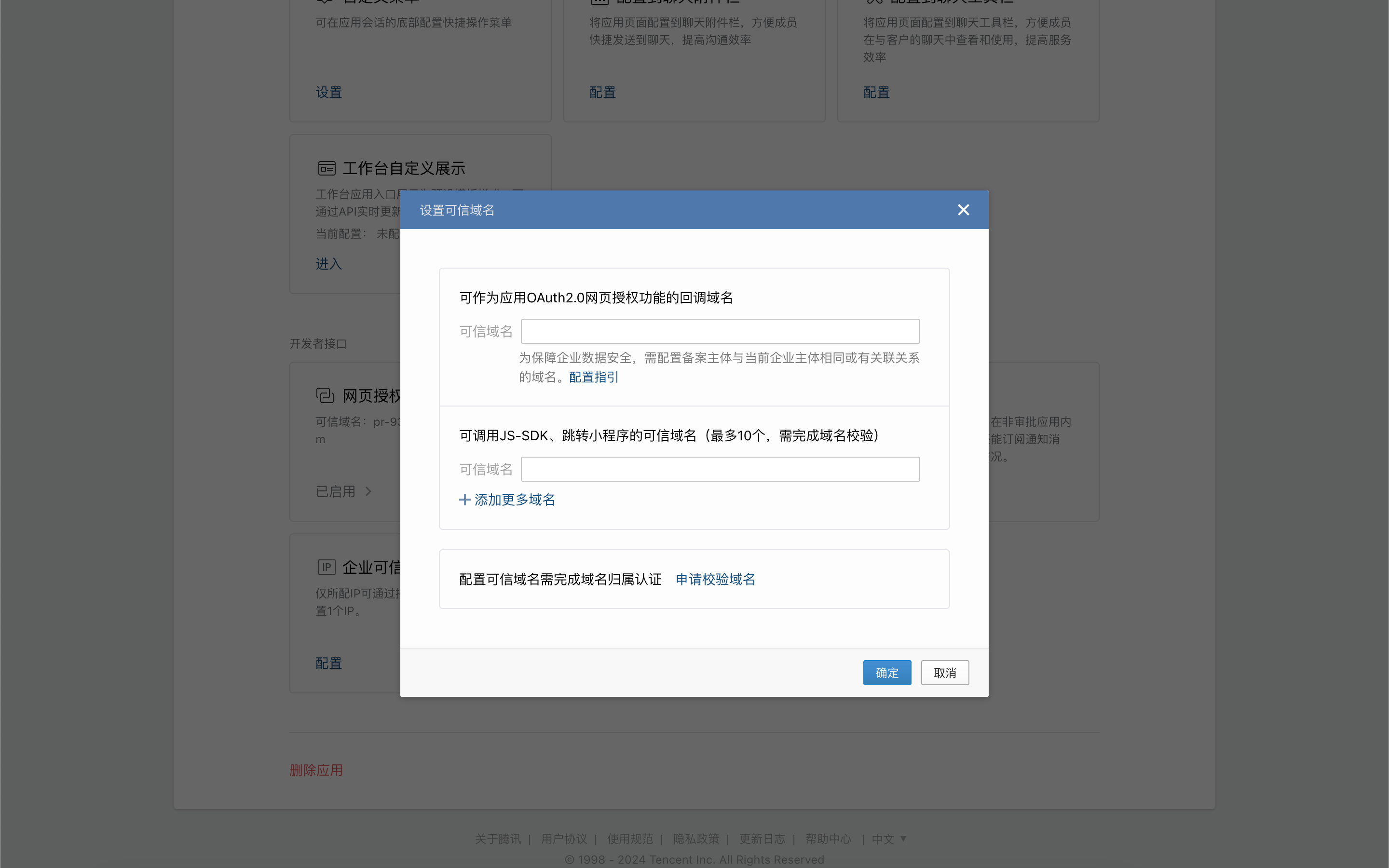
Définissez et vérifiez le domaine de rappel pour la fonctionnalité d'autorisation Web OAuth2.0 de l'application.
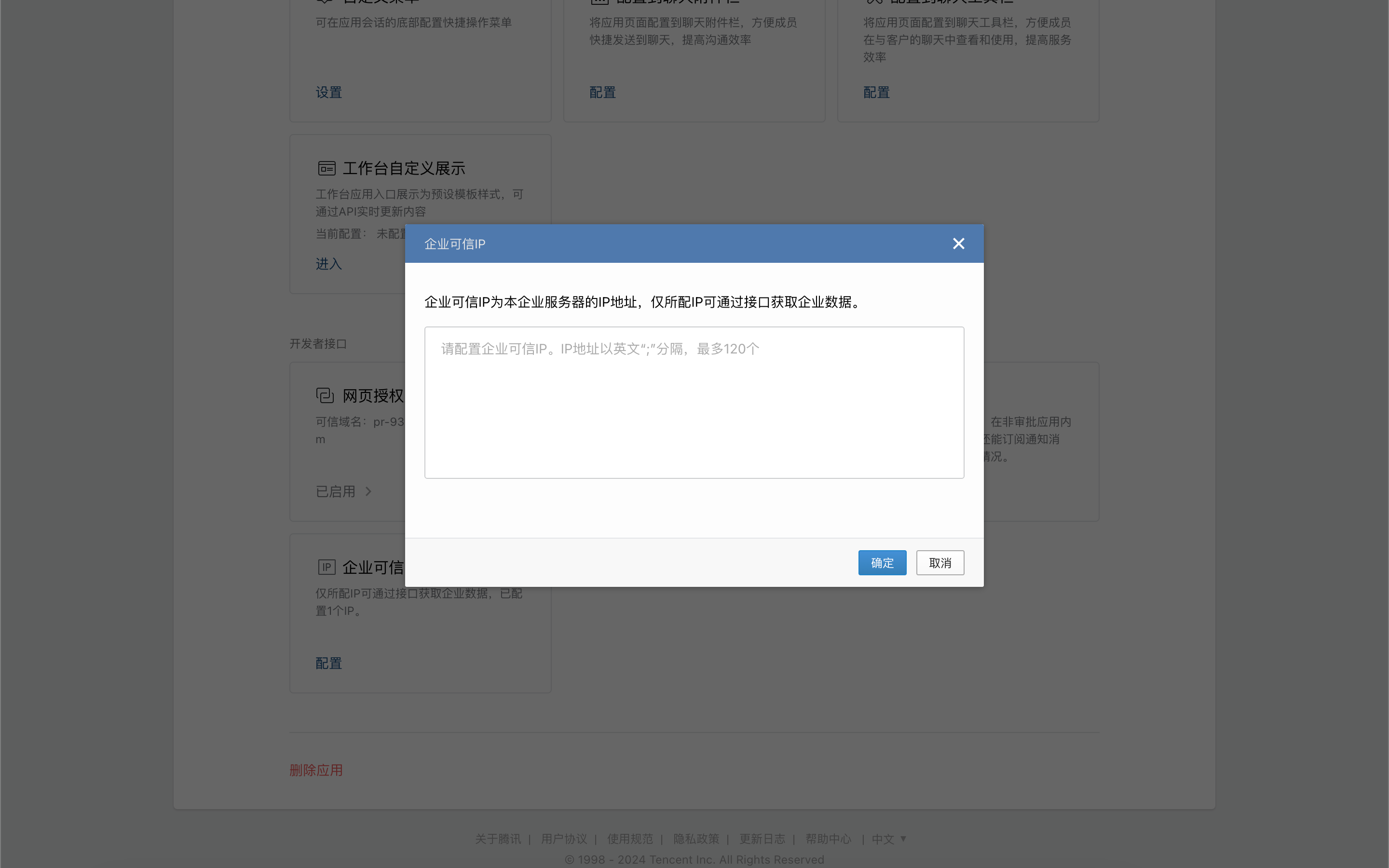
Sur la page de détails de l'application, cliquez sur « IP d'entreprise de confiance ».
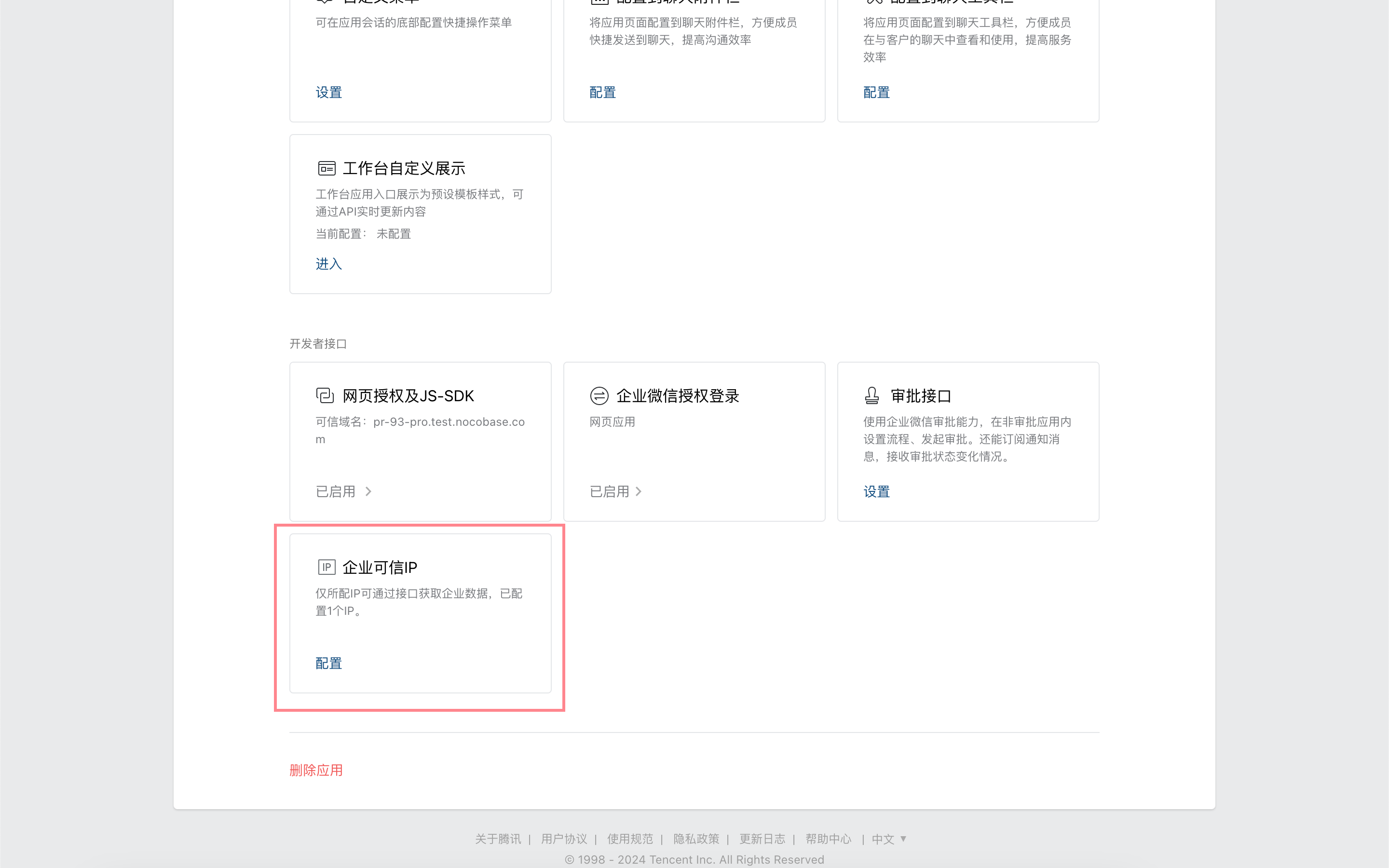
Configurez l'adresse IP de l'application NocoBase.
Obtenir les identifiants depuis la console d'administration WeCom
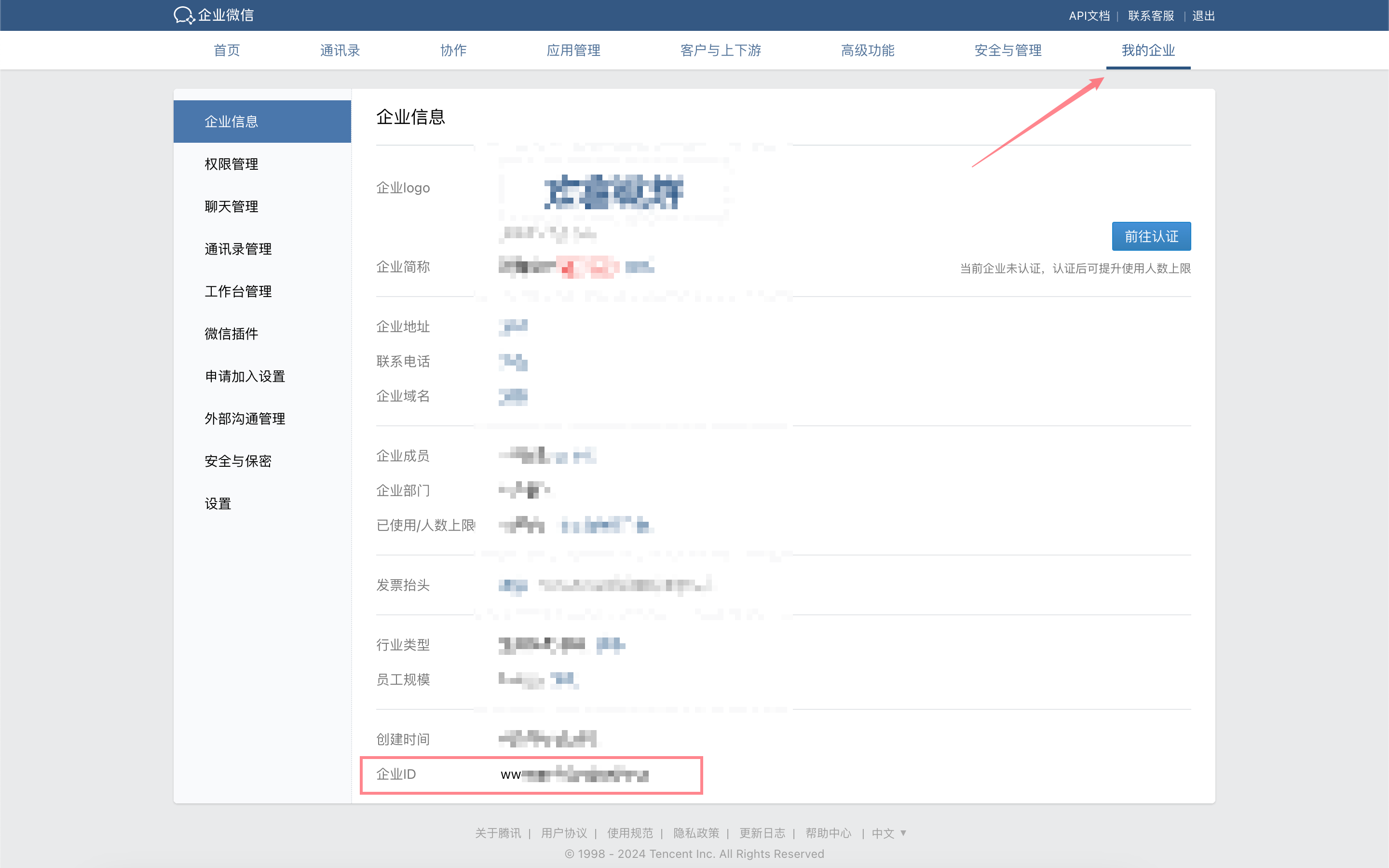
Dans la console d'administration WeCom, sous « Mon entreprise », copiez l'« ID d'entreprise ».
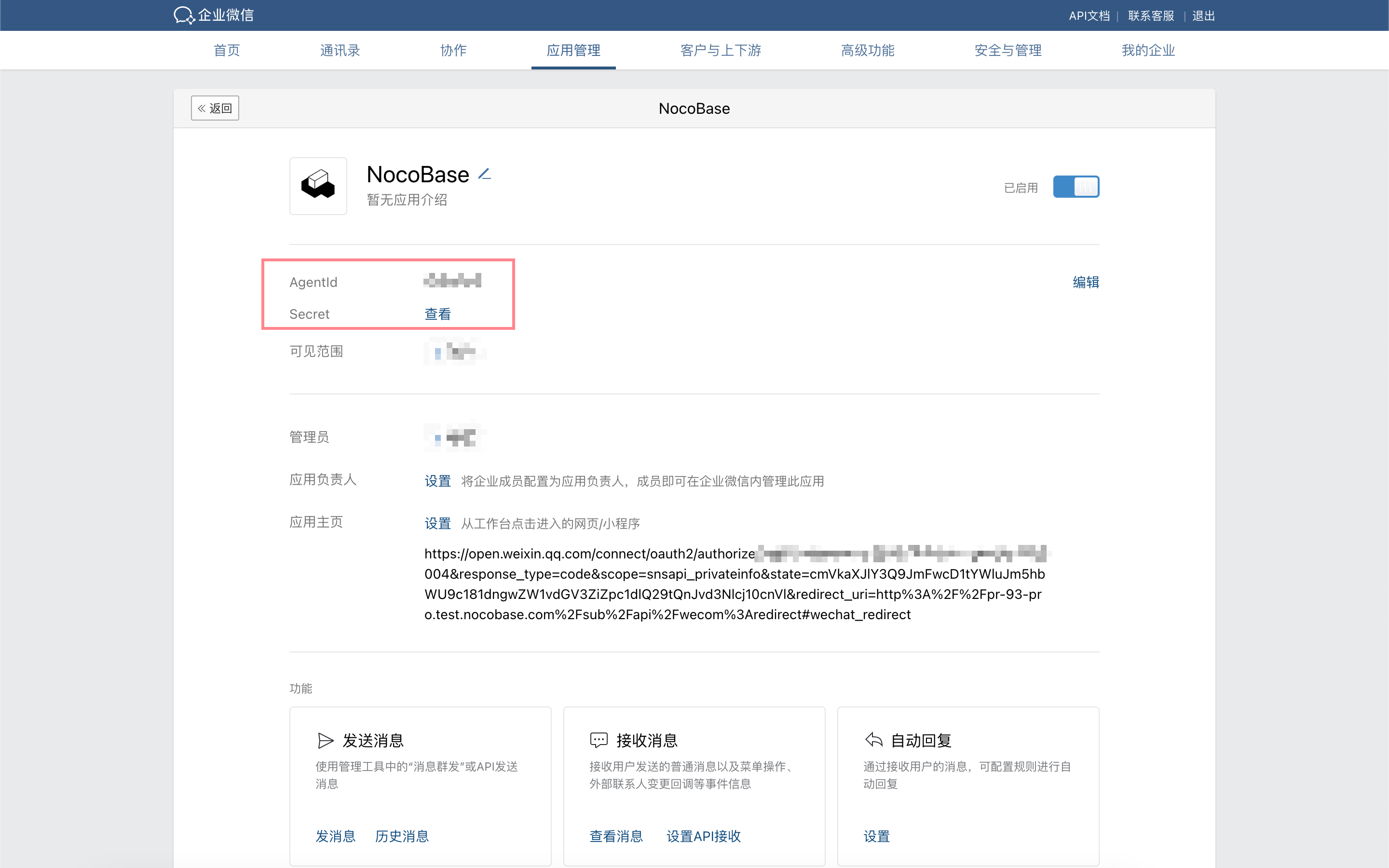
Dans la console d'administration WeCom, sous « Gestion des applications », accédez à la page de détails de l'application créée à l'étape précédente et copiez l'AgentId et le Secret.
Ajouter l'authentification WeCom dans NocoBase
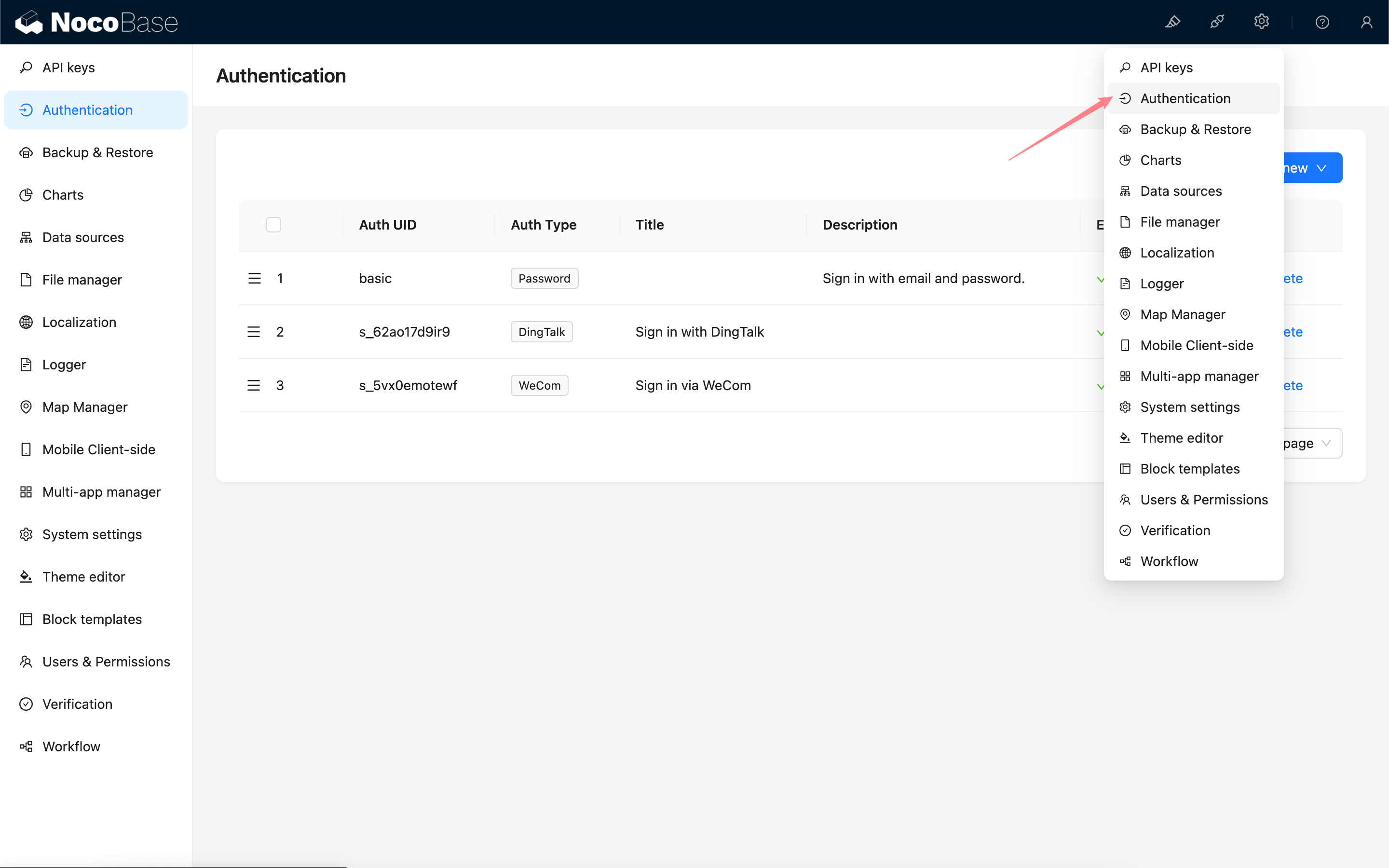
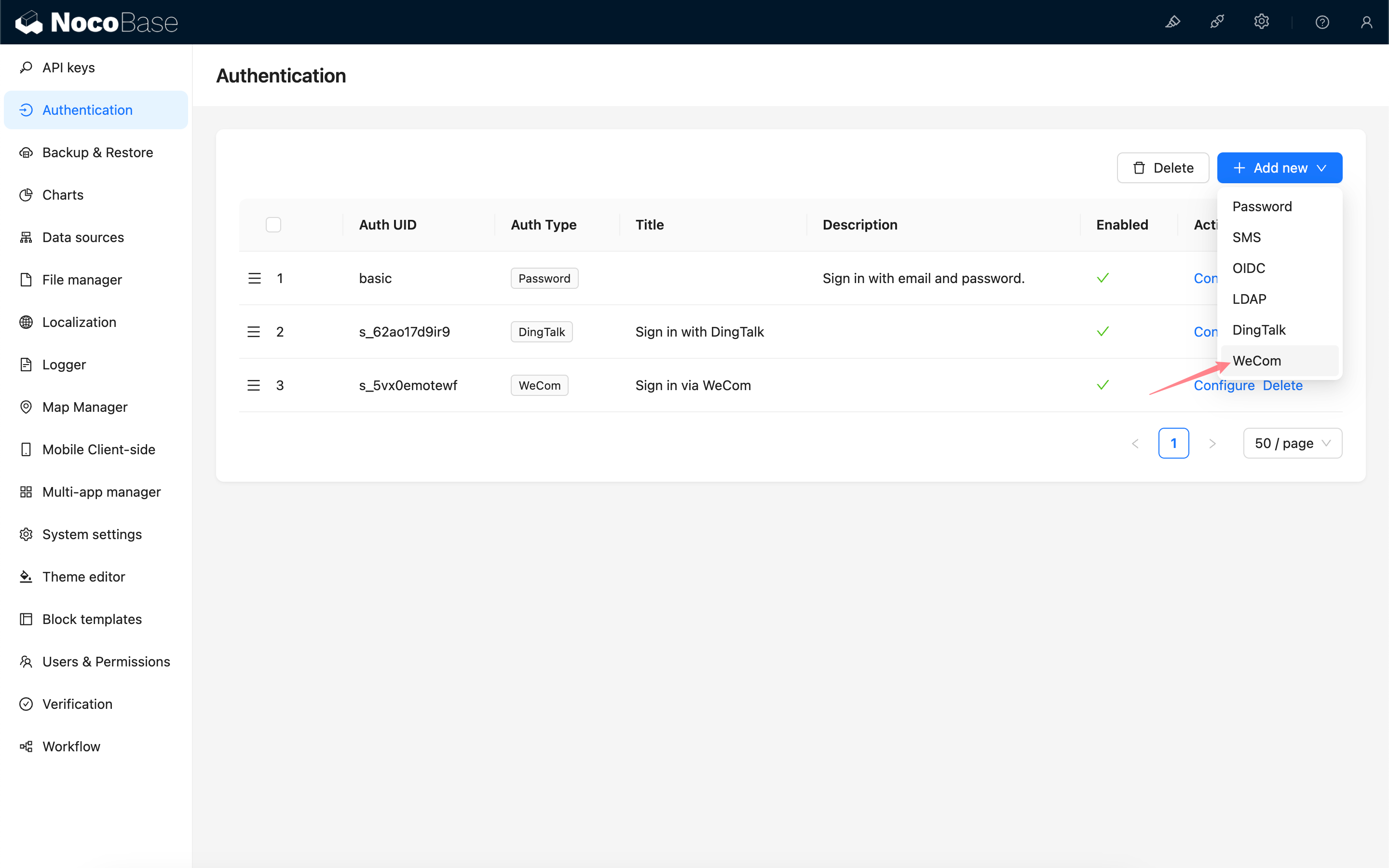
Accédez à la page de gestion des plugins d'authentification utilisateur.
Ajouter - WeCom
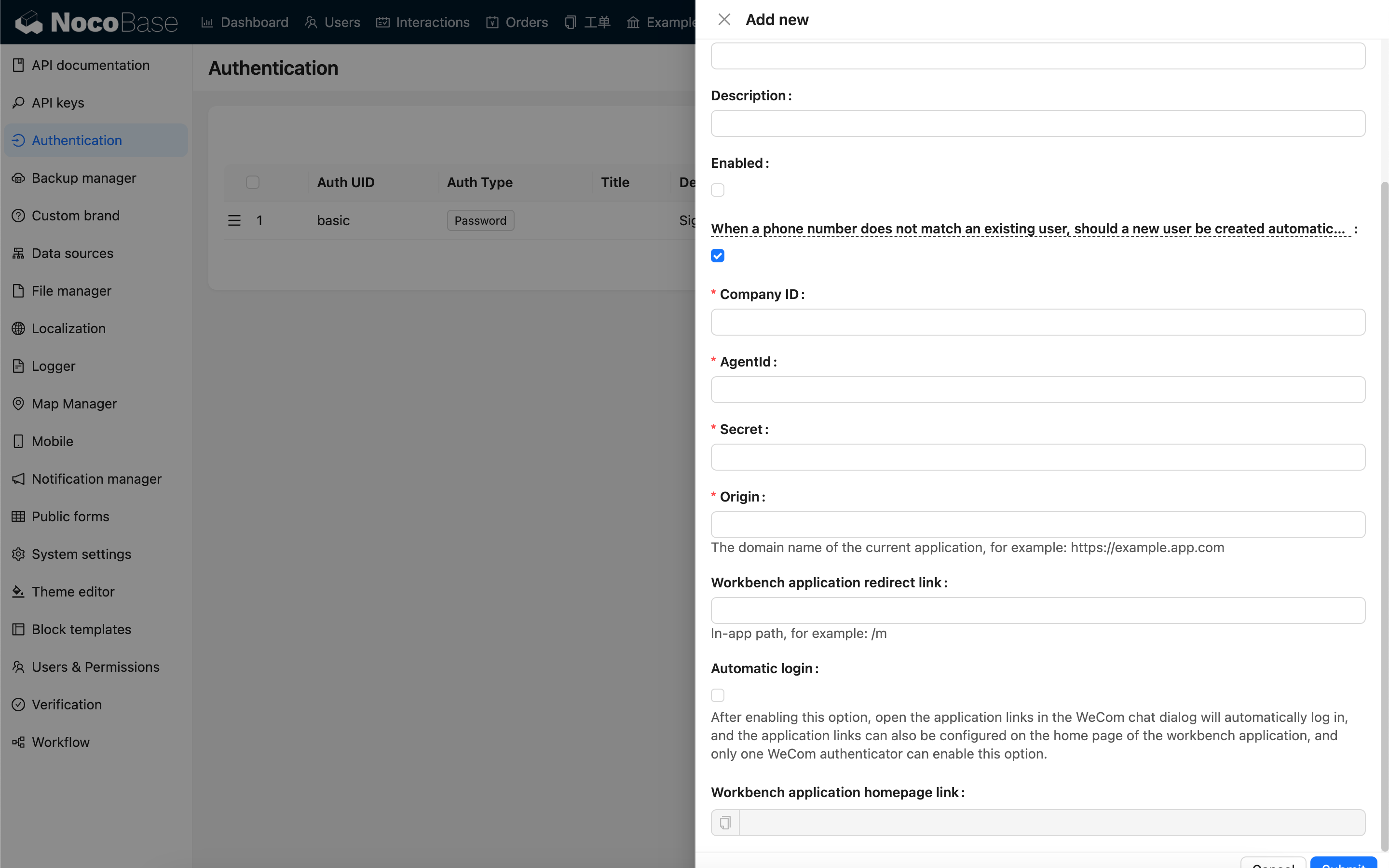
Configuration
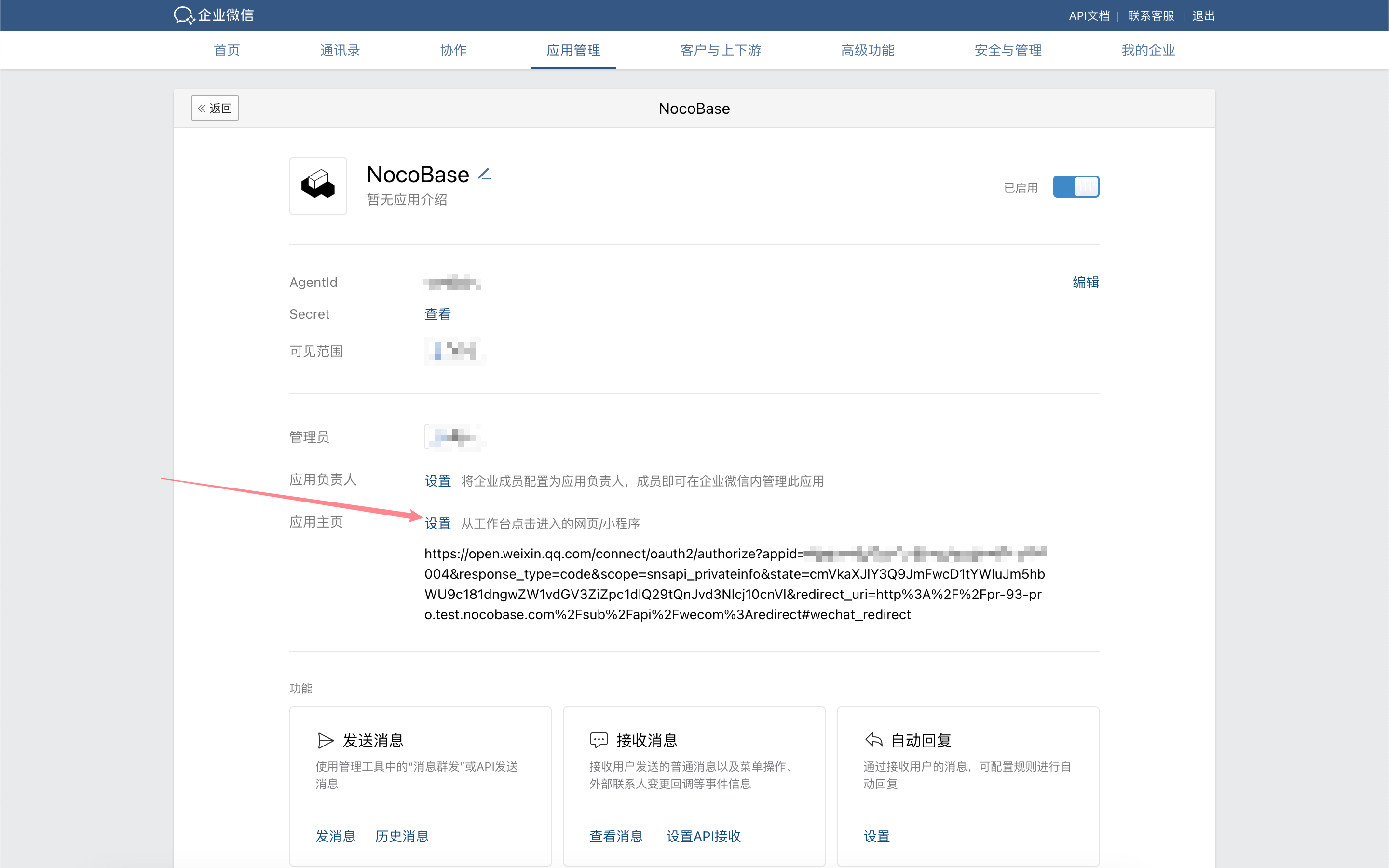
Configurer la page d'accueil de l'application WeCom
Pour les versions v1.4.0 et supérieures, lorsque l'option « Connexion automatique » est activée, le lien de la page d'accueil de l'application peut être simplifié en : https://<url>/<path>, par exemple https://example.nocobase.com/admin.
Vous pouvez également configurer des liens distincts pour les versions mobile et de bureau, par exemple https://example.nocobase.com/m et https://example.nocobase.com/admin.
Accédez à la console d'administration WeCom et collez le lien de la page d'accueil de l'application du poste de travail que vous avez copié dans le champ d'adresse de la page d'accueil de l'application correspondante.

Connexion
Visitez la page de connexion et cliquez sur le bouton sous le formulaire de connexion pour initier une connexion tierce.
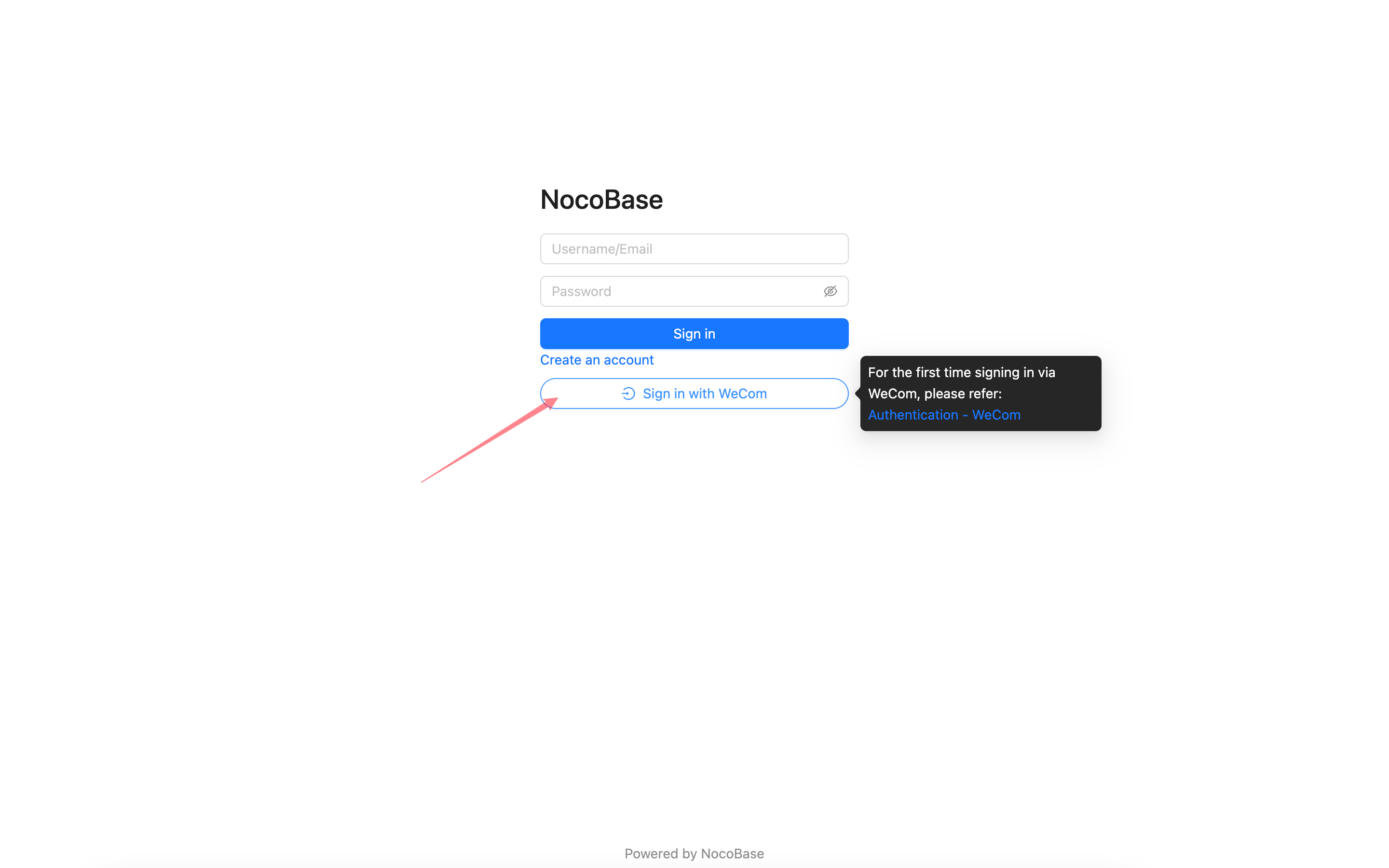
En raison des restrictions d'autorisation de WeCom sur les informations sensibles telles que les numéros de téléphone, l'autorisation ne peut être effectuée qu'à l'intérieur du client WeCom. Lors de votre première connexion avec WeCom, veuillez suivre les étapes ci-dessous pour effectuer l'autorisation de connexion initiale dans le client WeCom.
Première connexion
Depuis le client WeCom, accédez au poste de travail, faites défiler vers le bas et cliquez sur l'application pour accéder à la page d'accueil que vous avez configurée précédemment. Cela complétera l'autorisation initiale. Ensuite, vous pourrez utiliser WeCom pour vous connecter à votre application NocoBase.