Xác thực: WeCom
WeComProfessional Edition+Giới thiệu
Plugin WeCom hỗ trợ người dùng đăng nhập NocoBase bằng tài khoản WeCom.
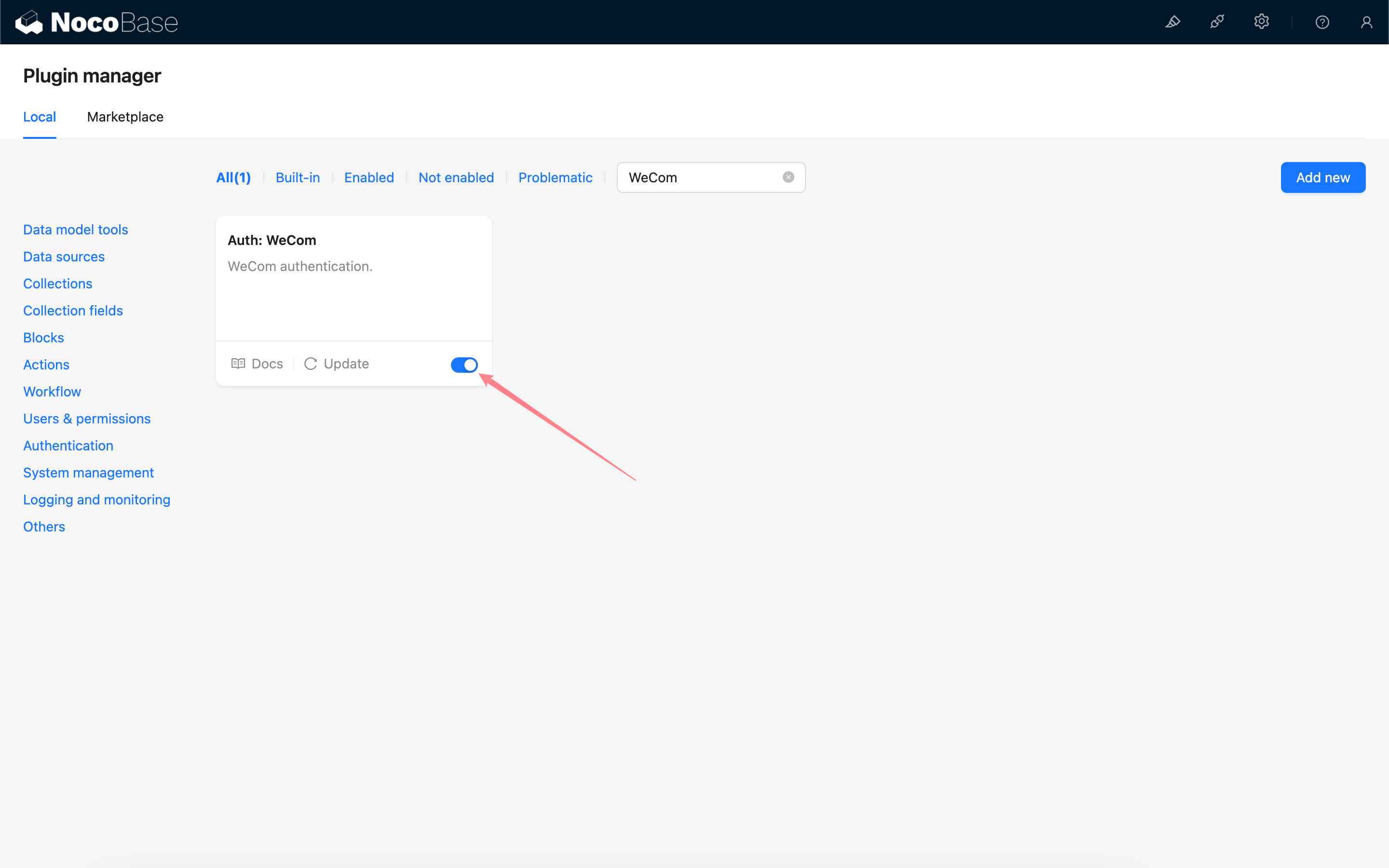
Kích hoạt plugin
Tạo và cấu hình ứng dụng tự xây WeCom
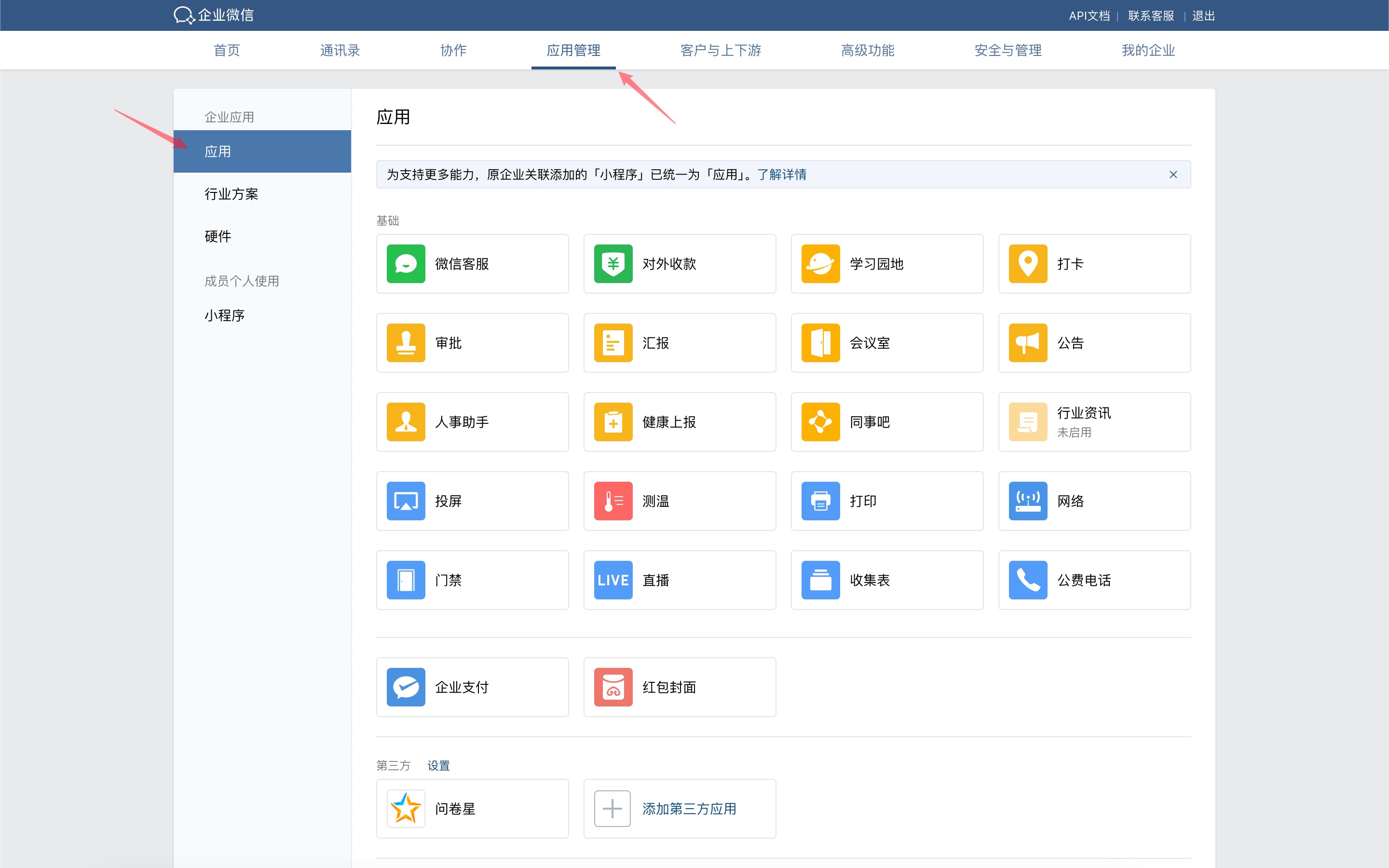
Vào WeCom Admin Console, tạo ứng dụng tự xây WeCom.
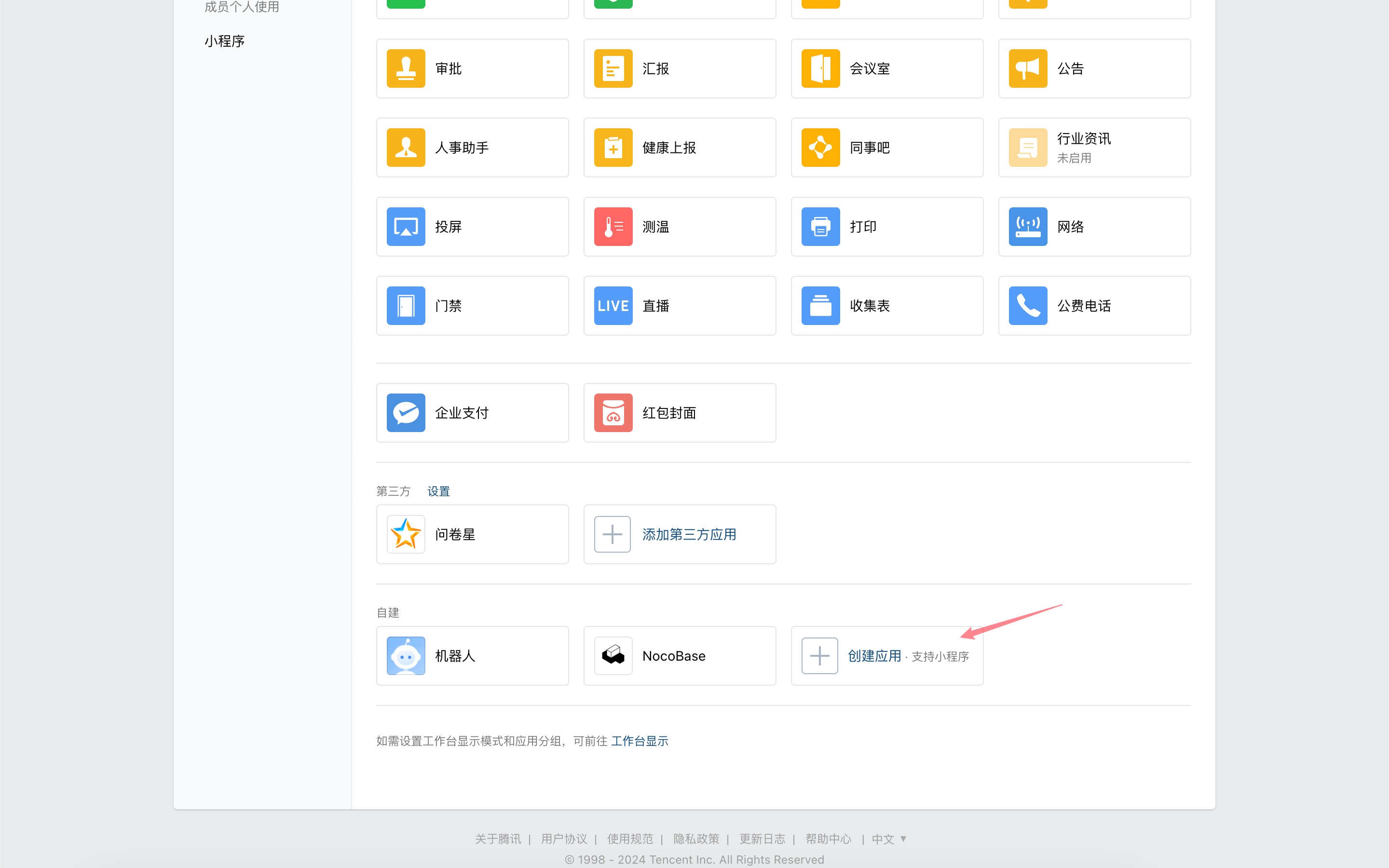
Click vào ứng dụng để vào trang chi tiết, kéo xuống và click "WeCom Authorized Login".
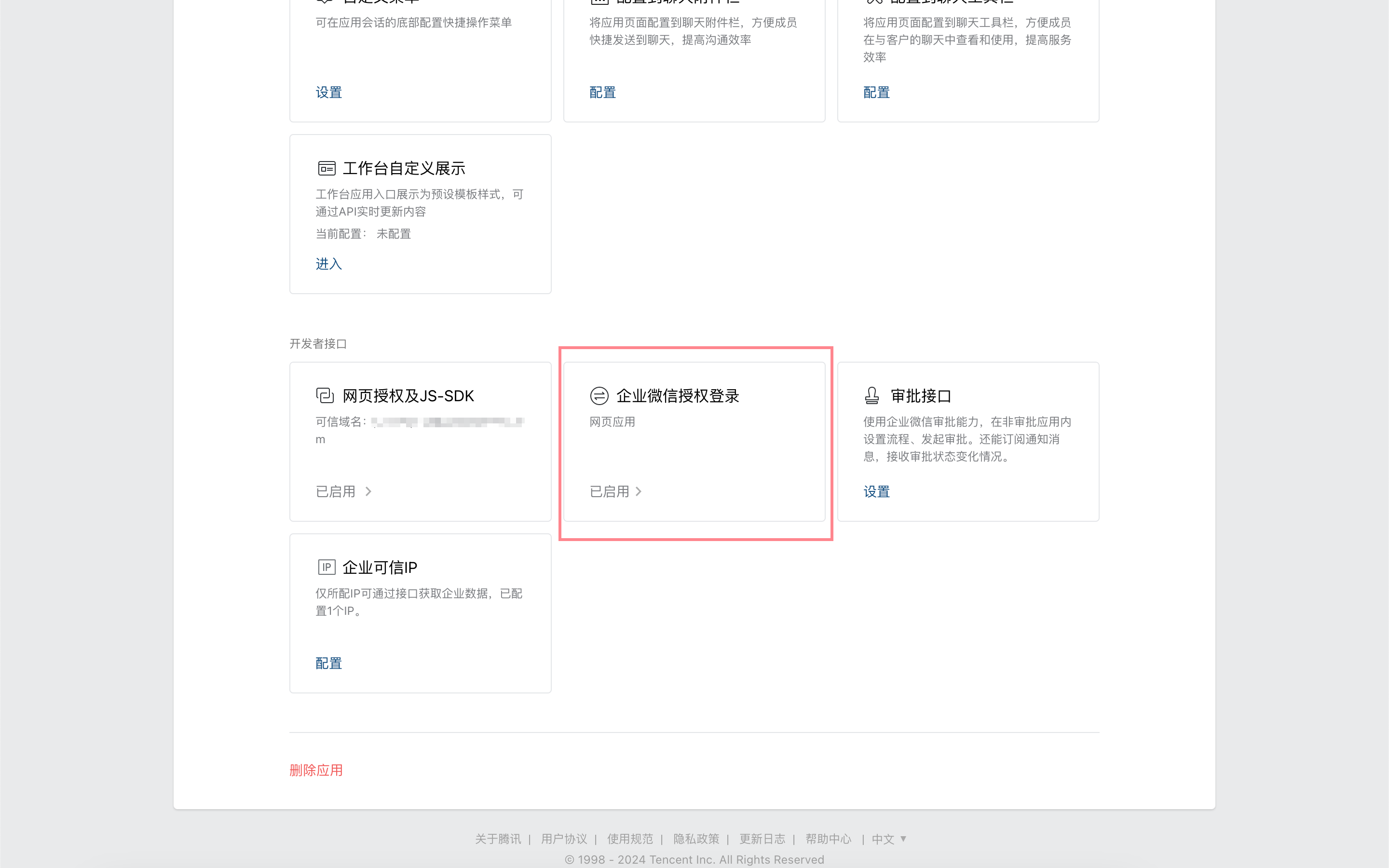
Đặt authorized callback domain thành domain ứng dụng NocoBase.

Quay lại trang chi tiết ứng dụng, click "Web Authorization và JS-SDK".
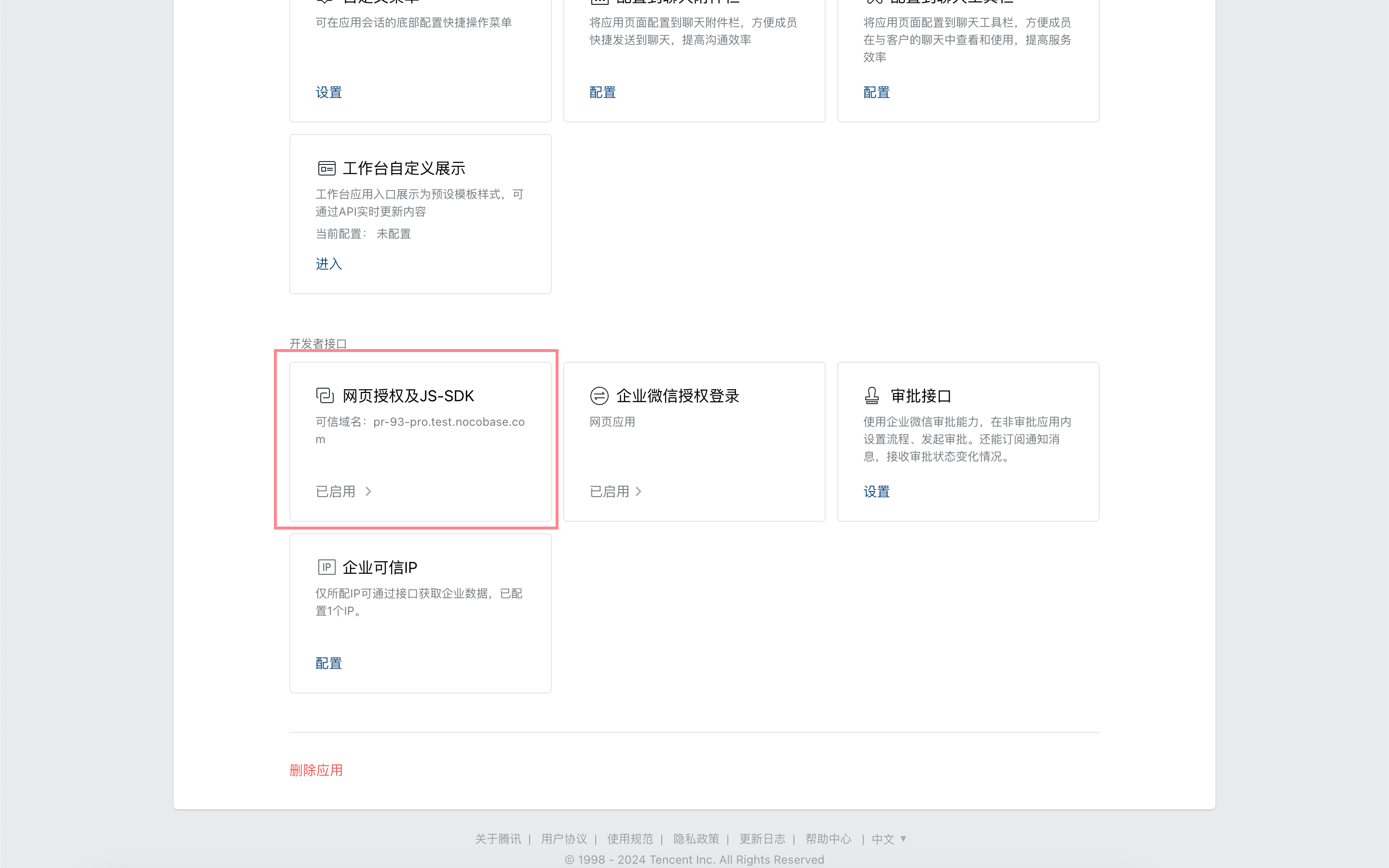
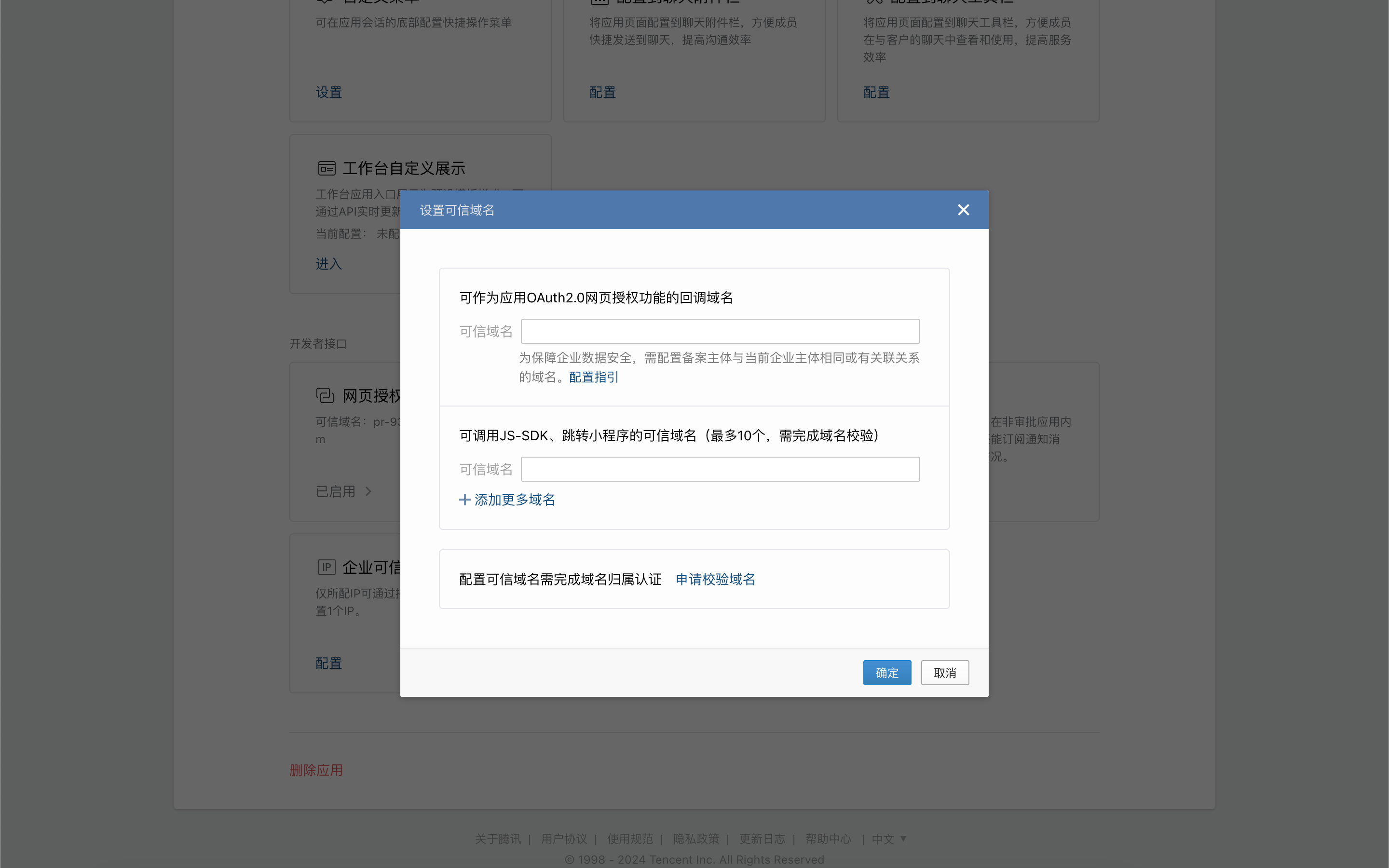
Cài đặt và xác minh callback domain có thể dùng làm tính năng OAuth2.0 Web authorization của ứng dụng.
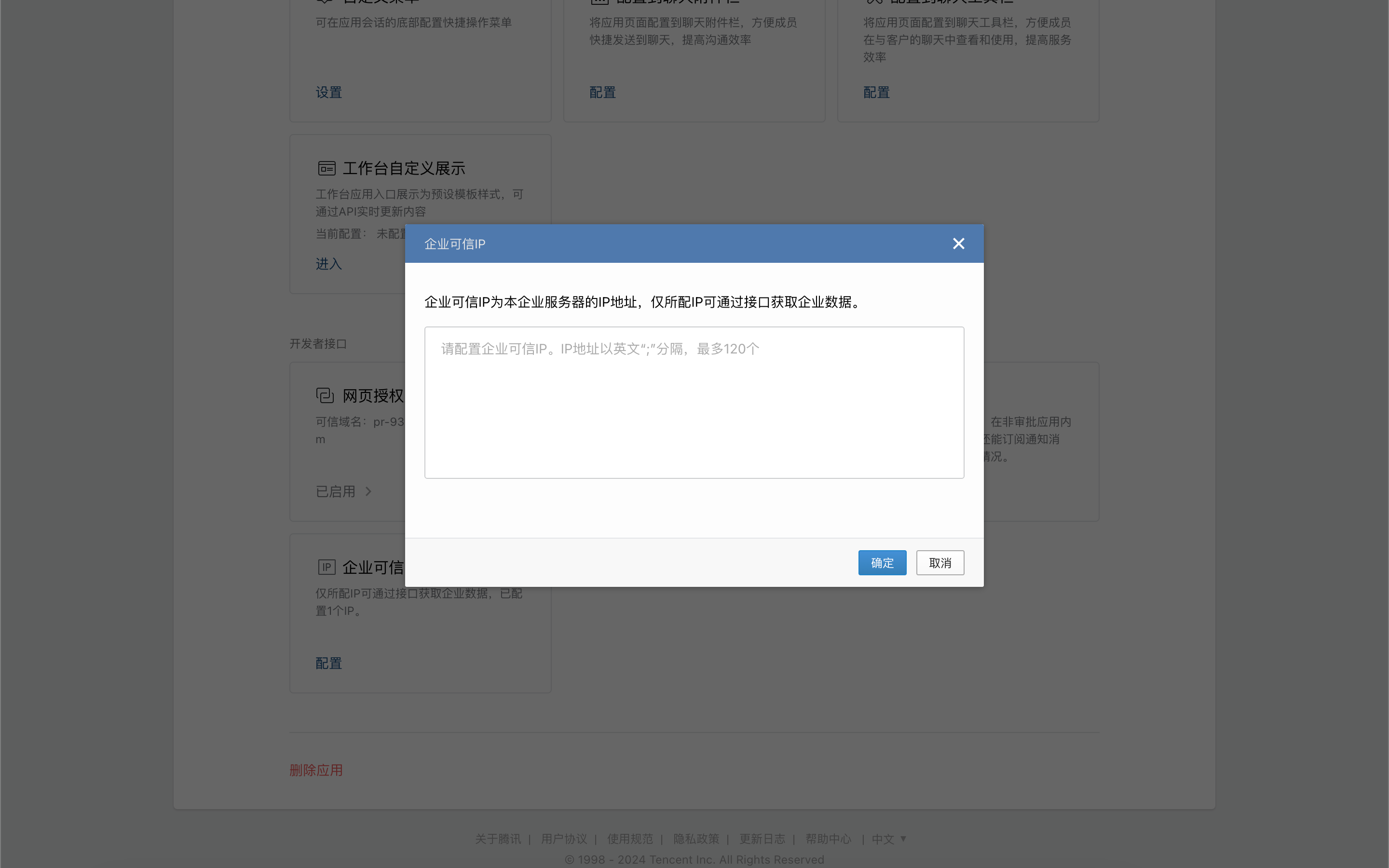
Trên trang chi tiết ứng dụng, click "Trusted Enterprise IPs".
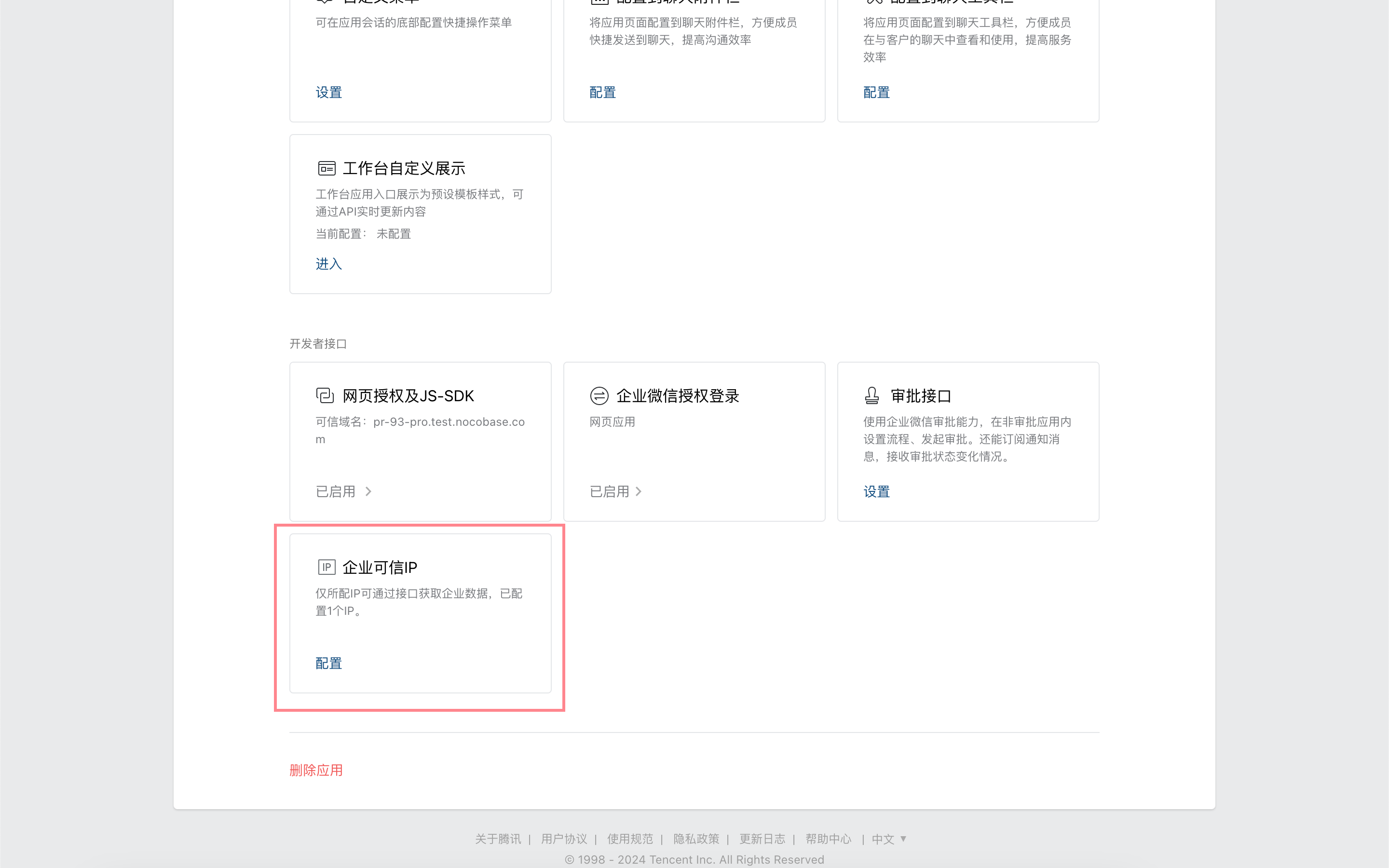
Cấu hình IP ứng dụng NocoBase.
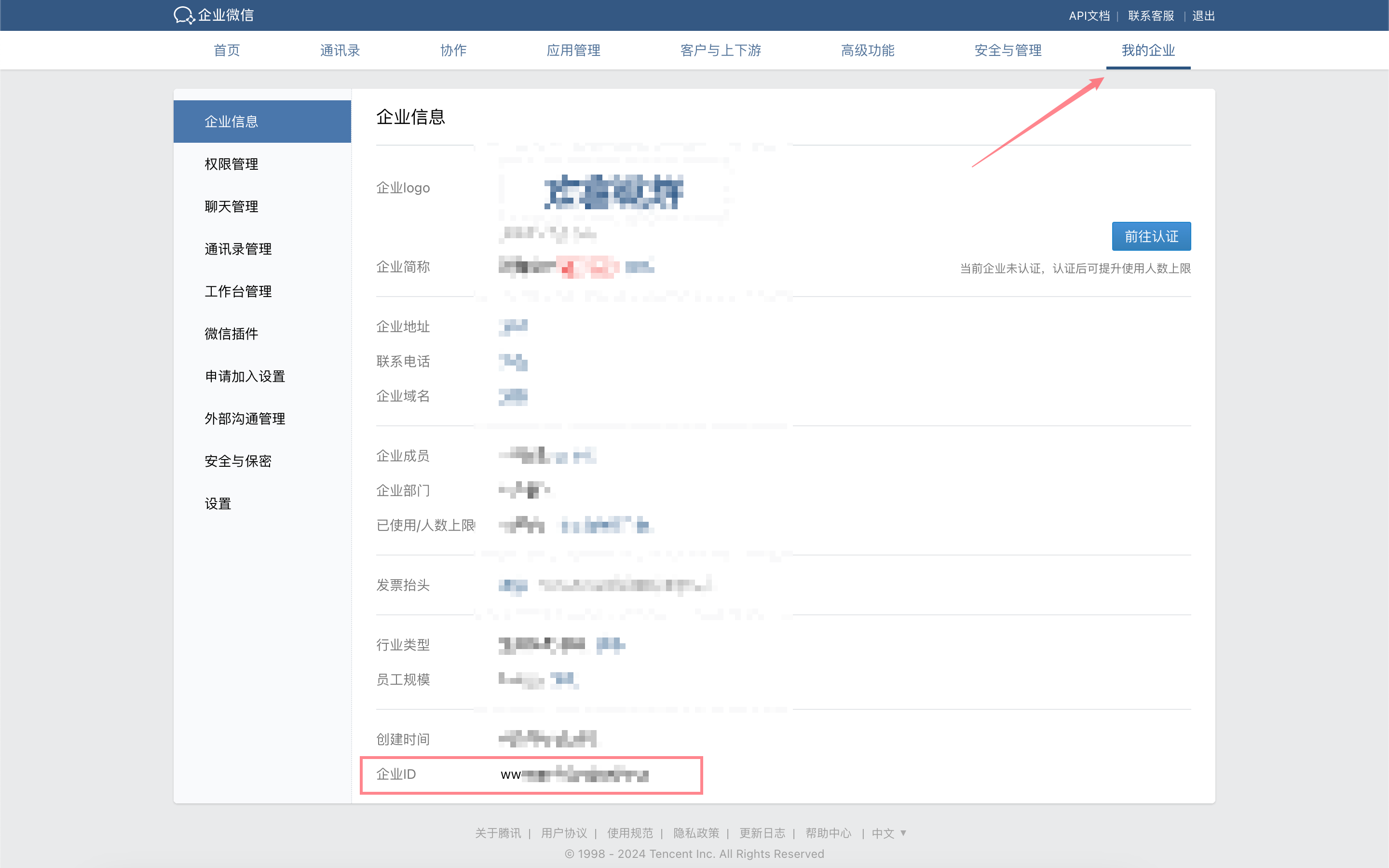
Lấy key từ WeCom Admin Console
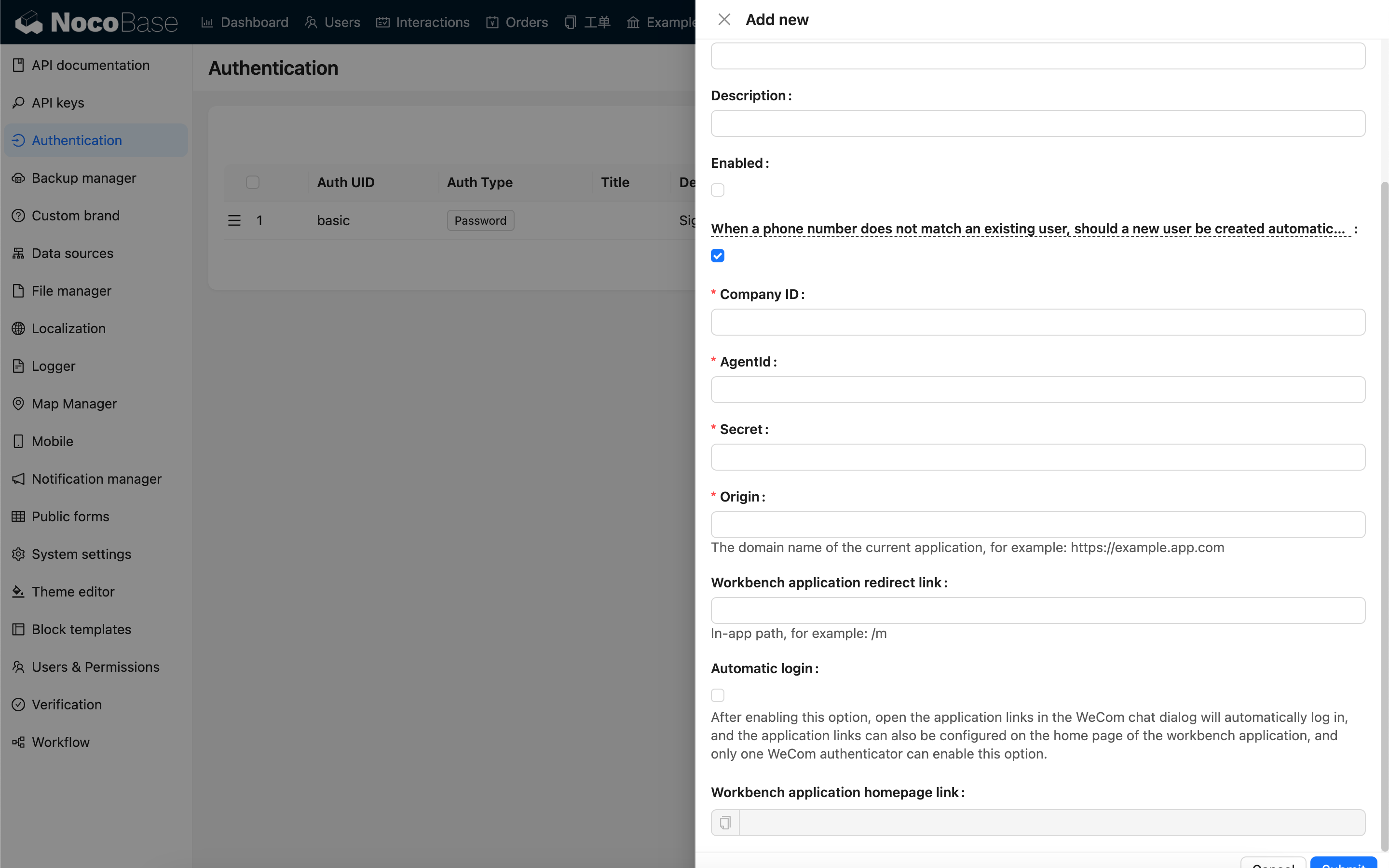
Trong WeCom Admin Console - My Enterprise, copy "Company ID".
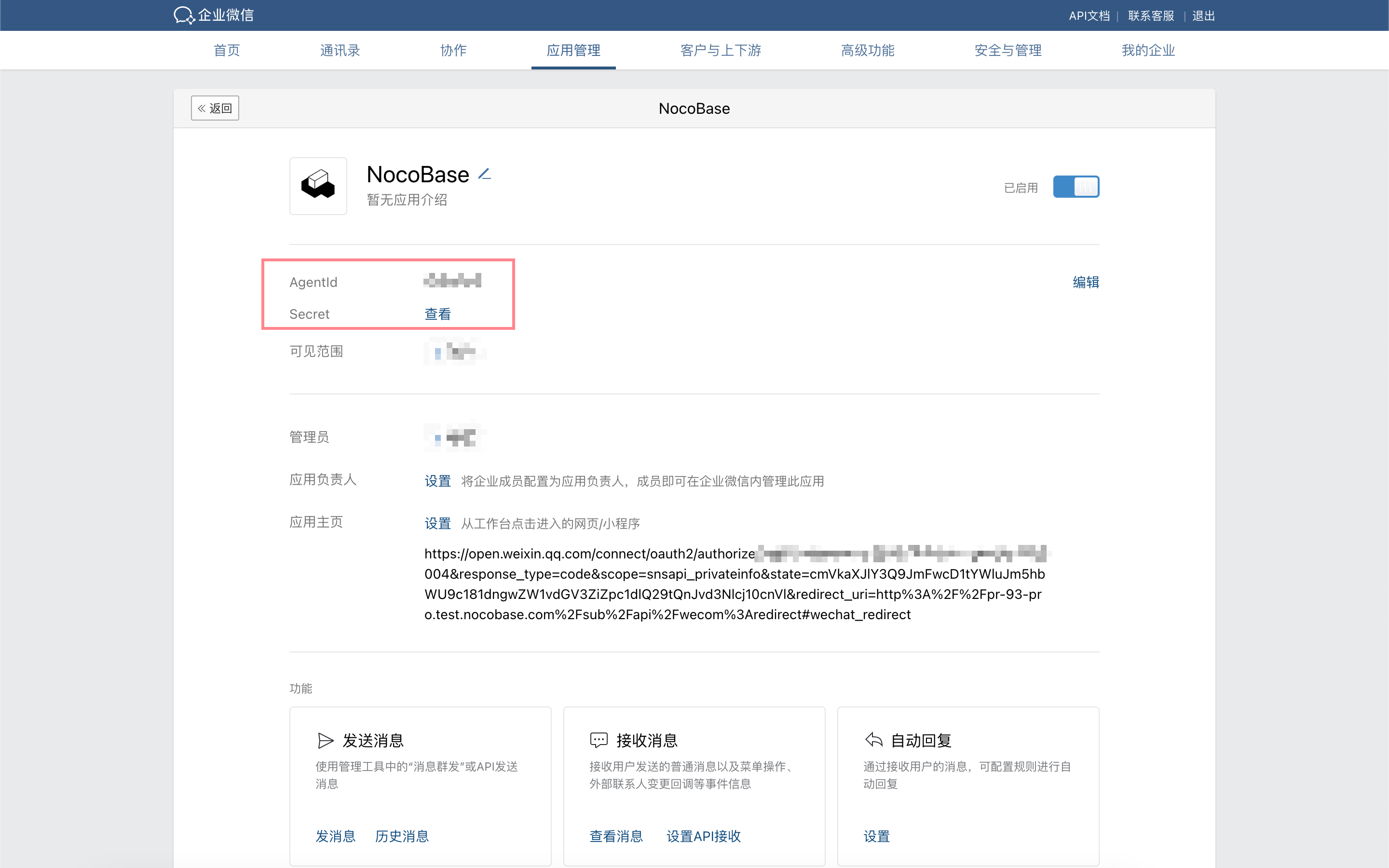
Trong WeCom Admin Console - App Management, vào trang chi tiết ứng dụng vừa tạo ở bước trước, copy AgentId và Secret
Thêm xác thực WeCom trên NocoBase
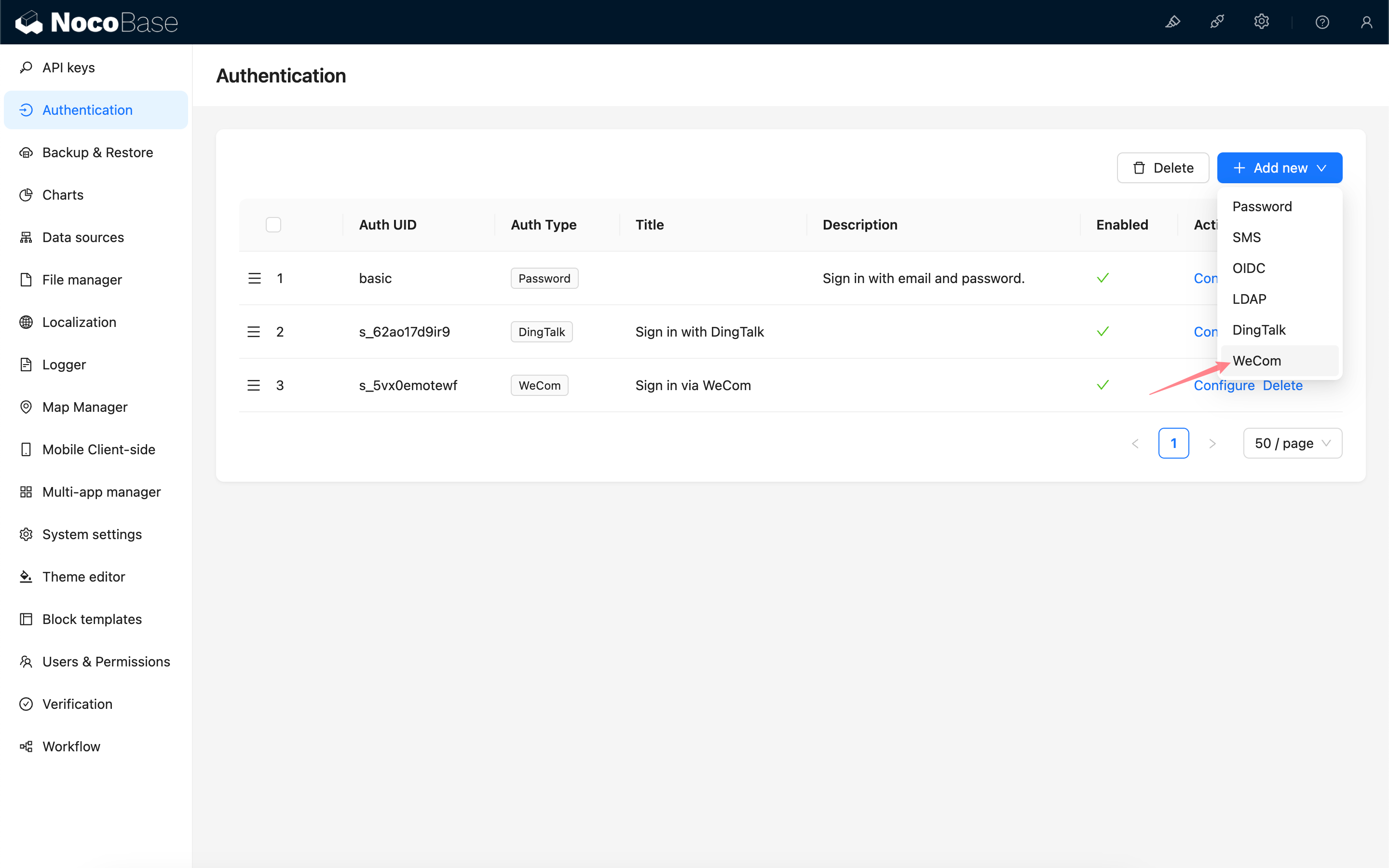
Vào trang quản lý plugin xác thực người dùng.
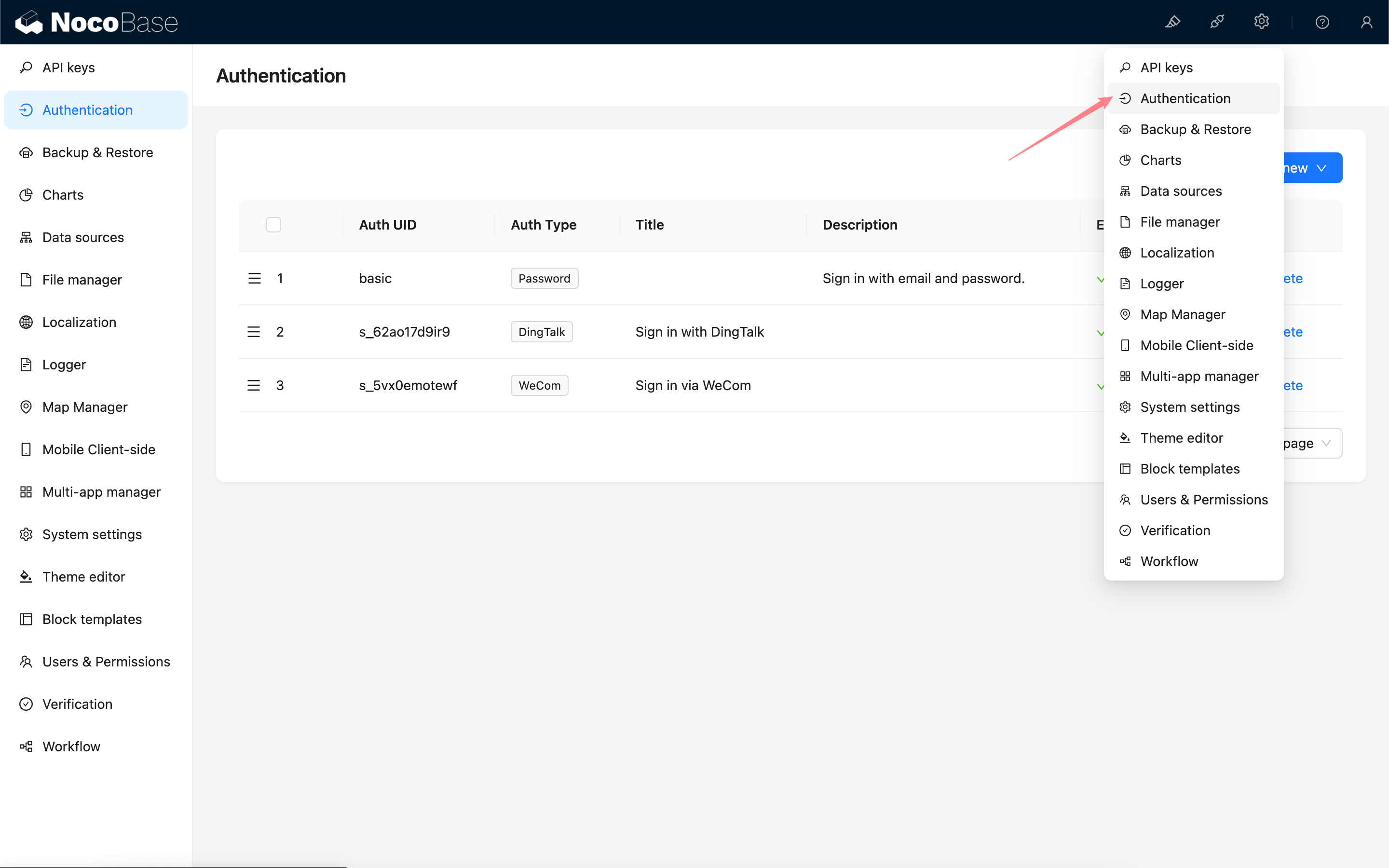
Thêm - WeCom
Cấu hình
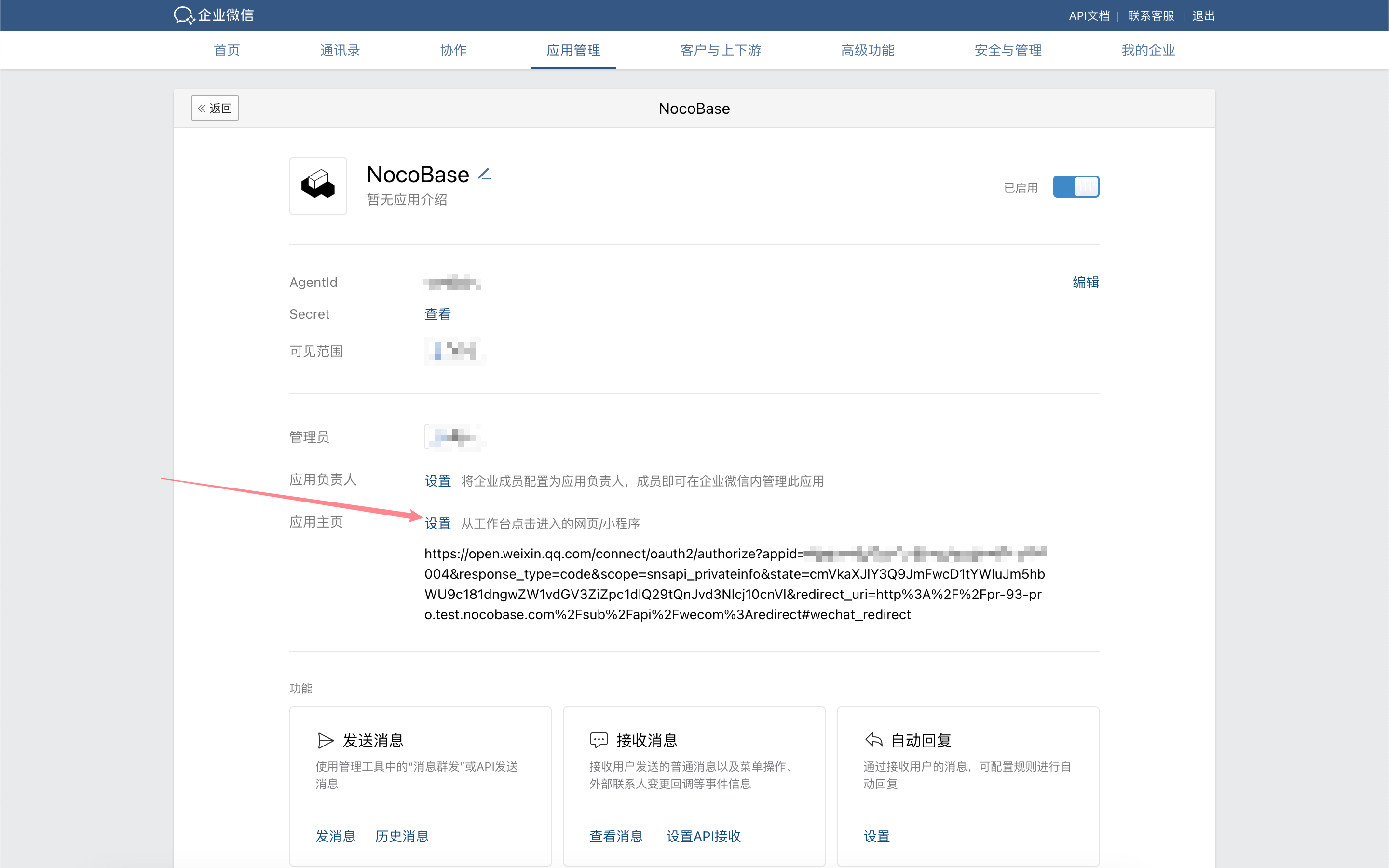
Cấu hình trang chủ ứng dụng WeCom
Phiên bản từ v1.4.0 trở lên, khi bật tùy chọn "Automatic login", link trang chủ ứng dụng có thể được rút gọn thành: https://<url>/<path>, ví dụ https://example.nocobase.com/admin.
Cũng có thể cấu hình riêng cho mobile và desktop, ví dụ https://example.nocobase.com/m và https://example.nocobase.com/admin.
Vào WeCom Admin Console, điền link trang chủ ứng dụng workbench đã copy vào ô địa chỉ trang chủ ứng dụng tương ứng.

Đăng nhập
Truy cập trang đăng nhập, click nút bên dưới form đăng nhập để bắt đầu đăng nhập bên thứ ba.
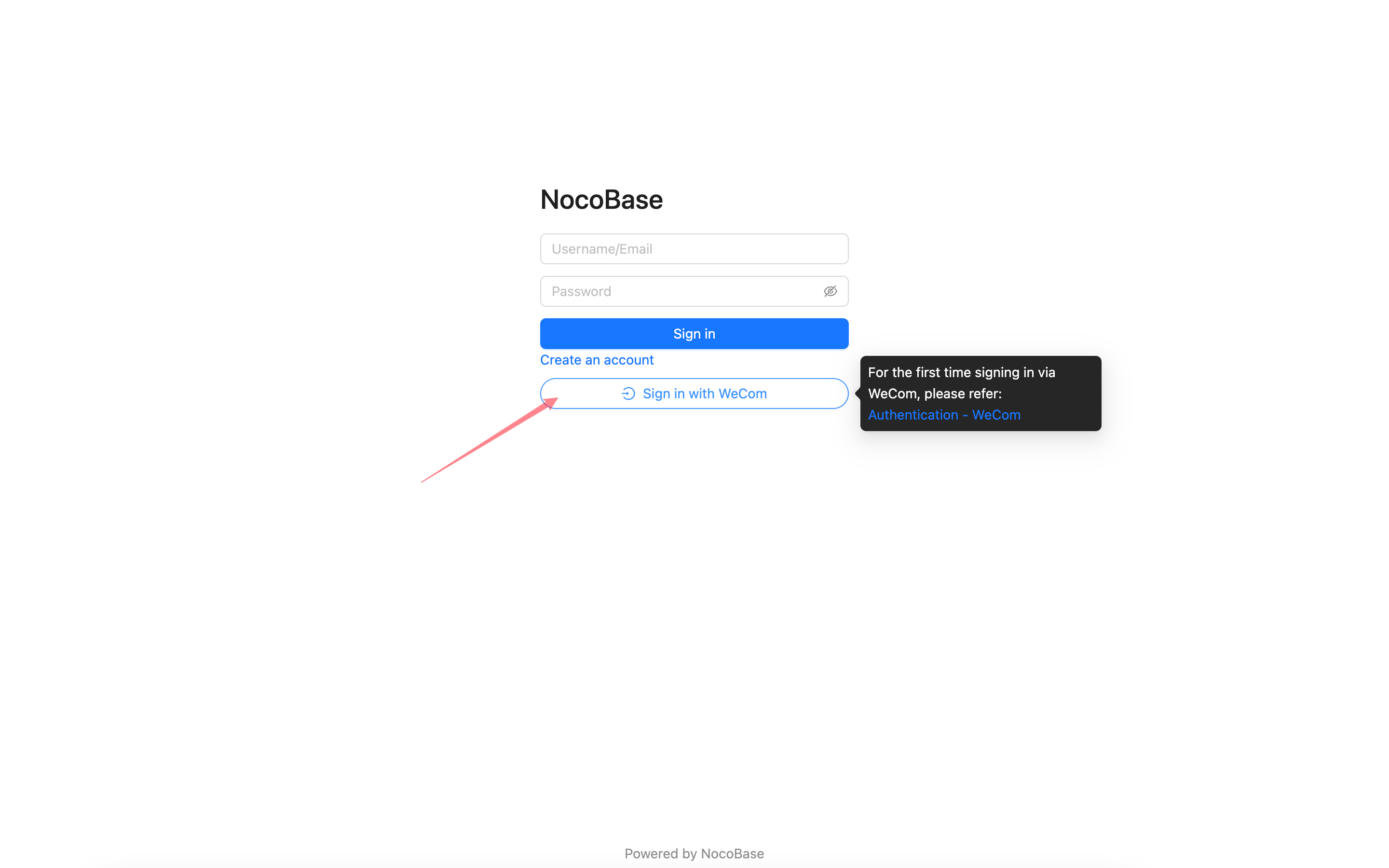
Do giới hạn quyền của WeCom với thông tin nhạy cảm như số điện thoại, việc cấp quyền chỉ có thể hoàn tất trong WeCom client. Khi đăng nhập WeCom lần đầu, hãy tham khảo các bước dưới đây để hoàn tất việc cấp quyền lần đầu trong WeCom client.
Đăng nhập lần đầu
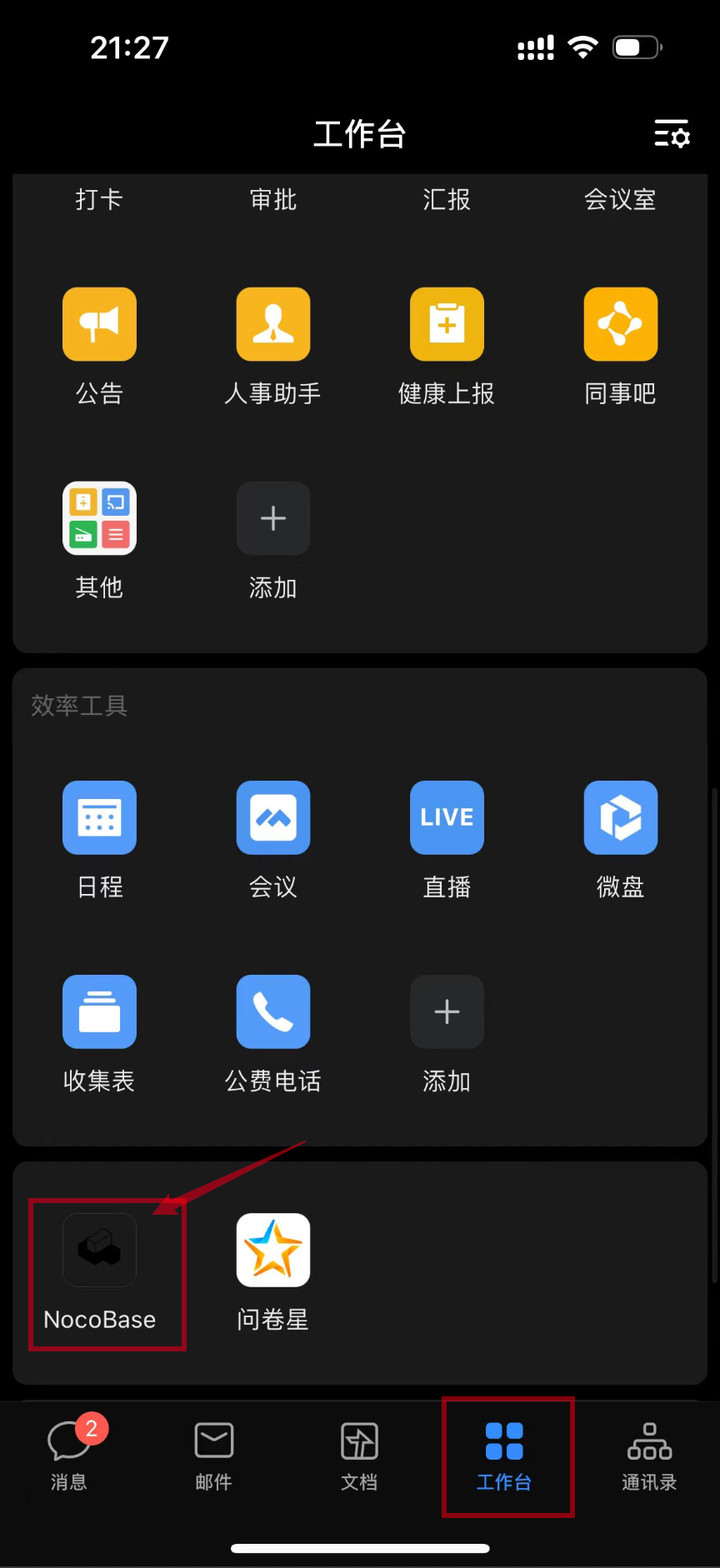
Từ WeCom client vào Workbench, kéo xuống dưới cùng, click ứng dụng để vào trang chủ ứng dụng đã điền ở trên là có thể hoàn tất việc cấp quyền đăng nhập lần đầu. Sau đó bạn có thể sử dụng đăng nhập WeCom trong ứng dụng NocoBase.