

Форма фильтра
Введение
Форма фильтра позволяет пользователям фильтровать данные, заполняя поля формы. Ее можно использовать для фильтрации блока таблицы, блока диаграммы, блока списка и других блоков.
Как использовать
Начнем с простого примера, чтобы быстро понять, как использовать форму фильтра. Предположим, у нас есть блок таблицы с информацией о пользователях, и мы хотим фильтровать данные через форму фильтра, как здесь:
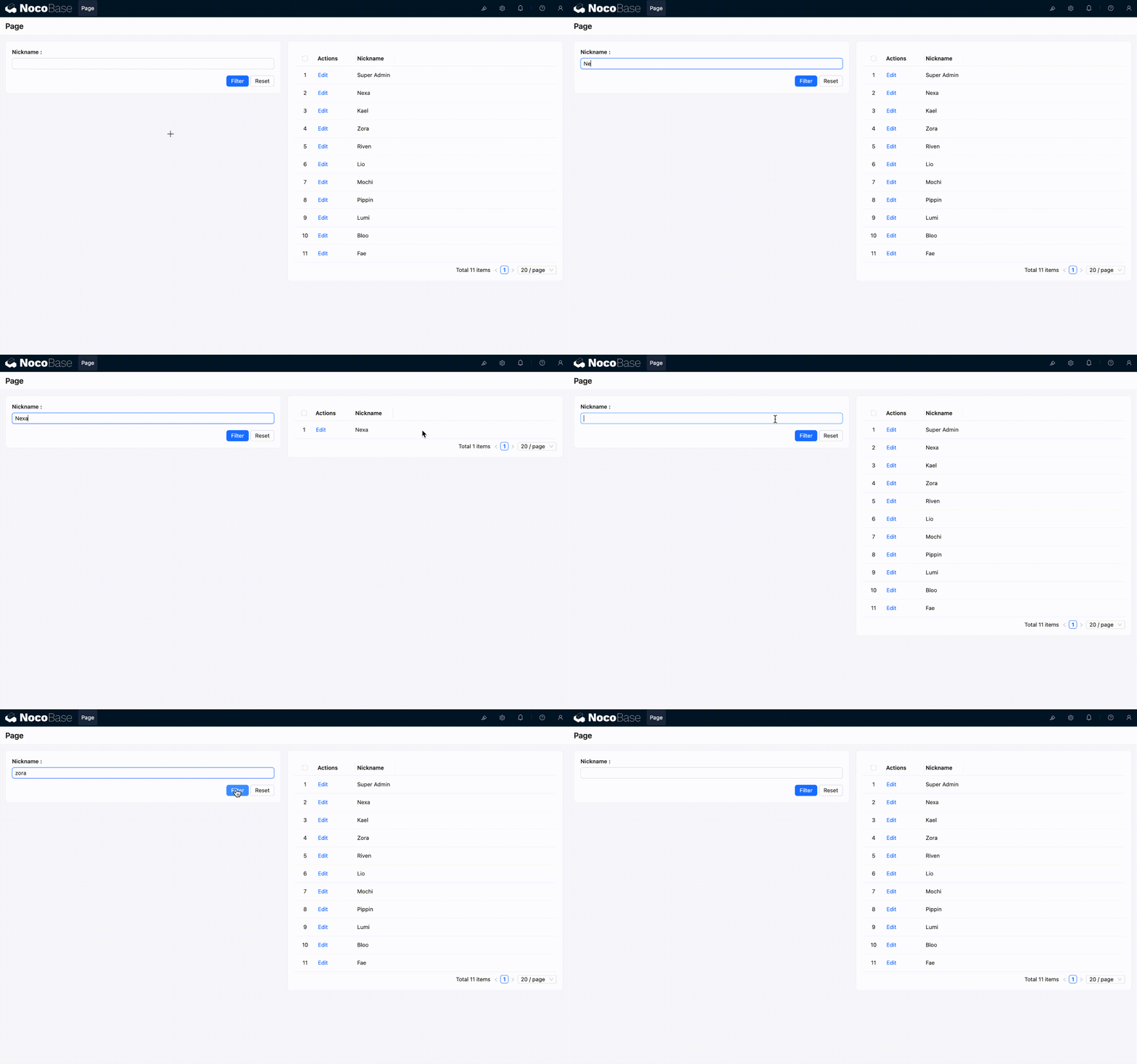
Шаги настройки:
- Включите режим редактирования и добавьте на страницу блок «Форма фильтра» и блок «Таблица».
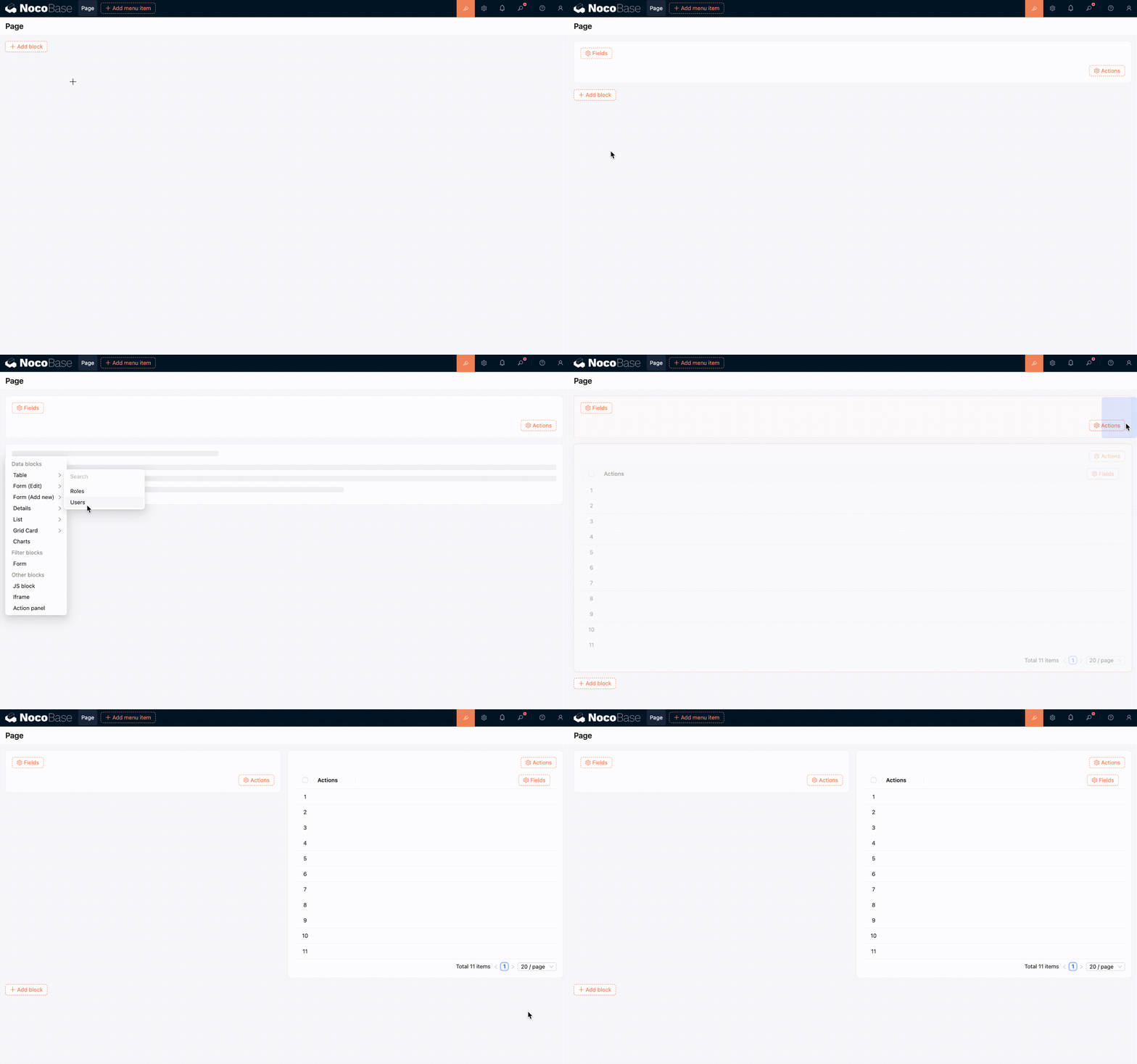
- Добавьте поле «Псевдоним» и в блок таблицы, и в блок формы фильтра.
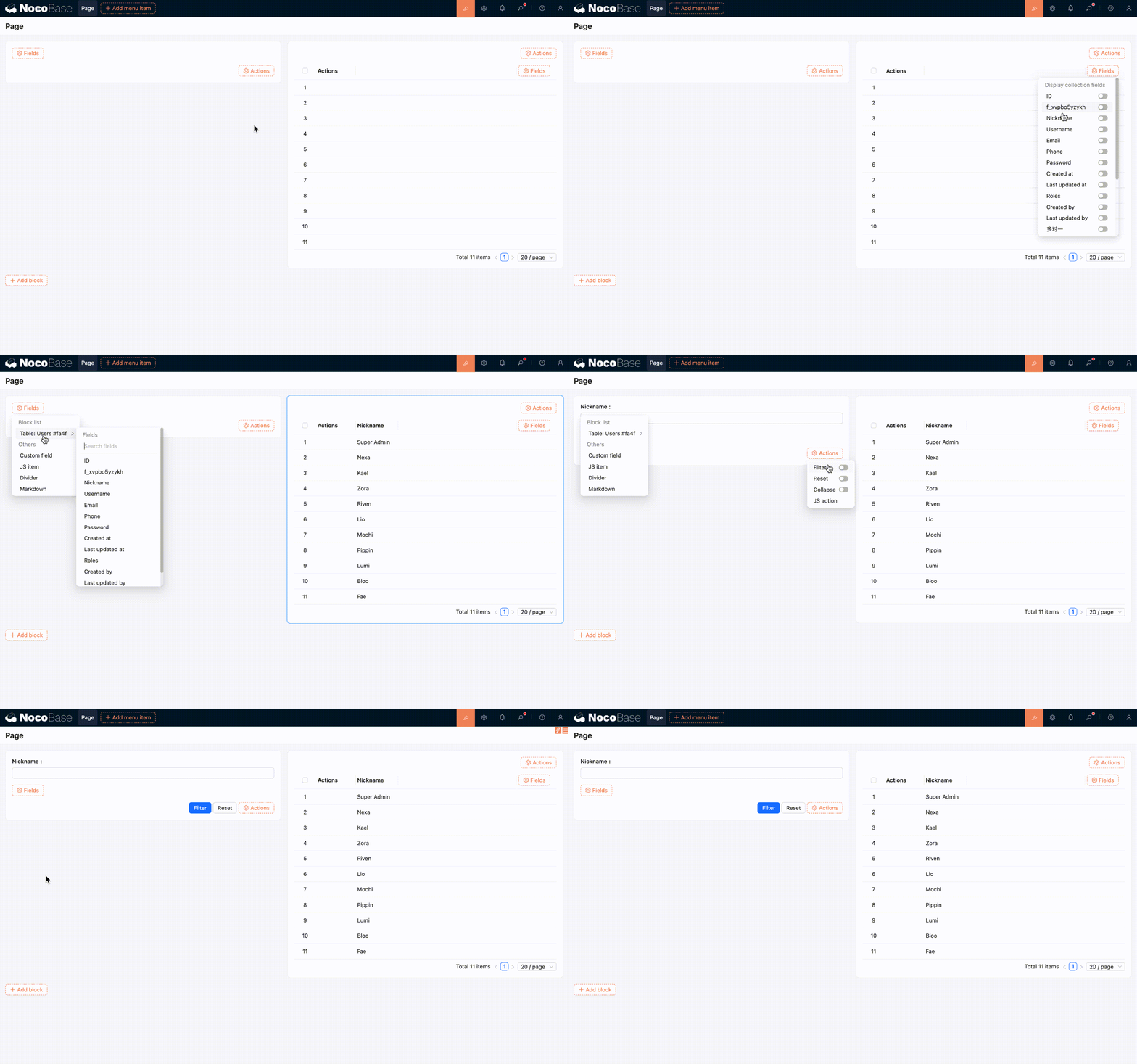
- Теперь можно начать использовать.
Расширенное использование
Блок формы фильтра поддерживает более продвинутые настройки. Ниже — несколько распространенных сценариев.
Связывание нескольких блоков
Одно поле формы может одновременно фильтровать данные сразу в нескольких блоках. Как это настроить:
- Нажмите параметр настройки «Связать поля» для поля.
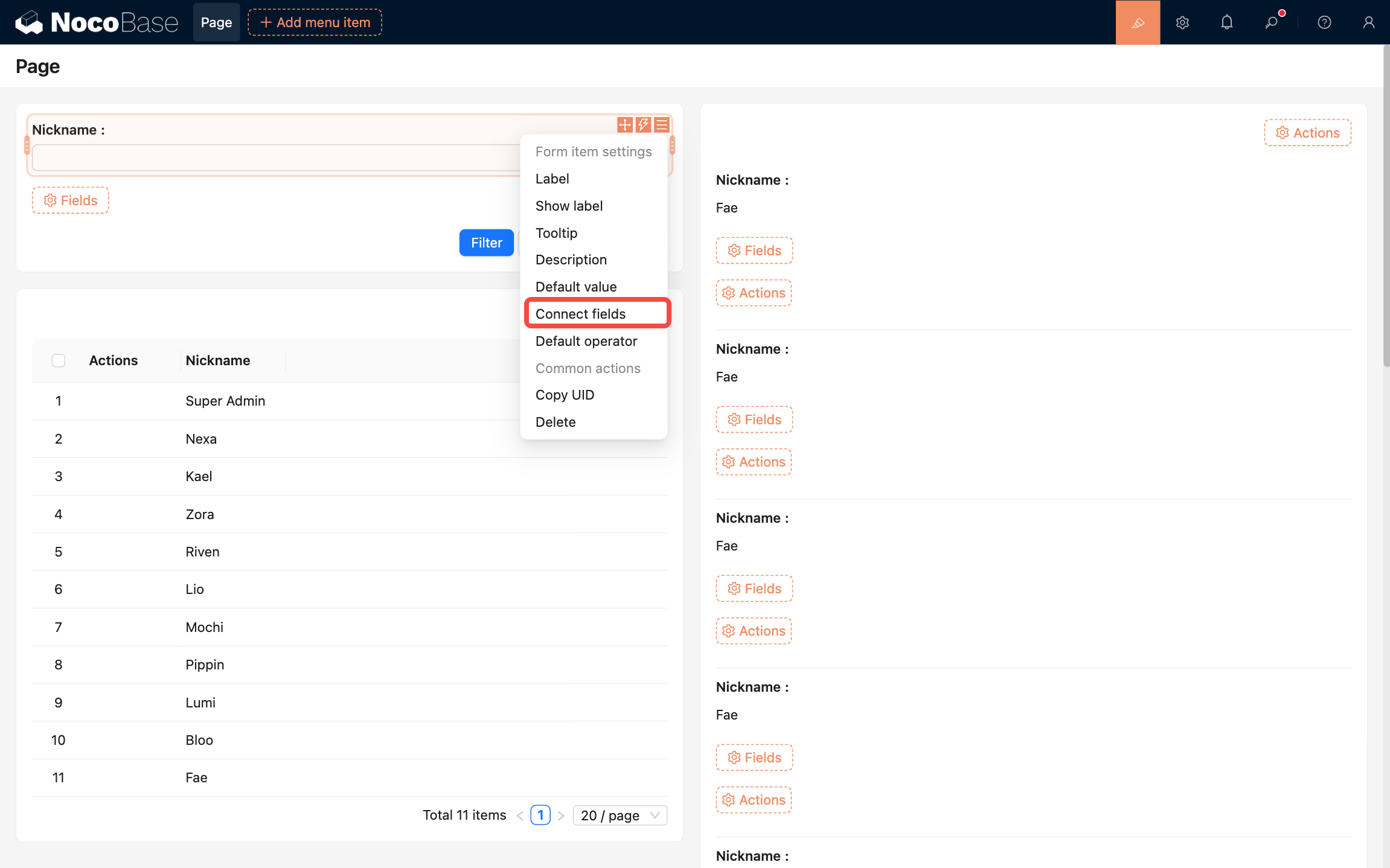
- Добавьте целевые блоки, которые нужно связать. В этом примере выбираем блок списка на странице.
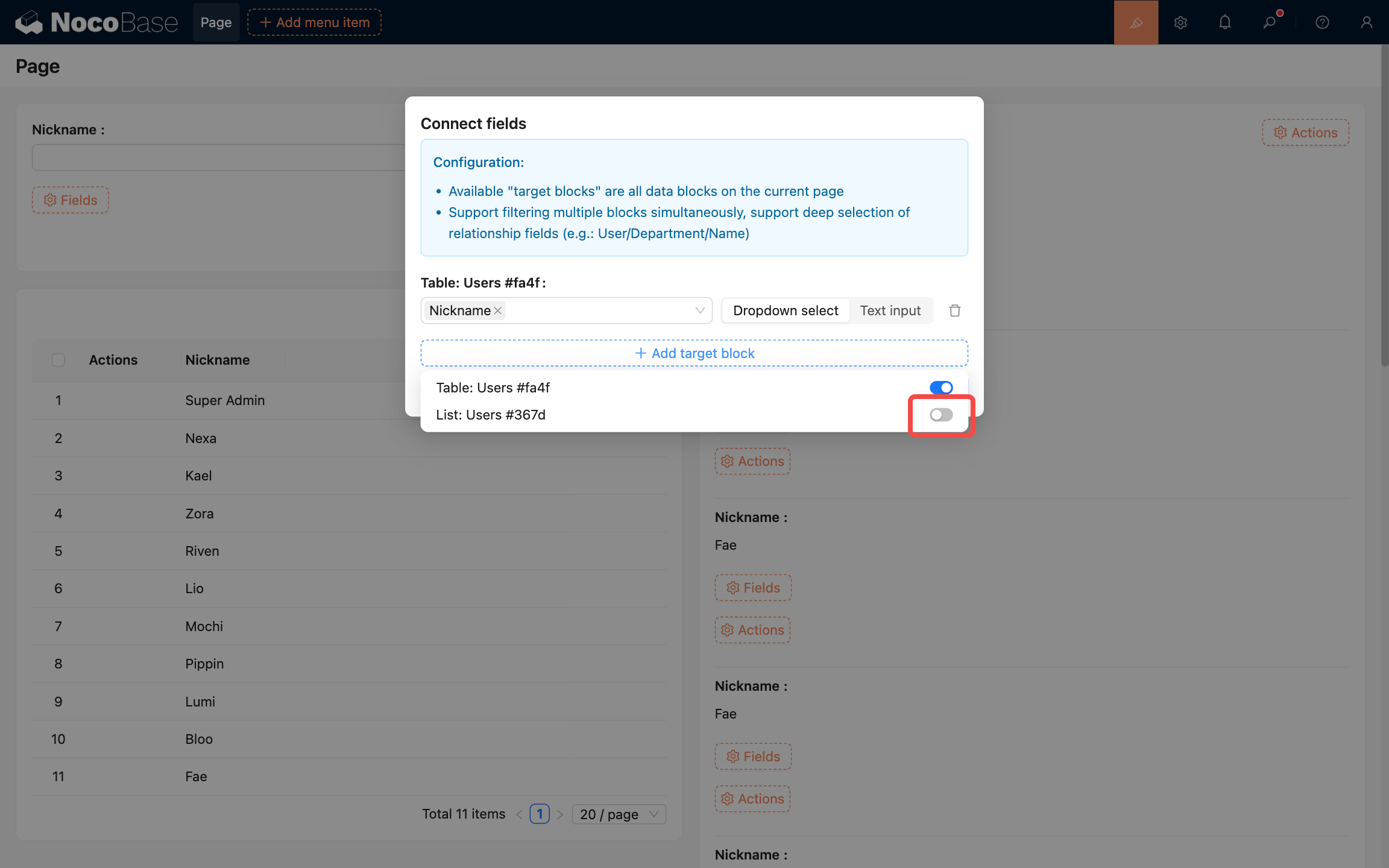
- Выберите одно или несколько полей из блока списка для связывания. Здесь выбираем поле «Псевдоним».
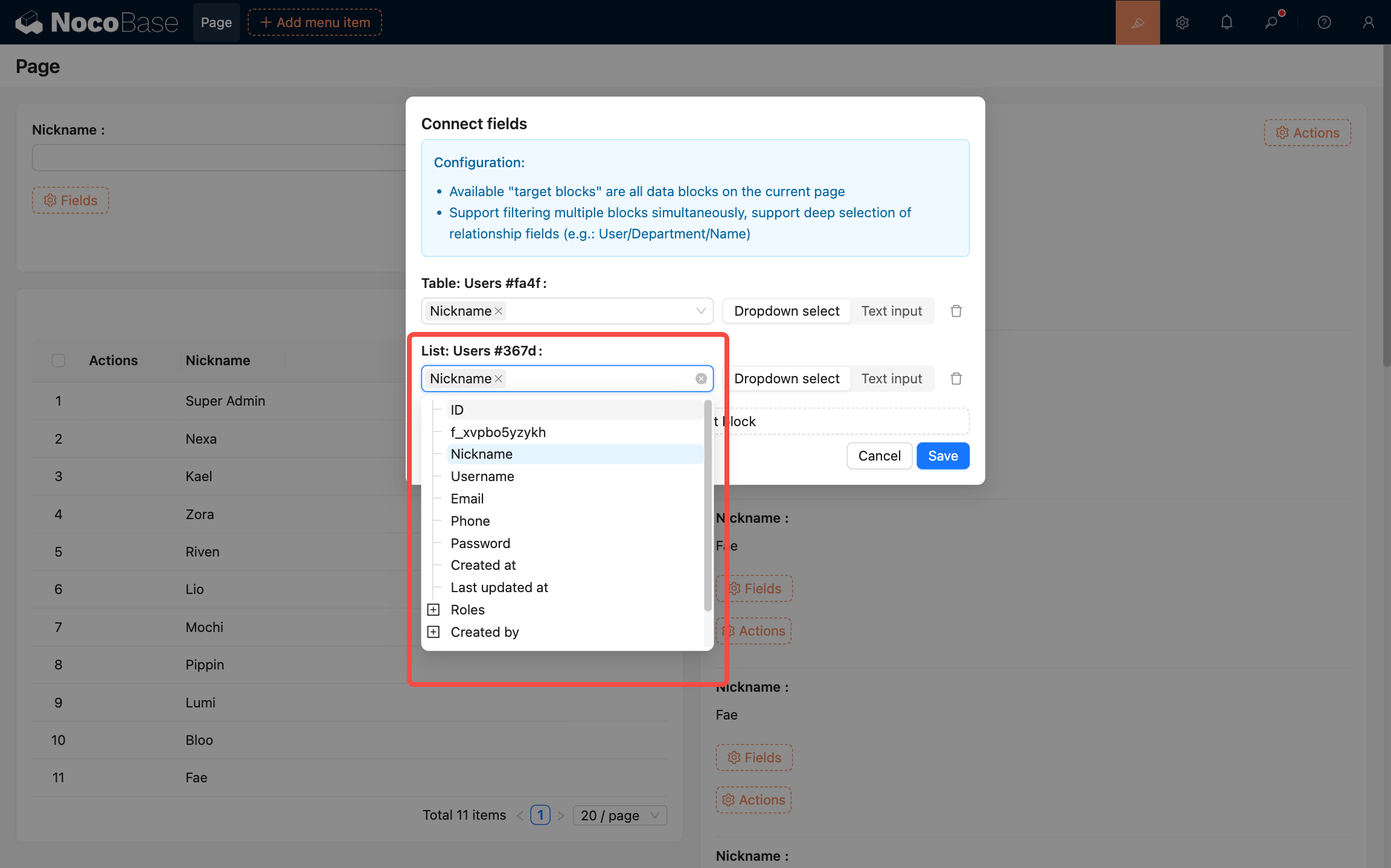
- Нажмите кнопку сохранения, чтобы завершить настройку. Результат будет таким:
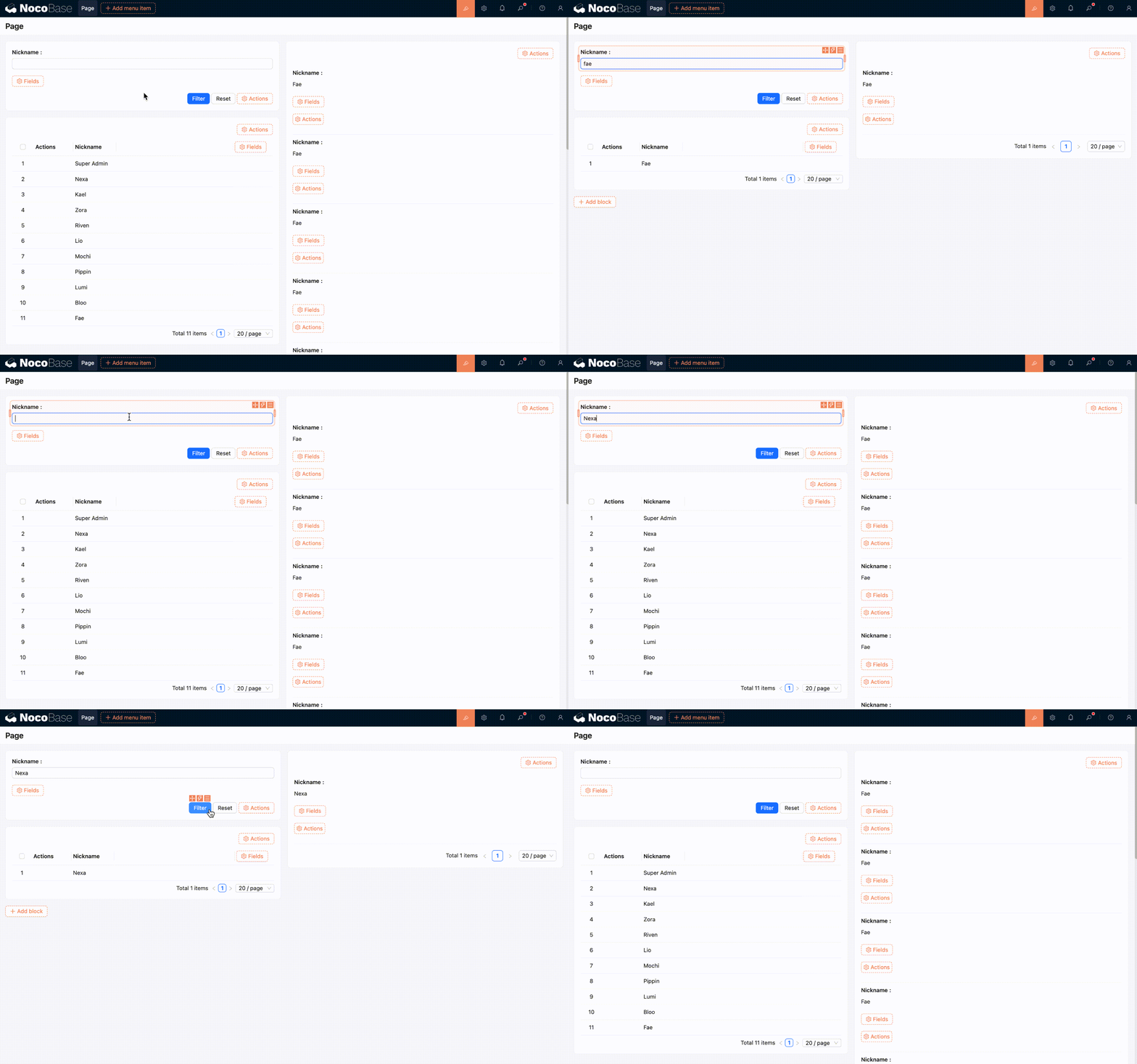
Связывание блоков диаграммы
См. Фильтры страницы и связывание
Пользовательские поля
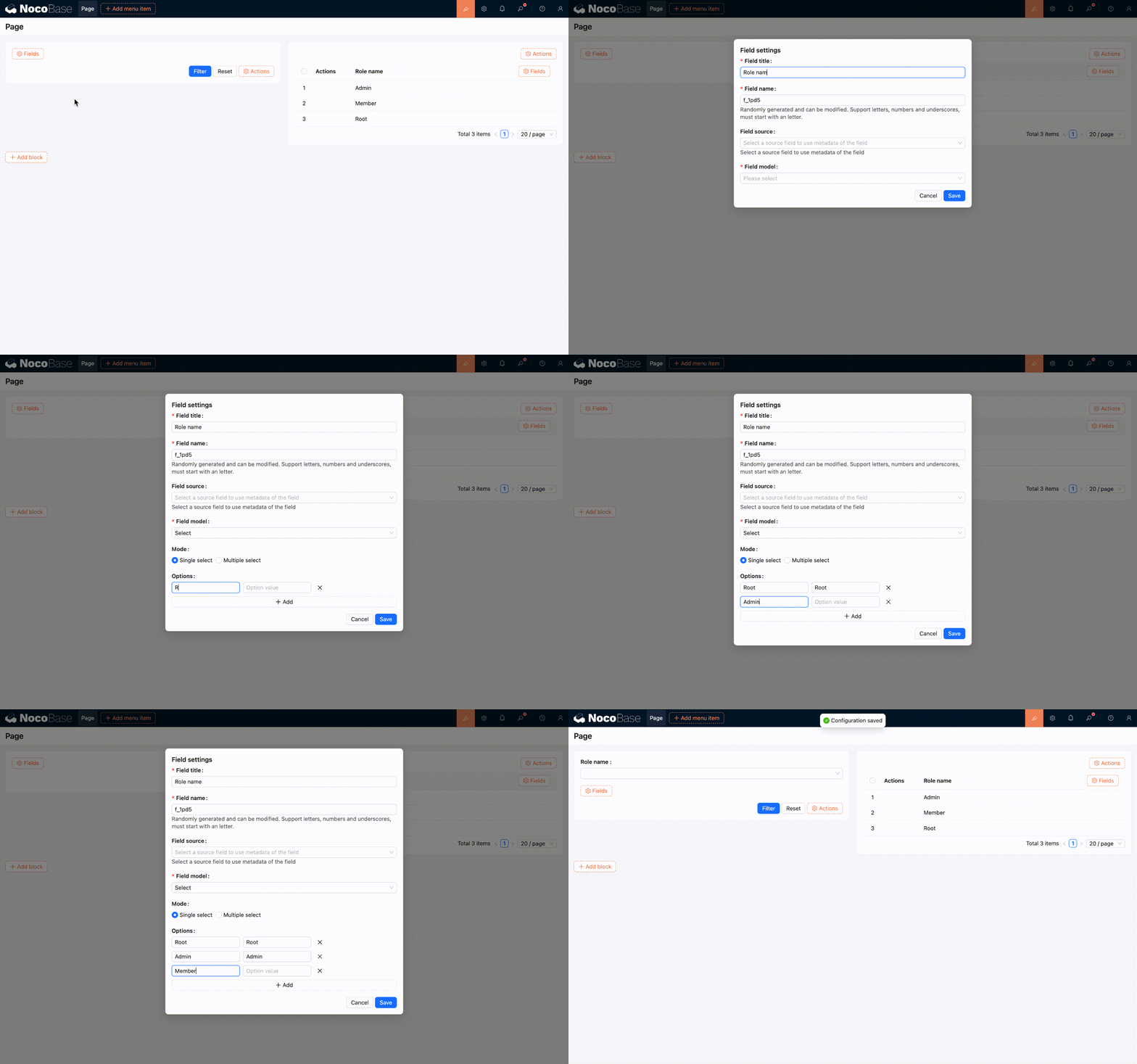
Помимо выбора полей из коллекций, можно создавать поля формы через «Пользовательские поля». Например, можно создать поле выпадающего списка с пользовательскими параметрами. Как это настроить:
- Нажмите опцию «Пользовательские поля», чтобы открыть панель настройки.
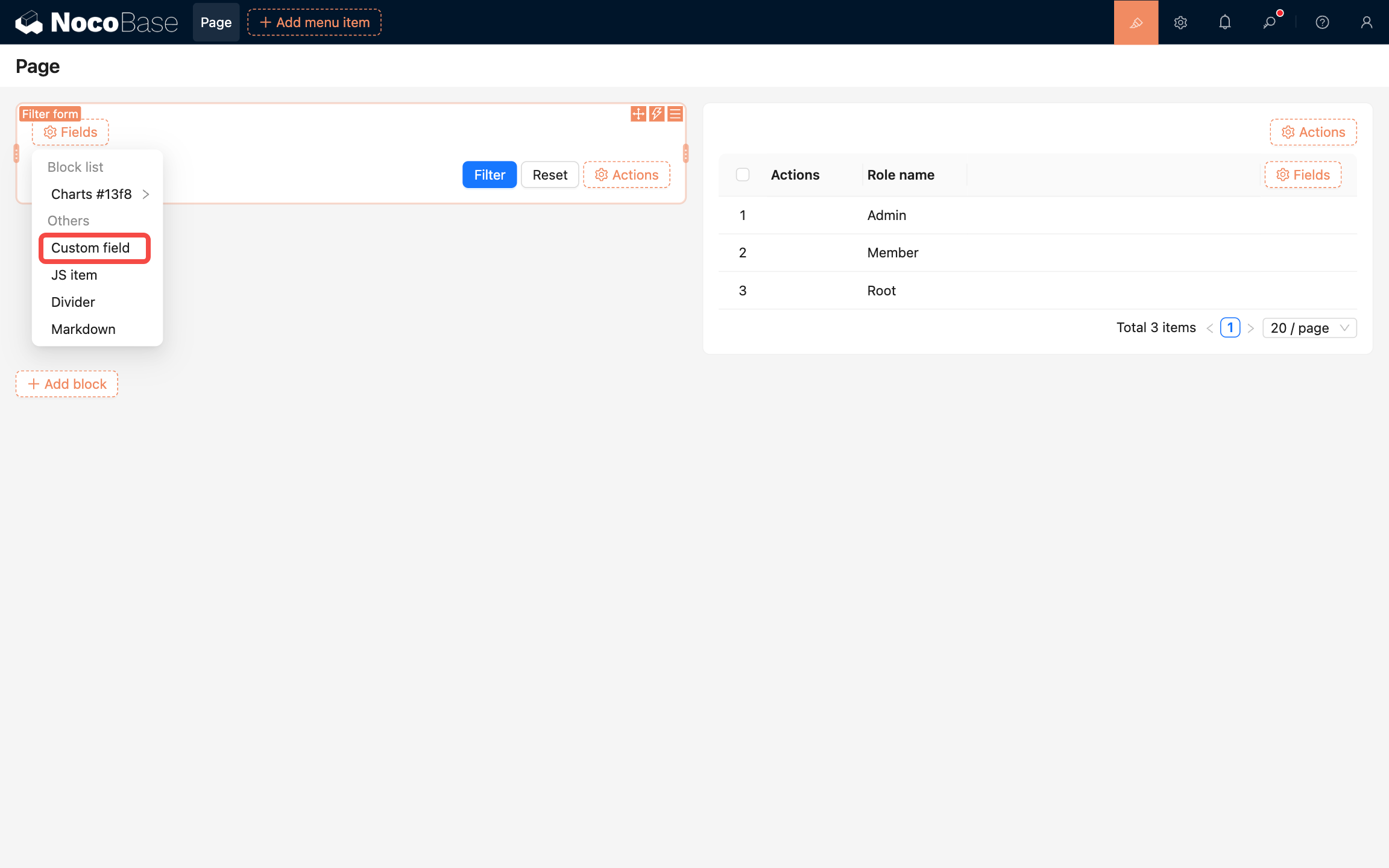
- Заполните заголовок поля, выберите «Выбор» в параметре «Тип поля» и настройте параметры.
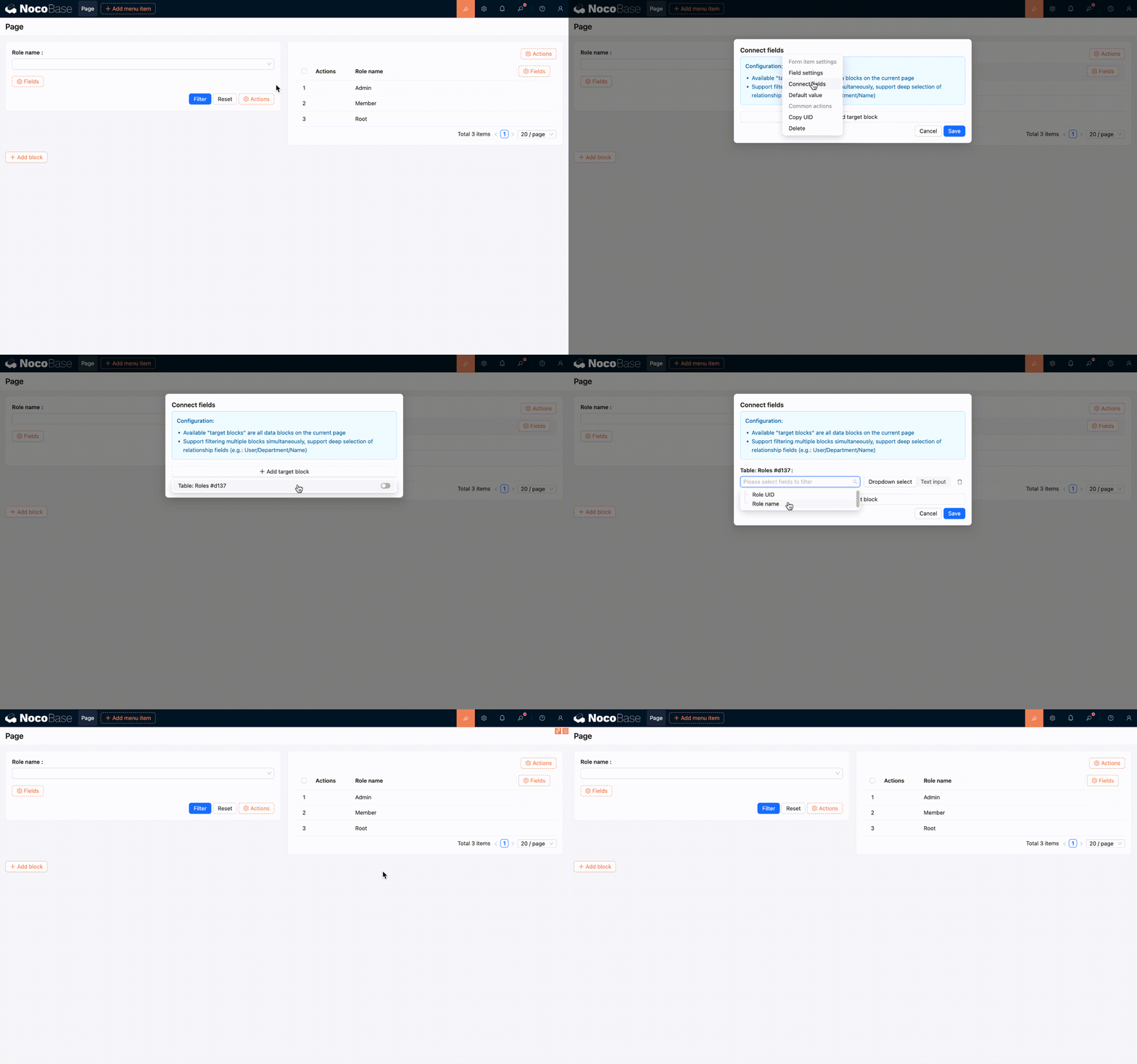
- Новые пользовательские поля нужно вручную связать с полями в целевых блоках. Вот как:
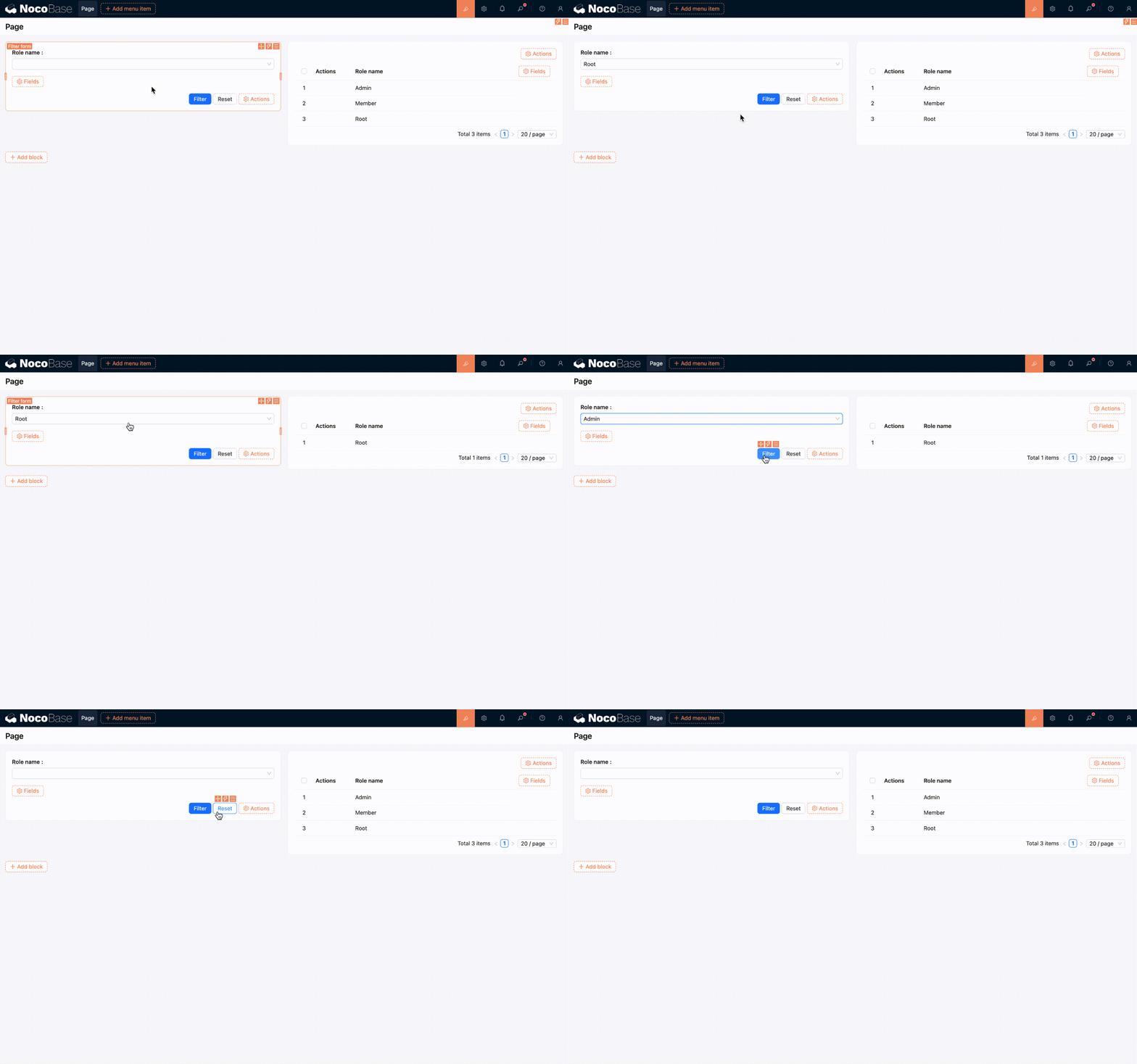
- Настройка завершена. Результат будет таким:
Сейчас поддерживаются следующие типы полей:
- Ввод
- Число
- Дата
- Выбор
- Группа радиокнопок
- Группа флажков
- Выбор записи
Выбор записи (пользовательское поле связи)
Выбор записи подходит для сценариев, где фильтрация выполняется по связанным записям. Например, фильтрация заказов по клиенту или фильтрация задач по исполнителю.
Параметры настройки:
- Целевая коллекция: указывает, из какой коллекции загружать доступные для выбора записи.
- Поле заголовка: используется как отображаемый текст в выпадающем списке и выбранных тегах (например, «Название» или «Заголовок»).
- Поле значения: используется как фактически отправляемое значение фильтра, обычно это поле первичного ключа (например,
id). - Разрешить множественный выбор: при включении пользователи могут выбирать сразу несколько записей.
- Оператор: определяет, как сопоставляются условия фильтра (см. «Оператор» ниже).
Рекомендуемая настройка:
- Для
Поля заголовкавыбирайте читаемое поле (например, «Название»), а не сырые ID. - Для
Поля значенияпредпочтительно использовать поле первичного ключа для стабильной и уникальной фильтрации. - В сценариях с одиночным выбором обычно отключайте
Разрешить множественный выбор. В сценариях с множественным выбором включайтеРазрешить множественный выбори используйте подходящийОператор.
Оператор
Оператор определяет отношение сопоставления между значением поля формы фильтра и значением поля целевого блока.
Сворачивание
Добавьте кнопку сворачивания, чтобы сворачивать и разворачивать содержимое формы фильтра, экономя место на странице.
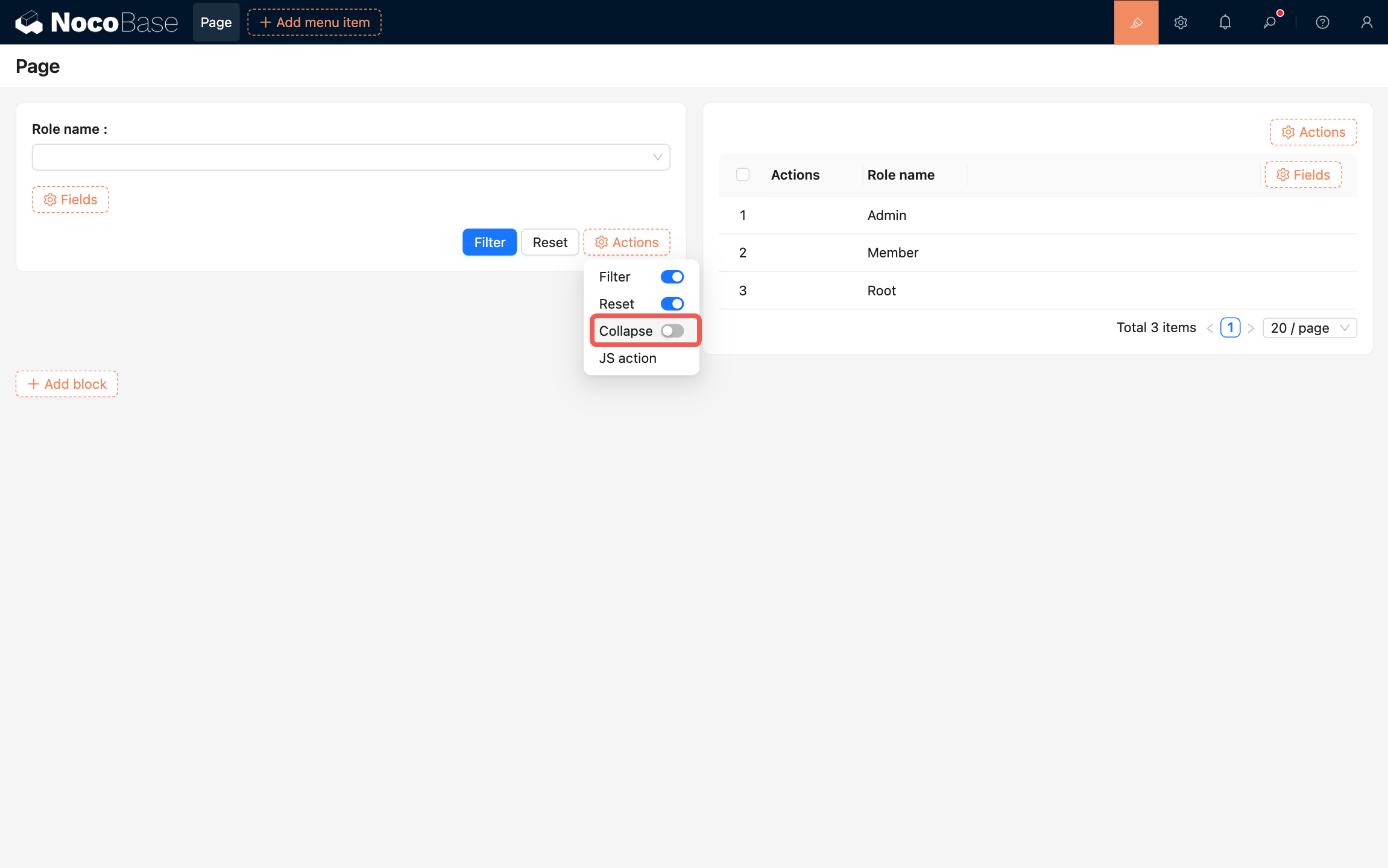
Поддерживаемые настройки:
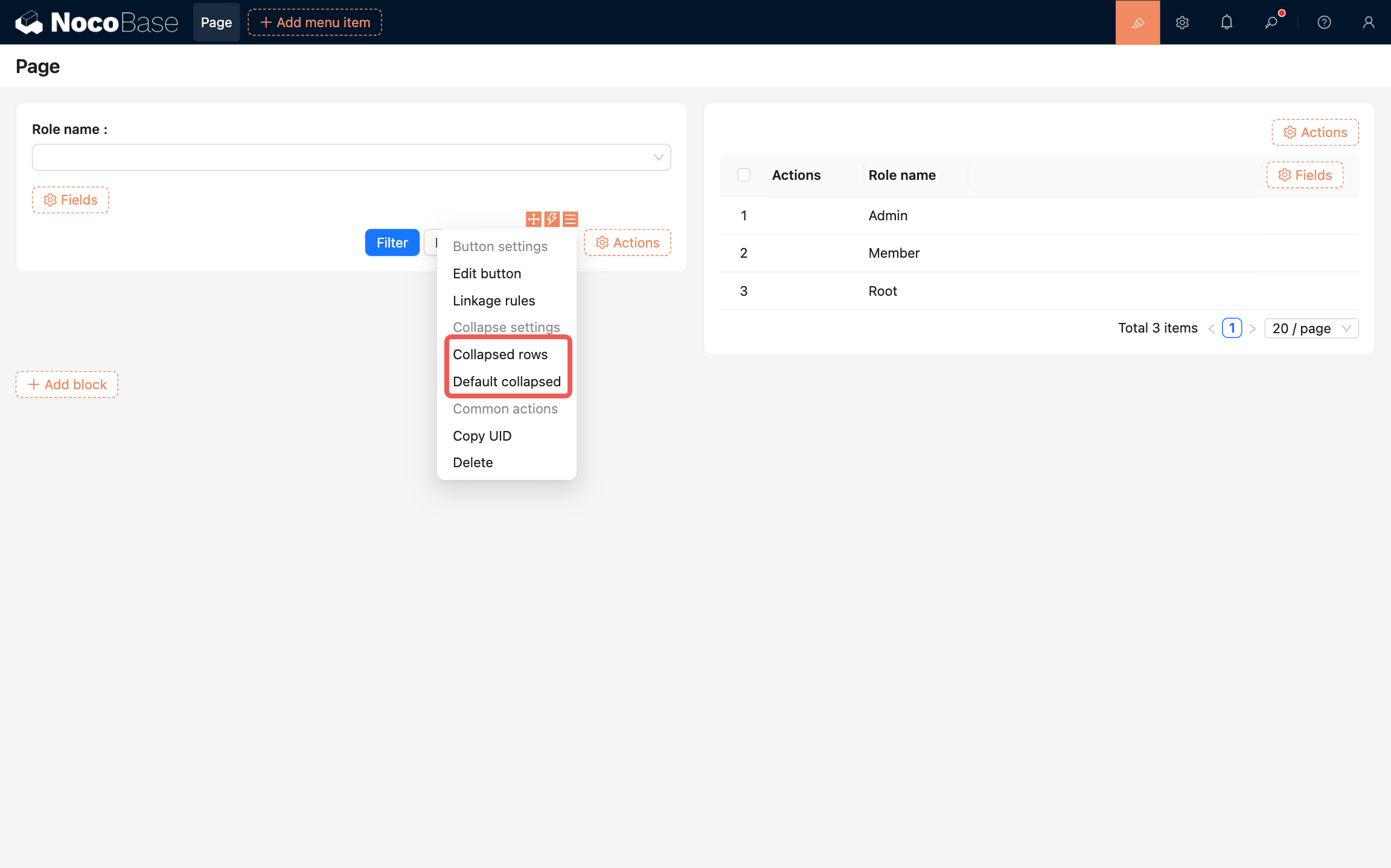
- Количество строк в свернутом виде: задает, сколько строк полей формы показывается в свернутом состоянии.
- Свернуто по умолчанию: при включении форма фильтра по умолчанию отображается в свернутом состоянии.