

日历区块
日历社区版+介绍
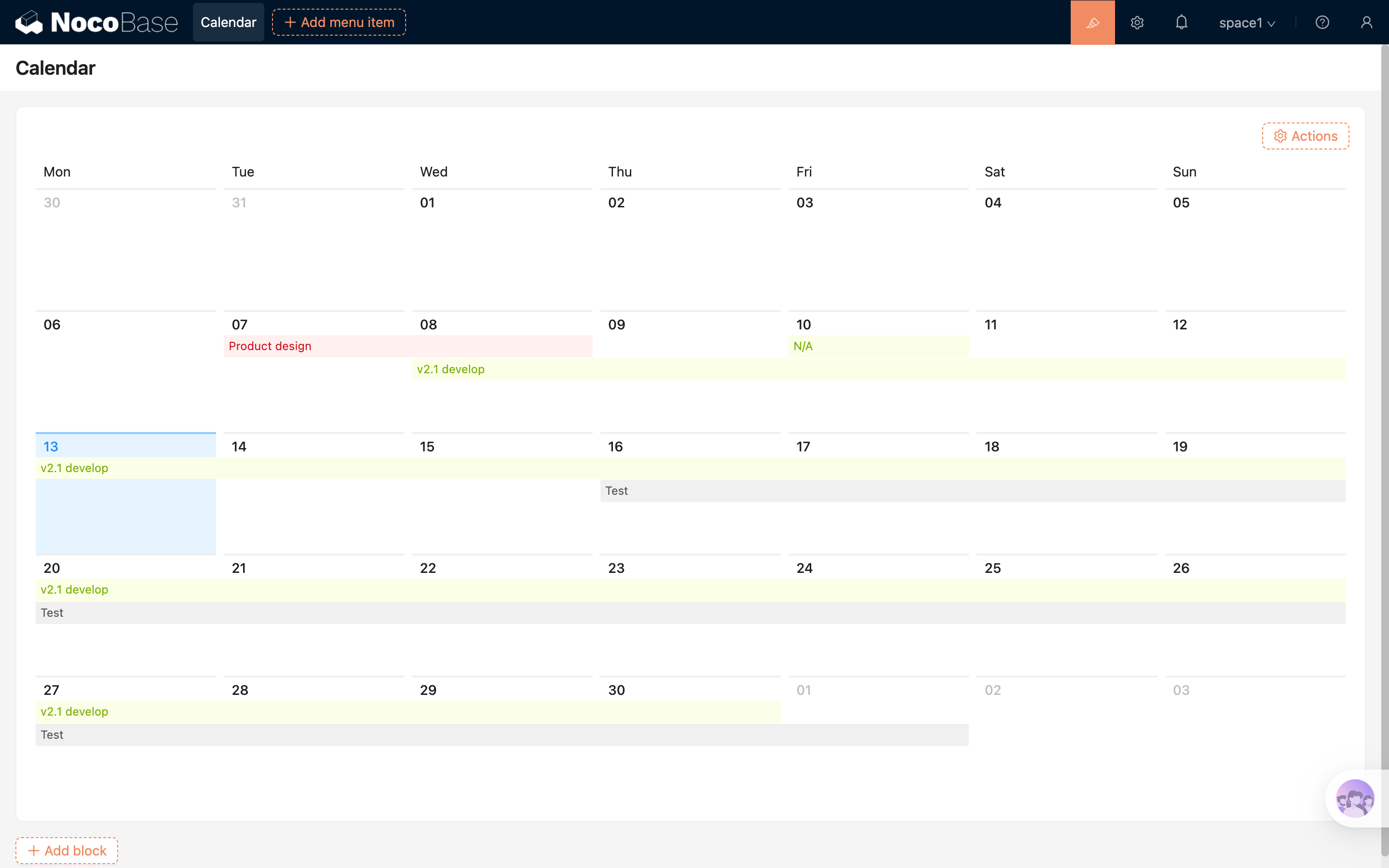
日历区块以直观的日历视图展示事件及日期相关数据,适用于会议安排、活动计划等典型场景。
安装
该区块为内置插件,无需额外安装。
添加区块
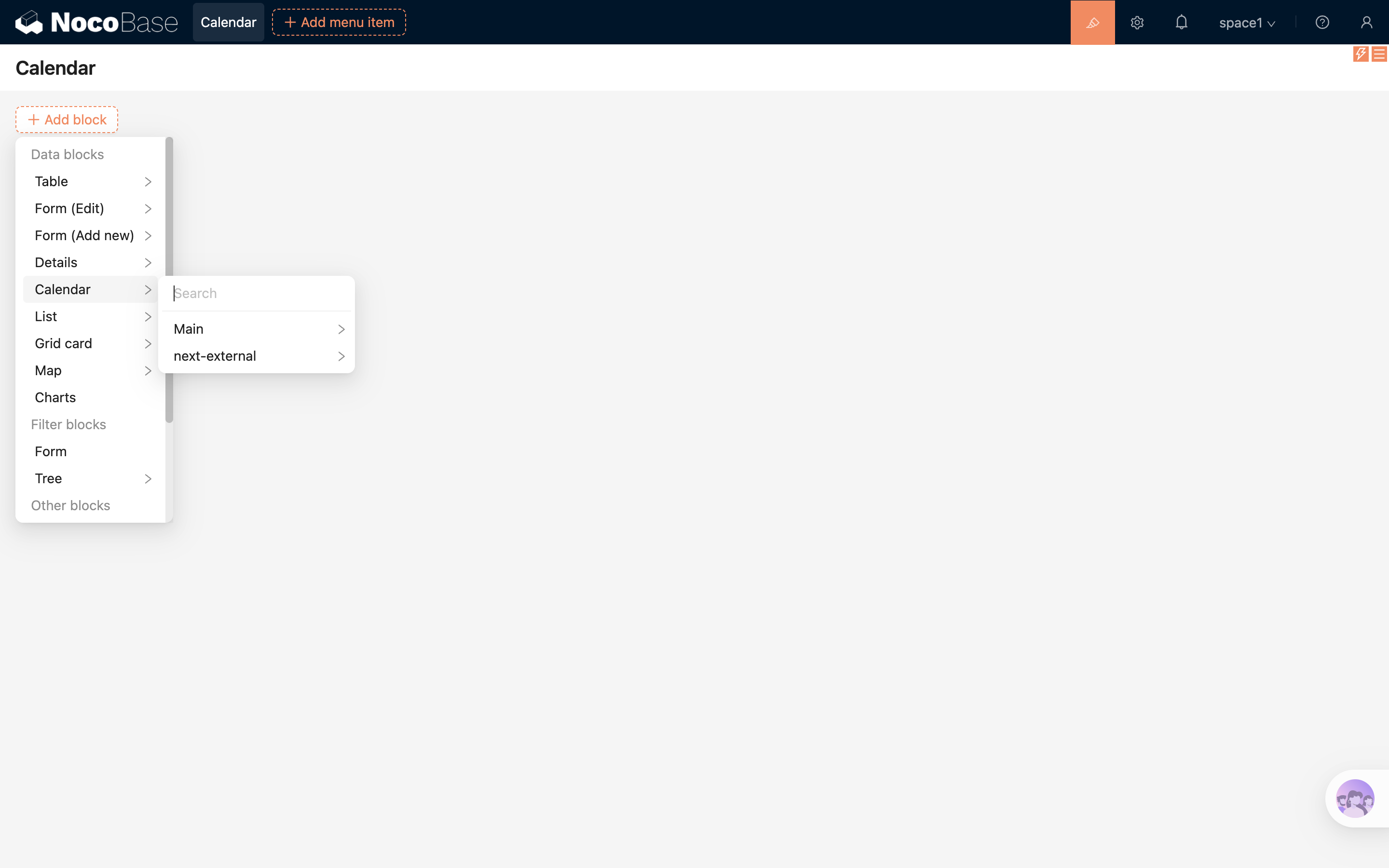
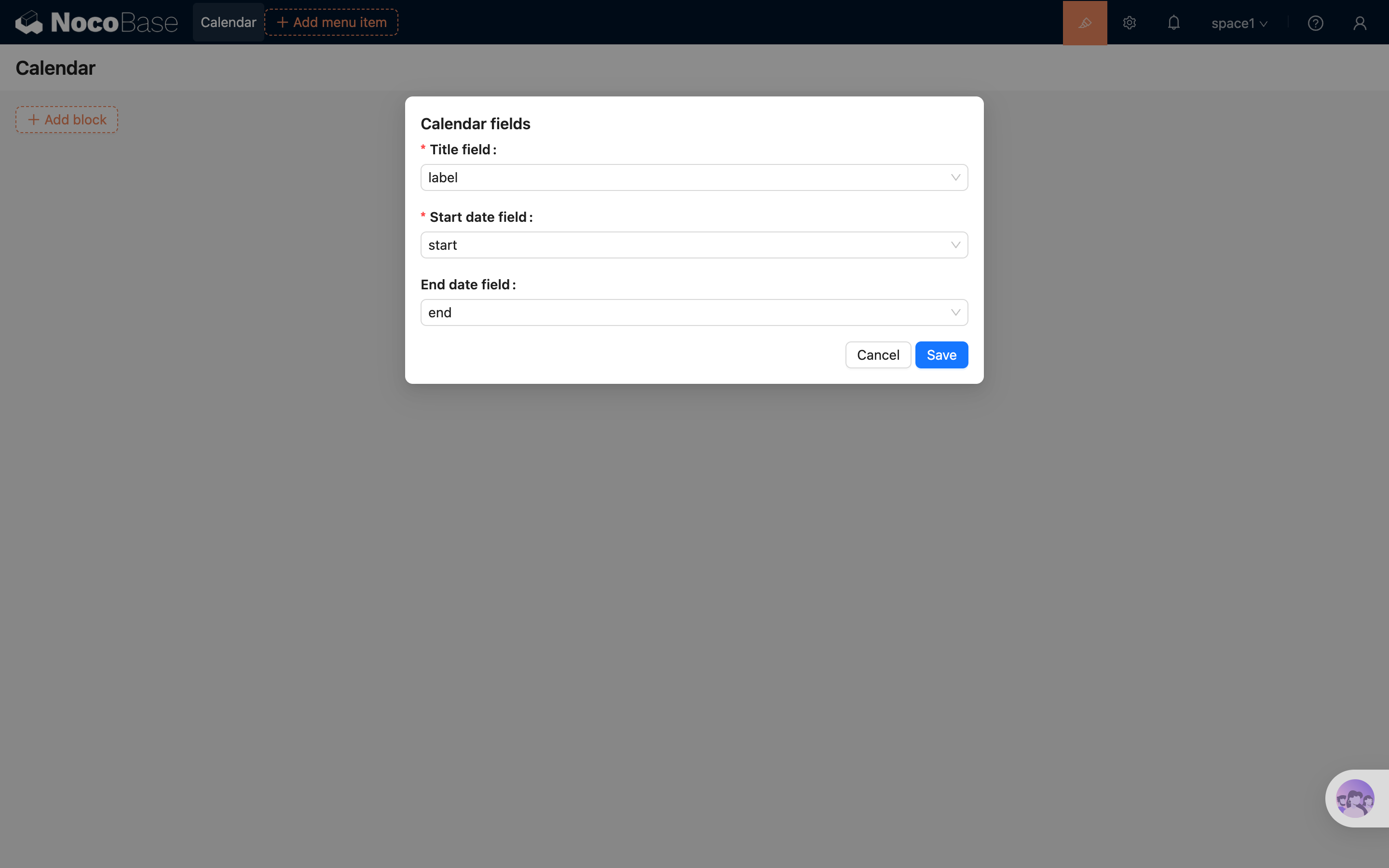
选择 "日历" 区块并指定数据表后,在弹窗中配置日历事件所需字段:
- 选择 "标题字段",用于显示事件标题。
- 选择 "开始日期字段",用于确定事件开始日期。
- 按需选择 "结束日期字段"。未选择时,事件会基于开始日期显示为全天事项。
配置完成后,即可创建日历区块。
区块配置项
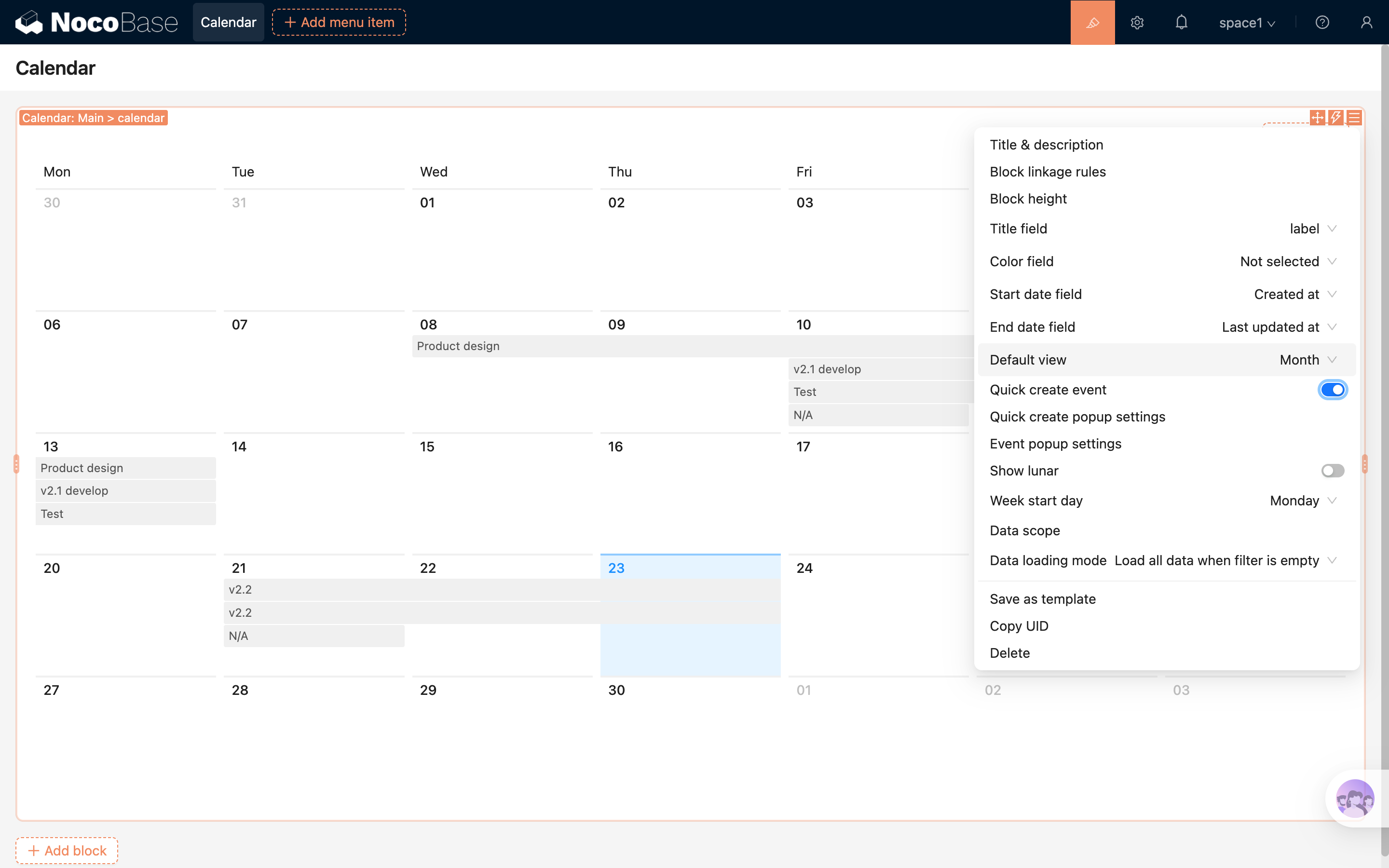
标题字段
用于展示在日历事件条上的标题信息。
当前支持的字段类型包括:input、select、phone、email、radioGroup、sequence 等,也支持通过插件扩展更多类型。
开始日期字段
用于指定事件的开始时间。
结束日期字段
用于指定事件的结束时间。该字段为选填,未配置时,事件会基于开始日期显示为全天事项。
快速创建事件
点击日历中的空白日期区域,可快速弹出浮层创建事件。
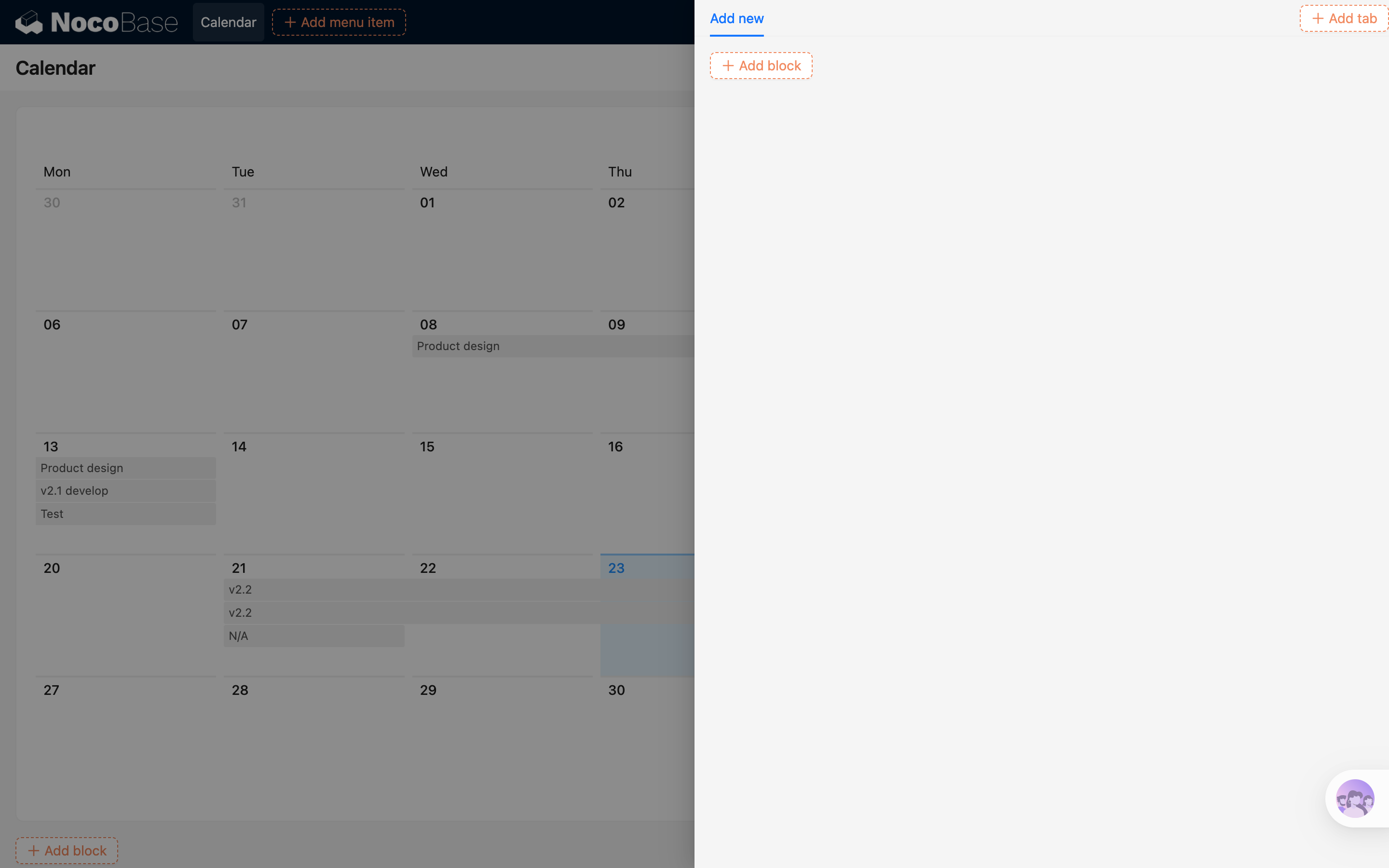
点击已有事件时:
- 当前事件会高亮显示
- 同时弹出详情窗口,便于查看或编辑
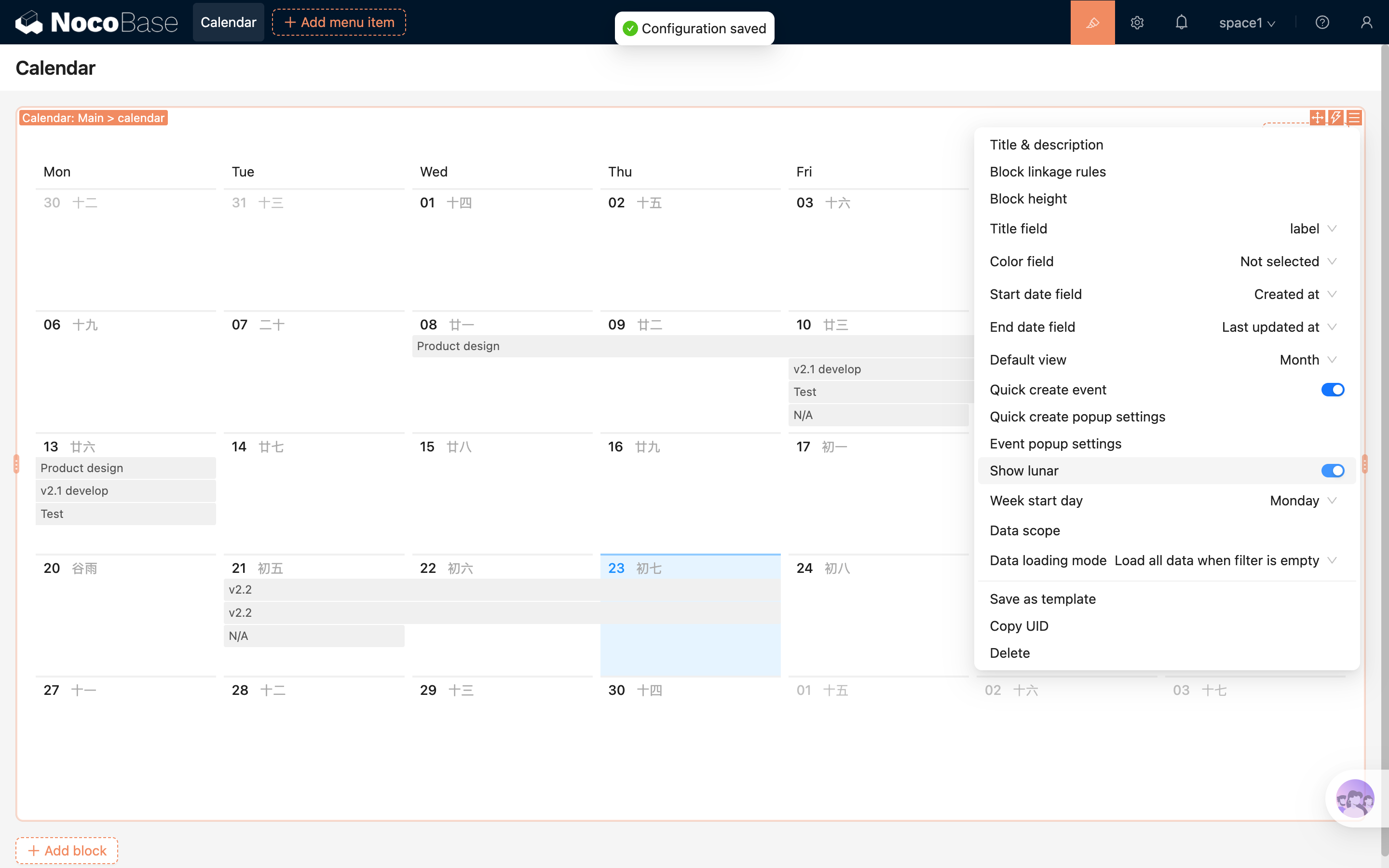
显示农历
开启后,日历中将显示对应的农历信息。
数据范围
用于限制日历区块中展示的数据范围。
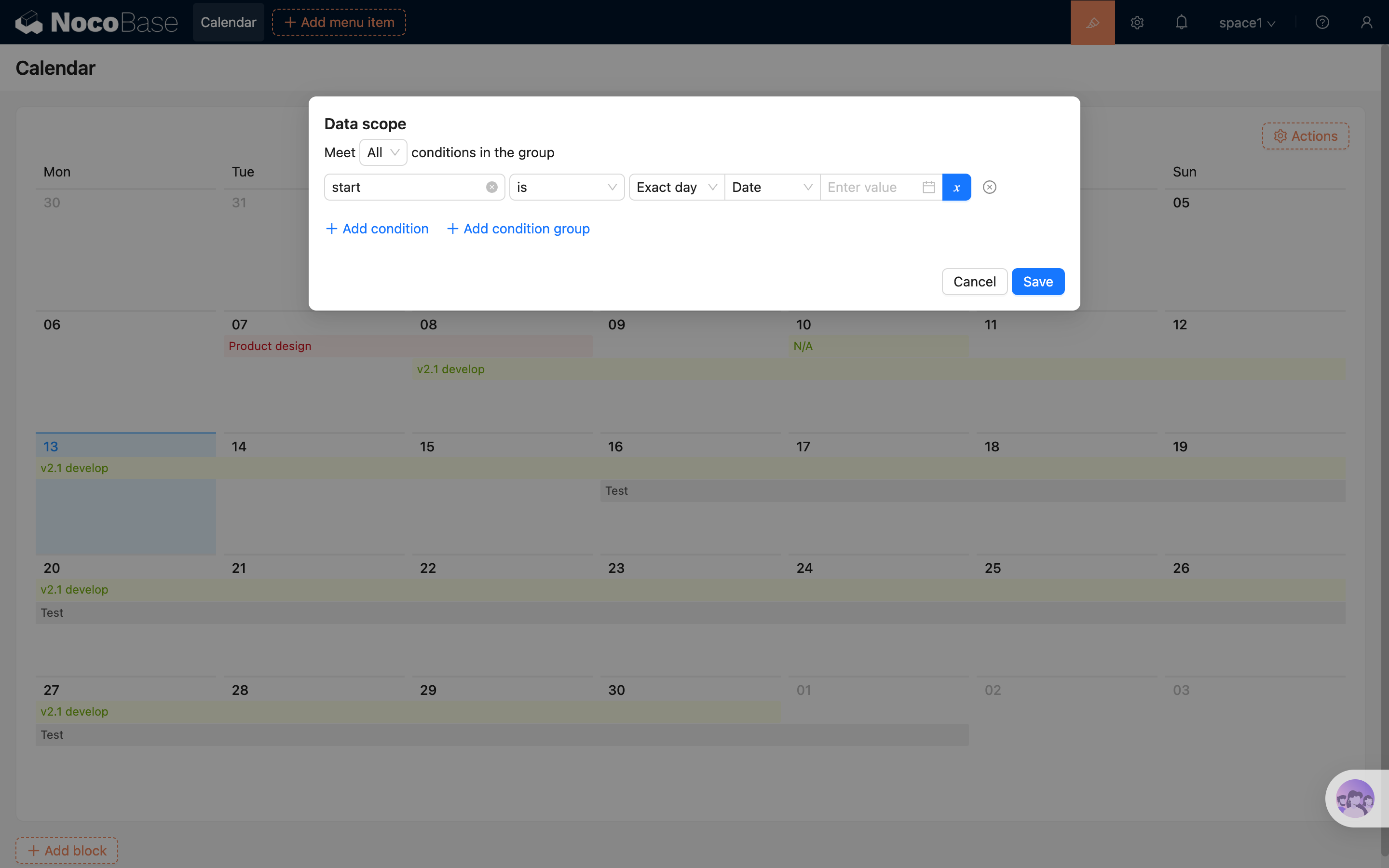
更多说明请参考:设置数据范围
区块高度
可自定义日历区块高度,避免内部出现滚动条,提升整体布局体验。
.png)
更多说明请参考:区块高度
颜色字段
用于配置日历事件的背景颜色,提升视觉区分度。
使用步骤:
- 在数据表中新增一个 下拉单选(Single select) 或 单选框(Radio group) 字段,并为选项配置颜色;
- 在日历区块配置中,将该字段设置为 "颜色字段";
- 在创建或编辑事件时选择颜色,即可在日历中生效。
.png)
周起始日
支持设置每周的起始日,可选择:
- 周日
- 周一(默认)
可根据不同地区的使用习惯进行调整,使日历展示更符合实际需求。
配置操作
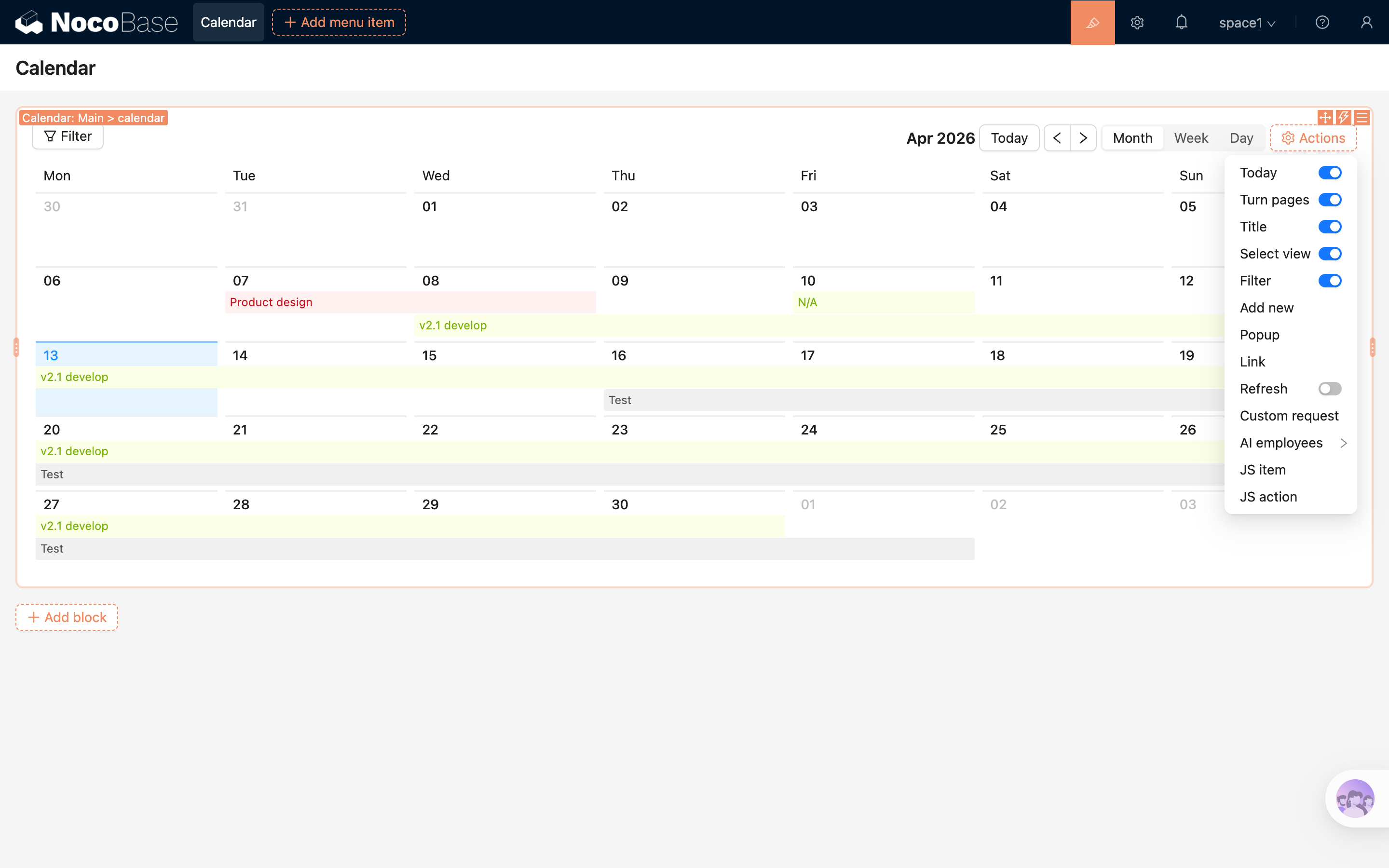
今天
点击 "今天" 按钮,可快速跳转回当前日期所在的日历视图。
切换页面
根据当前视图模式进行时间切换:
- 月视图:上一月 / 下一月
- 周视图:上一周 / 下一周
- 日视图:昨天 / 明天
选择视图
支持在以下视图间切换:
- 月视图(默认)
- 周视图
- 日视图
标题
用于显示当前视图对应的日期。