

logologo
开始
教程
手册
开发
插件
API
首页
English
简体中文
日本語
한국어
Español
Português
Deutsch
Français
Русский
开始
教程
手册
开发
插件
API
首页
logologo
概述

区块

概述

数据区块

表格
表单
详情
列表
网格卡片
图表

筛选区块

表单
树

其他区块

操作面板
Iframe
Markdown
JS Block

区块设置项

数据范围
数据加载方式
布局
区块联动规则
字段联动规则
排序规则
拖拽排序
区块删除
区块标题
区块高度
表单草稿

字段

概述

通用配置项

表格字段
详情字段
筛选表单字段
表单字段

特有配置项

日期
文件管理器
子表单
下拉选择器
数据选择器
级联选择器
子表格(行内编辑)
子表格(弹窗编辑)
子详情
标题
JS Field
JS Item
JS Column

字段配置项

默认值
字段标签
显示标签
字段提示信息
数据范围
字段组件
数值格式化
模式
必填
标题字段
验证规则
关系字段组件

操作

概述

操作配置项

编辑按钮
二次确认
字段赋值
绑定工作流
编辑弹窗
操作联动规则

操作类型

新增
查看
删除
编辑
复制
导入
导入Pro
导出
导出pro
导出附件
筛选
链接
打开弹窗
刷新
提交数据
触发工作流
更新记录
批量更新
批量编辑
添加子记录
自定义请求
JS Action
JS Item
操作权限

进阶

联动规则
事件流
变量
RunJS
UI 模板
Previous Page表单
Next Page操作面板

#树筛选

#介绍

树筛选区块通过树形结构提供数据筛选能力,适用于具有层级关系的数据场景,例如商品类目、组织架构等。
用户可以通过选择不同层级的节点,对关联的数据区块进行联动筛选。

#如何使用

树筛选区块需要与数据区块配合使用,为其提供筛选能力。

配置步骤如下:

  1. 开启配置模式,在页面中添加"树筛选"区块和一个数据区块(如"表格区块")。
  2. 配置树筛选区块,选择树形数据表(如商品类目表)。
  3. 设置树筛选区块与数据区块的连接关系。
  4. 配置完成后,点击树节点即可对数据区块进行筛选。

#添加区块

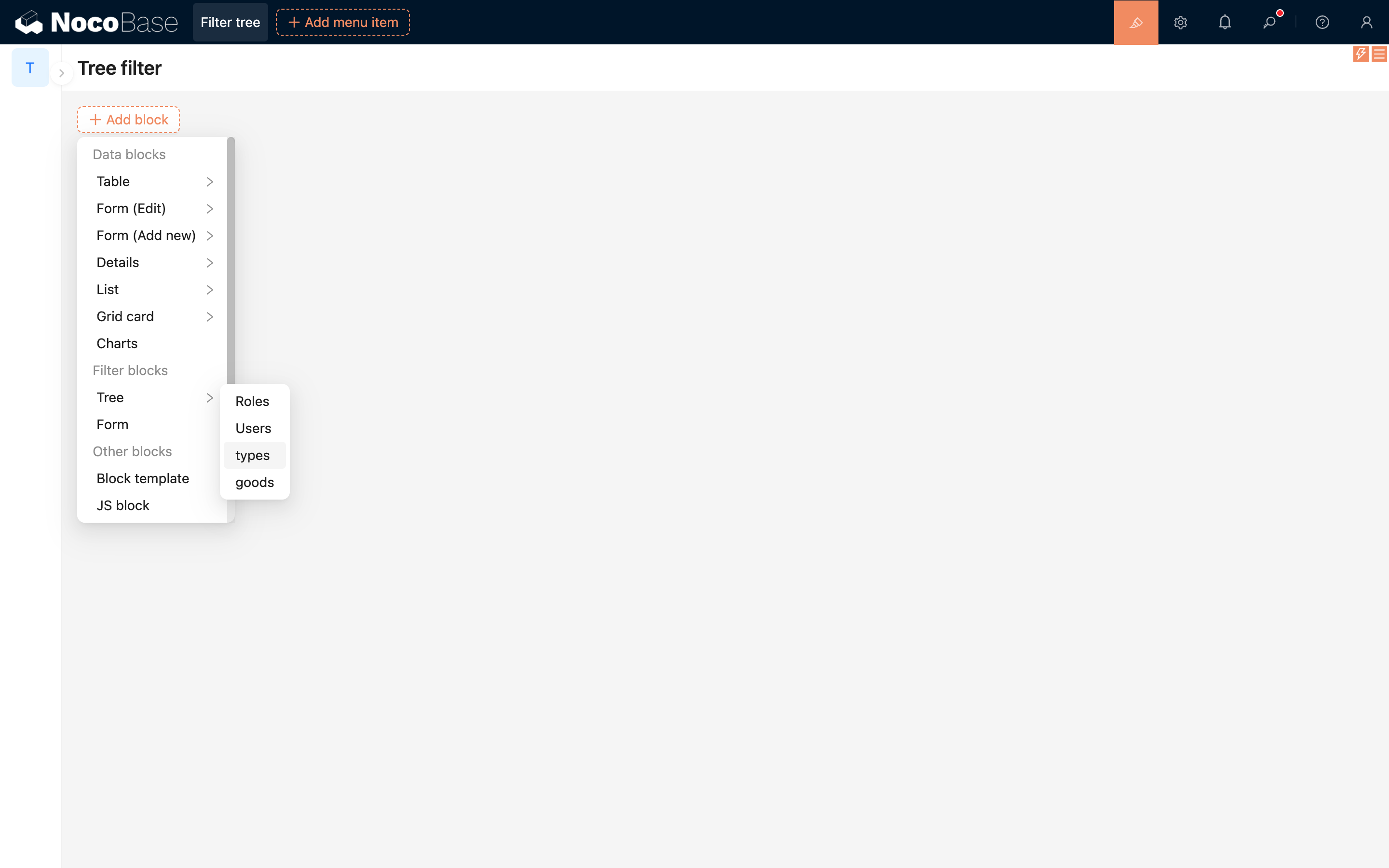
在配置模式下,点击页面的"添加区块"按钮,在"筛选区块"分类中选择"树"即可完成添加。
#区块配置项

#连接数据区块

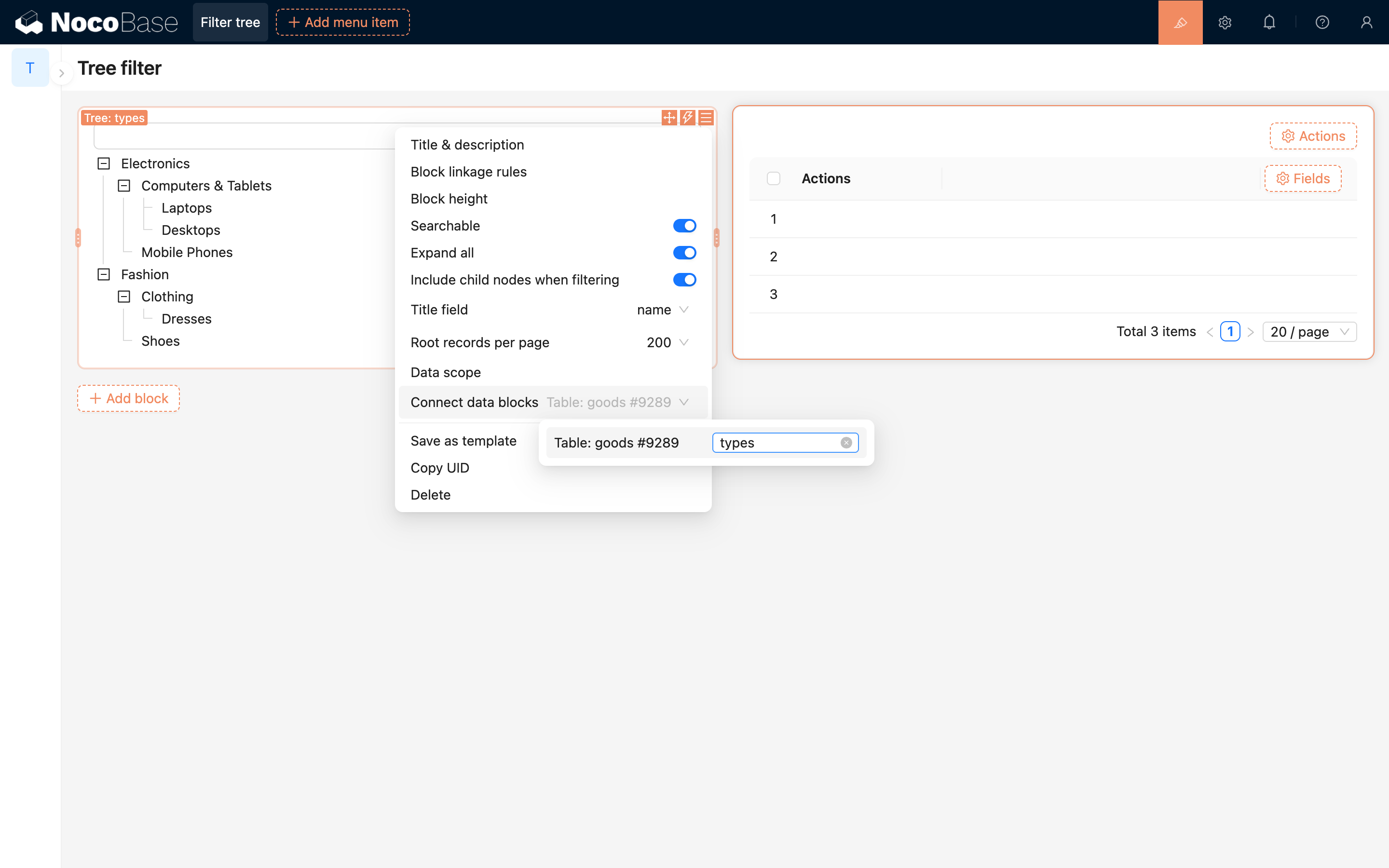
树筛选区块必须连接到数据区块才能生效。
通过"连接数据区块"配置项,可以将树筛选与页面中的表格、列表、图表等区块建立联动关系,从而实现筛选功能。
#标题字段

用于指定树节点显示的字段(即节点名称)。

#搜索

开启后,支持通过关键词快速搜索并定位树节点,提高查找效率。

#展开所有

控制页面初次加载时,是否默认展开所有树节点。

#筛选子节点

开启后,选择某个节点时,将同时包含其所有子节点的数据进行筛选。
适用于需要按父级分类查看全部子级数据的场景。