

JS Field
介绍
JS Field 用于在字段位置以 JavaScript 自定义渲染内容,常见于详情区块、表单的只读项、或表格列中的“其他自定义项”。适合进行个性化展示、衍生信息组合、状态徽章、富文本或图表等渲染。
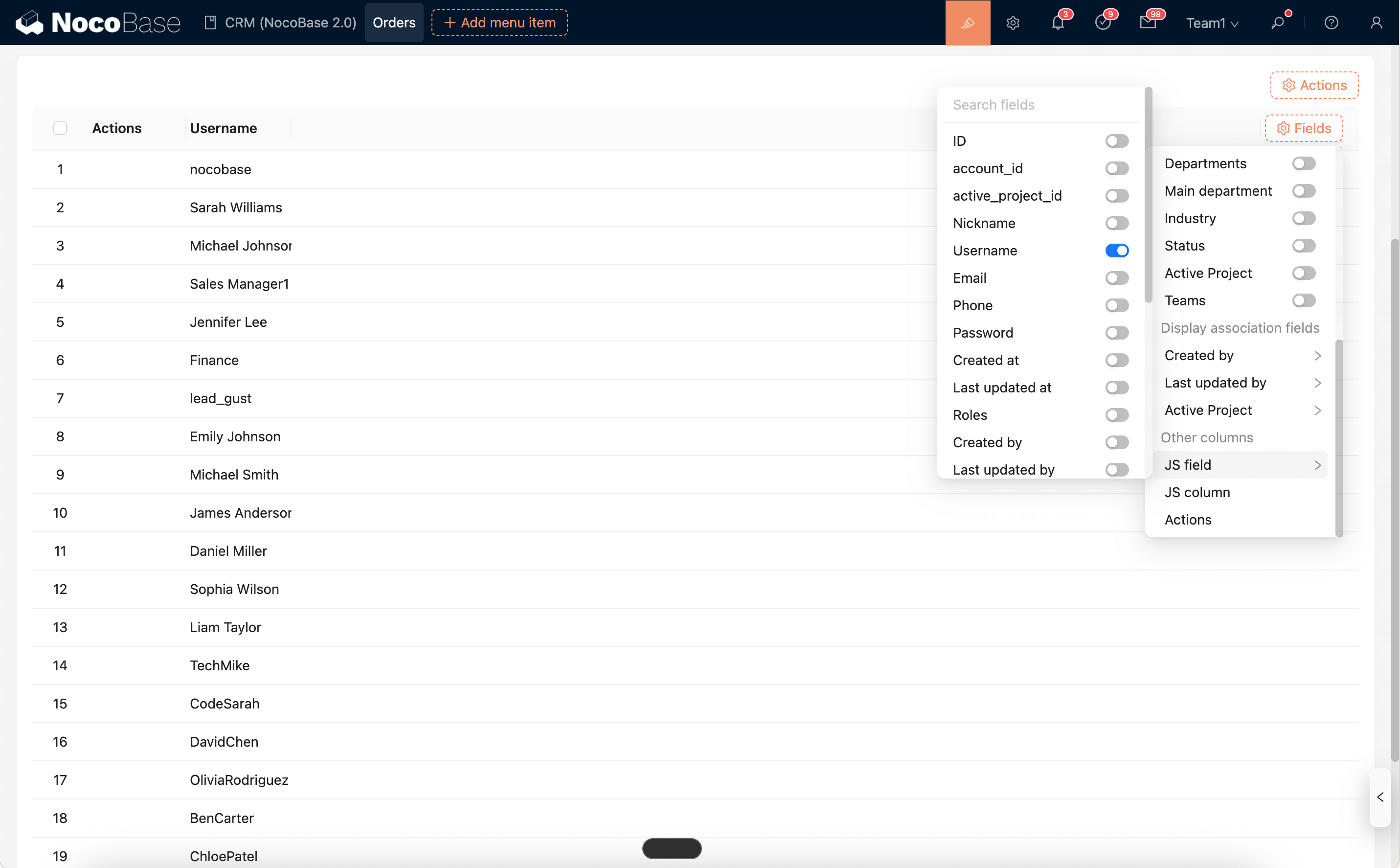
类型
- 只读型:用于不可编辑展示,读取
ctx.value渲染输出。 - 可编辑型:用于自定义输入交互,提供
ctx.getValue()/ctx.setValue(v)与容器事件js-field:value-change,便于与表单值双向同步。
使用场景
-
只读型
- 详情区块:展示计算结果、状态徽章、富文本片段、图表等只读内容;
- 表格区块:作为“其他自定义列 > JS Field”用于只读展示(若需不绑定字段的列,请使用 JS Column);
-
可编辑型
- 表单区块(CreateForm/EditForm):用于自定义输入控件或复合输入,随表单校验与提交;
- 适合场景:外部库输入组件、富文本/代码编辑器、复杂动态组件等;
运行时上下文 API
JS Field 运行时代码可直接使用以下上下文能力:
ctx.element:字段的 DOM 容器(ElementProxy),支持innerHTML、querySelector、addEventListener等;ctx.value:当前字段值(只读);ctx.record:当前记录对象(只读);ctx.collection:字段所属集合的元信息(只读);ctx.requireAsync(url):按 URL 异步加载 AMD/UMD 库;ctx.importAsync(url):按 URL 动态导入 ESM 模块;ctx.openView(options):打开已配置的视图(弹窗/抽屉/页面);ctx.i18n.t()/ctx.t():国际化;ctx.onRefReady(ctx.ref, cb):容器就绪后再渲染;ctx.libs.React/ctx.libs.ReactDOM/ctx.libs.antd/ctx.libs.antdIcons/ctx.libs.dayjs/ctx.libs.lodash/ctx.libs.math/ctx.libs.formula:内置 React / ReactDOM / Ant Design / Ant Design 图标 / dayjs / lodash / math.js / formula.js 等通用库,用于 JSX 渲染、时间处理、数据操作与数学运算。(ctx.React/ctx.ReactDOM/ctx.antd仍保留用于兼容。)ctx.render(vnode):将 React 元素、HTML 字符串或 DOM 节点渲染到默认容器ctx.element;重复渲染会复用 Root,并覆盖容器现有内容。
可编辑型(JSEditableField)特有:
ctx.getValue():获取当前表单值(优先使用表单状态,再回退到字段 props)。ctx.setValue(v):设置表单值与字段 props,保持双向同步。- 容器事件
js-field:value-change:外部值变化时触发,便于脚本更新输入显示。
编辑器与片段
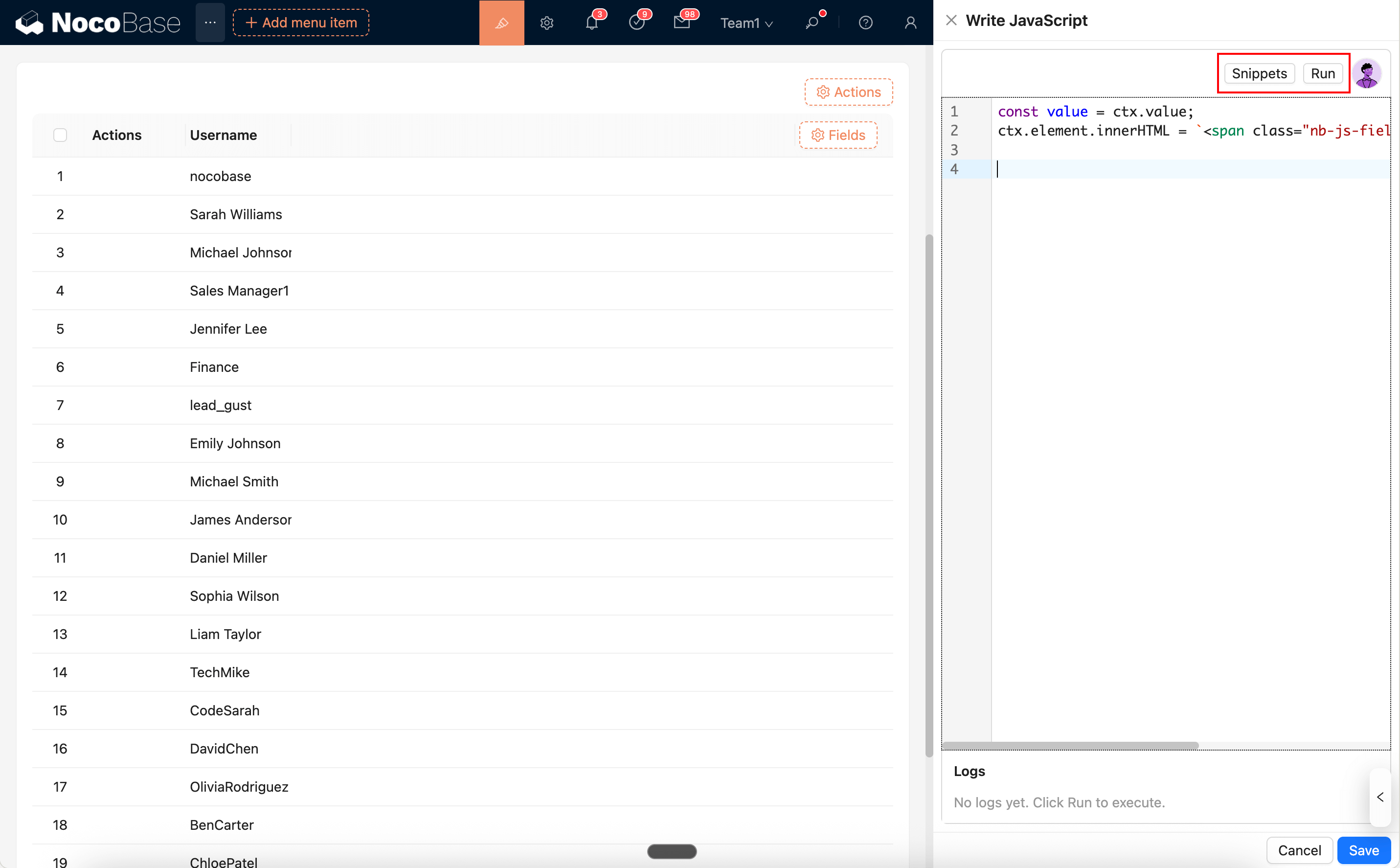
JS Field 的脚本编辑器支持语法高亮、错误提示与内置代码片段(Snippets)。
Snippets:打开内置代码片段列表,可搜索并一键插入到当前光标位置。Run:直接运行当前代码,运行日志输出到底部Logs面板,支持console.log/info/warn/error与错误高亮定位。
可结合 AI 员工生成代码:
常见用法
1) 基础渲染(读取字段值)
2) 使用 JSX 渲染 React 组件
3) 加载第三方库(AMD/UMD 或 ESM)
4) 点击打开弹窗/抽屉(openView)
5) 可编辑输入(JSEditableFieldModel)
注意事项
- 外部库加载建议使用可信 CDN,且为失败场景做好兜底(如
if (!lib) return;)。 - 选择器建议优先使用
class或[name=...],避免使用固定id,防止多个区块/弹窗中重复id。 - 事件清理:字段可能因数据变化或视图切换而多次重渲染,绑定事件前应清理或去重,避免重复触发。可“先 remove 再 add”。