

事件流
介绍
如果你想在某个表单变更时触发一些自定义的操作,就可以使用事件流来实现。除了表单之外,页面、区块、按钮和字段都可以使用事件流来配置一些自定义的操作。
如何使用
下面会以一个简单的例子,来说明如何配置事件流。让我们来实现两个表格之间的联动,当点击左侧表格的某一行时,自动筛选右侧表格的数据。

配置步骤如下:
- 点击左侧表格区块右上角的“闪电”图标,打开事件流配置界面。

- 点击“添加事件流(Add event flow)”,“触发事件”选择“行点击”,表示当点击表格行时触发。

- 配置“执行时机”,用于控制这条事件流相对于系统内置流程的先后顺序。一般保持默认即可;如果希望在内置逻辑执行完后再提示/跳转,可选择“所有流之后”。更多说明见下文 执行时机。

- “触发条件(Trigger condition)”是用来配置条件的,当满足条件时才会触发事件流。这里我们不需要配置,只要点击行都会触发事件流。

- 鼠标悬浮到“添加步骤(Add step)”,可以添加一些操作步骤。我们选“设置数据范围(Set data scope)”,来设置右侧表格的数据范围。

- 复制右侧表格的 UID,填入 “目标区块 UID(Target block UID)”输入框。下面会立即显示一个条件配置界面,这里可以配置右侧表格的数据范围。

- 让我们来配置一个条件,如下图所示:

- 配置完数据范围,还需要刷新区块才会显示筛选的结果。接下来让我们来配置刷新右侧表格区块。添加一个“刷新目标区块(Refresh target blocks)”步骤,然后填入右侧表格的 UID。


- 最后点击右下角的保存按钮,配置就完成了。
事件详解
渲染前
通用事件,在页面、区块、按钮或者字段中都可以使用。在这个事件中,可以做一些初始化的工作。比如在不同的条件下,配置不同的数据范围。
行点击(Row click)
表格区块专属事件。当点击表格行时触发。触发时会在上下文中增加一个 Clicked row record,可以作为变量在条件和步骤中使用。
表单值变更(Form values change)
表单区块专属事件。当表单字段的值变更时触发。可以在条件和步骤中通过“Current form”变量来获取表单的值。
点击(Click)
按钮的专属事件。当点击按钮时触发。
执行时机
在事件流配置里,有两个容易混淆的概念:
- 触发事件: 什么时候开始执行(例如:渲染前、行点击、点击、表单值变更等)。
- 执行时机: 同一个触发事件发生后,你这条自定义事件流要插入到内置流程的哪个位置执行。
什么是“内置流程/内置步骤”?
很多页面、区块或操作本身就带有一套系统内置的处理流程(例如:提交、打开弹窗、请求数据等)。当你为同一个事件(例如“点击”)新增自定义事件流时,“执行时机”用来决定:
- 先执行你的事件流,还是先执行内置逻辑;
- 或者把你的事件流插入到内置流程的某一步前后执行。
UI 里的执行时机选项怎么理解?
- 所有流之前(默认): 最先执行。适合做“拦截/准备”(例如校验、二次确认、初始化变量等)。
- 所有流之后: 内置逻辑完成后再执行。适合做“收尾/反馈”(例如提示消息、刷新其他区块、跳转页面等)。
- 指定流之前 / 指定流之后: 更精细的插入点。选择后需要再选具体的“内置流程”。
- 指定流步骤之前 / 指定流步骤之后: 最精细的插入点。选择后需要同时选择“内置流程”和“内置流程步骤”。
提示:如果你不确定该选哪个内置流程/步骤,优先使用前两项(“之前 / 之后”)即可。
步骤详解
自定义变量(Custom variable)
用来自定义一个变量,然后在上下文中使用。
作用域
自定义的变量有作用域,比如在区块的事件流中定义的变量只能用在这个区块中。如果想在当前页面中所有的区块中都能用,则需要在页面中的事件流进行配置。
表单变量(Form variable)
使用某个表单区块的值作为变量来使用。具体配置如下:

- Variable title:变量标题
- Variable identifier:变量标识
- Form UID:表单 UID
其它变量
后续会陆续支持其它变量,敬请期待。
设置数据范围(Set data scope)
设置目标区块的数据范围。具体配置如下:

- Target block UID:目标区块 UID
- Condition:筛选条件
刷新目标区块(Refresh target blocks)
刷新目标区块,允许配置多个区块。具体配置如下:

- Target block UID:目标区块 UID
导航到 URL(Navigate to URL)
跳转到某个 URL。具体配置如下:

- URL:目标 URL,支持使用变量
- Search parameters:URL 中的查询参数
- Open in new window:如果勾选,会在跳转时打开一个新的浏览器页面
显示消息(Show message)
全局展示操作反馈信息。
何时使用
- 可提供成功、警告和错误等反馈信息。
- 顶部居中显示并自动消失,是一种不打断用户操作的轻量级提示方式。
具体配置
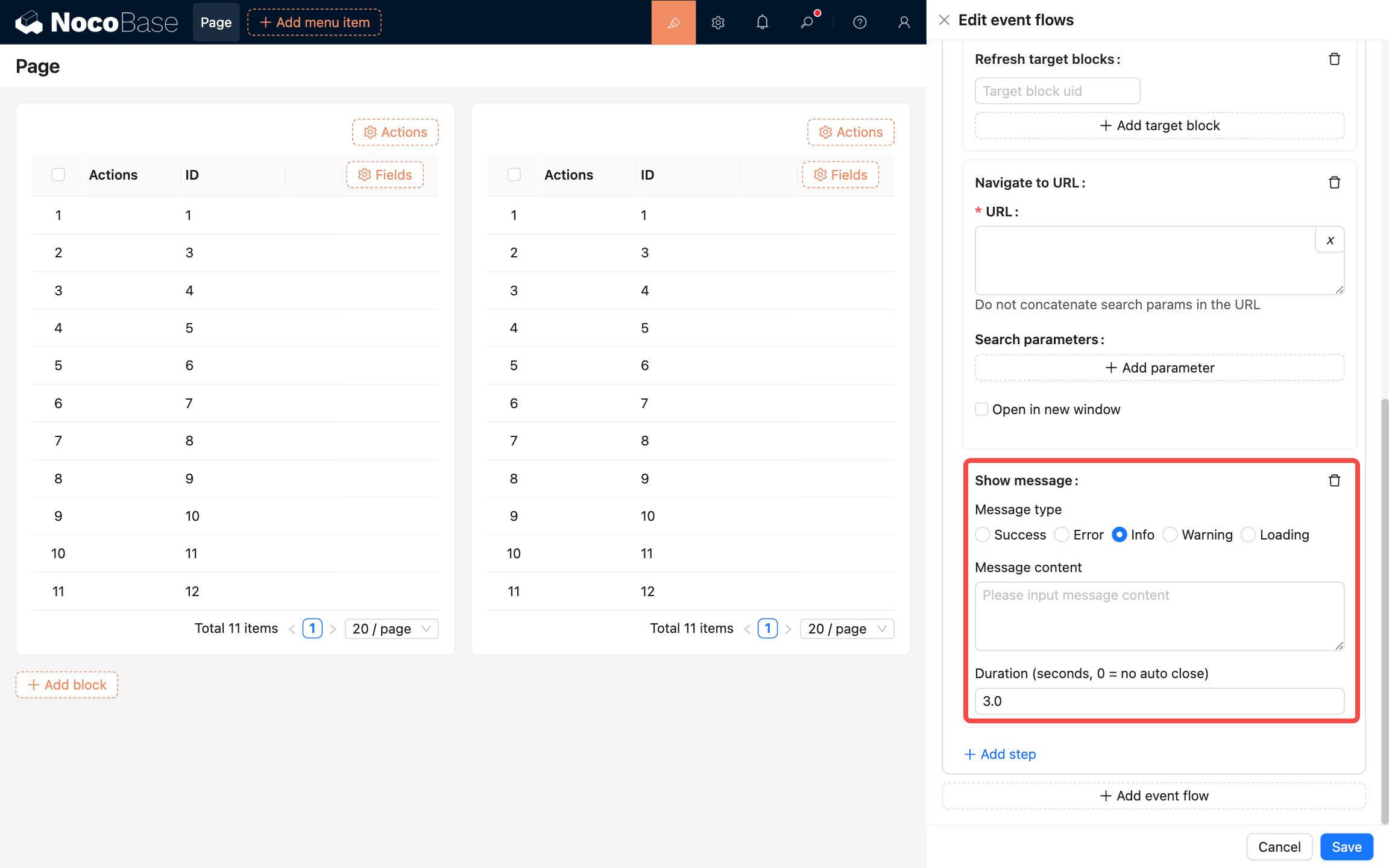
- Message type:提示类型
- Message content:提示内容
- Duration:持续多长时间,单位秒
显示通知(Show notification)
全局展示通知提醒信息。
何时使用
在系统四个角显示通知提醒信息。经常用于以下情况:
- 较为复杂的通知内容。
- 带有交互的通知,给出用户下一步的行动点。
- 系统主动推送。
具体配置
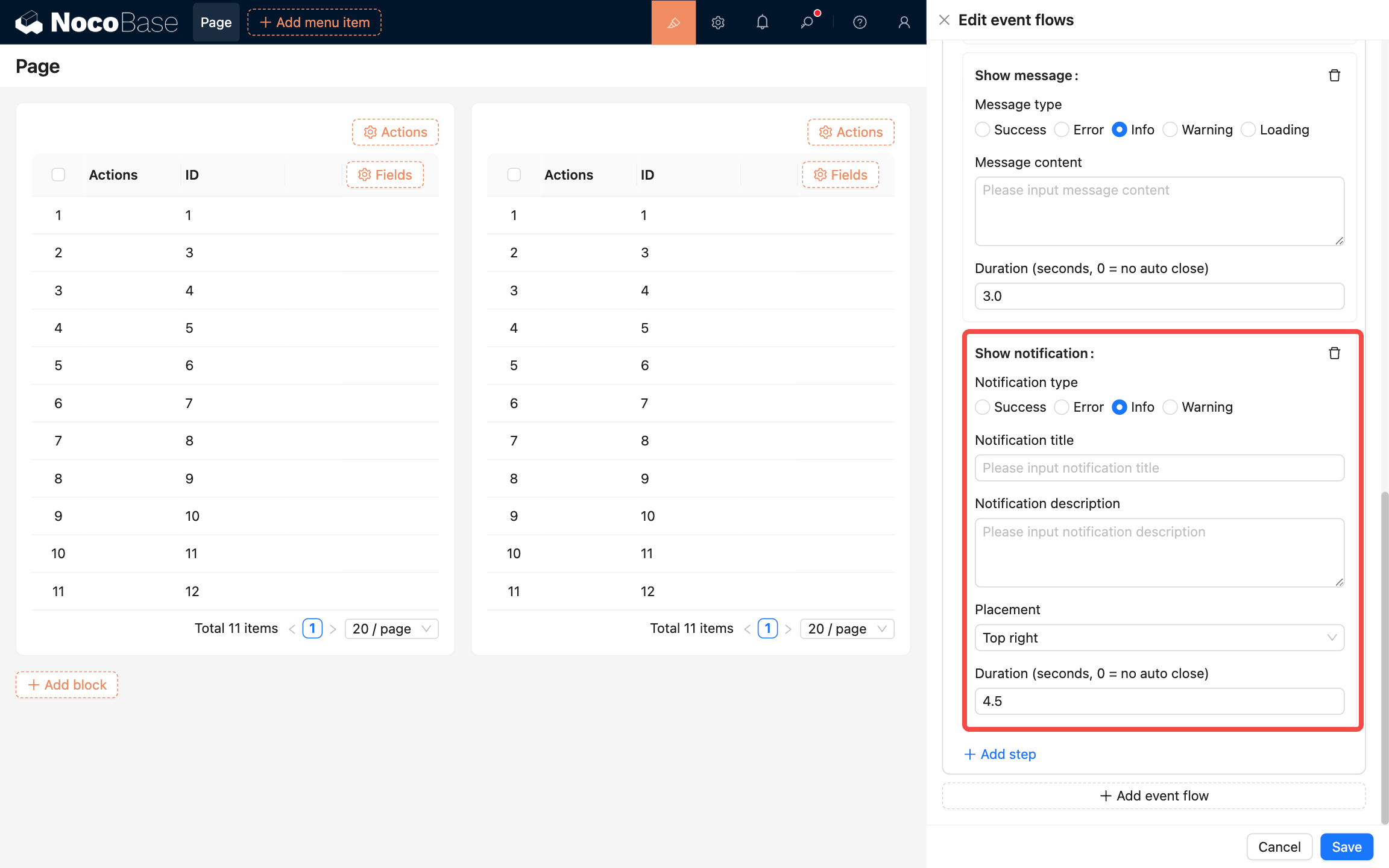
- Notification type:通知类型
- Notification title:通知标题
- Notification description:通知描述
- Placement:位置,可选项有:左上、右上、左下、右下
执行 JavaScript(Execute JavaScript)
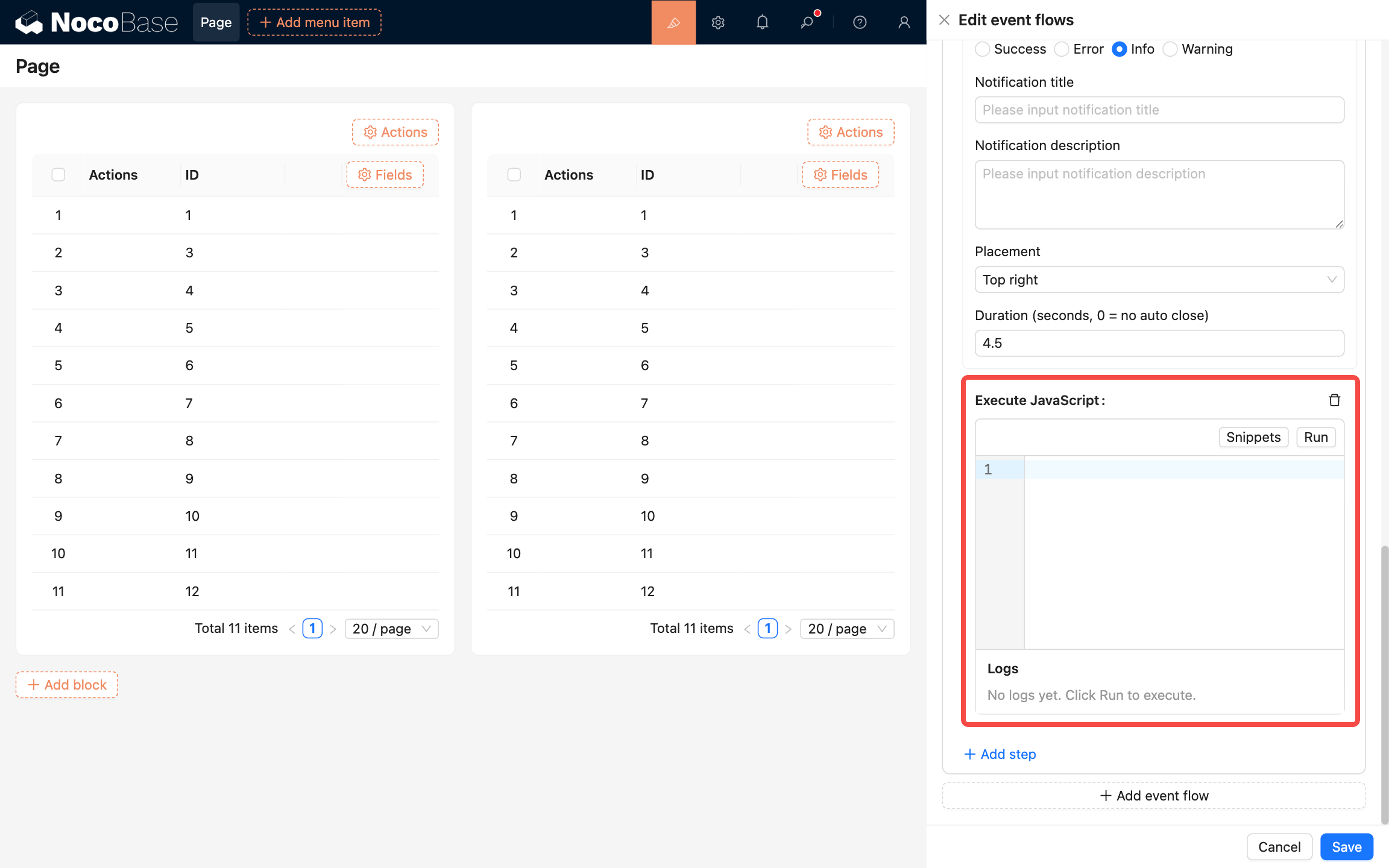
执行 JavaScript 代码。
自定义请求(Custom request)
何时使用
在流程中需要调用外部接口或第三方服务时,可以通过 Custom request 触发一个自定义 HTTP 请求。常见使用场景包括:
- 调用外部系统 API(如 CRM、AI 服务等)
- 获取远程数据并在后续流程步骤中进行处理
- 向第三方系统推送数据(Webhook、消息通知等)
- 触发内部或外部服务的自动化流程
请求执行完成后,其返回数据可以在后续步骤中继续使用,例如进行数据处理、条件判断或存储等。
具体配置
.png)
- HTTP method:HTTP 请求方法,例如
GET、POST、PUT、DELETE等。 - URL:请求的目标地址,可以填写完整的接口 URL,也可以通过变量动态拼接。
- Headers:请求头信息,用于传递认证信息或接口配置,例如
Authorization、Content-Type等。 - Parameters:URL 查询参数(Query Parameters),通常用于
GET请求。 - Body:请求体内容,通常用于
POST、PUT等请求,可以填写 JSON、表单数据等。 - Timeout config:请求超时时间配置,用于限制请求等待的最大时长,避免流程被长时间阻塞。
- Response type:请求响应的数据类型。
- JSON:接口返回 JSON 数据,返回结果会注入到流程上下文中,可在后续步骤通过
ctx.steps获取。 - Stream:接口返回数据流(Stream),请求成功后会自动触发文件下载。
- JSON:接口返回 JSON 数据,返回结果会注入到流程上下文中,可在后续步骤通过
- Access control:访问控制,用于限制哪些角色可以触发该请求步骤,确保接口调用的安全性。
示例
表单:调用第三方 API 回填字段
场景:在表单中触发事件流,请求第三方 API,拿到数据后自动回填到表单字段。
配置步骤:
- 在表单区块中打开事件流配置,新增一条事件流;
- 触发事件选择“渲染前”;
- 执行时机选择“所有流之后”;
- 添加步骤“执行 JavaScript(Execute JavaScript)”,粘贴并按需修改下面代码: