

地图区块
区块:地图社区版+介绍
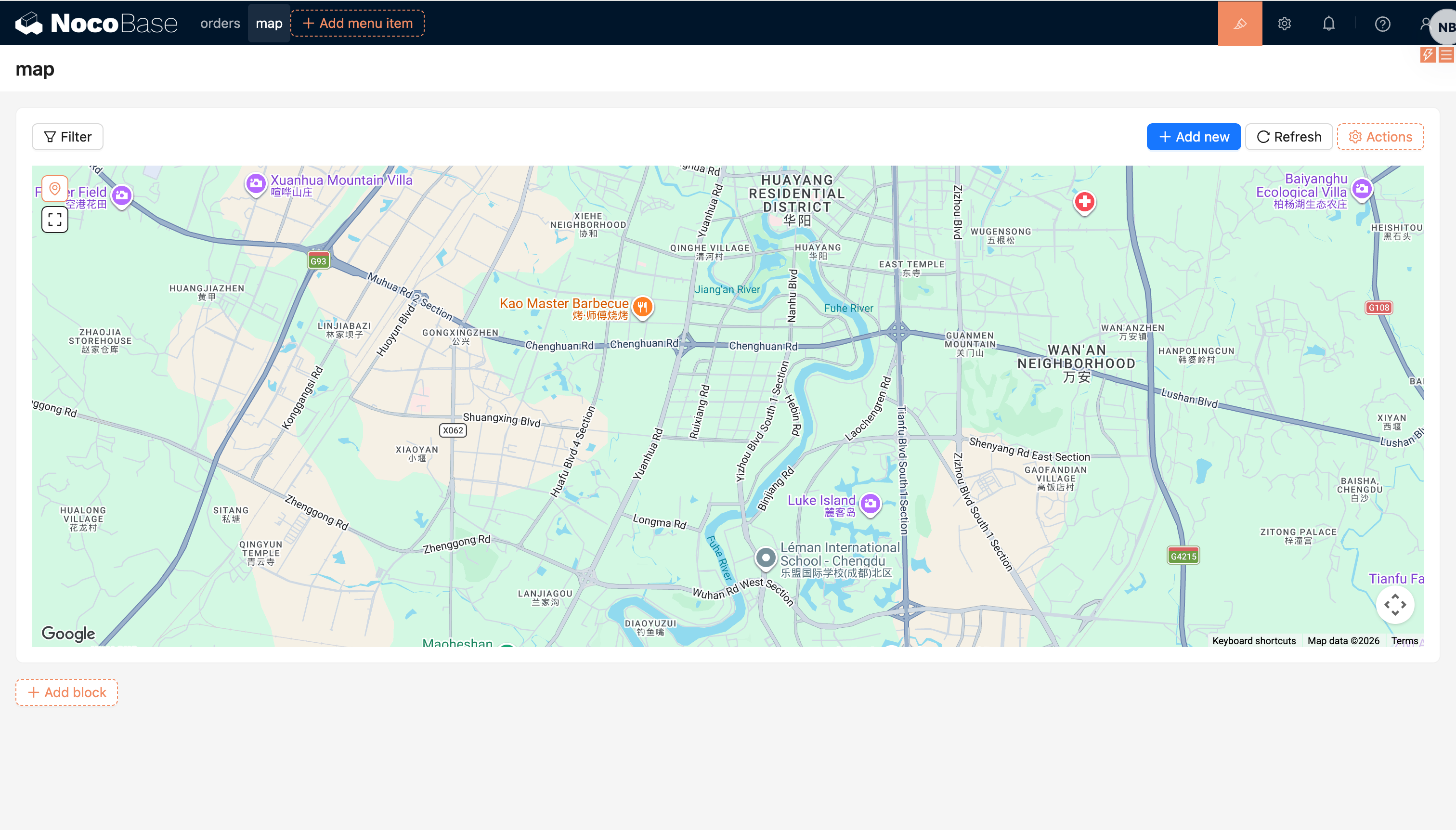
地图区块用于把数据表里的地理信息展示在地图上,适用于门店位置、客户地址、设备分布、路线轨迹、区域管理等场景。
地图区块支持高德地图和 Google Maps。它可以展示点、线、多边形、圆等地图字段,也可以通过地图覆盖物打开记录视图,或配合区块操作处理数据。
安装
地图区块由内置插件 @nocobase/plugin-map 提供。添加区块前,需要先启用该插件。
启用插件后,进入「插件配置 / 地图管理」配置地图服务:
- 高德地图:配置
Access key,以及securityJsCode或serviceHost - Google Maps:配置
Api key
如果地图无法加载,可以先检查 key 是否正确、域名白名单是否包含当前访问域名,以及浏览器是否能访问对应地图服务。
准备地图字段
添加地图区块前,需要先在目标数据表中创建至少一个地图字段。你可以在「基于地图的几何图形」分组下选择字段类型。
创建字段时需要选择「地图类型」。这个配置决定字段编辑和区块展示时使用高德地图还是 Google Maps。
添加区块
进入页面配置模式后,点击「添加区块」,在「数据区块」里选择「地图」。
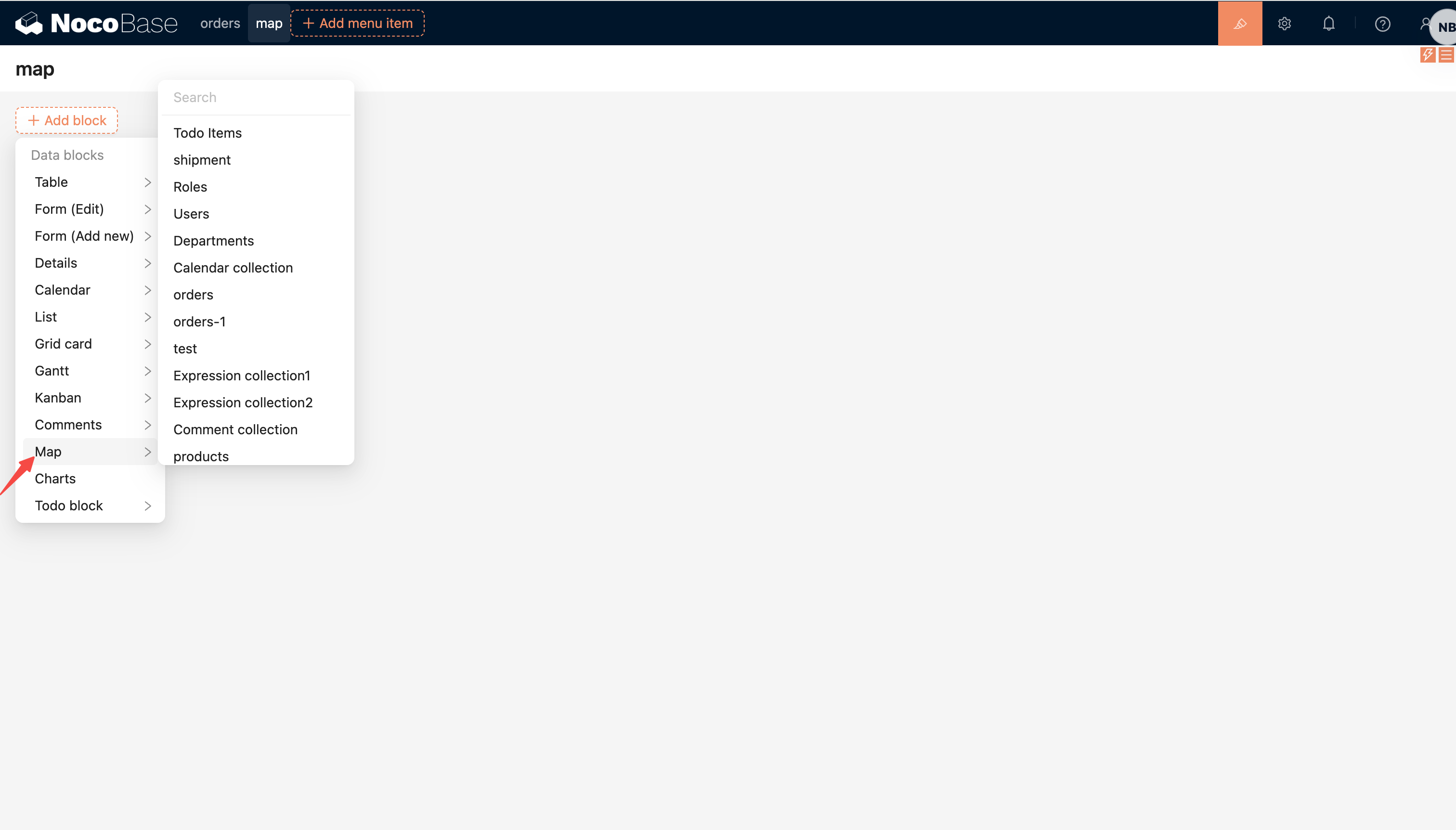
创建区块时需要配置:
- 选择要展示的数据表。
- 选择「地图字段」,用于绘制地图覆盖物。它可以是当前数据表里的字段,也可以是通过关联字段选择到的地图字段。
- 按需选择「标记字段」。地图字段为「点」时,该字段会作为点位标签展示。
如果数据表中没有可用的地图字段,「地图字段」选择器会为空。需要先回到数据表配置里添加点、线、多边形或圆字段。
区块配置项
地图字段和标记字段
用于切换区块展示的地图字段,以及点位标签字段。
标记字段只对点字段生效,通常选择名称、地址、编号等文本字段。
数据范围
用于限制地图区块中展示的记录。
地图区块会加载符合数据范围的所有记录,不走分页。数据量较大时,建议先配置「数据范围」,或者通过筛选操作缩小展示范围。
更多说明请参考:设置数据范围
连接顺序字段
用于对点位记录排序,并按顺序连接成线路。
该配置只在地图字段为「点」时生效。
地图默认缩放级别
用于设置地图初始化时的缩放级别。
配置操作
地图区块支持在区块顶部添加操作,比如:
- 筛选
- 新增
- 弹窗
- 链接
- 刷新
- 自定义请求
- AI 员工
- JS 操作
点击地图覆盖物时,会触发记录打开流程,通常用于打开弹窗、抽屉或其他记录视图。
选择记录
地图区块左上角提供选择工具:
- 位置图标:退出框选模式,回到普通查看状态
- 框选图标:进入框选模式,在地图上绘制一个多边形区域
- 确认图标:确认当前框选区域,把区域内的记录加入选中状态
选中的记录会同步到区块资源,后续可以配合区块操作处理这些记录。