内置 AI 员工
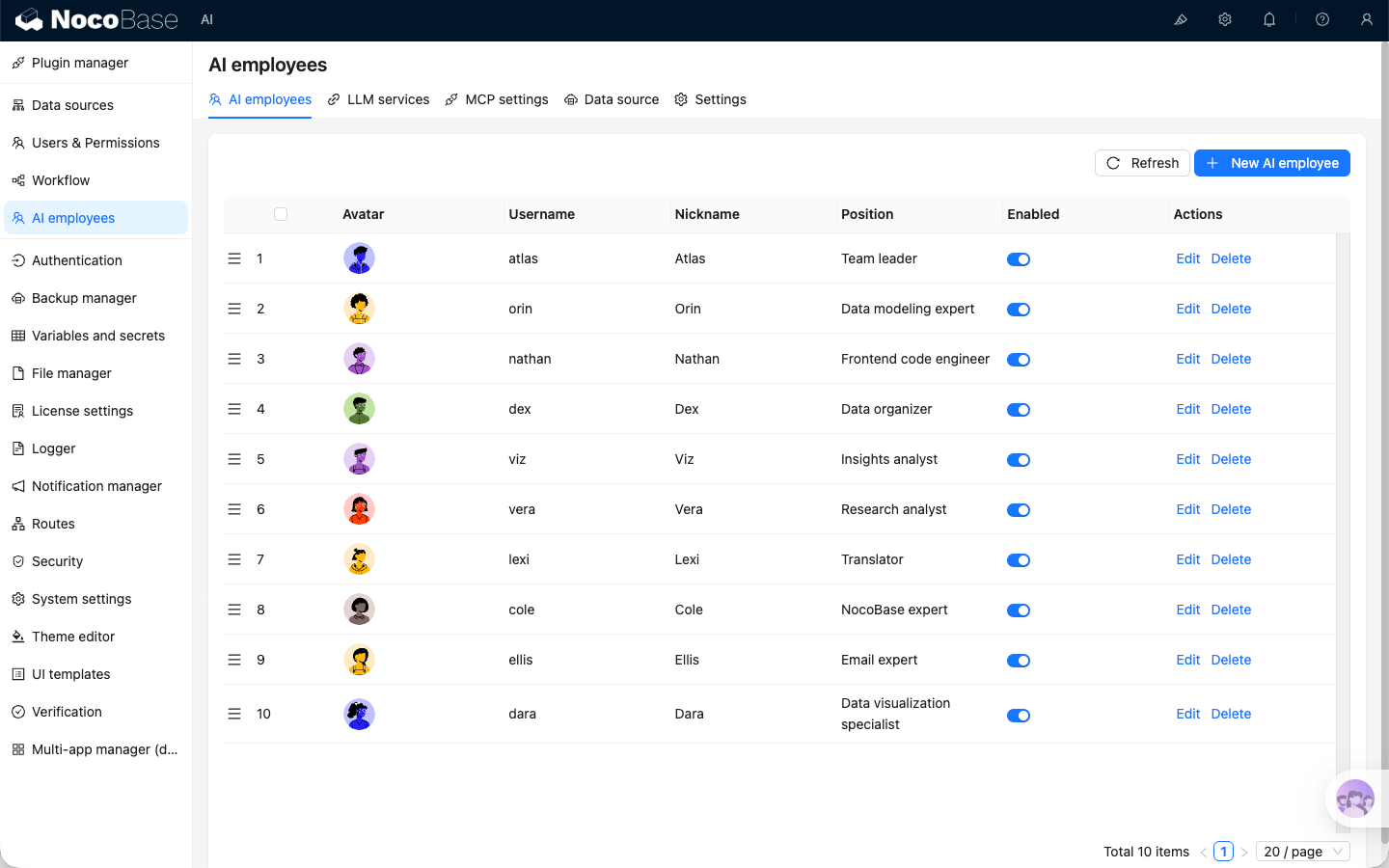
AI 员工社区版+NocoBase 预置了多个针对特定场景的 AI 员工。
你只需要配置好 LLM 服务并启用对应员工,即可开始投入工作;模型可在会话中按需切换。
介绍
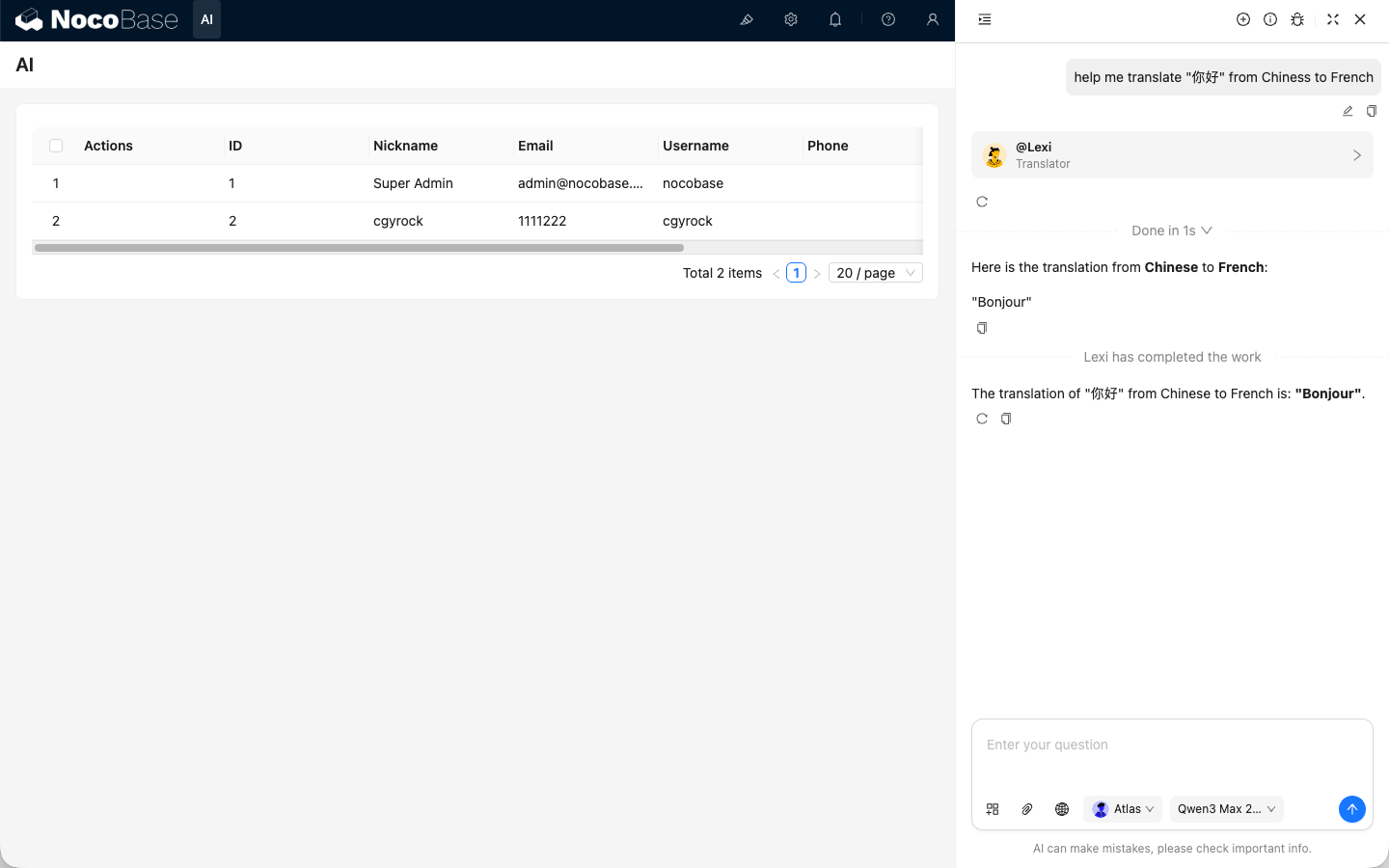
在应用界面点击右下角的 AI 悬浮球,即可进入 AI 会话并开始协作。
如需切换其他 AI 员工,可在会话中通过 AI 员工下拉列表进行选择。
默认 AI 员工 Atlas
介绍
AI 员工默认入口,理解用户意图并统一分派合适的 AI 员工协助处理
Atlas 是 NocoBase 内置的默认总入口 AI 员工。大多数情况下,直接与 Atlas 对话即可;他会结合上下文理解用户意图,并统一分派合适的 AI 员工协助处理当前问题。
使用方式
点击应用界面右下角的 AI 悬浮球,即可进入与 Atlas 的会话。
在大多数场景下,直接描述你的需求即可,Atlas 会继续响应或协调合适的 AI 员工参与处理。
专属场景 AI 员工
部分内置 AI 员工(构建类)不会出现在右下角的 AI 员工列表中,它们有专属工作场景,例如
- Dara 只会出现在图表配置页面;
- Nathan 只会出现在 JS 编辑器上。
下面列举几个 AI 员工的典型应用场景,希望能为您提供灵感。更多潜能,期待您在实际业务中进一步探索。
Viz:洞察分析师
介绍
一键生成图表与洞察,让数据自己说话。
Viz 是内置的 AI 洞察分析师。 他懂得读取你当前页面的数据(如 Leads、Opportunities、Accounts),自动生成趋势图、对比图、KPI 卡和简明结论,让业务分析变得轻松、直观。
想知道「最近销售下降是为什么」? 只需对 Viz 说一句话,他就能告诉你下降在哪一环、原因可能是什么、以及下一步可以怎么做。
使用场景
无论是每月的经营盘点、渠道ROI、还是销售漏斗,都可以让 Viz 分析、生成图表和解读结果。
使用方式
页面入口
-
右上角按钮(推荐)
在 Leads、Opportunities、Accounts 等页面右上角,点击 Viz 图标,即可选择预置任务,如:
- 阶段转化与趋势
- 来源渠道对比
- 月度盘点分析
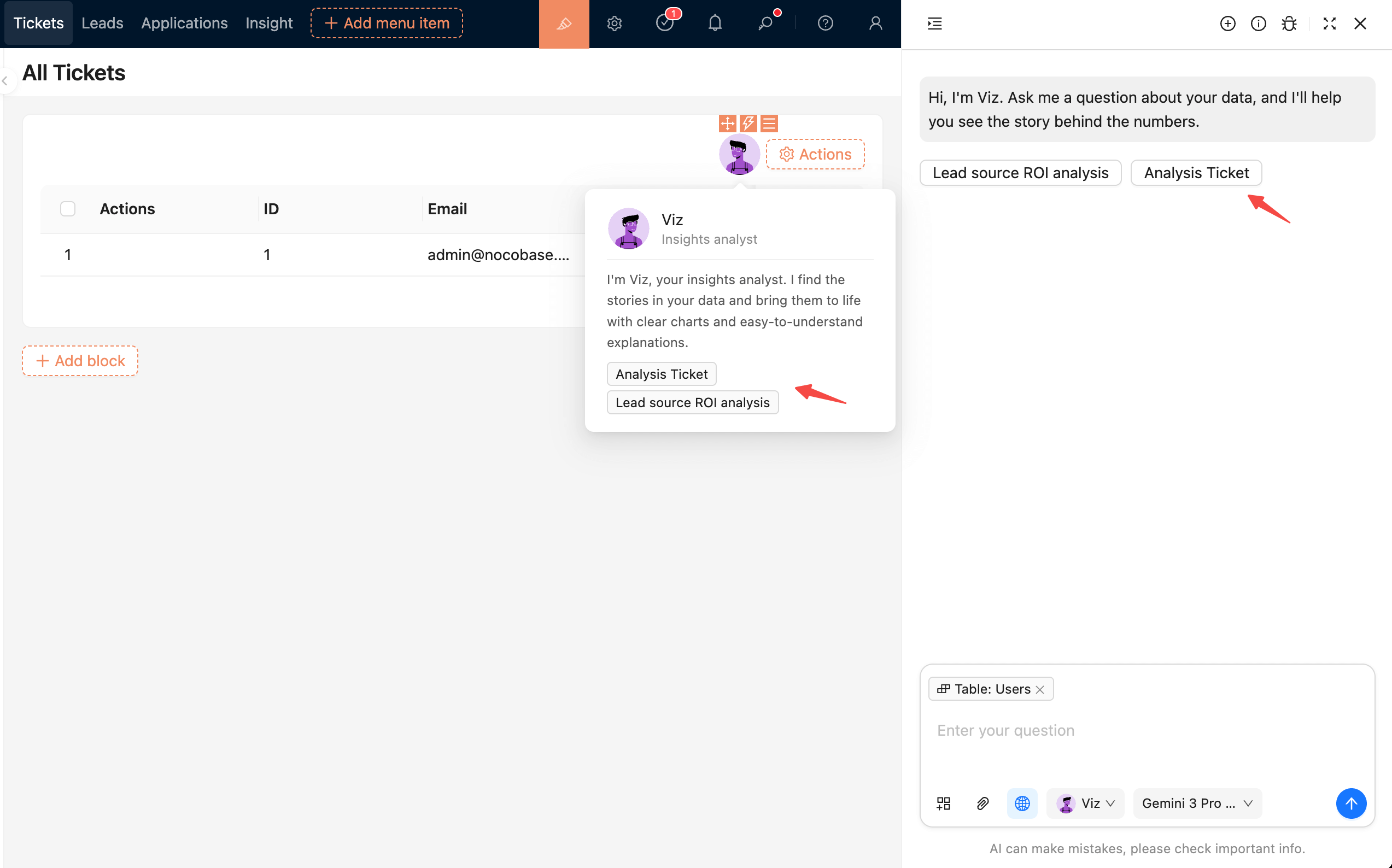
-
右下角全局面板
无论在哪个页面,都可以呼出全局 AI 面板,对 Viz 直接说话:
Viz 会自动带入你所在页面的数据上下文。
交互方式
Viz 支持自然语言提问,也能理解多轮追问。 示例:
每一次追问都会在上一次分析结果的基础上继续深入,无需重复输入数据条件。
与 Viz 对话的小技巧
Dex:数据整理专家
介绍
快速提取并填充表单,让杂乱信息变得结构化。
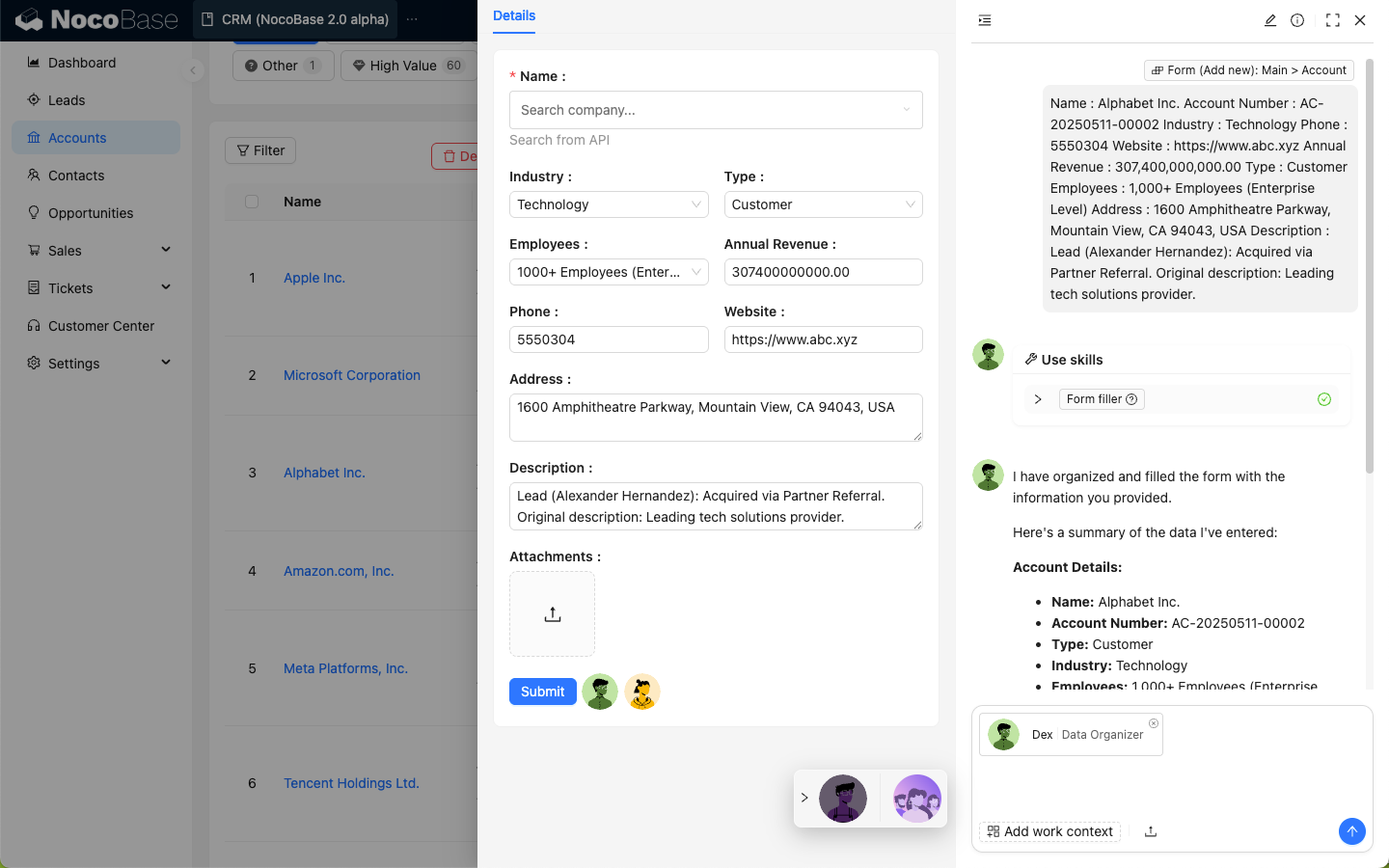
Dex 是数据整理专家,从非结构化的数据或文件中提取所需的信息整理成结构化的信息,并且可以调用工具将信息填写到表单中。
使用方式
在表单页面唤起 Dex,打开对话窗口。
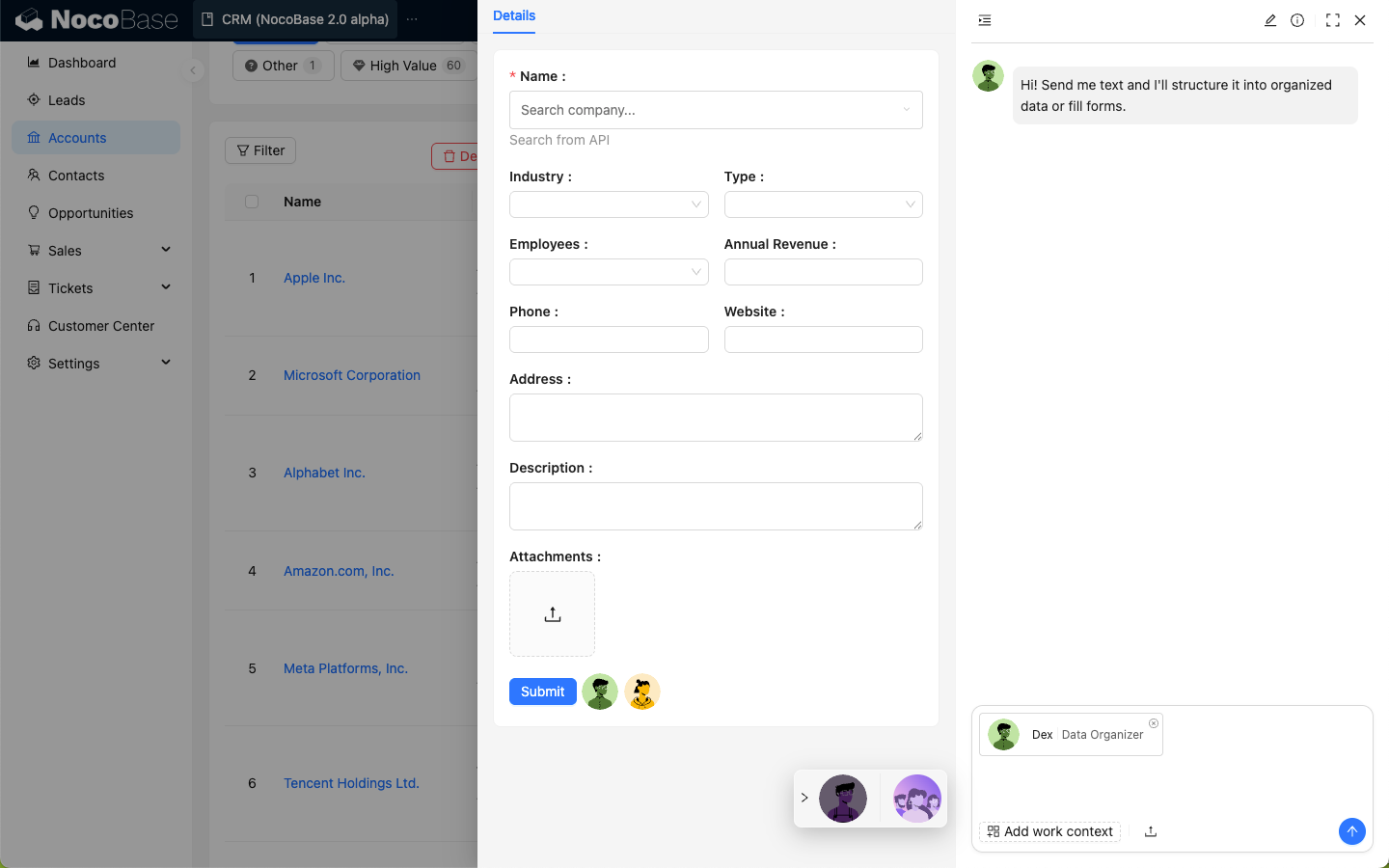
点击输入框中的 Add work context 选择 Pick block,页面进入了区块选择状态。
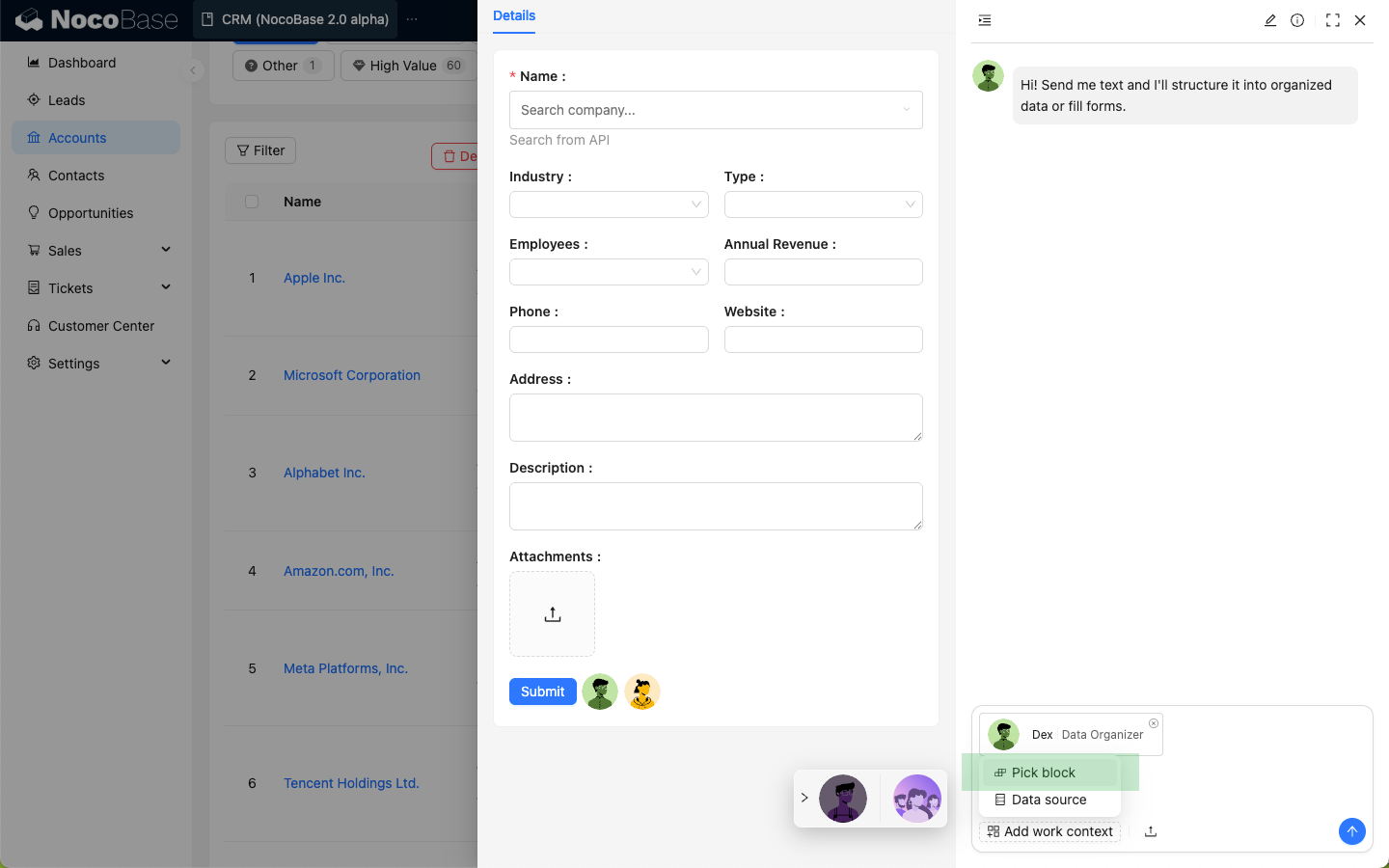
选择页面上的表单区块。
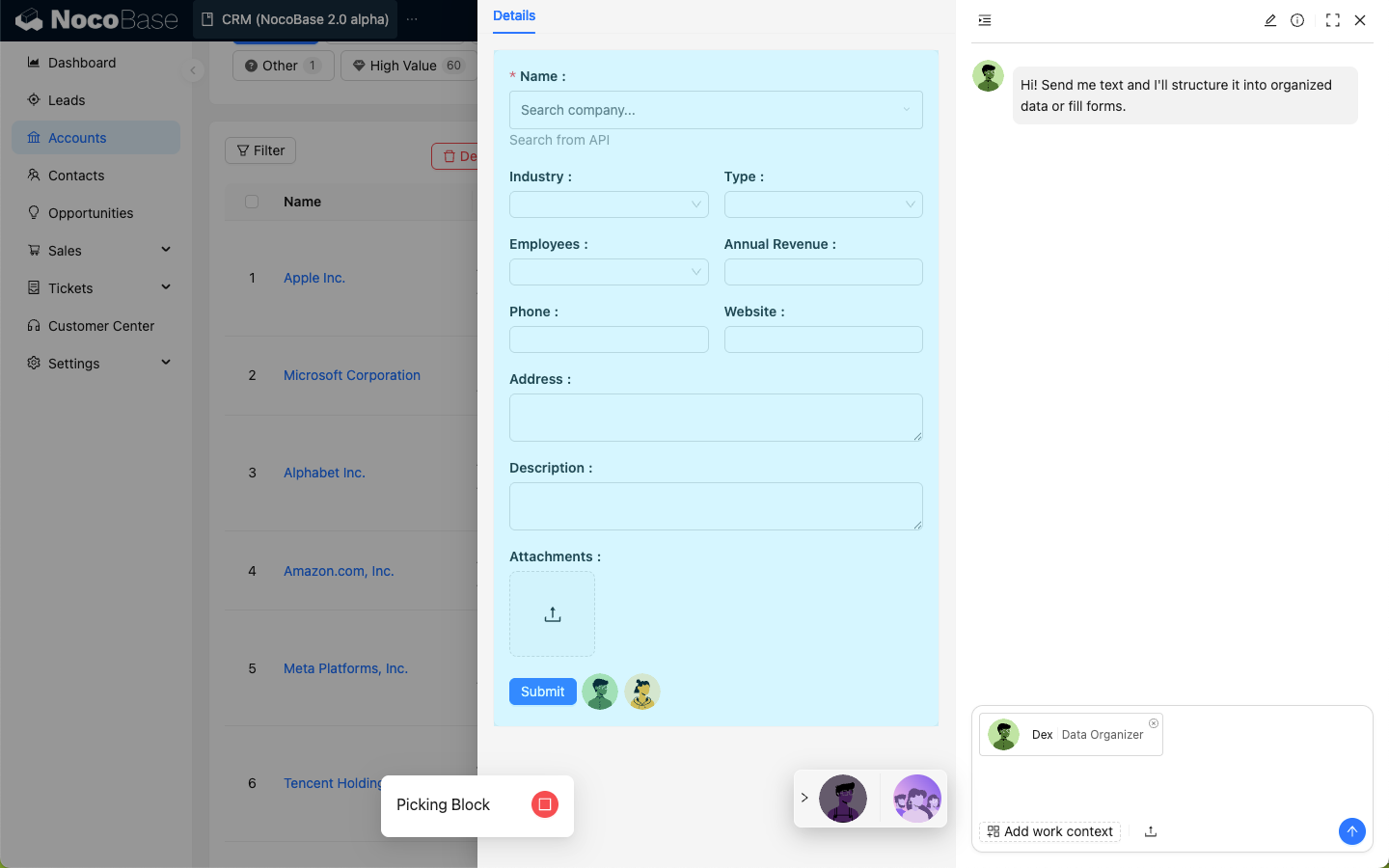
在对话框中输入要 Dex 整理的数据。
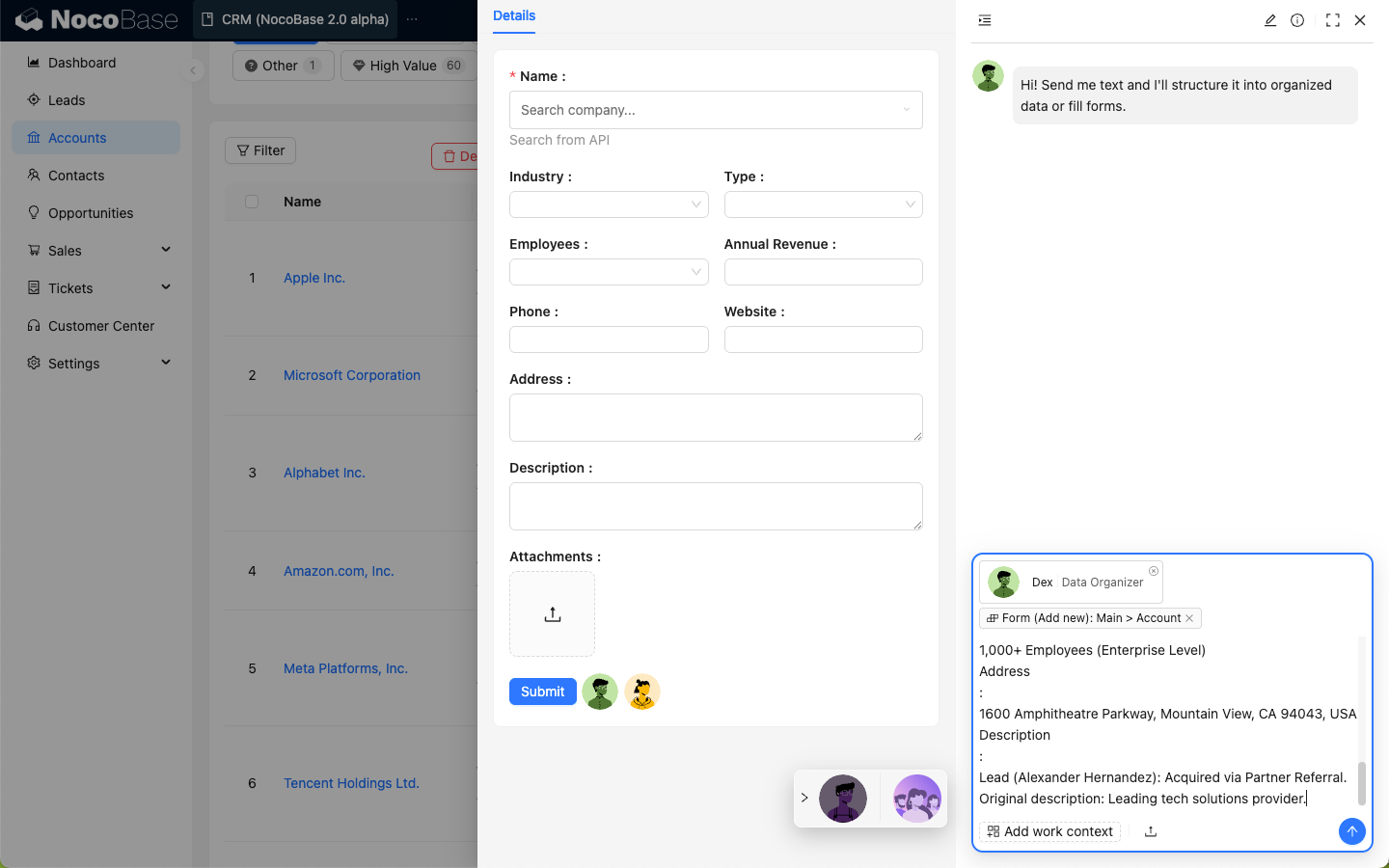
发送后 Dex 会将数据结构化,并使用技能把数据更新到选中的表单中。
Nathan:前端工程师
介绍
帮你编写和优化前端代码,实现复杂的交互逻辑。
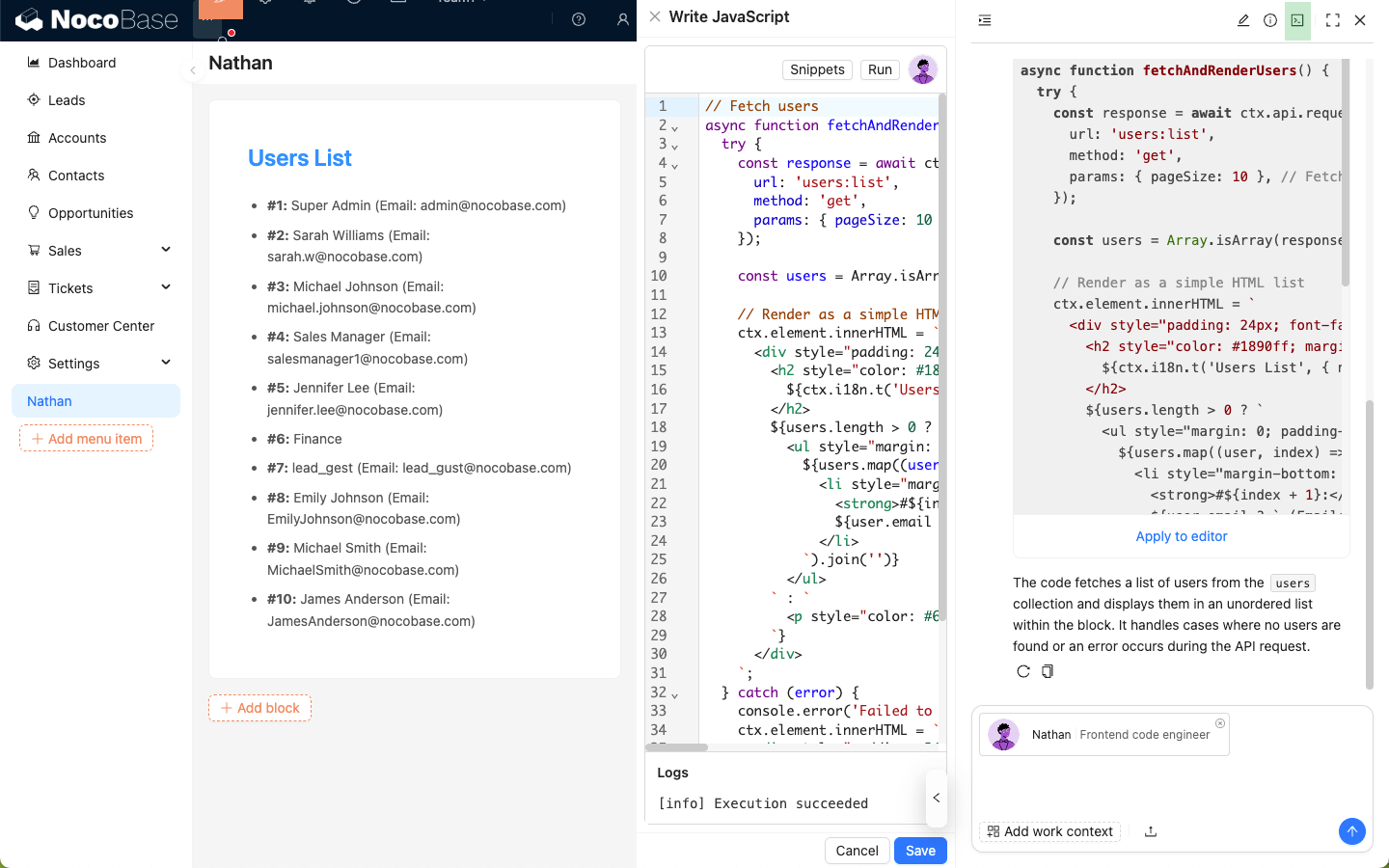
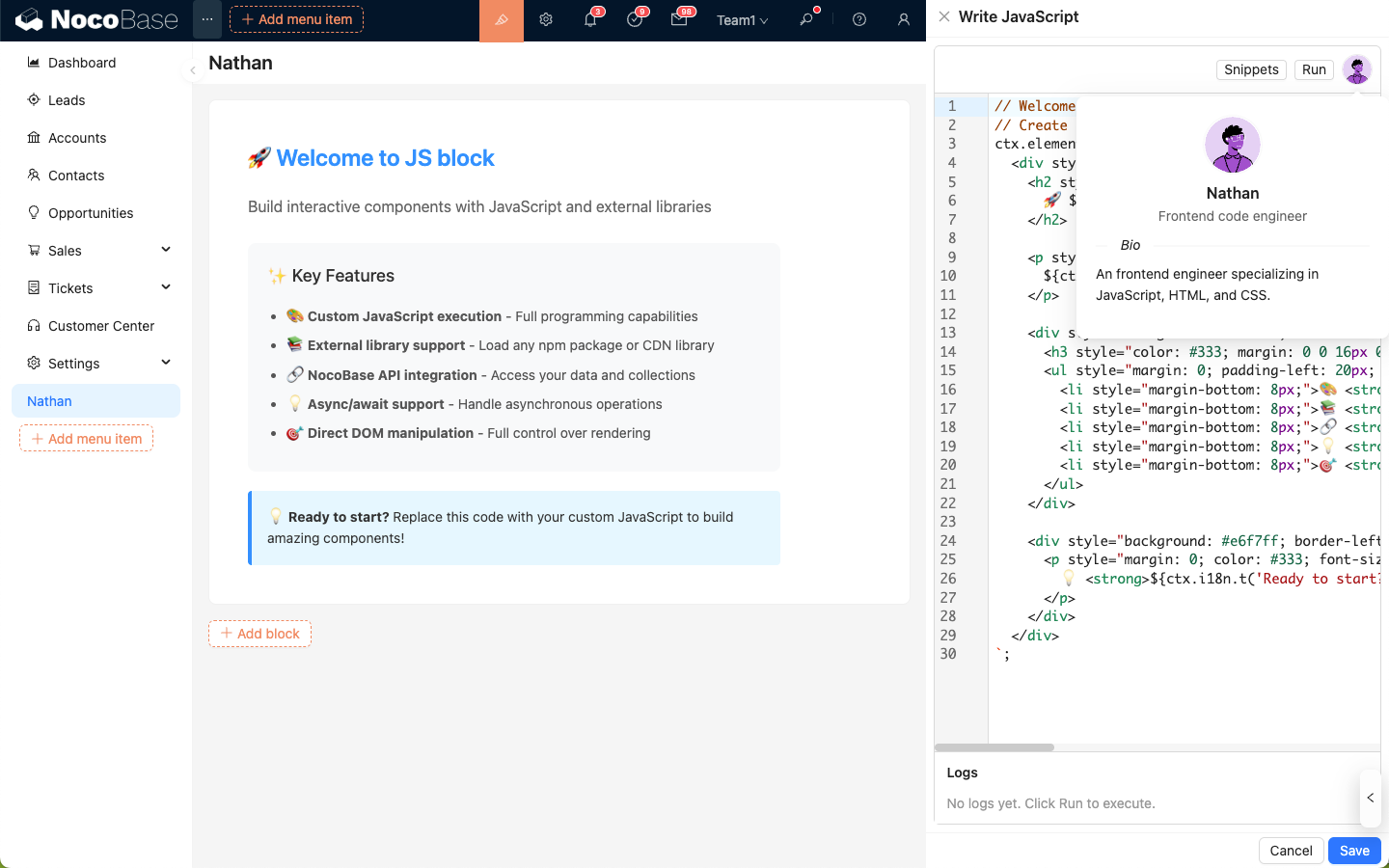
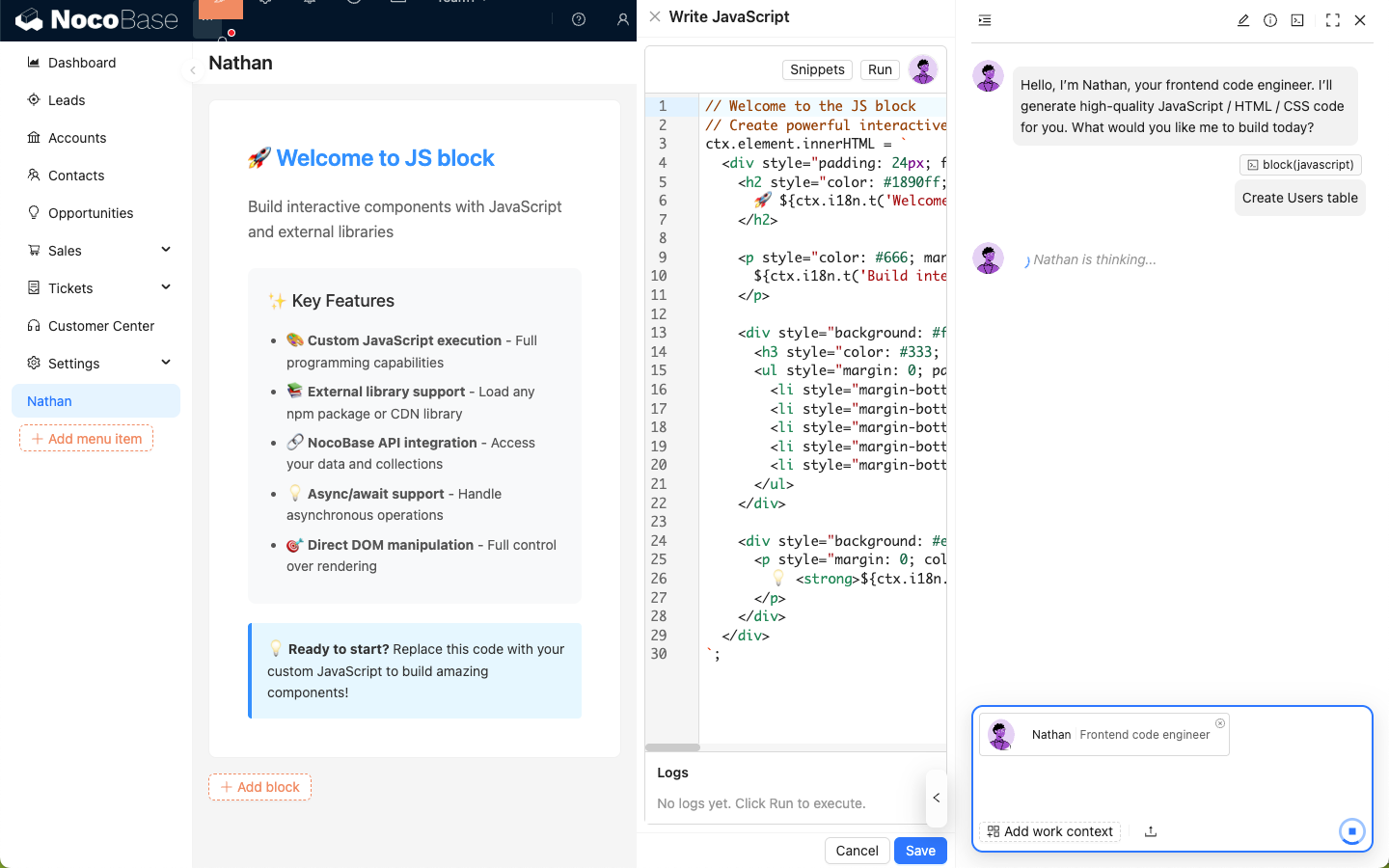
Nathan 是 NocoBase 中的前端开发专家,在 JSBlock, JSField, JSItem, JSColumn, JSAction, Event Flow, Linkage 等需要写JavaScript的场景下,代码编辑器右上角会有 Nathan 的头像,就可以让他帮你编写或修改代码编辑器中的代码。
使用方式
在代码编辑器中,点击 Nathan 打开 AI 员工对话框,代码编辑器中的代码会自动附件到输入框中,作为应用上下文发送给 Nathan。
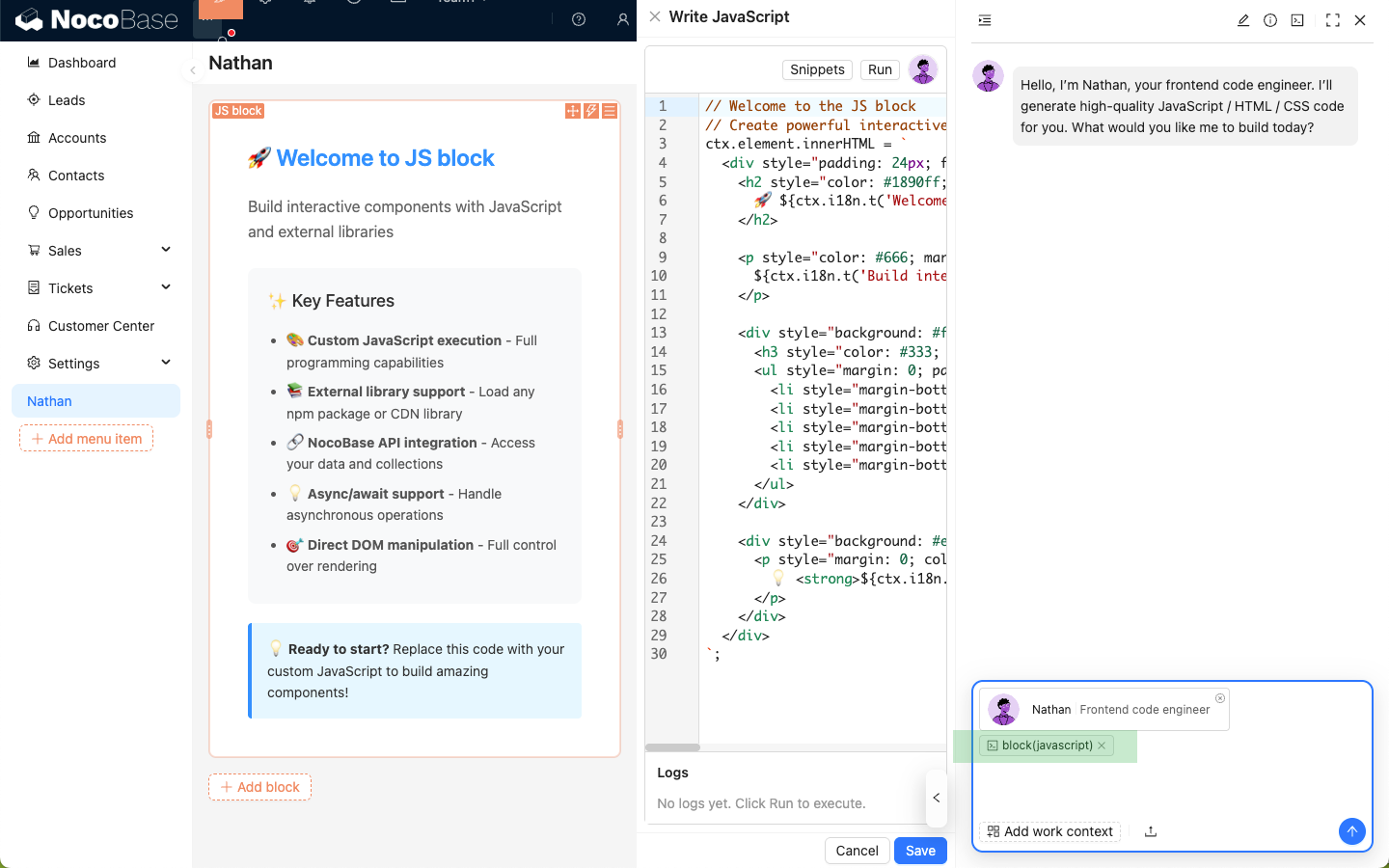
输入你的编码需求,发送给 Nathan 等待他回复。
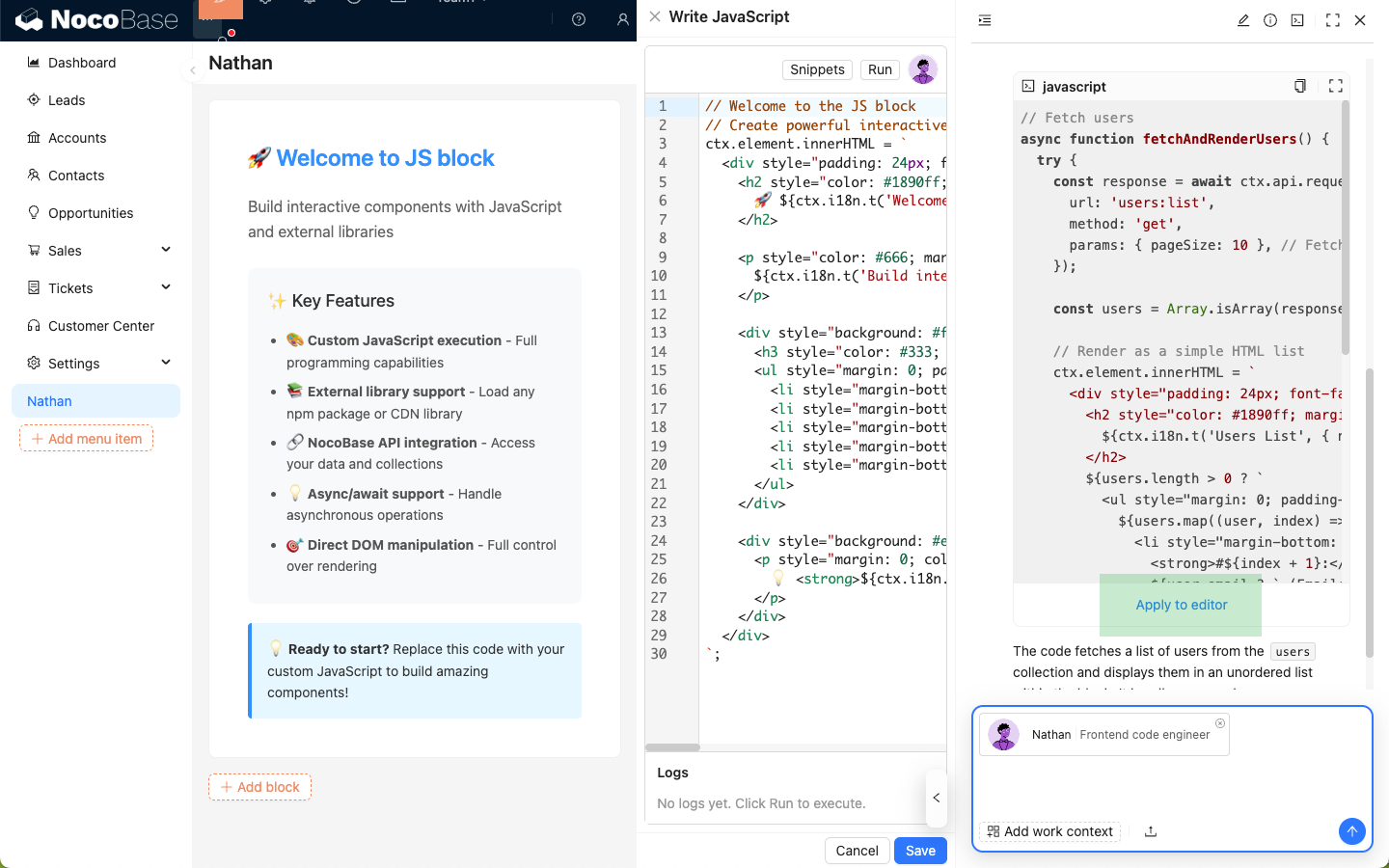
点击 Nathan 回复的代码块上的 Apply to editor 按钮,将他的代码覆盖到代码编辑器中。
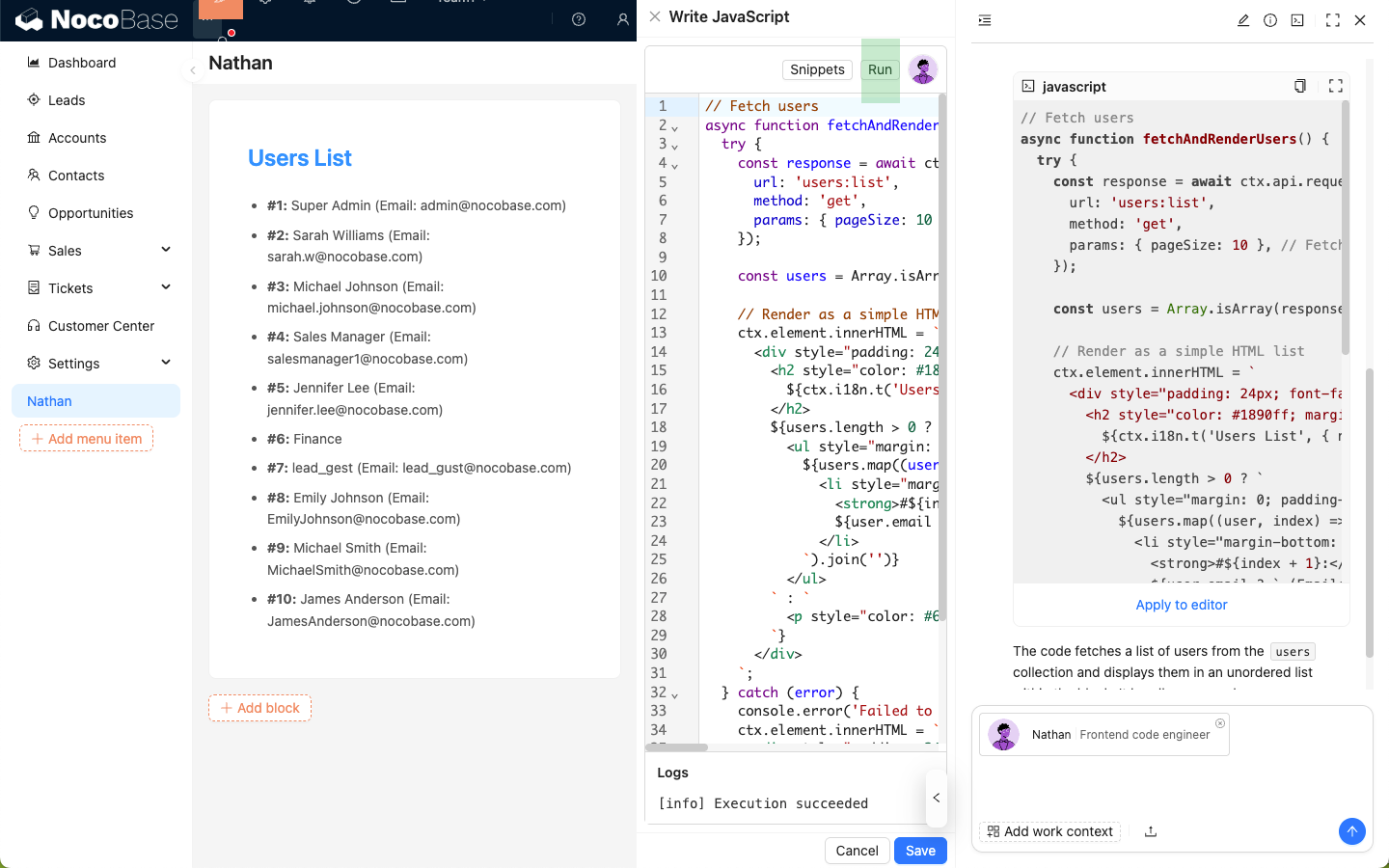
点击代码编辑器的 Run 按钮,可以实时查看效果。
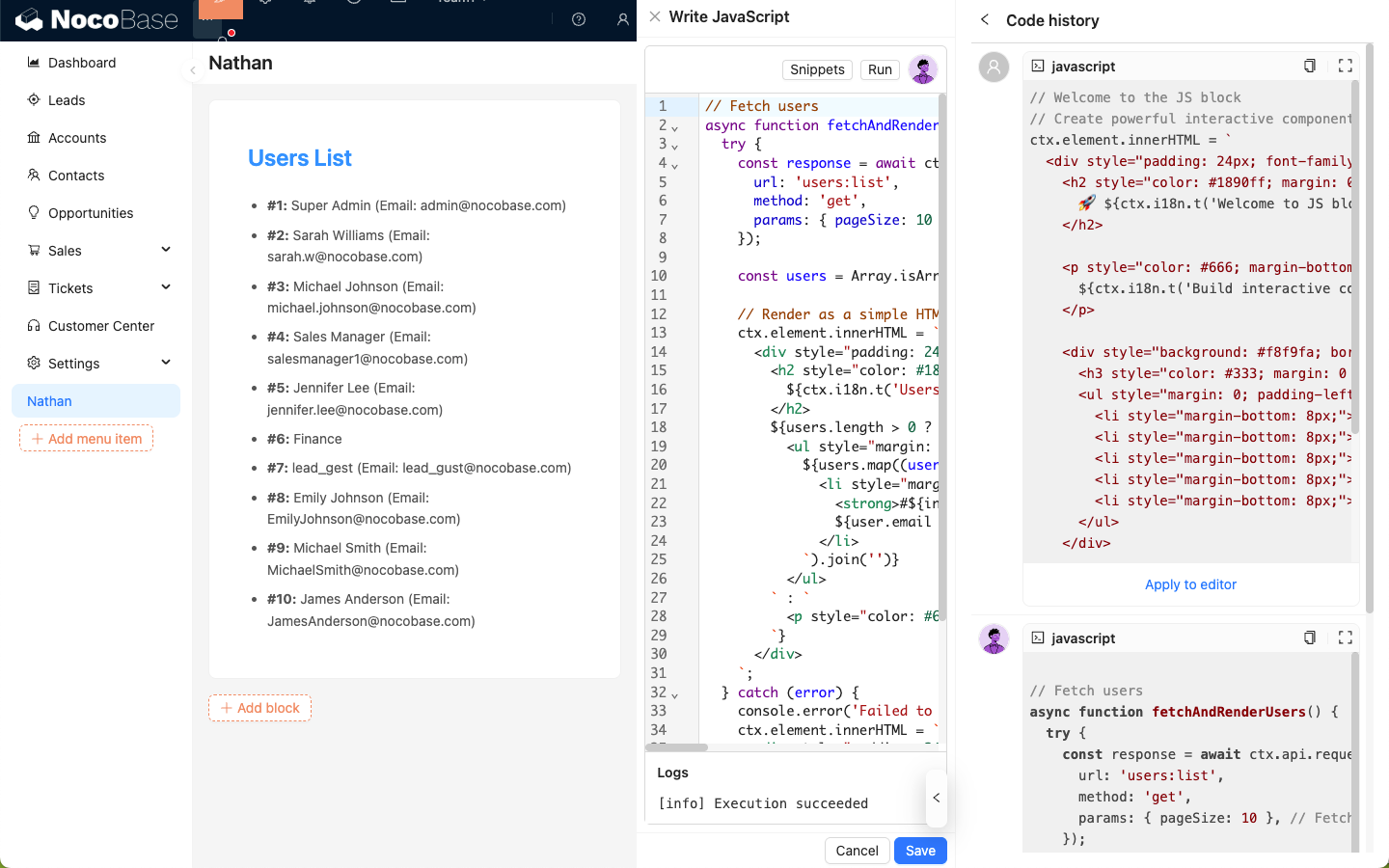
代码历史记录
点击 Nathan 的对话框右上角‘命令行’图标,可以查看当前会话中你发送过的代码片段和 Nathan 回复过的代码片段。