

Punto
Introducción
En NocoBase, Punto (Point) se utiliza para guardar las coordenadas de una ubicación individual.
El campo de punto es adecuado para datos espaciales como la ubicación de tiendas, clientes y dispositivos. En combinación con el bloque de mapa, permite mostrar los registros en un mapa.
Si necesitas guardar una ruta, elige Línea. Si necesitas guardar un área, elige Polígono o Círculo.
Casos de uso
El punto es adecuado para estos escenarios empresariales:
- Ubicación de tiendas y almacenes
- Coordenadas de las direcciones de los clientes
- Ubicación de instalación de dispositivos
- Ubicación de registro de inspecciones
Configuración de creación
En la página «Configure fields» de la tabla de datos, haz clic en «Add field» y selecciona «Punto» para crear un campo de punto.
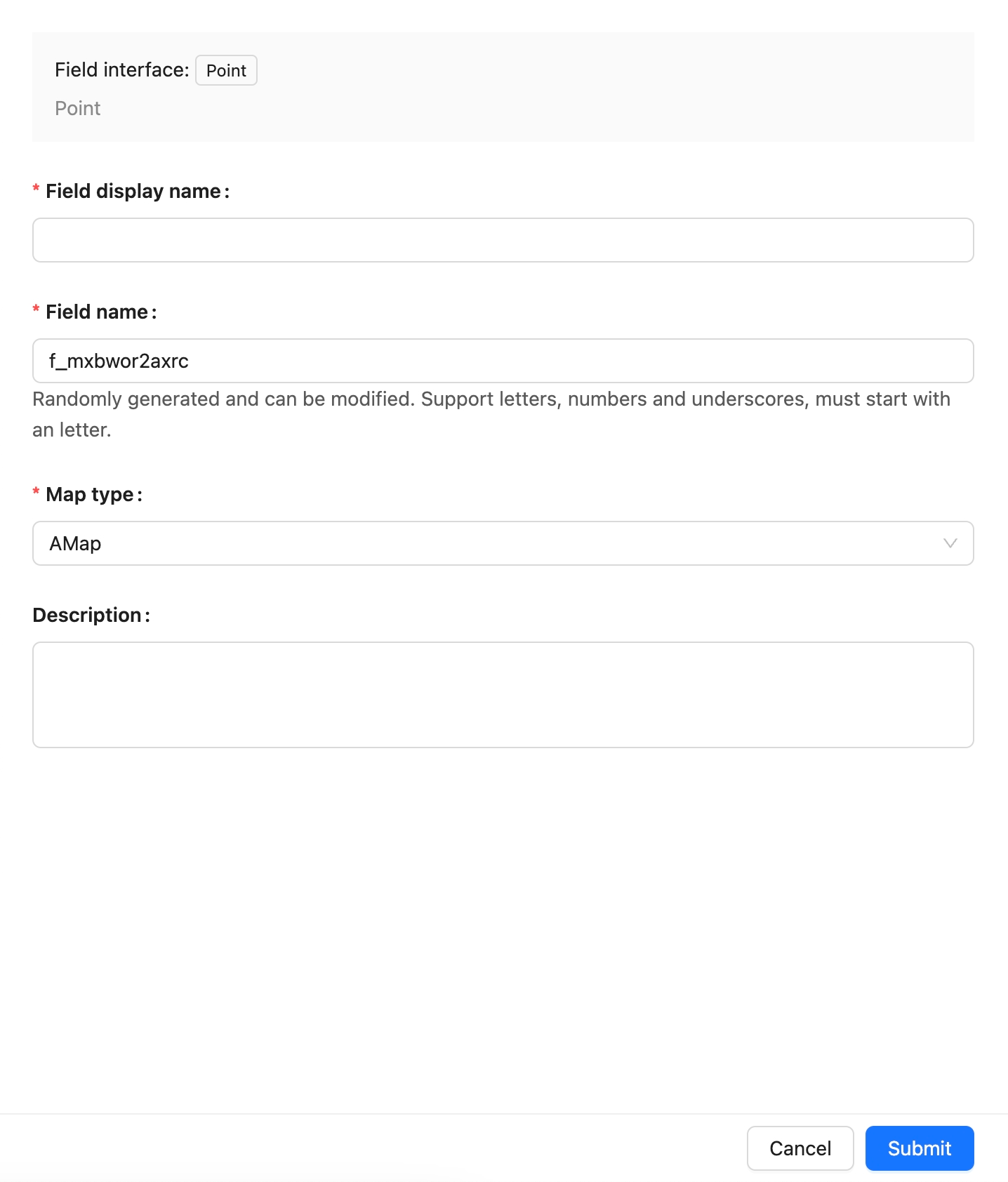
Después de crear el nombre del campo, este será utilizado por los bloques de página, los permisos, los flujos de trabajo y la API. Confirma el nombre antes de crearlo para evitar costes de ajuste de la configuración posteriormente.
Características del campo
El comportamiento predeterminado del campo de punto es el siguiente:
Edición de la configuración
Después de crear el campo, haz clic en «Edit» a la derecha del campo para editar su configuración. La edición del campo se utiliza principalmente para ajustar cómo se muestra y se utiliza en NocoBase, por ejemplo, para modificar el nombre mostrado, la descripción, el valor predeterminado, las reglas de validación o la configuración específica del campo.
Si el campo procede de una tabla ya sincronizada en la base de datos principal, normalmente la edición consiste en realizar una asignación de campos: asignar el campo de la base de datos a un Field type y un Field interface de NocoBase.
Cambiar el Field type o el Field interface no equivale a modificar simplemente un nombre mostrado. Esto afecta a la forma de almacenamiento del campo, al componente de entrada, a las reglas de validación, a las condiciones de filtrado y a la forma de utilizar las variables en los flujos de trabajo. Cuando ya existen muchos datos, confirma primero que el formato de los datos sea compatible.
Eliminación del campo
Haz clic en «Delete» a la derecha del campo para eliminar el campo de punto. En la base de datos principal también puedes seleccionar varios campos y eliminarlos por lotes.
Al eliminar un campo de punto creado en la base de datos principal, normalmente también se elimina la columna real correspondiente de la base de datos y los datos existentes en ella. Al eliminar un campo sincronizado desde una base de datos o asignado desde una fuente de datos externa, el alcance del impacto depende de la fuente de datos y del origen del campo correspondientes.
La eliminación de un campo puede afectar a los bloques de página, formularios, filtros, permisos, flujos de trabajo, API, importaciones y exportaciones, así como a los datos existentes. Antes de eliminarlo, confirma si el campo sigue siendo utilizado por alguna configuración empresarial.
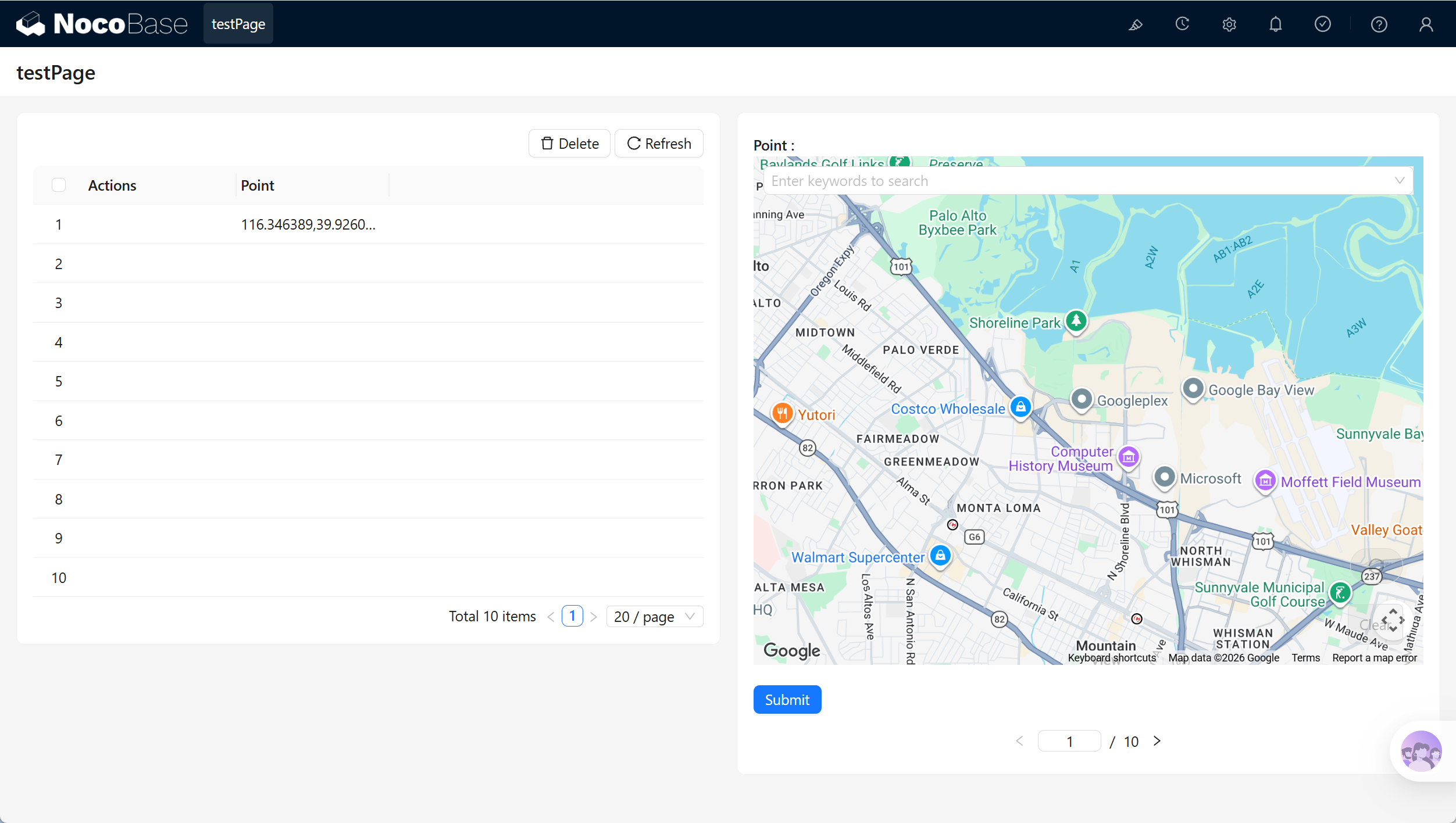
Uso en la configuración de páginas
El campo de punto es adecuado para escenarios de mapas y gestión de ubicaciones.
Enlaces relacionados
- Campos — Conoce la función, clasificación y lógica de asignación de los campos
- Tablas normales — Crear y gestionar campos en tablas normales
- Bloque de mapa — Mostrar campos geométricos en el mapa
- Línea — Guardar rutas
- Polígono — Guardar áreas