

Markdown
Introducción
En NocoBase, Markdown (Markdown) se utiliza para guardar contenido en formato Markdown.
El campo Markdown es adecuado para documentos explicativos, procedimientos de resolución, contenido principal de bases de conocimiento, registros de cambios y otros contenidos. Guarda texto y, al mostrarse en la página, se renderiza en formato Markdown.
Si necesitas una experiencia de edición WYSIWYG, puedes elegir Texto enriquecido o Markdown Vditor.
Escenarios de uso
Markdown es adecuado para los siguientes escenarios empresariales:
- Contenido principal de bases de conocimiento y documentos explicativos
- Procedimientos de resolución y registros de diagnóstico
- Notas de publicación y registros de cambios
- Contenido de texto extenso que requiere un formato ligero
Crear configuración
En la página «Configure fields» de la tabla de datos, haz clic en «Add field» y selecciona «Markdown» para crear un campo Markdown.
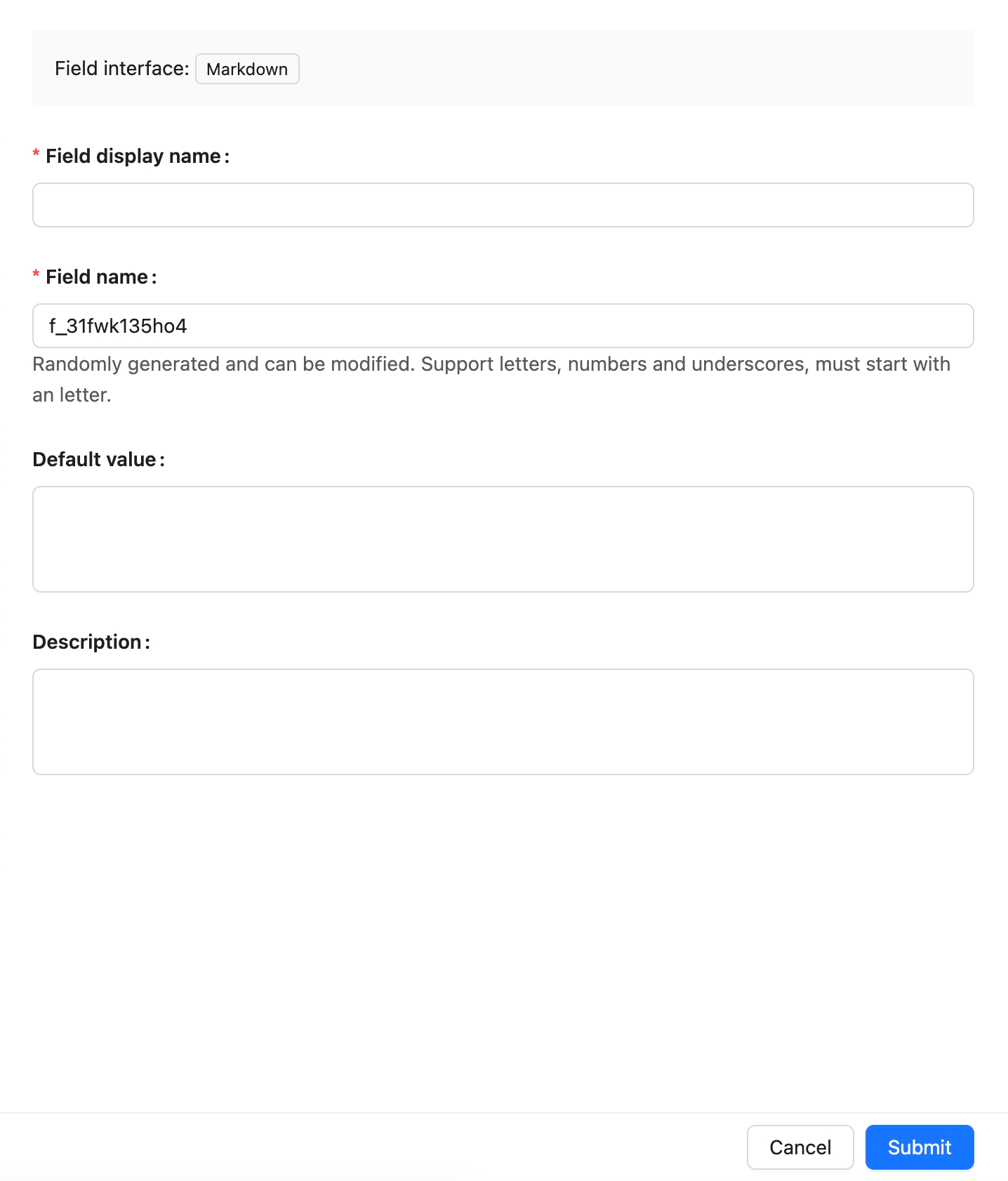
El nombre del campo será utilizado por los bloques de página, los permisos, los flujos de trabajo y la API. Confirma el nombre antes de crearlo para evitar costes de configuración posteriores derivados de cambios.
Características del campo
El comportamiento predeterminado de los campos Markdown es el siguiente:
Editar la configuración
Después de crear el campo, haz clic en «Edit» a la derecha del campo para editar su configuración. La edición se utiliza principalmente para ajustar cómo se muestra y se utiliza el campo en NocoBase, por ejemplo, para modificar el nombre visible, la descripción, el valor predeterminado, las reglas de validación o la configuración específica del campo.
Si el campo procede de una tabla de la base de datos principal que ya se ha sincronizado, normalmente la edición consiste en realizar una asignación de campos: asignar el campo de la base de datos a un Field type y un Field interface de NocoBase.
Cambiar el Field type o el Field interface no equivale simplemente a modificar un nombre visible. Esto afecta a la forma de almacenamiento del campo, al componente de entrada, las reglas de validación, las condiciones de filtrado y la forma de utilizar las variables en los flujos de trabajo. Si ya existen muchos datos, confirma primero que su formato sea compatible.
Eliminar el campo
Haz clic en «Delete» a la derecha del campo para eliminarlo. En la base de datos principal también puedes seleccionar varios campos y eliminarlos por lotes.
Al eliminar un campo Markdown creado en la base de datos principal, normalmente también se elimina la columna real correspondiente en la base de datos y los datos que ya contiene. Al eliminar un campo sincronizado desde una base de datos o asignado desde una fuente de datos externa, el alcance del impacto depende de la fuente de datos y del origen del campo correspondientes.
Eliminar un campo puede afectar a los bloques de página, formularios, filtros, permisos, flujos de trabajo, API, importaciones y exportaciones, así como a los datos existentes. Antes de eliminarlo, confirma si el campo sigue siendo utilizado por alguna configuración empresarial.
Uso en la configuración de páginas
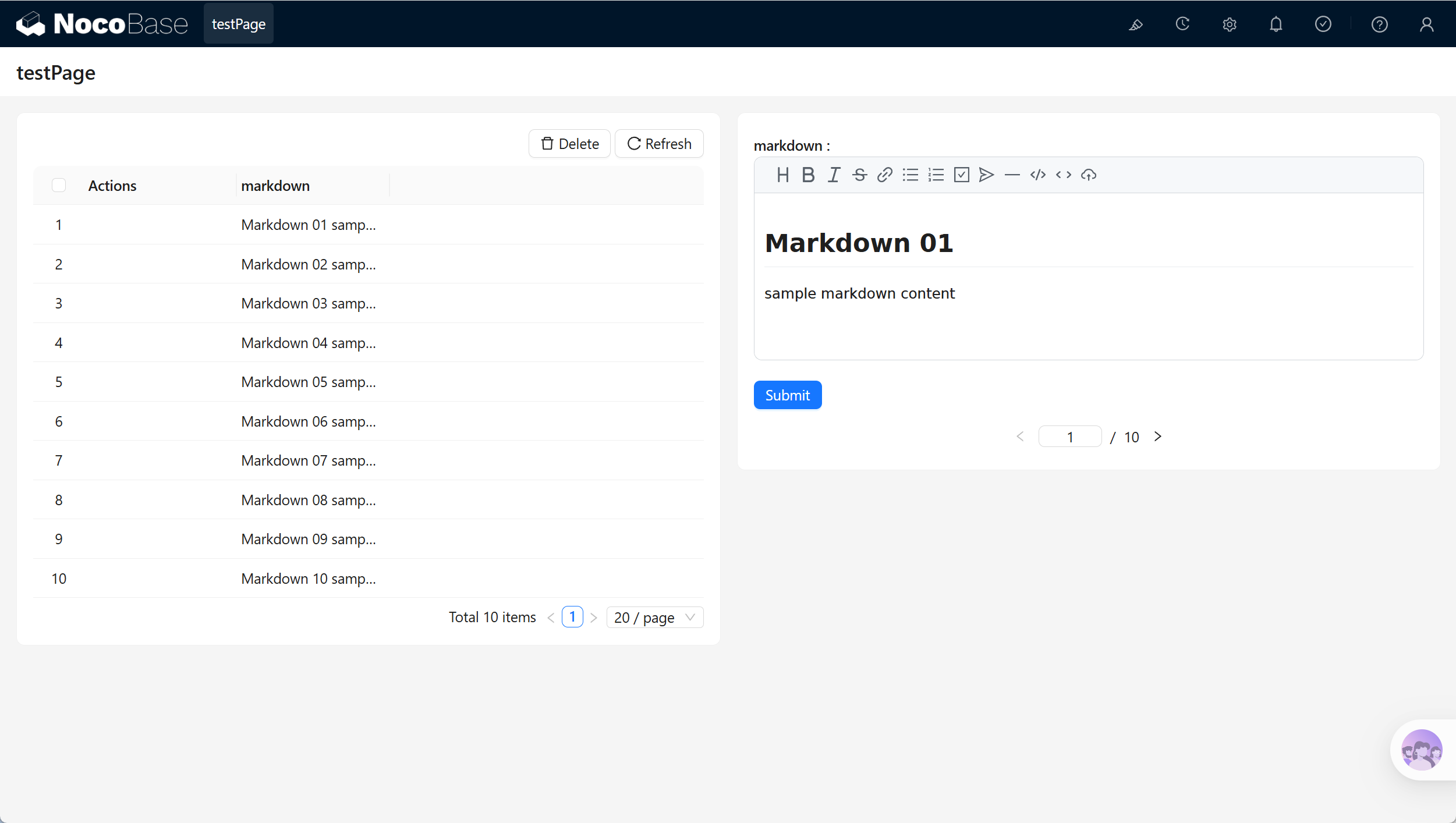
Los campos Markdown son adecuados para la edición de contenido y la visualización detallada.
Enlaces relacionados
- Campos — Conoce la función, clasificación y lógica de asignación de los campos
- Tabla normal — Crear y administrar campos en una tabla normal
- Markdown Vditor — Editar Markdown con Vditor
- Texto enriquecido — Editar contenido con texto enriquecido
- Texto multilínea — Guardar contenido de texto largo sin formato