

Icono
Introducción
En NocoBase, el icono (Icon) se utiliza para guardar identificadores de iconos.
El campo de icono es adecuado para proporcionar un identificador visual a categorías, menús, estados y entradas. Guarda el valor del icono, que se renderiza mediante el componente de icono cuando se muestra en la página.
Si quieres subir una imagen real, selecciona Adjunto. Si solo quieres guardar una descripción del icono, selecciona Texto de una línea.
Casos de uso
El campo de icono es adecuado para estos escenarios empresariales:
- Iconos de menú e iconos de entradas de funciones
- Iconos de categorías e iconos de etiquetas
- Iconos de estado e iconos de nivel
- Identificadores visuales en paneles o tarjetas
Creación y configuración
En la página «Configure fields» de la tabla de datos, haz clic en «Add field» y selecciona «Icono» para crear un campo de icono.
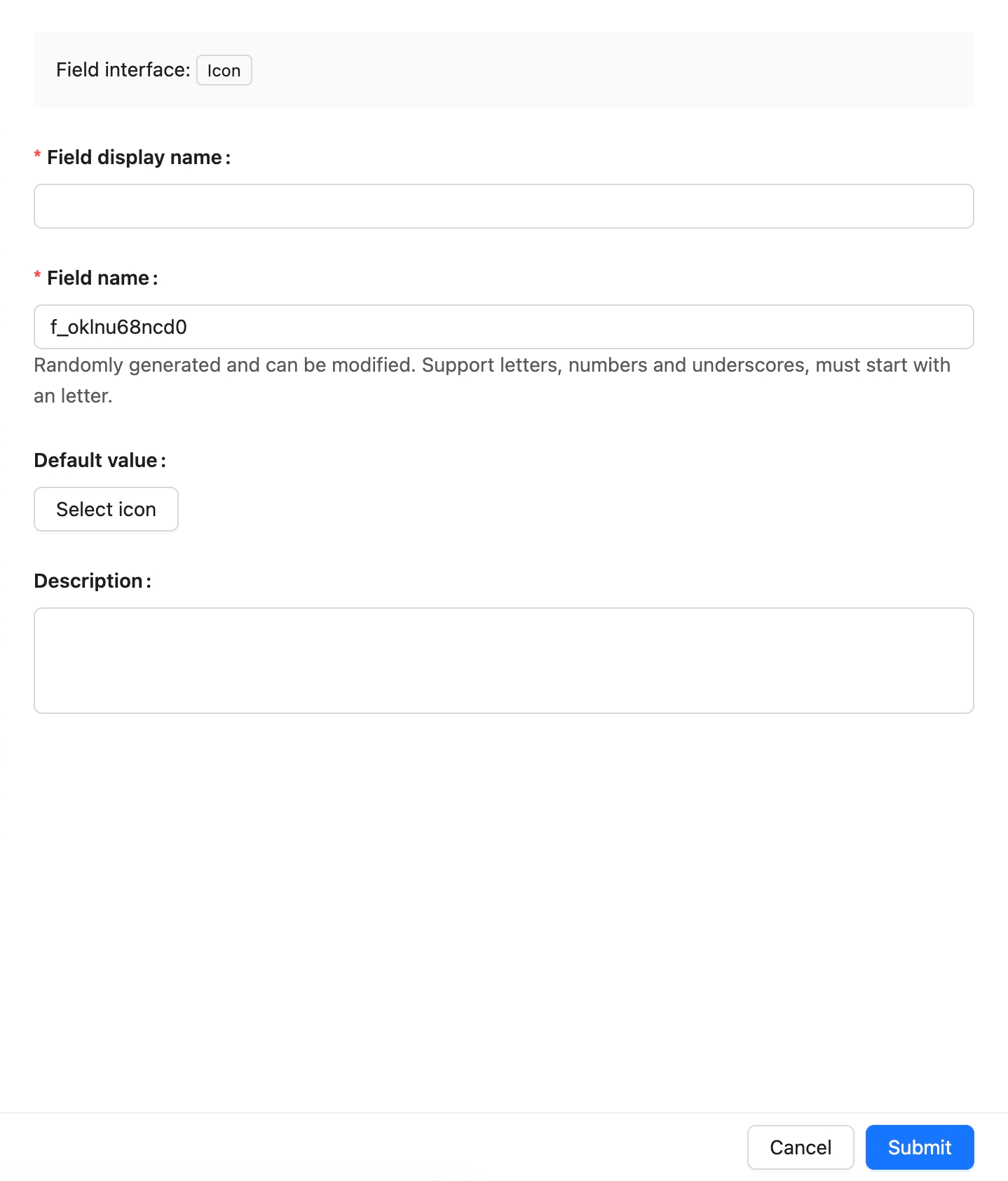
El nombre del campo será utilizado por bloques de página, permisos, flujos de trabajo y API después de su creación. Confirma el nombre antes de crearlo para evitar costes de configuración derivados de cambios posteriores.
Características del campo
El comportamiento predeterminado del campo de icono es el siguiente:
Edición de la configuración
Después de crear el campo, haz clic en «Edit» a la derecha del campo para editar su configuración. La edición del campo se utiliza principalmente para ajustar cómo se muestra y se utiliza en NocoBase, por ejemplo, para modificar el nombre mostrado, la descripción, el valor predeterminado, las reglas de validación o la configuración específica del campo.
Si el campo procede de una tabla ya sincronizada de la base de datos principal, la edición normalmente consiste en realizar una asignación de campos: asignar el campo de la base de datos a un Field type y un Field interface de NocoBase.
Cambiar el Field type o el Field interface no equivale simplemente a modificar un nombre mostrado. Afecta a la forma de almacenamiento del campo, al componente de entrada, a las reglas de validación, a las condiciones de filtrado y a la forma de utilizar las variables en los flujos de trabajo. Si ya hay muchos datos, confirma primero que el formato de los datos sea compatible.
Eliminación del campo
Haz clic en «Delete» a la derecha del campo para eliminarlo. En la base de datos principal también puedes seleccionar varios campos y eliminarlos por lotes.
Al eliminar un campo de icono creado en la base de datos principal, normalmente también se eliminan la columna real correspondiente de la base de datos y los datos existentes en dicha columna. Al eliminar un campo sincronizado desde una base de datos o asignado desde una fuente de datos externa, el alcance del impacto depende de la fuente de datos y del origen del campo correspondientes.
La eliminación de un campo puede afectar a bloques de página, formularios, filtros, permisos, flujos de trabajo, API, importaciones y exportaciones, así como a los datos existentes. Antes de eliminarlo, confirma que el campo ya no sea utilizado por ninguna configuración empresarial.
Uso en la configuración de páginas
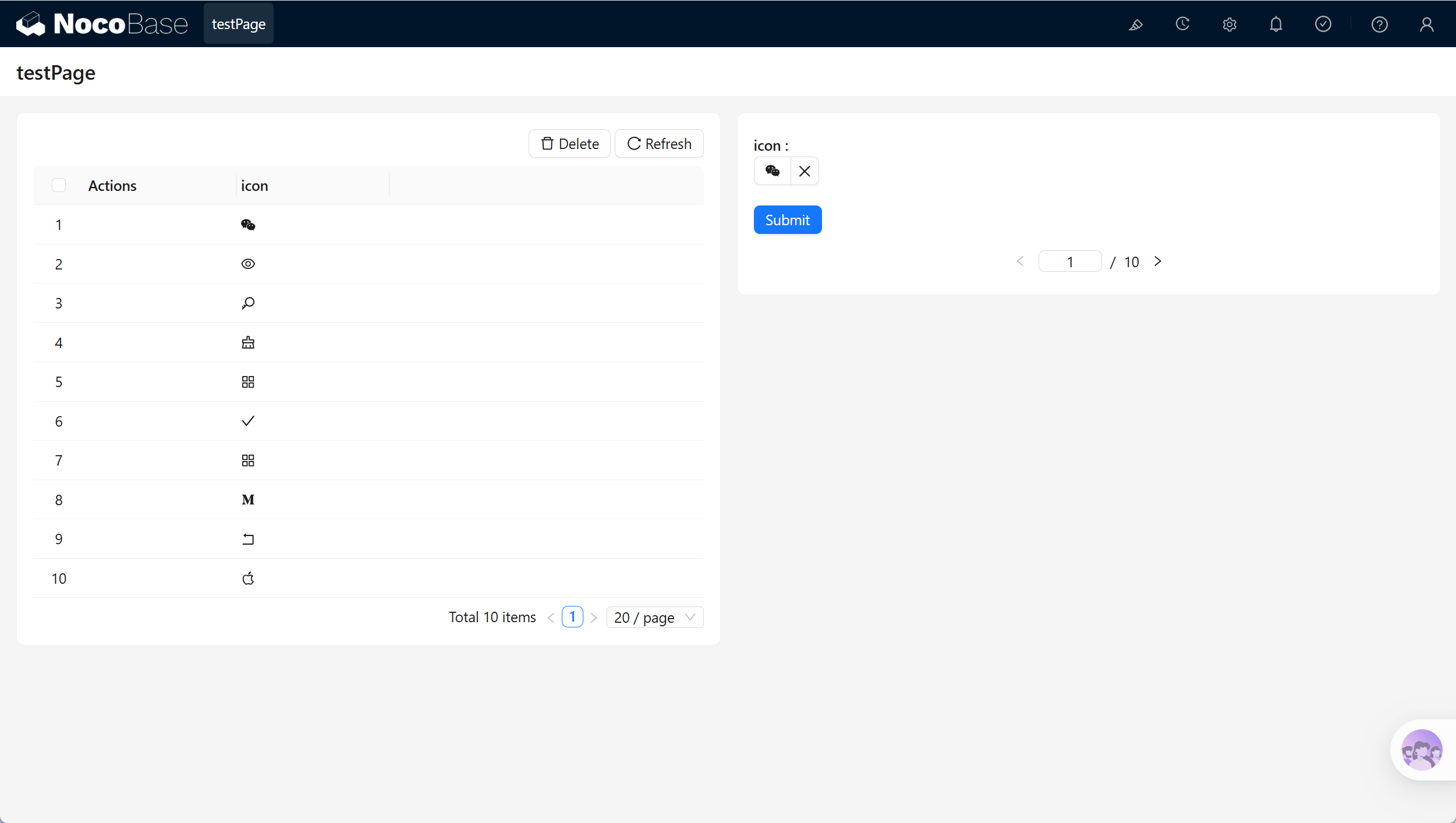
El campo de icono es adecuado para proporcionar indicaciones visuales en listas, tarjetas y vistas de detalle.
Enlaces relacionados
- Campos — Conoce la función, clasificación y lógica de asignación de los campos
- Tabla normal — Crear y gestionar campos en una tabla normal
- Color — Guardar identificadores de color
- Adjunto — Subir imágenes o archivos