

Markdown Vditor
Introducción
En NocoBase, Markdown Vditor(Markdown Vditor) se utiliza para editar contenido Markdown con el editor Vditor.
Markdown Vditor es adecuado para contenidos que requieren una experiencia de edición Markdown más completa, como el contenido de comentarios, el contenido principal de una base de conocimientos y las descripciones de soluciones.
Si solo necesitas una edición Markdown sencilla, puedes elegir Markdown. Si necesitas una experiencia de edición de texto enriquecido WYSIWYG, elige Texto enriquecido.
Casos de uso
Markdown Vditor es adecuado para los siguientes casos de uso:
- Contenido de comentarios y debates
- Contenido principal de bases de conocimientos y descripciones de soluciones
- Textos largos con formato Markdown
- Contenido que requiere funciones de vista previa y edición
Creación y configuración
En la página «Configure fields» de la tabla de datos, haz clic en «Add field» y selecciona «Markdown Vditor» para crear un campo Markdown Vditor.
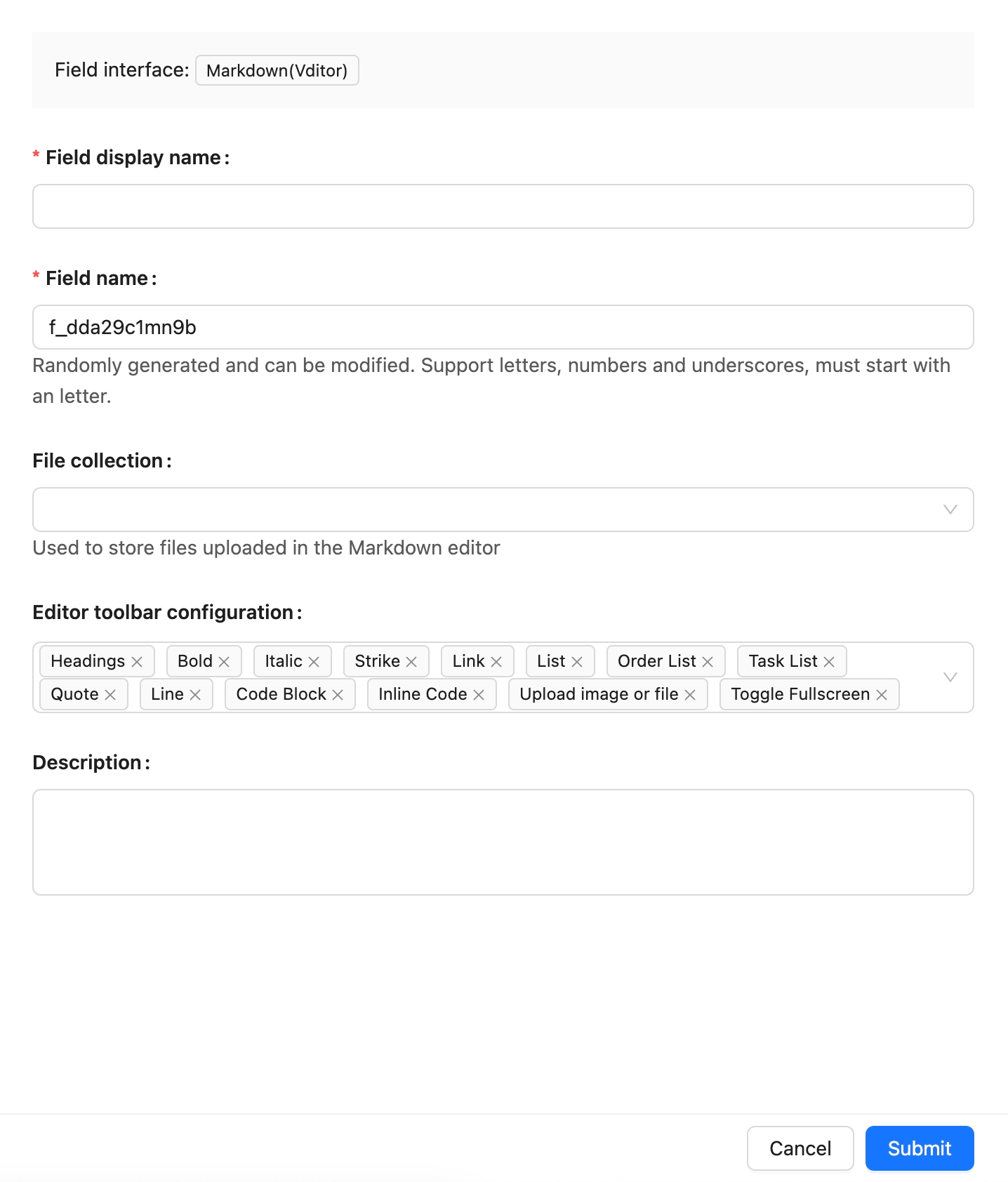
El nombre del campo será utilizado por bloques de página, permisos, flujos de trabajo y la API. Confirma el nombre antes de crearlo para evitar posteriores ajustes de configuración.
Características del campo
El comportamiento predeterminado de los campos Markdown Vditor es el siguiente:
Edición de la configuración
Después de crear el campo, haz clic en «Edit» a la derecha del campo para editar su configuración. La edición del campo se utiliza principalmente para ajustar cómo se muestra y se utiliza en NocoBase, por ejemplo, para modificar el nombre visible, la descripción, el valor predeterminado, las reglas de validación o la configuración específica del campo.
Si el campo procede de una tabla de la base de datos principal que ya se ha sincronizado, normalmente la edición consiste en realizar una asignación de campo: asignar el campo de la base de datos a un Field type y un Field interface de NocoBase.
Cambiar el Field type o el Field interface no equivale simplemente a modificar un nombre visible. Esto afecta al modo de almacenamiento del campo, al componente de entrada, las reglas de validación, las condiciones de filtrado y la forma de utilizar las variables en los flujos de trabajo. Cuando ya existen muchos datos, confirma primero que el formato de los datos sea compatible.
Eliminación del campo
Haz clic en «Delete» a la derecha del campo para eliminar el campo Markdown Vditor. En la base de datos principal, también puedes seleccionar varios campos y eliminarlos en lote.
Al eliminar un campo Markdown Vditor creado en la base de datos principal, normalmente también se elimina la columna real correspondiente de la base de datos y los datos que ya contiene. Al eliminar un campo sincronizado desde una base de datos o asignado desde una fuente de datos externa, el alcance del impacto depende de la fuente de datos y del origen del campo correspondientes.
La eliminación de un campo puede afectar a bloques de página, formularios, filtros, permisos, flujos de trabajo, la API, las importaciones y exportaciones, y los datos existentes. Antes de eliminarlo, confirma que el campo ya no sea utilizado por ninguna configuración de negocio.
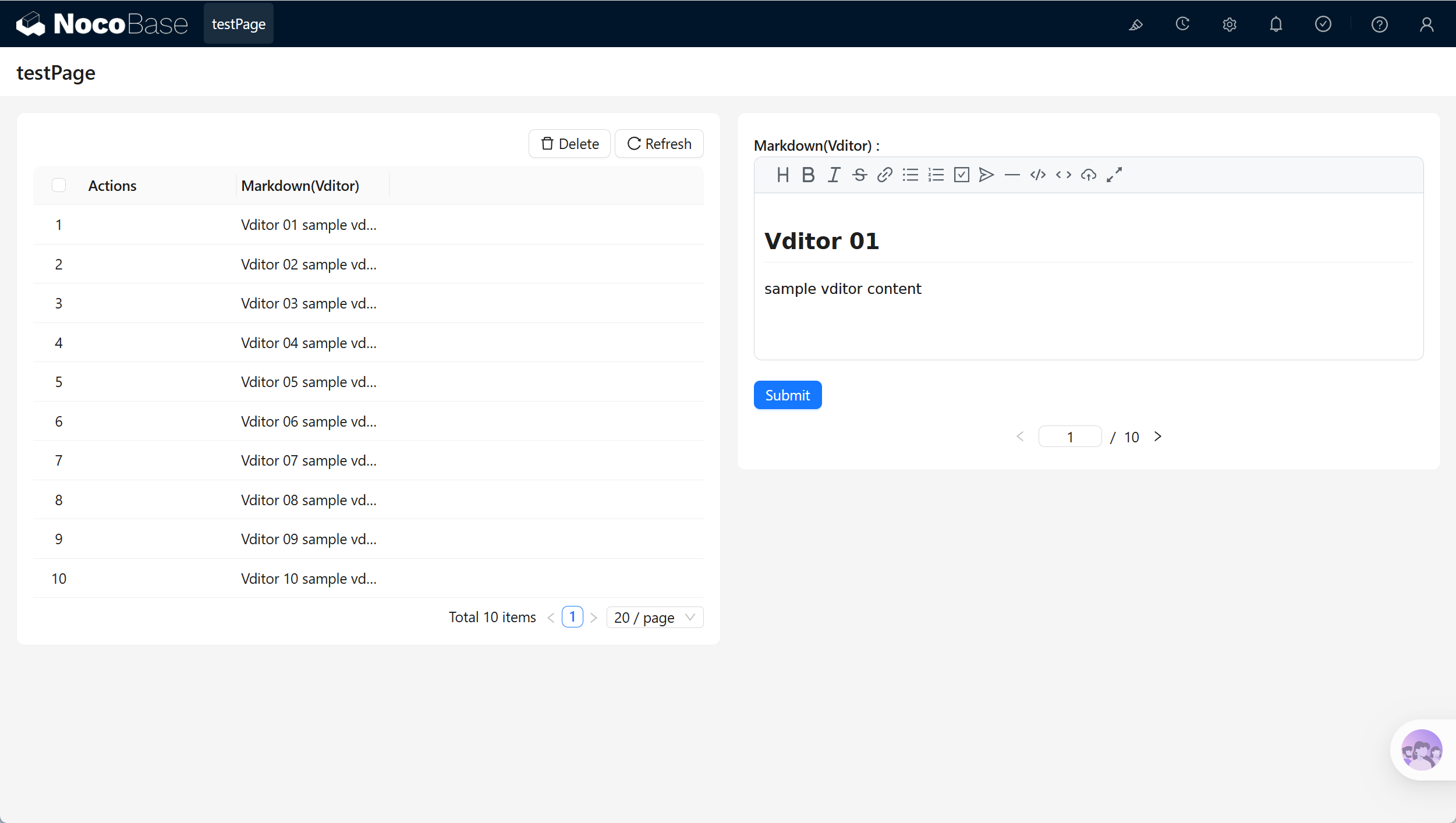
Uso en la configuración de páginas
Los campos Markdown Vditor son adecuados para utilizarse en contenidos principales y comentarios que requieren una experiencia de edición.
Enlaces relacionados
- Campos — Conoce la función, clasificación y lógica de asignación de los campos
- Tabla normal — Crear y administrar campos en una tabla normal
- Markdown — Guardar contenido Markdown
- Texto enriquecido — Guardar contenido de texto enriquecido