Campo de tabla de datos: firma manuscrita
Collection field: SignatureProfessional Edition+Introducción
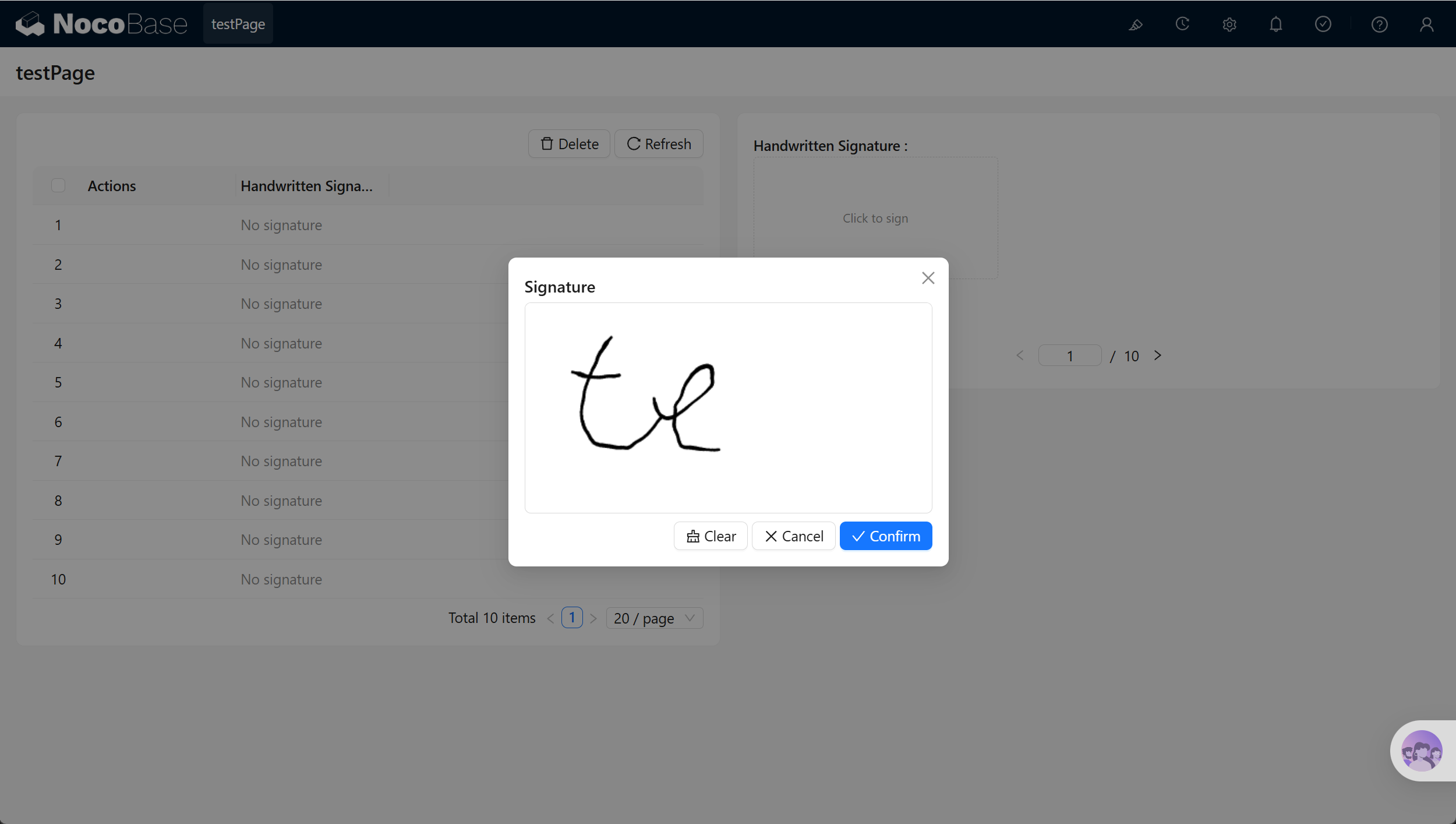
El campo de firma manuscrita permite a los usuarios escribir su firma en un lienzo con el ratón o una pantalla táctil. Después de guardarla, la imagen de la firma se escribe en la tabla de datos de archivos seleccionada y reutiliza el proceso de carga y almacenamiento de archivos proporcionado por el gestor de archivos.
Instalación
- Confirme que el entorno actual es Edición Profesional o superior y que la licencia es válida.
- Abra el gestor de plugins, busque Campo de tabla de datos: firma manuscrita (
@nocobase/plugin-field-signature) y actívelo. - Asegúrese de que el gestor de archivos (
@nocobase/plugin-file-manager) esté activado. El campo de firma manuscrita depende de las capacidades de tabla de datos de archivos, carga y almacenamiento que este proporciona; si no está activado, no será posible guardar las imágenes de las firmas.
Instrucciones de uso
Añadir un campo
En Fuente de datos → seleccione una tabla de datos → Configurar campos → Añadir campo → seleccione Firma manuscrita en el grupo multimedia.
Configuración del campo
- Tabla de datos de archivos: obligatorio; seleccione una tabla de datos de archivos para guardar los archivos (por ejemplo,
attachments). Las imágenes de las firmas se guardarán allí. - La configuración de almacenamiento y las reglas de carga utilizadas realmente por las imágenes de las firmas dependen de la propia tabla de datos de archivos seleccionada.
Configuración de la interfaz
- Después de añadir el campo de firma manuscrita a un formulario, puede ajustar la configuración de la firma en la configuración de la interfaz del campo, incluidos el color del trazo, el color de fondo, el ancho y la altura del lienzo de firma, así como el ancho y la altura de la miniatura.
- En los escenarios de visualización de solo lectura, también puede ajustar el ancho y la altura de la miniatura de la firma para controlar el tamaño de visualización de la imagen.
Operaciones de la interfaz
- Haga clic en el área del campo para abrir el lienzo de firma. Cuando termine de escribir, confirme para cargar la firma y asociarla con el registro de archivo correspondiente.
- En dispositivos con pantallas pequeñas, puede utilizar una interfaz de firma en orientación horizontal o a pantalla completa para facilitar la escritura.