

Capítulo 3: Gerenciamento de dados de tarefas
Agora que já analisamos os requisitos do sistema de gerenciamento de tarefas, é hora de pôr a mão na massa! Lembre-se: nosso sistema precisa criar, editar e excluir tarefas e também consultar a lista de tarefas — tudo isso pode ser feito por meio das páginas, blocos e ações do NocoBase.
Acesse a documentação oficial para ver as definições detalhadas de menus e páginas.
3.1 Como começar?
Você deve se lembrar de que já vimos como criar uma página e exibir a lista de usuários. Essas páginas funcionam como uma tela em branco, capazes de comportar diferentes tipos de blocos, que você pode reorganizar livremente. Para reforçar:
- Criar página: basta alguns cliques para criar a página.
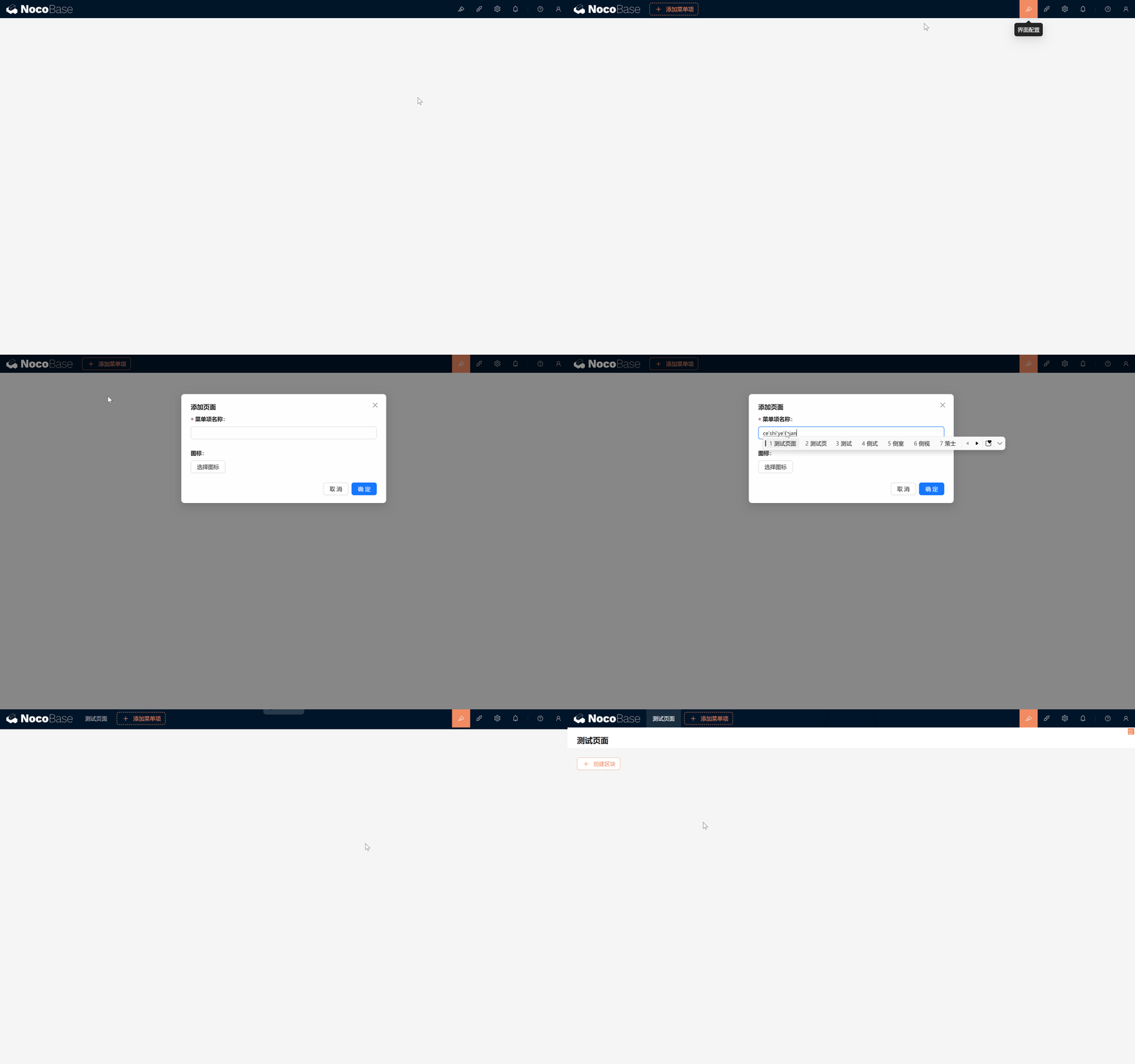
- Criar bloco de tabela: depois de selecionar o bloco de tabela, você pode exibir diferentes dados.
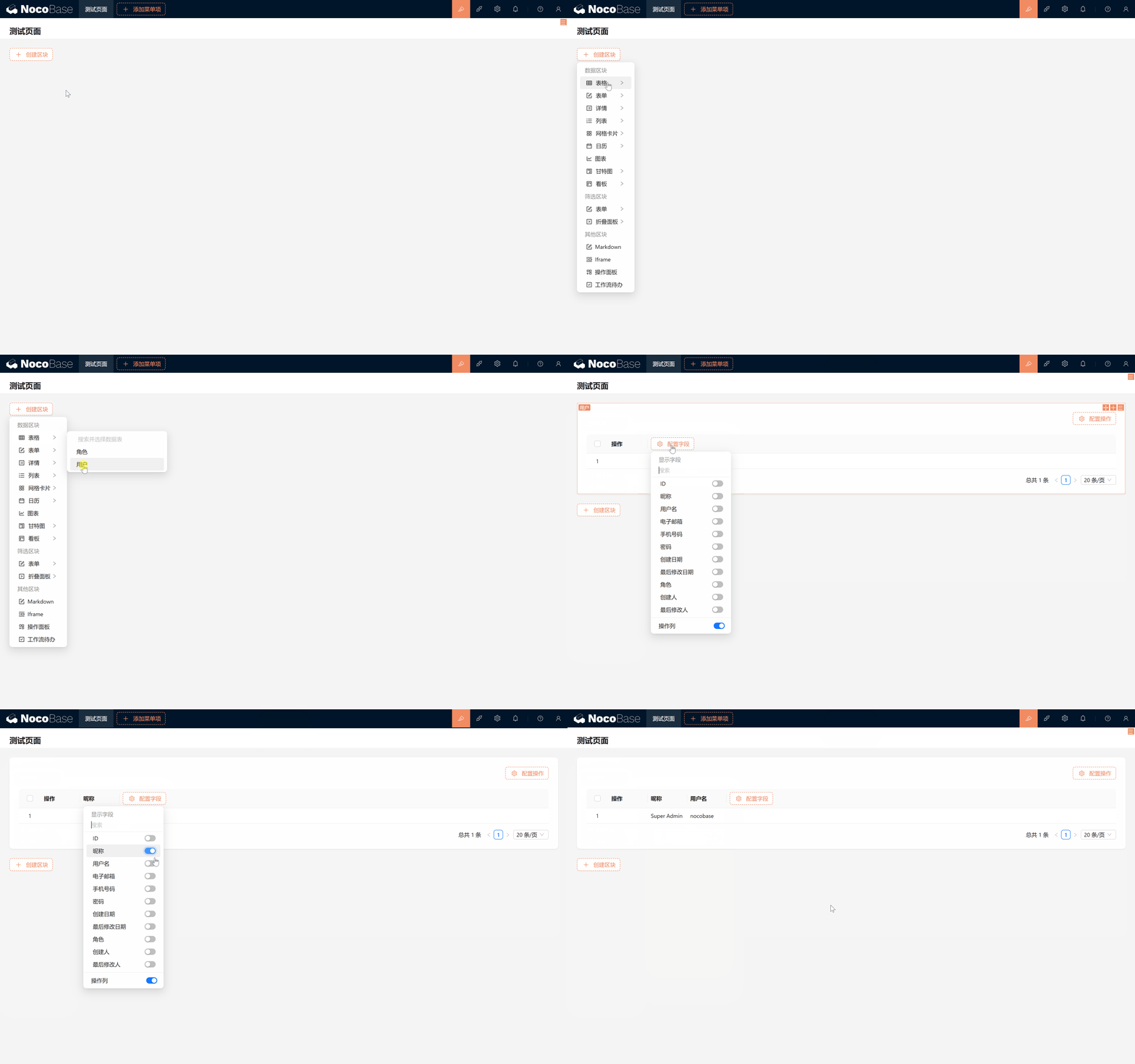
Bem simples, certo? Mas, ao abrir a "lista de dados", você vai notar que as opções padrão só trazem as tabelas "Usuários" e "Papéis". Onde está a tabela de tarefas? Não se preocupe, a resposta está em Data Source do NocoBase.
Sobre Data Source: um data source pode ser um banco de dados, uma API ou outro tipo de armazenamento de dados, com suporte a vários bancos relacionais, como MySQL, PostgreSQL, SQLite e MariaDB. No NocoBase, já existe o plugin de gerenciamento de data source, usado para gerenciar fontes de dados e tabelas. No entanto, o plugin de gerenciamento apenas fornece a interface — ele não fornece a capacidade de conectar diretamente a fontes de dados; precisa ser combinado com plugins de data source específicos.
3.2 Data Source: o repositório das suas tabelas
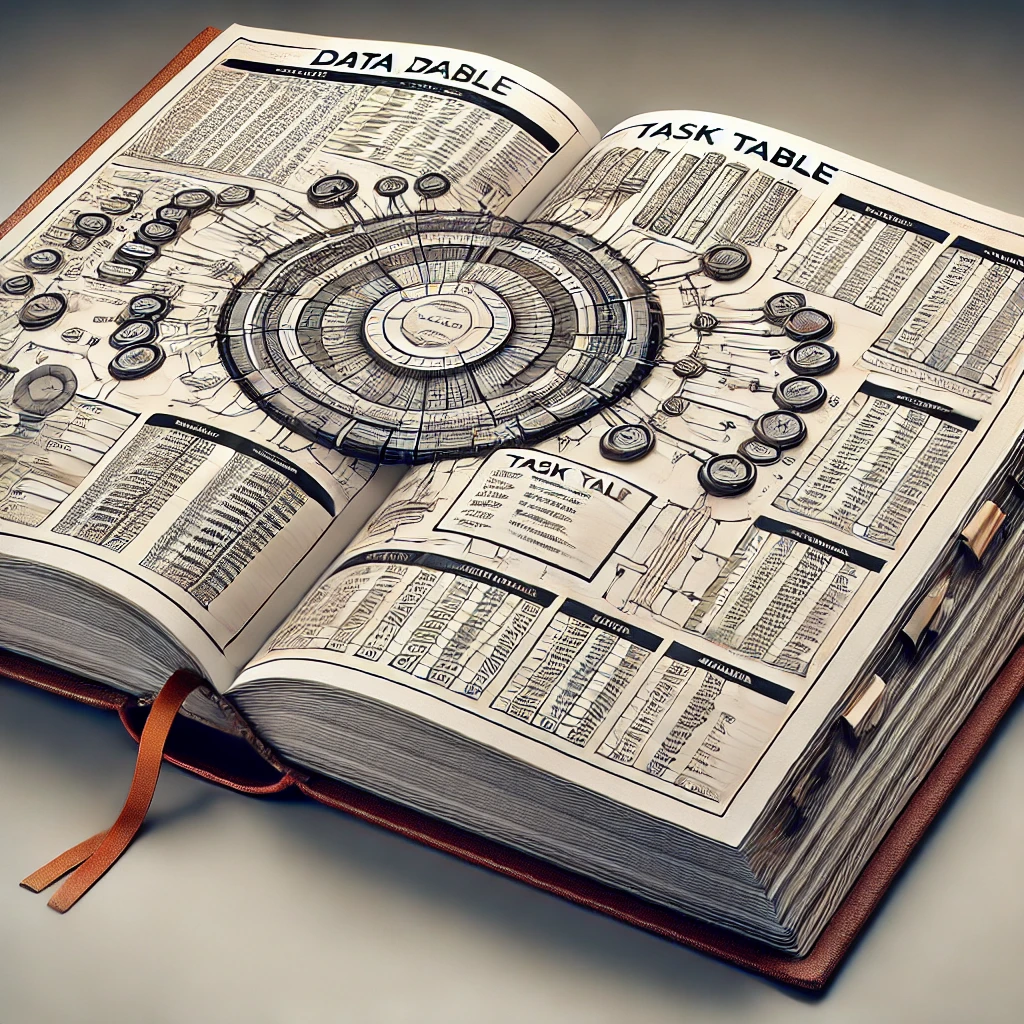
No NocoBase, todas as tabelas ficam armazenadas em data sources; cada data source é como um livro repleto do design e da estrutura de cada tabela. Vamos escrever a próxima página: a tabela de Tarefas.
- Acessar configurações do data source:
- Clique em Configurações no canto superior direito > Data Source > Configuração do Data Source principal.
- Você verá todas as tabelas existentes no data source principal do NocoBase, normalmente apenas "Usuários" e "Papéis".
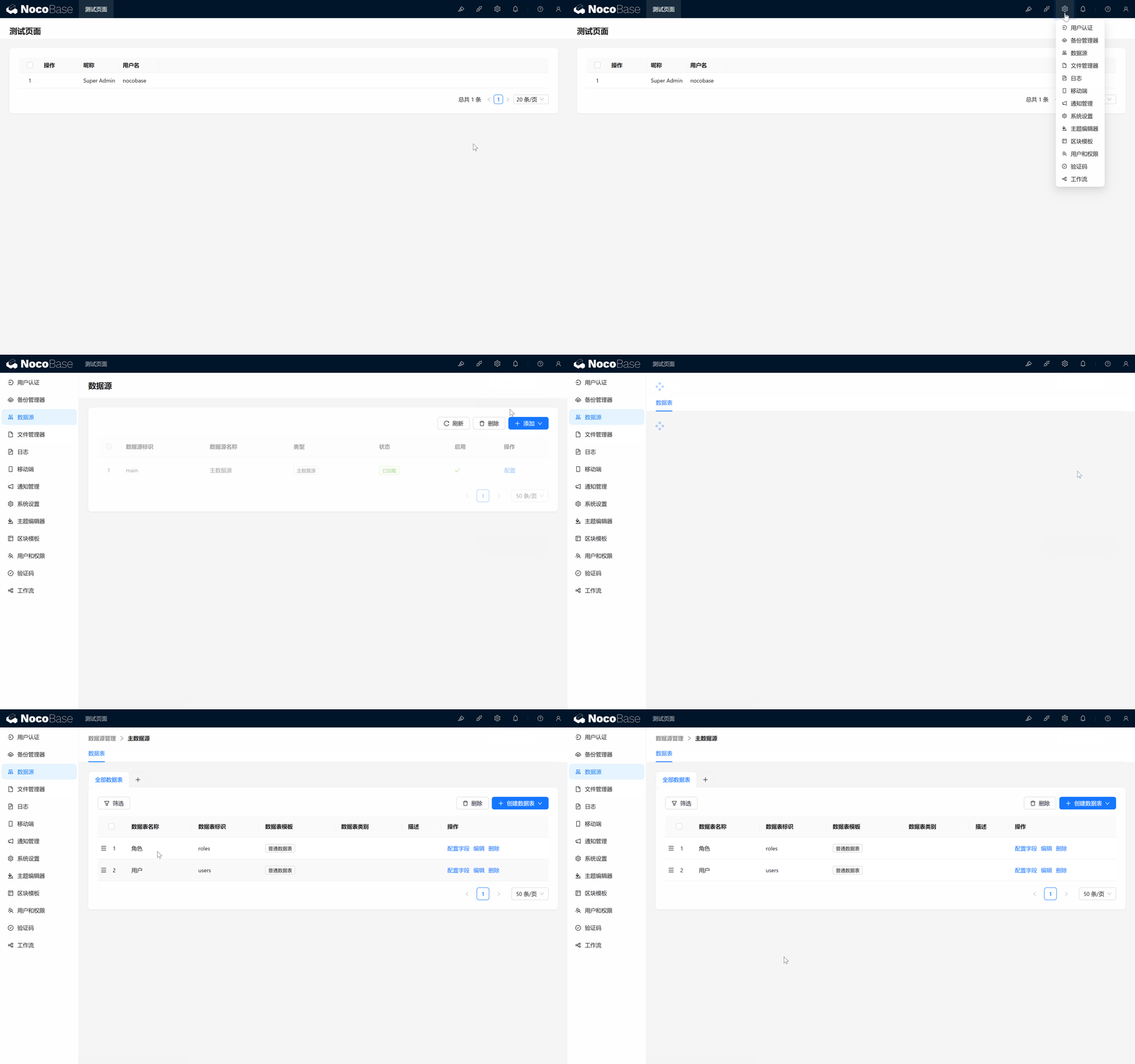
Agora é hora de criar a terceira tabela, a nossa Tabela de Tarefas. É a primeira vez que criaremos uma tabela no NocoBase, um momento e tanto! Basta seguir o nosso design e criar uma tabela simples com os campos abaixo:
3.3 Criando a tabela de Tarefas
-
Criar tabela de tarefas:
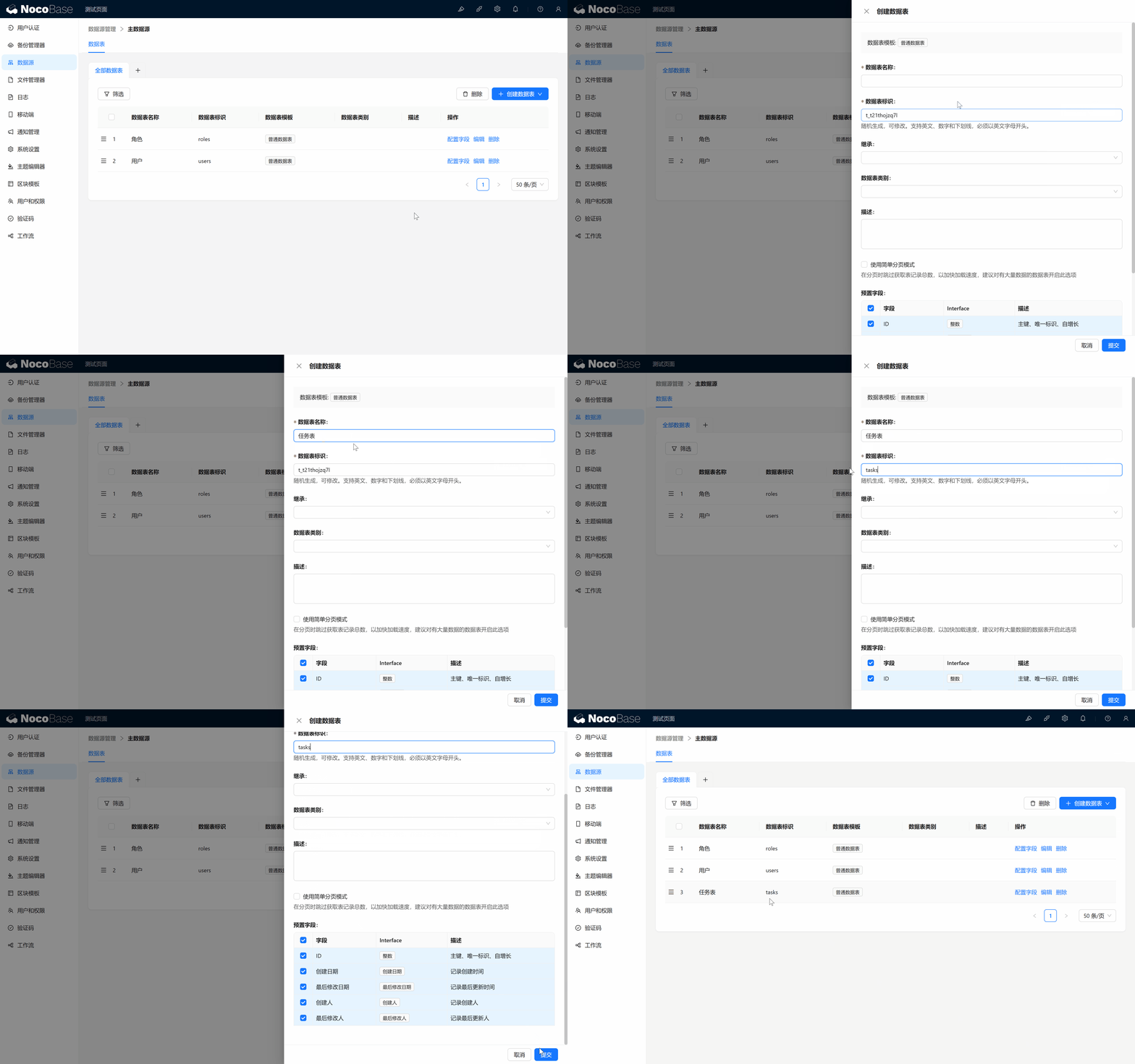
- Clique em "Criar tabela" > selecione Tabela comum > preencha o nome da tabela (ex.: "Tabela de Tarefas") e o identificador da tabela (ex.: "tasks").
- O identificador é o ID único da tabela; recomendamos usar letras inglesas, números ou sublinhados, facilitando manutenções futuras.
- Submeta para criar.
-
Campos padrão: O NocoBase gera automaticamente alguns campos para cada tabela comum:
- ID: identificador único de cada registro.
- Data de criação: registra automaticamente quando a tarefa foi criada.
- Criado por: registra automaticamente o autor da tarefa.
- Última modificação e modificado por: registram quando e por quem a tarefa foi alterada.
Esses campos padrão atendem ao que precisamos e poupam o trabalho de adicioná-los manualmente.
- Criar campos personalizados:
- Nome da tarefa: clique em "Adicionar campo" > selecione Texto de linha única > defina o nome como "Nome da tarefa" e identificador como
task_name.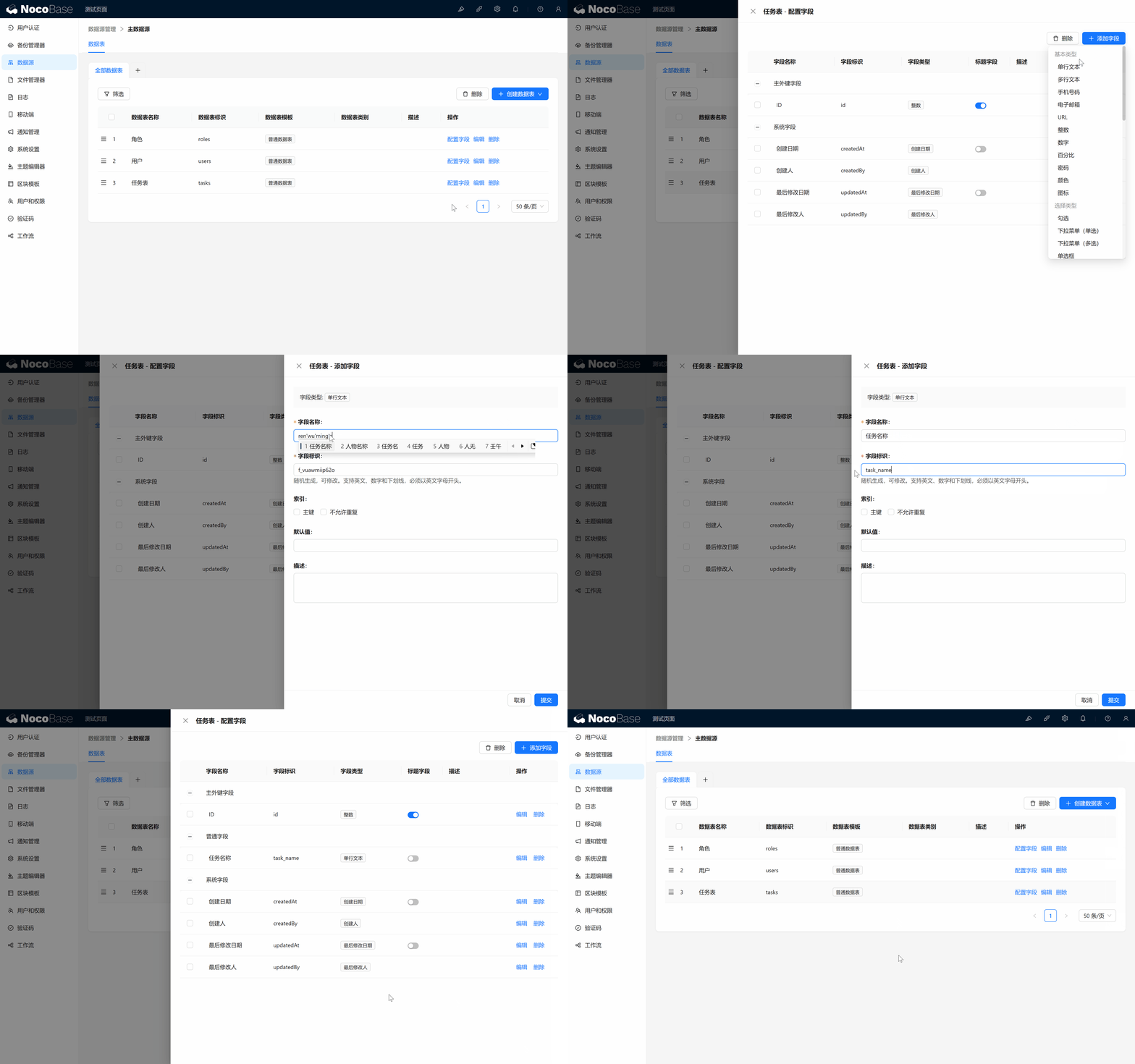
- Descrição da tarefa: crie outro campo do tipo Texto de várias linhas com identificador
task_description.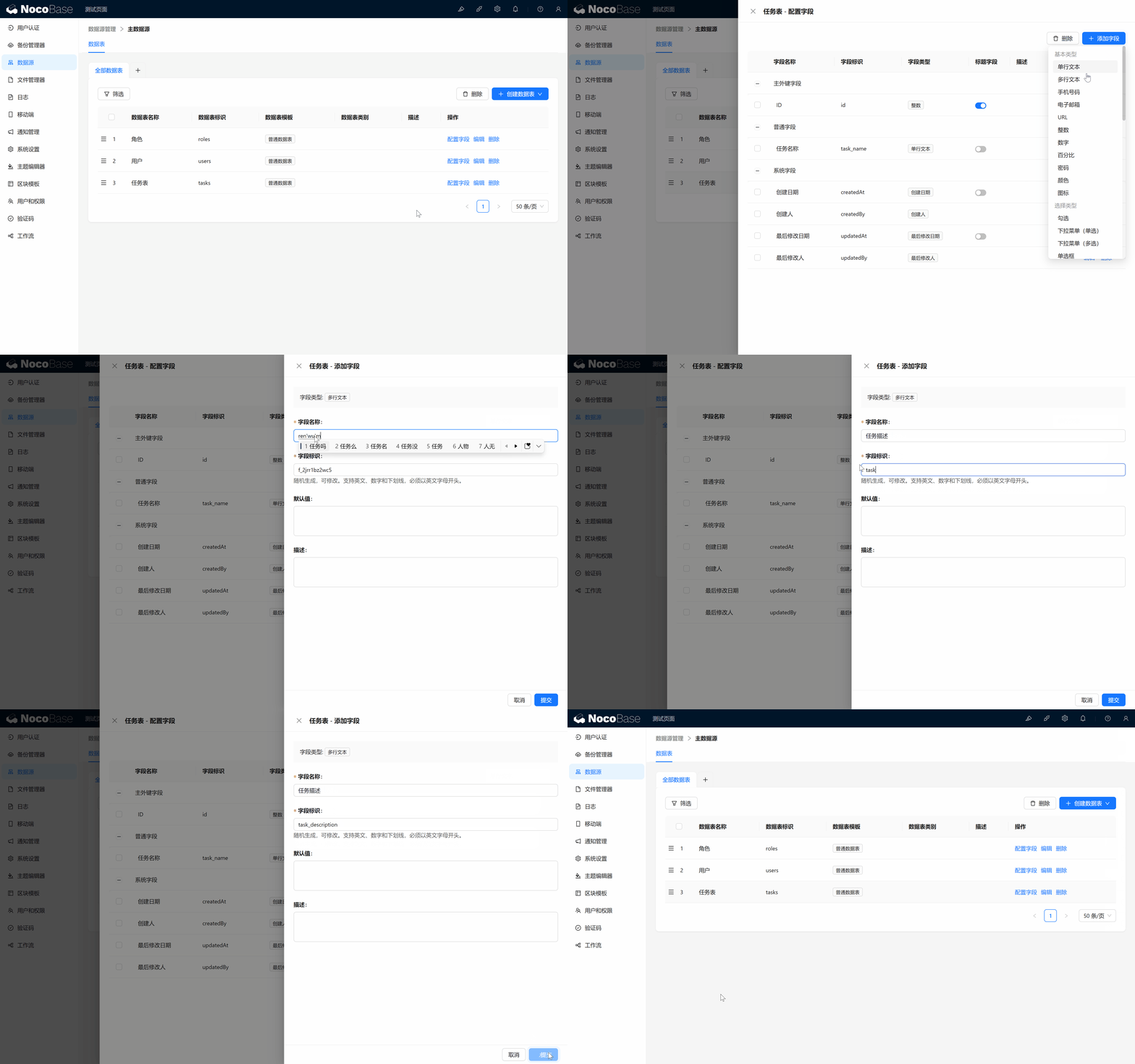
- Nome da tarefa: clique em "Adicionar campo" > selecione Texto de linha única > defina o nome como "Nome da tarefa" e identificador como
Parabéns! A nossa Tabela de Tarefas já está definida — você criou com sucesso sua estrutura de dados. Mereceu!
3.4 Criando a página de gerenciamento de tarefas
Agora que temos a tabela, basta usar um bloco apropriado para exibi-la em uma página. Vamos criar uma página de gerenciamento de tarefas e adicionar um bloco de tabela exibindo os dados da tabela.
-
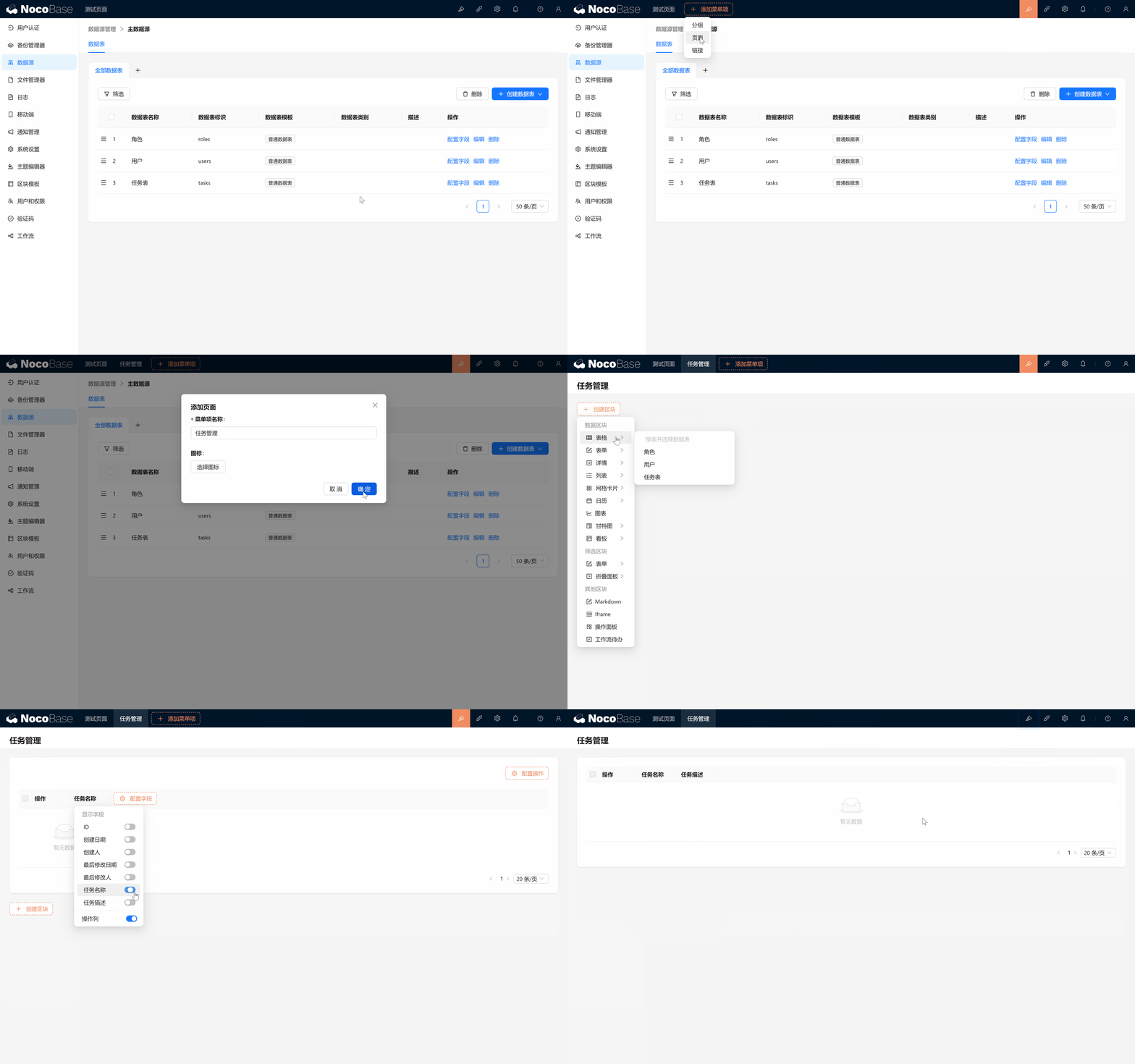
Criar página "Gerenciamento de tarefas":
- Clique em "Nova página" e nomeie como "Gerenciamento de tarefas".
- Crie um bloco de tarefas que exiba os dados da tabela.
-
Adicionar dados:
- "Ué, por que não há dados?" Não se preocupe, vamos adicionar agora!
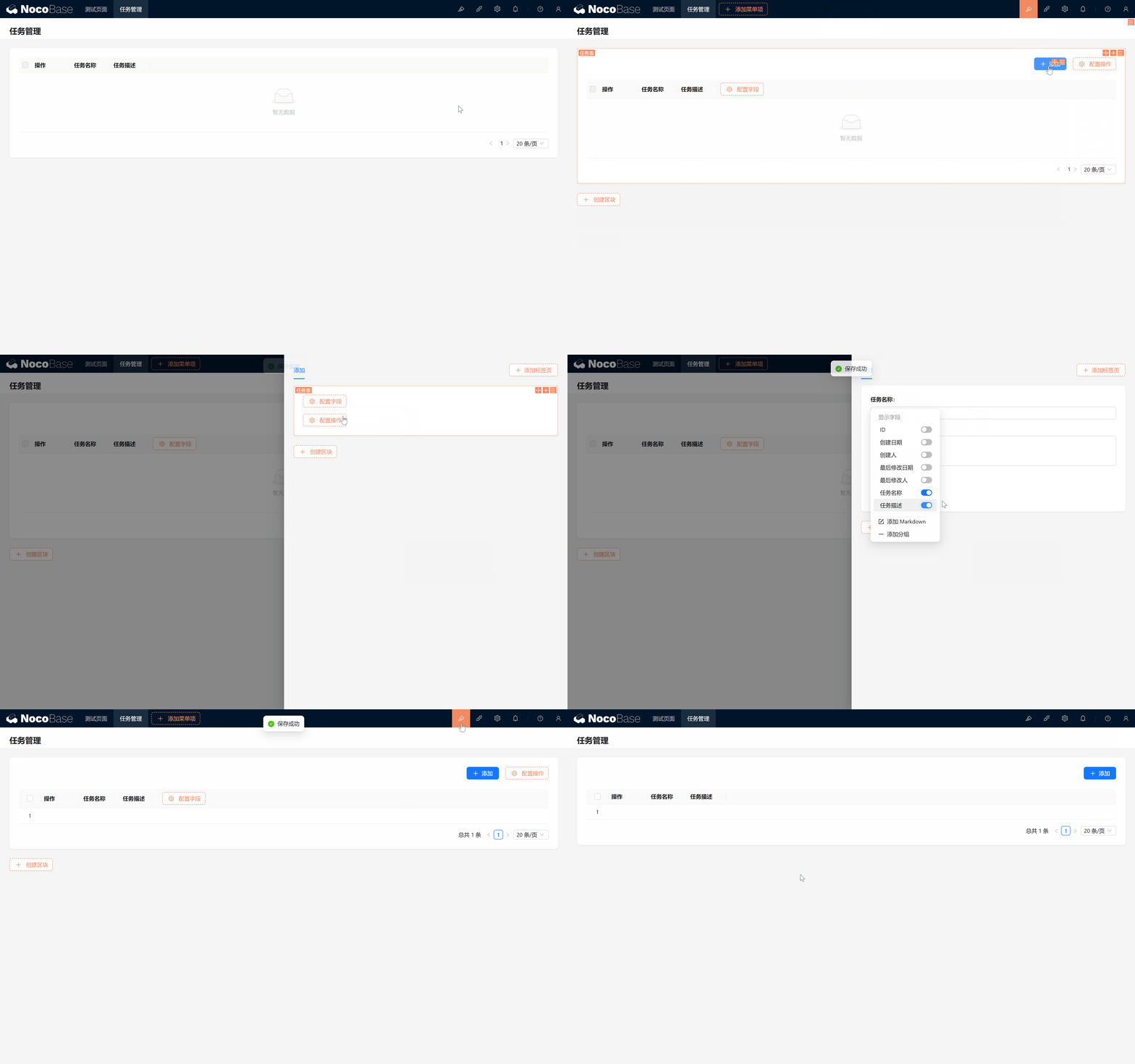
- Clique em "Configurar ações" no canto superior direito da página, clique em "Adicionar" e você verá um modal vazio. As ações Adicionar e Editar ficam vinculadas a um modal por padrão.
- Em seguida, entra em cena um novo bloco (formulário): crie um bloco no modal > selecione a tabela atual.
- Exiba os campos de nome e descrição da tarefa, configure a ação de submissão e pronto!
-
Inserir dados:
- Insira um registro de teste e clique em enviar — pronto, sua tarefa foi adicionada!
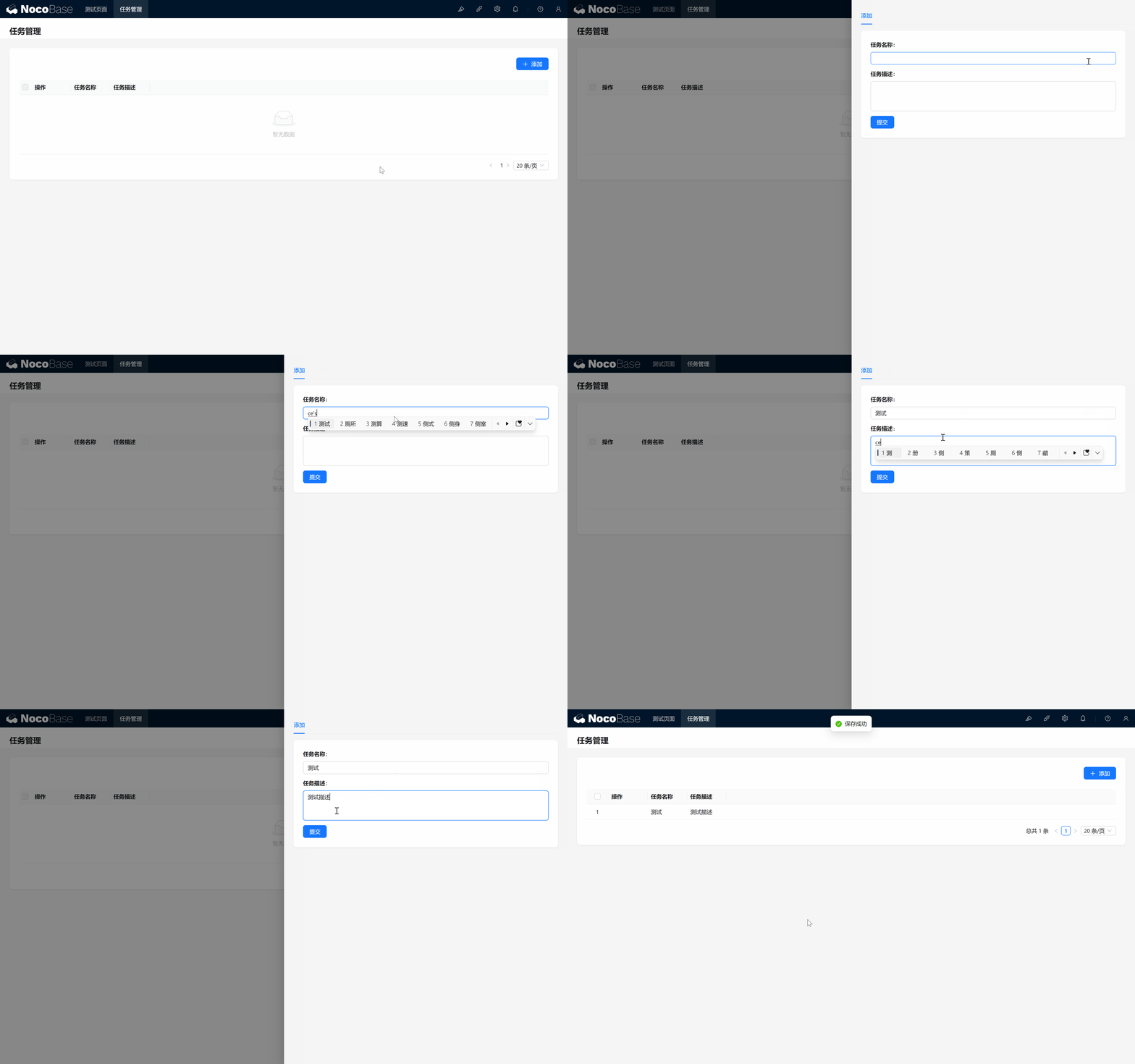
- Insira um registro de teste e clique em enviar — pronto, sua tarefa foi adicionada!
Momento empolgante! Você cadastrou sua primeira tarefa. Bem simples, não?
3.5 Consulta e filtro de tarefas — encontre rapidamente o que precisa
Quando as tarefas começam a se acumular, como localizar rapidamente aquela que você quer? É aí que entra a ação de Filtro. No NocoBase, você pode encontrar tarefas específicas combinando condições no filtro.
3.5.1 Habilitar a ação de filtro
Primeiro, vamos habilitar a ação:
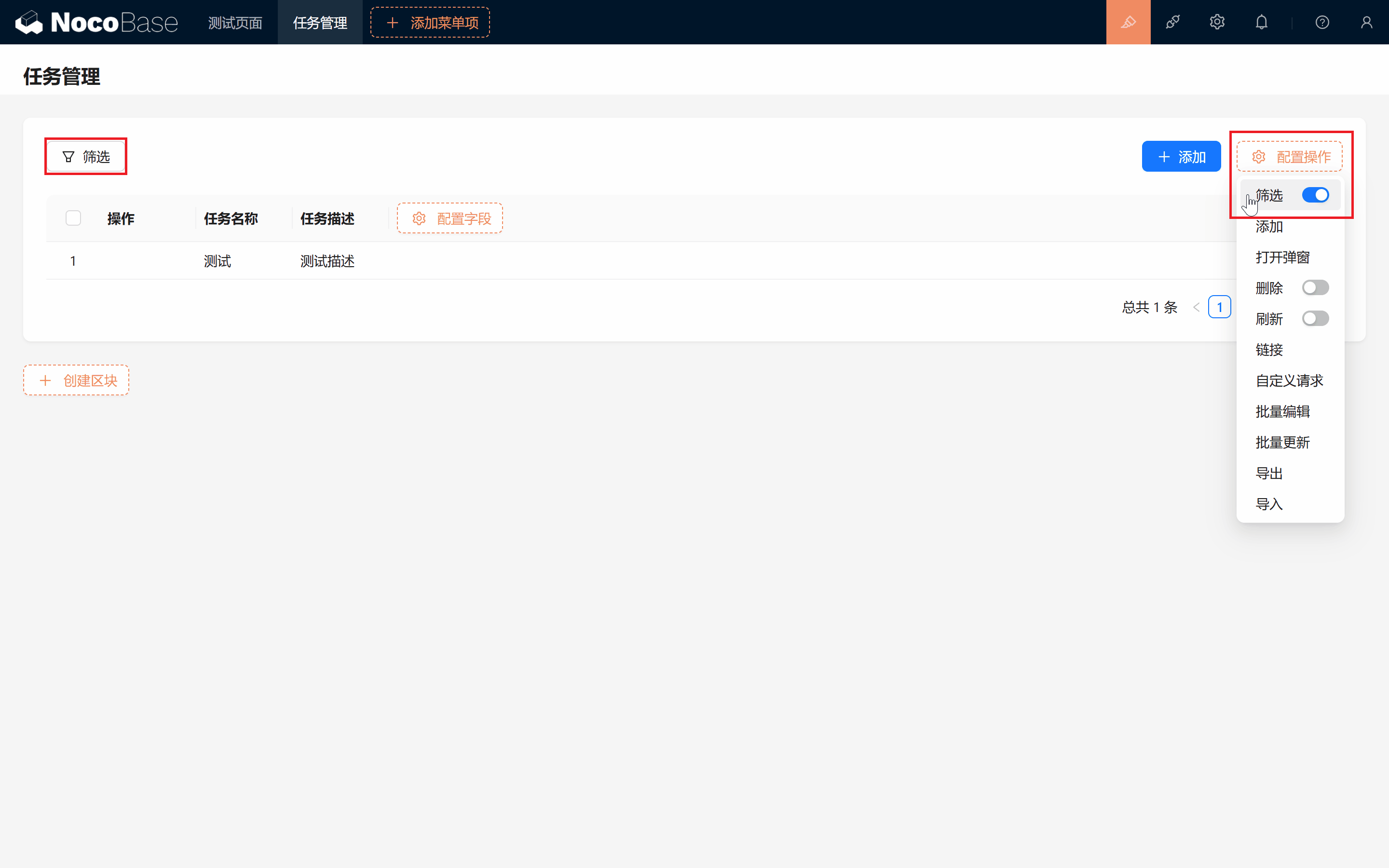
- Passe o mouse sobre "Configurar ações" e clique no interruptor de filtro para ativá-lo.
3.5.2 Usar condições de filtro
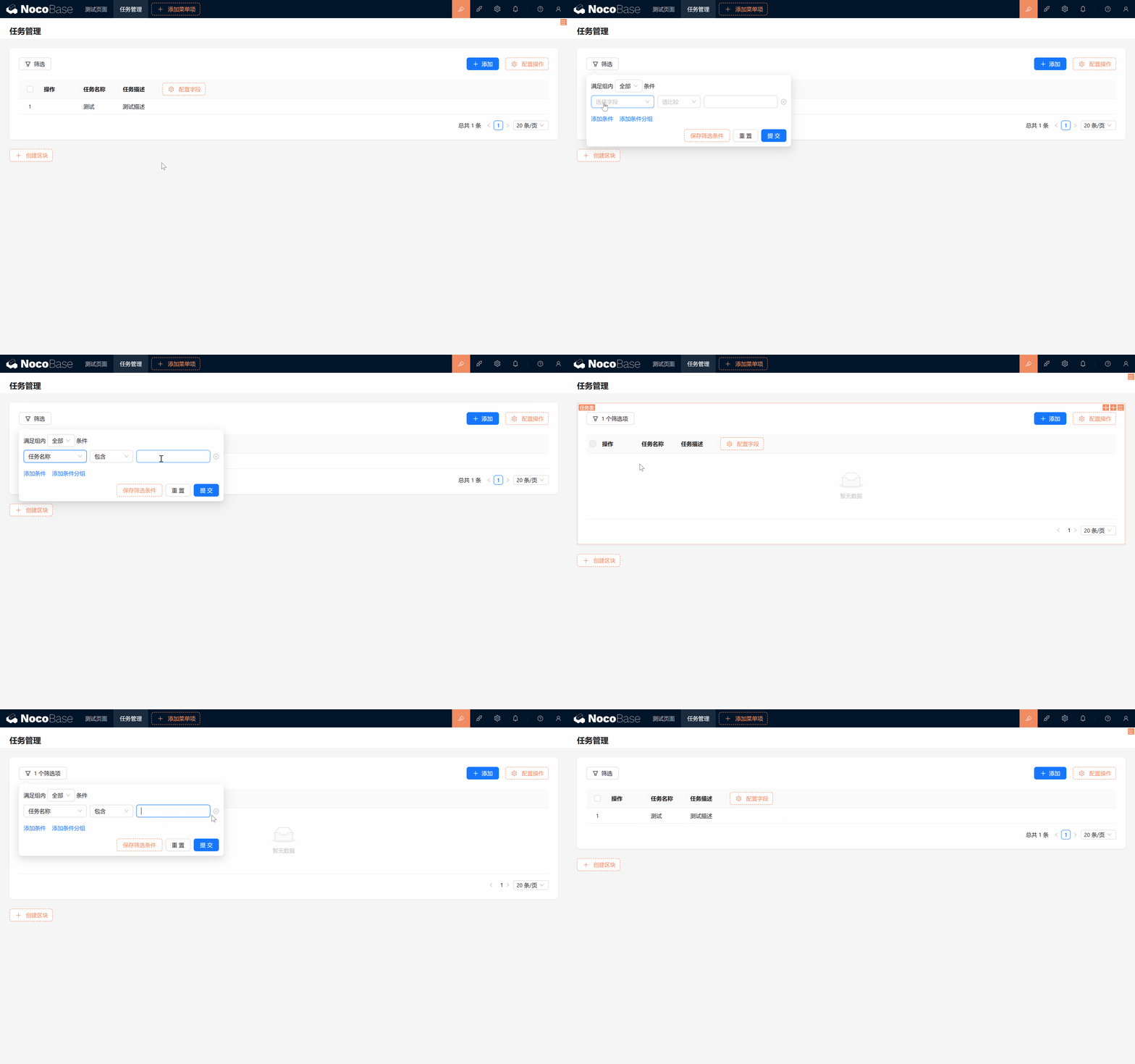
Após habilitar, você verá o botão de filtro na página. Vamos testar filtrar pelo nome da tarefa:
- No painel de filtro, escolha "Nome da tarefa" e digite o que deseja procurar.
- Clique em "Submeter" e veja se a lista exibe os resultados filtrados corretamente.
3.5.3 Desativar a ação de filtro
Se não precisar mais do filtro, normalmente para ações do tipo interruptor basta um clique para cancelar:
- Limpe os filtros: certifique-se de que nenhum filtro esteja em vigor; clique em "Resetar".
- Clique novamente no interruptor de "Filtro", e ele desaparece da página.
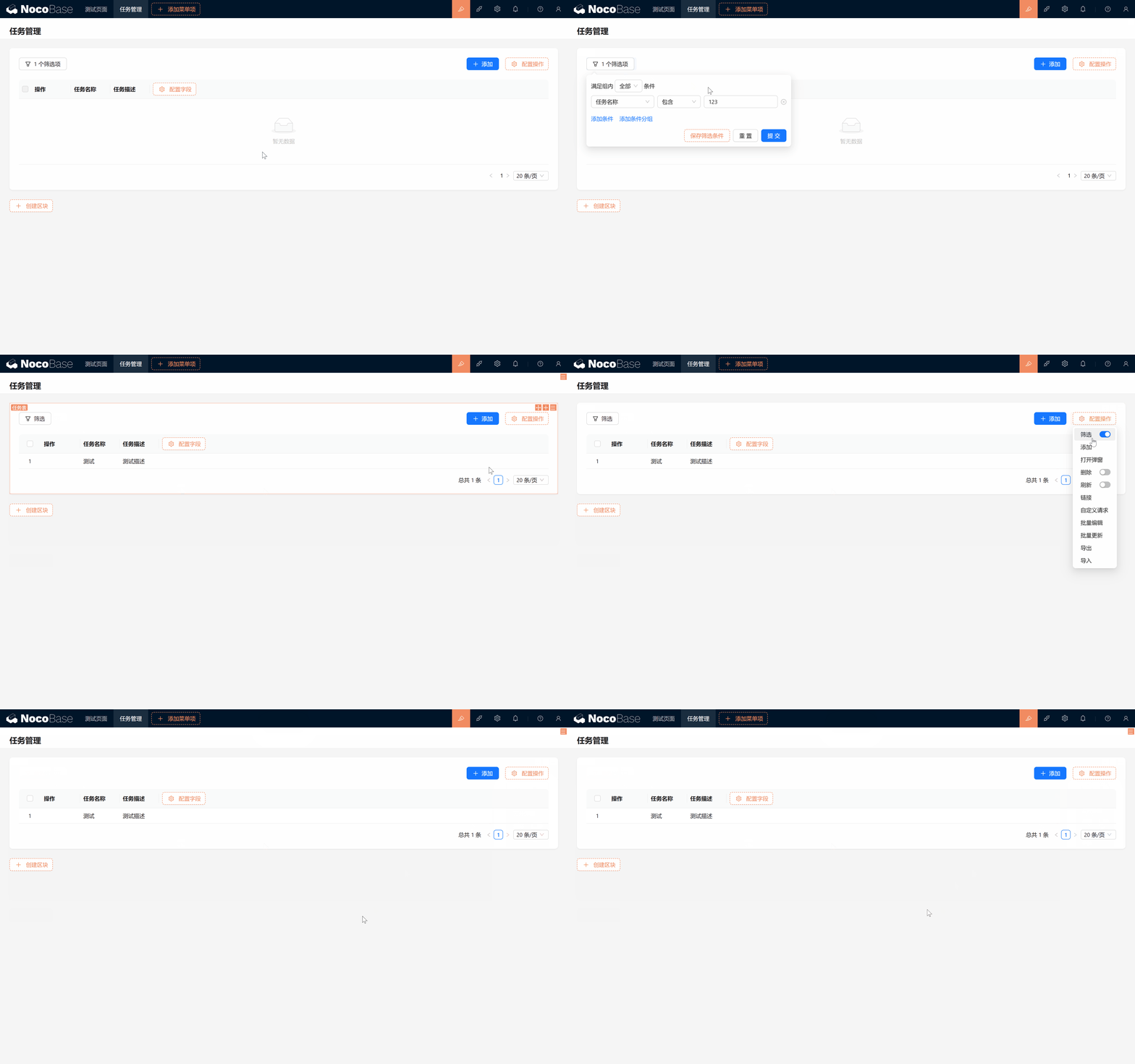
Pronto! O filtro vai facilitar muito o gerenciamento de muitas tarefas e, conforme avançarmos, mais formas de consulta serão reveladas. (Você pode consultar Bloco de filtro - Formulário e Bloco de filtro - Painel recolhível.)
Mantenha o entusiasmo, vamos seguir em frente!
3.6 Edição e exclusão de tarefas
Além de adicionar e consultar, precisamos também editar e excluir tarefas. Como você já está familiarizado com a adição de blocos, campos e ações, este passo é tranquilo:
-
Editar tarefa:
- Na configuração da lista de tarefas, adicione a ação Editar, clique em editar > adicione um bloco de formulário (edição) > selecione os campos a editar.
-
Excluir tarefa:
- Da mesma forma, na configuração da coluna de ações, ative o interruptor de Excluir; o botão aparecerá. Clique em excluir > confirme, e a tarefa é removida da lista.
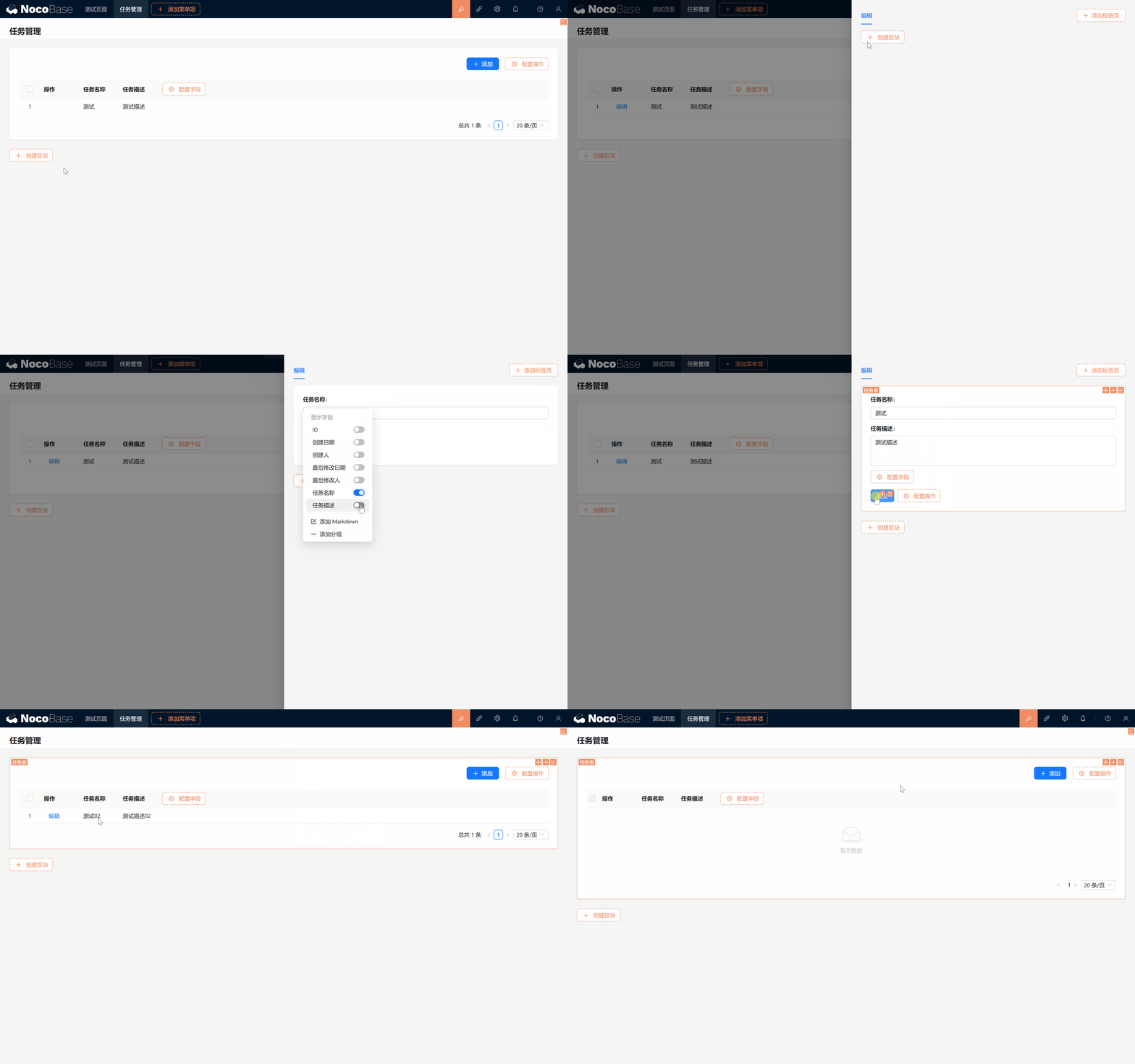
- Da mesma forma, na configuração da coluna de ações, ative o interruptor de Excluir; o botão aparecerá. Clique em excluir > confirme, e a tarefa é removida da lista.
Pronto! As operações de CRUD da lista de tarefas estão todas implementadas.
Excelente! Mais uma etapa concluída!
Desafio
Conforme você ficar mais confortável com o NocoBase, experimente este pequeno desafio: precisamos marcar o status das tarefas e permitir o upload de anexos. Como faria?
Dica:
- Adicione à tabela de Tarefas:
- O campo Status (status), do tipo dropdown (seleção única), com as opções: Não iniciado, Em andamento, Aguardando revisão, Concluído, Cancelado, Arquivado.
- O campo Anexo (attachment).
- Nos blocos da tabela de Tarefas, no formulário de "Adicionar" e no de "Editar", exiba os campos "Status" e "Anexo".
Já tem ideias? Calma, o próximo capítulo (Capítulo 4: Plugins de tarefas e comentários — recursos extras dominados) revelará as respostas. Vamos lá!
Continue explorando e dê asas à sua criatividade! Se tiver dúvidas, lembre-se de consultar a documentação oficial do NocoBase ou de participar da comunidade do NocoBase.