

第 3 章:タスクデータの管理
タスク管理システムの要件を整理できたので、いよいよ実際の操作に入りましょう!思い出してください。タスク管理システムでは、タスクの 新規作成、編集、削除 、そして タスク一覧の検索 が必要です。これらの機能はすべて、NocoBase のページ、ブロック、操作で実現できます。
3.1 どこから始めましょうか?
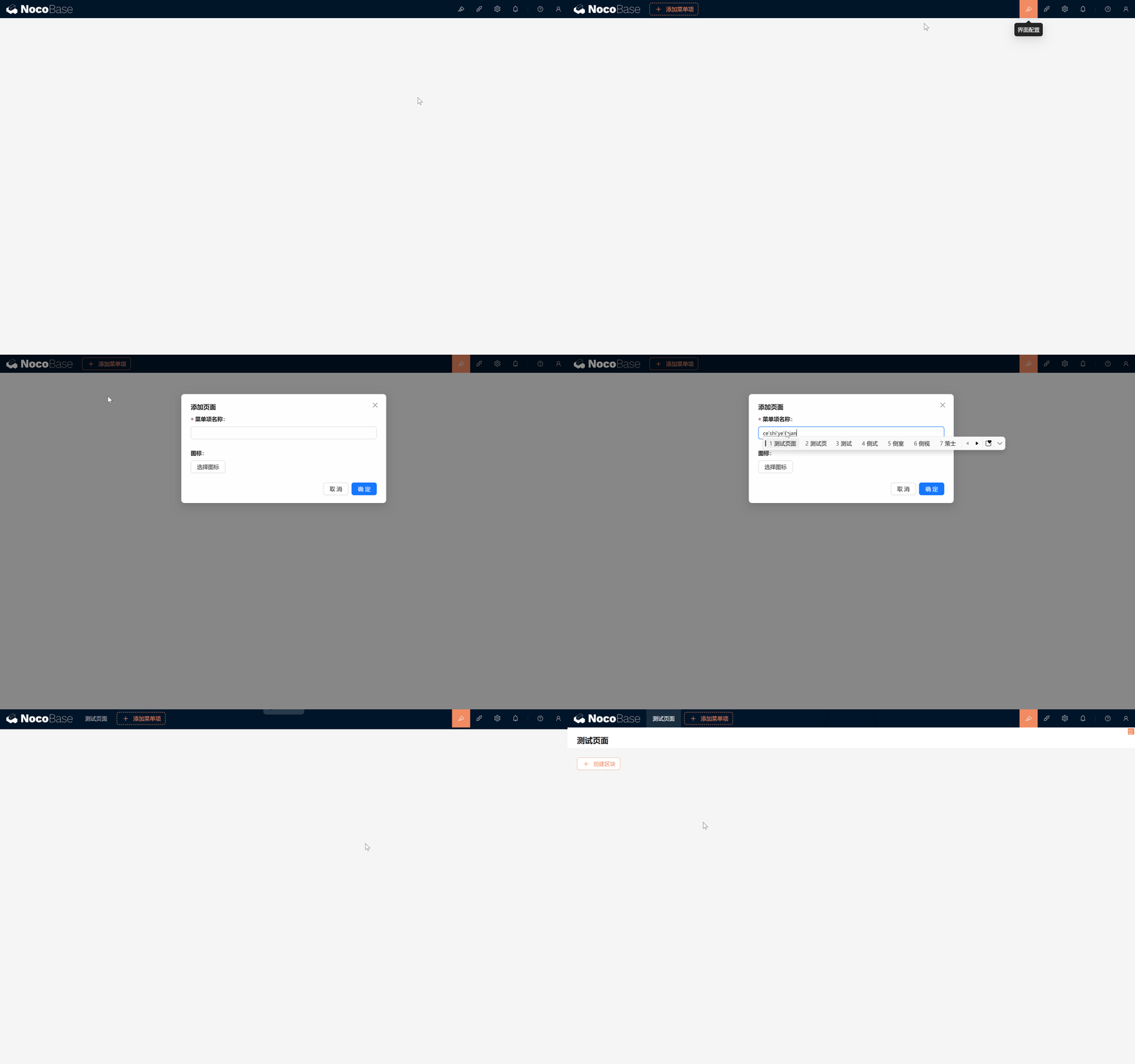
以前、新しいページの作成方法やユーザー一覧の表示方法を紹介したことを覚えていますか?ページはキャンバスのようなもので、さまざまな種類のブロックを配置でき、順番やサイズを自由に調整できます。復習のために操作手順を確認しましょう。
- 新しいページを作成する:数クリックでページの作成が完了します。
- 新しいテーブルブロックを作成する:テーブルブロックを選択すると、さまざまなデータを表示できます。
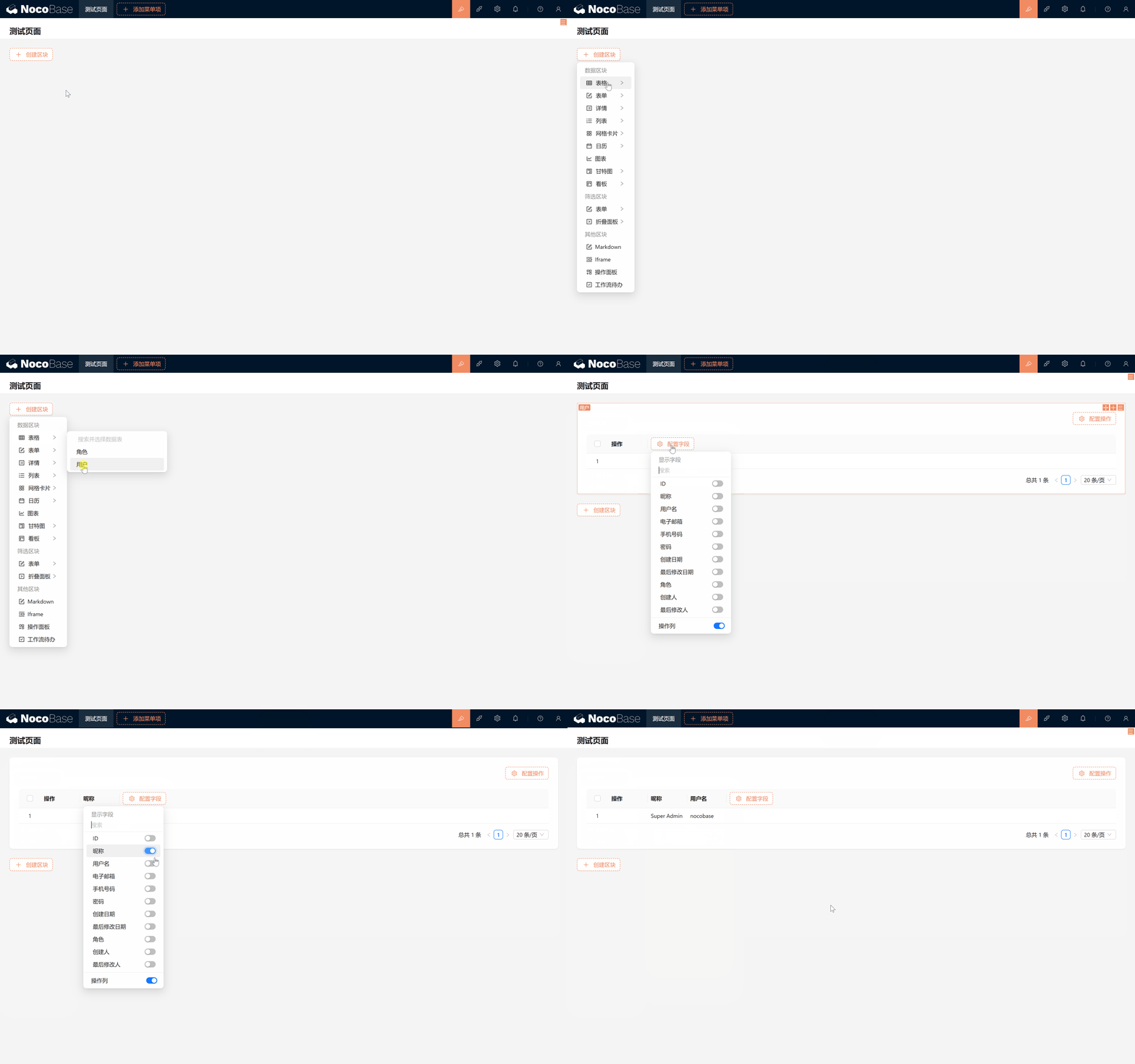
とても簡単ですよね? ただし、「データ一覧」を開くと、デフォルトでは「ユーザー」と「ロール」の 2 つのテーブルしかないことに気づくでしょう。 タスクテーブルはどこにあるのでしょうか?大丈夫です。答えは NocoBase のデータソース機能にあります。
データソースの紹介: データソースは、データベース、API、その他のデータストレージで、MySQL、PostgreSQL、SQLite、MariaDB などのリレーショナルデータベースへの接続をサポートしています。 NocoBase では、データソースとデータテーブルを管理するためのデータソース管理プラグインが提供されています。ただし、データソース管理プラグインはデータソース管理画面を提供するだけで、データソースに接続する機能自体は持っていません。各種データソースプラグインと組み合わせて使用する必要があります。
3.2 データソース:データテーブルの倉庫

NocoBase では、すべてのデータテーブルはデータソースに格納されています。データソースは本のようなもので、各データテーブルの設計と構造が記録されています。次に、私たちの新しいページとなる タスクテーブル を一緒に作成しましょう。
Noteデータソース管理 と データテーブルの概要 を参照してください。
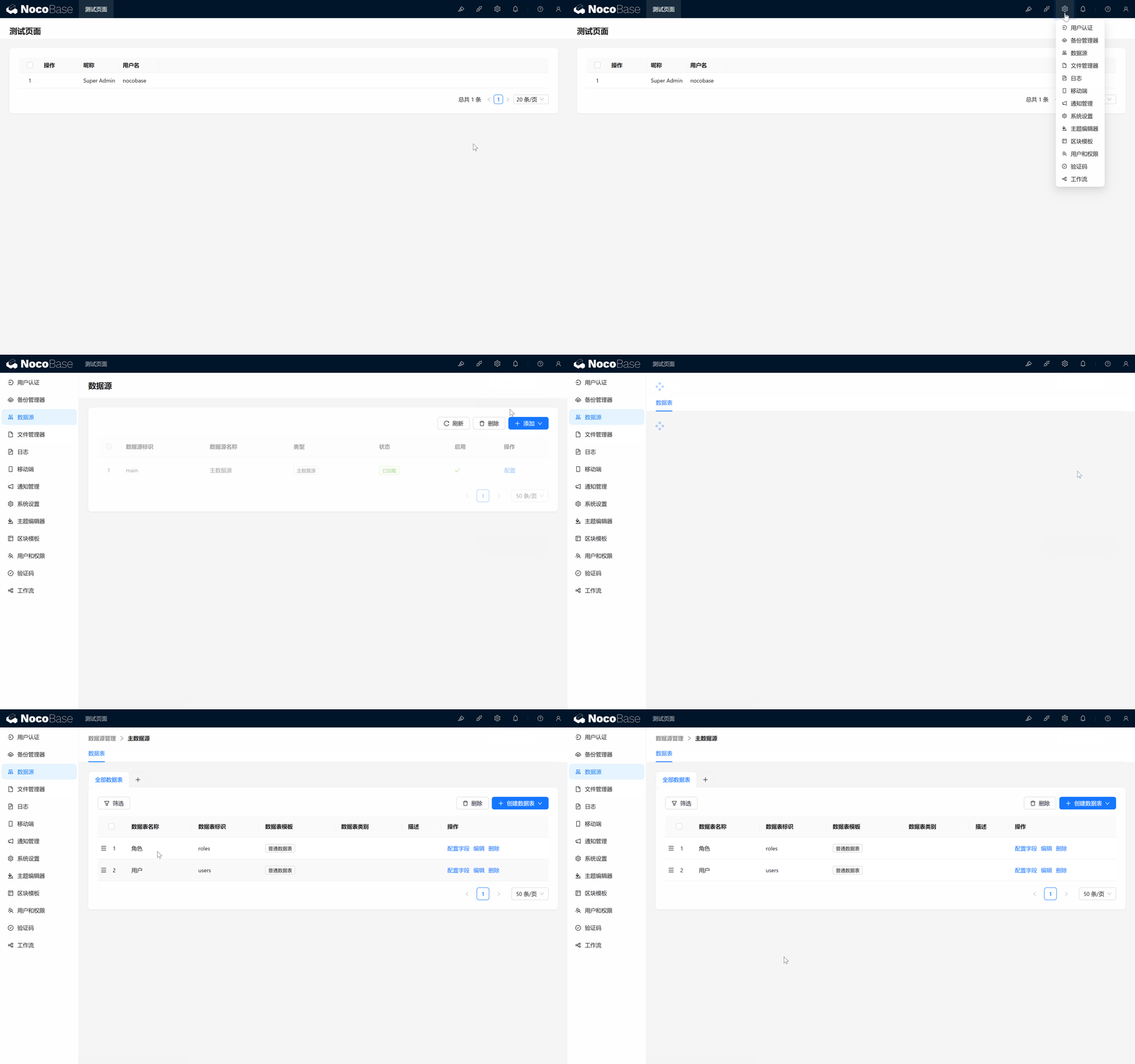
- データソース設定に入る:
- 右上の 設定 > データソース > メインデータソース設定 をクリックします。
- NocoBase のメインデータソースに存在するすべてのテーブルが表示されます。通常、デフォルトでは「ユーザー」と「ロール」の 2 つのテーブルのみです。
さあ、3 番目のテーブル、つまり タスクテーブル を作成しましょう!NocoBase で初めてデータテーブルを作成するこの瞬間はワクワクしますね!先ほどの設計に従って、以下のフィールドを含むシンプルなタスクテーブルを作成します。
3.3 タスクテーブルの作成
-
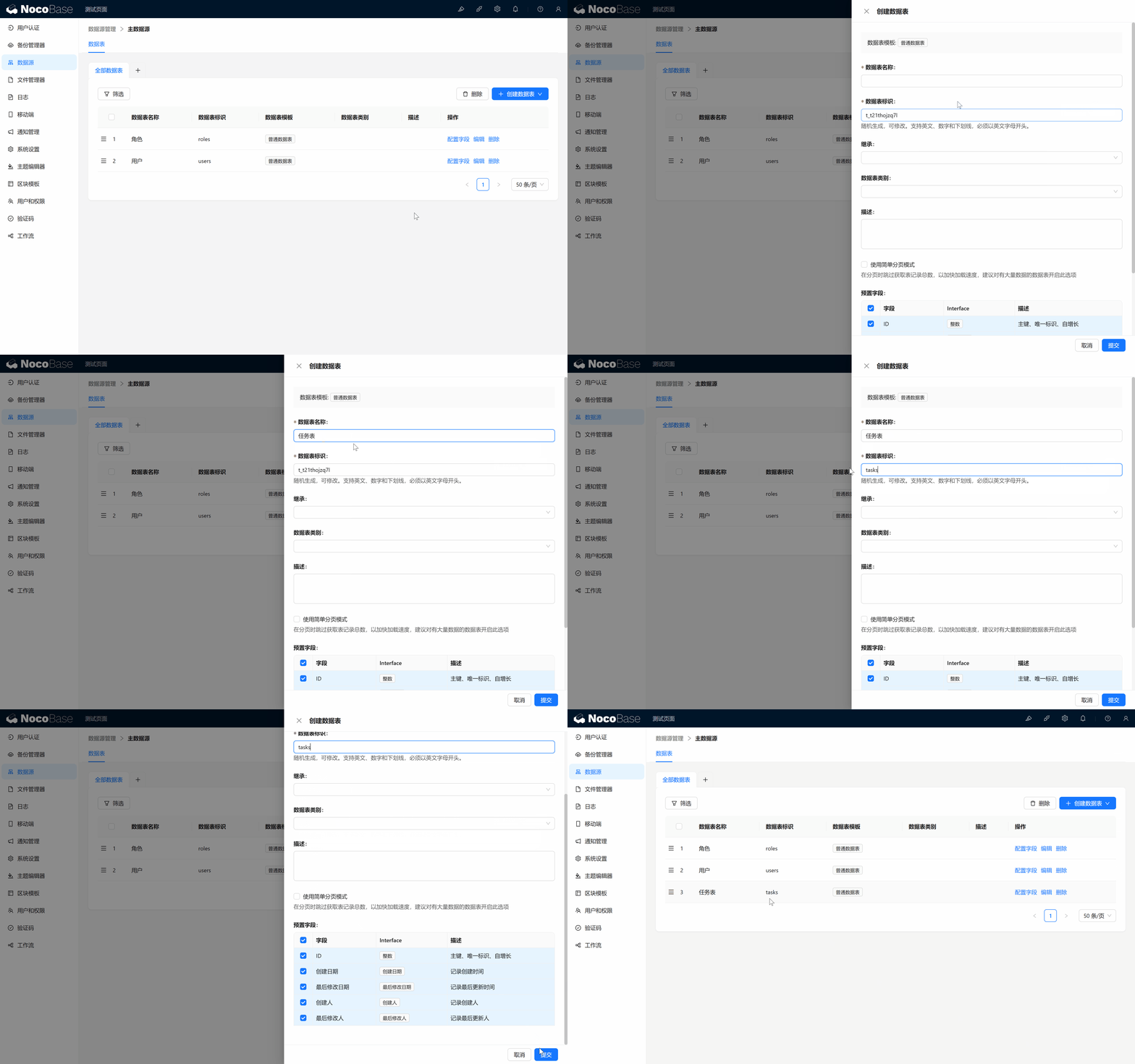
タスクテーブルを新規作成する:
- 「データテーブルを作成」> 普通データテーブル を選択 > データテーブル名(例:「タスクテーブル」)と データテーブル識別子(例:「tasks」)を入力します。
- データテーブル識別子 はテーブルの一意な ID です。英語、数字、またはアンダースコアで命名することをおすすめします。後から検索やメンテナンスがしやすくなります。
- 送信して作成します。
-
デフォルトフィールドの説明: NocoBase は各普通データテーブルにプリセットフィールドを自動生成します。
- ID:各レコードの一意な識別子。
- 作成日時:タスクの作成時刻を自動記録します。
- 作成者:タスクの作成者を自動記録します。
- 最終更新日時 と 最終更新者:タスクが変更されるたびに、その時刻とユーザーを記録します。
これらのデフォルトフィールドは私たちが必要とするものそのもので、手動で追加する手間が大幅に省けます。
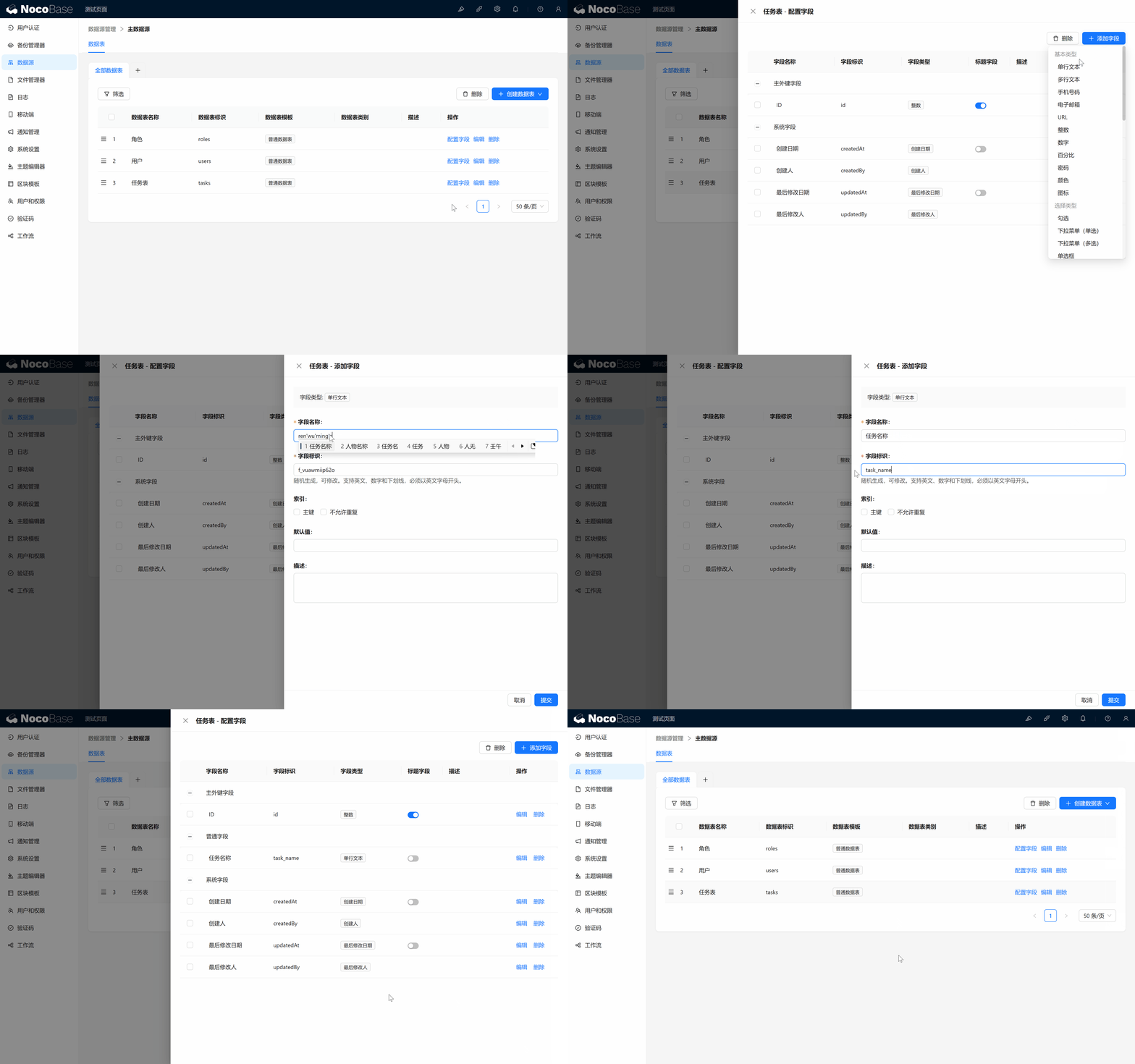
- カスタムフィールドの作成:
- タスク名:「フィールドを追加」> 単行テキスト を選択 > フィールド名を「タスク名」、フィールド識別子を「task_name」に設定します。
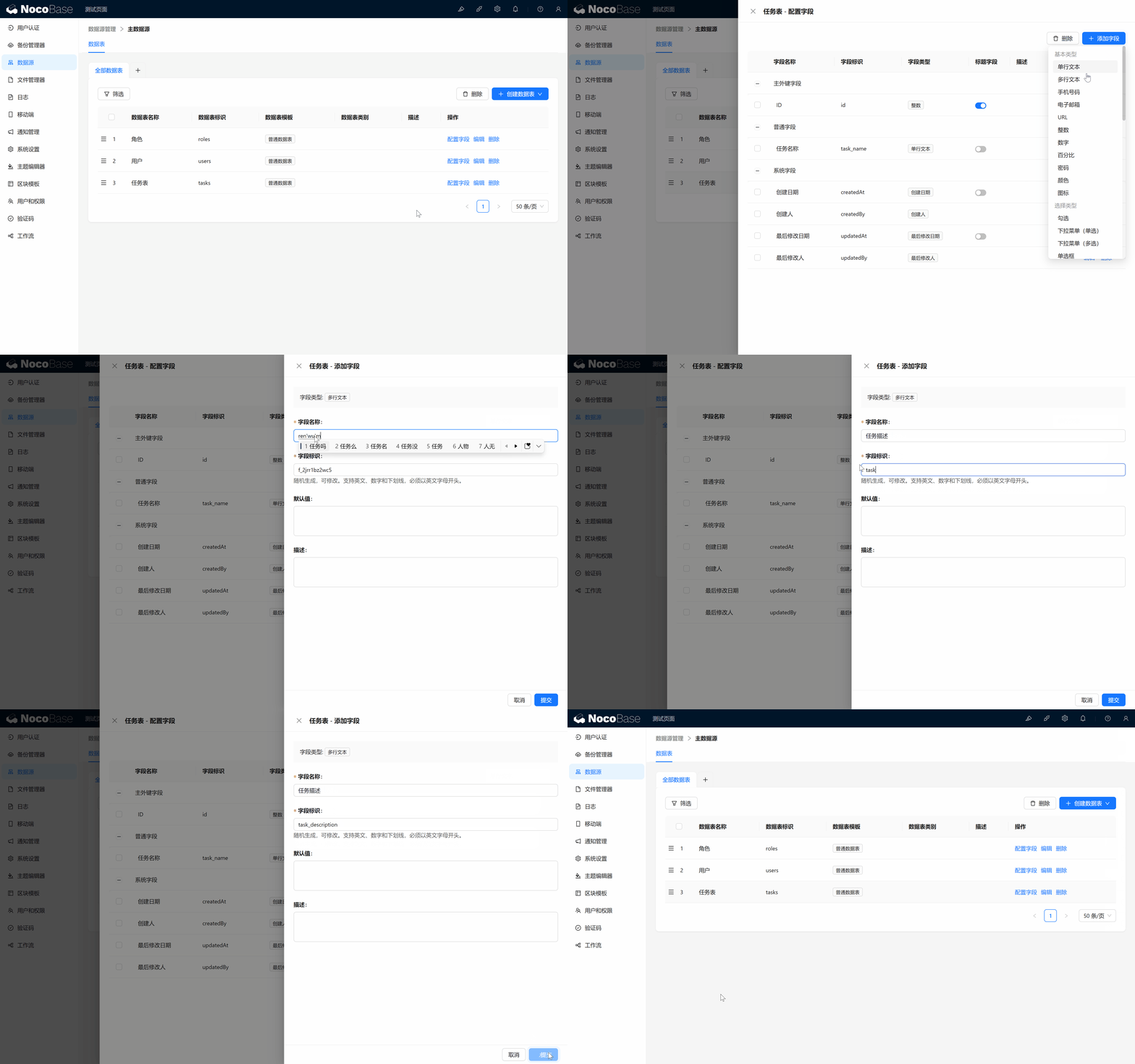
- タスク説明:もう一つ 複数行テキスト フィールドを作成し、フィールド識別子を「task_description」に設定します。
- タスク名:「フィールドを追加」> 単行テキスト を選択 > フィールド名を「タスク名」、フィールド識別子を「task_name」に設定します。
おめでとうございます!これで タスクテーブル の定義が完了しました。自分だけのタスクデータ構造の作成に成功です。素晴らしいですね!
3.4 タスク管理ページの作成
タスクテーブルができたので、次は適切なブロックを使ってページに表示しましょう。新しい タスク管理ページ を作成し、タスクデータを表示するテーブルブロックを追加します。
-
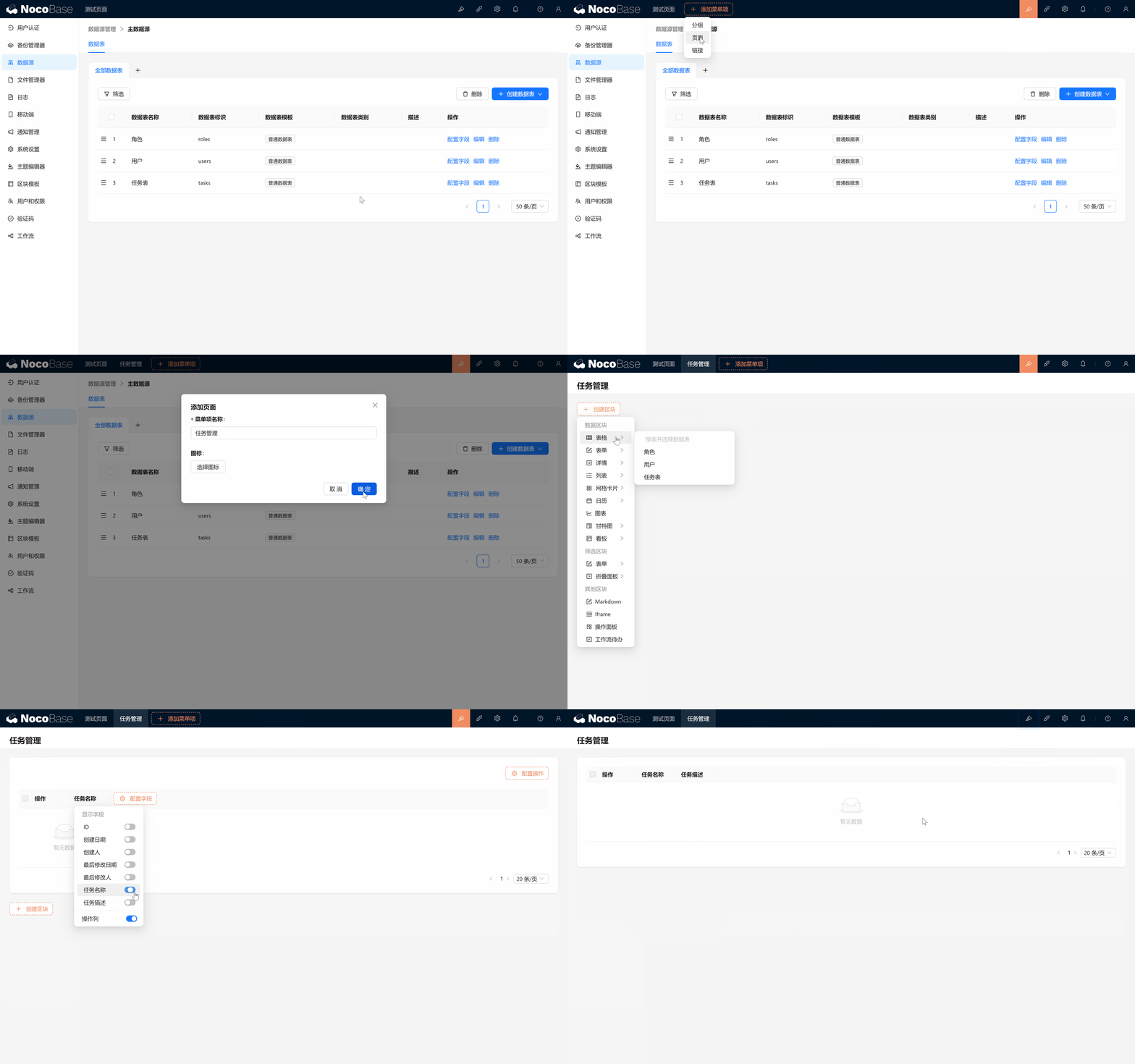
タスク管理ページを新規作成する:
- 「新しいページ」をクリックし、「タスク管理」と名前を付けます。
- タスクブロックを作成して、タスクテーブルのデータを表示します。
-
データを追加する:
-
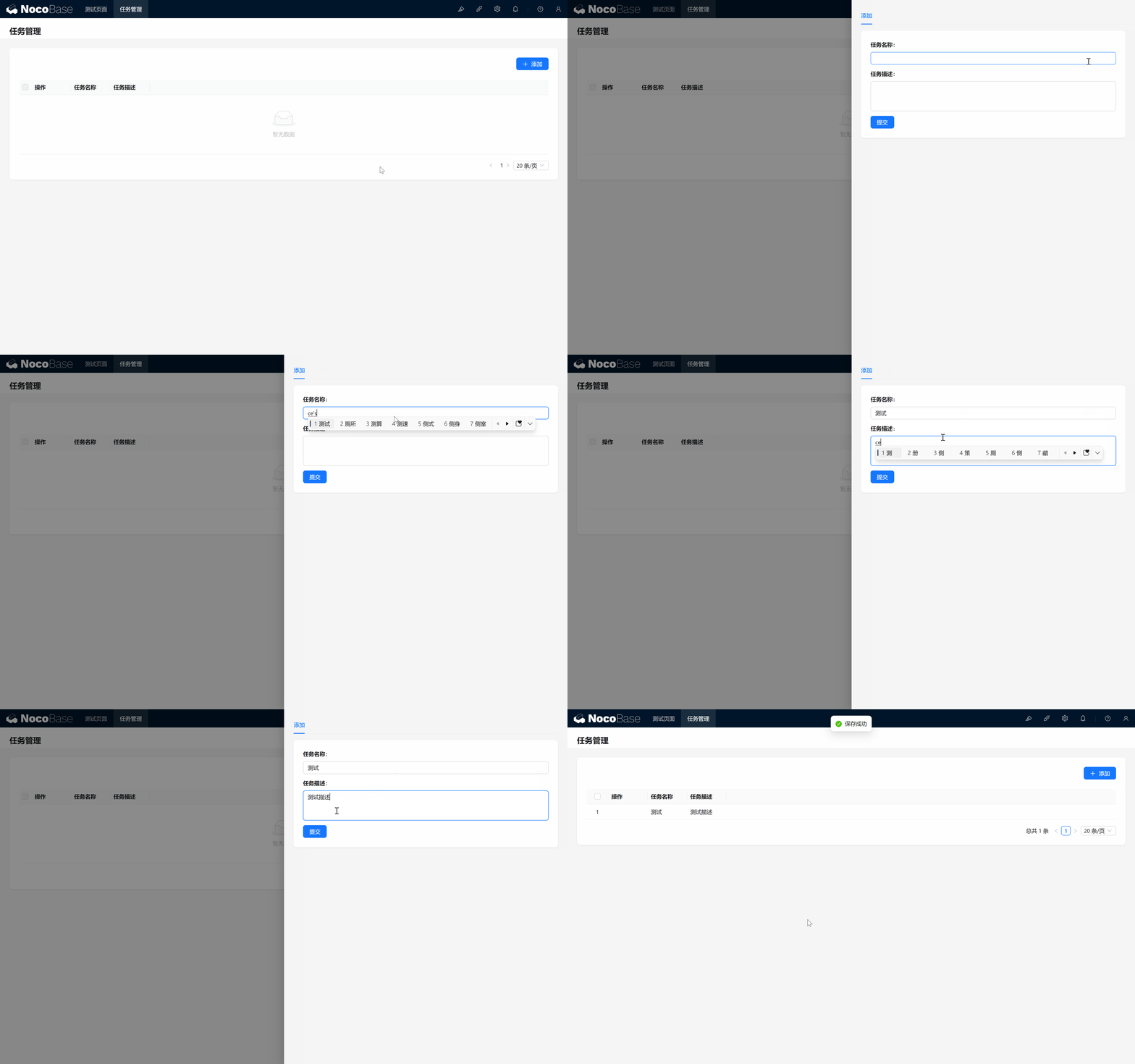
データを入力する:
- テストデータを 1 件入力し、送信をクリックすれば、成功です!タスクデータが追加されました。
- テストデータを 1 件入力し、送信をクリックすれば、成功です!タスクデータが追加されました。
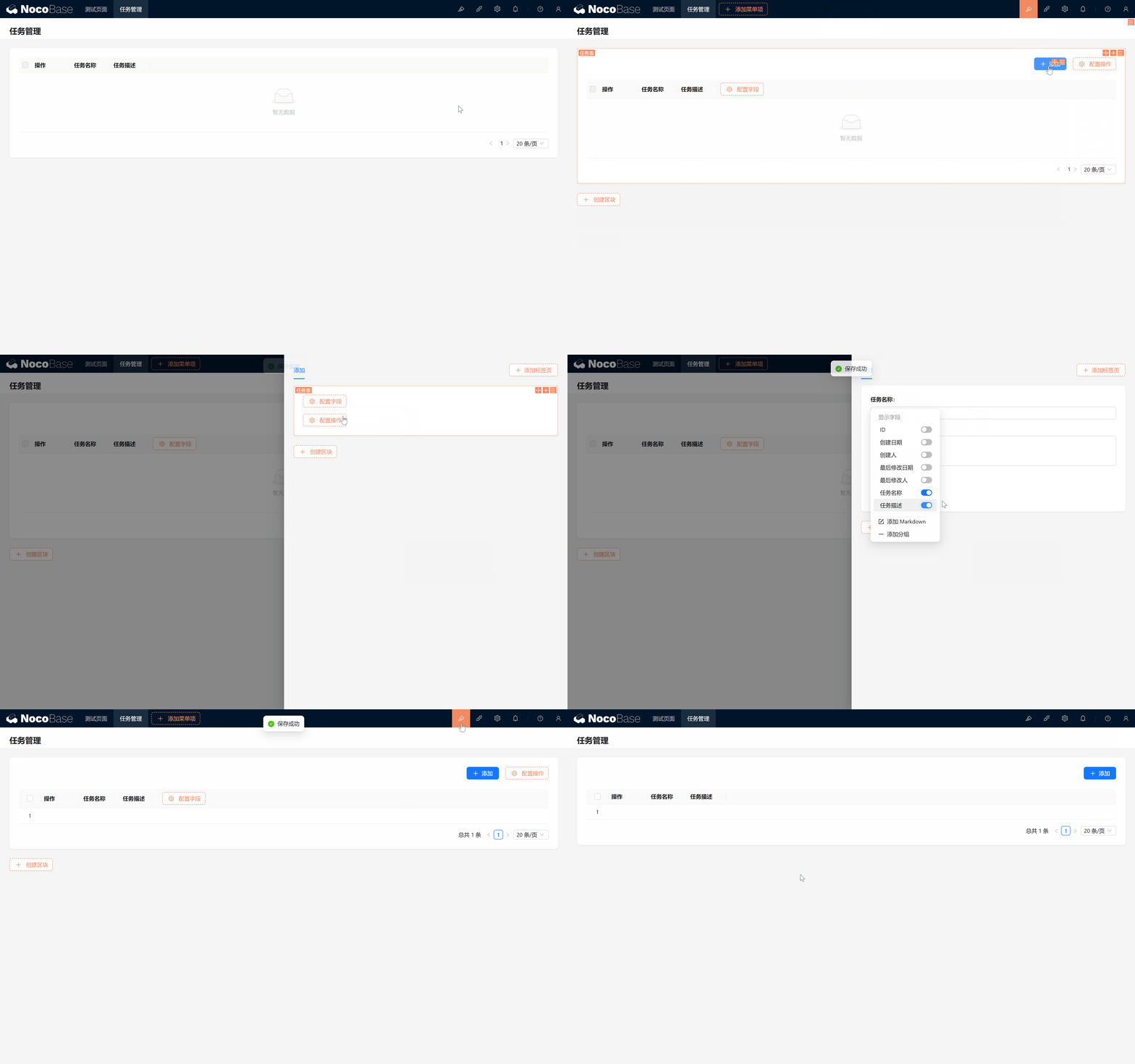
ワクワクする瞬間です!最初のタスクデータの入力に成功しました。簡単でしたよね?
3.5 タスクの検索とフィルタリング -- タスクをすばやく見つける
タスクが増えてきたら、目的のタスクをどうやってすばやく見つけましょうか?そんなときにフィルター操作が役立ちます。NocoBase では、フィルター操作の条件を組み合わせて特定のタスクを簡単に検索できます。
3.5.1 フィルター操作を有効にする
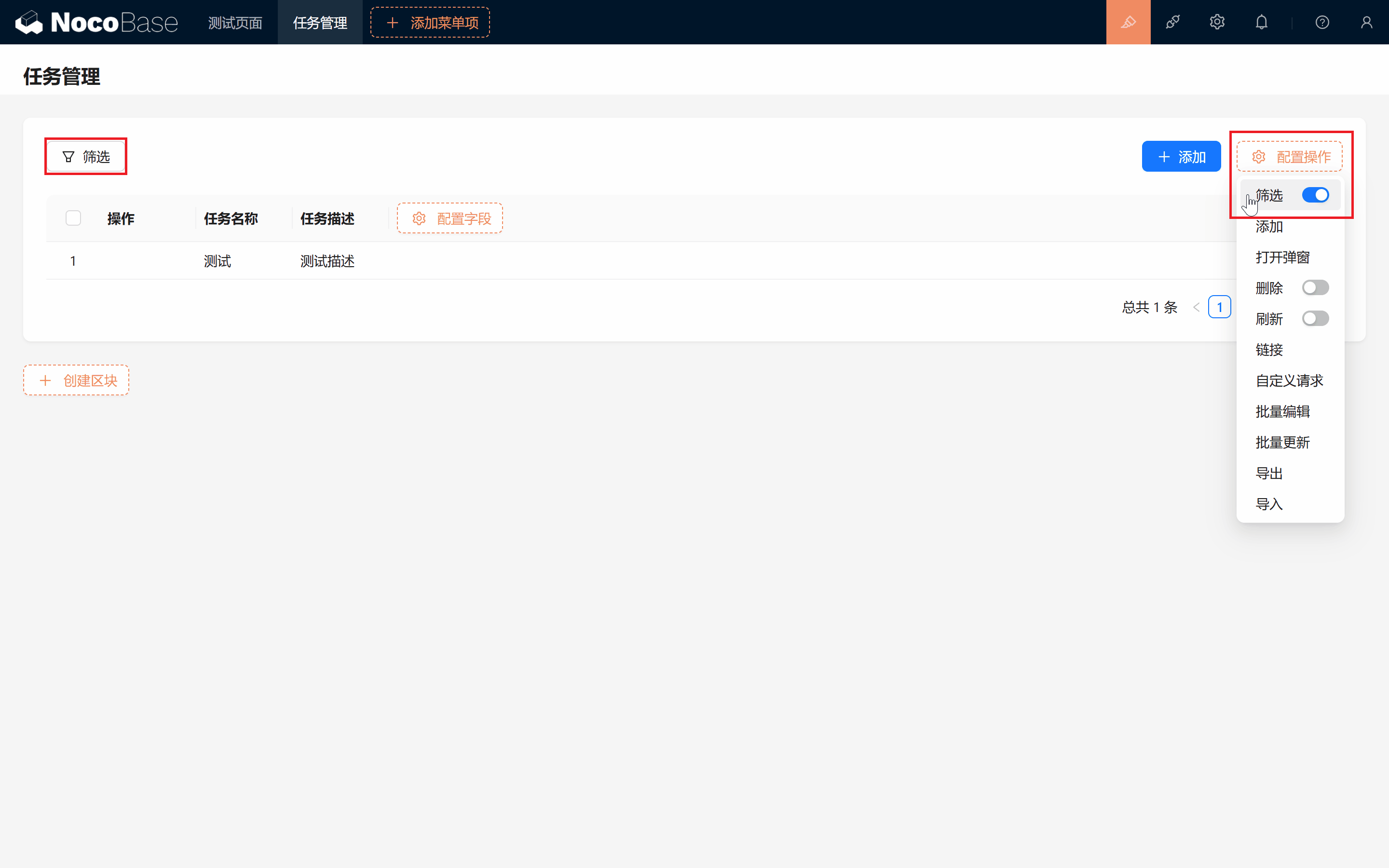
まず、フィルター操作を有効にしましょう。
- マウスを「操作を設定」に移動し、フィルタースイッチをクリックしてフィルターを有効にします。
3.5.2 フィルター条件を使う
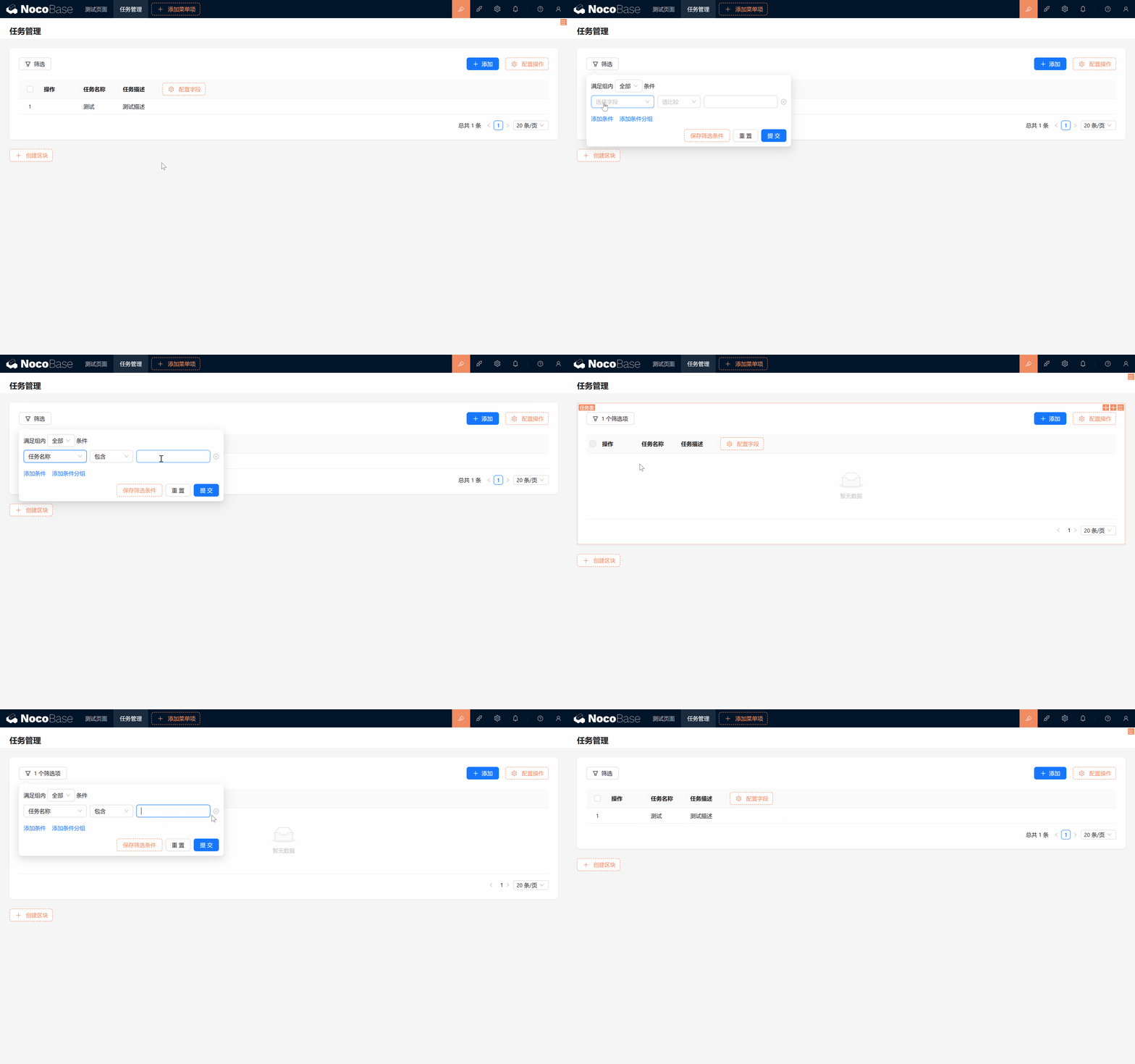
フィルター操作を有効にすると、ページにフィルターボタンが表示されます。タスク名を使ってフィルター操作が正しく動作するか試してみましょう。
- フィルター操作パネルでタスク名を選択し、検索したい内容を入力します。
- 「送信」をクリックして、タスク一覧にフィルター結果が正しく表示されるか確認します。
3.5.3 フィルター操作を無効にする
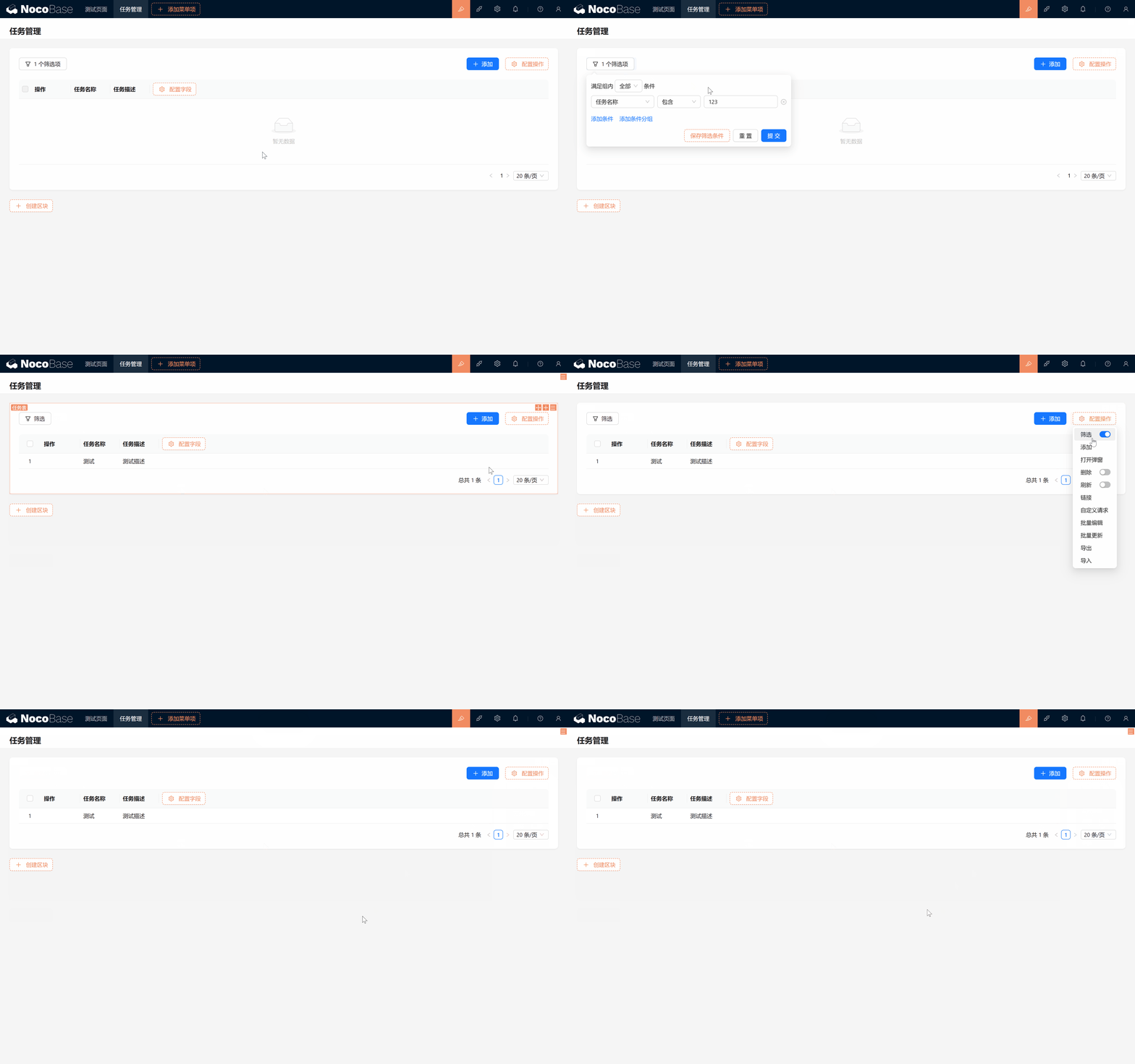
フィルター操作が不要になったら、スイッチタイプの操作は 1 クリックで解除できます。
- フィルター条件をリセットする:フィルター条件が有効になっていないことを確認し、「リセット」ボタンをクリックします。
- 再度 「フィルター」スイッチをクリックすると、ページからフィルターが非表示になります。
とても簡単です!フィルター操作は大量のタスクを管理する際にとても便利です。システムに慣れていくにつれて、さらに多様で柔軟な検索方法もご紹介していきます。(フォームフィルターブロック や 折りたたみパネルフィルターブロック もご参照ください。)
この調子で前に進みましょう!
3.6 タスクの編集と削除
タスクの追加・検索に加えて、編集 と 削除 も必要です。ブロック、フィールド、操作の追加フローはすでに覚えていますので、これは簡単です。
-
タスクを編集する:
- タスク一覧の設定に 編集 操作を追加し、編集をクリック > フォーム(編集)ブロックを追加 > 編集したいフィールドを選択します。
-
タスクを削除する:
- 同様に、操作列の設定で 削除 操作スイッチをオンにし、削除ボタンが表示されたら、削除をクリック > 確認すると、タスクが一覧から削除されます。
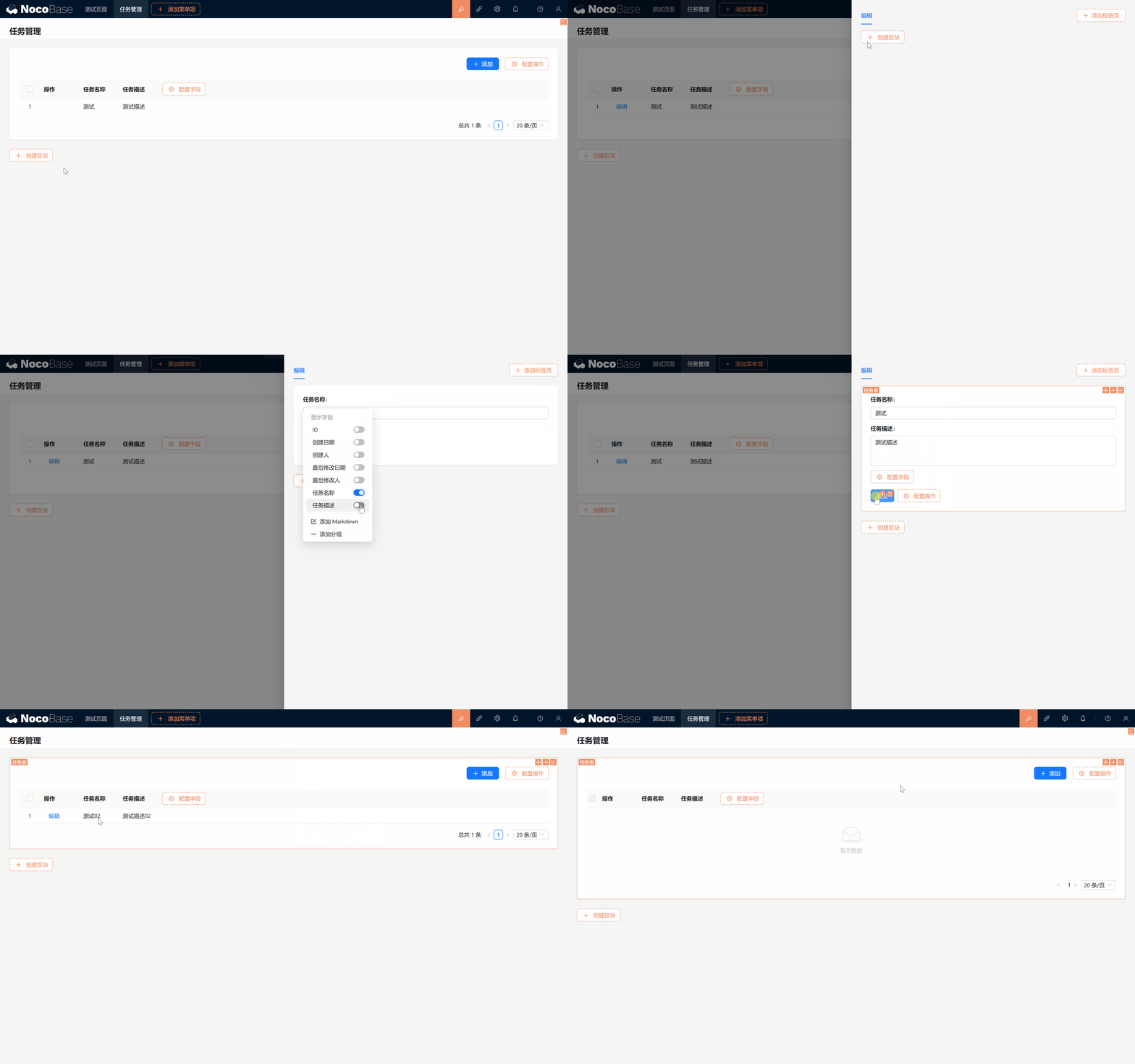
- 同様に、操作列の設定で 削除 操作スイッチをオンにし、削除ボタンが表示されたら、削除をクリック > 確認すると、タスクが一覧から削除されます。
これで、タスク一覧の CRUD(追加・削除・編集・検索) 操作がすべて実装できました。
素晴らしい!このステップも無事完了です!
チャレンジ課題
NocoBase の操作に慣れてきたら、ちょっとしたチャレンジに挑戦してみましょう。タスクのステータスを表示し、添付ファイルのアップロードに対応させるにはどうすればいいでしょうか?
ヒント:
- タスクテーブルに以下を追加します。
- 「ステータス(status)」フィールド:ドロップダウン単一選択として、以下の選択肢を含めます。未着手、進行中、レビュー待ち、完了、キャンセル、アーカイブ済み。
- 「添付ファイル(attachment)」フィールド。
- タスクテーブル、「追加」および「編集」フォームブロックに、「ステータス」「添付ファイル」フィールドを表示します。
アイデアは浮かびましたか?慌てなくて大丈夫です。次の章(第 4 章:タスクとコメントプラグイン)で答え合わせをしましょう!
引き続き探索を楽しんで、創造力を発揮しましょう!問題が発生した場合は、いつでも NocoBase 公式ドキュメント を参照するか、NocoBase コミュニティ に参加してディスカッションできます。