

Chapitre 3 : Gestion des données de tâches
Maintenant que nous avons clarifié les besoins du système de gestion de tâches, il est temps de passer à l'action ! Pour rappel, notre système de gestion de tâches doit pouvoir créer, éditer et supprimer des tâches, ainsi qu'afficher la liste des tâches, et toutes ces fonctionnalités s'implémentent via les pages, blocs et actions de NocoBase.
Consultez la documentation officielle pour les définitions détaillées des menus et pages.
3.1 Par où commencer ?
Vous vous souvenez peut-être que nous avons déjà vu comment créer une nouvelle page et afficher une liste d'utilisateurs. Ces pages sont comme des toiles vierges : elles peuvent contenir différents types de blocs, dont vous pouvez librement organiser l'ordre et la taille. Pour rappel, les étapes :
- Créer une page : quelques clics suffisent pour créer une page.
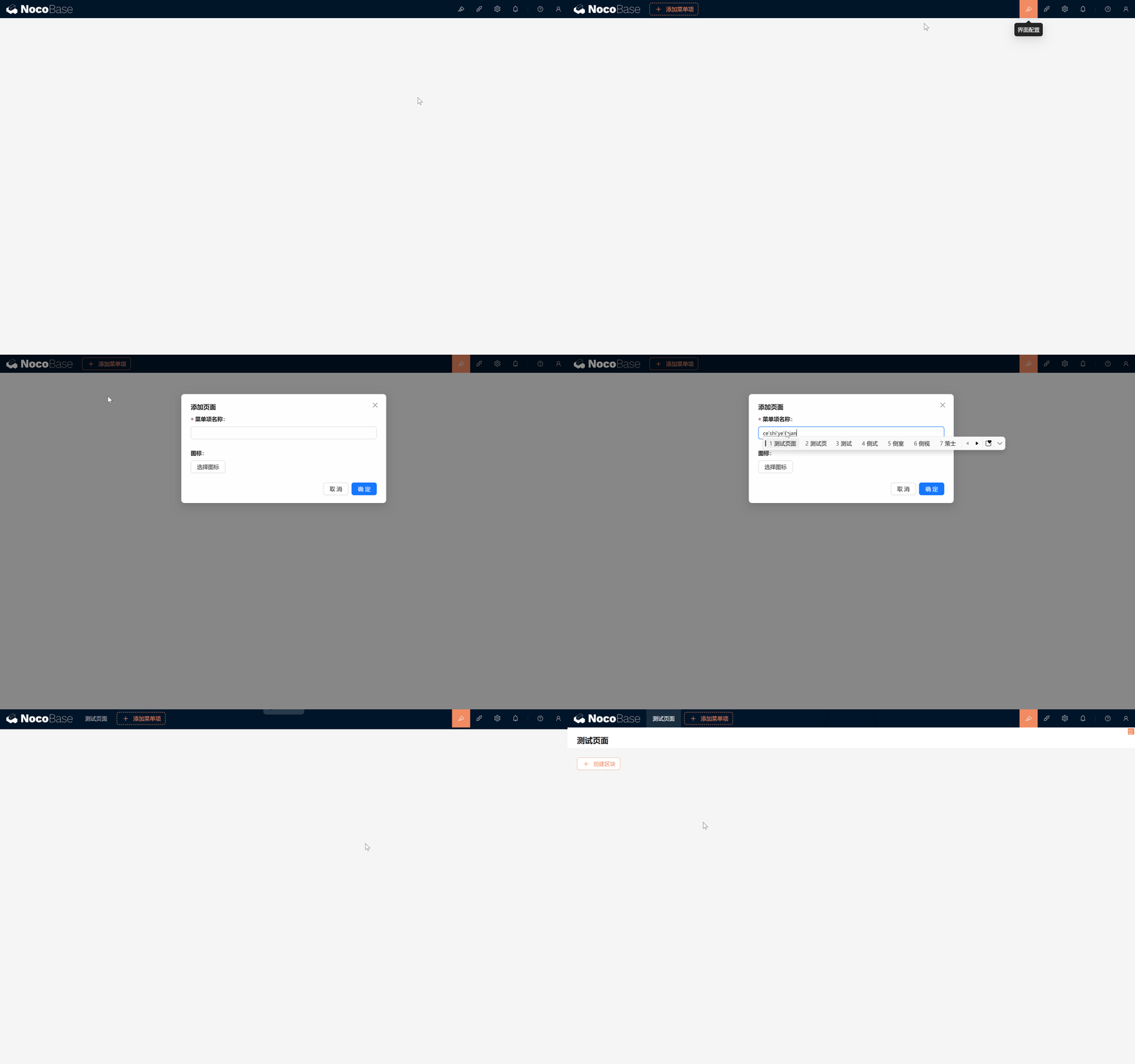
- Créer un bloc Tableau : une fois le bloc Tableau choisi, vous pouvez afficher différentes données.
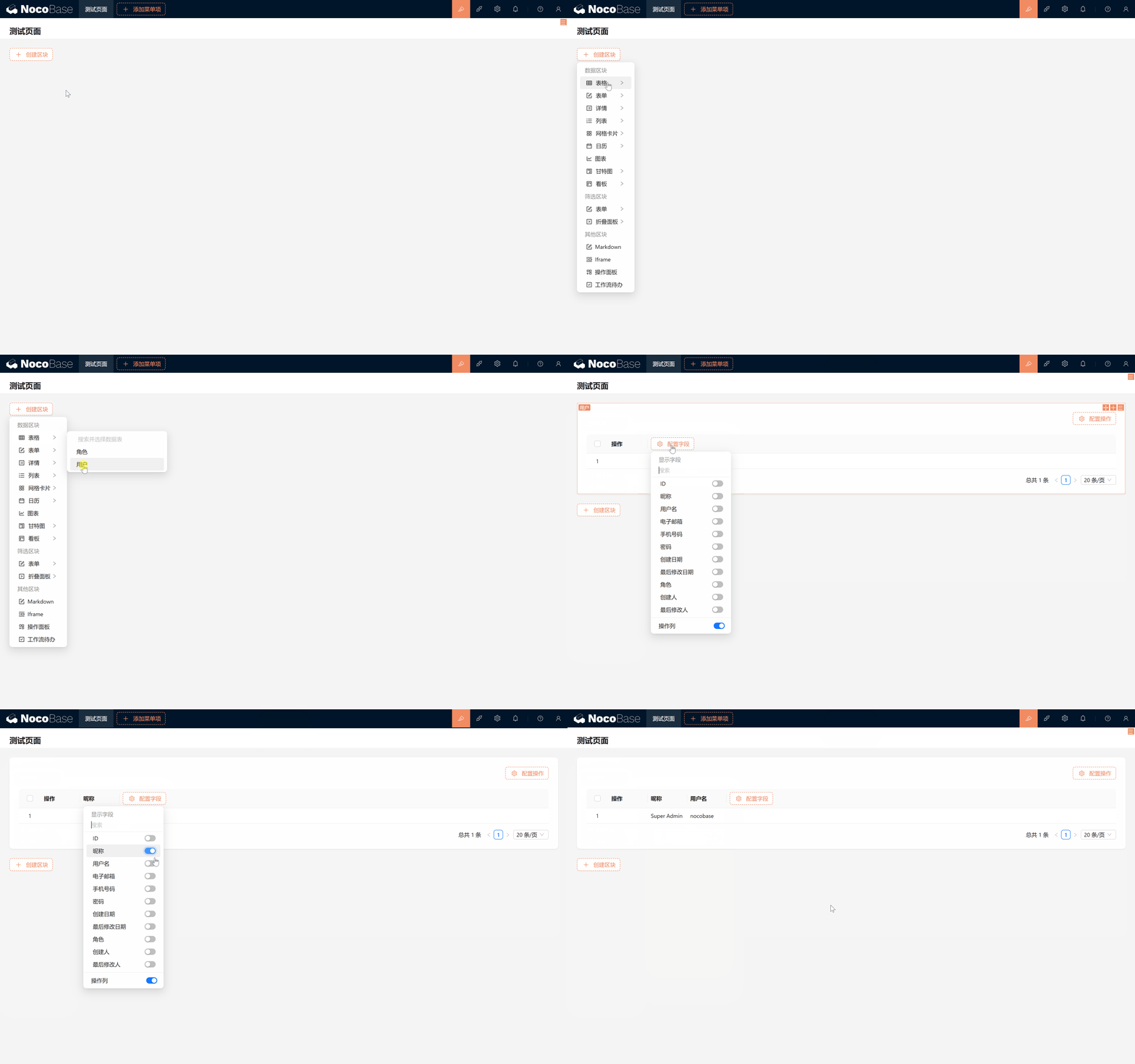
Cela paraît très simple, n'est-ce pas ? Mais en ouvrant la « Liste des données », vous découvrirez que les options par défaut ne contiennent que les tables « Utilisateurs » et « Rôles ». Où est passée la table Tâches ? Pas d'inquiétude, la réponse se trouve dans la fonction Source de données de NocoBase.
À propos des sources de données : une source de données peut être une base de données, une API ou tout autre type de stockage. Elle prend en charge la connexion à diverses bases relationnelles, comme MySQL, PostgreSQL, SQLite, MariaDB. NocoBase fournit un plugin de gestion des sources de données qui prend en charge l'administration des sources et des tables. Ce plugin propose toutefois uniquement l'interface ; il a besoin d'être combiné aux plugins de sources de données correspondants pour réellement se connecter aux sources.
3.2 La source de données : votre entrepôt de tables
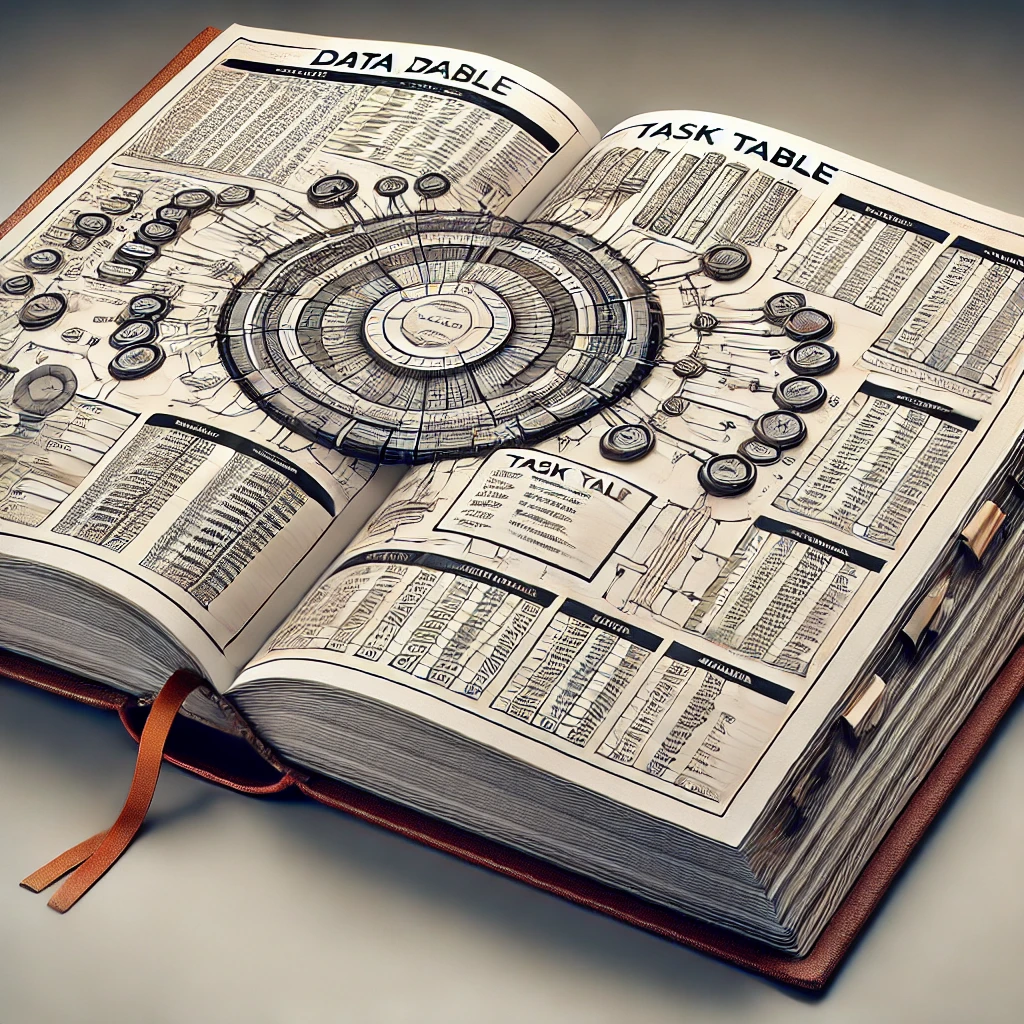
Dans NocoBase, toutes les tables de données sont stockées dans des sources de données. La source de données est comme un livre dans lequel sont consignés la conception et la structure de chaque table. Écrivons ensemble une nouvelle page : la table Tâches.
- Accéder à la configuration de la source de données :
- Cliquez en haut à droite sur Paramètres > Sources de données > Configuration de la source principale.
- Vous verrez toutes les tables existantes dans la source principale de NocoBase, en général uniquement « Utilisateurs » et « Rôles » par défaut.
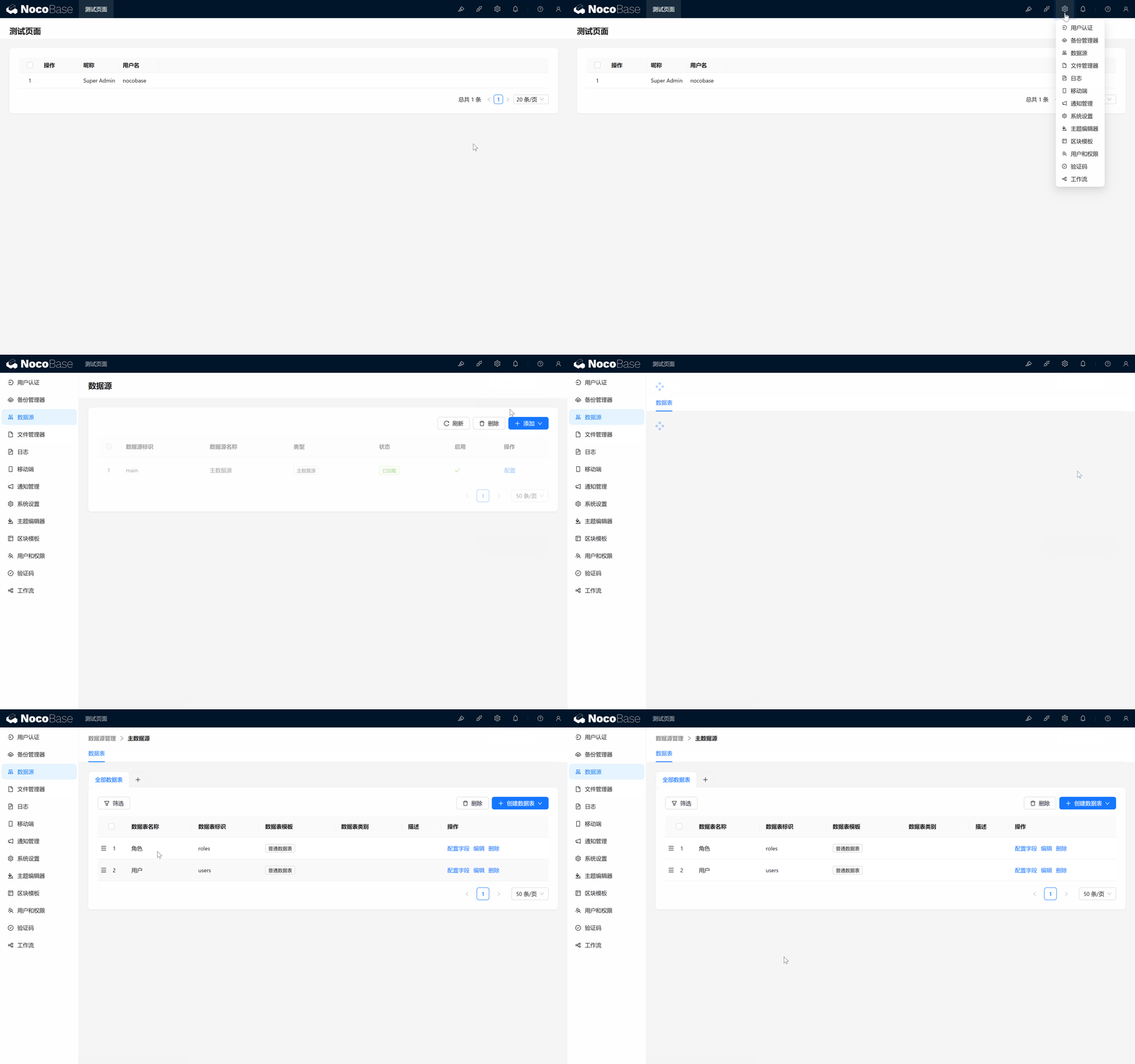
Il est temps de créer la troisième table, à savoir notre table Tâches. C'est notre première création de table dans NocoBase, un moment vraiment excitant ! Conformément à la conception précédente, nous créons simplement une table de tâches contenant les champs suivants :
3.3 Créer la table Tâches
-
Créer la table Tâches :
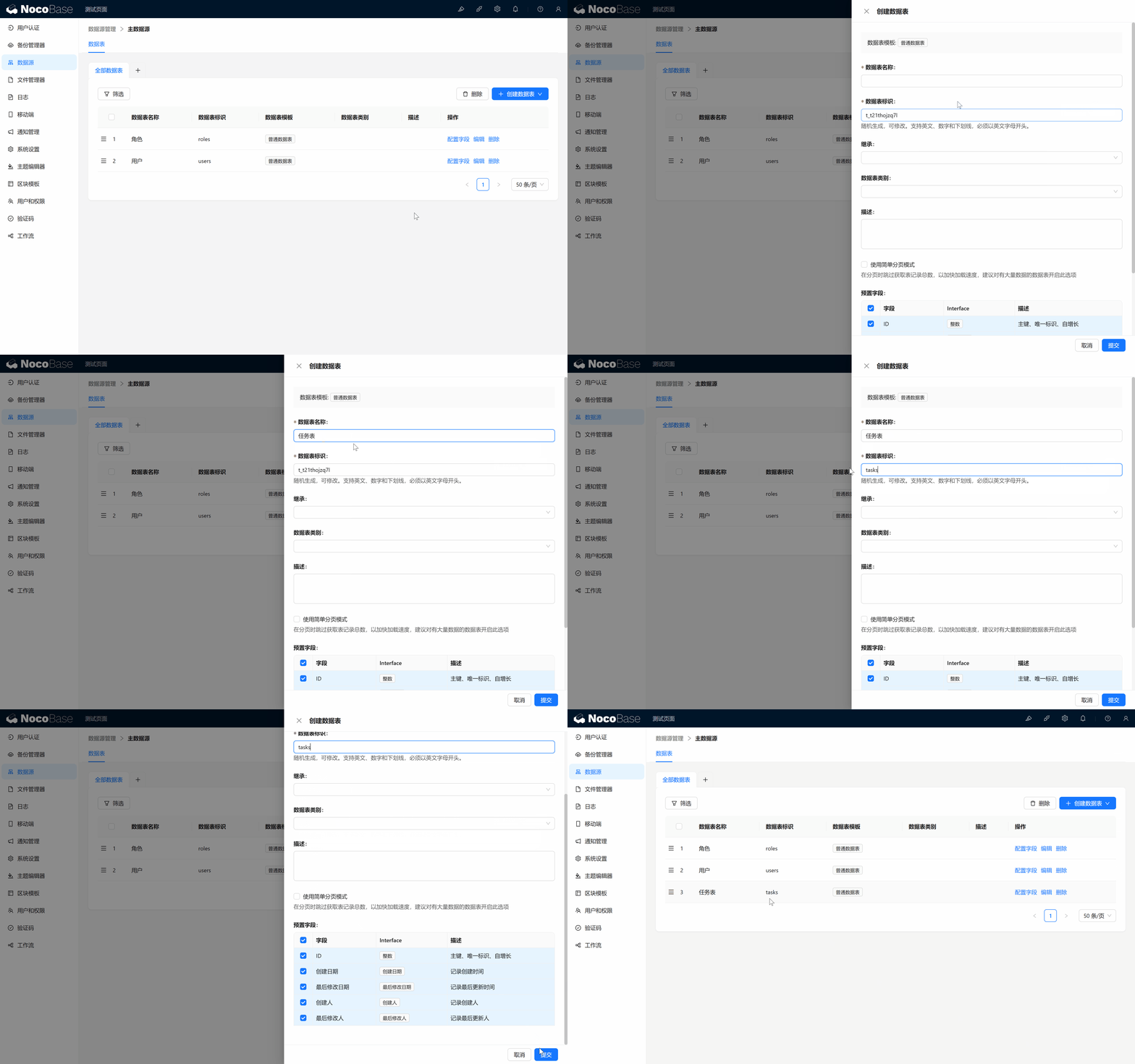
- Cliquez sur « Créer une table » > sélectionnez Table standard > saisissez le nom de la table (par exemple « Table Tâches ») et son identifiant (par exemple « tasks »).
- L'identifiant de la table est l'ID unique ; nous recommandons d'utiliser des lettres anglaises, des chiffres ou des underscores, pour faciliter la recherche et la maintenance ultérieures.
- Validez la création.
-
À propos des champs par défaut : NocoBase génère pour chaque table standard des champs prédéfinis :
- ID : identifiant unique de chaque enregistrement.
- Date de création : enregistre automatiquement la date de création de la tâche.
- Créé par : enregistre automatiquement le créateur de la tâche.
- Date de dernière modification et Modifié par : enregistrent la date et l'auteur de la dernière modification.
Ces champs par défaut correspondent à ce dont nous avons besoin et nous évitent bien des ajouts manuels.
- Créer des champs personnalisés :
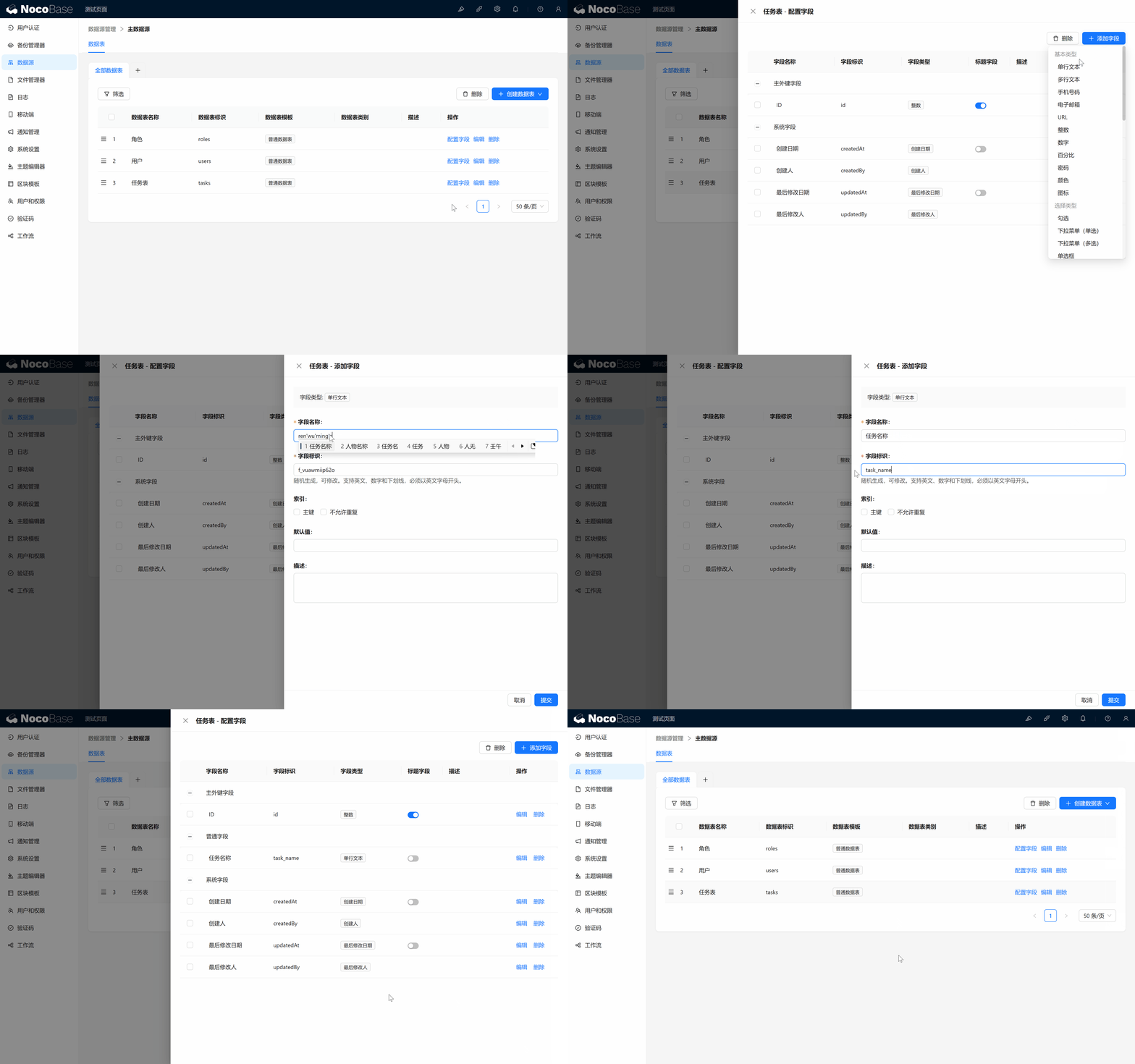
- Nom de la tâche : cliquez sur « Ajouter un champ » > sélectionnez Texte ligne unique > donnez le nom de champ « Nom de la tâche » et l'identifiant « task_name ».
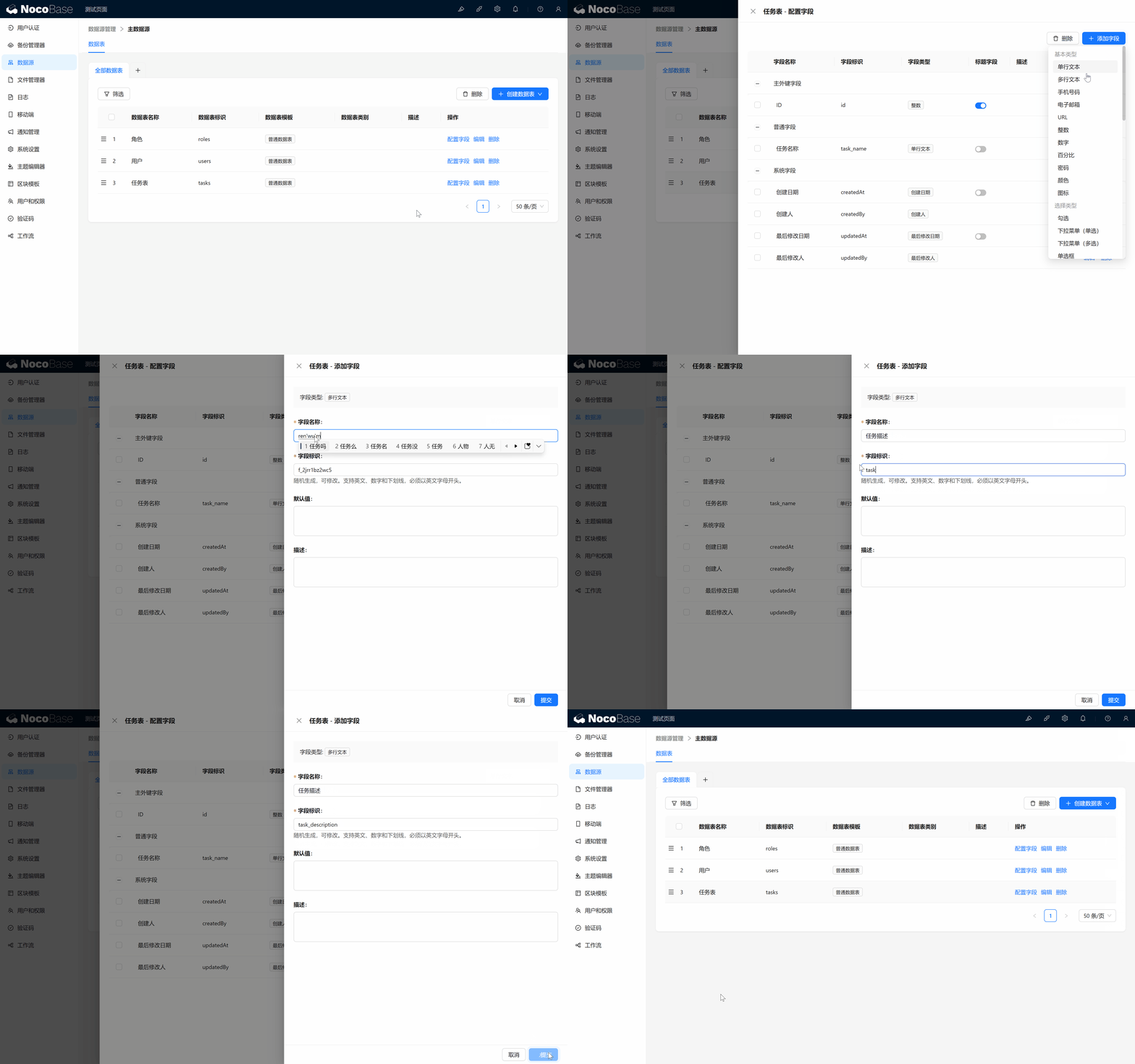
- Description de la tâche : créez un autre champ Texte multilignes, identifiant « task_description ».
- Nom de la tâche : cliquez sur « Ajouter un champ » > sélectionnez Texte ligne unique > donnez le nom de champ « Nom de la tâche » et l'identifiant « task_name ».
Félicitations ! Notre table Tâches est désormais définie : vous avez créé votre propre structure de données de tâches. Bravo à vous !
3.4 Créer la page de gestion des tâches
Maintenant que nous avons la table Tâches, il s'agit d'utiliser un bloc adapté pour la présenter dans le conteneur de la page. Nous allons créer une page Gestion des tâches et y ajouter un bloc Tableau qui affiche les données de tâches.
-
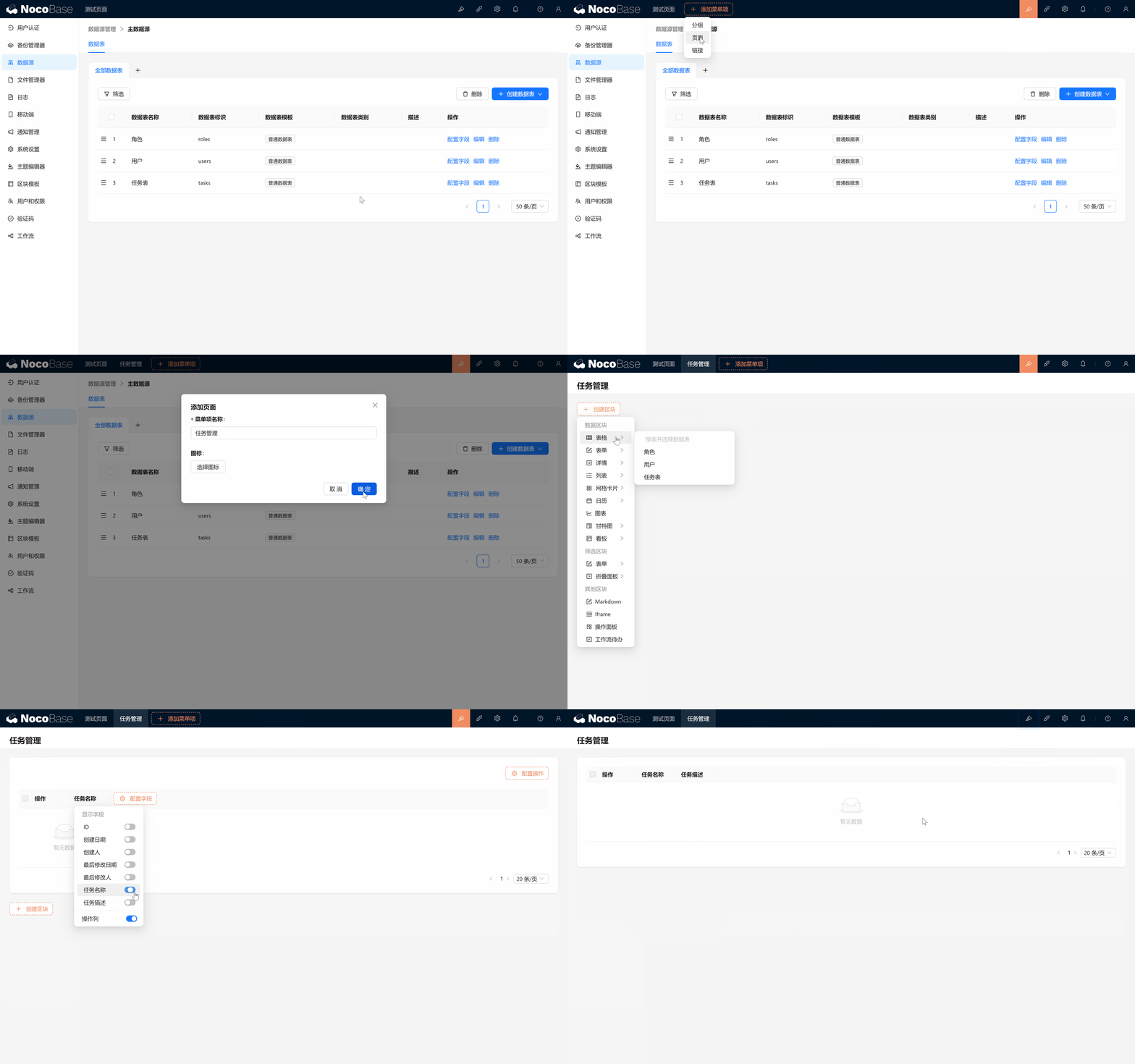
Créer la page Gestion des tâches :
- Cliquez sur « Nouvelle page » et nommez-la « Gestion des tâches ».
- Créez un bloc tâches qui affiche les données de la table Tâches.
-
Ajouter des données :
- « Tiens, pourquoi n'y a-t-il pas de données ? ». Pas d'inquiétude, c'est ce que nous allons faire maintenant !
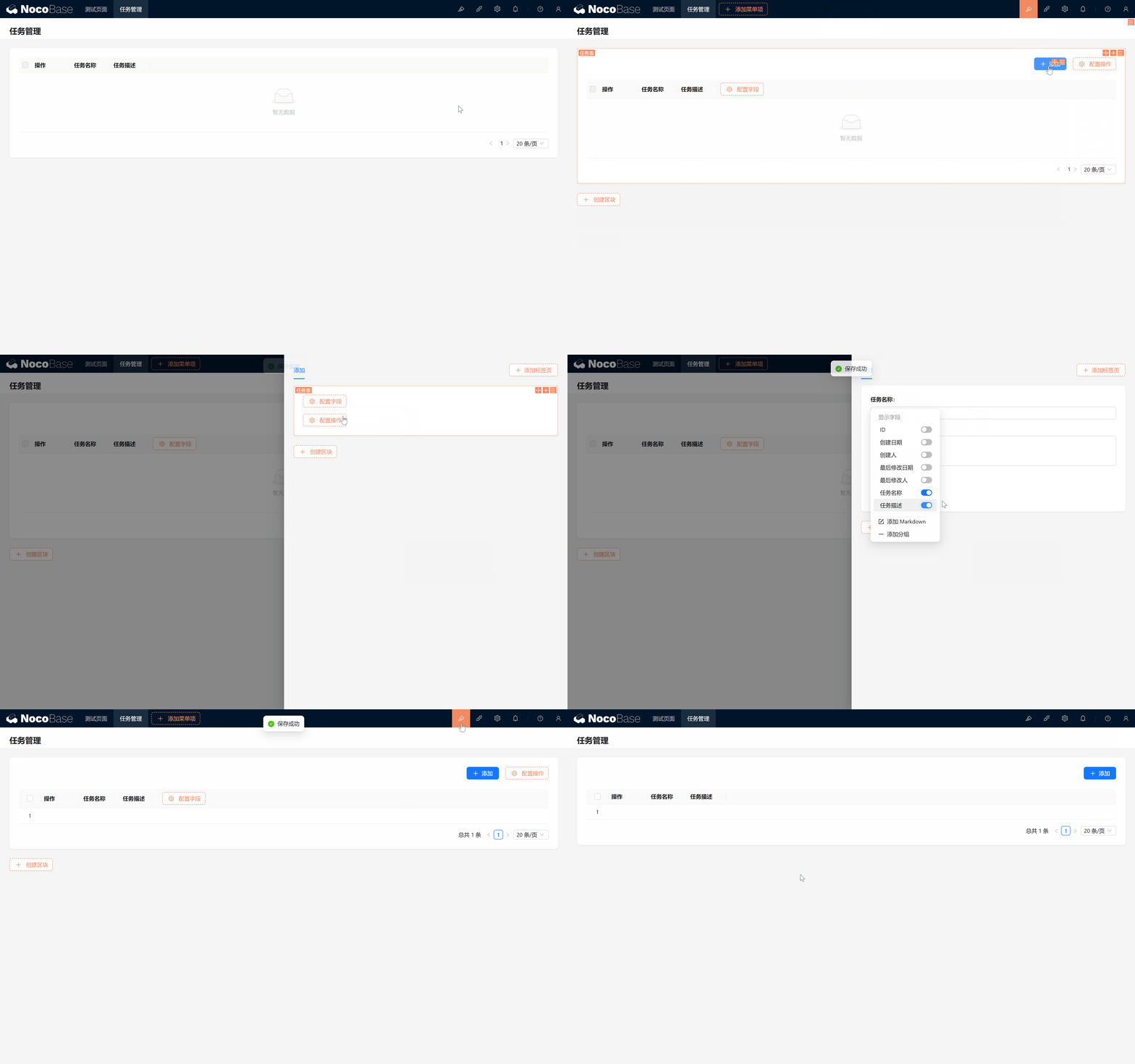
- Cliquez en haut à droite sur « Configurer les actions », puis sur l'action « Ajouter » : une popup vide apparaît. Les actions Ajouter et Éditer sont liées à une popup par défaut.
- Place à un nouveau bloc (le formulaire) : Créer un bloc dans la popup > sélectionnez Table actuelle.
- Affichez les champs Nom de la tâche et Description, configurez l'action de soumission, validez le formulaire, et c'est terminé !
-
Saisir des données :
- Saisissez une donnée de test, cliquez sur Soumettre, c'est réussi ! Les données de tâche sont ajoutées.
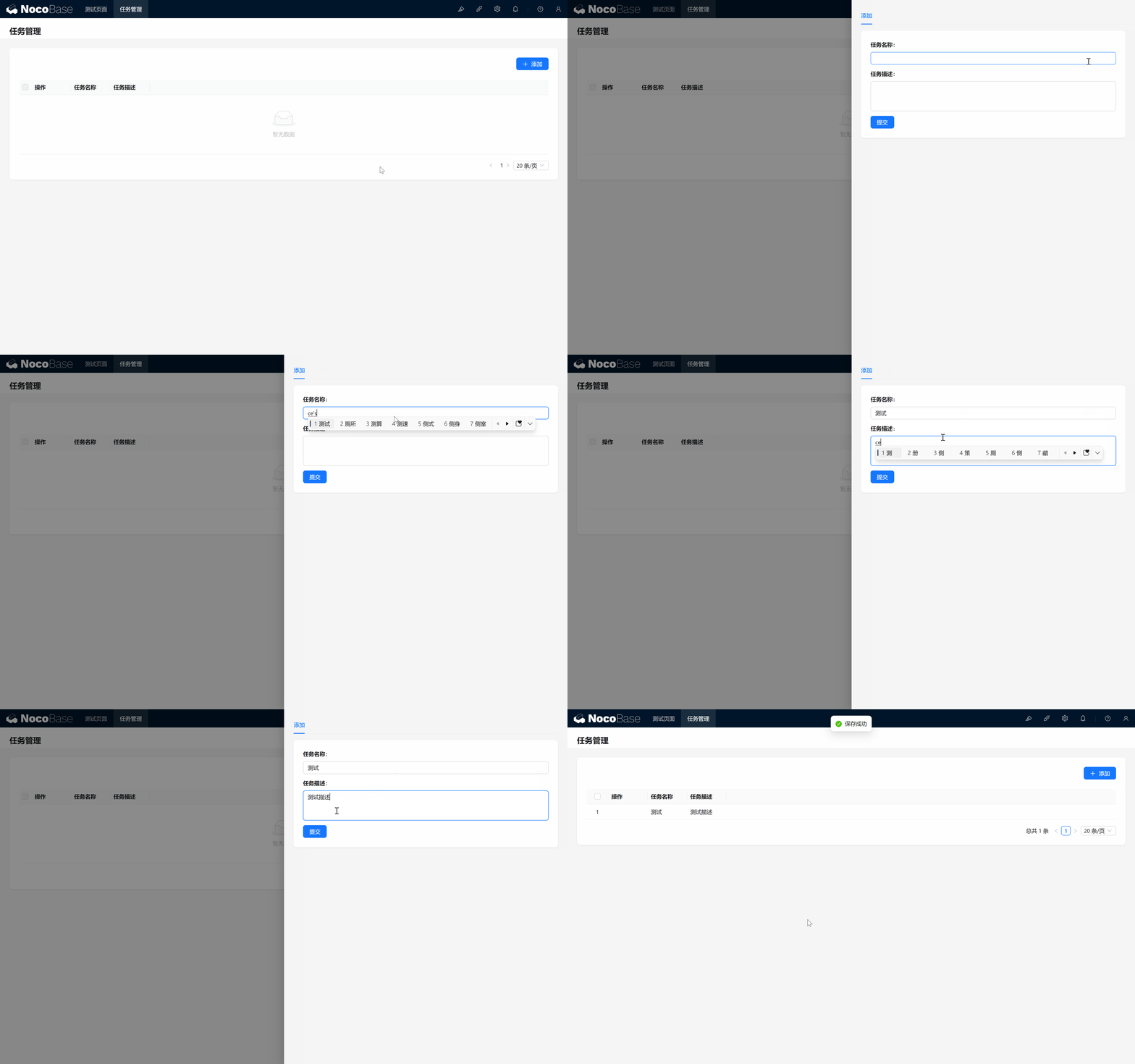
- Saisissez une donnée de test, cliquez sur Soumettre, c'est réussi ! Les données de tâche sont ajoutées.
Moment palpitant ! Vous venez d'enregistrer votre première tâche, n'est-ce pas simple ?
3.5 Recherche et filtrage des tâches — localiser rapidement vos tâches
Lorsque les tâches s'accumulent, comment trouver rapidement celle qui vous intéresse ? C'est là qu'intervient l'action de filtre. Avec NocoBase, vous combinez aisément les conditions du filtre pour localiser une tâche précise.
3.5.1 Activer l'action de filtre
D'abord, activez l'action de filtre :
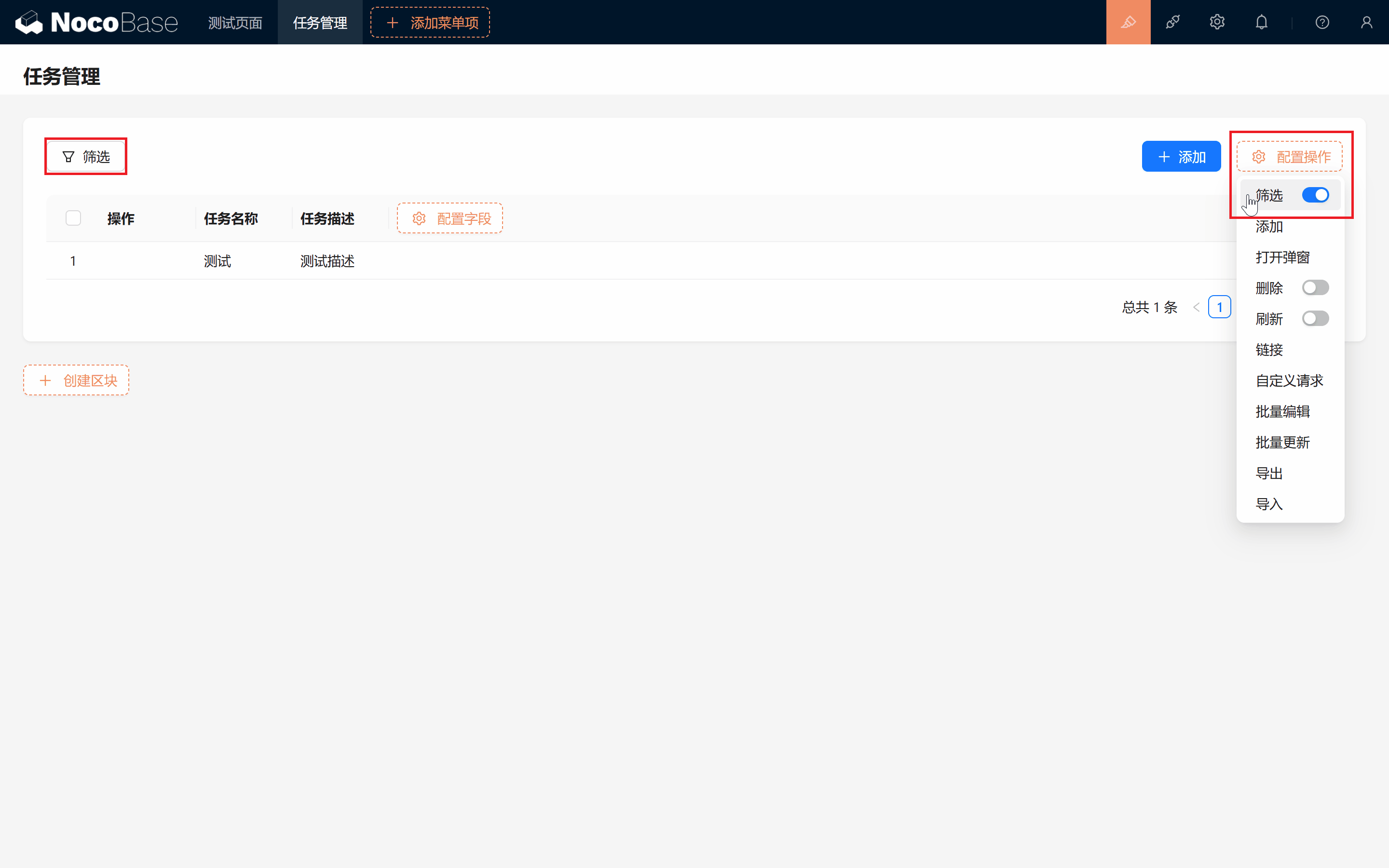
- Survolez « Configurer les actions » avec la souris, puis cliquez sur l'interrupteur de filtre pour l'activer.
3.5.2 Utiliser des conditions de filtre
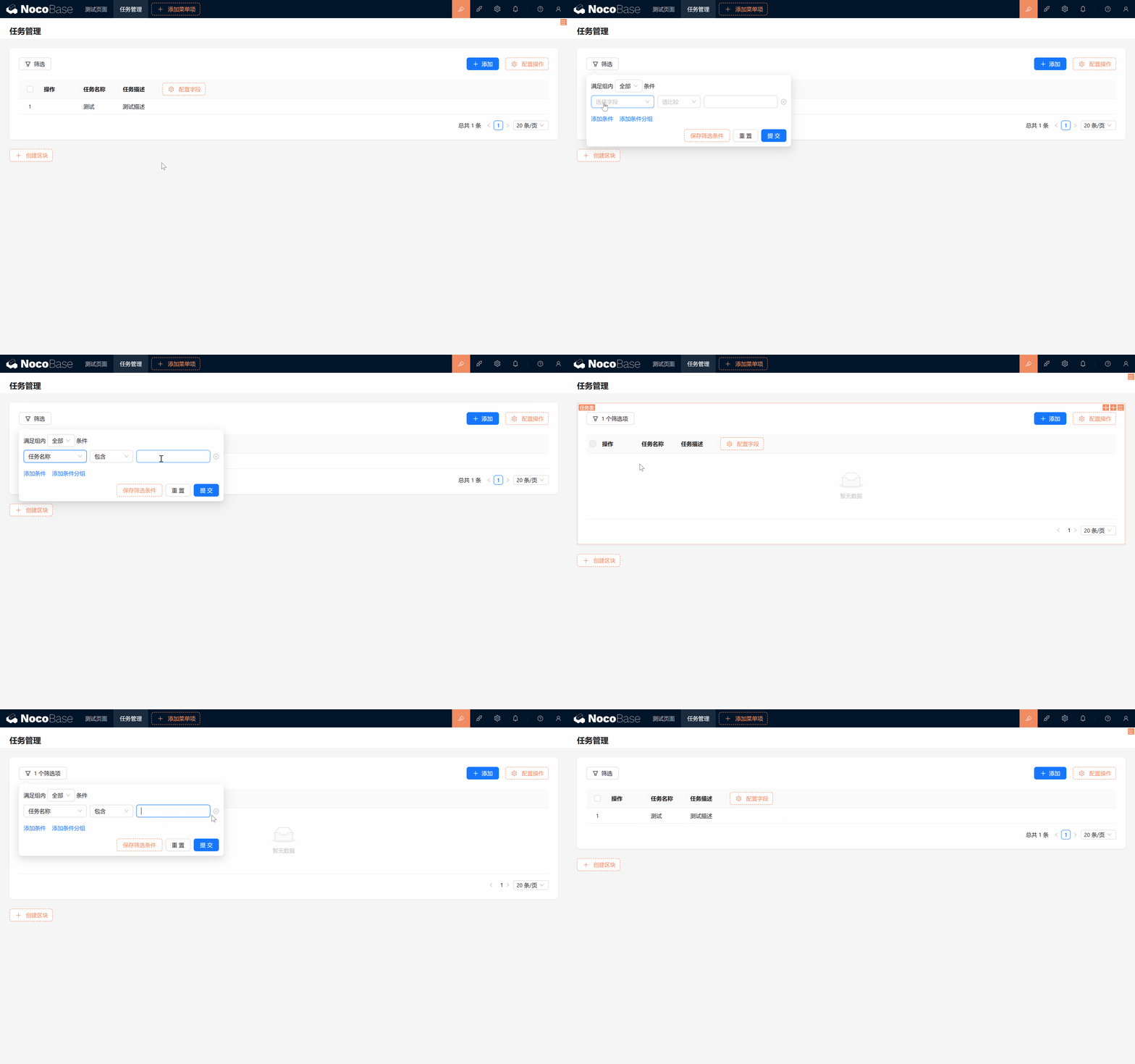
Une fois l'action activée, le bouton de filtre apparaît sur la page. Vous pouvez maintenant tester le filtrage à l'aide du Nom de la tâche :
- Dans le panneau de filtre, sélectionnez Nom de la tâche et saisissez le contenu recherché.
- Cliquez sur « Soumettre » et vérifiez que la liste des tâches affiche bien le résultat filtré.
3.5.3 Désactiver l'action de filtre
Si vous n'avez plus besoin de l'action de filtre : pour les actions de type interrupteur, un seul clic suffit pour les désactiver.
- Réinitialisez les conditions de filtre : assurez-vous qu'aucune condition n'est active, puis cliquez sur « Réinitialiser ».
- Cliquez à nouveau sur l'interrupteur « Filtre » : il sera masqué de la page.
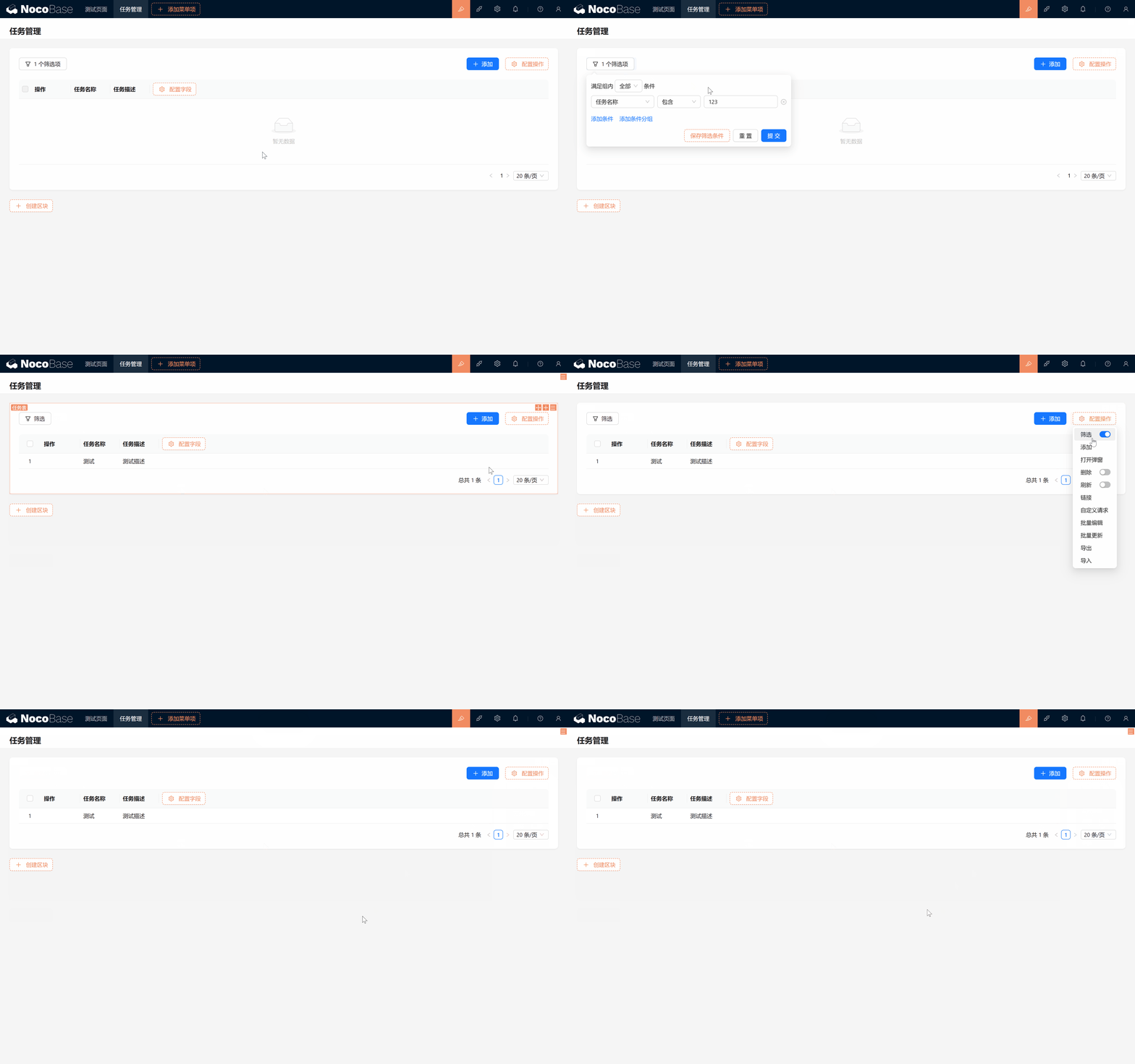
Aussi simple que cela ! L'action de filtre vous facilite grandement la gestion d'un grand nombre de tâches. Au fur et à mesure de la prise en main du système, d'autres modes de recherche flexibles vous seront révélés. (Vous pouvez consulter le bloc Filtre formulaire et le bloc Filtre Collapse.)
Conservez cet enthousiasme et continuons d'avancer !
3.6 Édition et suppression des tâches
Outre l'ajout et la recherche, nous devons pouvoir éditer et supprimer des tâches. Comme vous êtes désormais à l'aise avec l'ajout de blocs, de champs et d'actions, c'est très simple :
-
Éditer une tâche :
- Dans la configuration de la liste des tâches, ajoutez l'action Éditer, cliquez sur Éditer > ajoutez un bloc Formulaire (édition) > sélectionnez les champs à modifier.
-
Supprimer une tâche :
- De même, dans la configuration de la colonne d'actions, activez l'action Supprimer ; le bouton Supprimer apparaît, cliquez dessus puis confirmez : la tâche est retirée de la liste.
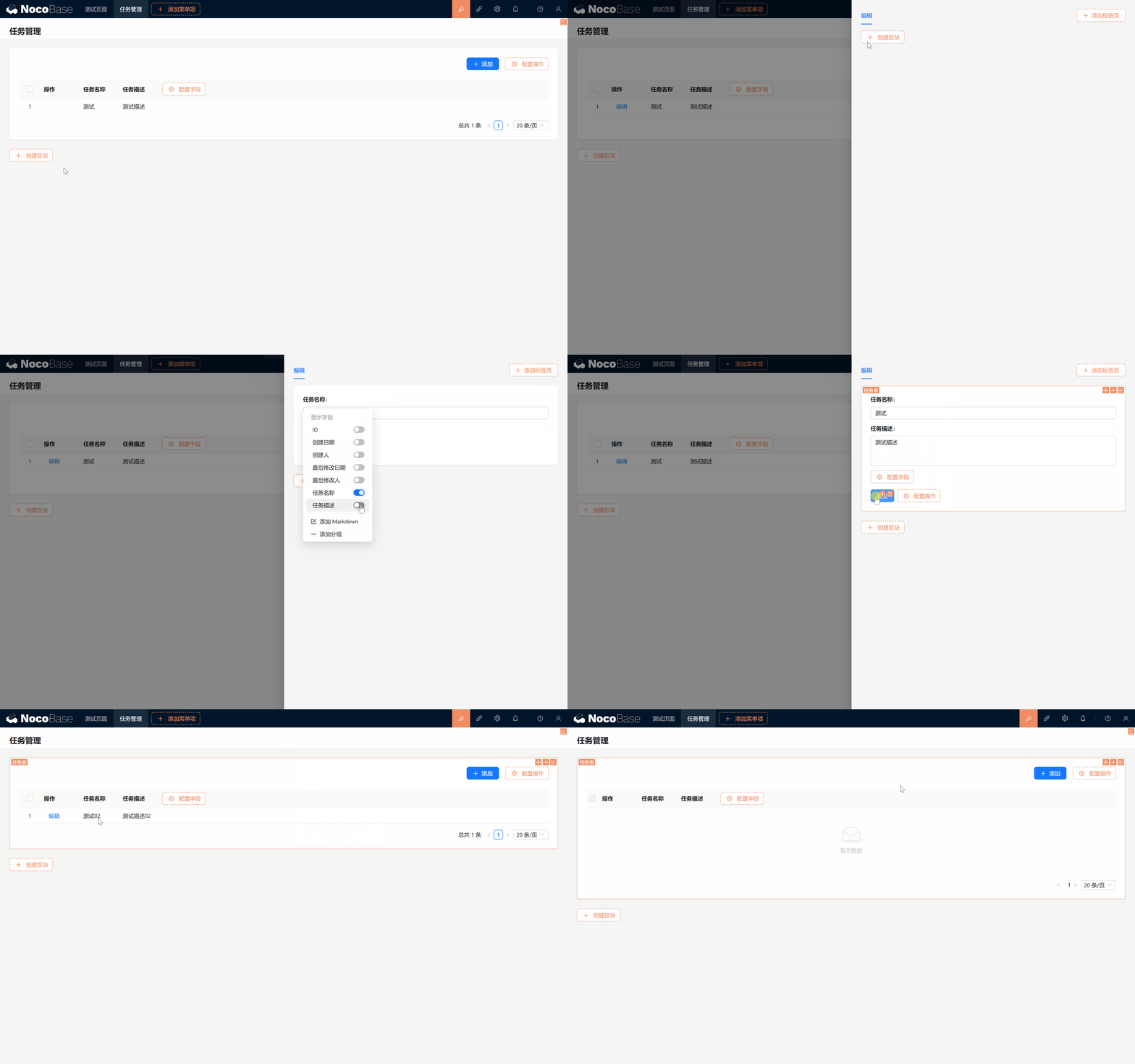
- De même, dans la configuration de la colonne d'actions, activez l'action Supprimer ; le bouton Supprimer apparaît, cliquez dessus puis confirmez : la tâche est retirée de la liste.
Voilà : l'ensemble des opérations CRUD sur la liste des tâches est désormais en place.
Bravo ! Vous venez de franchir cette étape avec succès !
Défi
Maintenant que vous êtes de plus en plus à l'aise avec NocoBase, voici un petit défi : nous voulons marquer le statut de la tâche et permettre l'upload de pièces jointes. Comment faire ?
Indices :
- Ajoutez à la table Tâches :
- un champ Statut (status), en liste déroulante à choix unique, contenant les options : Non démarrée, En cours, En attente de validation, Terminée, Annulée, Archivée.
- un champ Pièce jointe (attachment).
- Dans le tableau des tâches, ainsi que dans les blocs de formulaire « Ajouter » et « Éditer », affichez les champs « Statut » et « Pièce jointe ».
Vous avez une idée ? Pas d'inquiétude, le chapitre suivant (chapitre 4 : Plugins de tâches et de commentaires — un véritable atout, à maîtriser sereinement) dévoilera la solution. Restons à l'affût !
Continuez à explorer et laissez libre cours à votre créativité ! En cas de problème, n'oubliez pas que vous pouvez consulter la documentation officielle de NocoBase ou rejoindre la communauté NocoBase pour en discuter.