

UI 設定
前提条件
このページを読む前に、AI ビルダー クイックスタートに従って NocoBase CLI のインストールと初期化が完了していることを確認してください。
概要
UI 設定 Skill は、NocoBase のページ、ブロック、フィールド、操作の設定を作成・編集するためのツールです。業務用語でページの要件を記述すると、ブループリントの生成、ブロックのレイアウト、インタラクション連動を処理します。
対応機能
できること:
- 完全なページの作成:テーブル、フィルターフォーム、詳細ポップアップを一括作成
- 既存ページの編集:ブロックの追加、フィールドの調整、ポップアップの設定、レイアウトの調整
- インタラクション連動の設定:デフォルト値、フィールドの表示/非表示、計算連動、操作ボタンの状態
- テンプレート再利用:繰り返しのポップアップやブロックをテンプレートとして保存
- マルチページタスク:順番にページを構築
できないこと:
- ACL 権限の設定はできません(権限設定 Skill を使用してください)
- データテーブル構造の設計はできません(データモデリング Skill を使用してください)
- ワークフローの構築はできません(ワークフロー管理 Skill を使用してください)
- 非モダンページ(v1)のナビゲーションは処理できません。v2 ページのみに対応しています。
- AI Portal のフロントエンドソースは扱いません(AI Portal を使用してください)
プロンプト例
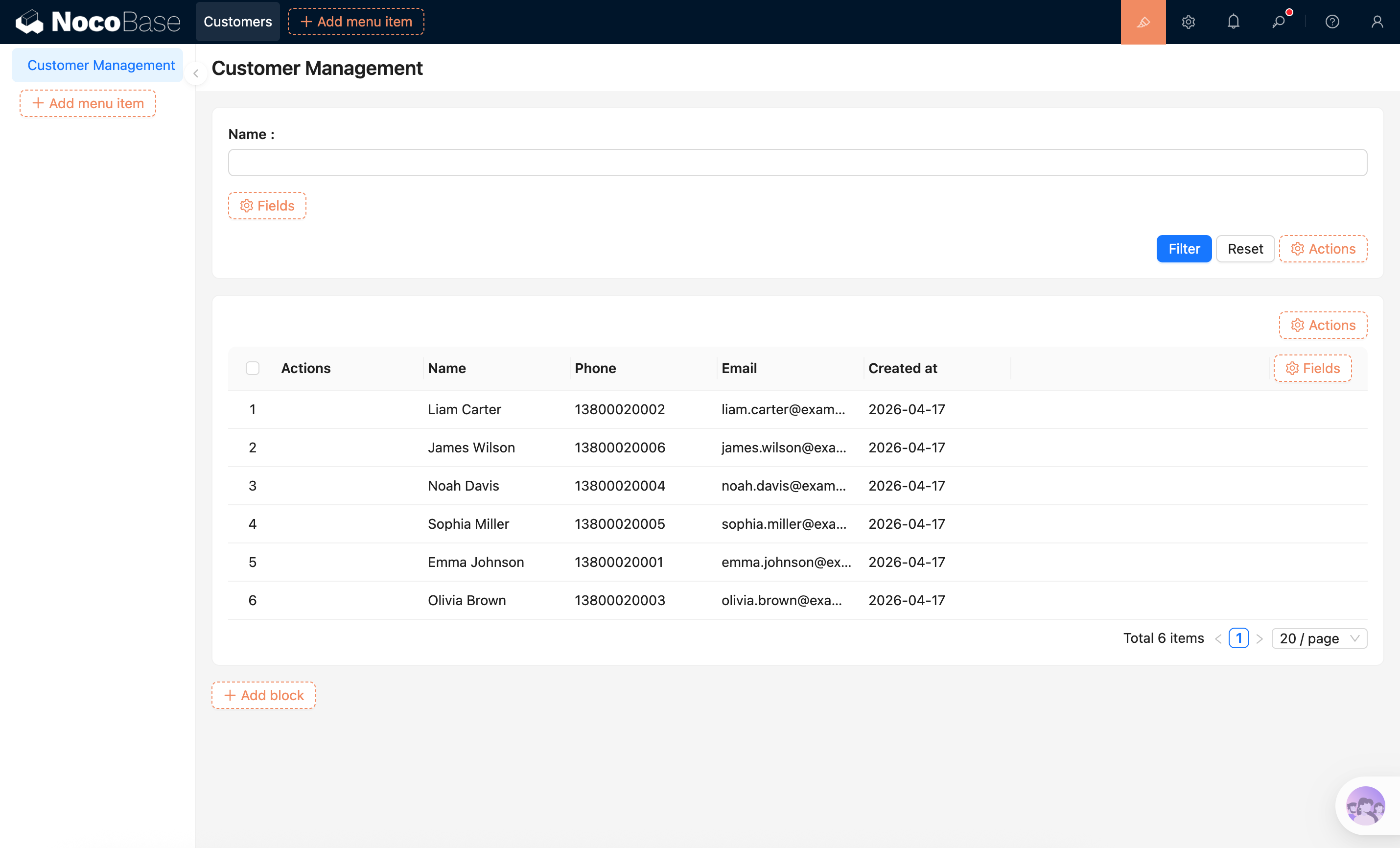
シナリオ A:管理ページの作成
Skill がデータテーブルのフィールドを読み取り、ページブループリントを生成して書き込みます。
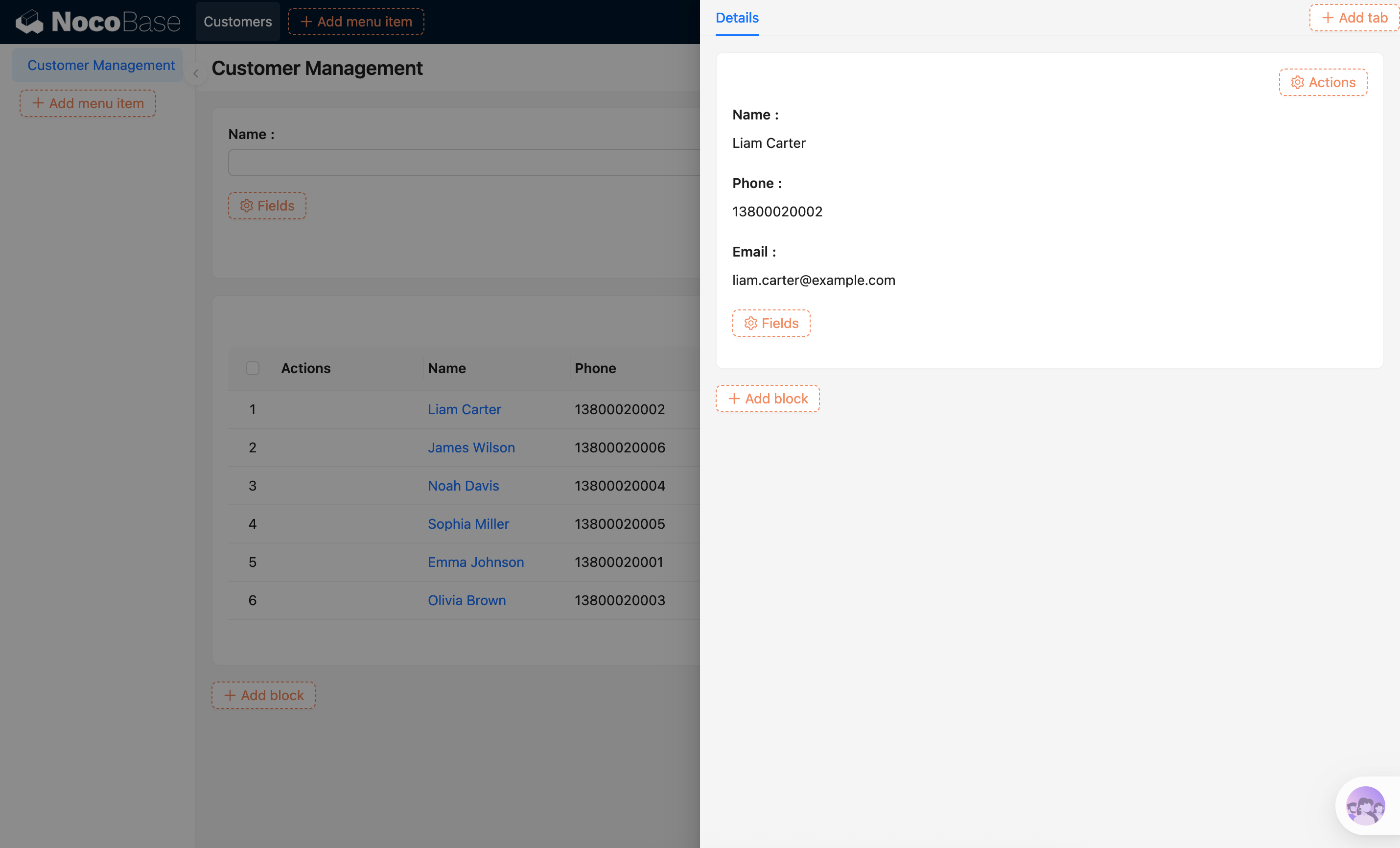
シナリオ B:ポップアップの設定
追加の操作ボタンではなく、フィールドポップアップ(クリックで即表示)が優先的に使用されます。
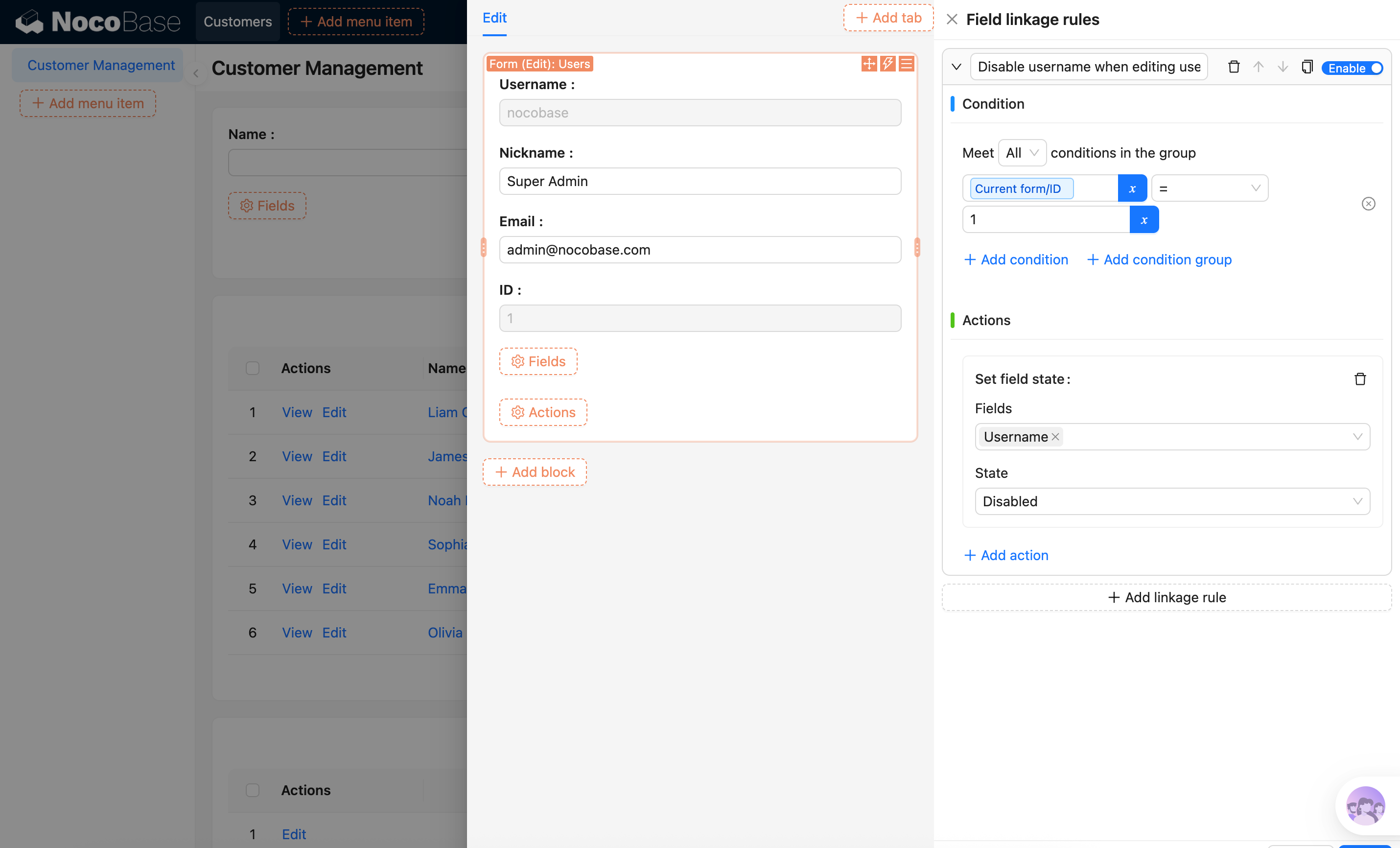
シナリオ C:連動ルールの設定
設定を手動で記述する必要なく、連動ルールの設定を通じて実現します。
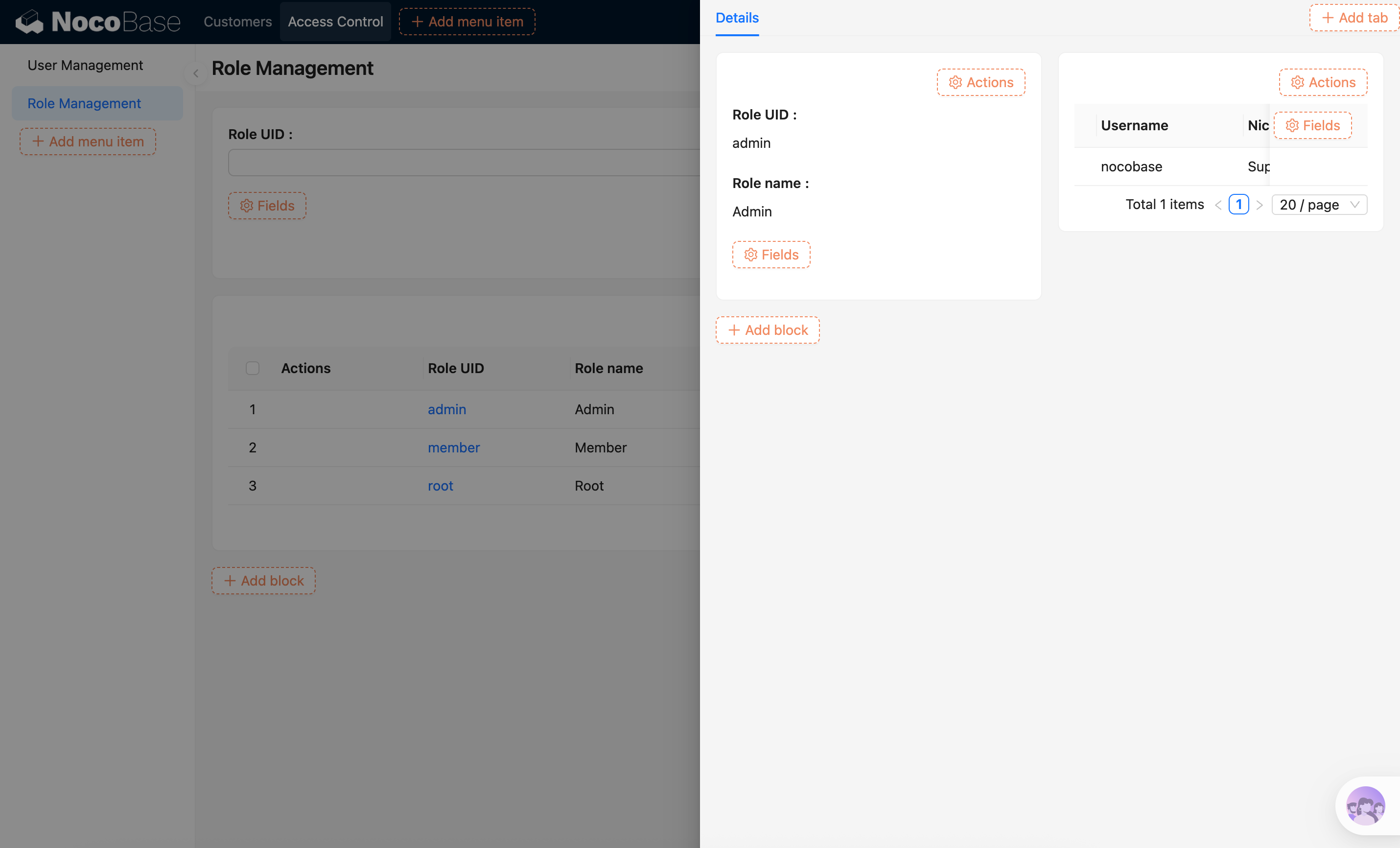
シナリオ D:マルチページの構築
マルチページのシンプルな設計案が提示され、確認・調整後に構築が開始されます。
よくある質問
ページ作成後にブロック内にデータが表示されない場合は?
まず、対応するデータテーブルにレコードが存在することを確認してください。また、ブロックにバインドされたコレクションとデータソースが正しいか確認してください。データモデリング Skill を使用してテストデータを作成することもできます。
ポップアップに複数のブロックを配置したい場合は?
プロンプトでポップアップの内容を記述できます。例えば「編集ポップアップにフォームと関連テーブルを配置する」のように指定すると、Skill が複数のブロックを含むカスタムポップアップレイアウトを生成します。
手動設定と AI 設定は互いに影響しますか?
手動設定と AI 設定を同時に行っている場合は互いに影響しますが、同じタイミングでなければ影響はありません。