

Пользовательское событие
Рабочий процесс: пользовательское событие действияCommunity Edition+Введение
В NocoBase есть встроенные типовые действия с данными (создание, удаление, обновление, просмотр и т.д.). Когда этих действий недостаточно для сложных бизнес-задач, можно использовать пользовательское событие в рабочем процессе. Если привязать это событие к кнопке «Запустить рабочий процесс» в блоке страницы, по нажатию пользователя будет запускаться соответствующий рабочий процесс.
Создание рабочего процесса
При создании рабочего процесса выберите «Пользовательское событие»:
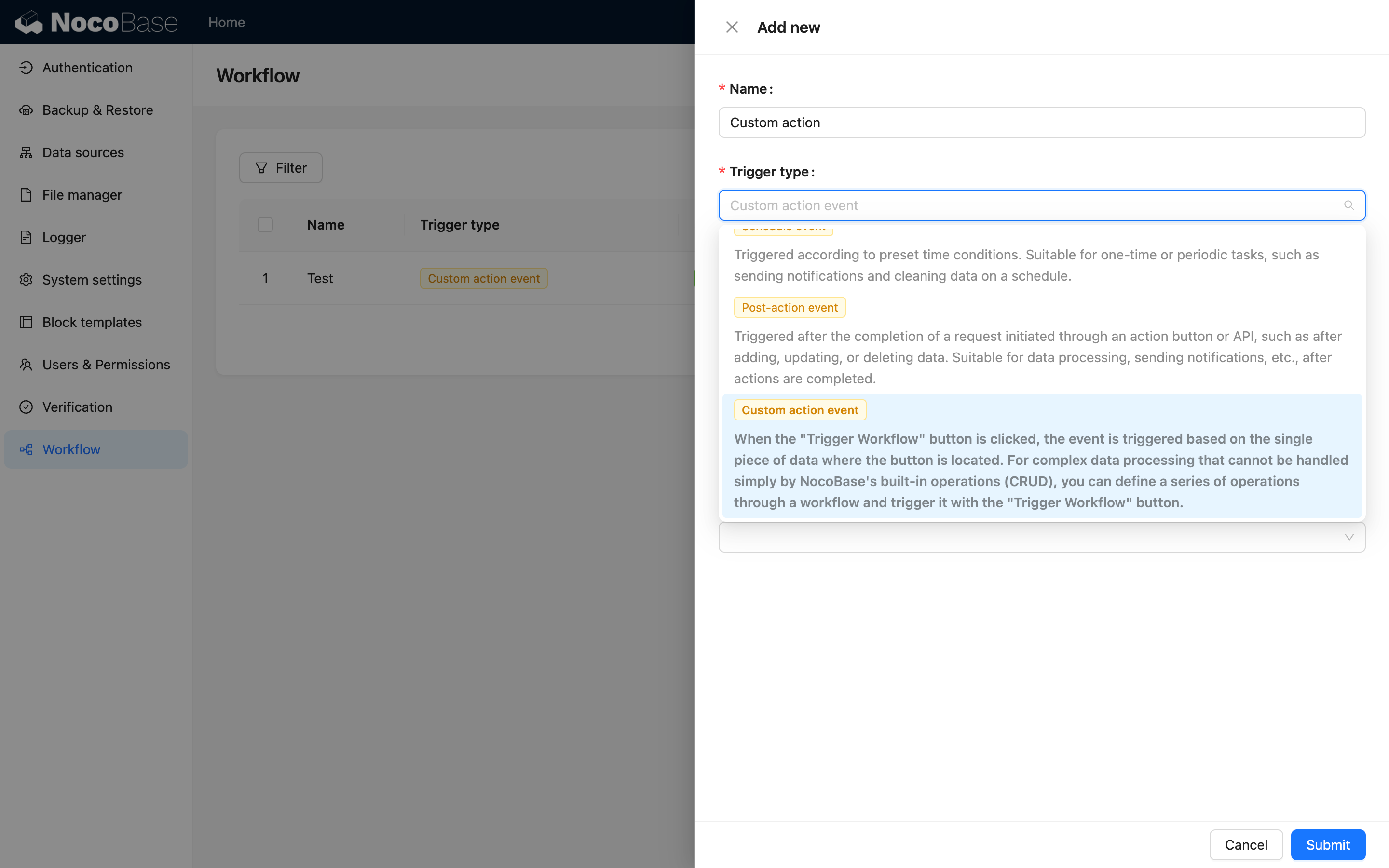
Настройка триггера
Тип контекста
v1.6.0+
Тип контекста определяет, к каким кнопкам в блоках можно привязать рабочий процесс:
- Без контекста: глобальное событие, которое можно привязать к кнопкам действий в панели действий и блоках данных.
- Одна запись: можно привязать к кнопкам действий в блоках данных, например в строках таблицы, формах и деталях.
- Несколько записей: можно привязать к кнопкам массовых действий в таблице.
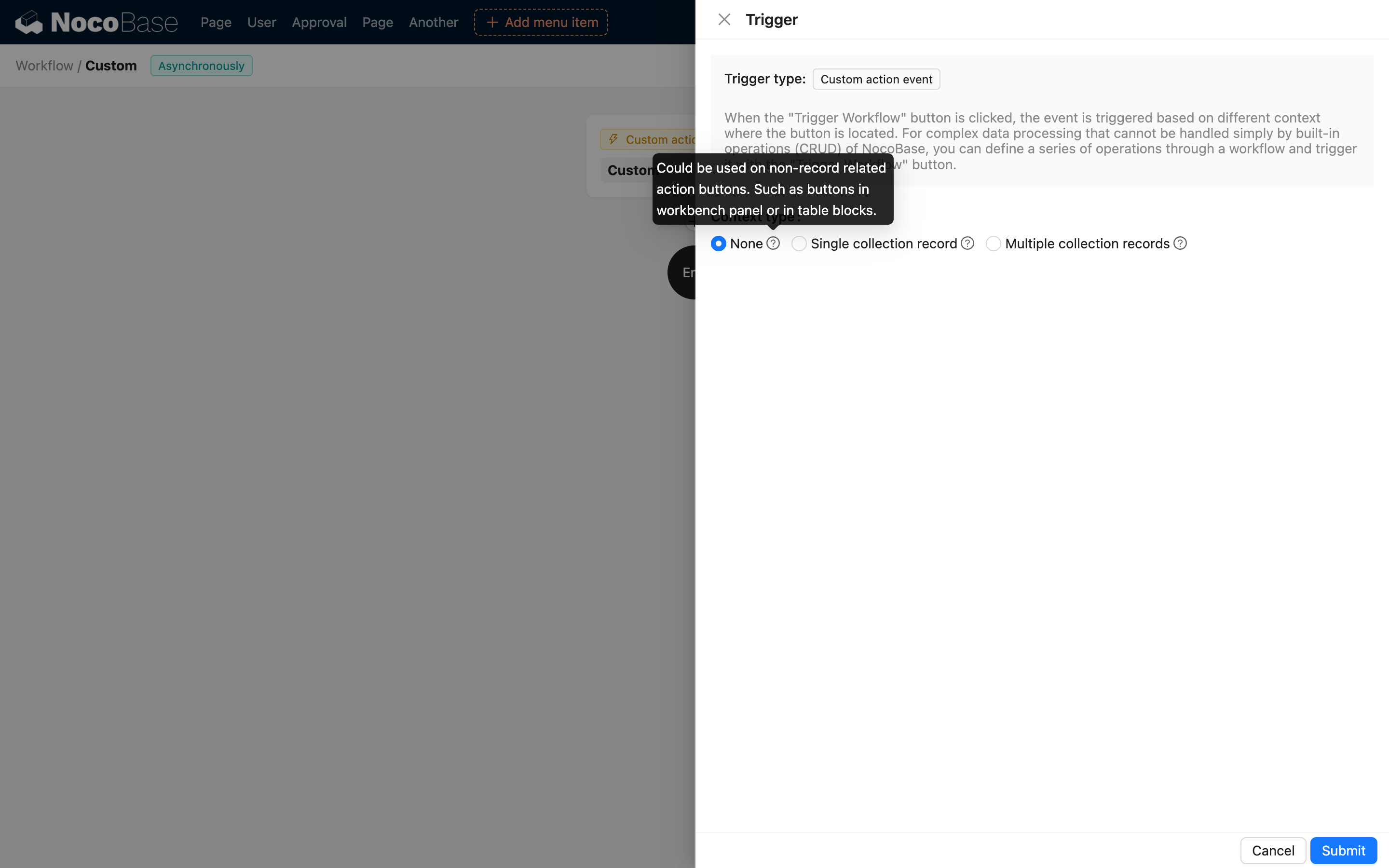
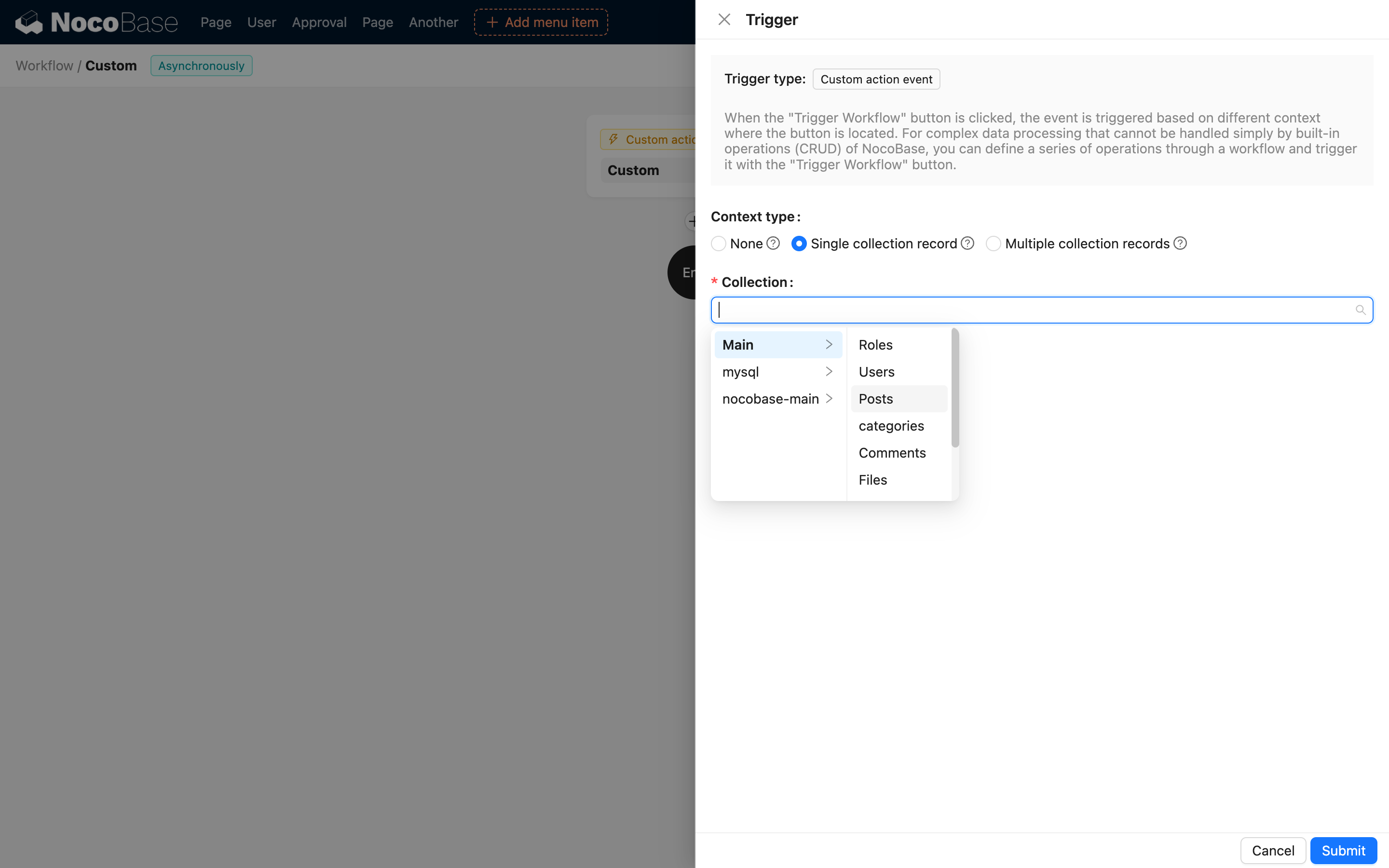
Коллекция
Когда тип контекста — «Одна запись» или «Несколько записей», нужно выбрать коллекцию для привязки модели данных:
Связанные данные для использования
Если в рабочем процессе нужно использовать данные связей из строки данных, вызвавшей событие, здесь можно выбрать поля глубоких связей:
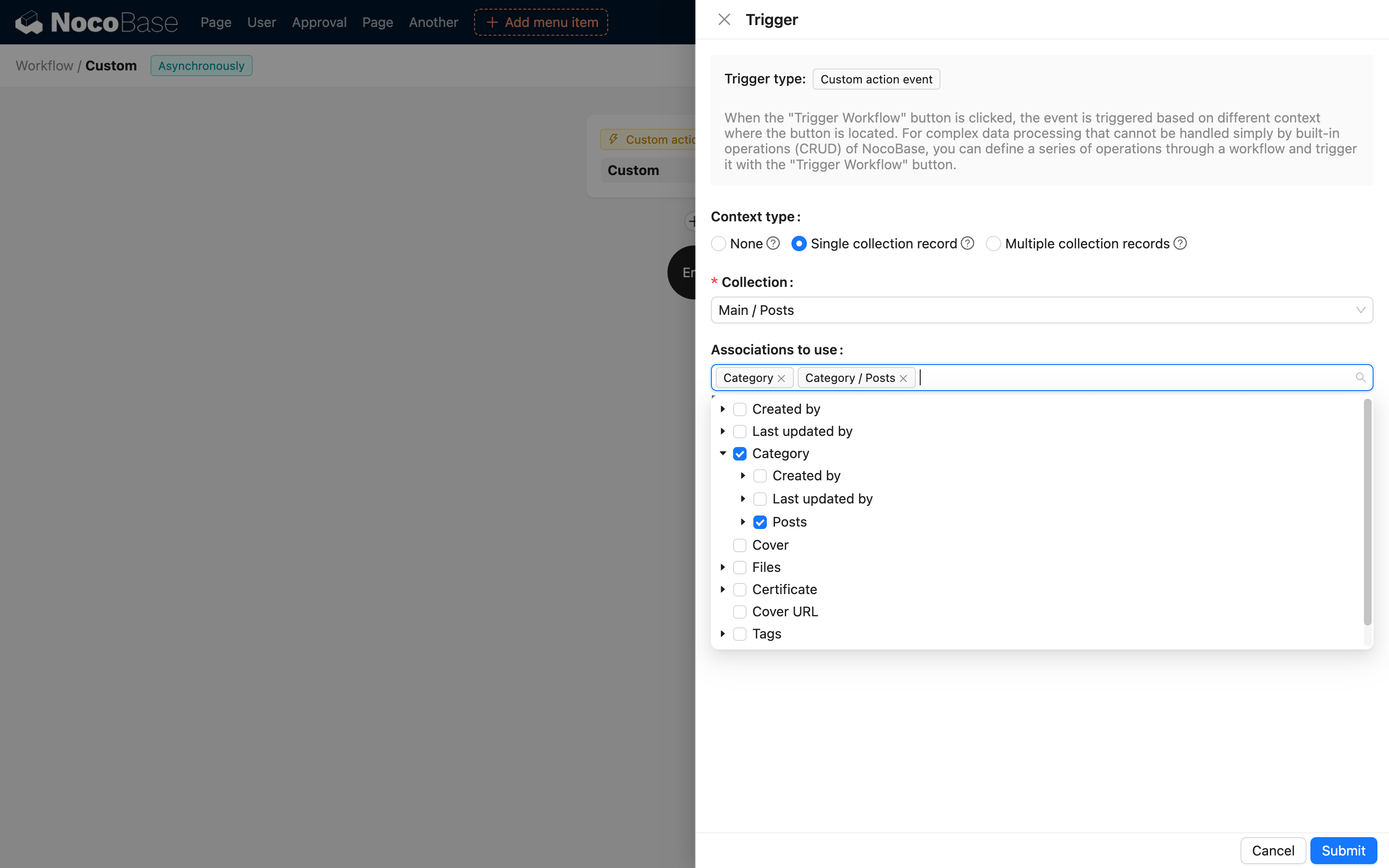
Эти поля будут автоматически предзагружены в контекст рабочего процесса после срабатывания события, и их можно будет использовать в рабочем процессе.
Настройка действия
Конфигурация кнопок действий в разных блоках зависит от типа контекста, настроенного в рабочем процессе.
Без контекста
v1.6.0+
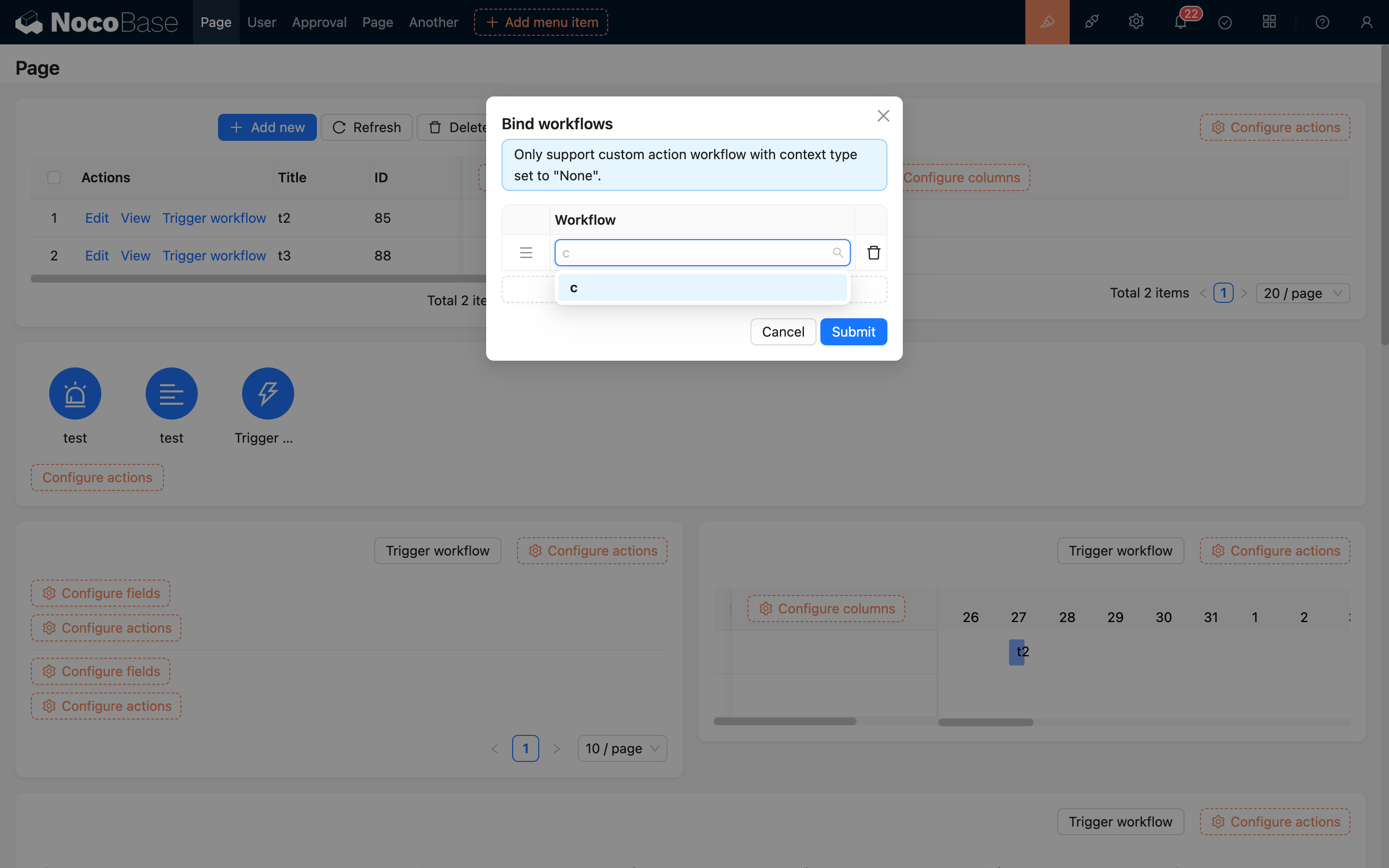
В панели действий и других блоках данных можно добавить кнопку «Запустить рабочий процесс»:
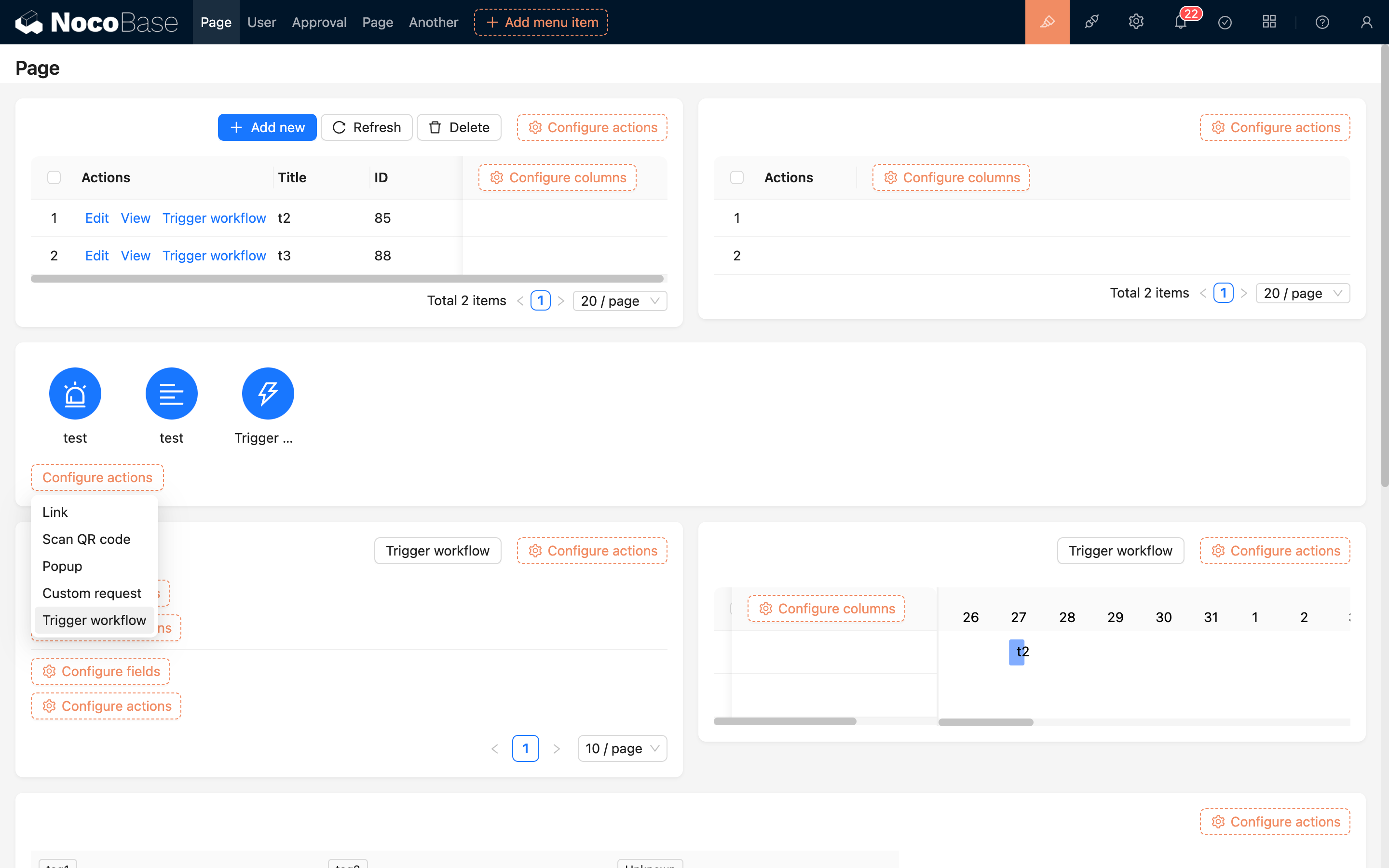
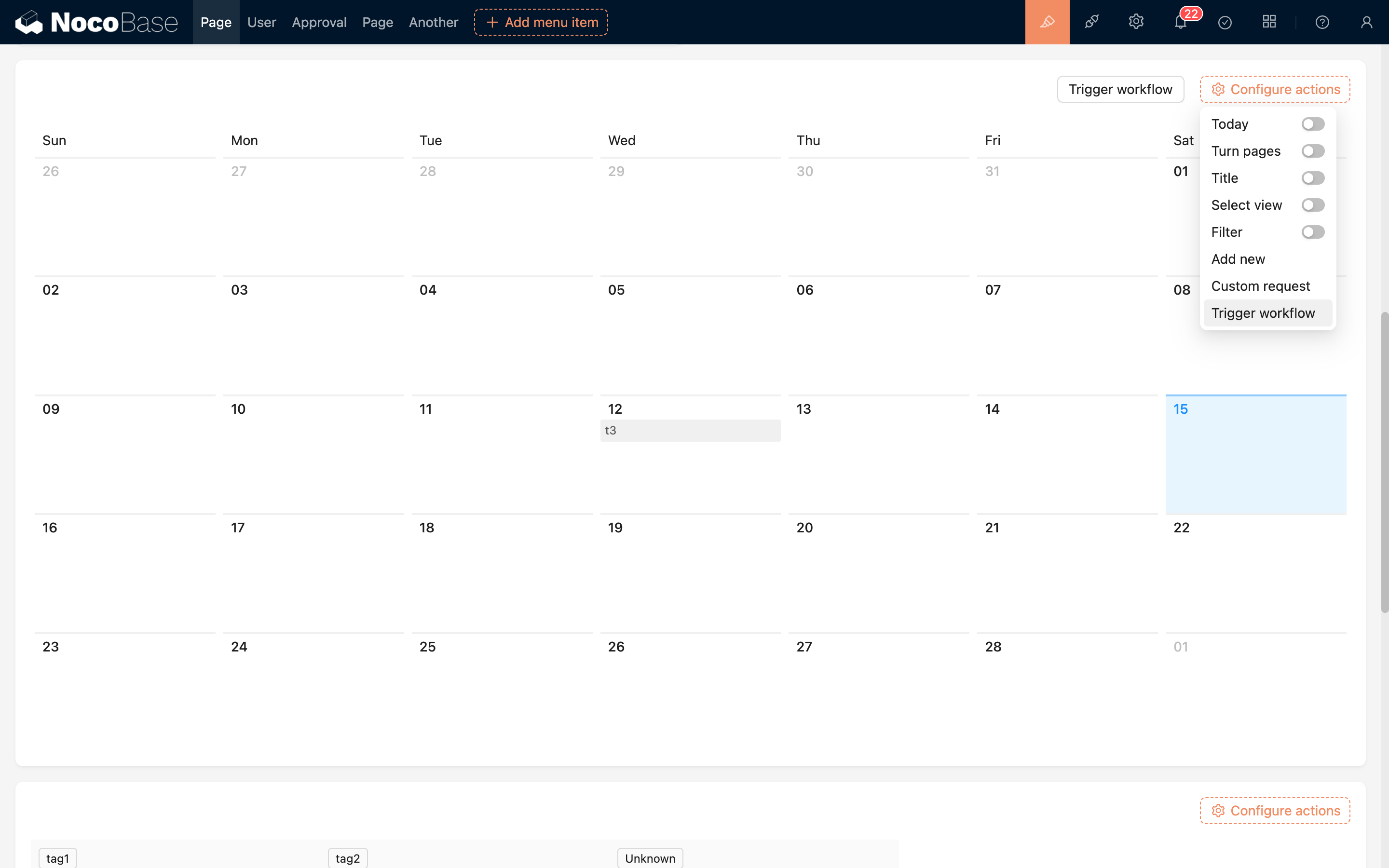
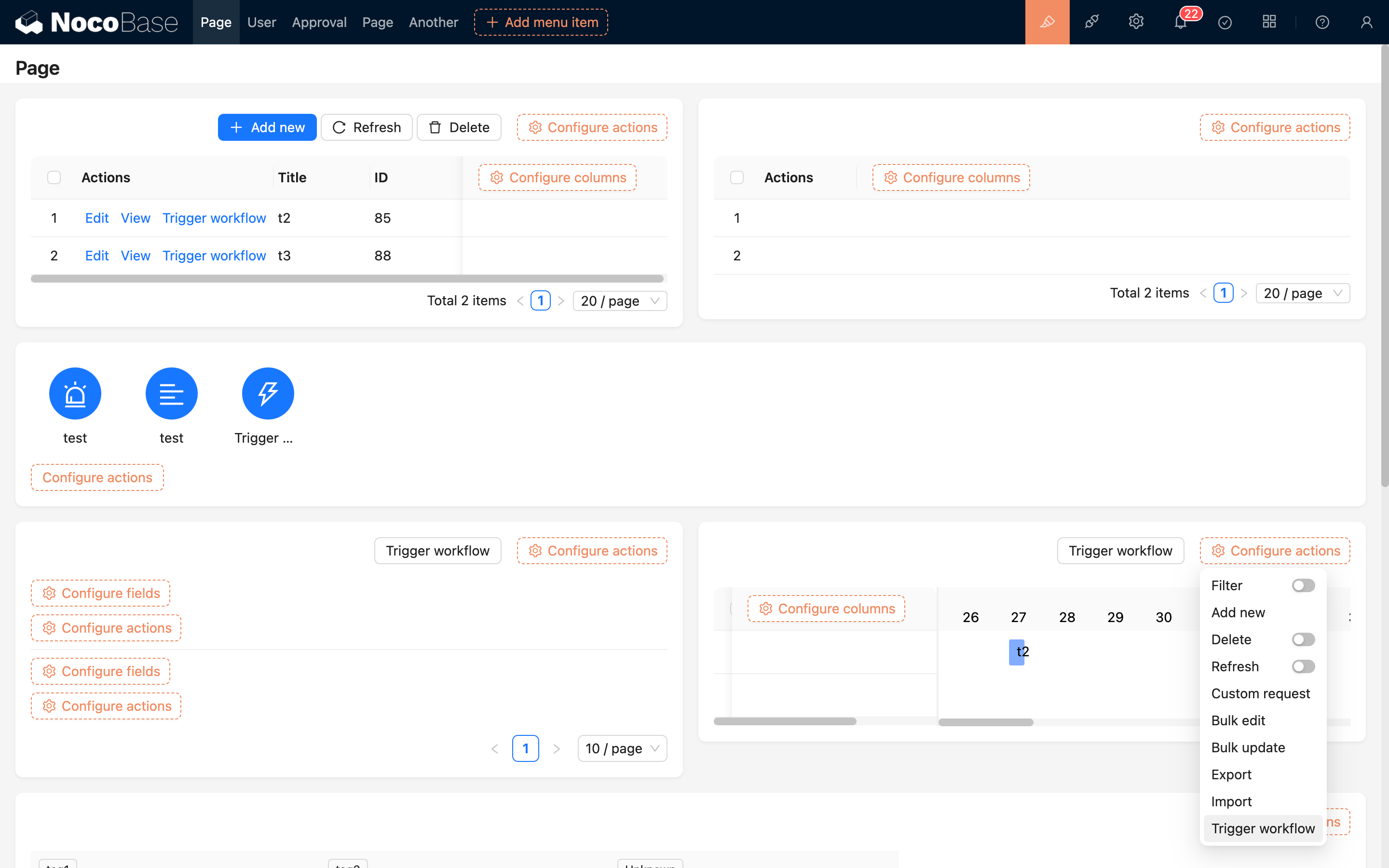
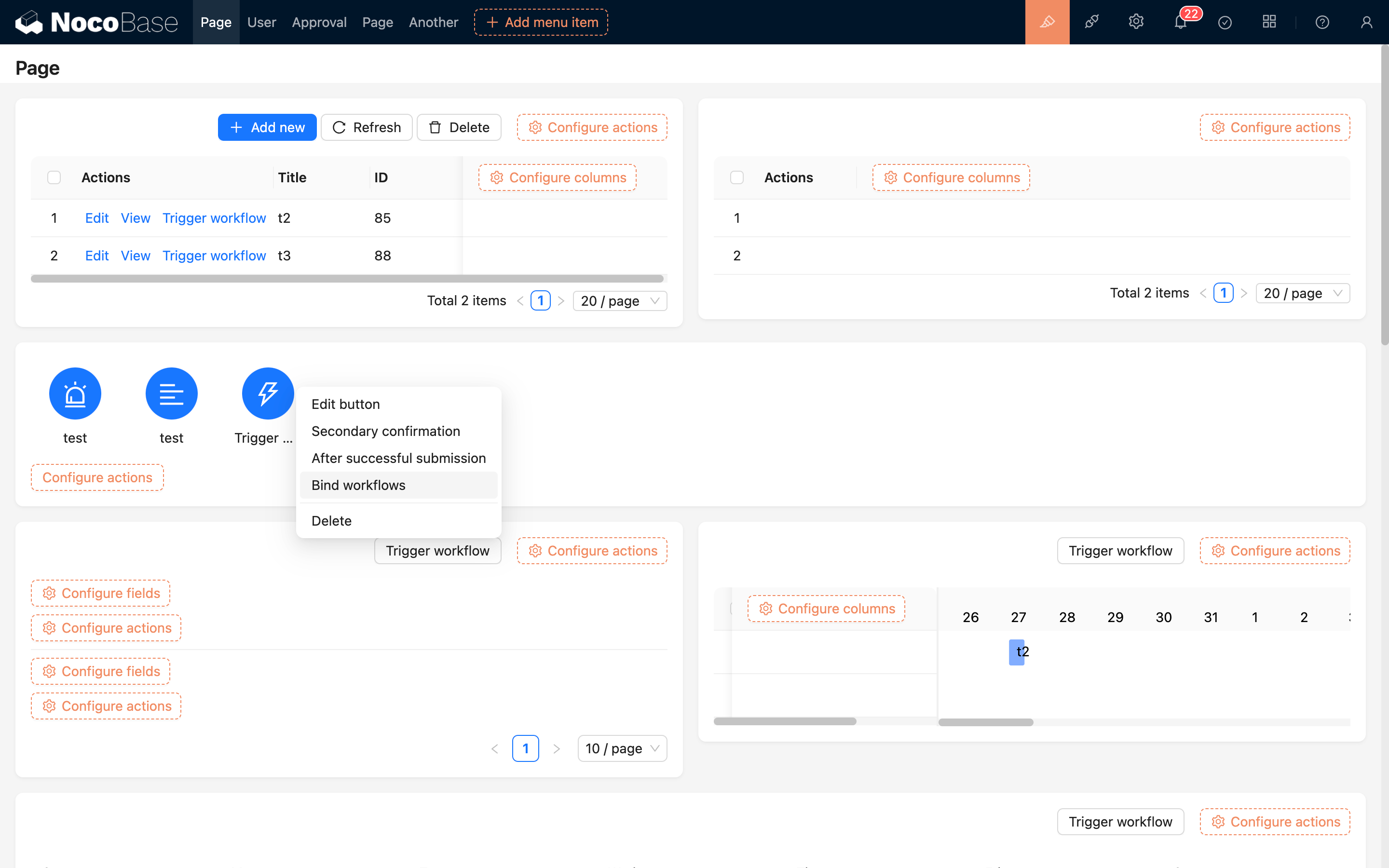
После добавления кнопки привяжите ранее созданный рабочий процесс без контекста. Ниже пример для кнопки в панели действий:
Одна запись
В любом блоке данных кнопку «Запустить рабочий процесс» можно добавить в панель действий для одной записи, например в формах, строках таблицы, деталях и т.д.:
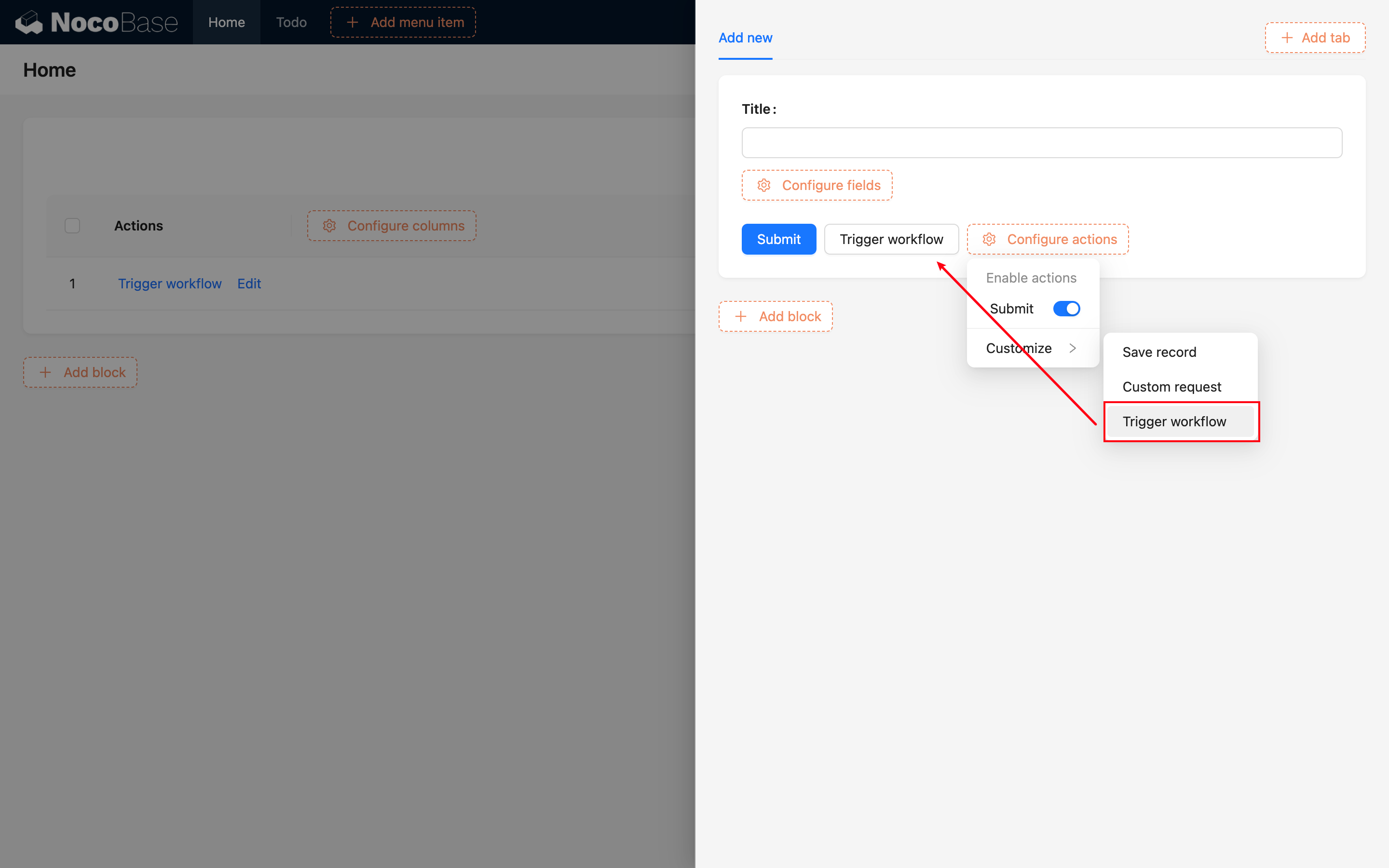
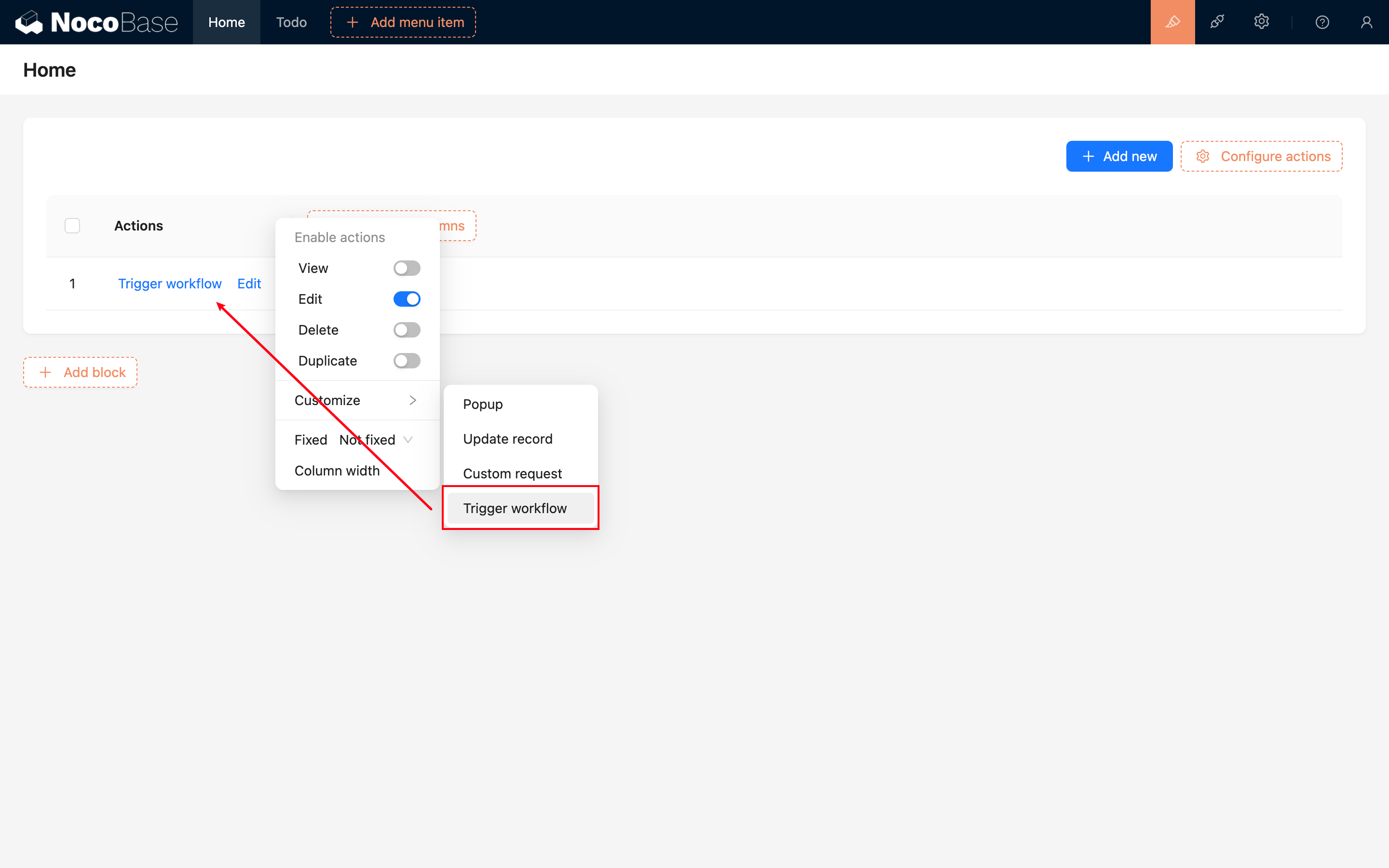
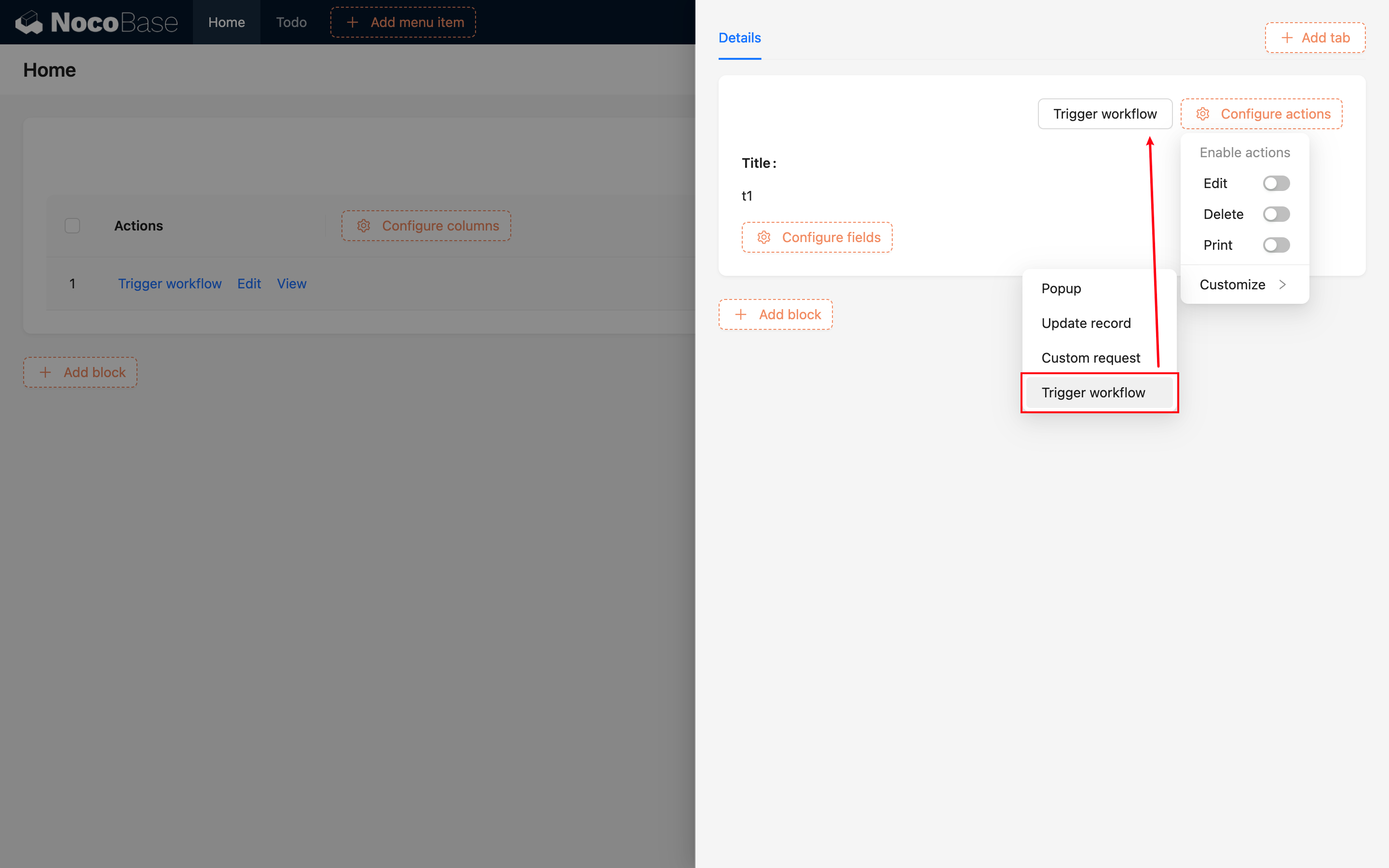
После добавления кнопки привяжите ранее созданный рабочий процесс:
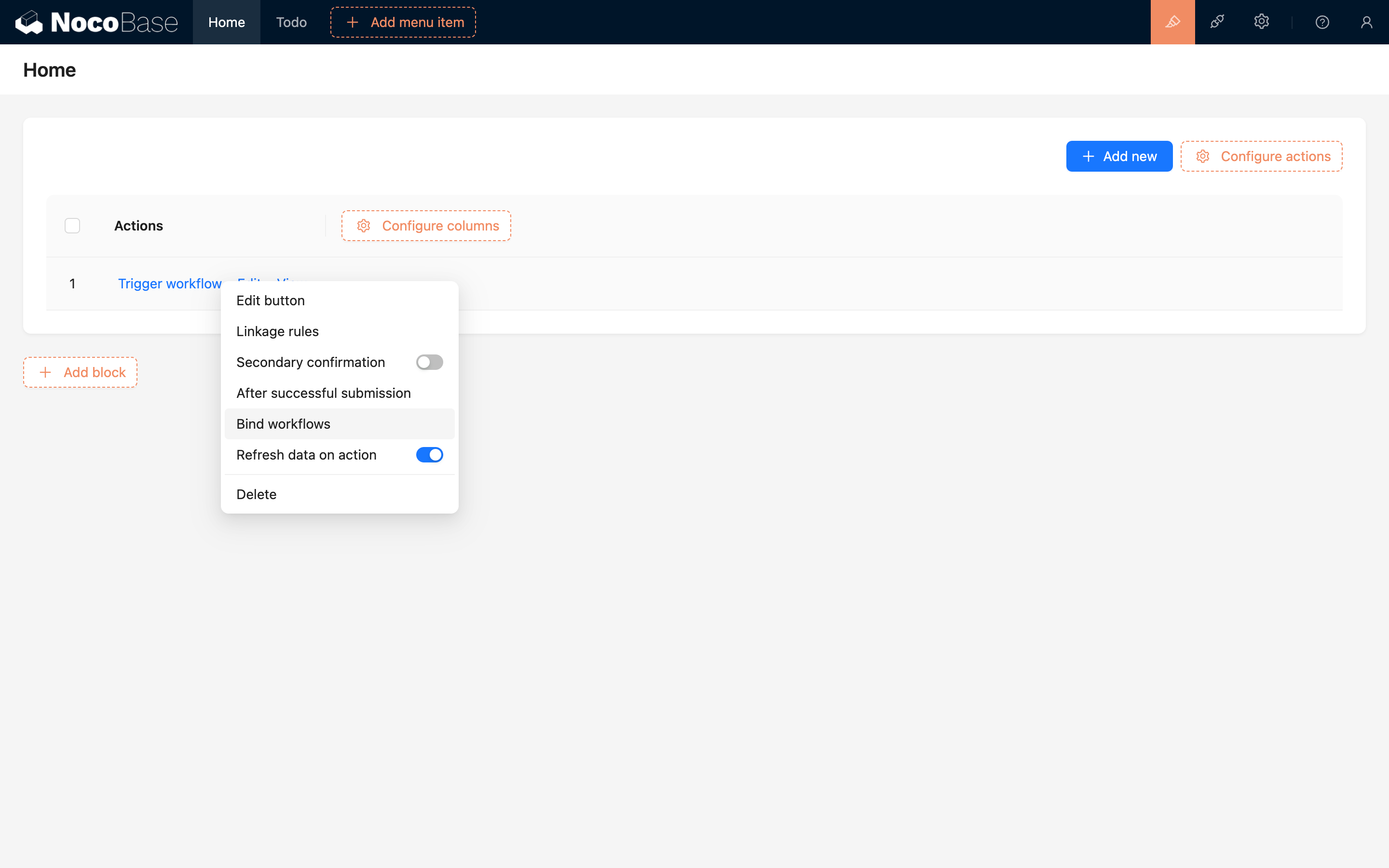
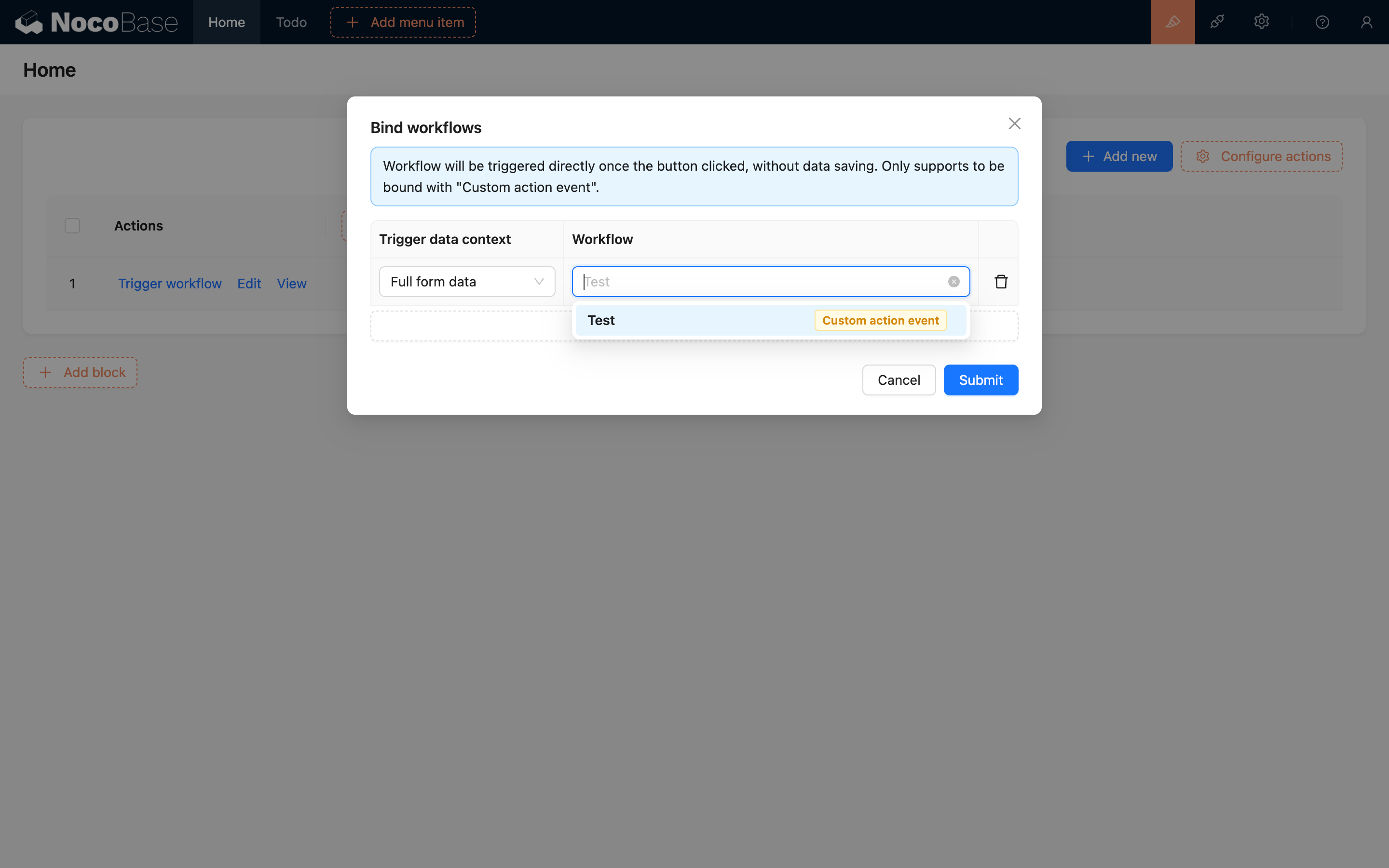
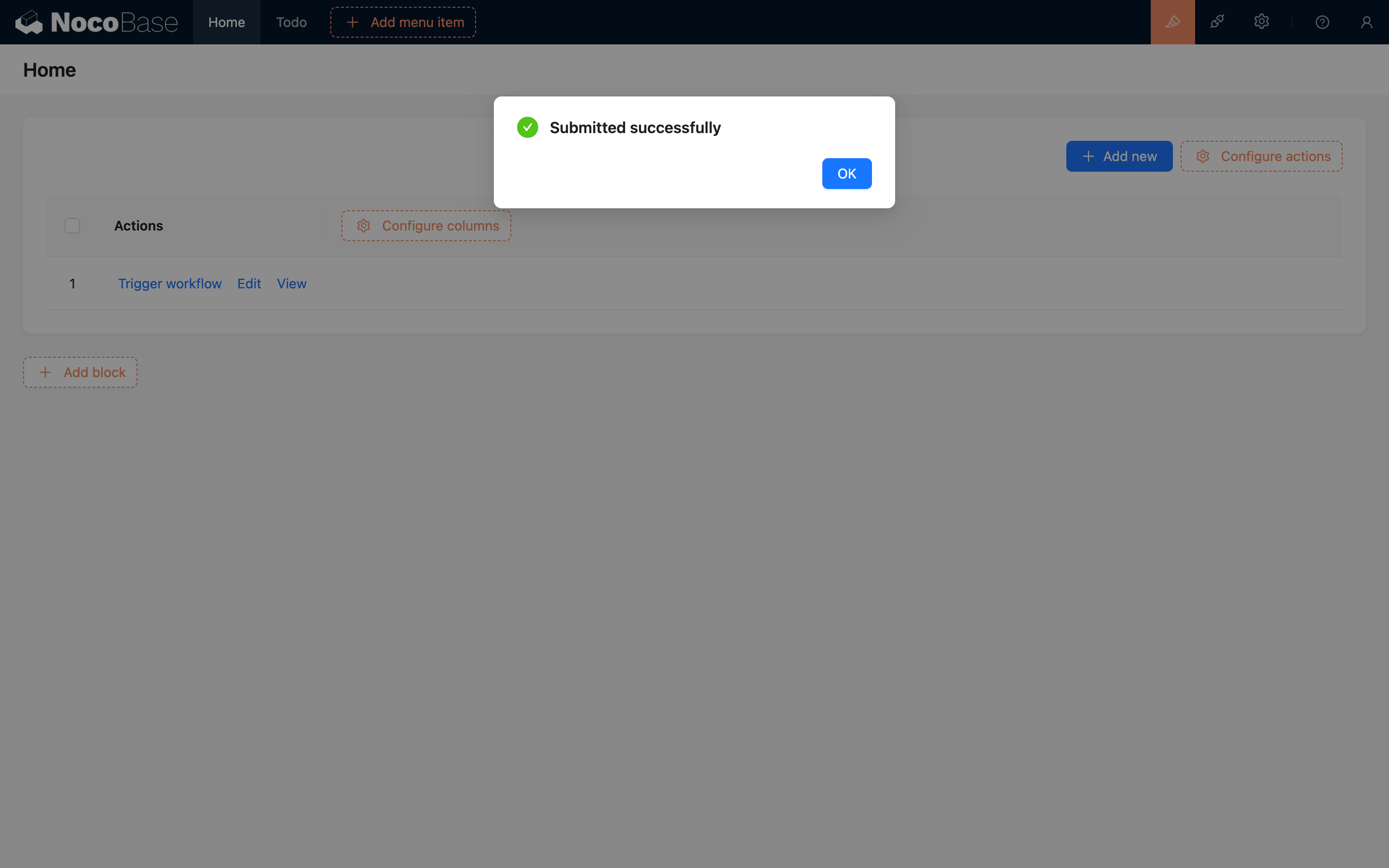
После этого нажатие этой кнопки будет запускать пользовательское событие:
Несколько записей
v1.6.0+
В панели действий блока таблицы при добавлении кнопки «Запустить рабочий процесс» появляется дополнительная опция выбора типа контекста: «Без контекста» или «Несколько записей»:
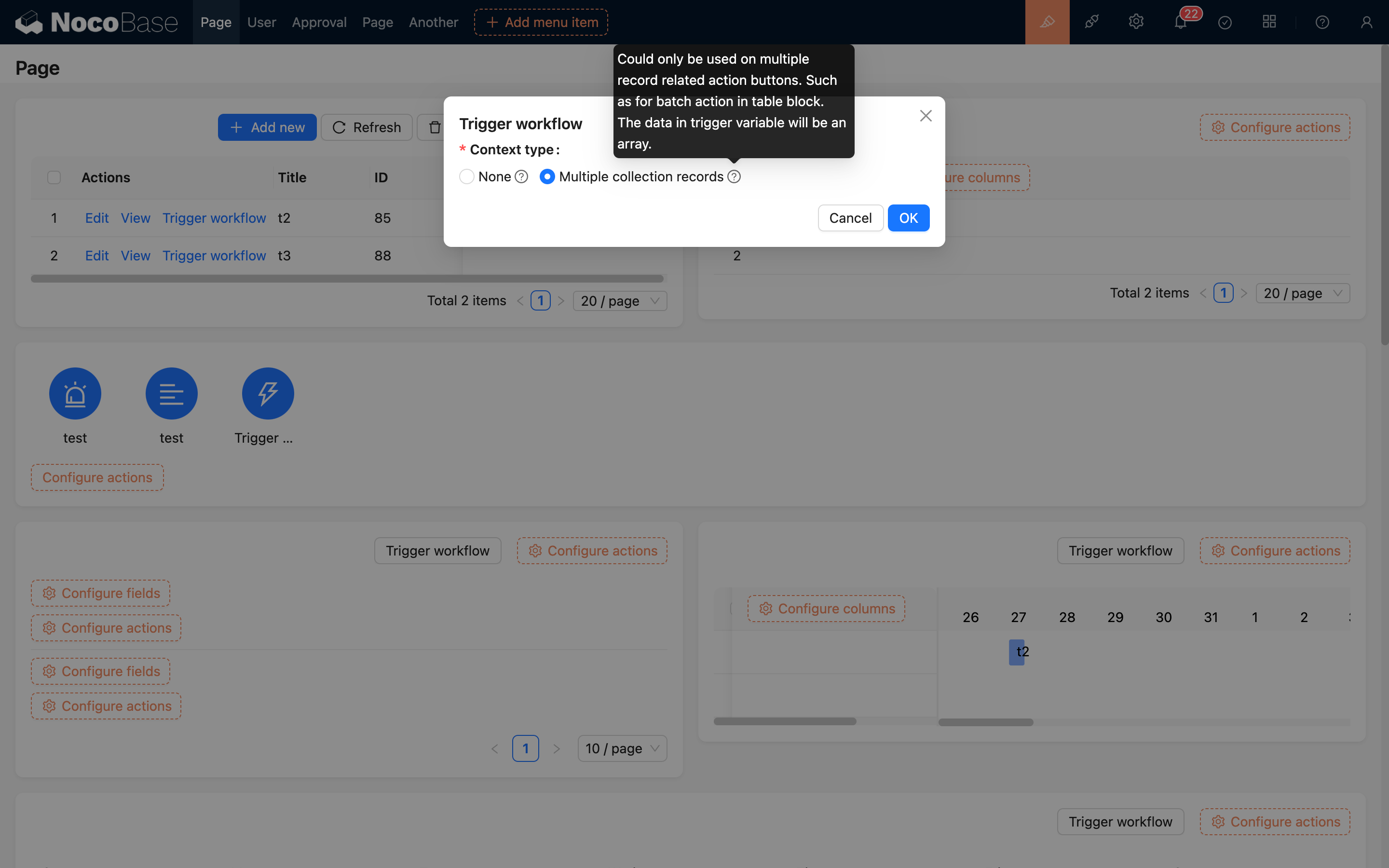
Когда выбран «Без контекста», это глобальное событие, и его можно привязывать только к рабочим процессам без контекста.
Когда выбран «Несколько записей», можно привязать рабочий процесс для нескольких записей, который используется для массовых действий после выбора нескольких записей (сейчас поддерживается только в таблицах). Доступные рабочие процессы ограничены теми, что настроены под коллекцию текущего блока данных:
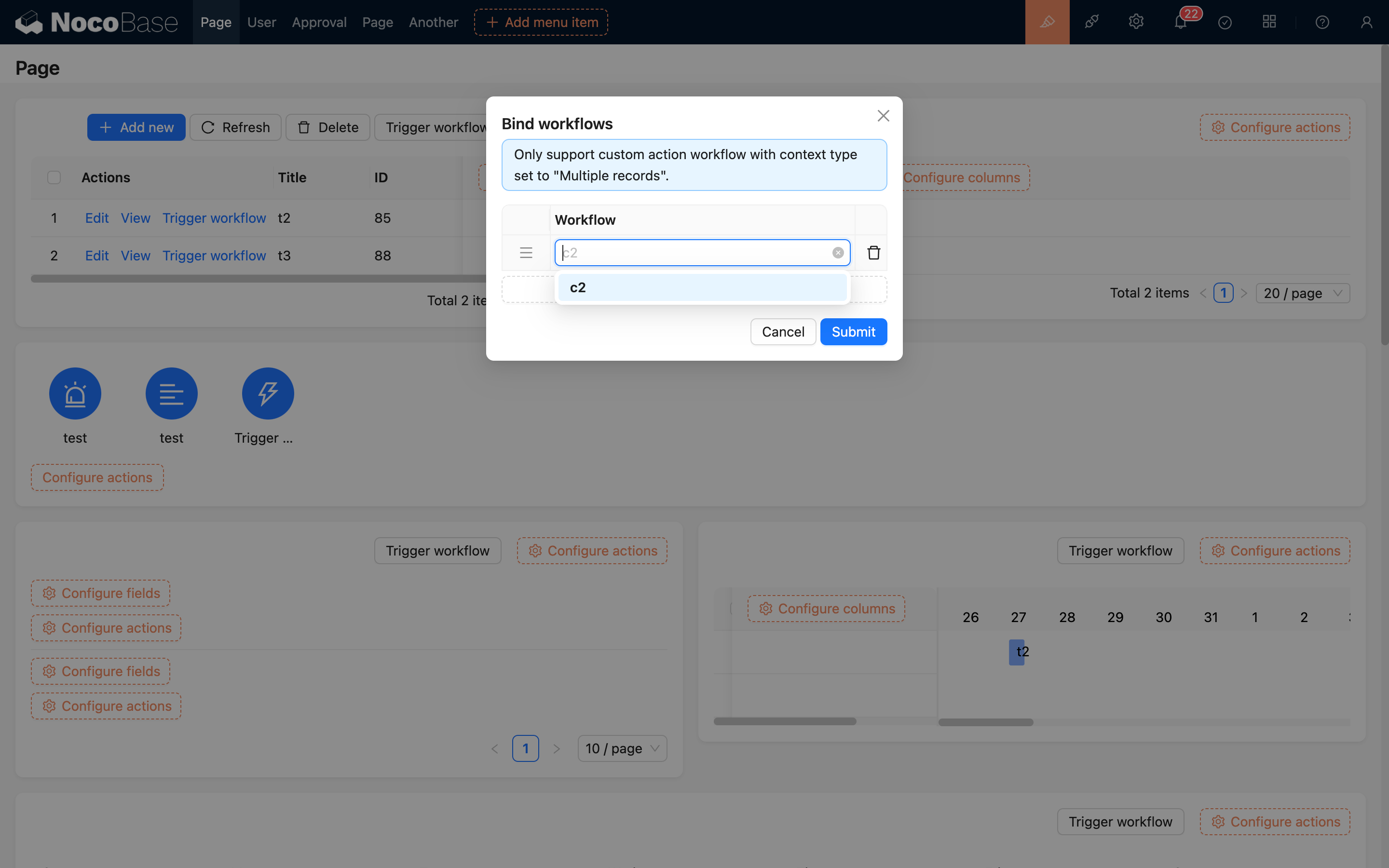
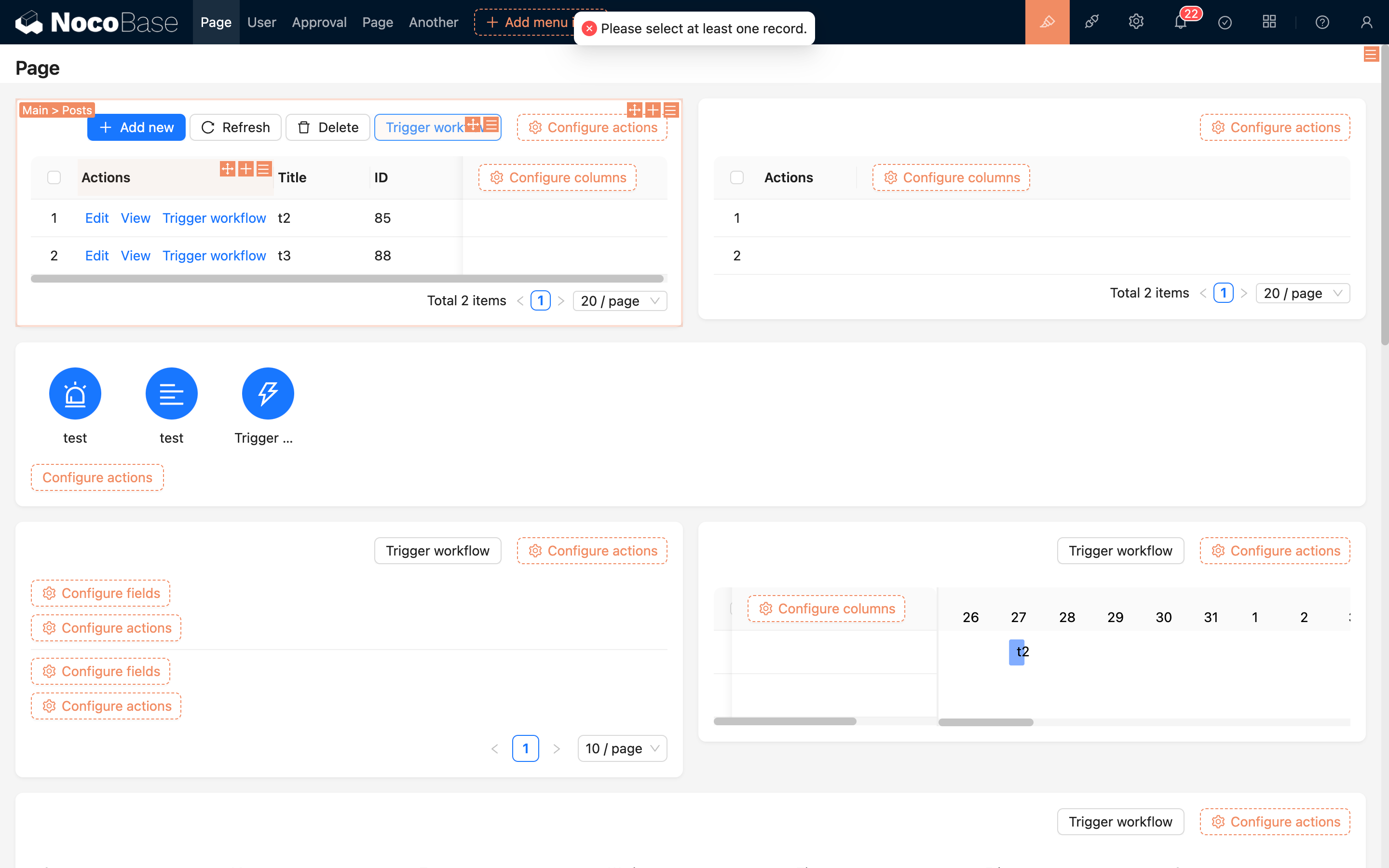
При нажатии кнопки запуска нужно отметить в таблице хотя бы часть строк данных; иначе рабочий процесс не запустится:
Пример
Например, есть коллекция «Образцы». Для образцов со статусом «Собран» нужно предоставить действие «Отправить на инспекцию». Это действие сначала проверяет базовые данные образца, затем создаёт «Запись инспекции» и в конце меняет статус образца на «Отправлен». Такую последовательность сложно реализовать простыми кнопками создания, удаления, обновления и просмотра, поэтому здесь подходит пользовательское событие.
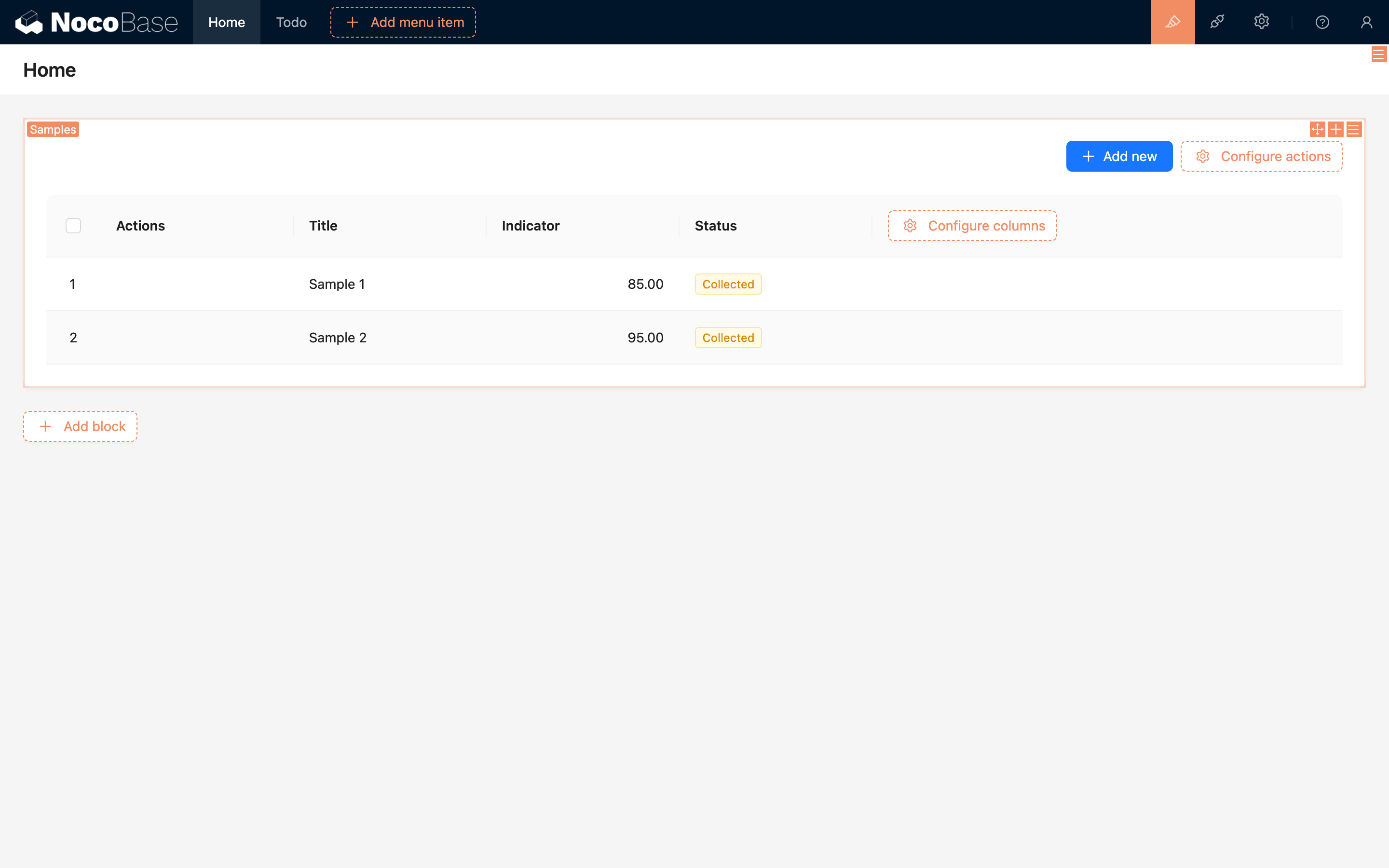
Сначала создайте коллекции «Образцы» и «Записи инспекции», затем внесите базовые тестовые данные в коллекцию «Образцы»:
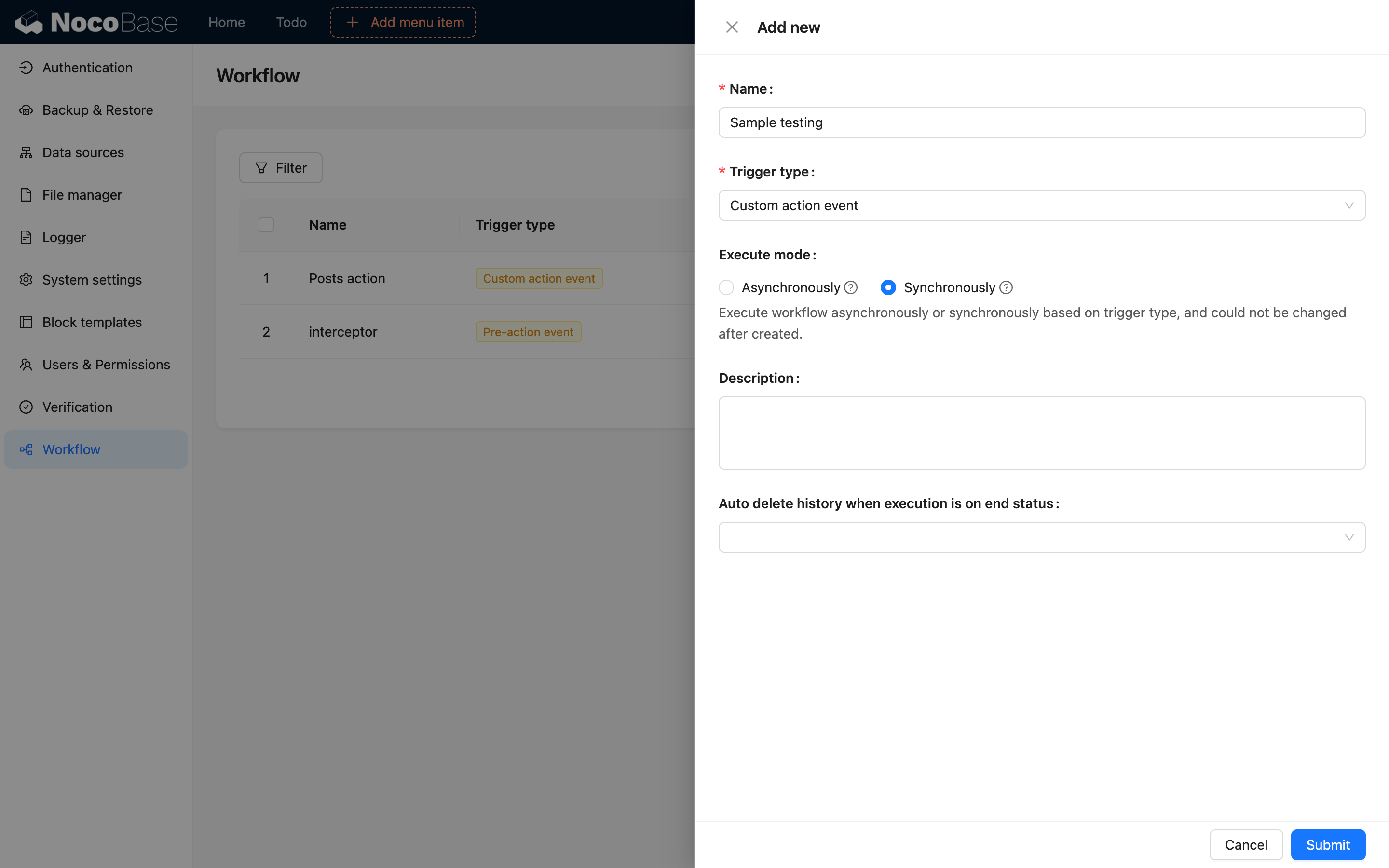
Затем создайте рабочий процесс типа «Пользовательское событие». Если нужна оперативная обратная связь от процесса операции, можно выбрать синхронный режим (в синхронном режиме нельзя использовать асинхронные узлы, например «Ручная обработка»):
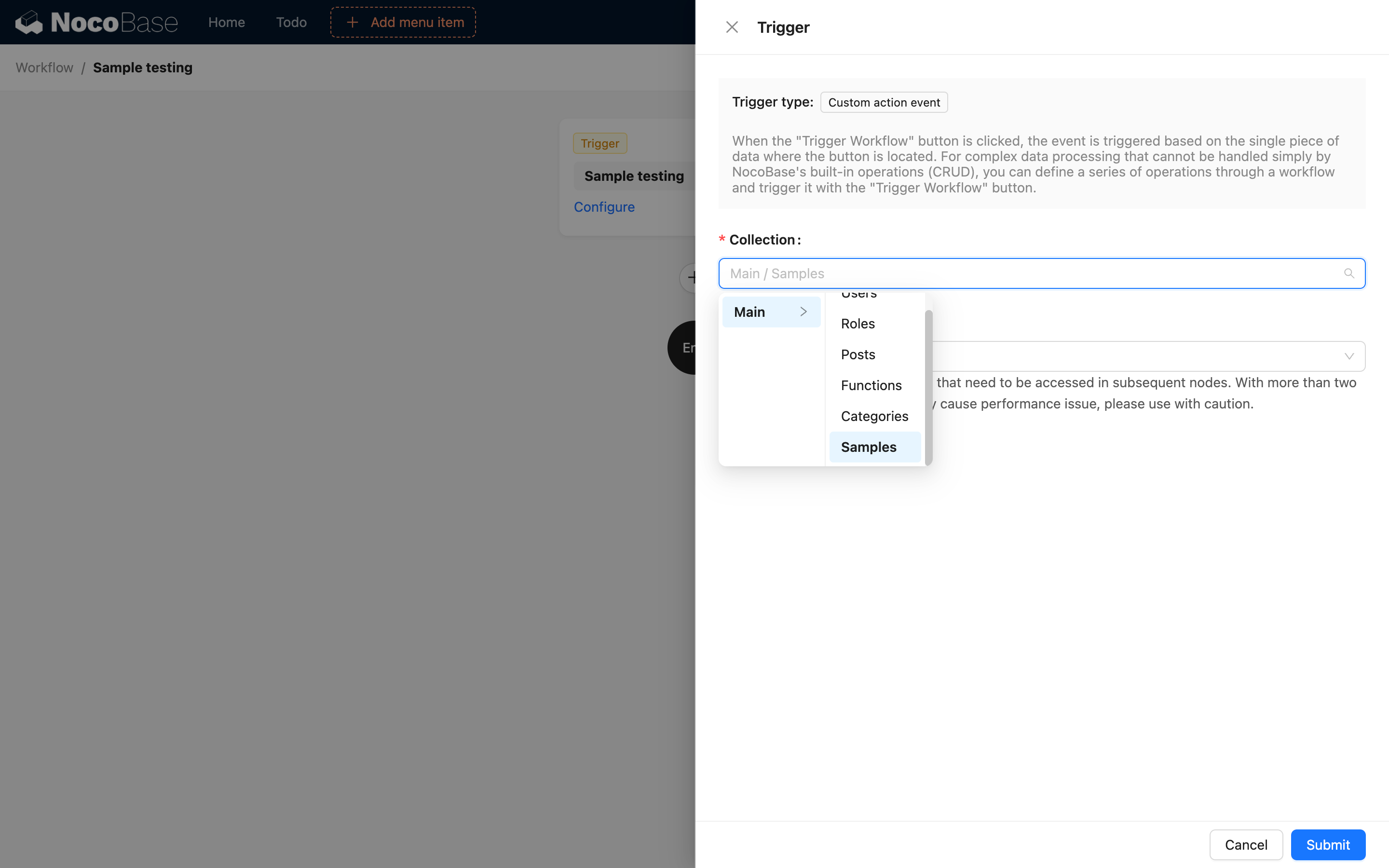
В конфигурации триггера выберите коллекцию «Образцы»:
Выстройте логику процесса в соответствии с бизнес-требованиями. Например, разрешайте отправку на инспекцию только когда параметр индикатора больше 90; иначе показывайте соответствующее сообщение:
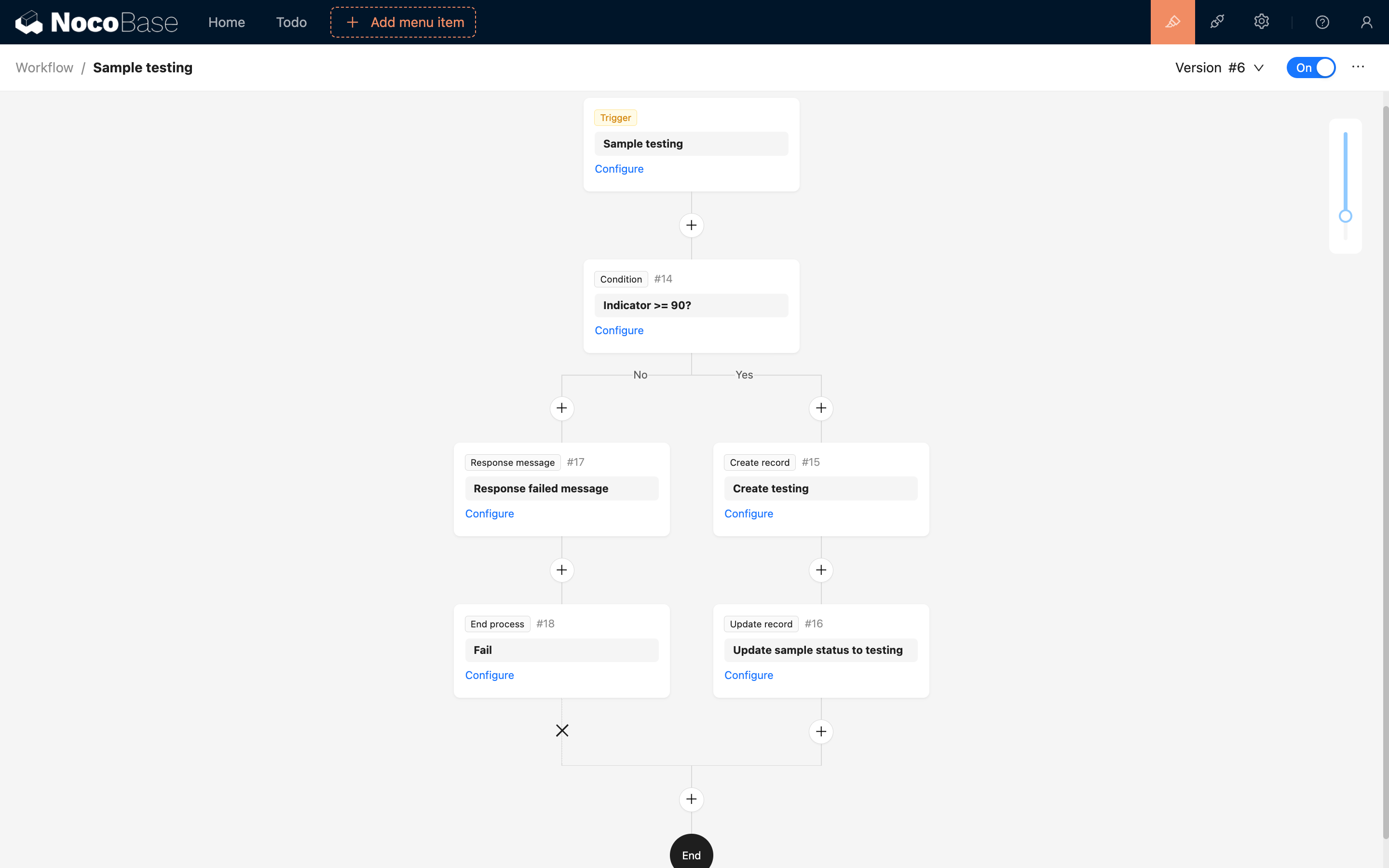
Узел «Ответное сообщение» можно использовать в синхронных пользовательских событиях для возврата клиенту сообщения-подсказки. В асинхронном режиме он недоступен.
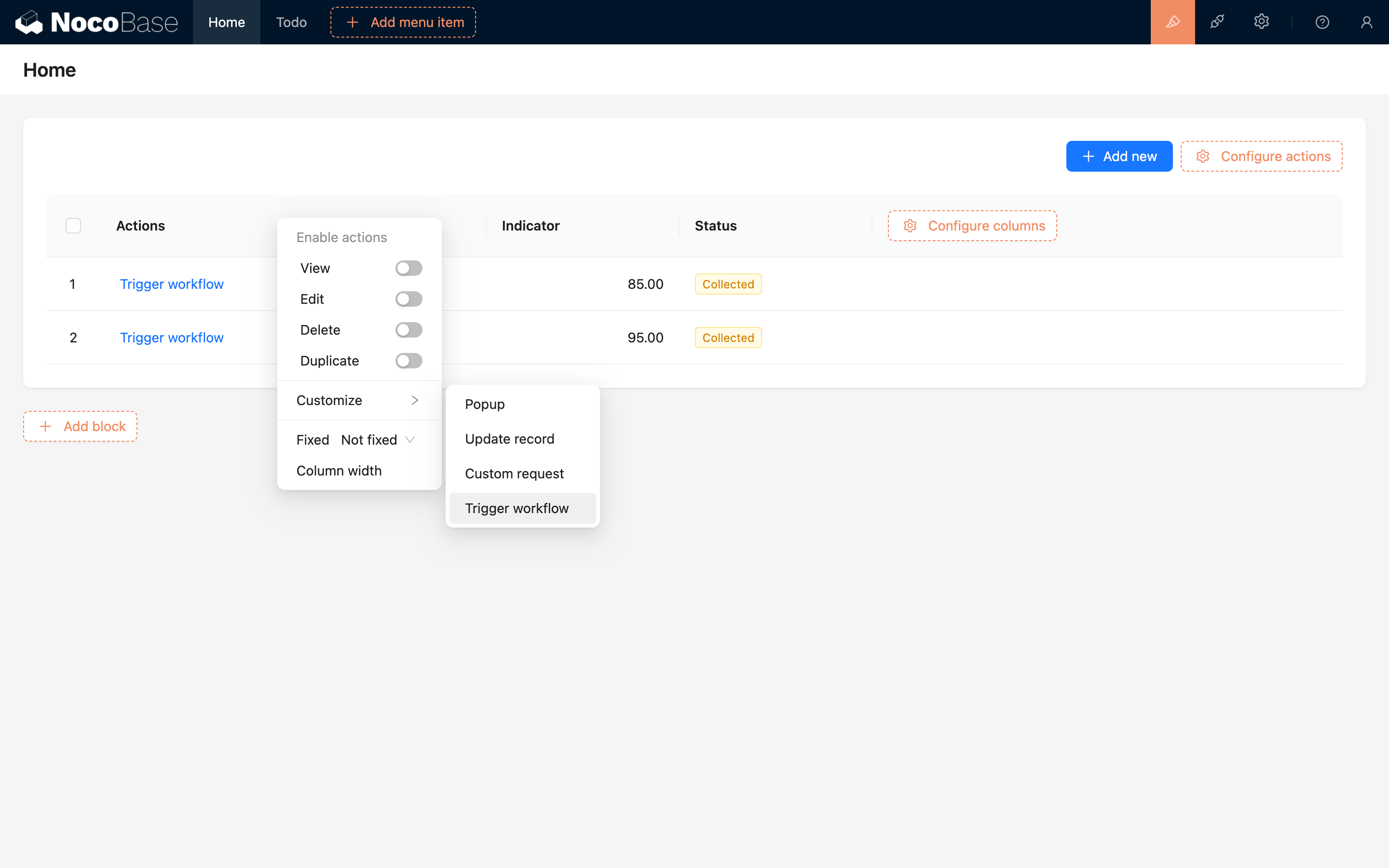
После настройки и включения рабочего процесса вернитесь в интерфейс таблицы и добавьте кнопку «Запустить рабочий процесс» в колонке действий таблицы:
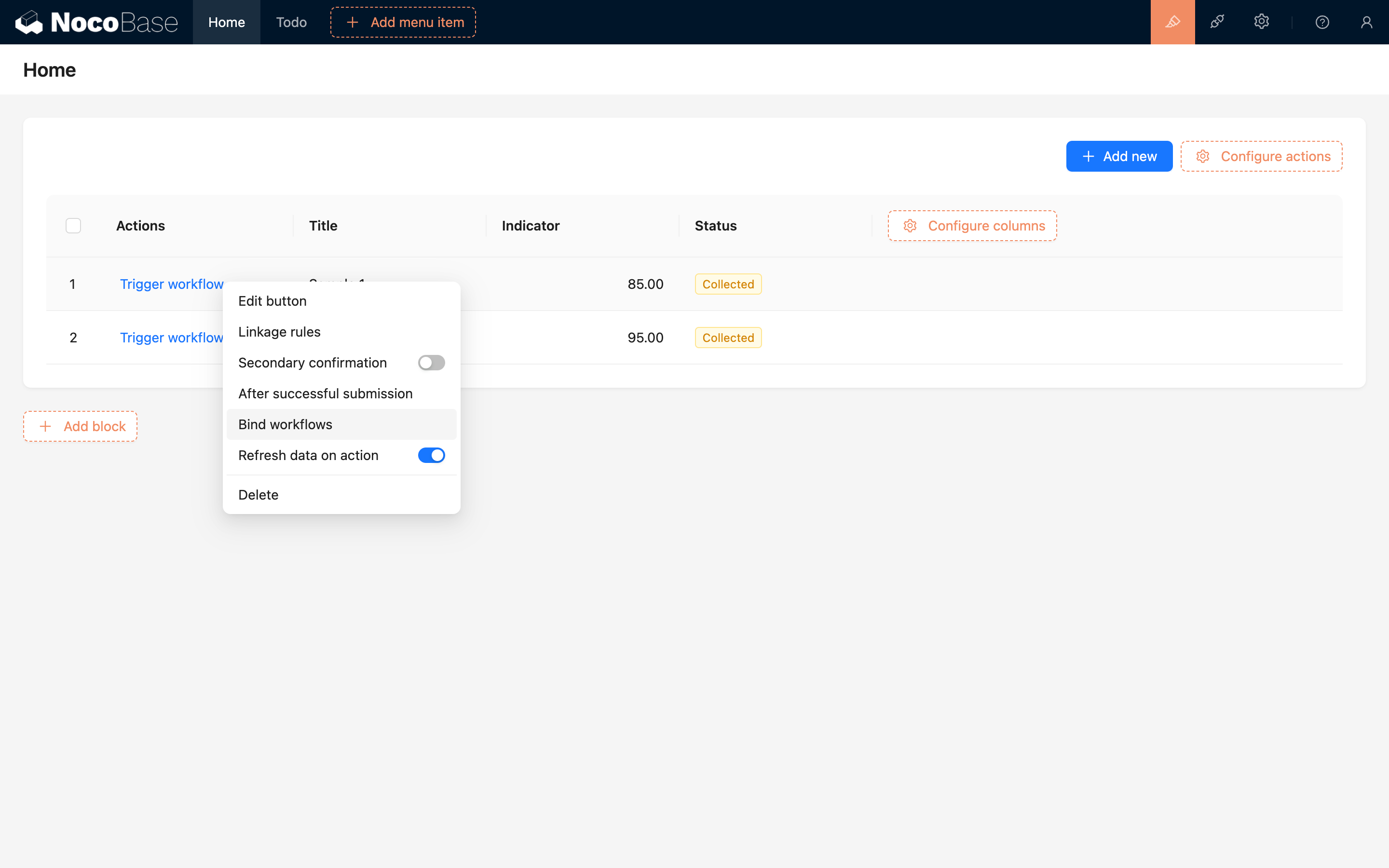
Далее в меню конфигурации кнопки выберите привязку рабочего процесса и откройте всплывающее окно конфигурации:
Добавьте ранее включённый рабочий процесс:
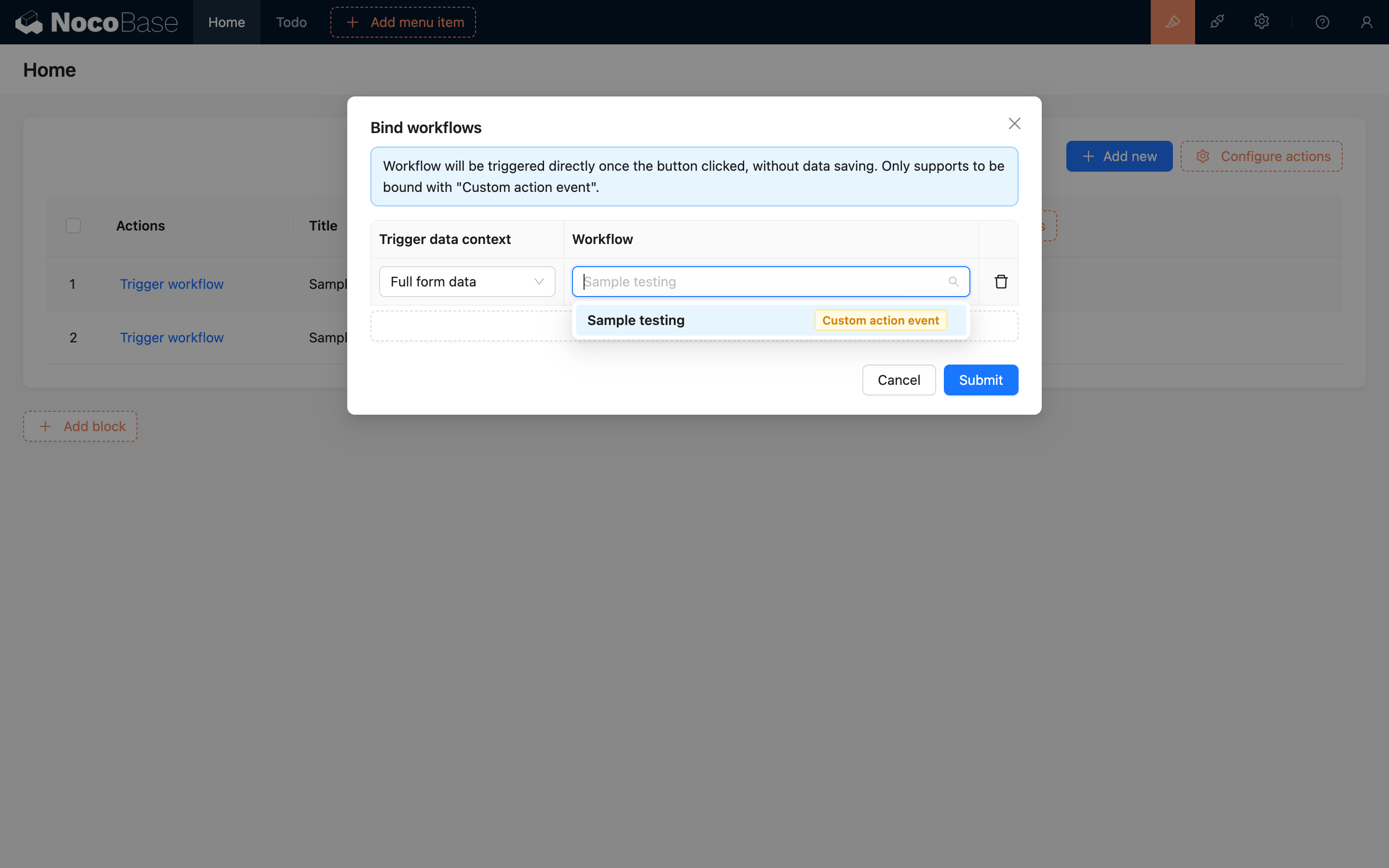
После сохранения поменяйте текст кнопки на название действия, например «Отправить на проверку. На этом настройка завершена.
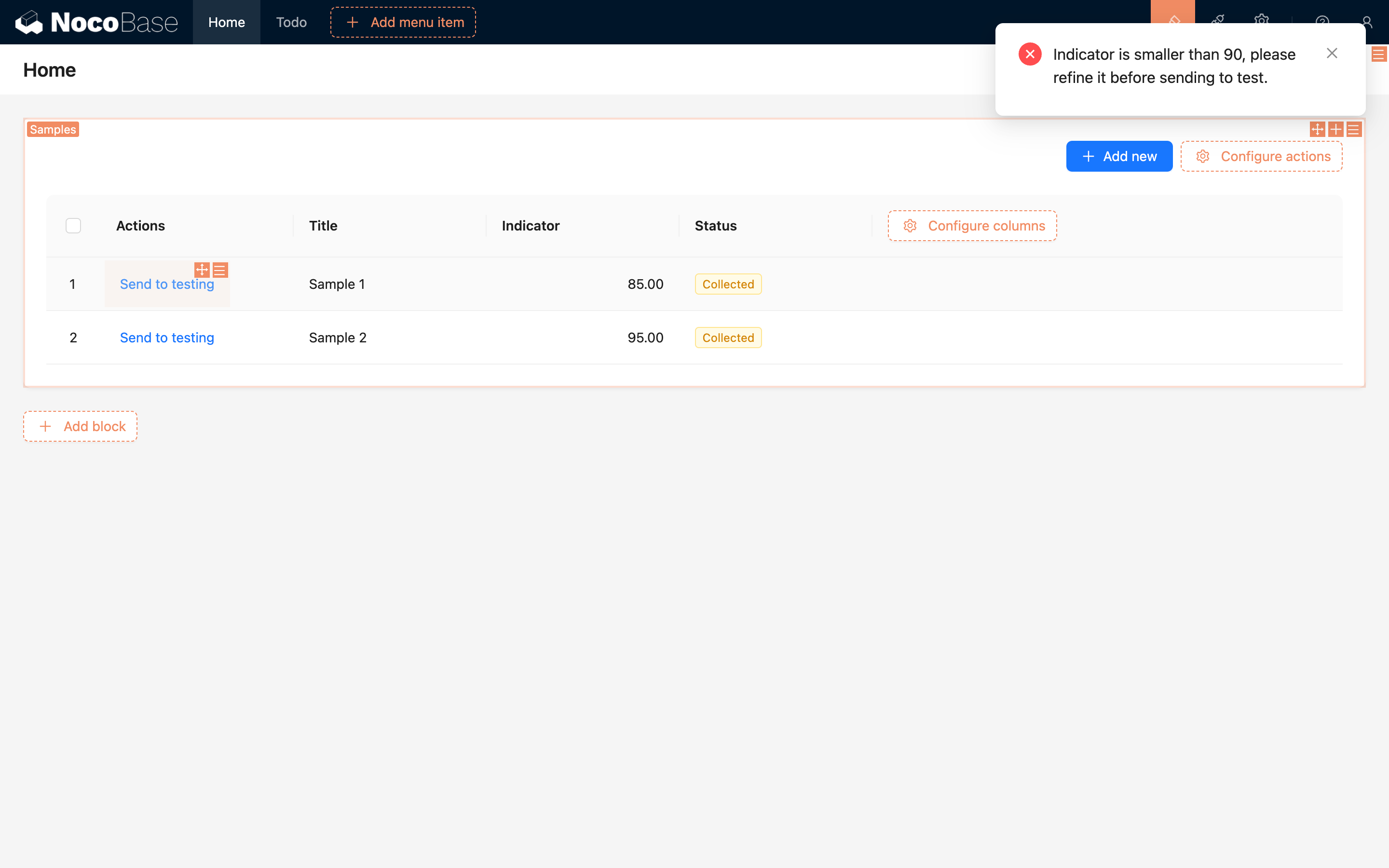
Для использования выберите любые данные образца в таблице и нажмите кнопку «Отправить на проверку», чтобы запустить пользовательское событие. Согласно логике выше, если параметр индикатора образца меньше 90, после нажатия будет показана следующая подсказка:
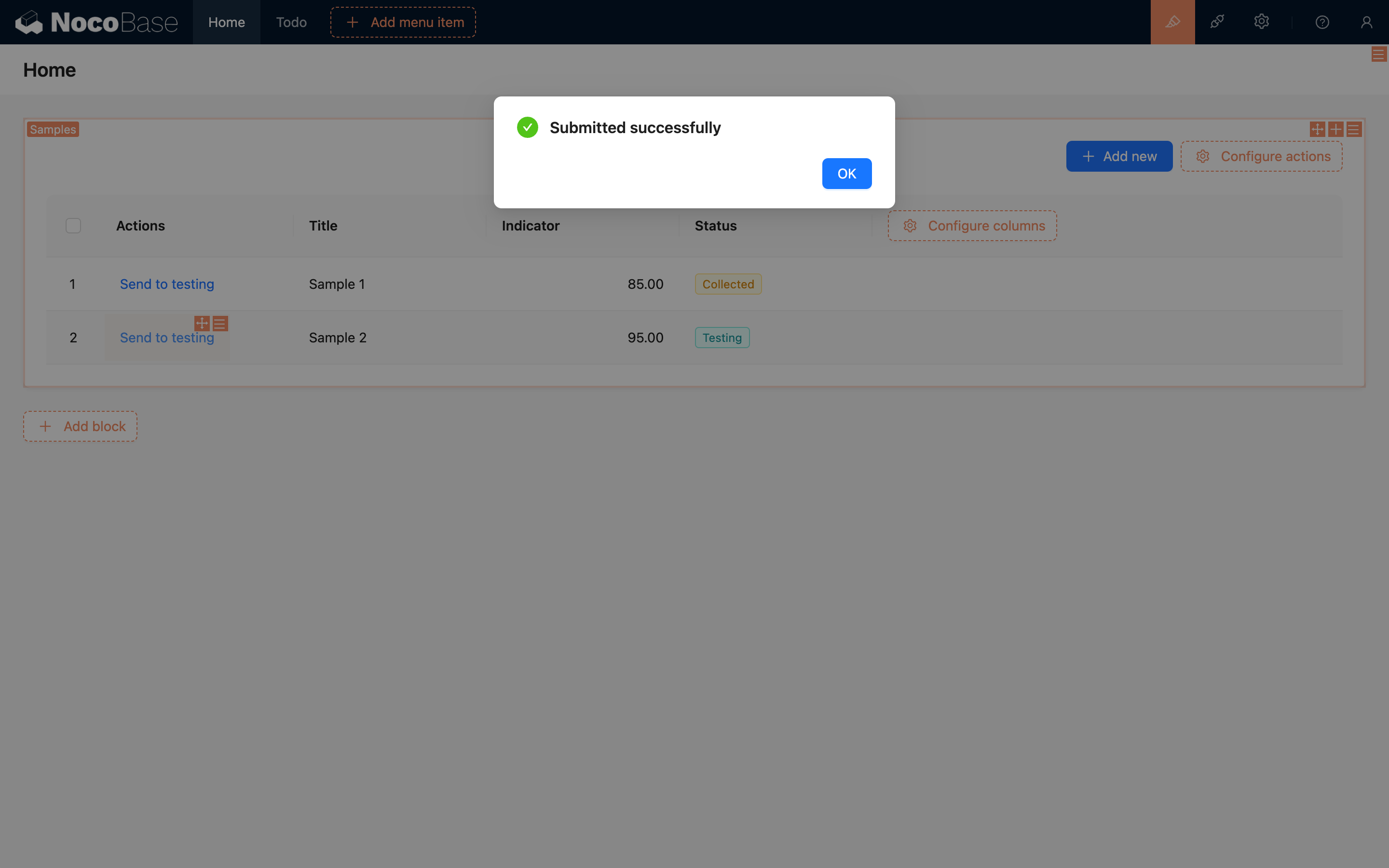
Если параметр индикатора больше 90, процесс выполнится штатно: будет создана «Запись проверки», а статус образца изменится на «Отправлен»:
На этом базовое пользовательское событие готово. Аналогично для бизнес-процессов со сложными операциями, например обработка заказов или отправка отчётов, также можно применять пользовательские события.
Внешний вызов
Запуск пользовательских событий не ограничен действиями в пользовательском интерфейсе; его также можно выполнять через HTTP API. Для этого пользовательские события предоставляют новый тип действия trigger для действий коллекций, который можно вызывать через стандартный API действий NocoBase.
Поскольку внешние вызовы также выполняются в контексте пользователя, при вызове через HTTP API, как и при запросах из обычного интерфейса, нужно передавать аутентификационные данные: заголовок Authorization или параметр token (токен после входа), а также заголовок X-Role (текущее имя роли пользователя).
Без контекста
Рабочий процесс без контекста нужно запускать через ресурс workflows:
Одна запись
Рабочий процесс, запускаемый кнопкой (как в примере), можно вызвать так:
Поскольку это действие для одной записи, при вызове на существующих данных нужно указать ID строки данных, подставив его вместо <:id> в URL.
Если вызов идёт из формы (например создание или обновление), для формы создания новых данных ID можно опустить, но обязательно нужно передать отправляемые данные как контекст выполнения:
Для формы обновления нужно передать и ID строки данных, и обновляемые данные:
Если переданы и ID, и данные, сначала загружается строка данных по ID, затем свойства из переданного объекта данных накладываются поверх исходной строки, формируя итоговый контекст данных триггера.
Если передаются данные связей, они также будут перезаписаны. Поэтому при обработке входящих данных, особенно когда настроена предзагрузка элементов связей, нужно быть внимательным, чтобы избежать неожиданных перезаписей данных связей.
Также параметр URL triggerWorkflows — это ключ рабочего процесса; несколько ключей разделяются запятыми. Этот ключ можно получить, наведя курсор на имя рабочего процесса в верхней части холста:

После успешного вызова будет запущено пользовательское событие для соответствующей коллекции samples.
При запуске пользовательского события через HTTP API также нужно учитывать, включён ли рабочий процесс и совпадает ли конфигурация коллекции; иначе вызов может завершиться неуспешно или с ошибкой.
Несколько записей
Аналогично вызову для одной записи, но в передаваемых данных требуются только параметры нескольких первичных ключей (filterByTk[]), часть data не требуется:
Этот вызов запустит пользовательское событие в режиме «Несколько записей», используя данные с ID 1 и 2 в качестве контекста триггера.