

Seletor de tabelas
Introdução
No NocoBase, o seletor de tabelas (Collection select) é usado para selecionar uma ou mais tabelas de dados.
O seletor de tabelas é adequado para cenários como configuração de plugins, configuração de regras e gerenciamento de metadados. Ele armazena o identificador da tabela de dados, não registros de negócio.
Se quiser selecionar registros de uma determinada tabela, use um campo de relação em vez do seletor de tabelas.
Cenários aplicáveis
O seletor de tabelas é adequado para os seguintes cenários de negócio:
- Selecionar a tabela de destino na configuração de plugins
- Especificar o escopo de tabelas na configuração de regras
- Gerenciamento de metadados e configuração de modelos
- Configurações de funcionalidades que precisam referenciar identificadores de Collection
Criar configuração
Na página «Configure fields» da tabela de dados, clique em «Add field» e selecione «Seletor de tabelas» para criar um campo seletor de tabelas.
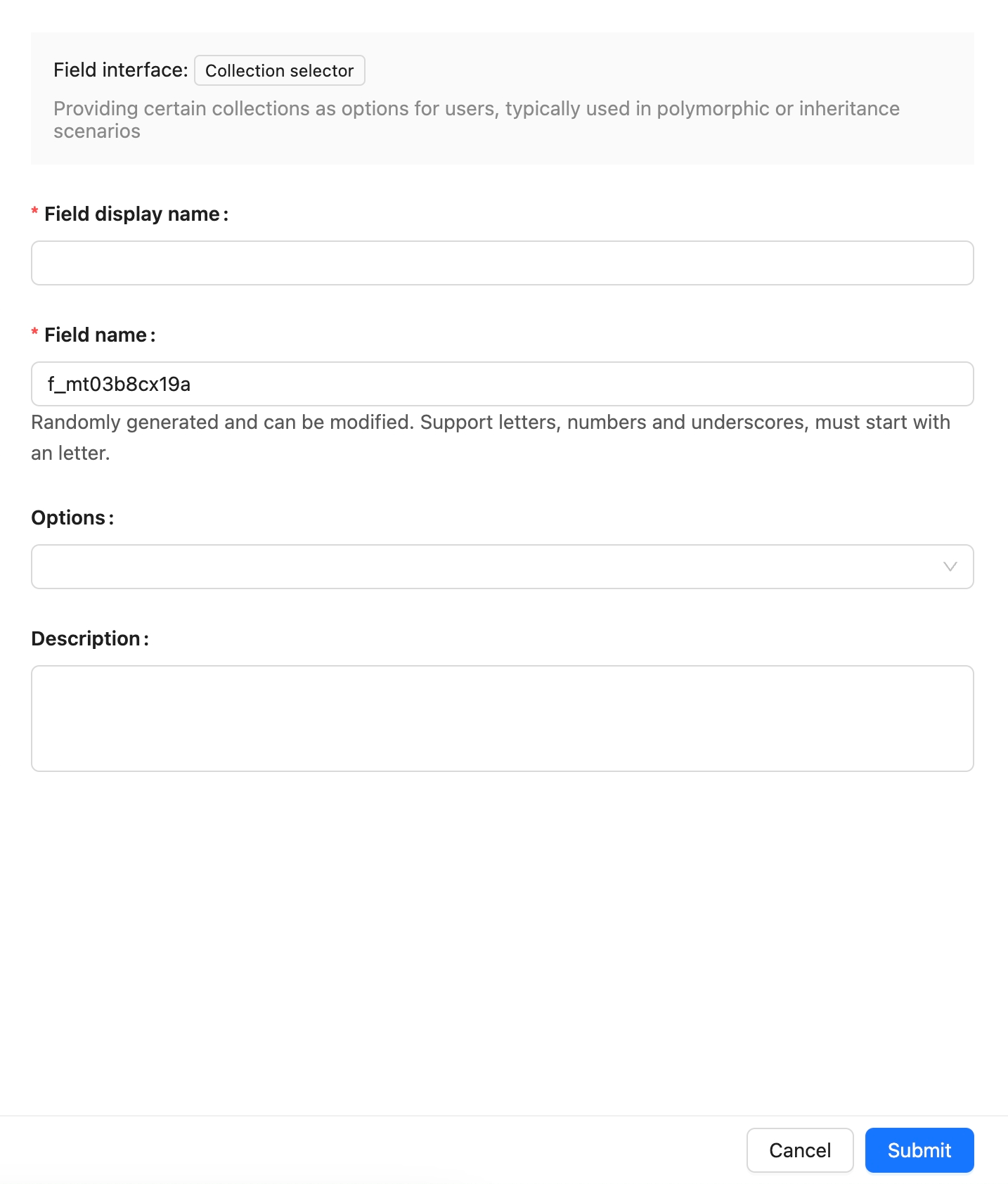
O nome do campo será referenciado por blocos de página, permissões, workflows e APIs após a criação. Confirme a nomenclatura antes de criar o campo para evitar custos de ajuste de configuração posteriormente.
Características do campo
O comportamento padrão do campo seletor de tabelas é o seguinte:
Editar configuração
Após a criação, clique em «Edit» à direita do campo para editar a configuração do campo seletor de tabelas. A edição do campo é usada principalmente para ajustar sua forma de exibição e utilização no NocoBase, como modificar o nome exibido, a descrição, o valor padrão, as regras de validação ou as configurações específicas do campo.
Se o campo vier de uma tabela já sincronizada no banco de dados principal, a edição normalmente consiste em fazer um mapeamento de campo — mapear o campo do banco de dados para o Field type e o Field interface do NocoBase.
Alternar o Field type ou o Field interface não equivale a simplesmente alterar um nome exibido. Isso afetará a forma de armazenamento do campo, o componente de entrada, as regras de validação, as condições de filtragem e a forma de utilização das variáveis em workflows. Quando houver muitos dados existentes, confirme primeiro se o formato dos dados é compatível.
Excluir campo
Clique em «Delete» à direita do campo para excluir o campo seletor de tabelas. No banco de dados principal, também é possível selecionar vários campos e excluí-los em lote.
Ao excluir um campo seletor de tabelas criado no banco de dados principal, normalmente a coluna correspondente no banco de dados e os dados já existentes nessa coluna também são excluídos. Ao excluir um campo sincronizado do banco de dados ou mapeado de uma fonte de dados externa, o escopo do impacto depende da fonte de dados e da origem do campo correspondente.
A exclusão do campo pode afetar blocos de página, formulários, filtros, permissões, workflows, APIs, importações e exportações, além dos dados existentes. Antes de excluir, confirme se o campo ainda é referenciado por alguma configuração de negócio.
Uso na configuração de páginas
O seletor de tabelas é adequado para uso em formulários de configuração.
Links relacionados
- Campos — Saiba mais sobre a finalidade, a classificação e a lógica de mapeamento dos campos
- Tabelas comuns — Crie e gerencie campos em tabelas comuns
- Tabelas comuns — Saiba mais sobre como usar Collections
- Campos de relação — Selecione registros de uma determinada tabela