

Block de calendário
CalendarCommunity Edition+Introdução
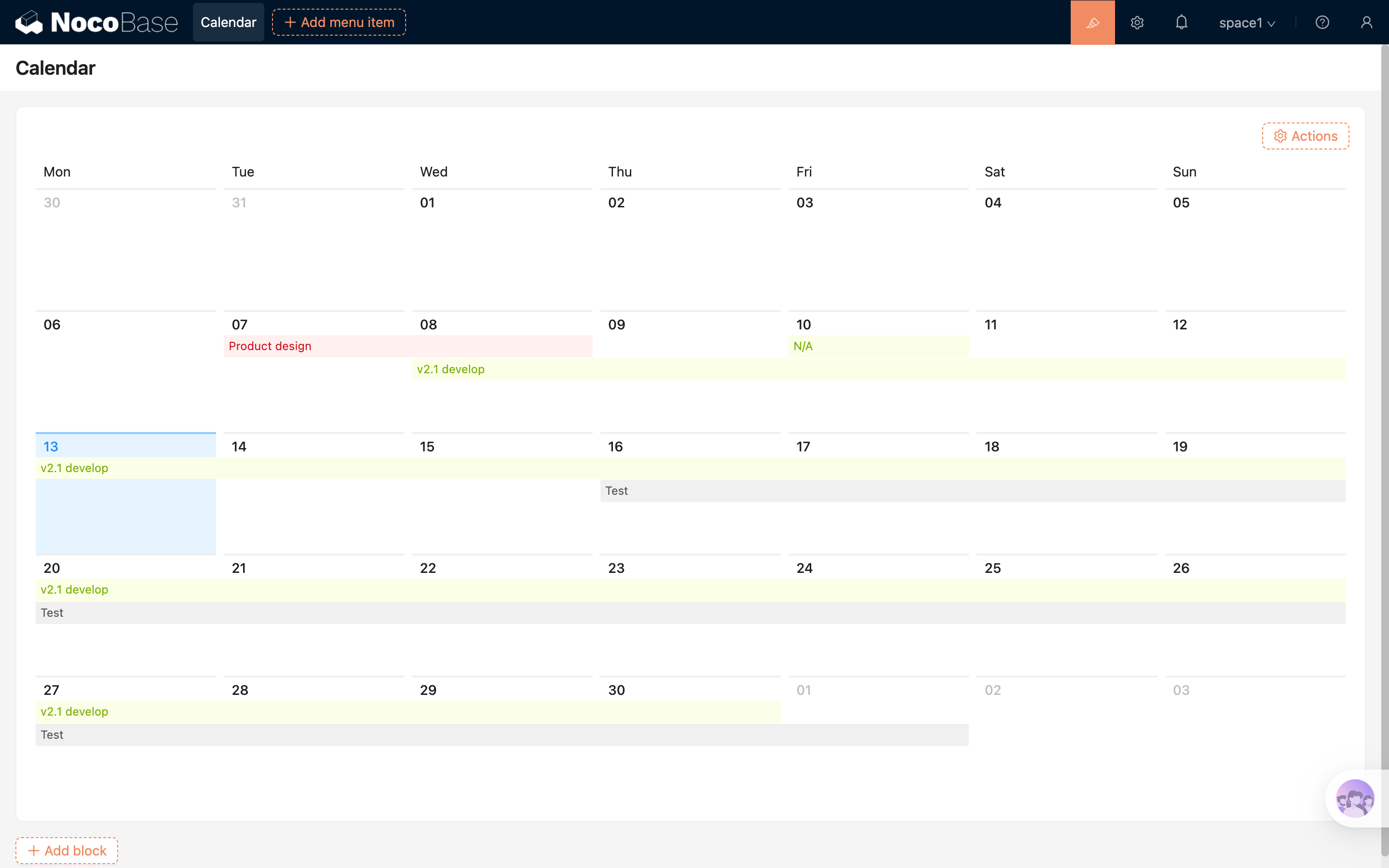
O Block de calendário exibe eventos e dados associados a datas em uma visualização de calendário intuitiva, indicada para cenários como agendamento de reuniões e planejamento de eventos.
Instalação
Este Block faz parte de um Plugin embutido e não requer instalação adicional.
Adicionar o Block
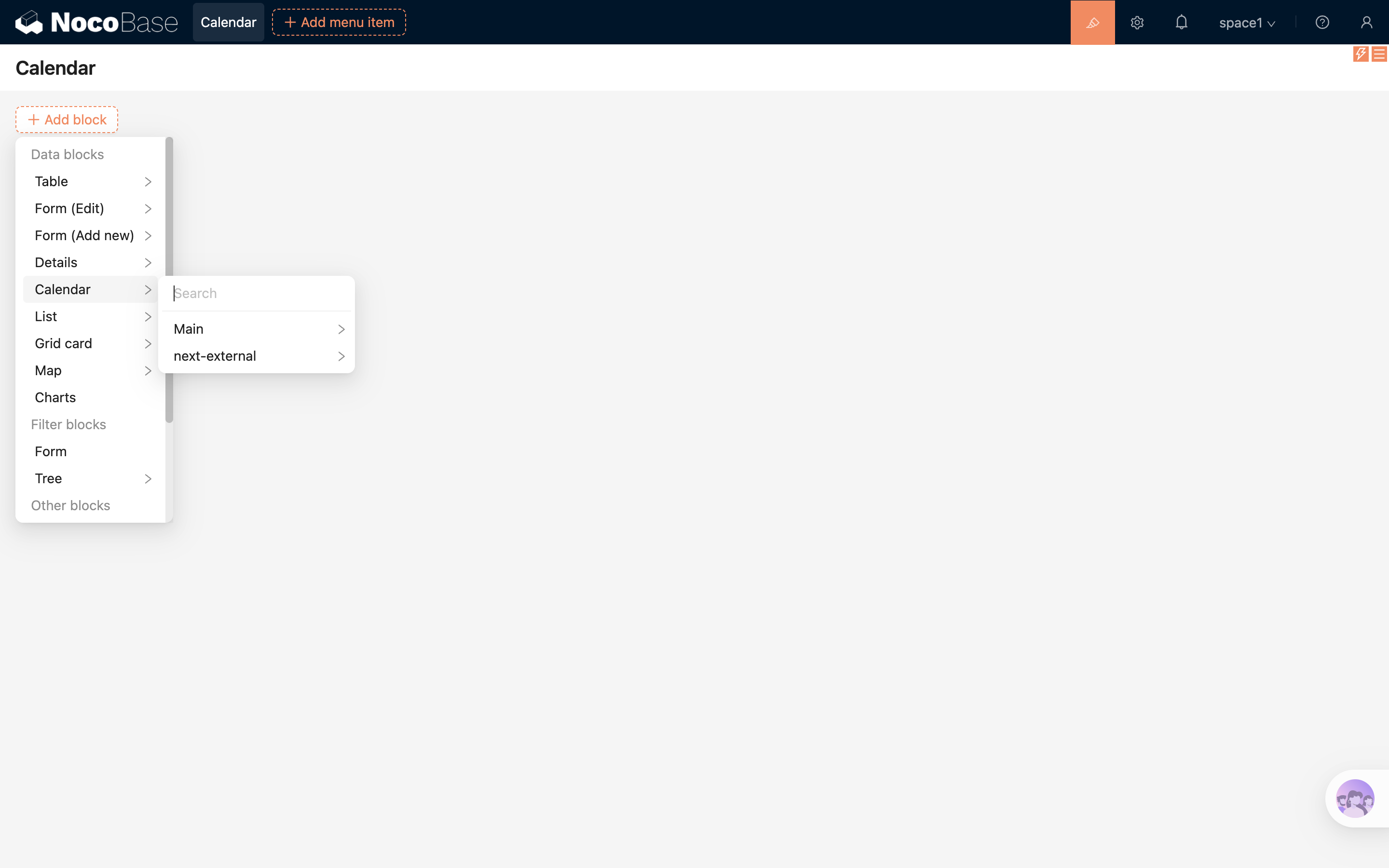
Selecione o Block "Calendário" e indique a tabela de dados correspondente para concluir a criação.
Configurações do Block
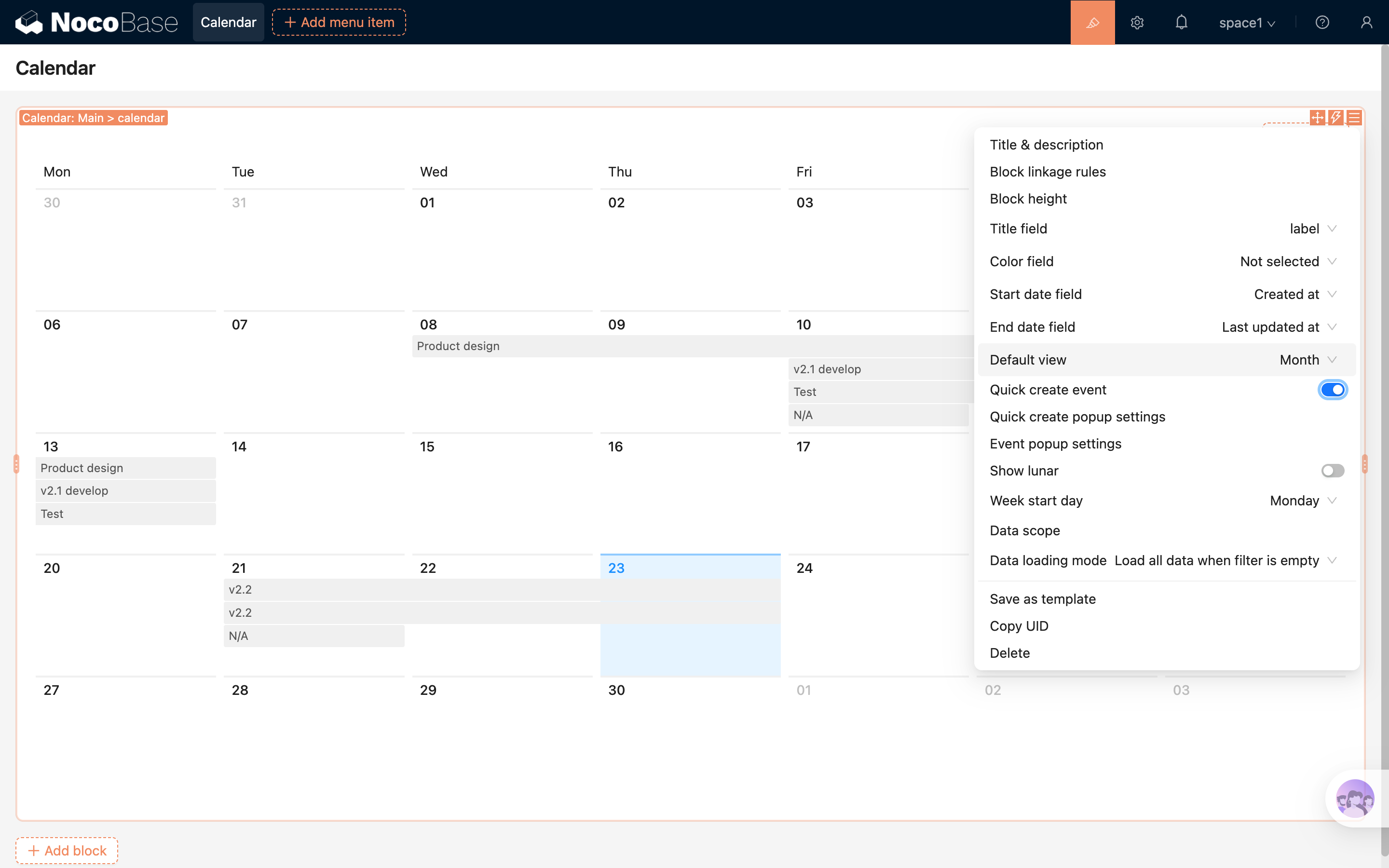
Campo de título
Define o título exibido na barra do evento no calendário.
Os tipos de campo suportados atualmente incluem input, select, phone, email, radioGroup, sequence etc., e mais tipos podem ser adicionados via Plugin.
Campo de data inicial
Define a data de início do evento.
Campo de data final
Define a data de fim do evento.
Criação rápida de evento
Clique em uma área de data vazia no calendário para abrir rapidamente um popup de criação de evento.
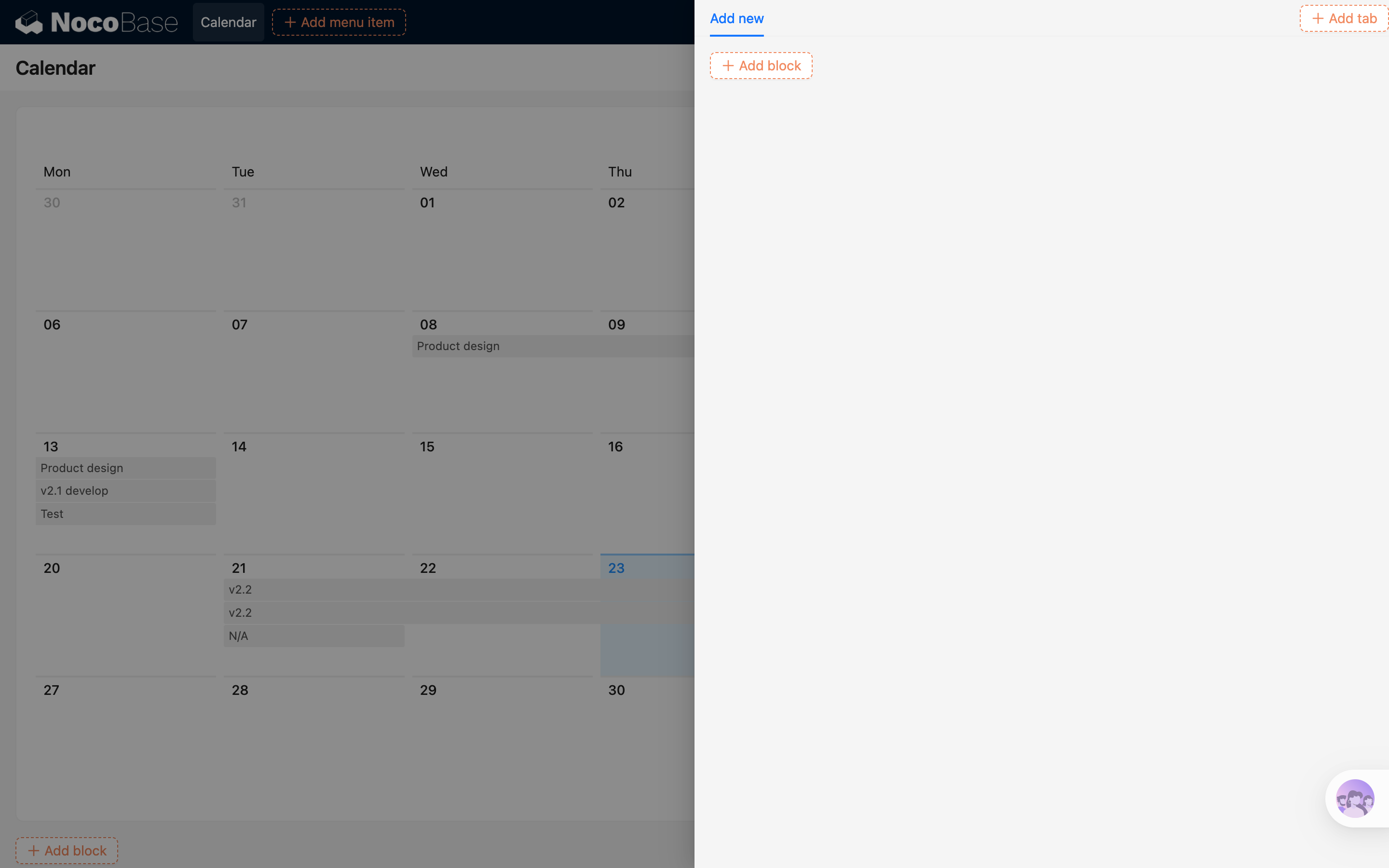
Ao clicar em um evento existente:
- O evento atual é destacado
- Uma janela de detalhes é aberta para visualizar ou editar
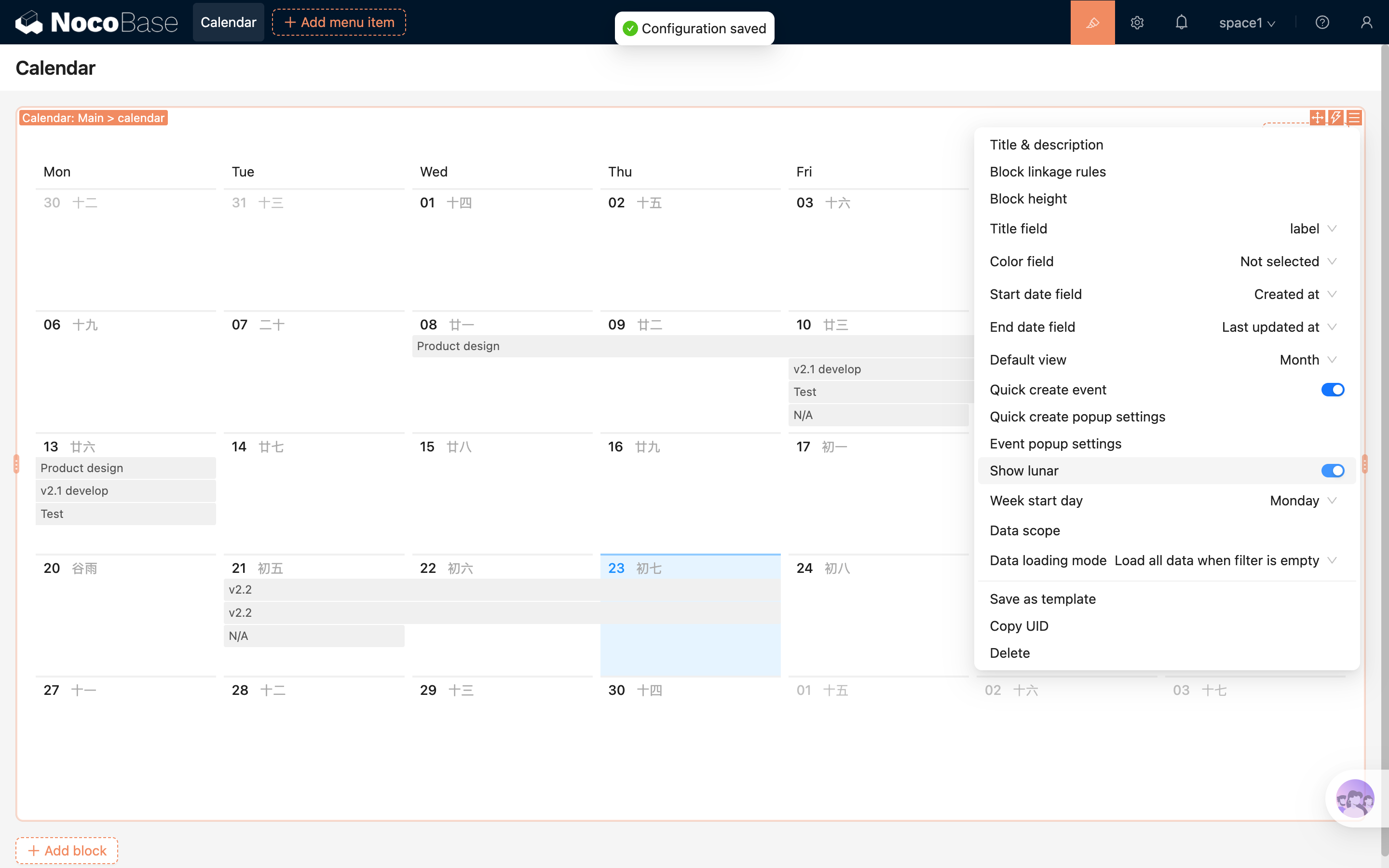
Mostrar calendário lunar
Quando ativado, o calendário também exibe o calendário lunar correspondente.
Escopo de dados
Define o escopo dos dados exibidos no Block de calendário.
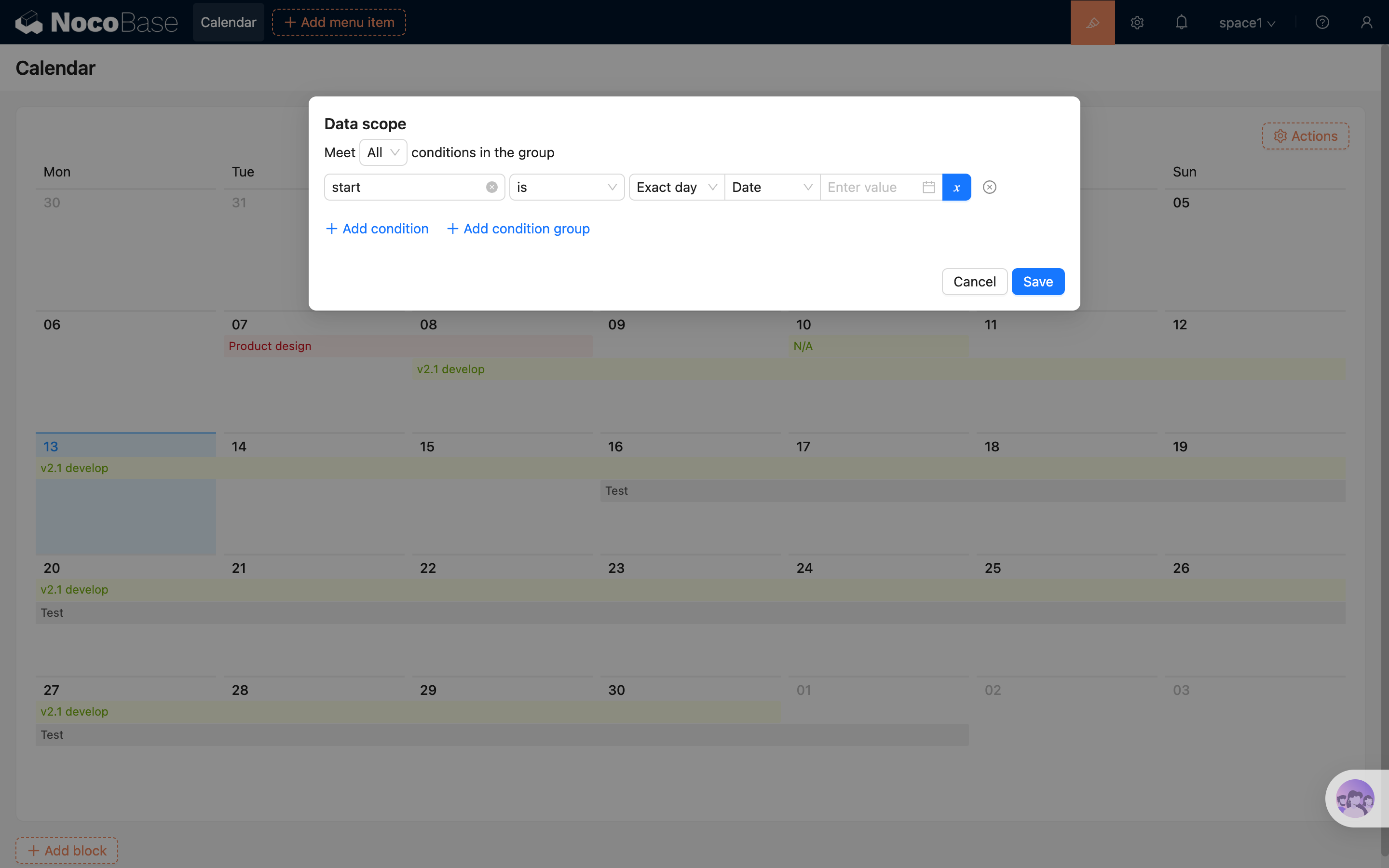
Para mais detalhes, consulte: Definir escopo de dados
Altura do Block
É possível personalizar a altura do Block de calendário para evitar scroll interno e melhorar a experiência geral de layout.
.png)
Para mais detalhes, consulte: Altura do Block
Campo de cor
Configura a cor de fundo dos eventos no calendário, melhorando a distinção visual.
Passos de uso:
- Adicione um campo do tipo Single select ou Radio group à tabela e configure cores nas opções;
- Na configuração do Block de calendário, defina esse campo como "Campo de cor";
- Ao criar ou editar um evento, escolha a cor; ela passará a ser aplicada no calendário.
.png)
Início da semana
É possível definir o dia de início da semana, escolhendo entre:
- Domingo
- Segunda-feira (padrão)
Ajuste conforme os hábitos da sua região para que a exibição do calendário fique mais alinhada às necessidades reais.
Configurar Actions
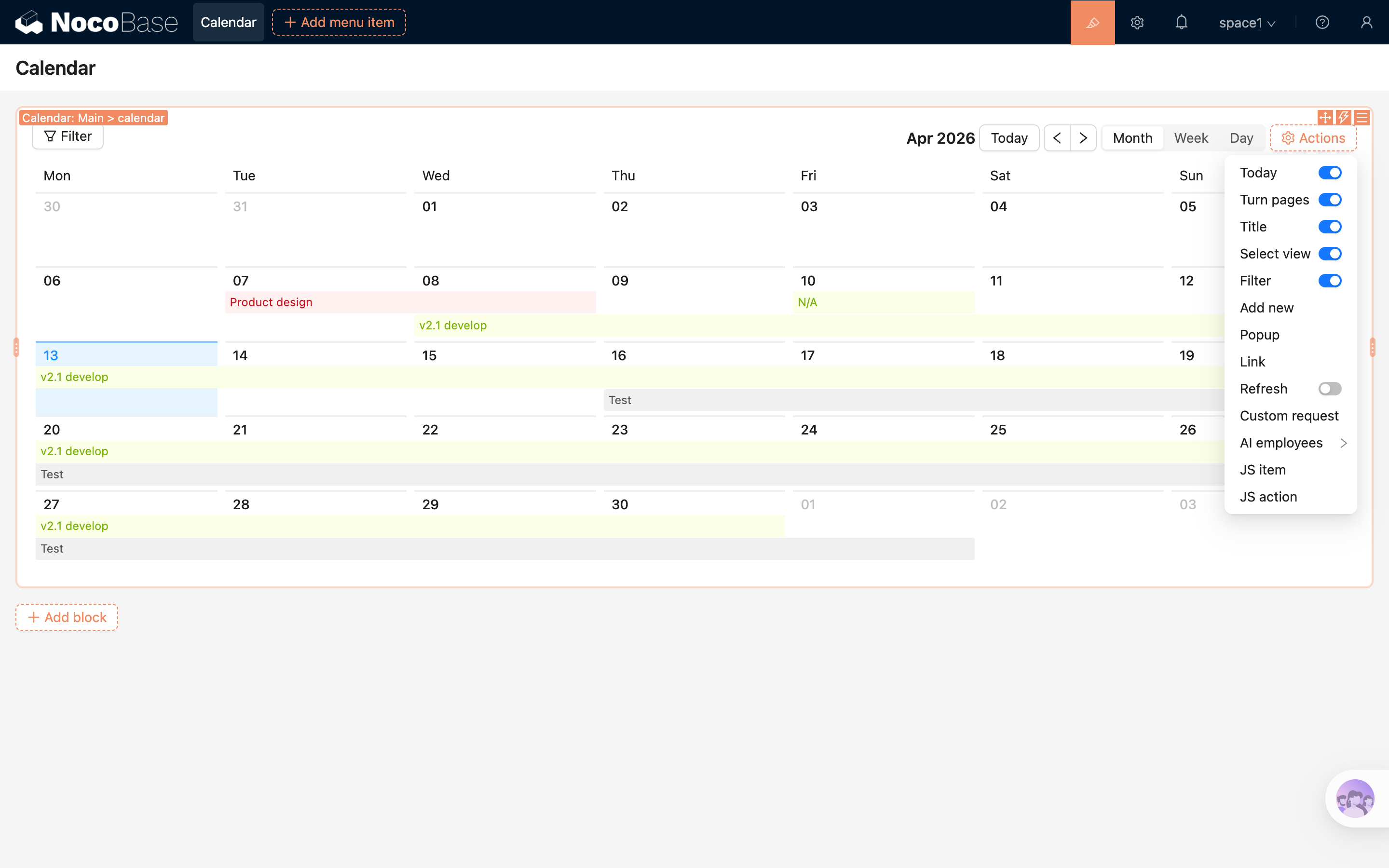
Hoje
O botão "Hoje" leva rapidamente à visualização atual da data atual.
Trocar de período
Permite navegar pelas datas conforme o modo de visualização atual:
- Visualização mensal: mês anterior / próximo mês
- Visualização semanal: semana anterior / próxima semana
- Visualização diária: ontem / amanhã
Selecionar visualização
Suporta a alternância entre as seguintes visualizações:
- Visualização mensal (padrão)
- Visualização semanal
- Visualização diária
Título
Mostra a data correspondente à visualização atual.