

Bloco Gantt
Block: GanttCommunity Edition+Introdução
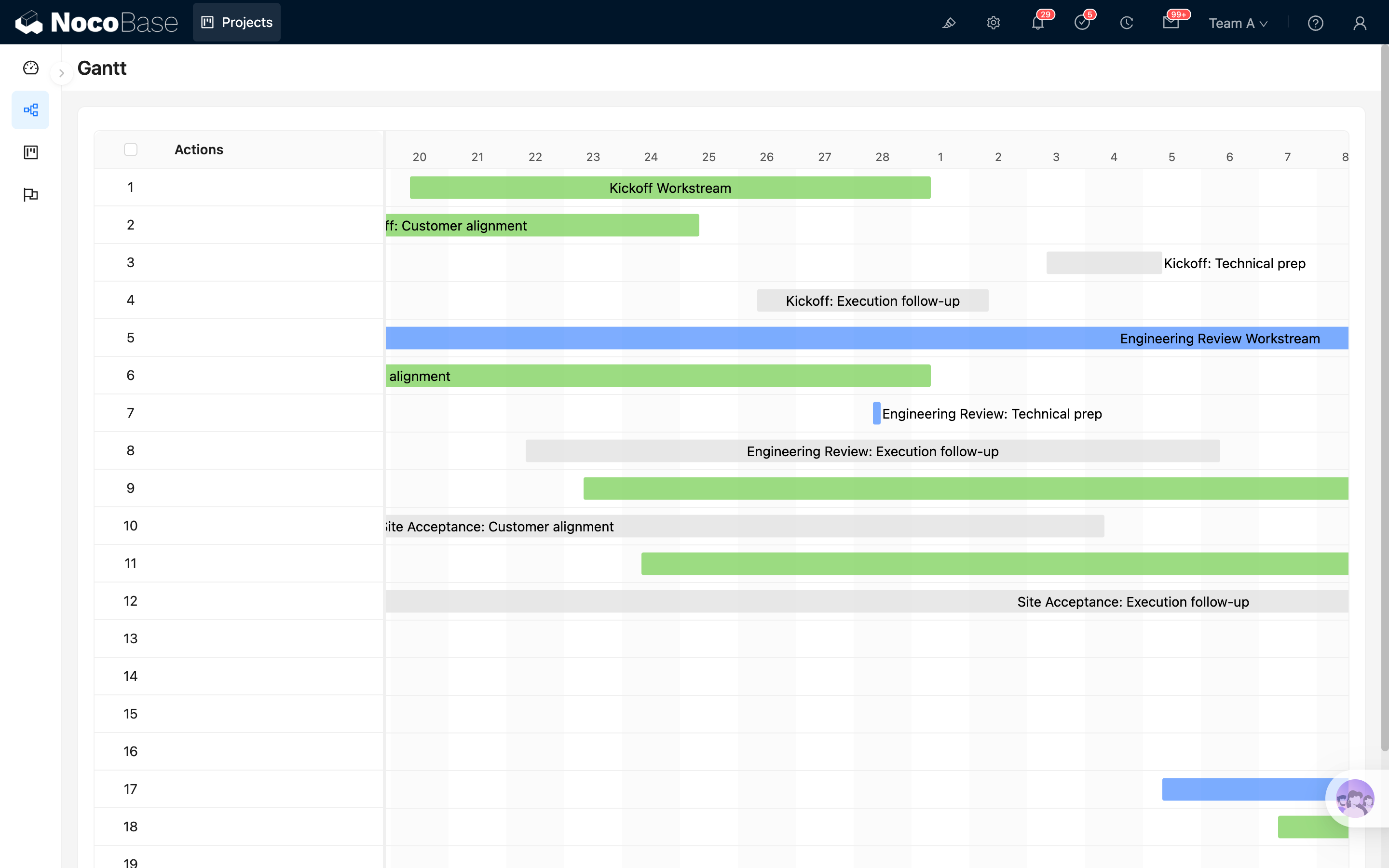
O bloco Gantt exibe as datas de início e término, bem como o progresso dos registros em uma linha do tempo. Ele é adequado para planejamento de projetos, agendamento de tarefas, acompanhamento de marcos e outros cenários em que você precisa visualizar a duração das tarefas ao longo do tempo.
Instalação
Este bloco é um plugin integrado e não requer instalação adicional.
Adicionar bloco
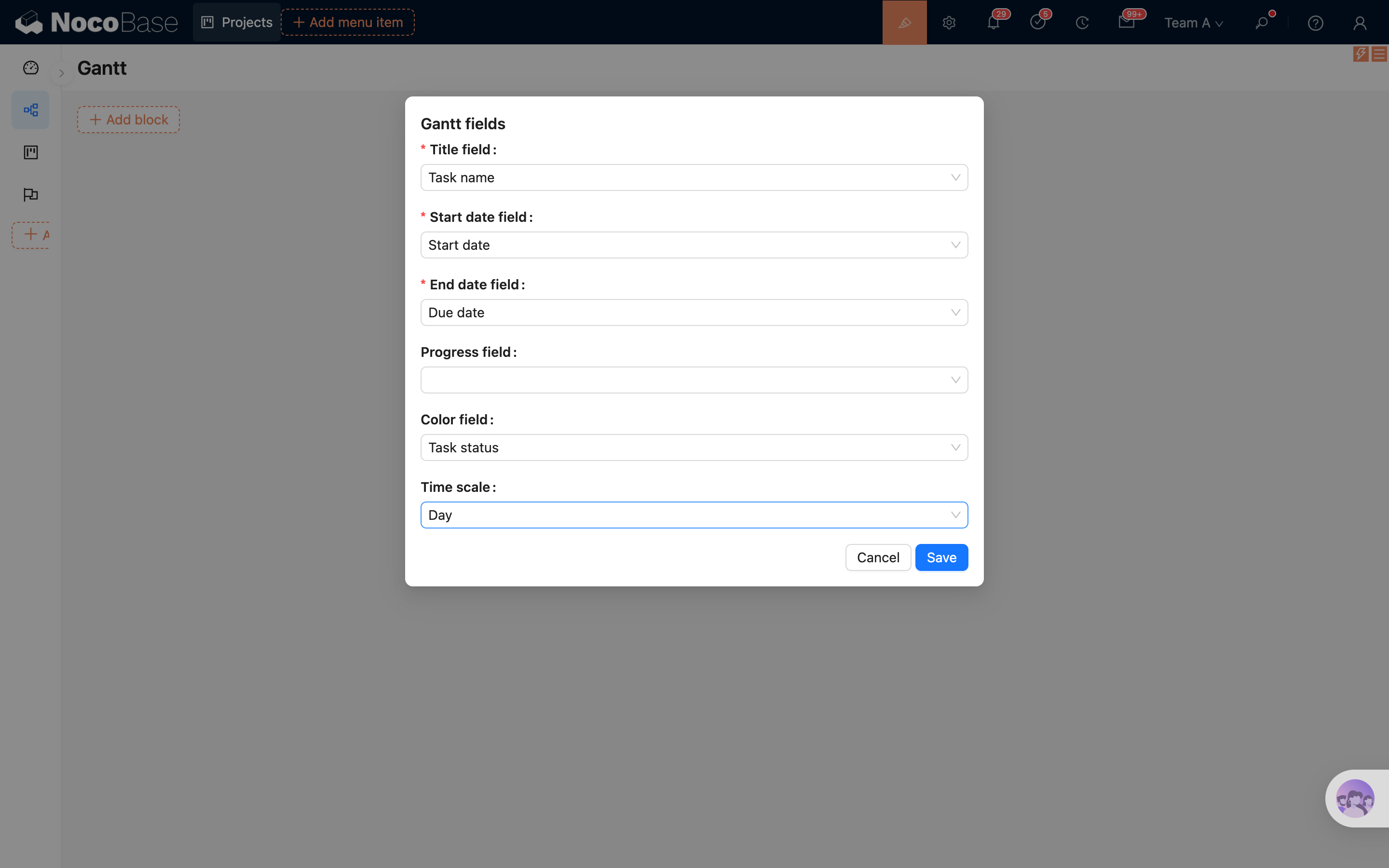
Depois de selecionar o bloco Gantt e escolher uma tabela de dados, configure no popup os campos exigidos pelo bloco Gantt:
- Selecione o campo de título, usado para exibir o nome da tarefa
- Selecione o campo de data de início, usado para determinar o início da tarefa
- Selecione o campo de data de término, usado para determinar o término da tarefa
- Opcionalmente, selecione o campo de progresso, usado para exibir e atualizar o progresso por arrasto
- Opcionalmente, selecione o campo de cor, usado para diferenciar tarefas
- Selecione a escala de tempo, usada para controlar a granularidade da linha do tempo
Após concluir a configuração, você pode criar o bloco Gantt.
.png)
Configurações do bloco
Campos do Gantt
Os campos do Gantt determinam como os registros são mapeados para tarefas na linha do tempo.
Eles incluem:
- O campo de título determina o nome exibido na barra de tarefa
- O campo de data de início determina onde a barra de tarefa começa
- O campo de data de término determina onde a barra de tarefa termina
- O campo de progresso determina o progresso exibido dentro da barra de tarefa
- O campo de cor determina a cor da barra de tarefa
- A escala de tempo determina se a linha do tempo é exibida por hora, dia, semana, mês e assim por diante
Campo de título
Usado para exibir o nome da tarefa. Normalmente, você pode selecionar um campo de texto, como nome da tarefa, nome do projeto ou título.
Campo de data de início
Usado para especificar o horário de início da tarefa. O bloco Gantt usa esse campo para posicionar a tarefa na linha do tempo.
Campo de data de término
Usado para especificar o horário de término da tarefa. Quando a data de início e a data de término são iguais, a tarefa é exibida como um intervalo mais curto.
Campo de progresso
Usado para exibir o progresso de conclusão da tarefa, com suporte para atualização ao arrastar o controle de progresso na barra de tarefa.
O campo de progresso usa um campo float. Os dados são armazenados de 0 a 1 e exibidos como porcentagem no bloco Gantt. Por exemplo, 0.6 é exibido como 60%.
Campo de cor
Usado para definir a cor da barra de tarefa, facilitando a distinção entre tipos, status ou prioridades de tarefas.
O campo de cor aceita:
- Campo de seleção única
- Campo de cor
Se um campo de seleção única for usado, o bloco Gantt prioriza a cor configurada para a opção selecionada.
Escala de tempo
Usada para controlar a granularidade de exibição da linha do tempo.
Atualmente oferece suporte a:
- Hora
- Um quarto do dia
- Meio dia
- Dia
- Semana
- Mês
- Ano
- Trimestre
Para tarefas de curta duração, use hora, meio dia ou dia. Para tarefas de longa duração, use semana, mês, trimestre ou ano.
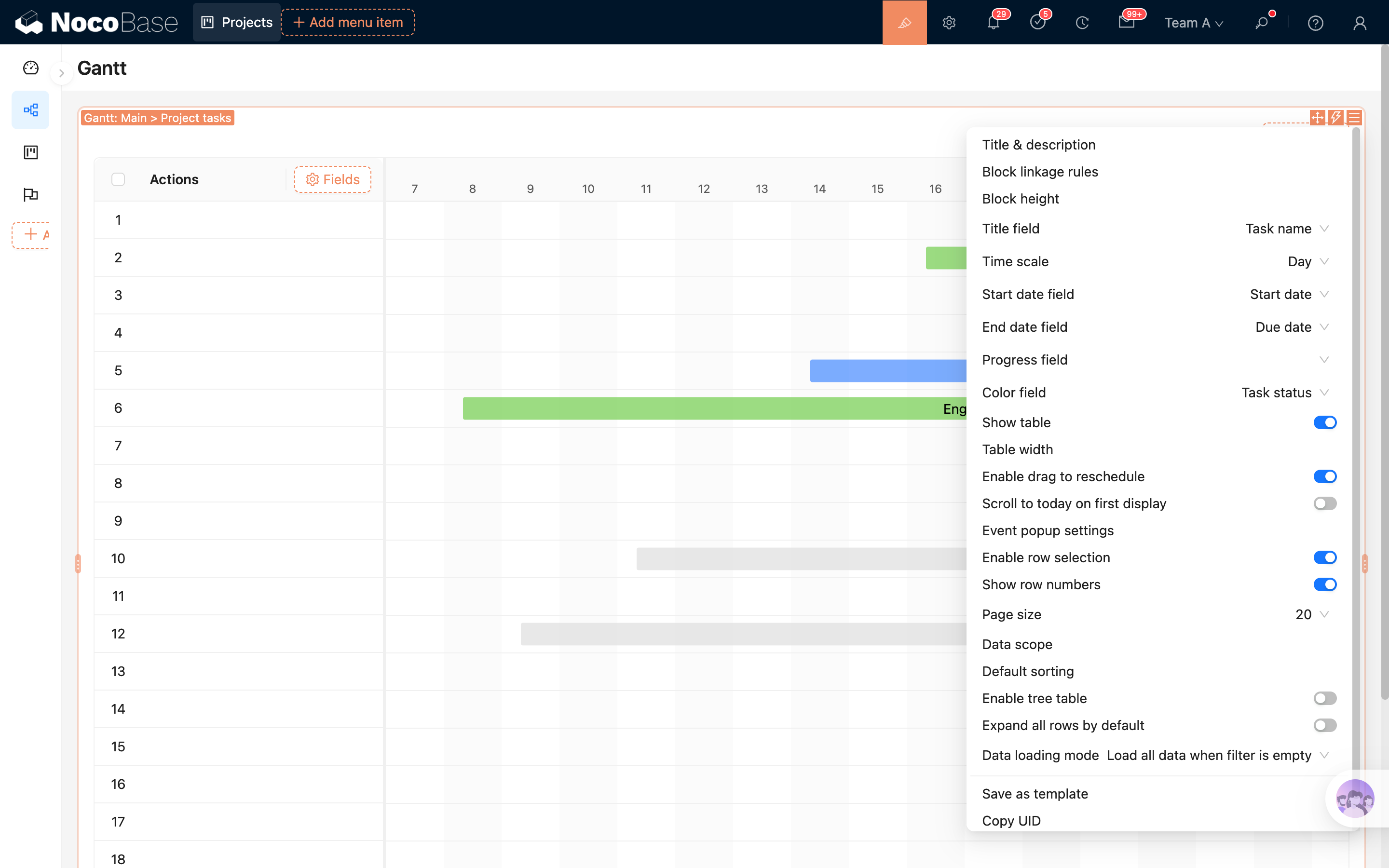
Mostrar tabela
Quando ativado, o bloco Gantt exibe uma área de tabela à esquerda. Você pode configurar colunas de tabela para mostrar atributos importantes das tarefas.
Quando desativado, o bloco exibe apenas a linha do tempo à direita. Isso é adequado quando o espaço da página é limitado ou quando você só precisa visualizar o cronograma.
Largura da tabela
Usada para definir a largura da área de tabela à esquerda. Esta configuração aparece apenas quando Mostrar tabela está ativado.
Se houver muitos campos na tabela, aumente a largura. Se apenas poucos campos forem mantidos, reduza a largura e deixe mais espaço para a linha do tempo.
Ativar arrastar para reagendar
Quando ativado, você pode arrastar barras de tarefa na linha do tempo para ajustar as datas de início e término.
Detalhes:
- Arraste a barra de tarefa inteira para ajustar a data de início e a data de término ao mesmo tempo
- Arraste os controles nas duas extremidades da barra para ajustar a data de início ou a data de término
- Arraste o controle de progresso para atualizar o campo de progresso
Se você não quiser que os usuários alterem o cronograma diretamente no bloco Gantt, desative esta opção.
Rolar para hoje na primeira exibição
Quando ativado, o bloco Gantt rola automaticamente para hoje quando é exibido pela primeira vez.
Esta opção é adequada para projetos com tarefas de longa duração. Ao abrir a página, os usuários veem primeiro as tarefas próximas à data atual.
Configurações do popup de evento
Usadas para configurar como uma barra de tarefa é aberta após ser clicada.
Você pode configurar:
- Modo de abertura, como gaveta, diálogo ou página
- Tamanho do popup
- Modelo do popup
Após clicar em uma barra de tarefa, o NocoBase abre o registro atual de acordo com esta configuração, facilitando a visualização ou edição dos detalhes da tarefa.
Escopo de dados
Usado para limitar os dados exibidos no bloco Gantt.
Por exemplo: mostrar apenas tarefas do projeto atual ou apenas tarefas inacabadas.
Para mais detalhes, consulte Escopo de dados.
Tamanho da página
Usado para controlar o número de registros carregados por página. Quando houver muitos registros, os usuários podem trocar de página para ver mais tarefas.
Mostrar números de linha
Quando ativado, a tabela à esquerda exibe números de linha, facilitando a localização de registros quando há muitas tarefas.
Tabela em árvore
Se a tabela de dados atual for uma tabela em árvore, o bloco Gantt pode ativar o modo de tabela em árvore. Após ativado, a tabela à esquerda exibe registros em hierarquia pai-filho, e a linha do tempo à direita exibe as tarefas na mesma hierarquia.
No modo de tabela em árvore, você também pode configurar Expandir todas as linhas por padrão.
Configurar campos
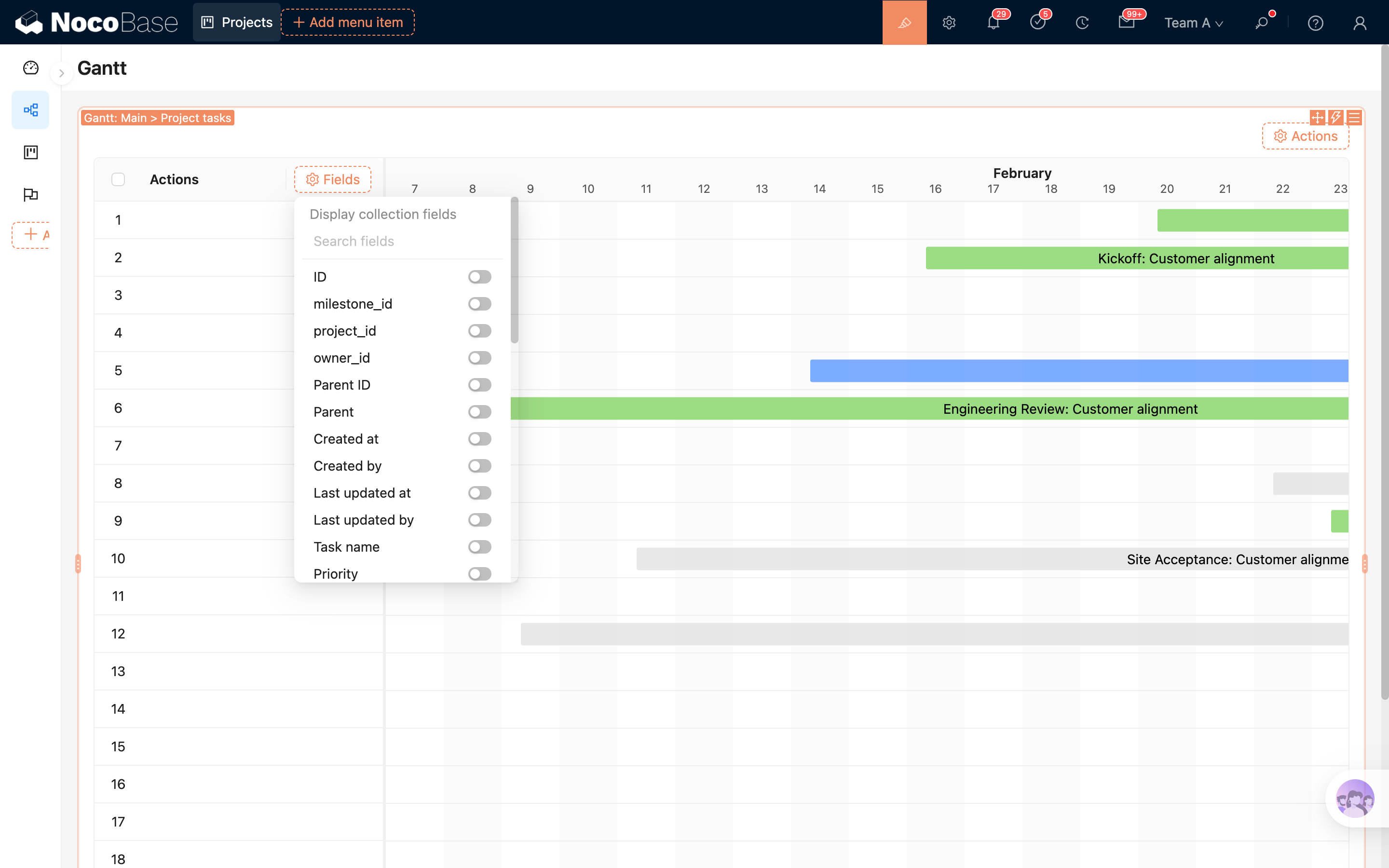
A área de tabela à esquerda usa colunas de tabela para exibir campos de registros.
Adicionar campos
Depois que Mostrar tabela estiver ativado, você pode adicionar colunas de campo à tabela à esquerda. As configurações de campo podem consultar Coluna da tabela.
Coluna de ações
O bloco Gantt inclui uma coluna de ações por padrão. Você pode adicionar ações de registro como visualizar, editar e excluir.
Se as configurações do popup de evento já estiverem configuradas, você também pode clicar diretamente na barra de tarefa à direita para abrir os detalhes do registro.
Configurar ações
O bloco Gantt permite configurar ações globais no topo. Os tipos de ação disponíveis dependem das capacidades habilitadas no ambiente atual.
.png)
Ações integradas
- Hoje: rolar rapidamente para hoje
- Expandir/Recolher: expandir ou recolher todas as linhas no modo de tabela em árvore