Kanban
Block: KanbanCommunity Edition+Introdução
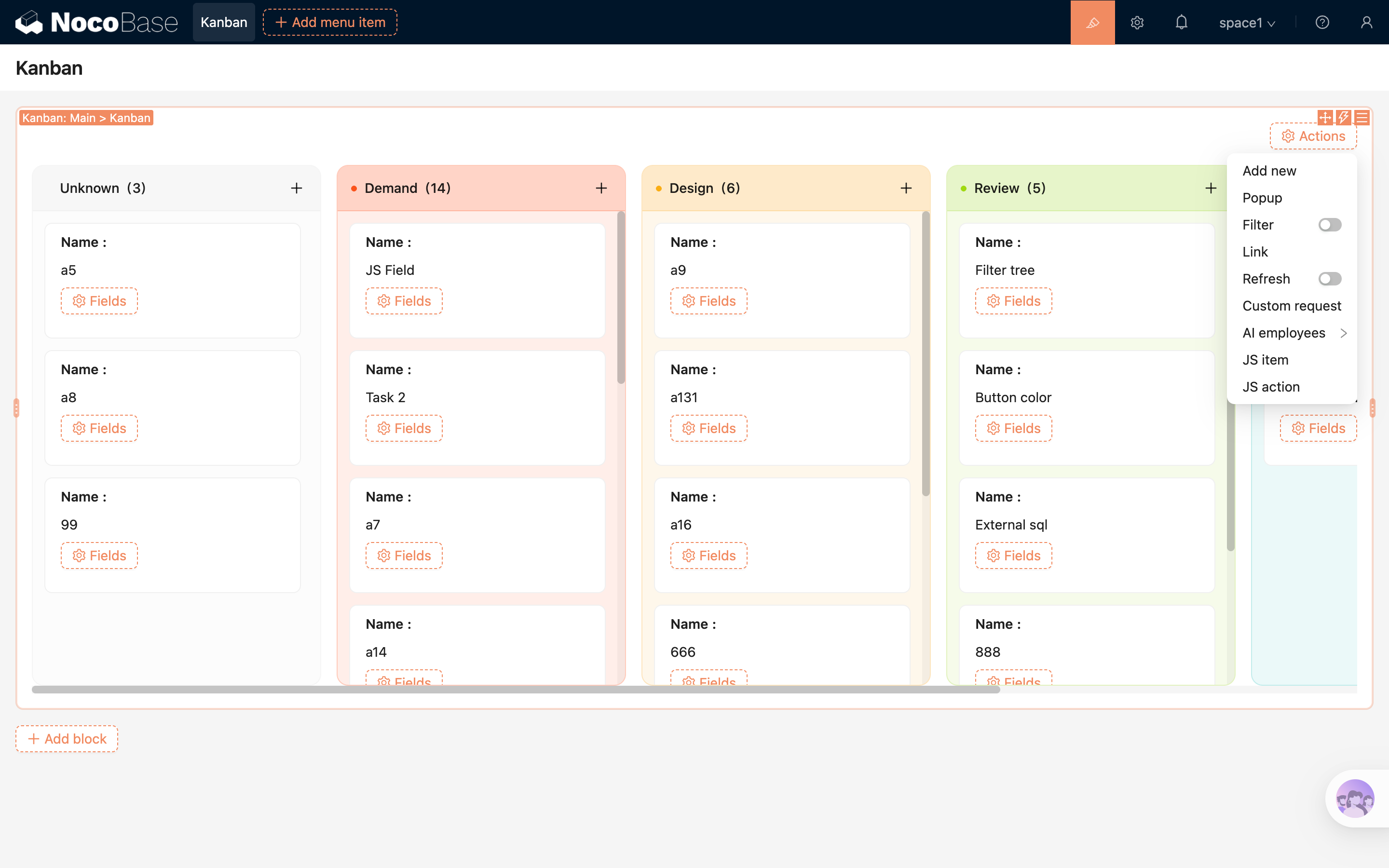
O Block de kanban exibe registros agrupados em colunas, ideal para cenários em que os dados precisam ser visualizados e movimentados por estágios — como o fluxo de status de tarefas, o acompanhamento das fases de uma venda ou o tratamento de tickets.
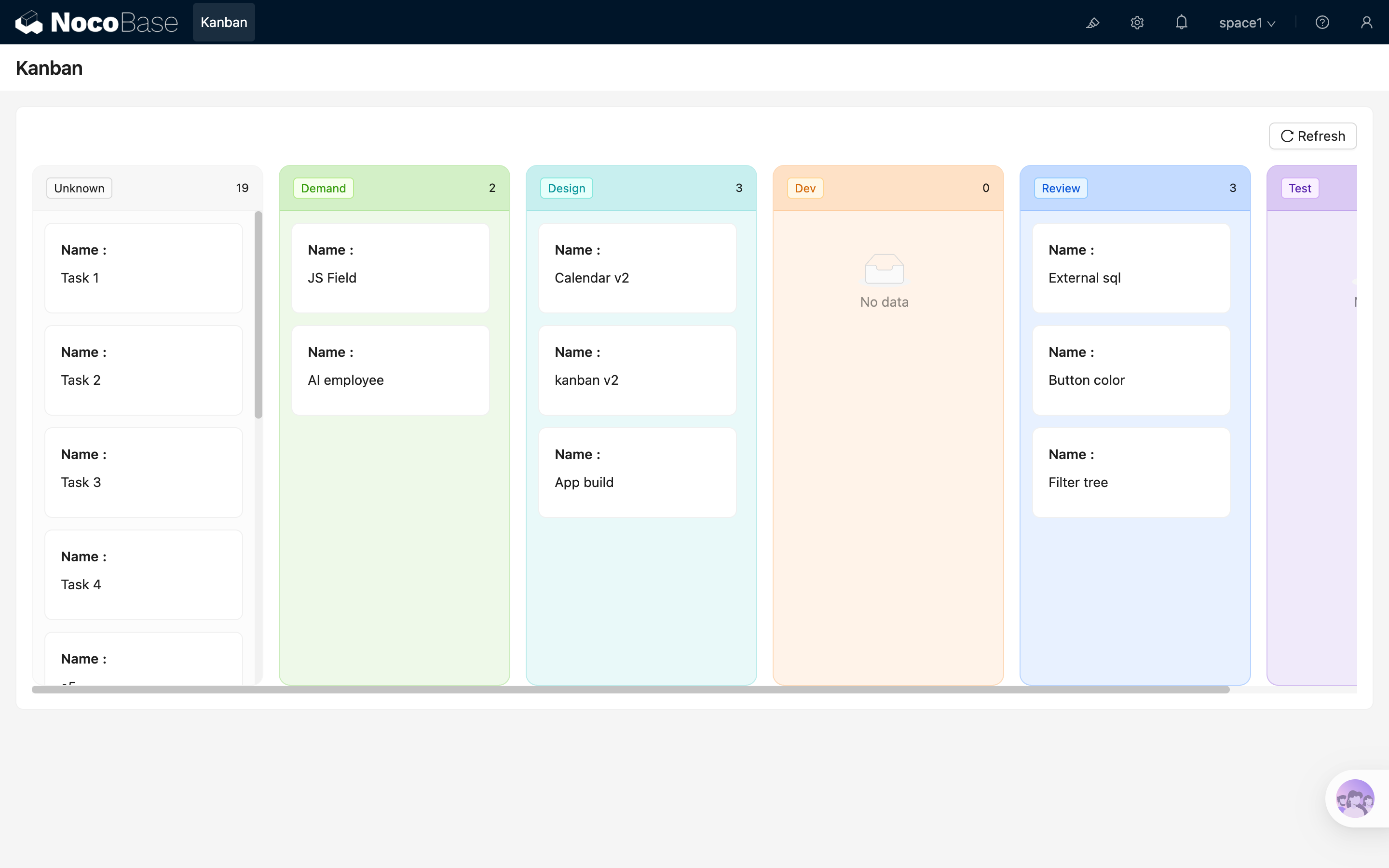
Configurações do Block
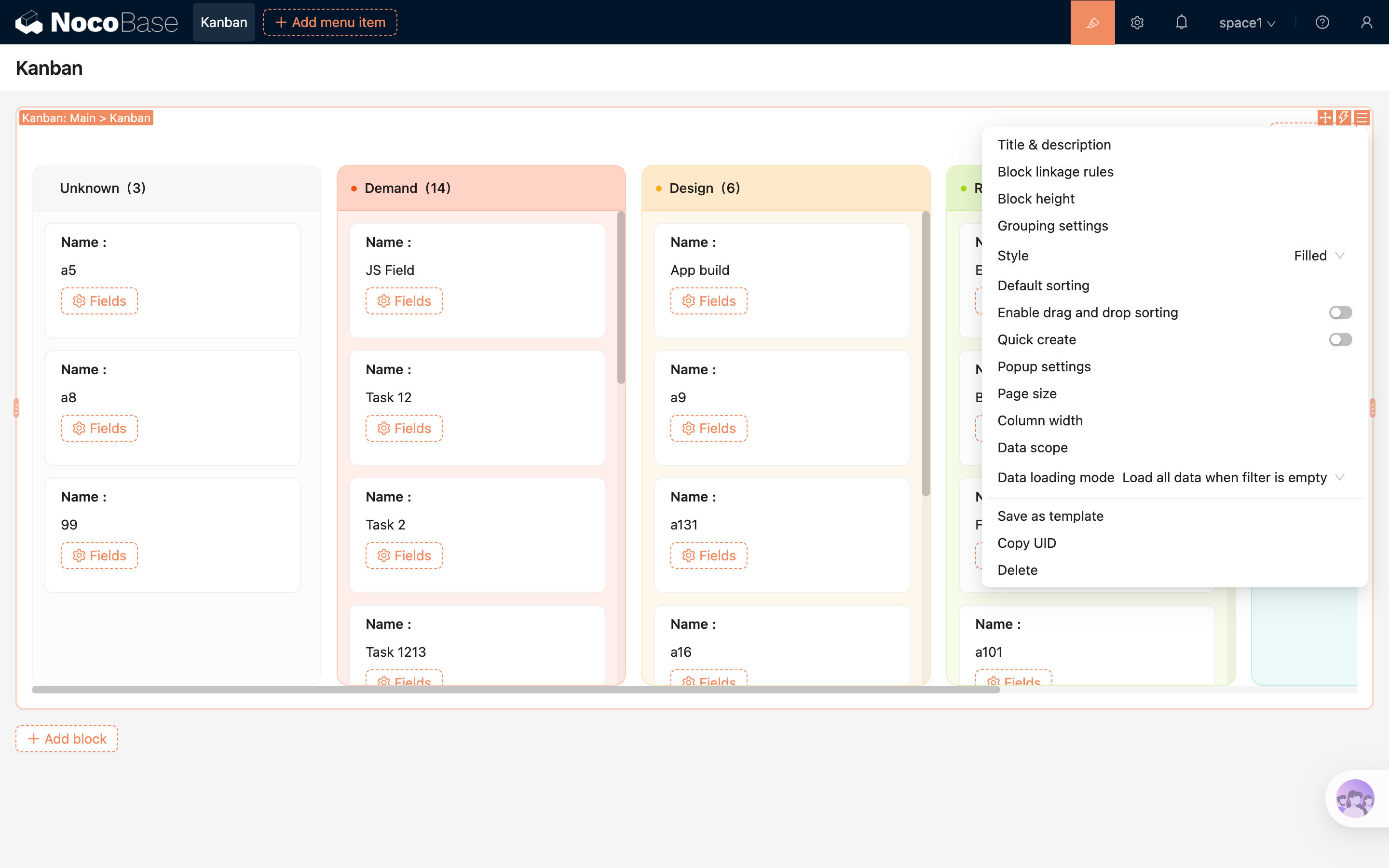
Configuração de agrupamento
O Block de kanban exige primeiro um campo de agrupamento; o sistema distribuirá os registros em colunas com base no valor do campo.
- O campo de agrupamento aceita campos do tipo single select ou many-to-one.
- Para campos single select, o título e a cor da coluna reaproveitam diretamente a label e a cor configuradas nas opções do campo.
- As opções de agrupamento de campos many-to-one são carregadas dos registros da tabela relacionada.
- Quando o campo de agrupamento é many-to-one, é possível configurar adicionalmente:
- Campo de título: define qual valor da relação aparece no cabeçalho da coluna.
- Campo de cor: define a cor de fundo do cabeçalho e da coluna.
- A opção "Selecionar valores de agrupamento" controla quais colunas aparecem e a ordem em que são exibidas.
- Registros com valor de agrupamento vazio aparecem na coluna "Desconhecido".
.png)
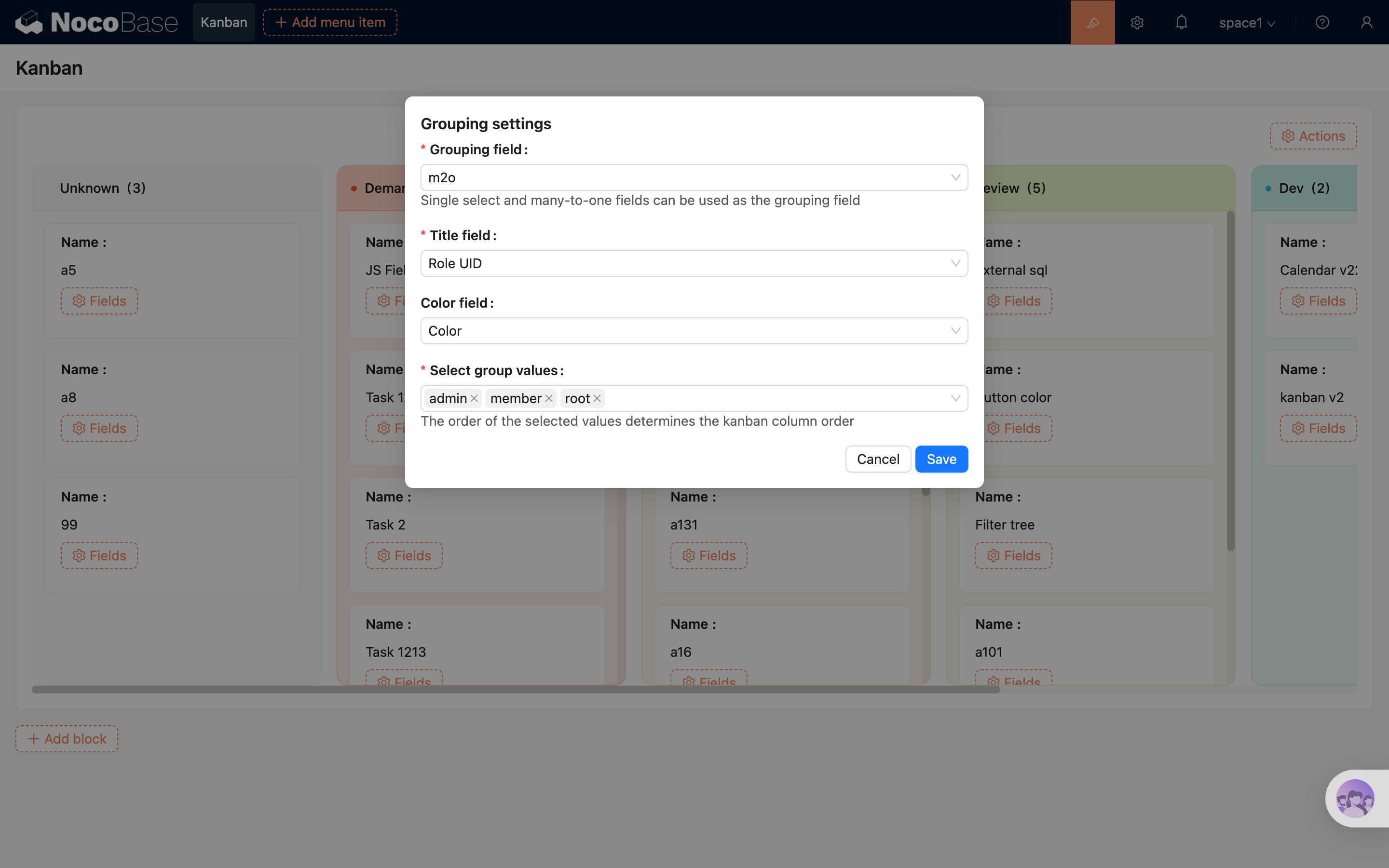
Estilo
O kanban suporta dois estilos de coluna:
Classic: mantém um fundo de coluna padrão mais leve.Filled: usa a cor da coluna para renderizar o fundo do cabeçalho e do contêiner da coluna; ideal quando as cores de status são bem definidas.
.png)
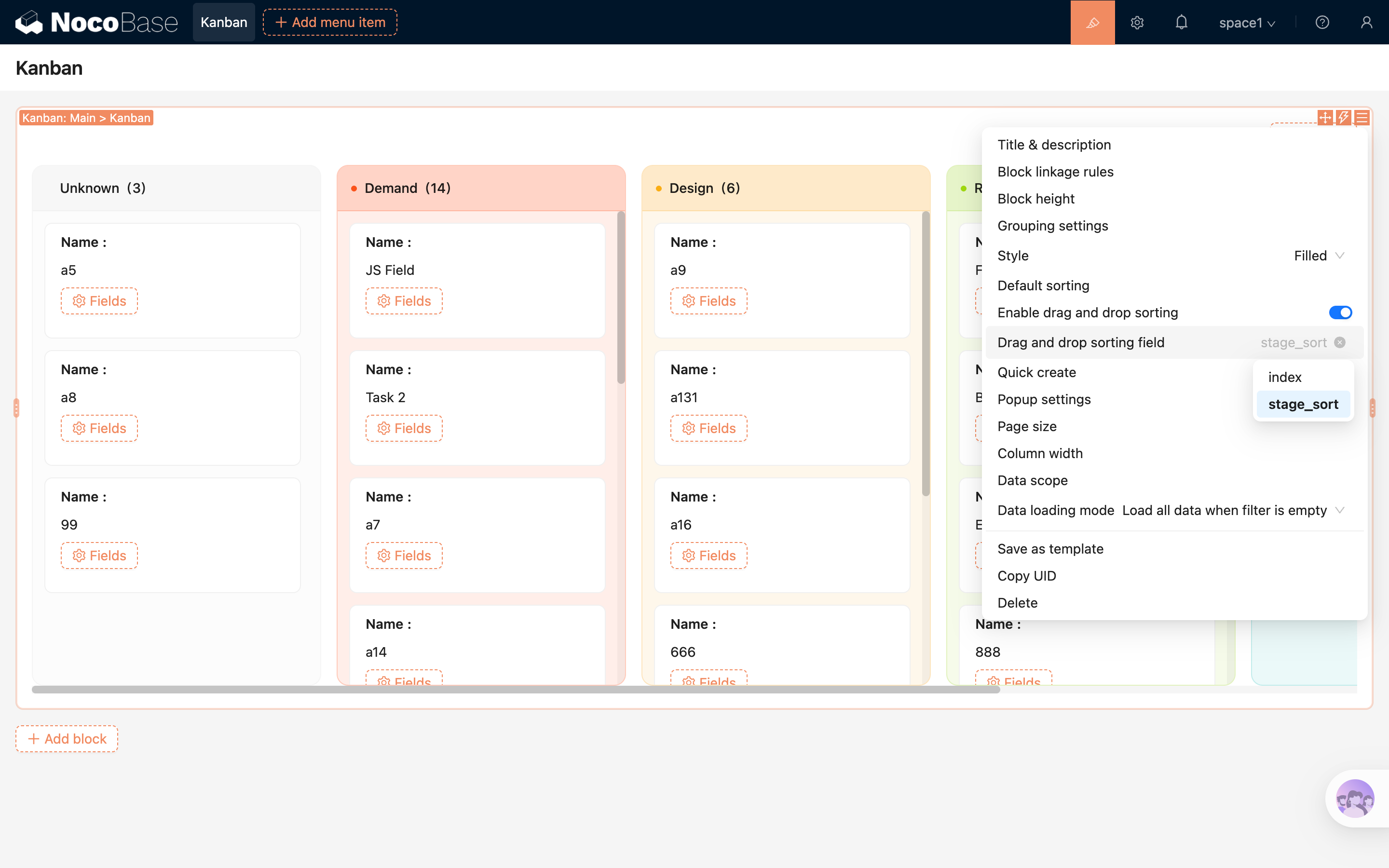
Configuração de arrastar e soltar
Com o arrastar e soltar habilitado, é possível mover os cartões para reordená-los diretamente.
- Após habilitar "Ativar ordenação por arrastar", é possível escolher também o "Campo de ordenação por arrastar".
- A ordenação por arrastar depende do campo de ordenação, que precisa corresponder ao campo de agrupamento atual.
- Ao arrastar um cartão para outra coluna, o valor do campo de agrupamento e a posição de ordenação do registro são atualizados em conjunto.
Para mais informações, consulte Campo de ordenação
Criação rápida
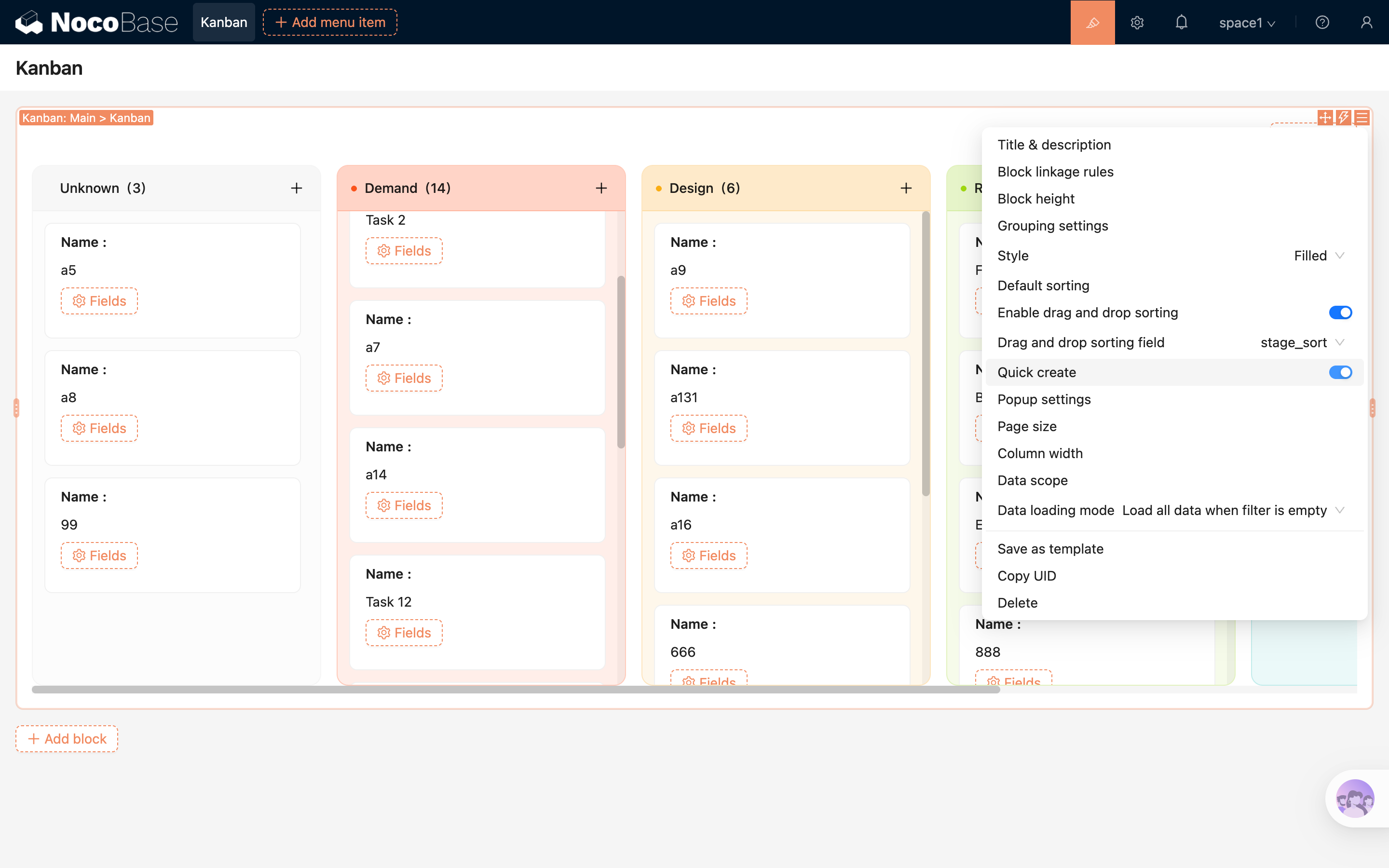
Após habilitar "Criação rápida", aparece um botão de adição (+) à direita do título de cada coluna.
- Clicar no botão "+" do cabeçalho da coluna abre o modal de criação usando aquela coluna como contexto.
- O formulário de criação preenche automaticamente o valor de agrupamento daquela coluna.
- Se a coluna atual for "Desconhecido", o campo de agrupamento é preenchido com vazio.
Configuração do modal
A "configuração do modal" no nível do Block controla o comportamento do modal aberto pelo botão de criação rápida no cabeçalho da coluna.
- É possível configurar o modo de abertura, por exemplo drawer, dialog ou página.
- É possível configurar o tamanho do modal.
- É possível vincular um template de modal ou continuar adicionando Blocks dentro do modal.
Itens por coluna
Controla quantos registros são carregados inicialmente em cada coluna. Quando há muitos registros na coluna, é possível continuar carregando ao rolar.
Largura da coluna
Define a largura de cada coluna, útil para ajustar a apresentação conforme a densidade de conteúdo dos cartões.
Definir escopo de dados
Define o escopo dos dados exibidos no Block de kanban.
Por exemplo: mostrar apenas as tarefas criadas pelo responsável atual, ou apenas registros pertencentes a um projeto específico.
Para mais informações, consulte Definir escopo de dados
Configurar campos
O cartão do kanban usa um layout no estilo de detalhe para exibir o resumo do registro.
Adicionar campos
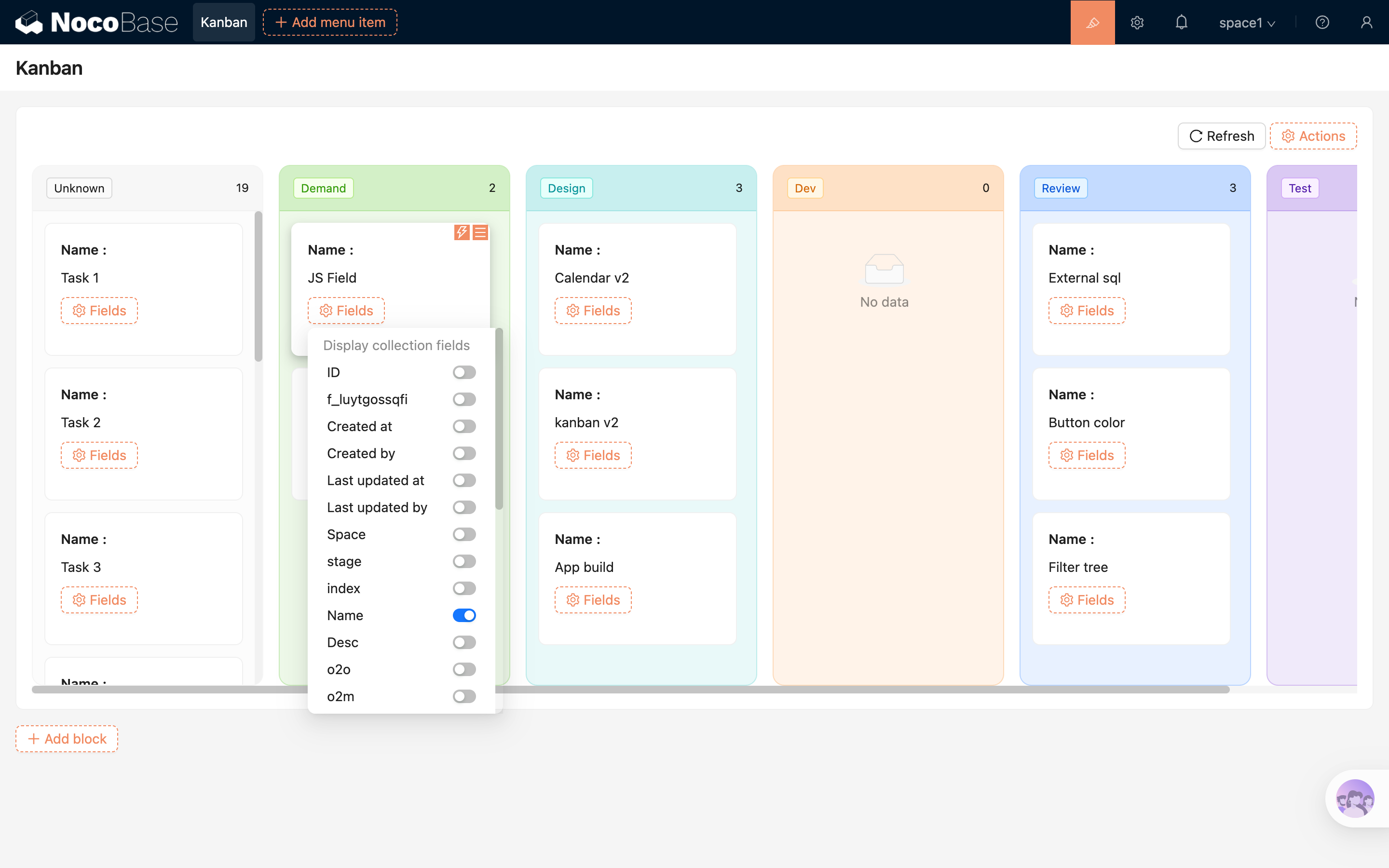
Para configurações por campo, consulte Campos de detalhe
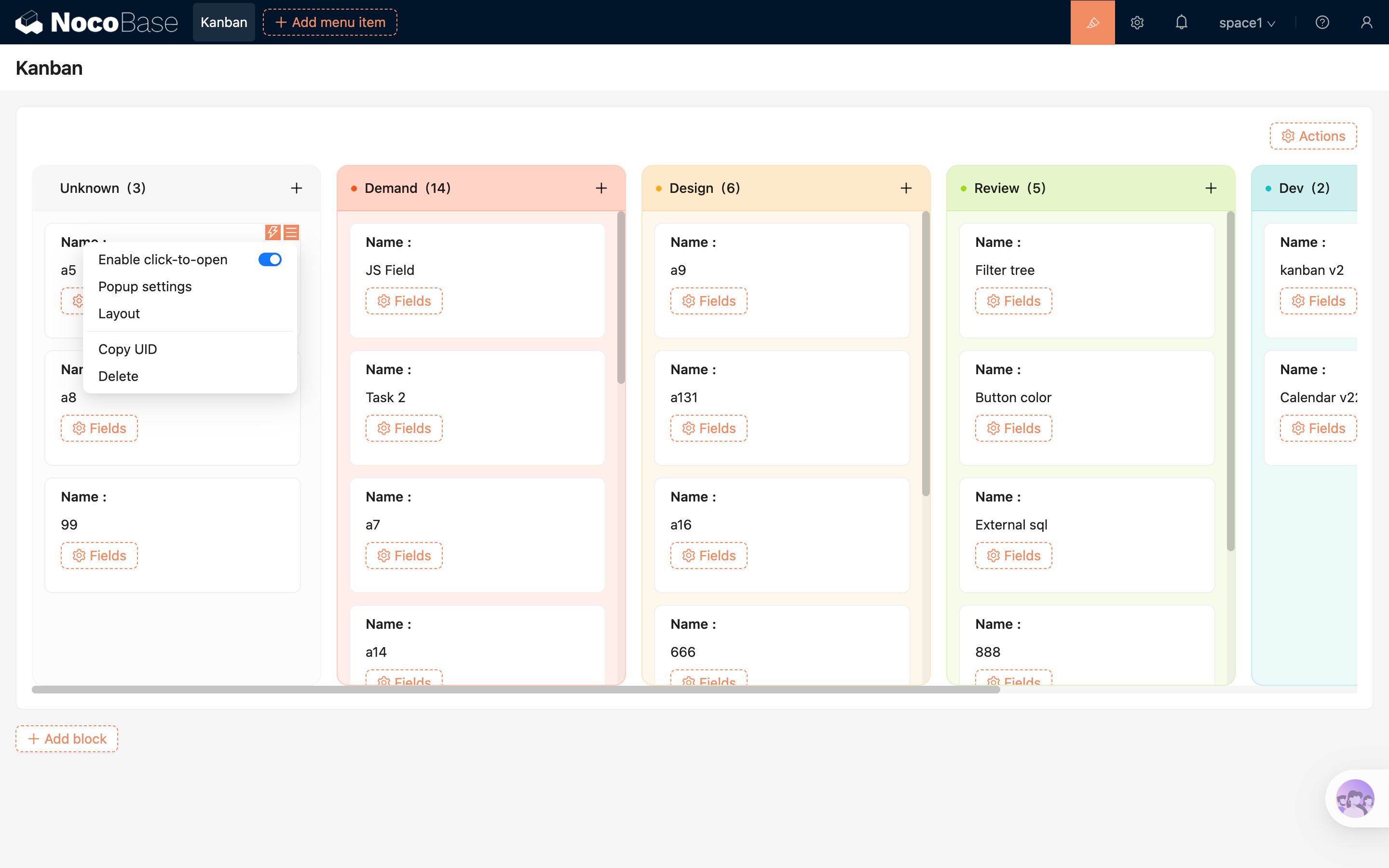
Configurações do cartão
O cartão em si suporta as seguintes configurações:
- Ativar abertura por clique: ao habilitar, clicar no cartão abre o registro atual.
- Configuração do modal: configura, individualmente para o cartão, o modo de abertura, o tamanho e o template do modal acionado pelo clique.
- Layout: ajusta o layout dos campos dentro do cartão.
.png)
Configurar Actions
O Block de kanban permite configurar Actions globais no topo. As Actions disponíveis variam conforme as Action Capabilities habilitadas no ambiente atual.