

ガントブロック
Block: GanttCommunity Edition+概要
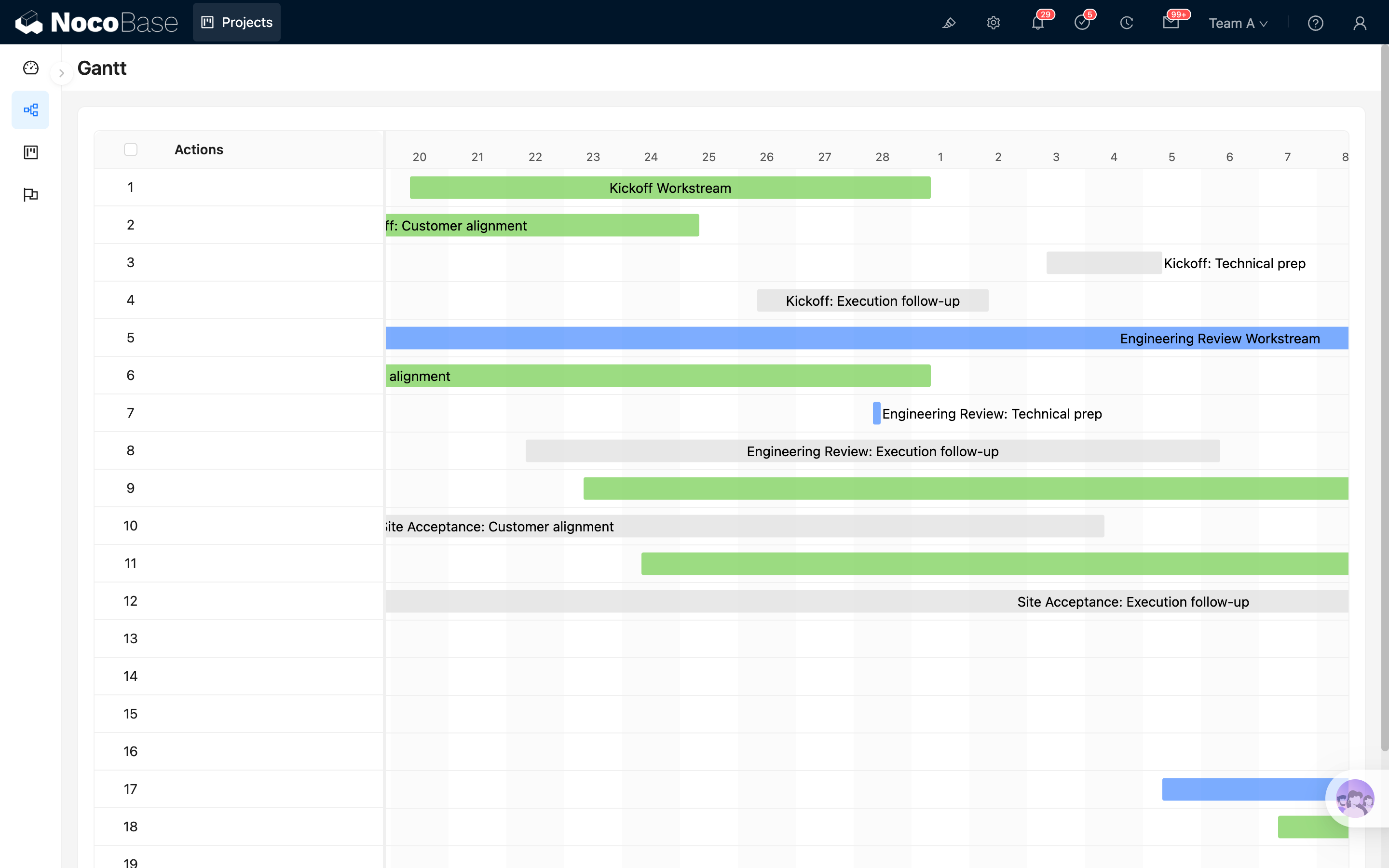
ガントブロックは、レコードの開始日、終了日、進捗をタイムライン上に表示します。プロジェクト計画、タスクのスケジュール管理、マイルストーン追跡など、タスクの期間を時間軸で確認したい場面に適しています。
インストール
このブロックは組み込みプラグインのため、追加インストールは不要です。
ブロックを追加する
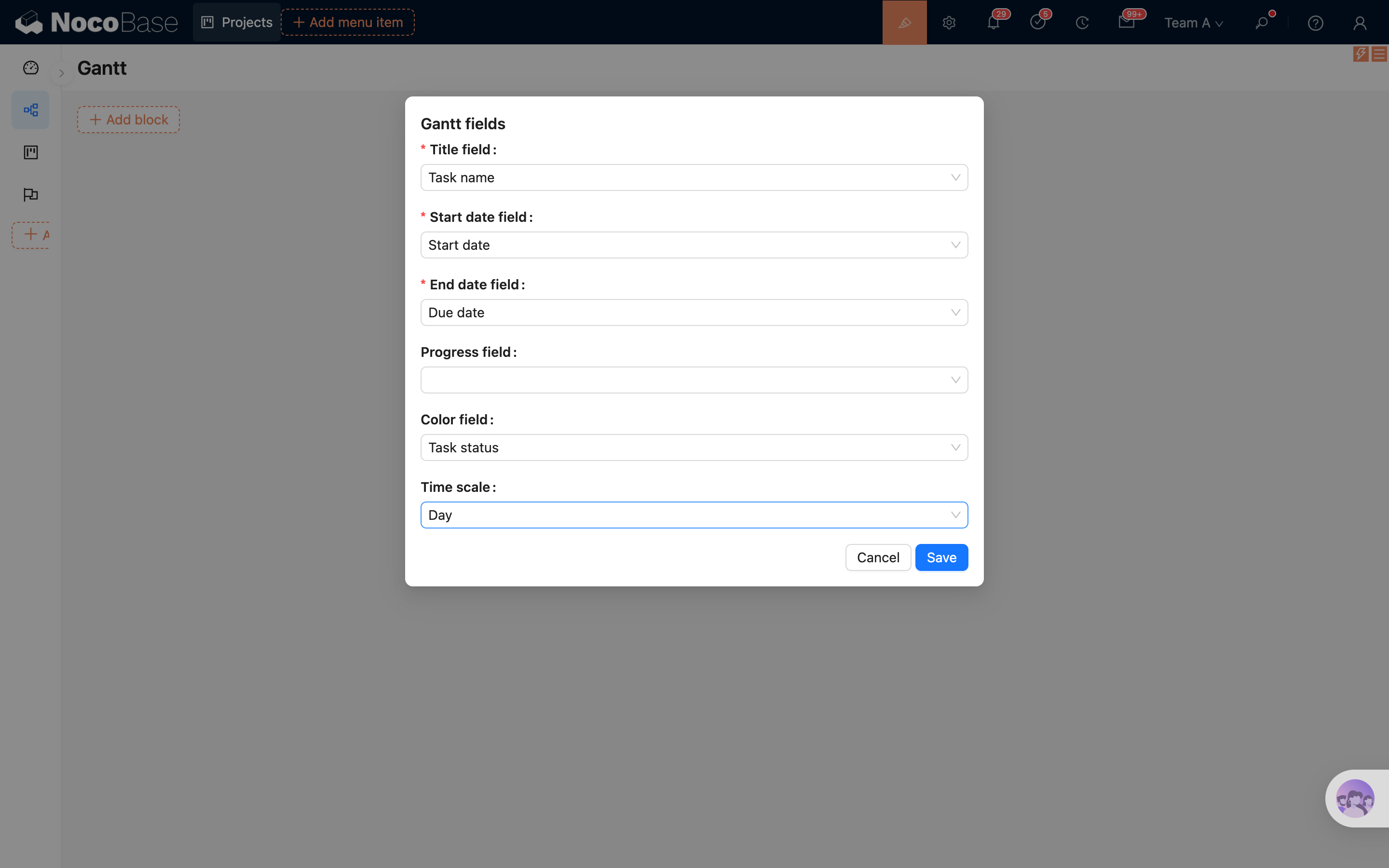
ガントブロックを選択し、データテーブルを指定した後、ポップアップでガントブロックに必要なフィールドを設定します。
- タスク名を表示するタイトルフィールドを選択します
- タスクの開始時刻を決める開始日フィールドを選択します
- タスクの終了時刻を決める終了日フィールドを選択します
- 必要に応じて、進捗を表示しドラッグで更新する進捗フィールドを選択します
- 必要に応じて、タスクを区別する色フィールドを選択します
- タイムラインの粒度を制御する時間スケールを選択します
設定が完了すると、ガントブロックを作成できます。
.png)
ブロック設定
ガントフィールド
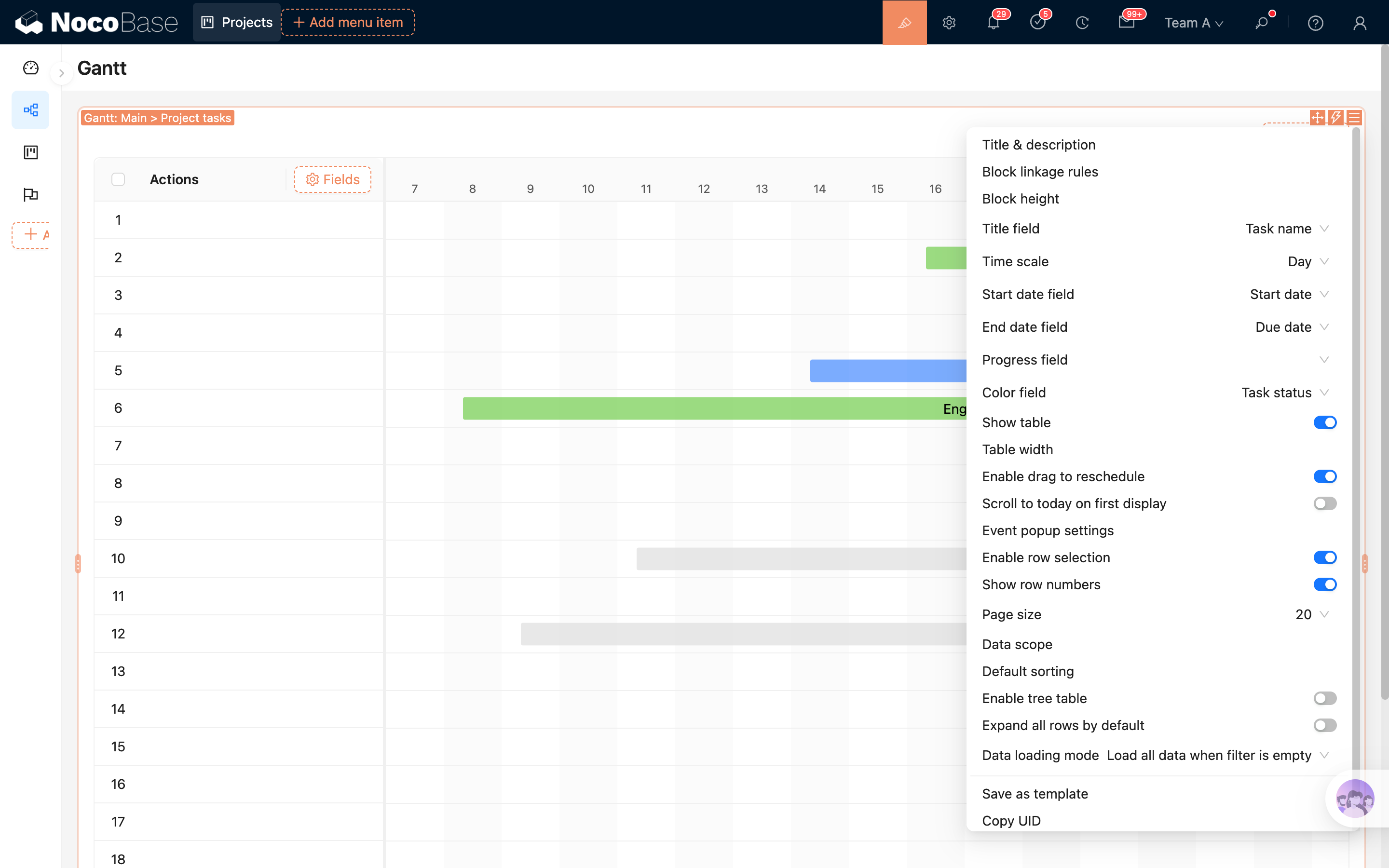
ガントフィールドは、レコードをタイムライン上のタスクへどのようにマッピングするかを決めます。
含まれる内容は次のとおりです。
- タイトルフィールドは、タスクバーに表示される名前を決めます
- 開始日フィールドは、タスクバーの開始位置を決めます
- 終了日フィールドは、タスクバーの終了位置を決めます
- 進捗フィールドは、タスクバー内部に表示される進捗を決めます
- 色フィールドは、タスクバーの色を決めます
- 時間スケールは、タイムラインを時間、日、週、月などのどの粒度で表示するかを決めます
タイトルフィールド
タスク名を表示するために使います。通常は、タスク名、プロジェクト名、タイトルなどの文字列フィールドを選択します。
開始日フィールド
タスクの開始時刻を指定するために使います。ガントブロックはこのフィールドに基づいて、タスクをタイムライン上に配置します。
終了日フィールド
タスクの終了時刻を指定するために使います。開始日と終了日が同じ場合、タスクは短い期間として表示されます。
進捗フィールド
タスクの完了進捗を表示し、タスクバー上の進捗ハンドルをドラッグして更新できます。
進捗フィールドには float フィールドを使います。データは 0 から 1 で保存され、ガントブロックではパーセンテージとして表示されます。たとえば 0.6 は 60% と表示されます。
色フィールド
タスクバーの色を設定し、タスクの種類、状態、優先度を見分けやすくします。
色フィールドは次に対応しています。
- 単一選択フィールド
- 色フィールド
単一選択フィールドを使う場合、ガントブロックは選択肢に設定された色を優先して使用します。
時間スケール
タイムラインの表示粒度を制御するために使います。
現在対応しているもの:
- 時間
- 1日の4分の1
- 半日
- 日
- 週
- 月
- 年
- 四半期
期間が短いタスクには、時間、半日、日を使えます。期間が長いタスクには、週、月、四半期、年を使えます。
テーブルを表示
有効にすると、ガントブロックの左側にテーブル領域が表示されます。テーブル列を設定して、タスクの主要な属性を表示できます。
無効にすると、右側のタイムラインのみが表示されます。ページスペースが限られている場合や、スケジュールだけを確認したい場合に適しています。
テーブル幅
左側テーブル領域の幅を設定するために使います。この設定は、テーブルを表示が有効な場合のみ表示されます。
テーブルフィールドが多い場合は幅を広げられます。少数のフィールドだけを残す場合は幅を狭くし、タイムラインにより多くのスペースを残せます。
ドラッグによる再スケジュールを有効化
有効にすると、タイムライン上のタスクバーをドラッグして開始日と終了日を調整できます。
詳細:
- タスクバー全体をドラッグすると、開始日と終了日を同時に調整します
- タスクバー両側のハンドルをドラッグすると、開始日または終了日を調整します
- 進捗ハンドルをドラッグすると、進捗フィールドを更新します
ユーザーにガントブロック上で直接スケジュールを変更させたくない場合は、このオプションを無効にします。
初回表示時に今日へスクロール
有効にすると、ガントブロックが初めて表示されるとき、自動的に今日の位置へスクロールします。
このオプションは、タスク期間が長いプロジェクトに適しています。ページを開いたとき、ユーザーは現在日付周辺のタスクを最初に確認できます。
イベントポップアップ設定
タスクバーをクリックした後の開き方を設定するために使います。
設定できる内容:
- ドロワー、ダイアログ、ページなどの開き方
- ポップアップサイズ
- ポップアップテンプレート
タスクバーをクリックすると、NocoBase はこの設定に従って現在のレコードを開き、タスク詳細を確認または編集しやすくします。
データ範囲
ガントブロックに表示するデータを制限するために使います。
たとえば、現在のプロジェクト配下のタスクだけ、または未完了のタスクだけを表示できます。
詳しくは データ範囲 を参照してください。
ページサイズ
1ページに読み込むレコード数を制御するために使います。レコードが多い場合、ページを切り替えてさらに多くのタスクを表示できます。
行番号を表示
有効にすると、左側テーブルに行番号が表示されます。タスクが多い場合にレコードを見つけやすくなります。
ツリーテーブル
現在のデータテーブルがツリーテーブルの場合、ガントブロックでツリーテーブルモードを有効にできます。有効にすると、左側テーブルは親子階層でレコードを表示し、右側のタイムラインも同じ階層でタスクを表示します。
ツリーテーブルモードでは、すべての行をデフォルトで展開する設定も利用できます。
フィールドを設定する
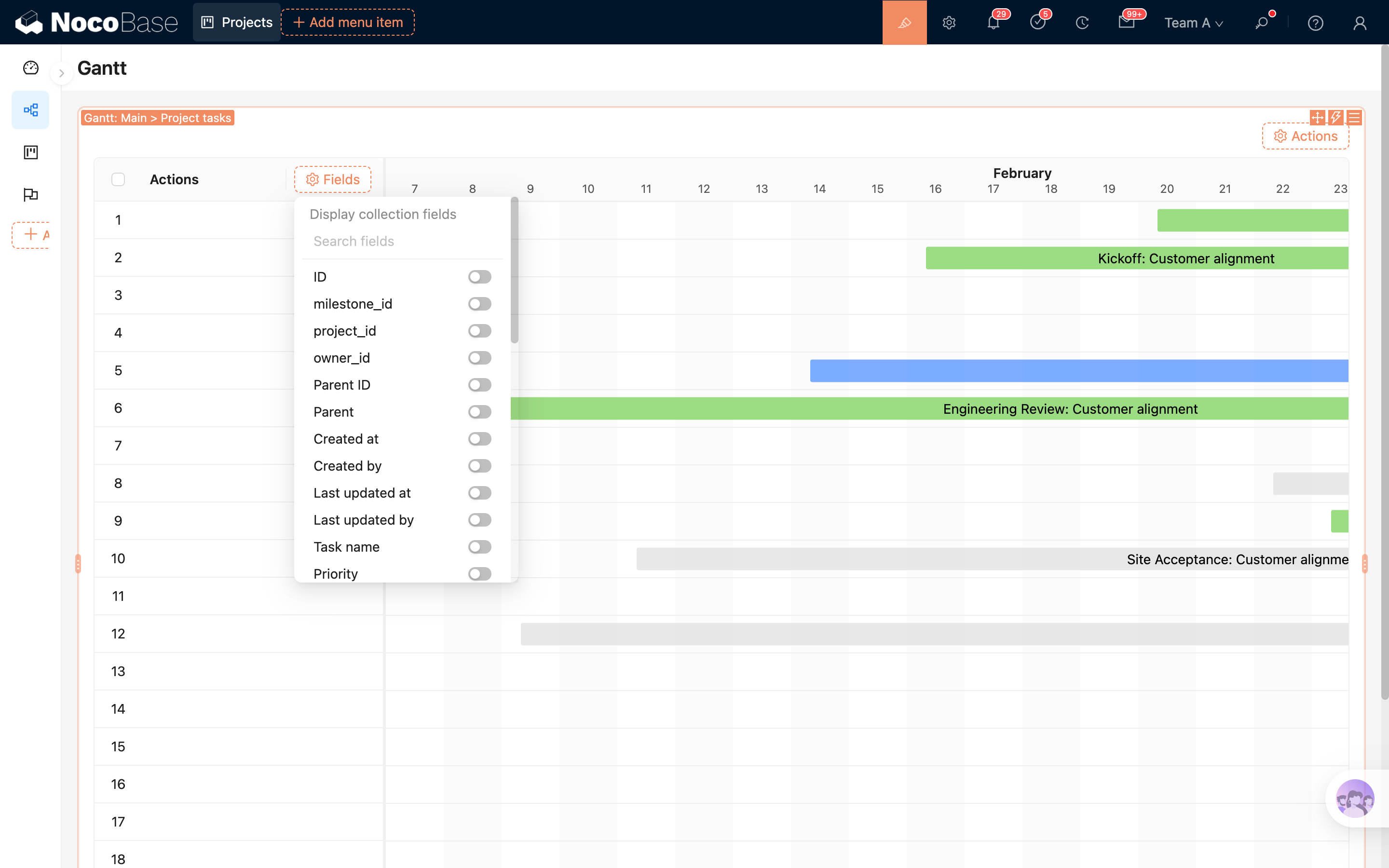
左側テーブル領域では、テーブル列を使ってレコードフィールドを表示します。
フィールドを追加する
テーブルを表示を有効にした後、左側テーブルにフィールド列を追加できます。フィールド設定については テーブル列 を参照してください。
アクション列
ガントブロックには、デフォルトでアクション列が含まれています。表示、編集、削除などのレコードアクションをアクション列に追加できます。
イベントポップアップ設定がすでに設定されている場合は、右側のタスクバーを直接クリックしてレコード詳細を開くこともできます。
アクションを設定する
ガントブロックは、上部にグローバルアクションを設定できます。表示されるアクションタイプは、現在の環境で有効になっている機能によって変わります。
.png)
組み込みアクション
- 今日:今日の位置へすばやくスクロールします
- 展開/折りたたみ:ツリーテーブルモードですべての行を展開または折りたたみます