

Роли и права доступа
ИИ-сотрудникиCommunity Edition+Введение
Управление правами ИИ-сотрудников состоит из двух уровней:
- Права доступа к ИИ-сотрудникам: определяет, какие пользователи могут использовать каких ИИ-сотрудников
- Права доступа к данным: как ИИ-сотрудники применяют контроль прав при обработке данных
В этом документе описаны способы настройки и принципы работы двух типов прав.
Настройка прав доступа к ИИ-сотрудникам
Настройка доступных ИИ-сотрудников для ролей
Перейдите на страницу Пользователи и права доступа, нажмите вкладку Роли и права доступа, чтобы открыть страницу настройки ролей.
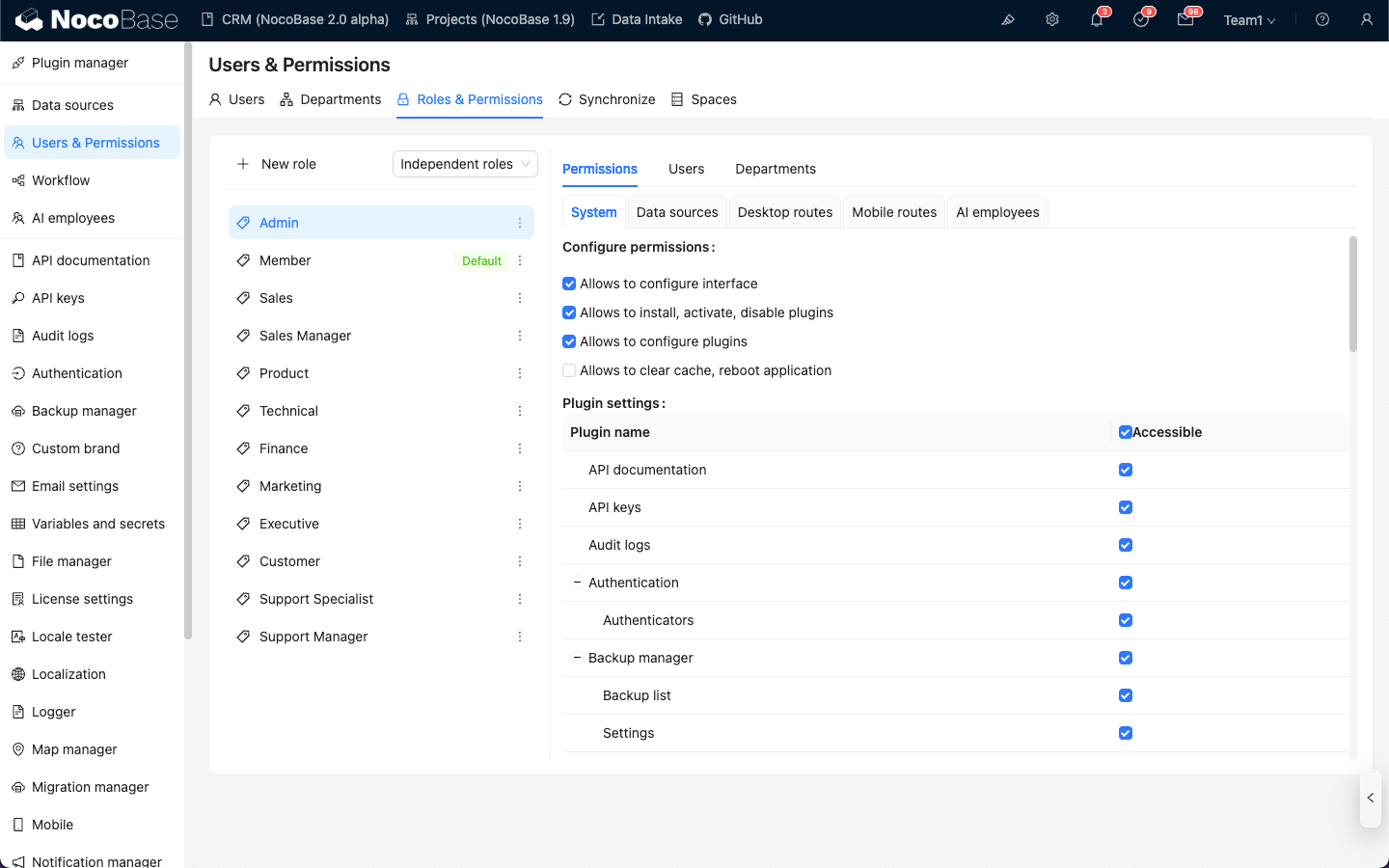
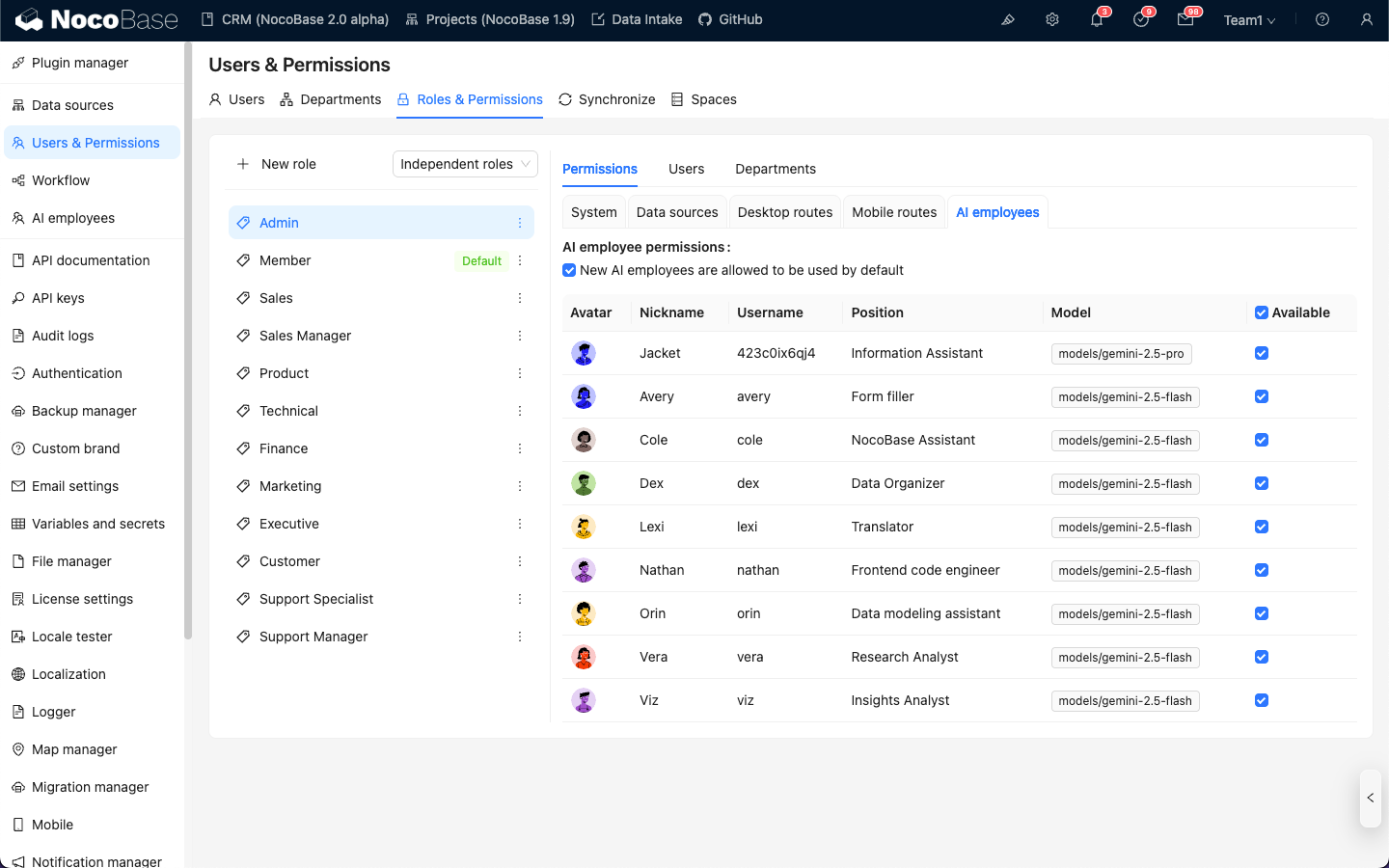
Выберите роль, нажмите вкладку Права доступа, затем вкладку ИИ-сотрудники. Это отобразит список ИИ-сотрудников, управляемых в плагине ИИ-сотрудников.
Нажмите флажок в столбце Доступно в списке ИИ-сотрудников, чтобы управлять тем, может ли текущая роль получать доступ к этому ИИ-сотруднику.
Права доступа к данным
Когда ИИ-сотрудники обрабатывают данные, способ контроля прав зависит от типа используемого инструмента:
Встроенные инструменты запросов данных системы
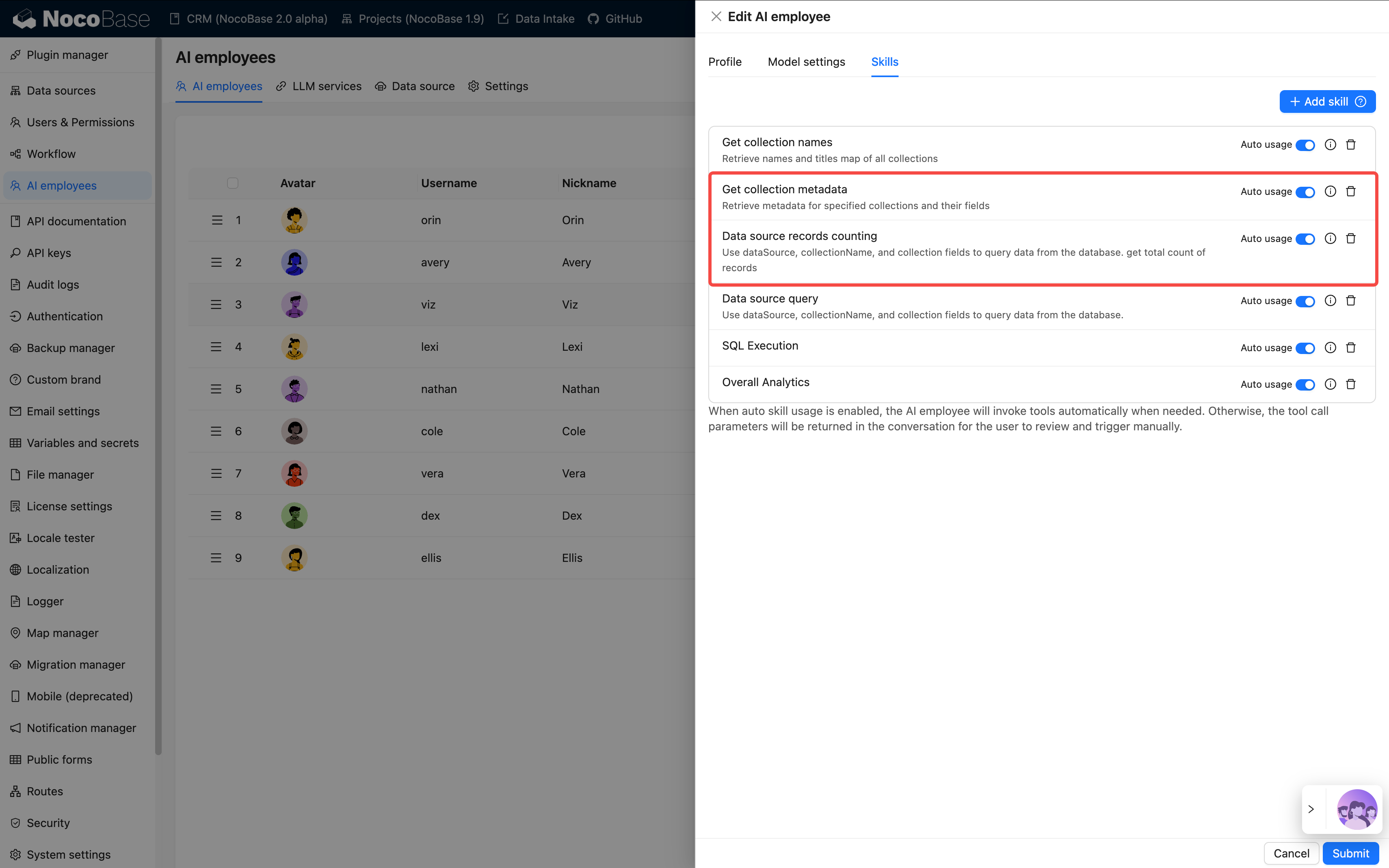 Следующие инструменты строго следуют правам текущего пользователя на доступ к данным:
Как это работает:
Когда ИИ-сотрудники вызывают эти инструменты, система выполняет:
- Определяет личность текущего вошедшего пользователя
- Применяет правила доступа к данным, настроенные для этого пользователя в Ролях и правах доступа
- Возвращает только те данные, которые пользователь имеет право просматривать
Пример сценария:
Предположим, что менеджер продаж A может просматривать только данные клиентов, за которые он отвечает. Когда он использует ИИ-сотрудника Viz для анализа клиентов:
- Viz вызывает
Запрос источника данных, чтобы выполнить запрос к таблице клиентов - Система применяет правила фильтрации прав доступа к данным для менеджера продаж A
- Viz может видеть и анализировать только те данные о клиентах, к которым менеджер продаж A имеет доступ
Это гарантирует, что ИИ-сотрудники не могут обойти границы доступа пользователя к данным.
Пользовательские бизнес-инструменты на основе рабочего процесса (независимая логика прав)
Бизнес-инструменты запросов, настраиваемые через рабочий процесс, имеют контроль прав независимо от прав пользователя и определяются бизнес-логикой рабочего процесса.
Эти инструменты обычно используют для:
- Фиксированных процессов бизнес-аналитики
- Преднастроенных агрегирующих запросов
- Статистического анализа, пересекающего границы прав
Пример 1: Общая аналитика (общее бизнес-исследование)
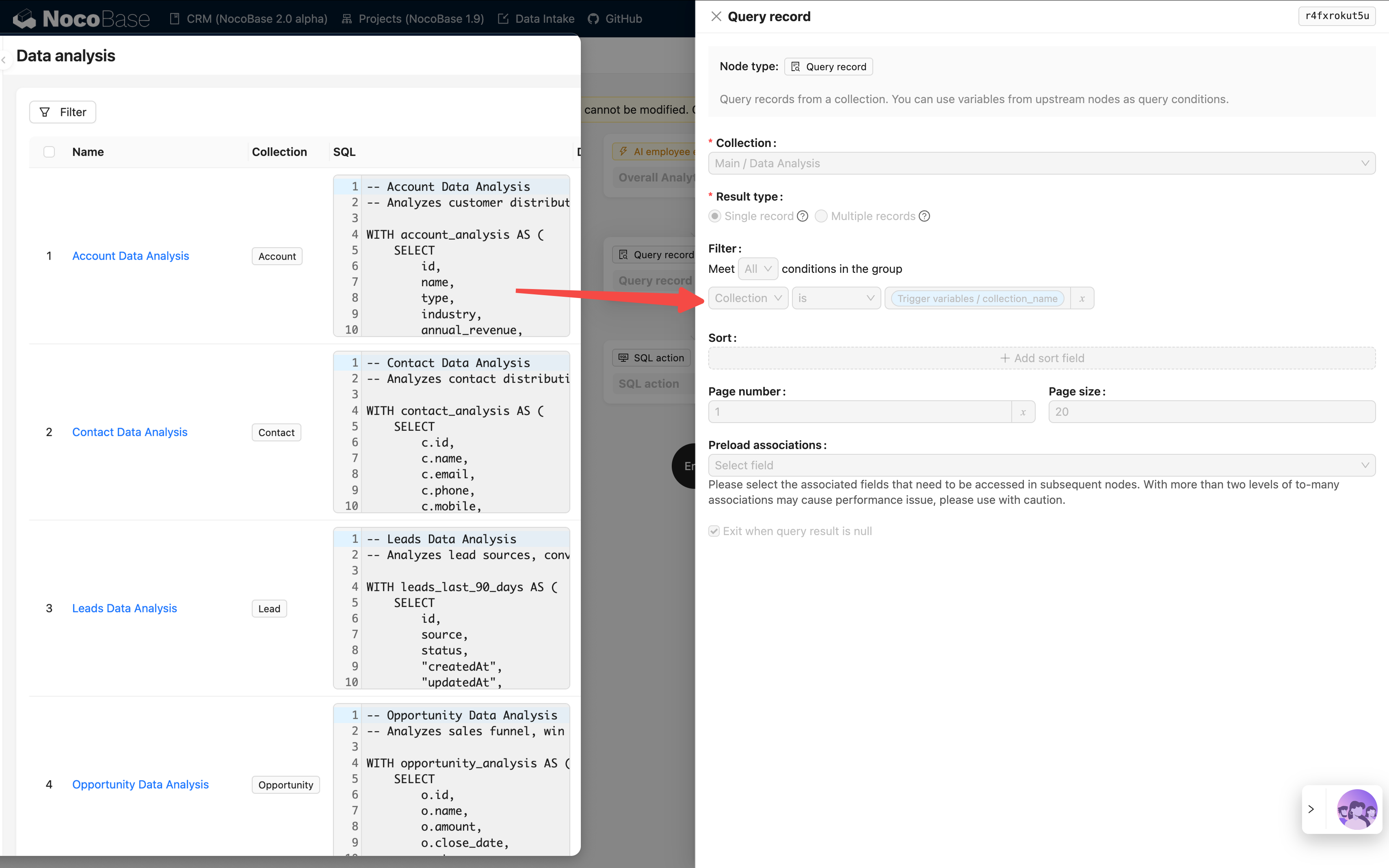
В CRM Demo Общая аналитика — движок бизнес-аналитики на основе шаблонов:
Рабочий процесс:
Ключевые характеристики:
- Любой пользователь, вызывающий этот инструмент, получает одну и ту же бизнес-картину
- Объем данных определяется бизнес-логикой, а не фильтруется правами пользователя
- Подходит для предоставления стандартизированных отчетов бизнес-аналитики
Пример 2: Выполнение SQL (инструмент расширенного анализа)
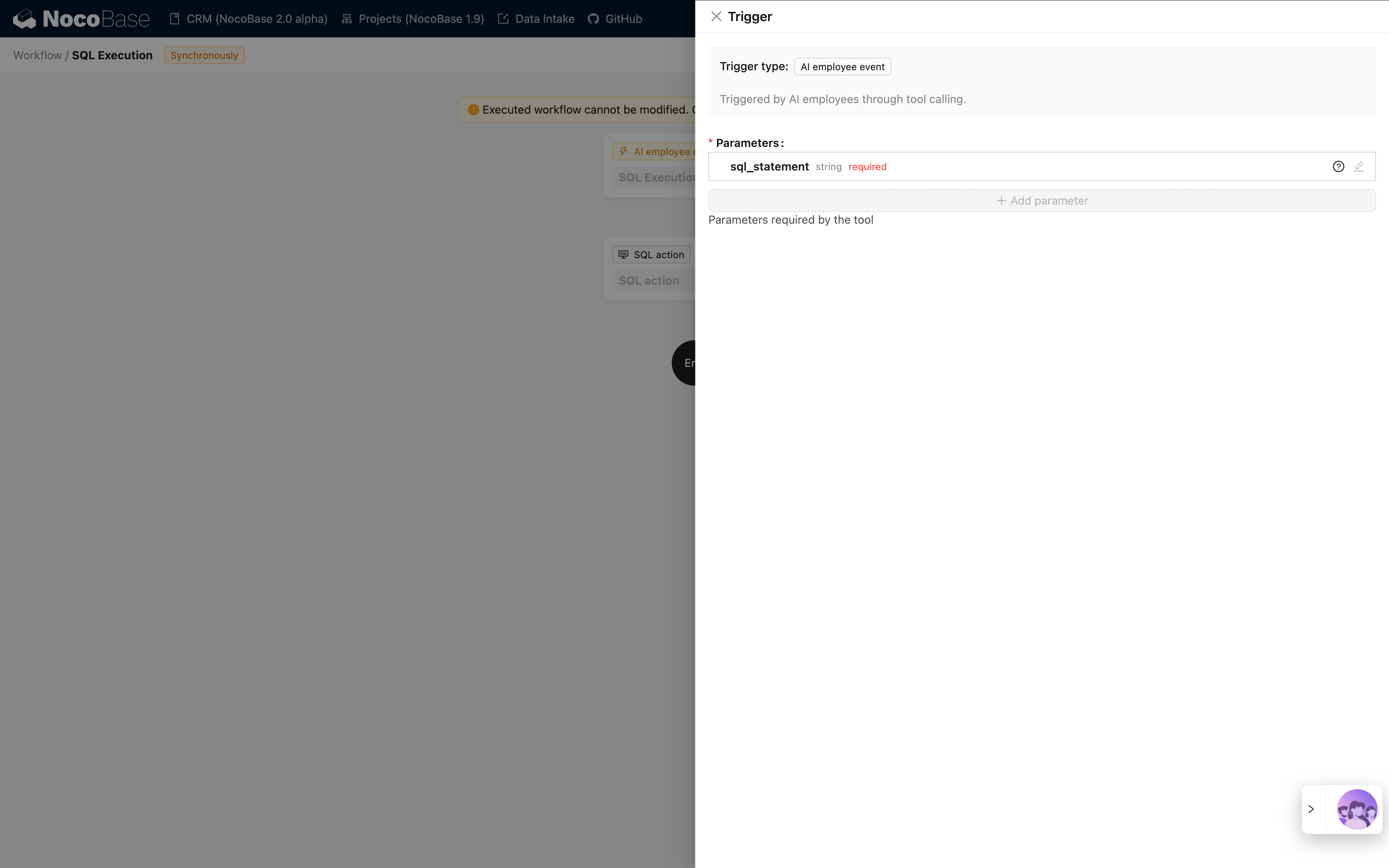
В CRM Demo Выполнение SQL — более гибкий, но строго контролируемый инструмент:
Рекомендации по безопасности:
- Ограничьте область: включайте только в задачах блоков управления
- Ограничения запросов: четко определяйте область запроса и названия таблиц в запросах задач
- Валидация рабочего процесса: проверяйте SQL-операторы в рабочем процессе, чтобы выполнялись только операции SELECT
- Аудит-логи: фиксируйте все выполненные SQL-операторы для прослеживаемости
Пример конфигурации:
Рекомендации по проектированию прав
Выбирайте стратегию прав в зависимости от бизнес-сценария
Стратегия многоуровневой защиты
Для чувствительных бизнес-сценариев рекомендуется использовать многоуровневый контроль прав:
- Уровень доступа к ИИ-сотрудникам: контролируйте, какие роли могут использовать каких ИИ-сотрудников
- Уровень видимости задач: управляйте отображением задач через конфигурацию блоков
- Уровень авторизации инструментов: проверяйте личность пользователя и права в рабочем процессе
- Уровень доступа к данным: контролируйте область данных через права пользователя или бизнес-логику
Пример:
Часто задаваемые вопросы
Вопрос: К каким данным могут обращаться ИИ-сотрудники?
Ответ: зависит от типа используемого инструмента:
- Встроенные инструменты запросов системы: могут получать доступ только к тем данным, которые текущий пользователь имеет право просматривать
- Пользовательские инструменты рабочего процесса: определяются бизнес-логикой рабочего процесса и могут не ограничиваться правами пользователя
Вопрос: Как не допустить утечку чувствительных данных ИИ-сотрудниками?
Ответ: применяйте многоуровневую защиту:
- Настройте права доступа к ролям ИИ-сотрудников, чтобы ограничить круг пользователей, которые могут ими пользоваться
- Для встроенных инструментов системы используйте права доступа пользователей к данным для автоматической фильтрации
- Для пользовательских инструментов реализуйте валидацию бизнес-логики в рабочих процессах
- Чувствительные операции (например, Выполнение SQL) должны быть разрешены только администраторам
Вопрос: Что делать, если я хочу, чтобы некоторые ИИ-сотрудники обходили ограничения прав пользователя?
Ответ: используйте пользовательские бизнес-инструменты на основе рабочего процесса:
- Создавайте рабочие процессы для реализации конкретной бизнес-логики запросов
- Управляйте областью данных и правилами доступа в рабочих процессах
- Настраивайте инструменты, которыми смогут пользоваться ИИ-сотрудники
- Управляйте тем, кто может вызывать эту возможность, через права доступа к ИИ-сотрудникам
Вопрос: В чем разница между Общей аналитикой и Выполнением SQL?
Ответ:
Лучшие практики
- По умолчанию используйте права пользователя: если нет явной бизнес-необходимости, отдавайте приоритет встроенным инструментам системы, которые следуют правам пользователя
- Стандартизированный анализ по шаблонам: для типовых сценариев анализа используйте подход Общая аналитика, чтобы предоставлять стандартизированные возможности
- Строго контролируйте расширенные инструменты: инструменты с высоким уровнем привилегий, такие как Выполнение SQL, должны быть разрешены только нескольким администраторам
- Изоляция на уровне задач: настраивайте чувствительные задачи в конкретных блоках и реализуйте изоляцию через права доступа к страницам
- Аудит и мониторинг (Audit and Monitoring): фиксируйте поведение ИИ-сотрудников при доступе к данным и регулярно проверяйте аномальные операции