logologo
Начало
Руководство
Разработка
Плагины
API
Главная
English
简体中文
日本語
한국어
Español
Português
Deutsch
Français
Русский
Начало
Руководство
Разработка
Плагины
API
Главная
logologo
Обзор
Быстрый старт

Возможности

Настройка LLM-сервиса
Включение AI-сотрудников
Сотрудничество с AI-сотрудниками
Добавление контекста — Блоки
Поиск в интернете
Использование навыков
Быстрые задачи
Встроенные AI-сотрудники
Создание AI-сотрудников
Контроль доступа
Управление файлами

База знаний AI

Обзор
Векторная база данных
Векторное хранилище
База знаний
RAG

Рабочий процесс

Узлы LLM

Текстовый чат
Мультимодальный чат
Структурированный вывод

Практика применения

Viz: Настройка сценария CRM
Руководство по промптам
Previous PageБыстрые задачи
Next PageСоздание AI-сотрудников
Уведомление об ИИ-переводе

Этот документ был переведён с помощью ИИ. Для получения точной информации обратитесь к английской версии.

#Встроенные AI-сотрудники

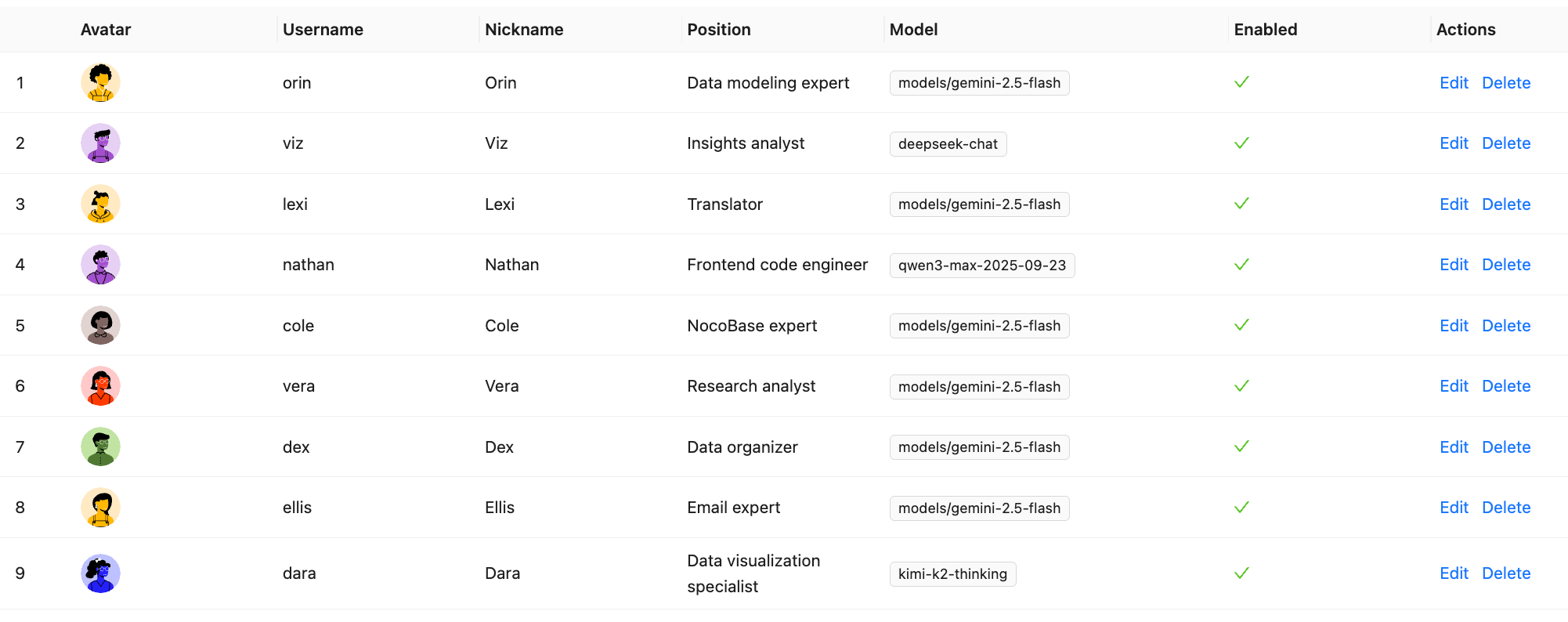
В NocoBase предустановлено несколько AI-сотрудников, предназначенных для конкретных сценариев.

Вам нужно лишь настроить сервис LLM и включить соответствующего сотрудника, чтобы начать работу; модели можно переключать по мере необходимости прямо в процессе диалога.

#Введение

clipboard-image-1766653060

Имя сотрудникаРольКлючевые возможности
ColeПомощник NocoBaseОтветы на вопросы по продукту, поиск по документации
EllisЭксперт по электронной почтеНаписание писем, создание резюме, предложения по ответам
DexСпециалист по упорядочиванию данныхПеревод полей, форматирование, извлечение информации
VizАналитик инсайтовИнсайты данных, анализ трендов, интерпретация ключевых показателей
LexiАссистент переводчикаМногоязычный перевод, помощь в коммуникации
VeraИсследователь-аналитикПоиск в сети, агрегация информации, глубокие исследования
DaraЭксперт по визуализации данныхНастройка диаграмм, создание визуальных отчетов
OrinЭксперт по моделированию данныхПомощь в проектировании структуры коллекций, рекомендации по полям
NathanФронтенд-инженерПомощь в написании фрагментов фронтенд-кода, настройка стилей

Вы можете нажать на плавающую кнопку AI в правом нижнем углу интерфейса приложения и выбрать нужного сотрудника, чтобы начать совместную работу.

#AI-сотрудники для специальных сценариев

Некоторые встроенные AI-сотрудники (конструкторского типа) не отображаются в общем списке в правом нижнем углу. У них есть свои выделенные рабочие зоны, например:

  • Orin появляется только на странице конфигурации источника данных;
  • Dara появляется только на странице конфигурации диаграмм;
  • Nathan появляется только в редакторе JS.

Ниже приведены несколько типичных сценариев использования AI-сотрудников для вашего вдохновения. Еще больше возможностей ждет вашего исследования в реальных бизнес-задачах.

#Viz: Аналитик инсайтов

#Описание

Создавайте диаграммы и получайте инсайты одним кликом — пусть данные говорят сами за себя.

Viz — это встроенный AI-аналитик инсайтов. Он умеет считывать данные с вашей текущей страницы (например, Лиды, Сделки, Аккаунты) и автоматически генерировать графики трендов, сравнительные диаграммы, карточки KPI и краткие выводы, делая бизнес-анализ простым и интуитивно понятным.

Хотите узнать, «Почему в последнее время упали продажи»? Просто скажите это Viz, и он подскажет, на каком этапе произошел спад, каковы возможные причины и какими могут быть следующие шаги.

#Сценарии использования

Будь то ежемесячные отчеты, ROI каналов или воронки продаж — вы можете поручить Viz проанализировать данные, построить графики и интерпретировать результаты.

СценарийЧто вы хотите узнатьРезультат от Viz
Ежемесячный отчетЧем этот месяц лучше предыдущего?Карточка KPI + График тренда + Три рекомендации по улучшению
Анализ ростаРост выручки обусловлен объемом или ценой?Диаграмма декомпозиции факторов + Сравнительная таблица
Анализ каналовВ какой канал стоит продолжать инвестировать?График ROI + Кривая удержания + Рекомендации
Анализ воронкиНа каком этапе застревает трафик?Воронка продаж + Объяснение «узких мест»
Удержание клиентовКакие клиенты наиболее ценны?Диаграмма сегментации RFM + Кривая удержания
Оценка промоакцийНасколько эффективной была большая распродажа?Сравнительная диаграмма + Анализ эластичности цен

#Как использовать

Точки входа на странице

  • Кнопка в правом верхнем углу (рекомендуется)

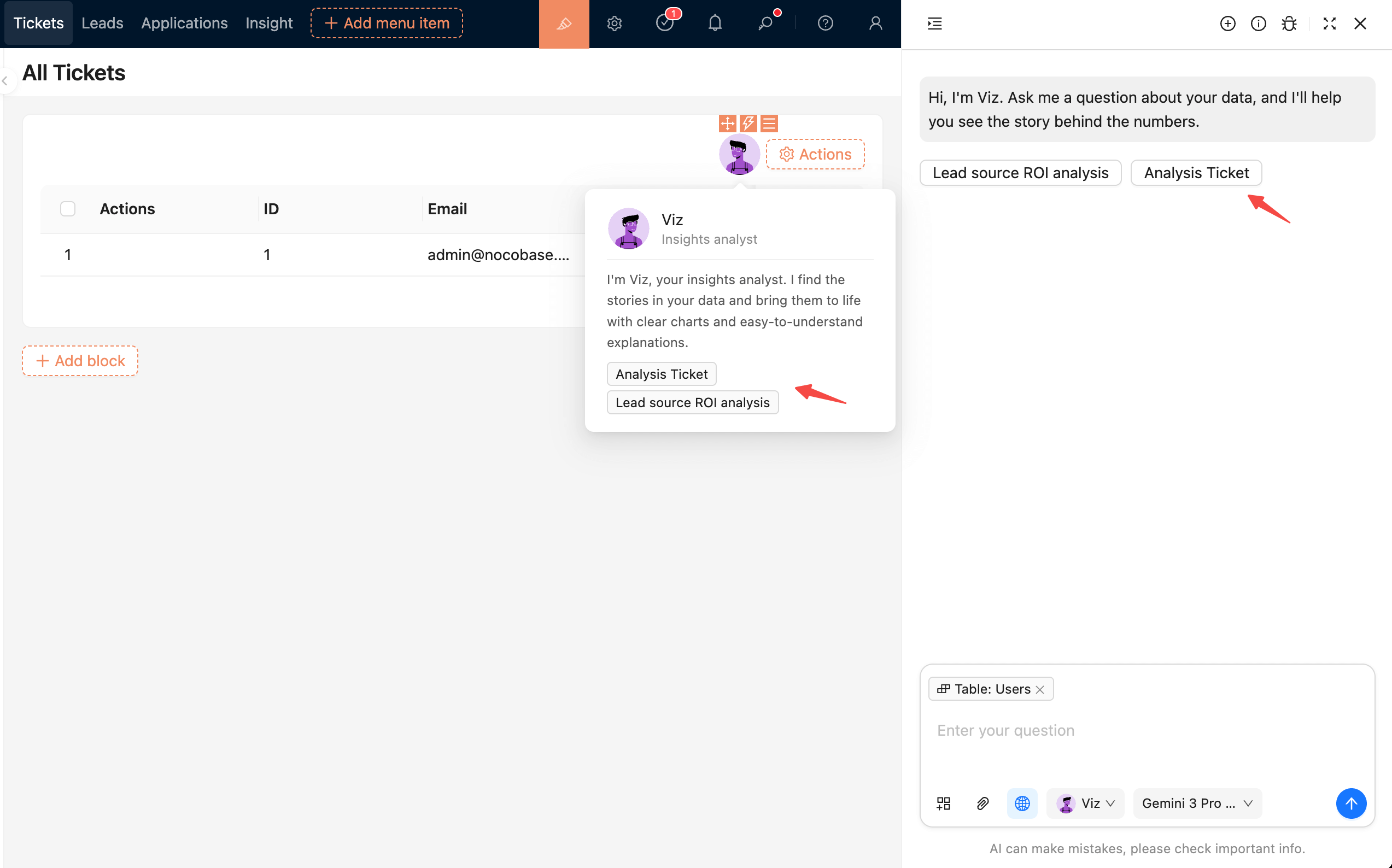
    На страницах «Лиды», «Сделки», «Аккаунты» и других нажмите на иконку Viz в правом верхнем углу, чтобы выбрать предустановленные задачи, такие как:

    • Конверсия по этапам и тренды
    • Сравнение каналов привлечения
    • Ежемесячный аналитический отчет

    clipboard-image-1771913319

  • Глобальная панель в правом нижнем углу

    На любой странице вы можете вызвать глобальную панель AI и обратиться напрямую к Viz:

    Проанализируй изменения продаж за последние 90 дней

    Viz автоматически подтянет контекст данных со страницы, на которой вы находитесь.

Взаимодействие

Viz поддерживает вопросы на естественном языке и понимает уточняющие вопросы в рамках диалога. Пример:

Привет, Viz, создай тренды по лидам за этот месяц.
Покажи только результаты сторонних каналов.
А какой регион растет быстрее всего?

Каждый последующий вопрос будет углублять анализ на основе предыдущих результатов, без необходимости повторно вводить условия данных.

#Советы по общению с Viz

МетодЭффект
Указывайте временной диапазон«За последние 30 дней» или «Прошлый месяц vs текущий» дают более точный результат
Уточняйте измерения«В разрезе регионов/каналов/продуктов» помогает сфокусировать взгляд
Фокусируйтесь на трендах, а не деталяхViz лучше всего справляется с выявлением направлений изменений и ключевых причин
Используйте естественный языкНе нужны императивные команды, просто спрашивайте так, будто вы общаетесь в чате

#Dex: Специалист по упорядочиванию данных

#Описание

Быстро извлекайте и заполняйте формы, превращая разрозненную информацию в структурированные данные.

Dex — эксперт по упорядочиванию данных. Он извлекает необходимую информацию из неструктурированных данных или файлов, систематизирует её и может использовать инструменты для автоматического заполнения форм.

#Как использовать

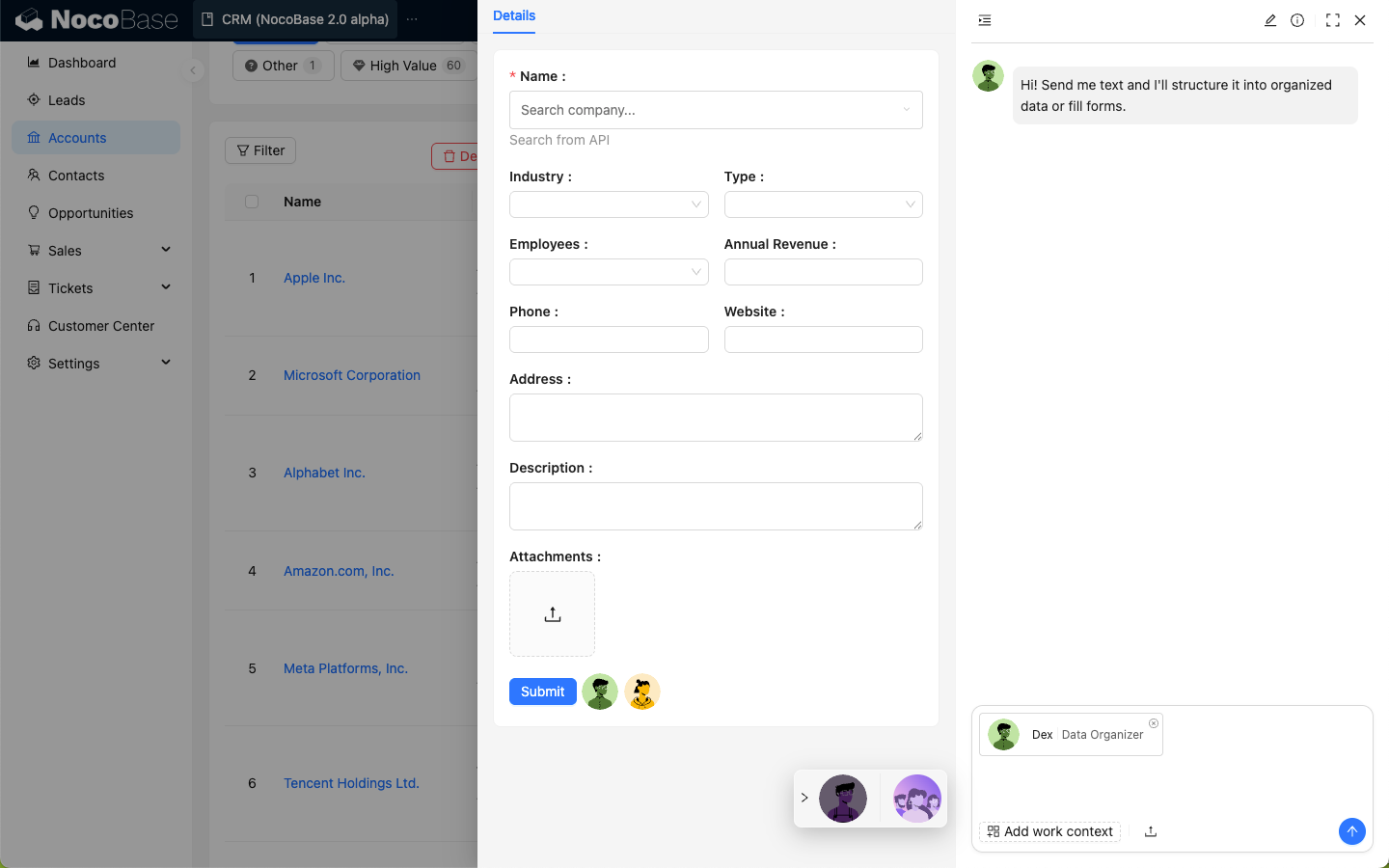
Вызовите Dex на странице формы, чтобы открыть окно диалога.

20251022155316

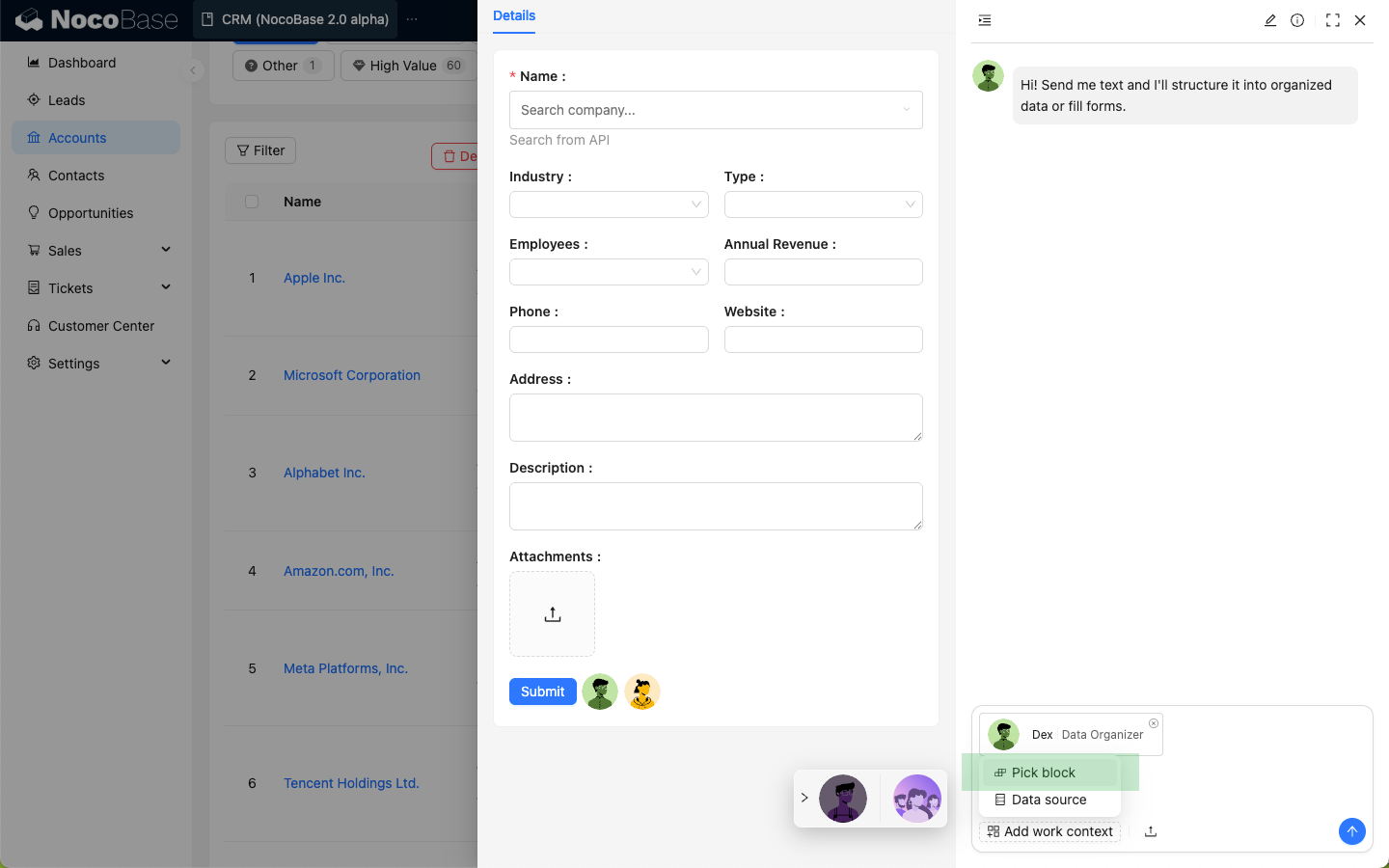
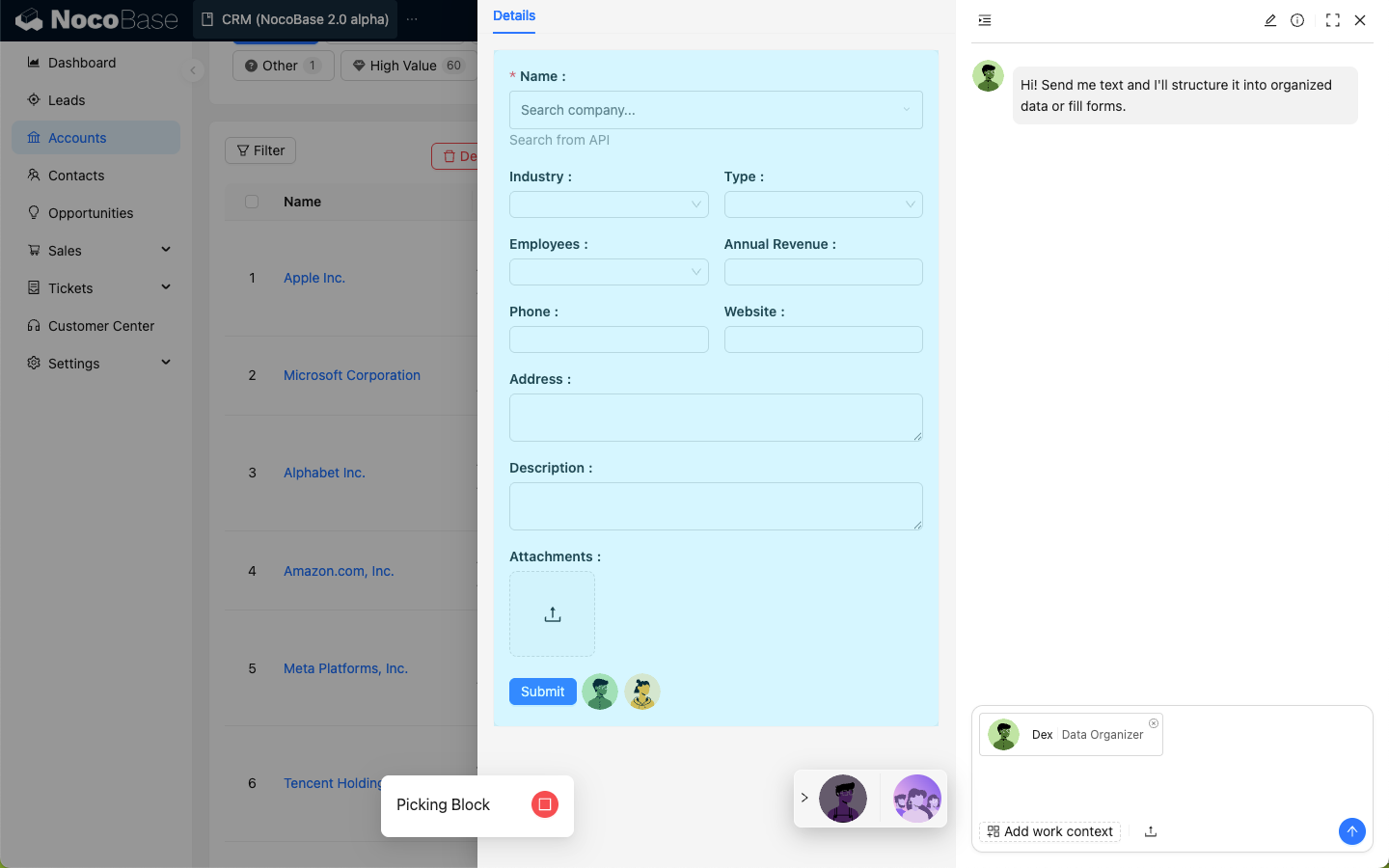
Нажмите Add work context (Добавить рабочий контекст) в поле ввода и выберите Pick block (Выбрать блок); страница перейдет в режим выбора блоков.

20251022155414

Выберите блок формы на странице.

20251022155523

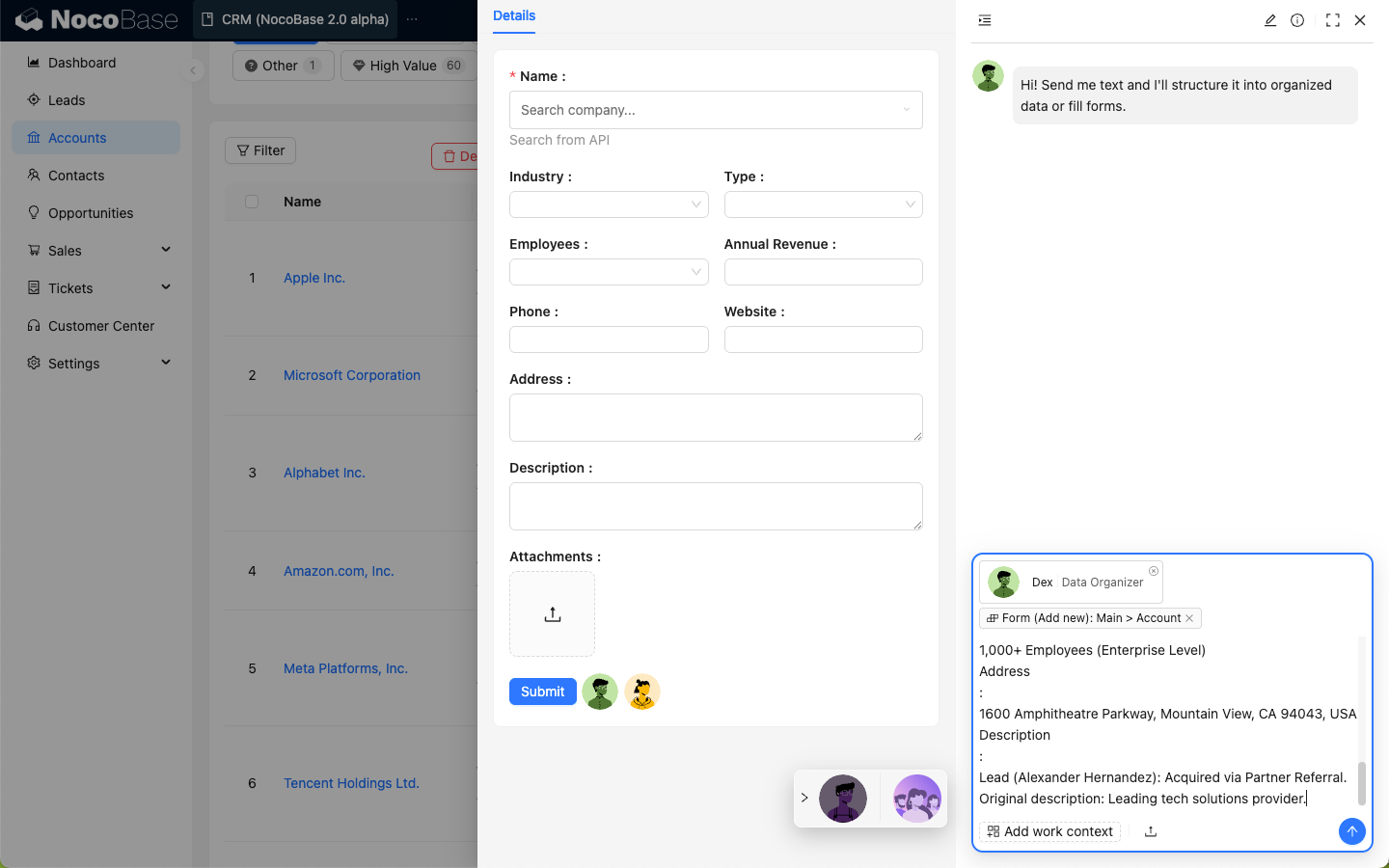
Введите в диалоговом окне данные, которые Dex должен упорядочить.

20251022155555

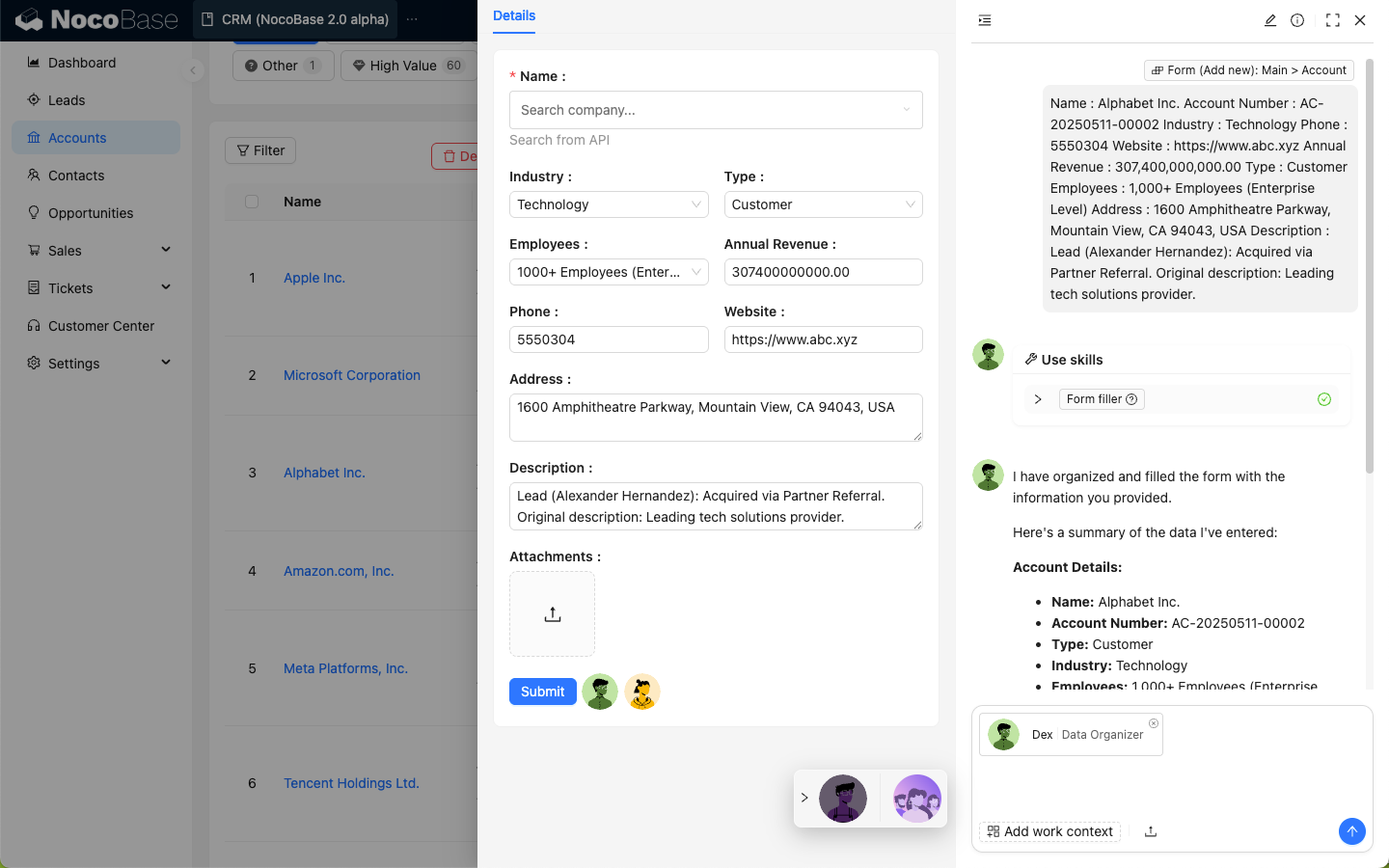
После отправки Dex структурирует данные и применит свои навыки для обновления информации в выбранной форме.

20251022155733


#Orin: Эксперт по моделированию данных

#Описание

Интеллектуальное проектирование коллекций и оптимизация структуры базы данных.

Orin — эксперт по моделированию данных. На странице конфигурации основного источника данных вы можете попросить Orin помочь вам создать или изменить коллекции.

20251022160628

#Как использовать

Перейдите в плагин «Менеджер источников данных» и выберите настройку основного источника данных.

20251022161146

Нажмите на аватар Orin в правом верхнем углу, чтобы открыть диалоговое окно AI-сотрудника.

20251022161641

Опишите свои требования к моделированию для Orin, отправьте сообщение и дождитесь ответа.

Когда Orin подтвердит ваши требования, он применит свои навыки и предоставит предварительный просмотр модели данных.

После ознакомления с предпросмотром нажмите кнопку Finish review and apply (Завершить проверку и применить), чтобы создать коллекции в соответствии с моделью Orin.

20251022162142


#Nathan: Фронтенд-инженер

#Описание

Помогает писать и оптимизировать фронтенд-код для реализации сложной логики взаимодействия.

Nathan — эксперт по фронтенд-разработке в NocoBase. В сценариях, требующих написания JavaScript, таких как JSBlock, JSField, JSItem, JSColumn, JSAction, Event Flow, Linkage, в правом верхнем углу редактора кода появится аватар Nathan. Вы можете попросить его помочь написать или изменить код в редакторе.
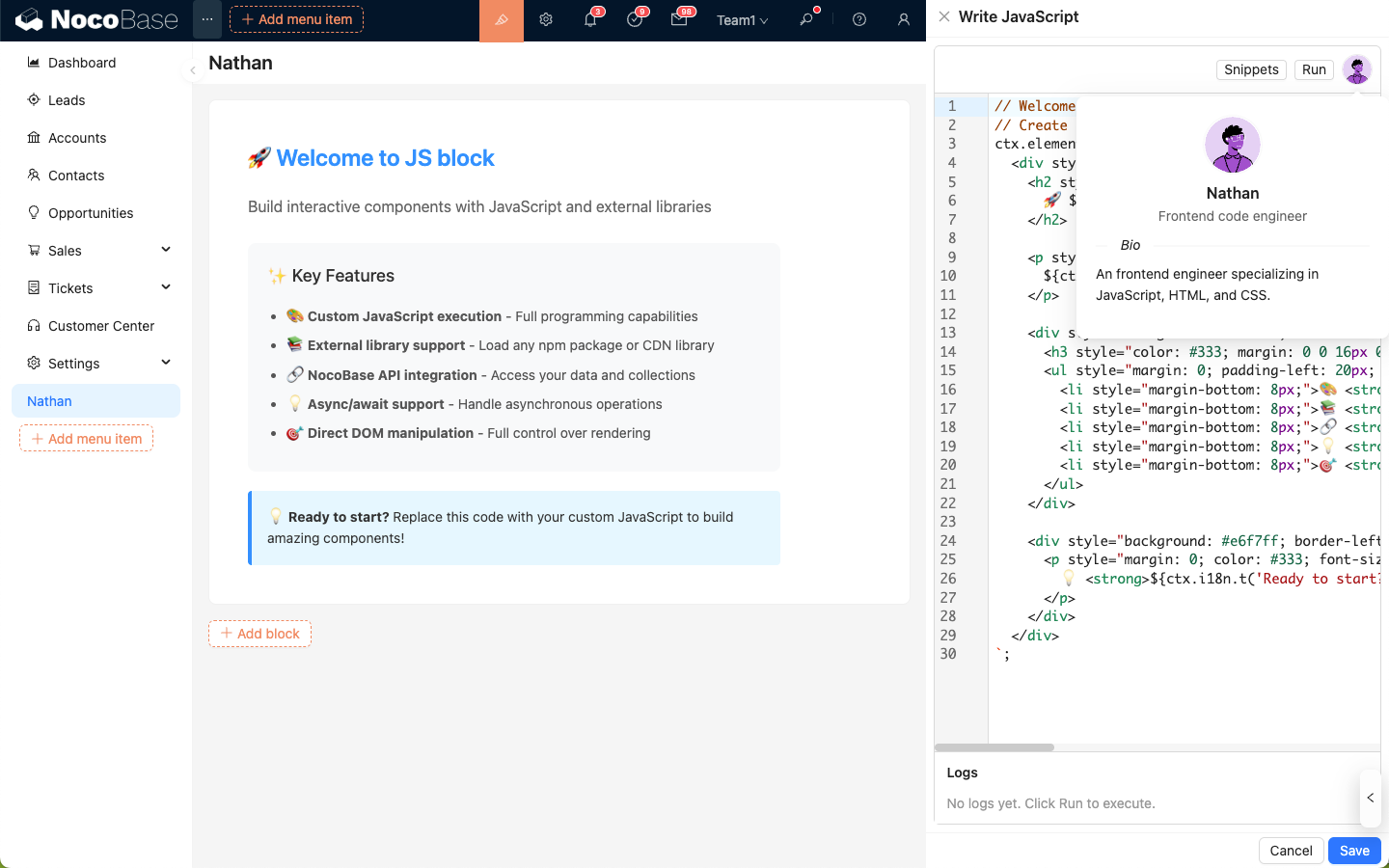
20251022163405

#Как использовать

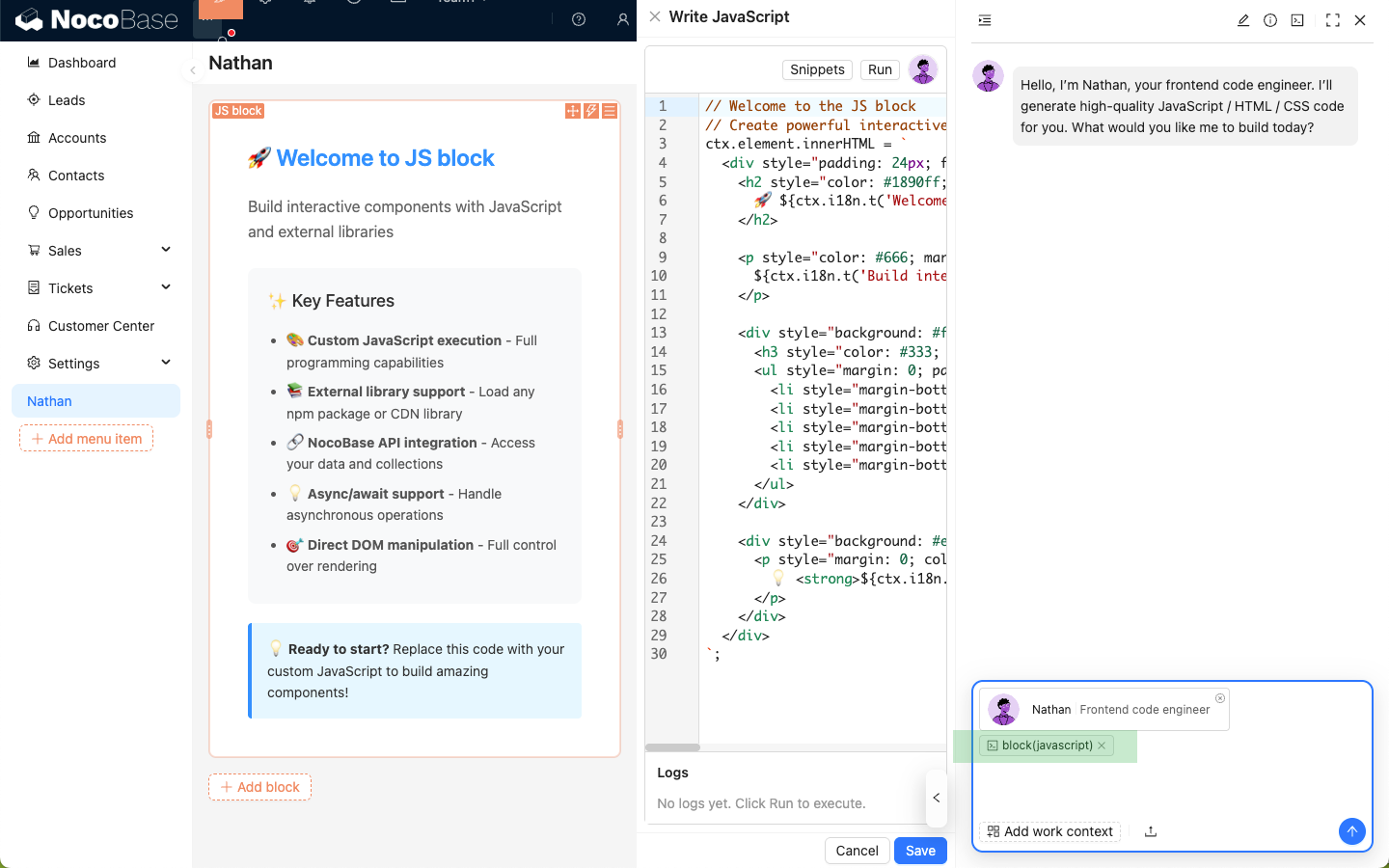
В редакторе кода нажмите на Nathan, чтобы открыть диалоговое окно AI-сотрудника. Код из редактора будет автоматически прикреплен к полю ввода и отправлен Nathan в качестве контекста приложения.

20251022163935

Введите ваши требования к коду, отправьте их Nathan и дождитесь ответа.
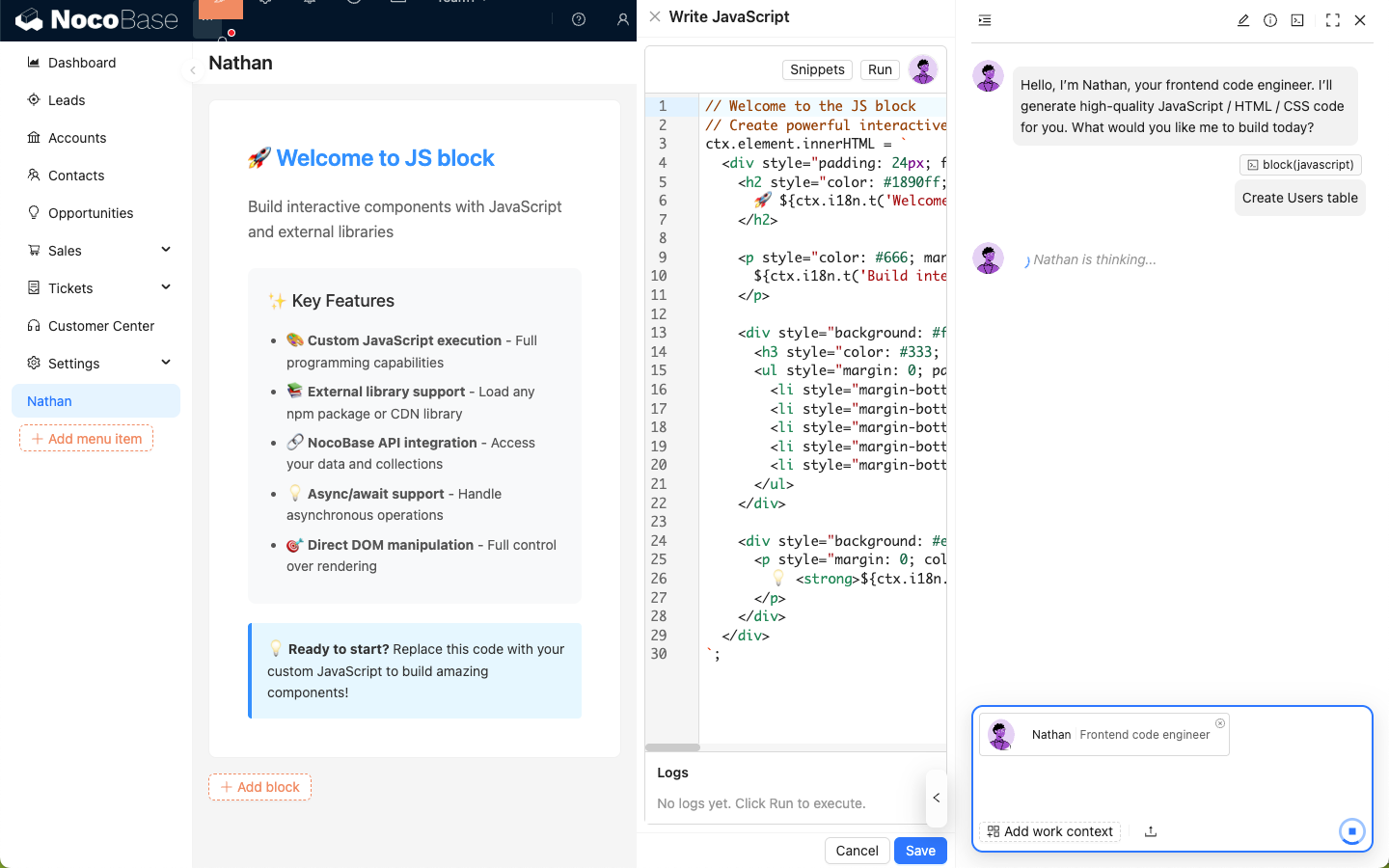
20251022164041

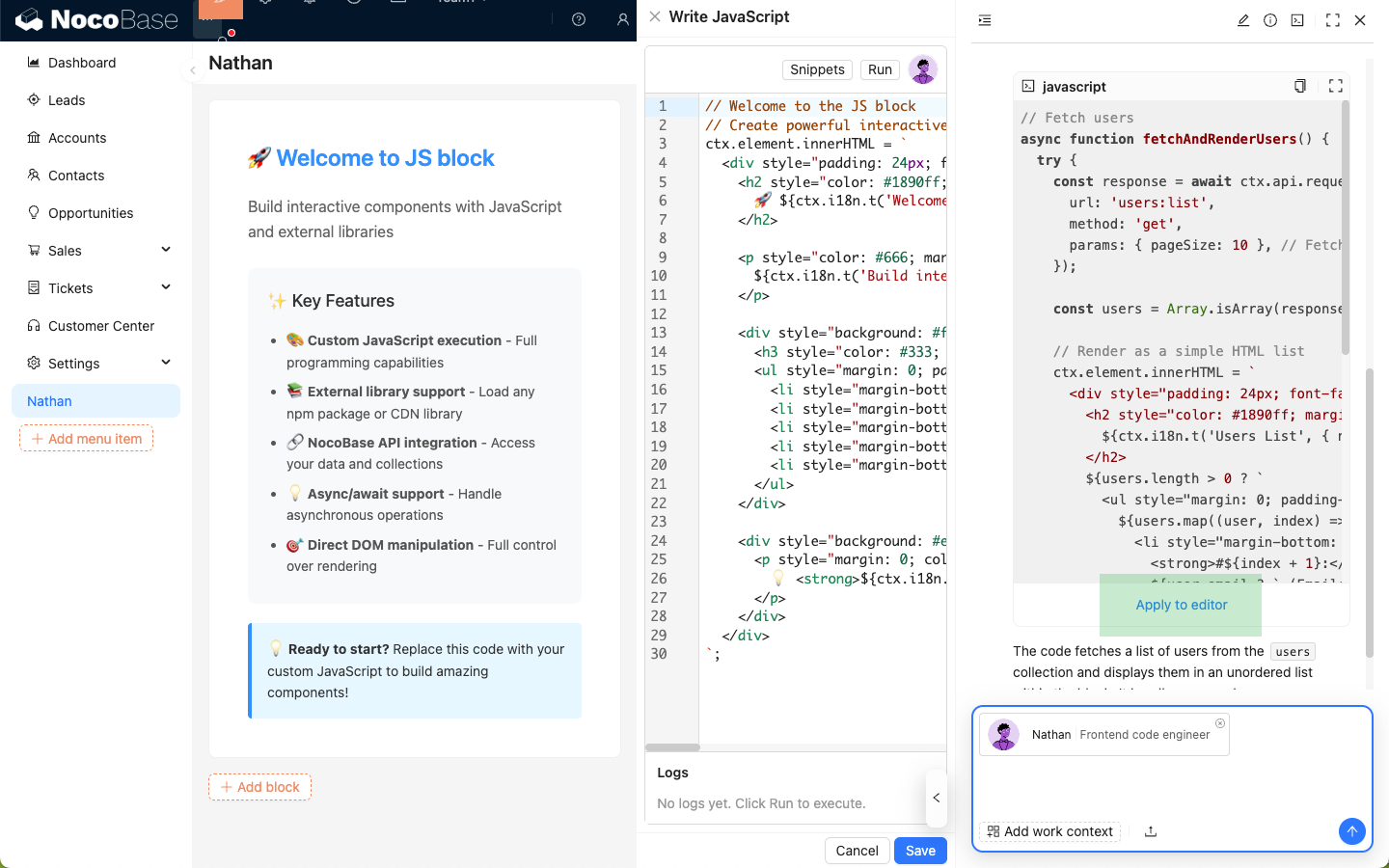
Нажмите кнопку Apply to editor (Применить к редактору) на блоке кода, присланном Nathan, чтобы перезаписать код в редакторе его вариантом.

20251022164323

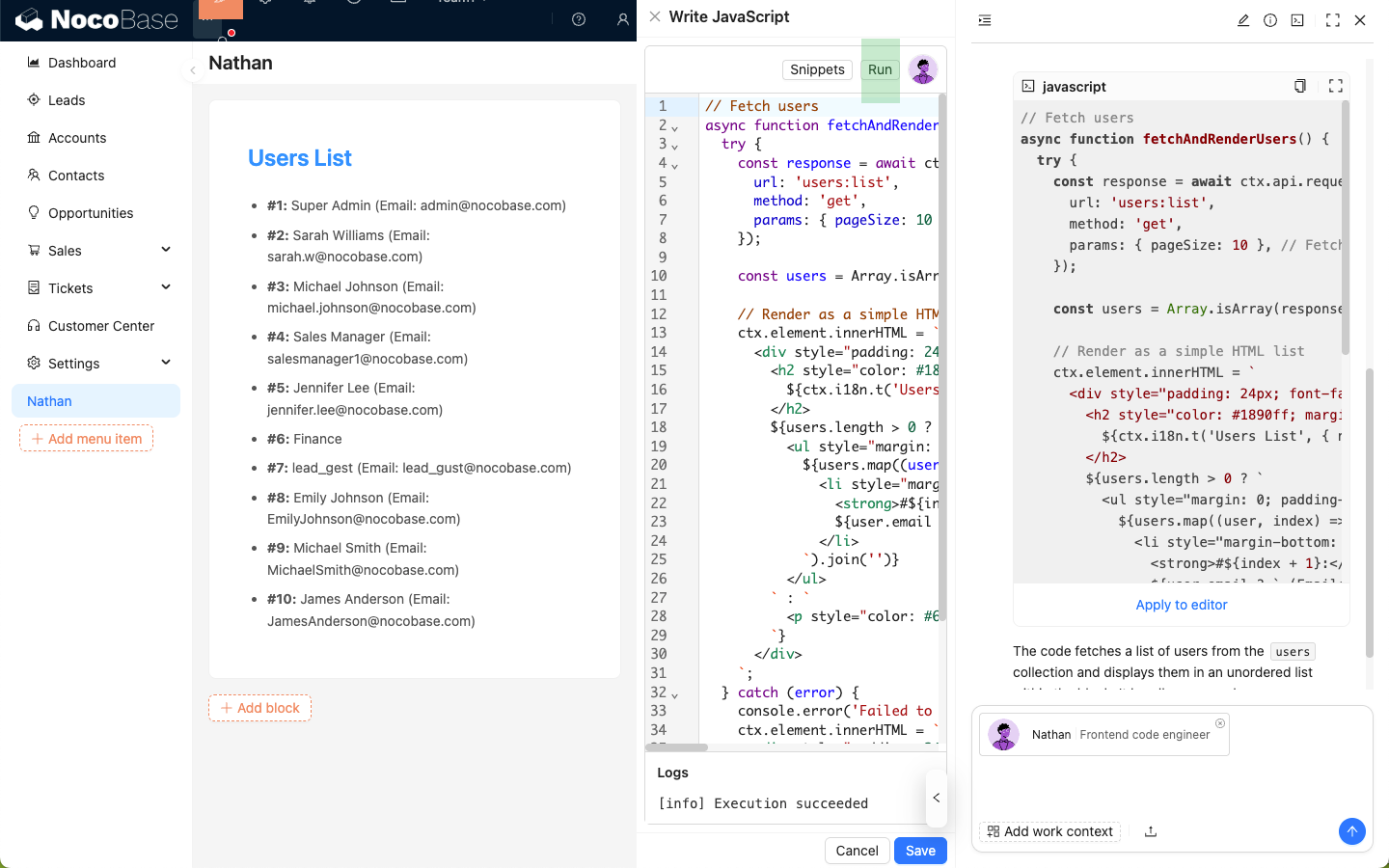
Нажмите кнопку Run (Запустить) в редакторе кода, чтобы мгновенно увидеть результат.

20251022164436

#История кода

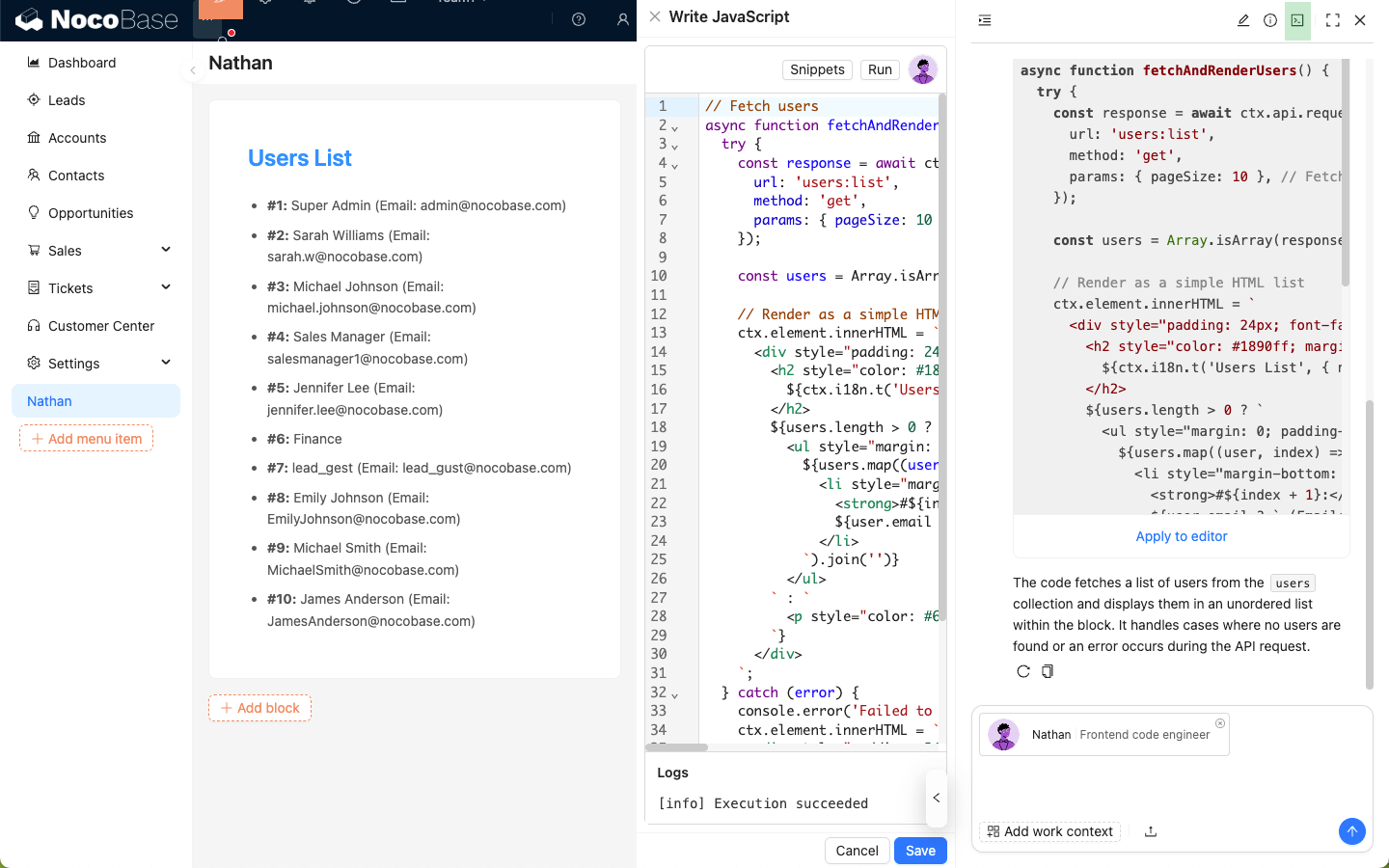
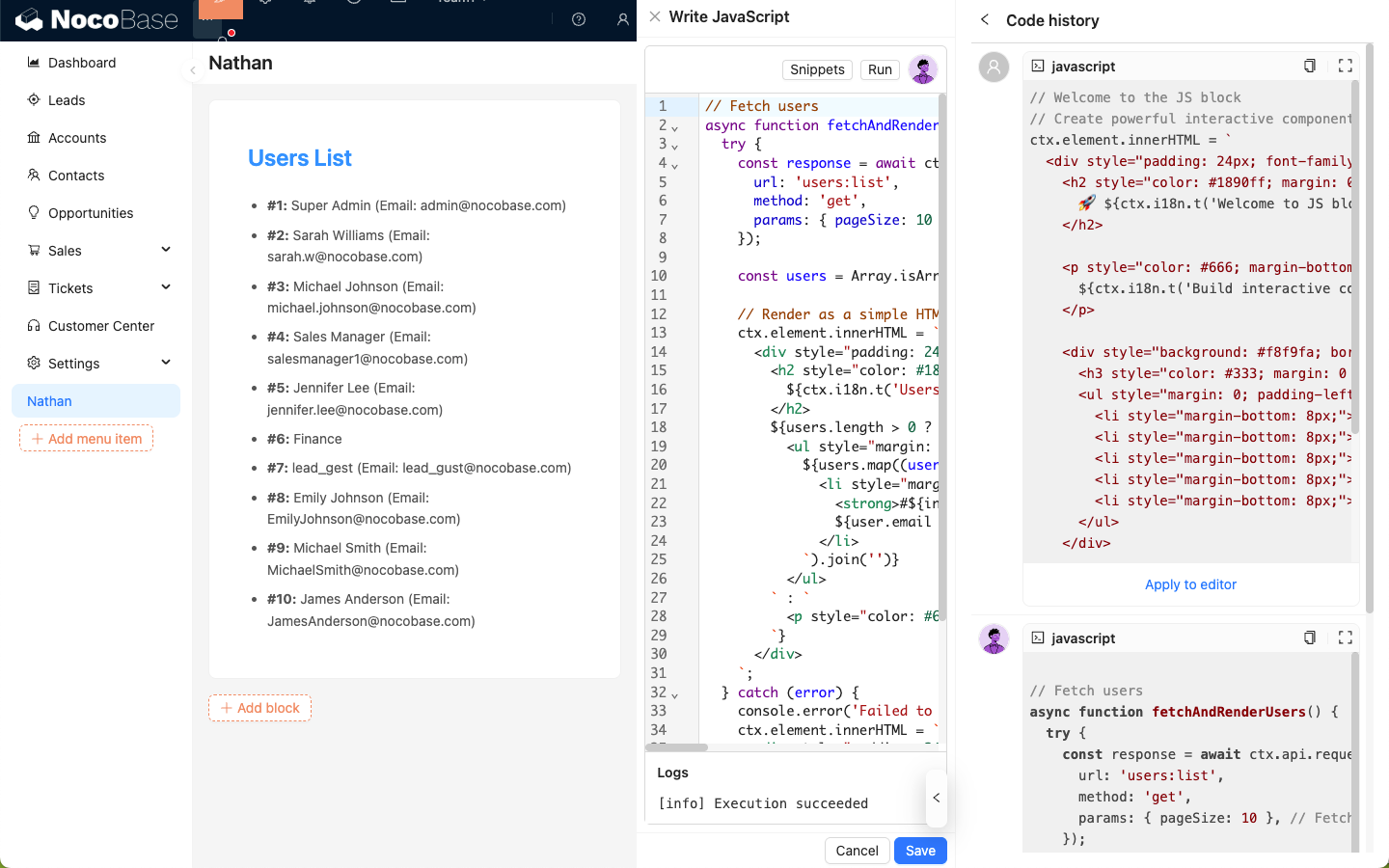
Нажмите на иконку «Командная строка» в правом верхнем углу диалогового окна Nathan, чтобы просмотреть фрагменты кода, которые вы отправляли, и варианты, которые Nathan предлагал в текущей сессии.

20251022164644

20251022164713