

フィルターフォーム
はじめに
フィルターフォームを使うと、フォームのフィールドに値を入力してデータを絞り込むことができます。テーブルブロック、チャートブロック、リストブロックなど、さまざまなブロックのデータをフィルターする際に活用できます。
使い方
まずは簡単な例で、フィルターフォームの基本的な使い方を素早く見ていきましょう。ユーザー情報を含むテーブルブロックがあり、フィルターフォームを使ってデータを絞り込みたいとします。以下のようなイメージです。
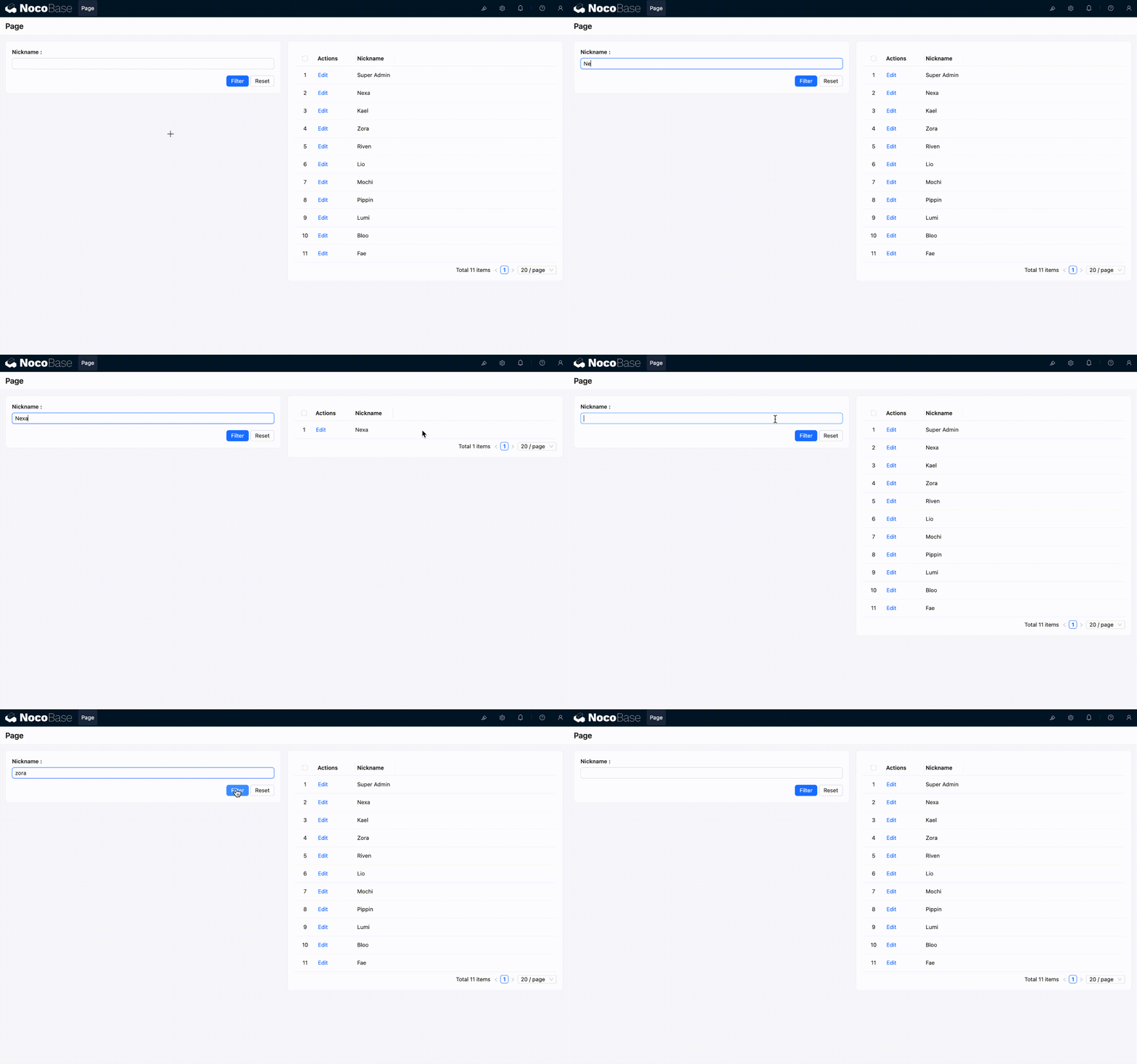
設定手順は以下の通りです。
- 設定モードを有効にし、ページに「フィルターフォーム」ブロックと「テーブル」ブロックを追加します。
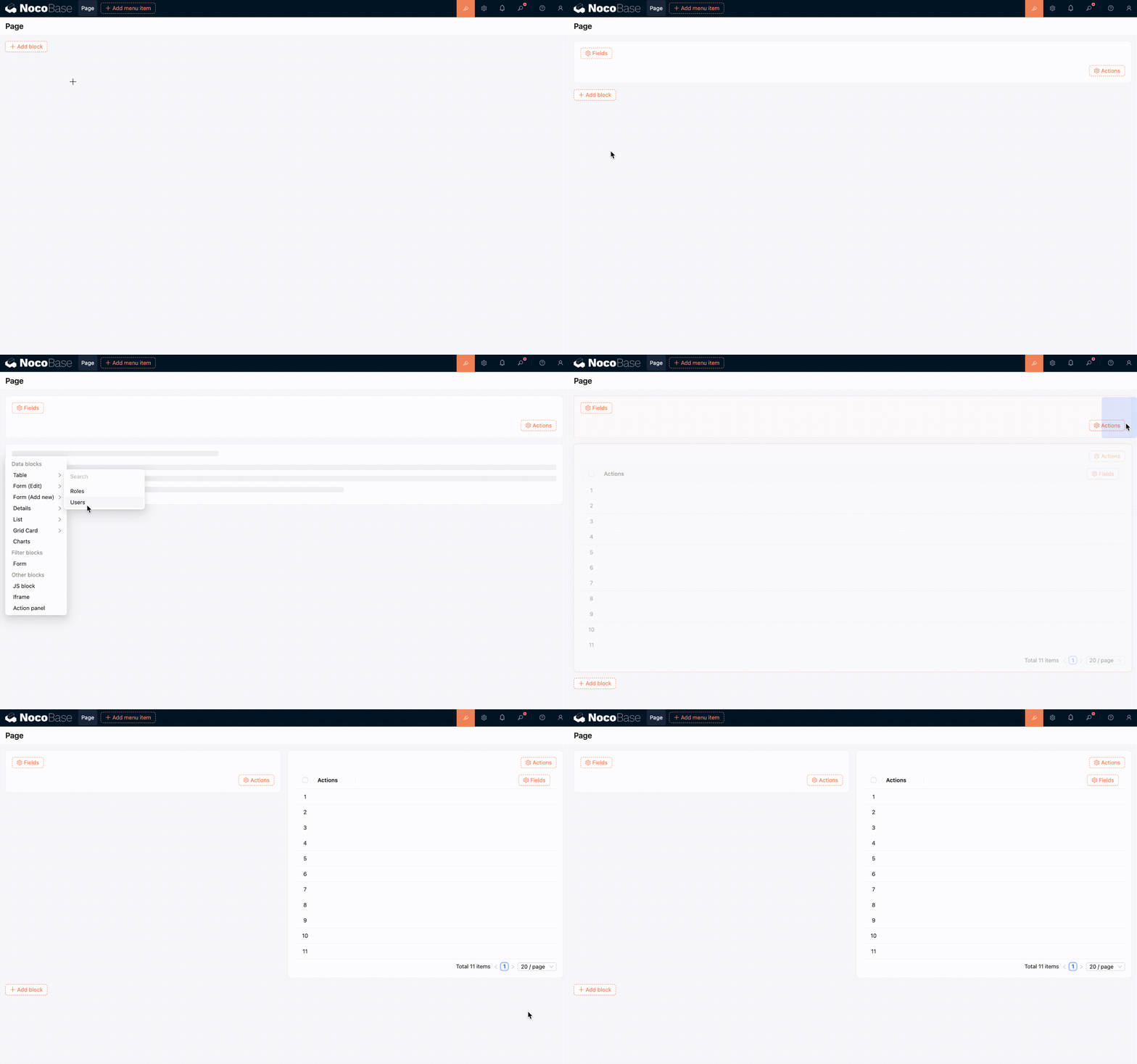
- テーブルブロックとフィルターフォームブロックの両方に「ニックネーム」フィールドを追加します。
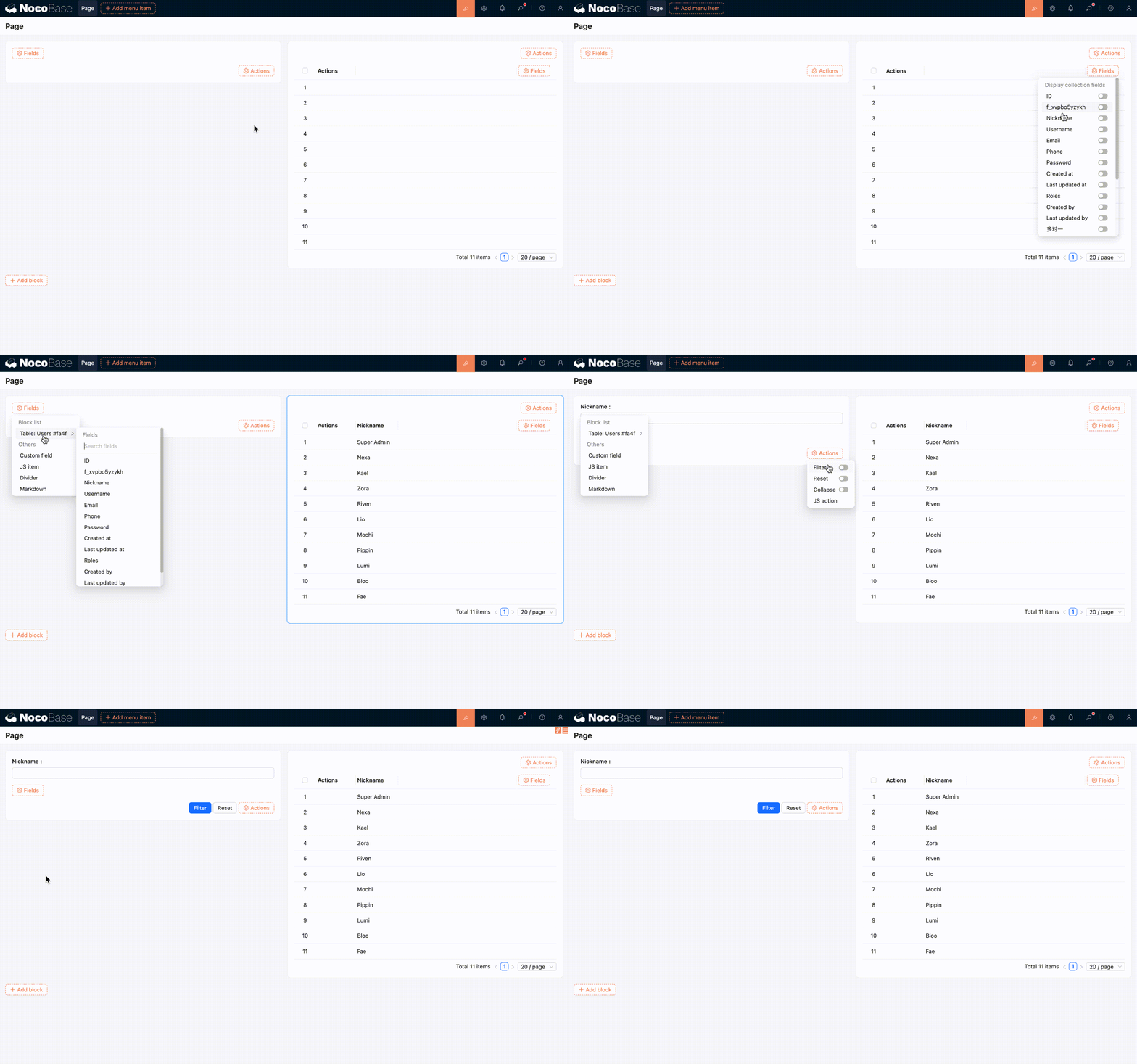
- これで、すぐに使い始めることができます。
高度な使い方
フィルターフォームブロックは、より高度な設定にも対応しています。ここでは、いくつかの一般的な使い方をご紹介します。
複数のブロックを連携する
1つのフォームフィールドで、複数のブロックのデータを同時に絞り込むことができます。具体的な操作方法は以下の通りです。
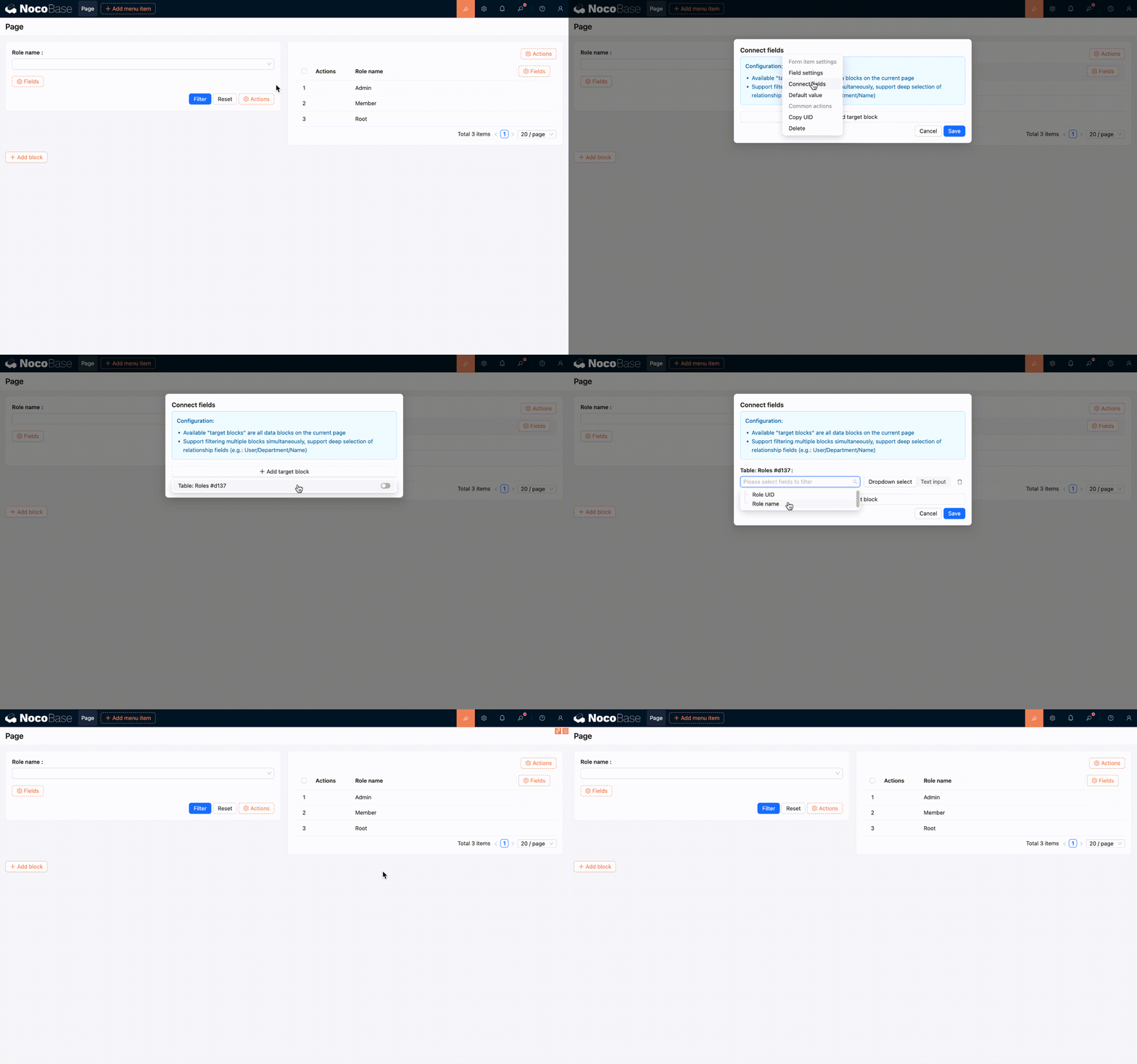
- フィールドの「Connect fields」設定項目をクリックします。
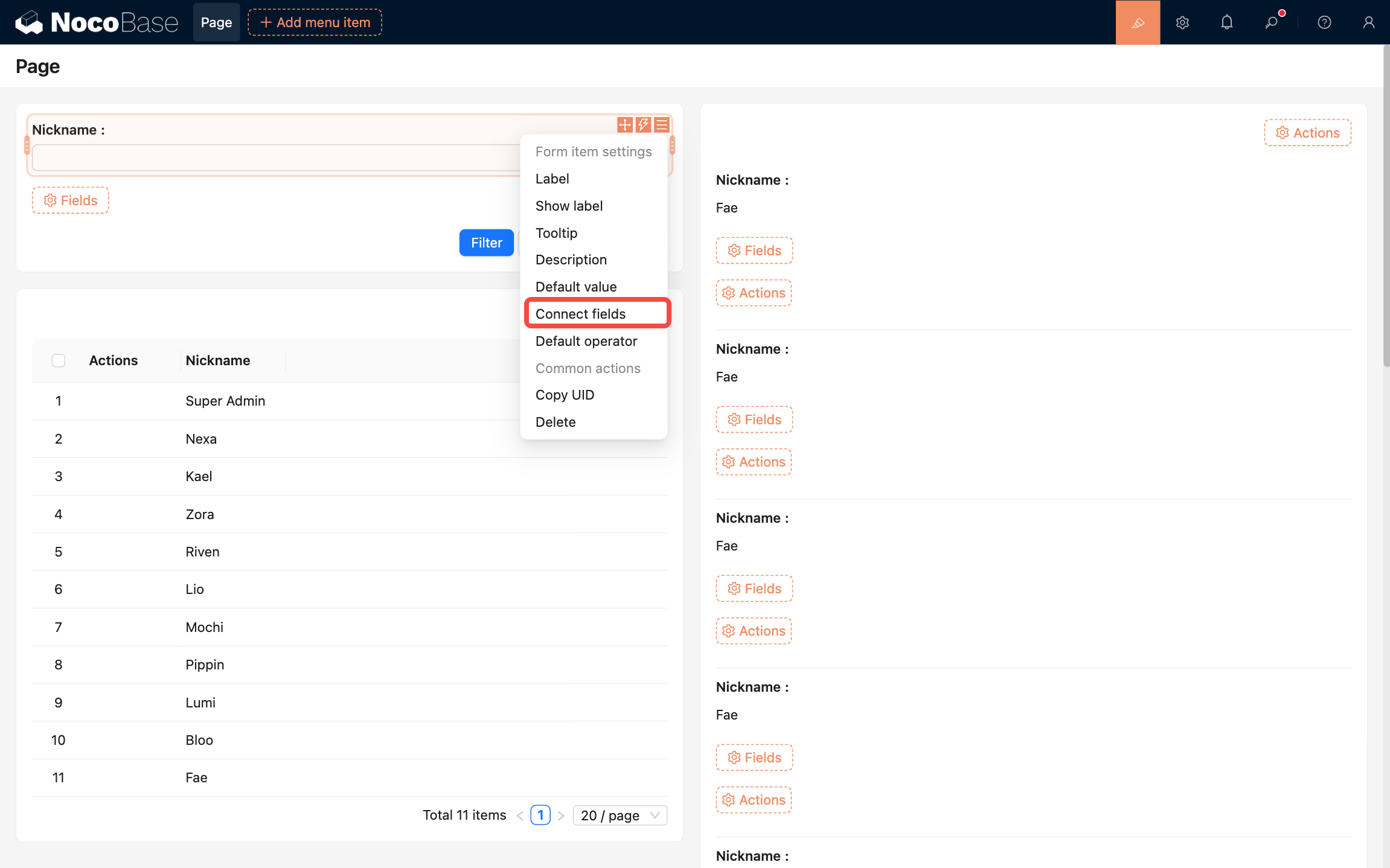
- 連携したいターゲットブロックを追加します。ここでは、ページ内のリストブロックを選択します。
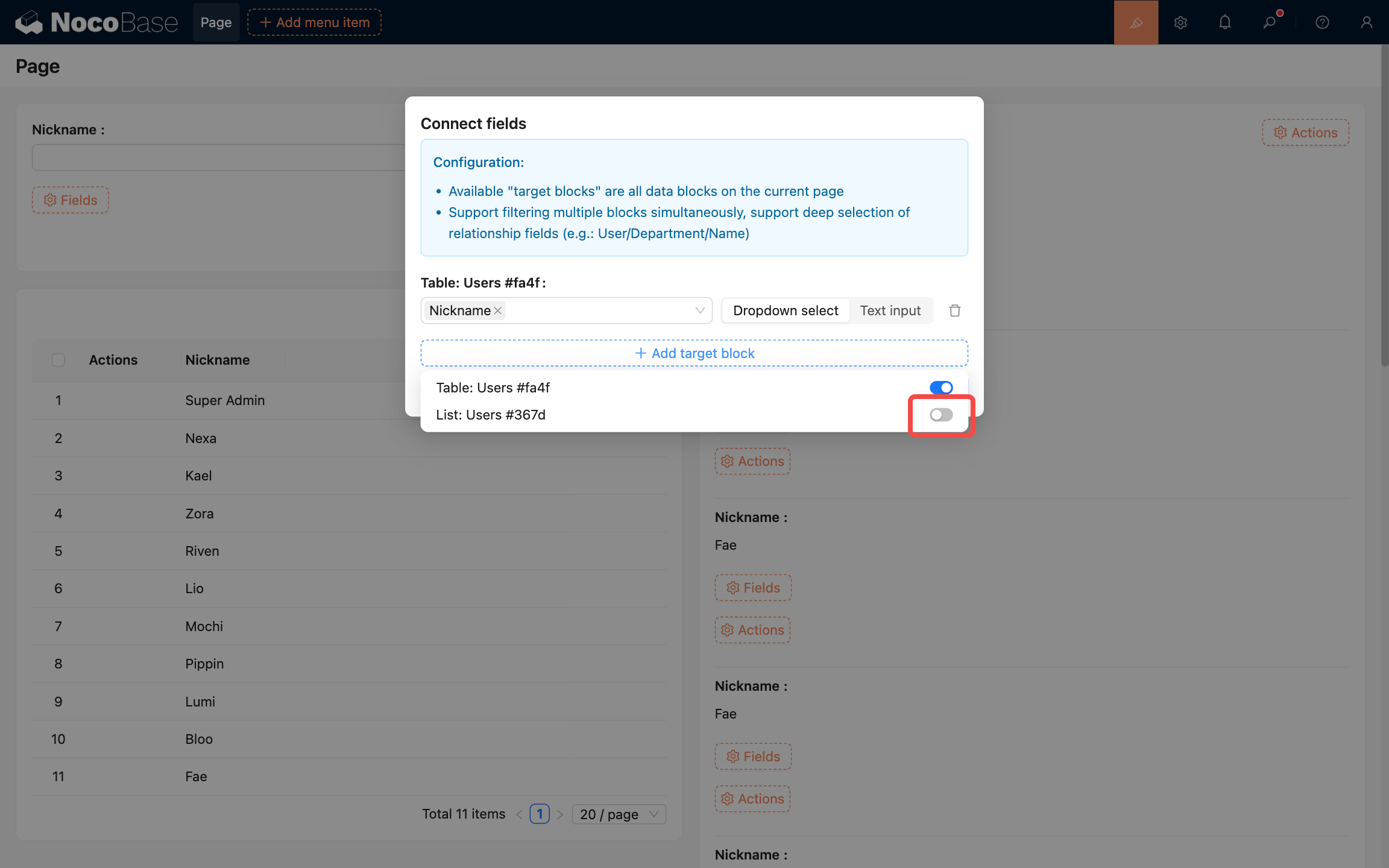
- リストブロックから1つまたは複数のフィールドを選択して連携します。ここでは「ニックネーム」フィールドを選択します。
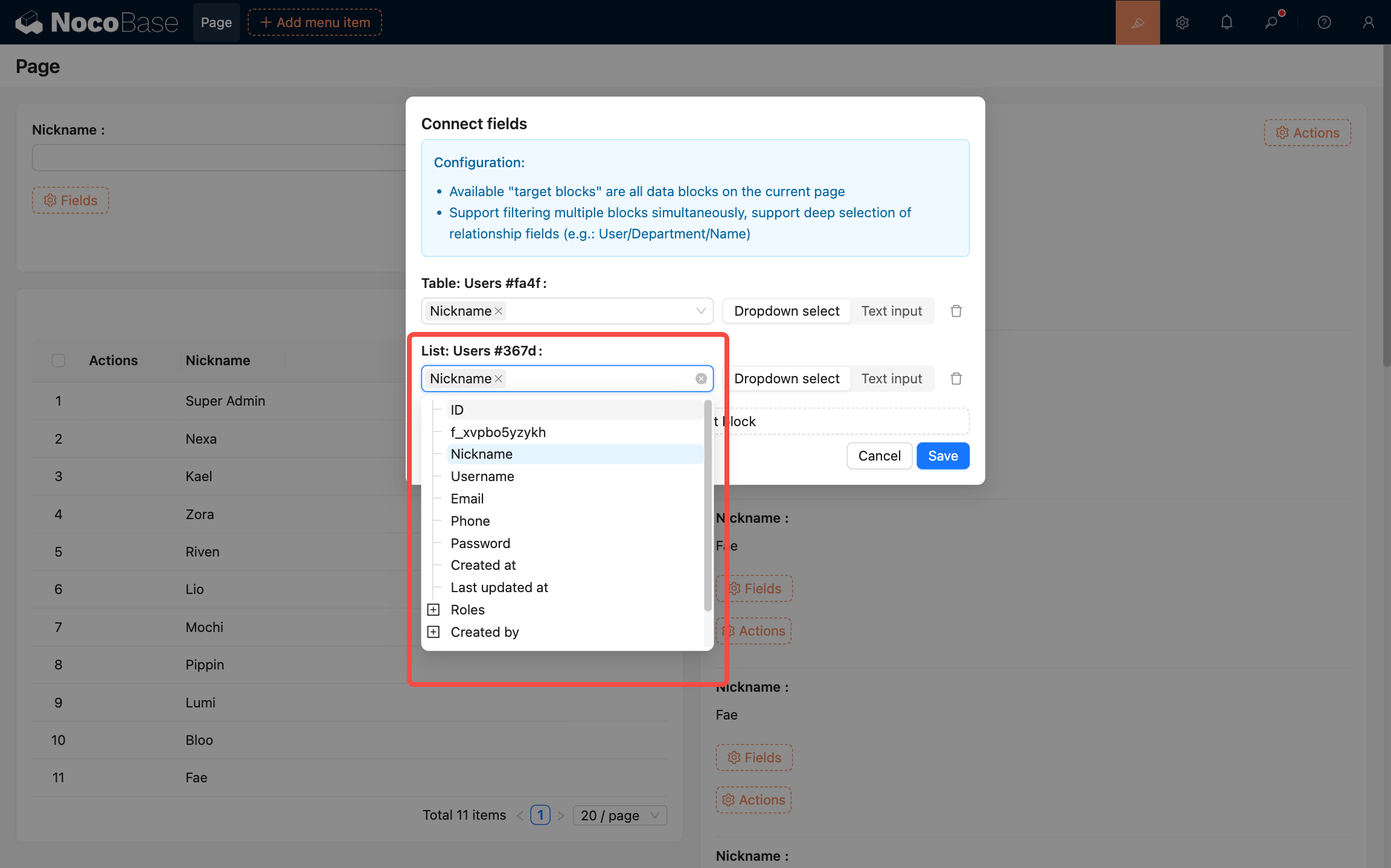
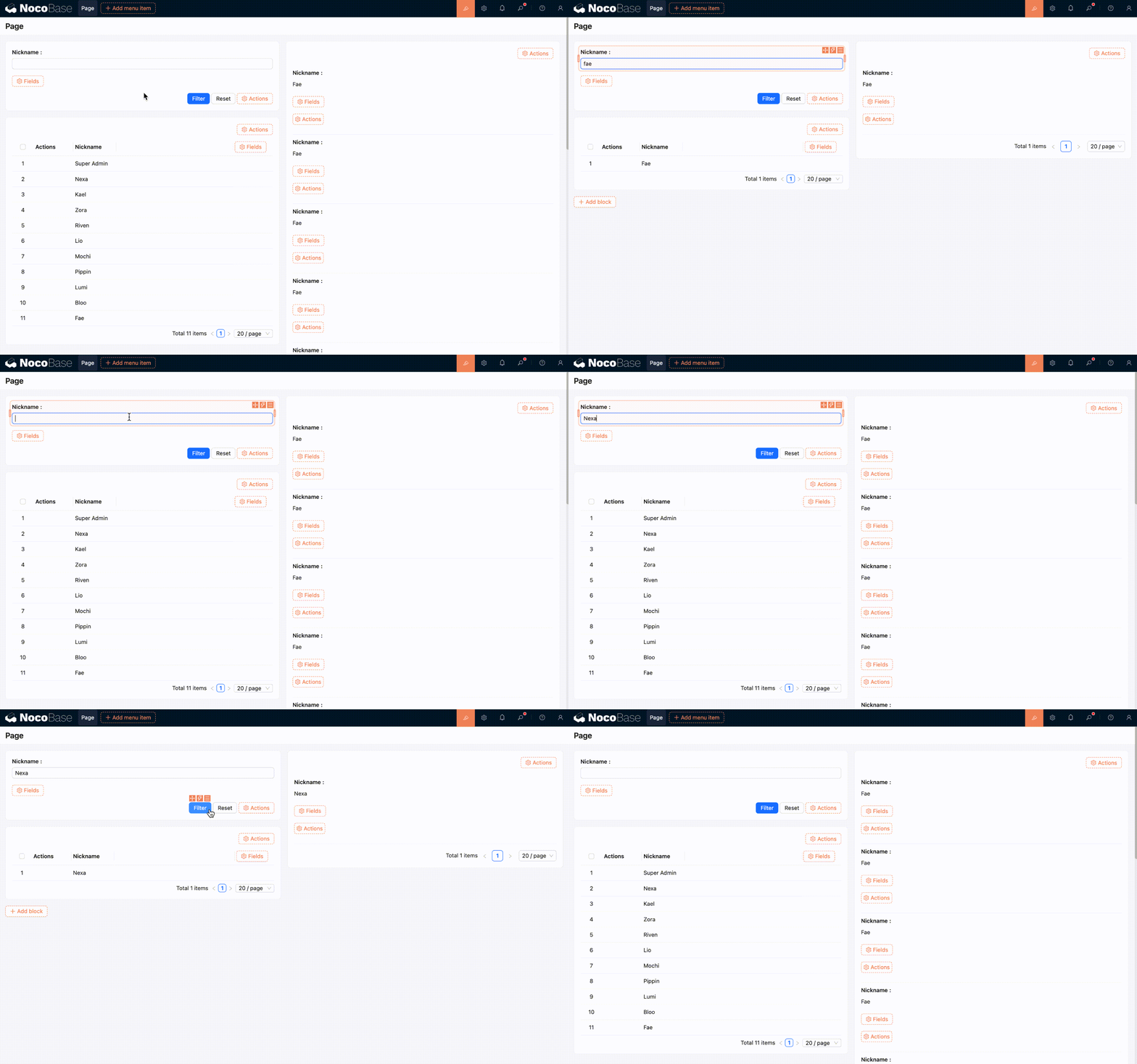
- 保存ボタンをクリックして設定を完了します。結果は以下のようになります。
チャートブロックを連携する
参考:ページフィルターと連携
カスタムフィールド
データテーブルからフィールドを選択するだけでなく、「カスタムフィールド」を使ってフォームフィールドを作成することもできます。例えば、ドロップダウンの単一選択フィールドを作成し、オプションを自由に設定することが可能です。具体的な操作方法は以下の通りです。
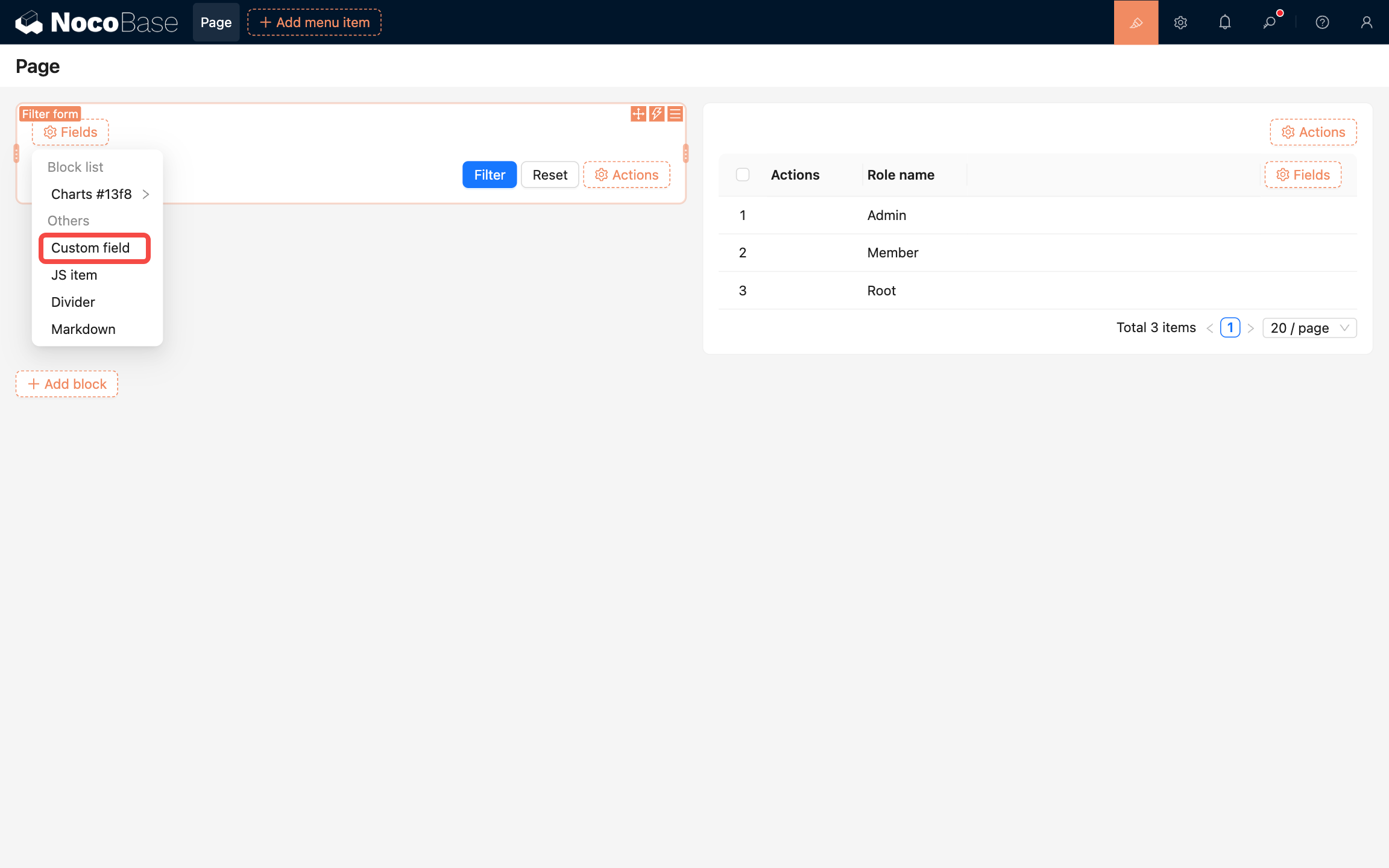
- 「カスタムフィールド」オプションをクリックすると、設定画面が表示されます。
- フィールドのタイトルを入力し、「フィールドタイプ」で「選択」を選択して、オプションを設定します。
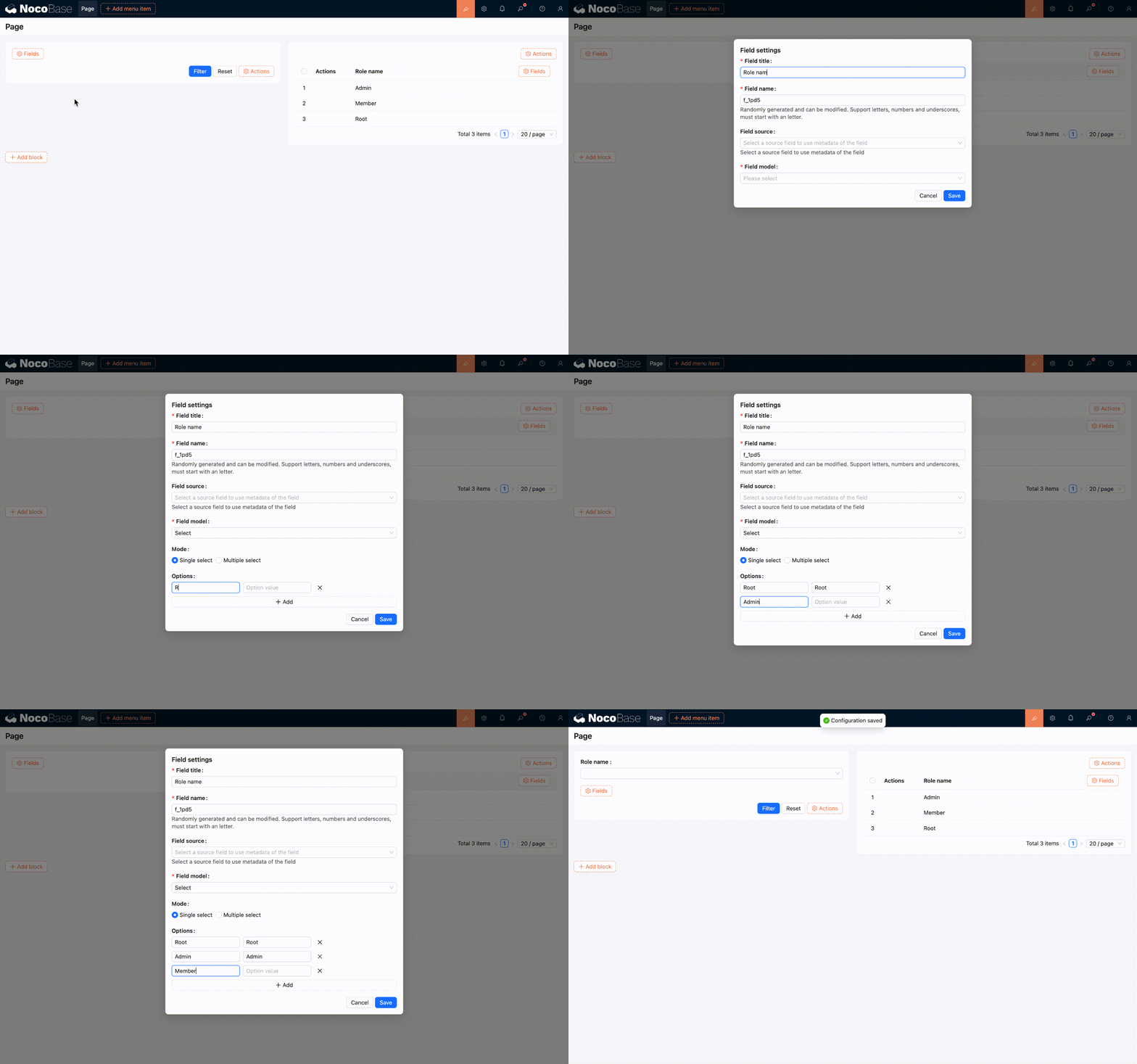
- 新しく追加したカスタムフィールドは、ターゲットブロックのフィールドと手動で連携する必要があります。操作方法は以下の通りです。
- 設定が完了しました。結果は以下のようになります。
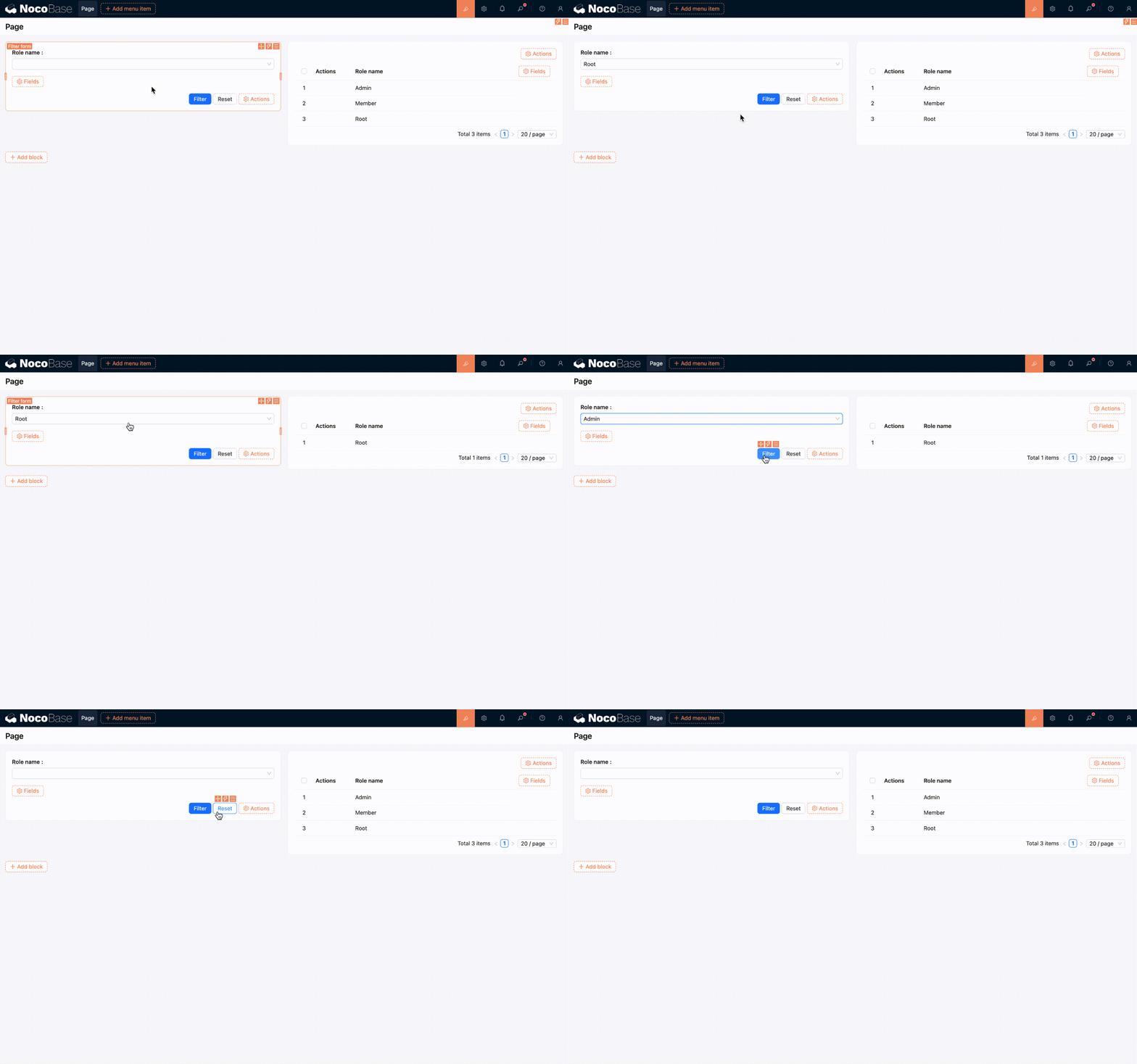
現在サポートされているフィールドタイプは以下の通りです。
- テキスト
- 数字
- 日付
- 選択
- ラジオグループ
- チェックボックスグループ
- 関連レコード
関連レコード(カスタムリレーションフィールド)
「関連レコード」は、「関連テーブルのレコードでフィルターする」シナリオに適しています。例えば、注文リストで「顧客」ごとに注文をフィルターしたり、タスクリストで「担当者」ごとにタスクをフィルターしたりする場合です。
設定項目の説明:
- ターゲットデータテーブル:選択可能なレコードをどのデータテーブルから読み込むかを指定します。
- タイトルフィールド:ドロップダウンの選択肢や選択済みタグに表示されるテキスト(名前やタイトルなど)として使用されます。
- 値フィールド:実際にフィルターを実行する際に送信される値で、通常は主キーフィールド(
idなど)を選択します。 - 複数選択を許可:有効にすると、一度に複数のレコードを選択できます。
- 演算子:フィルター条件がどのように一致するかを定義します(下記の「演算子」の説明を参照)。
推奨設定:
タイトルフィールドは可読性の高いフィールド(「名前」など)を選択し、IDのみの表示による使い勝手の低下を避けます。值フィールドは主キーフィールドを優先的に選択し、フィルターの安定性と一意性を確保します。- 単一選択のシナリオでは通常
複数選択を許可をオフにし、複数選択のシナリオでは複数選択を許可をオンにして適切な演算子と組み合わせます。
演算子
演算子 は、「フィルターフォームのフィールド値」と「ターゲットブロックのフィールド値」の一致関係を定義するために使用されます。
折りたたみ
折りたたみボタンを追加すると、フィルターフォームの内容を折りたたんだり展開したりして、ページスペースを節約できます。
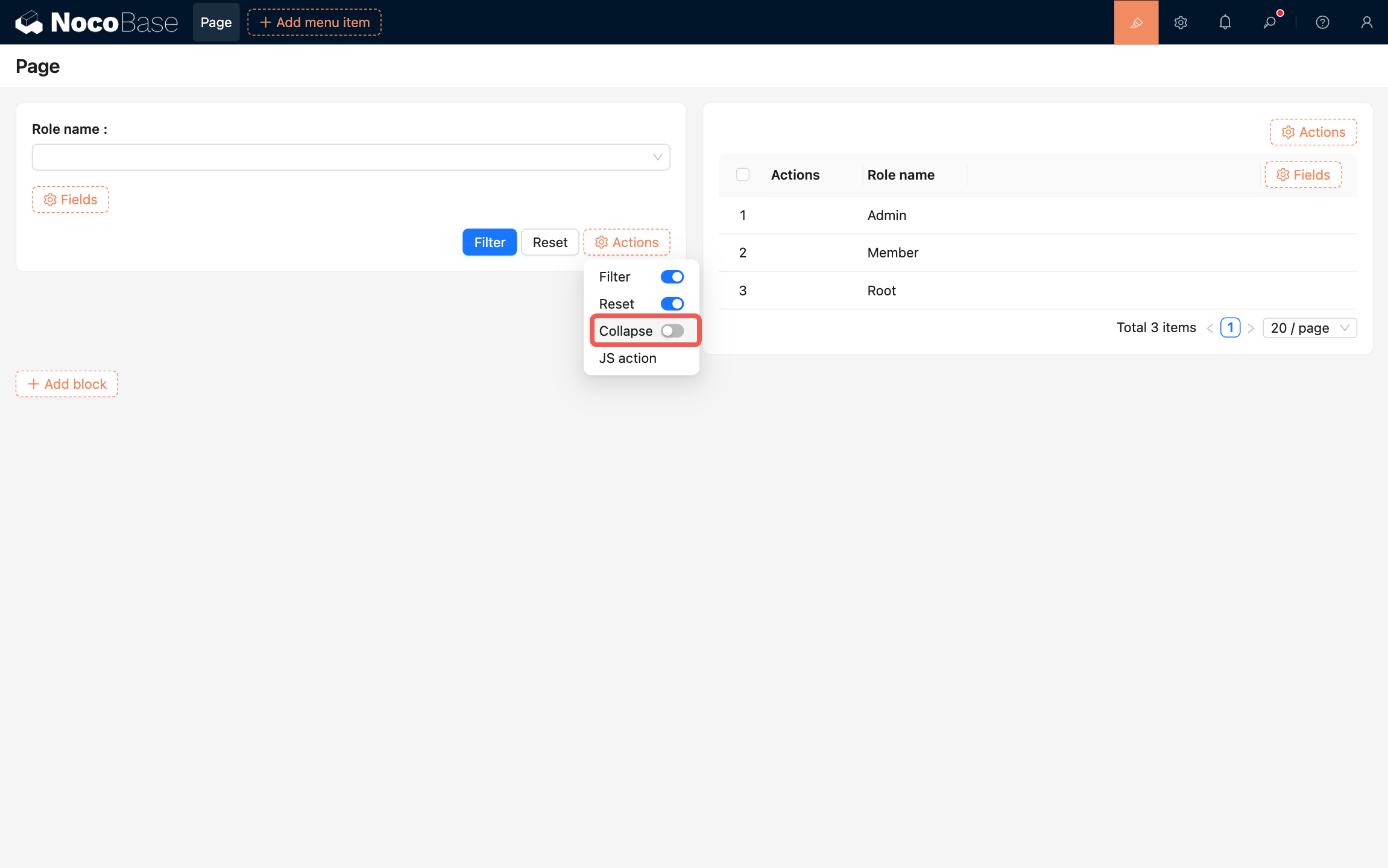
以下の設定が可能です。
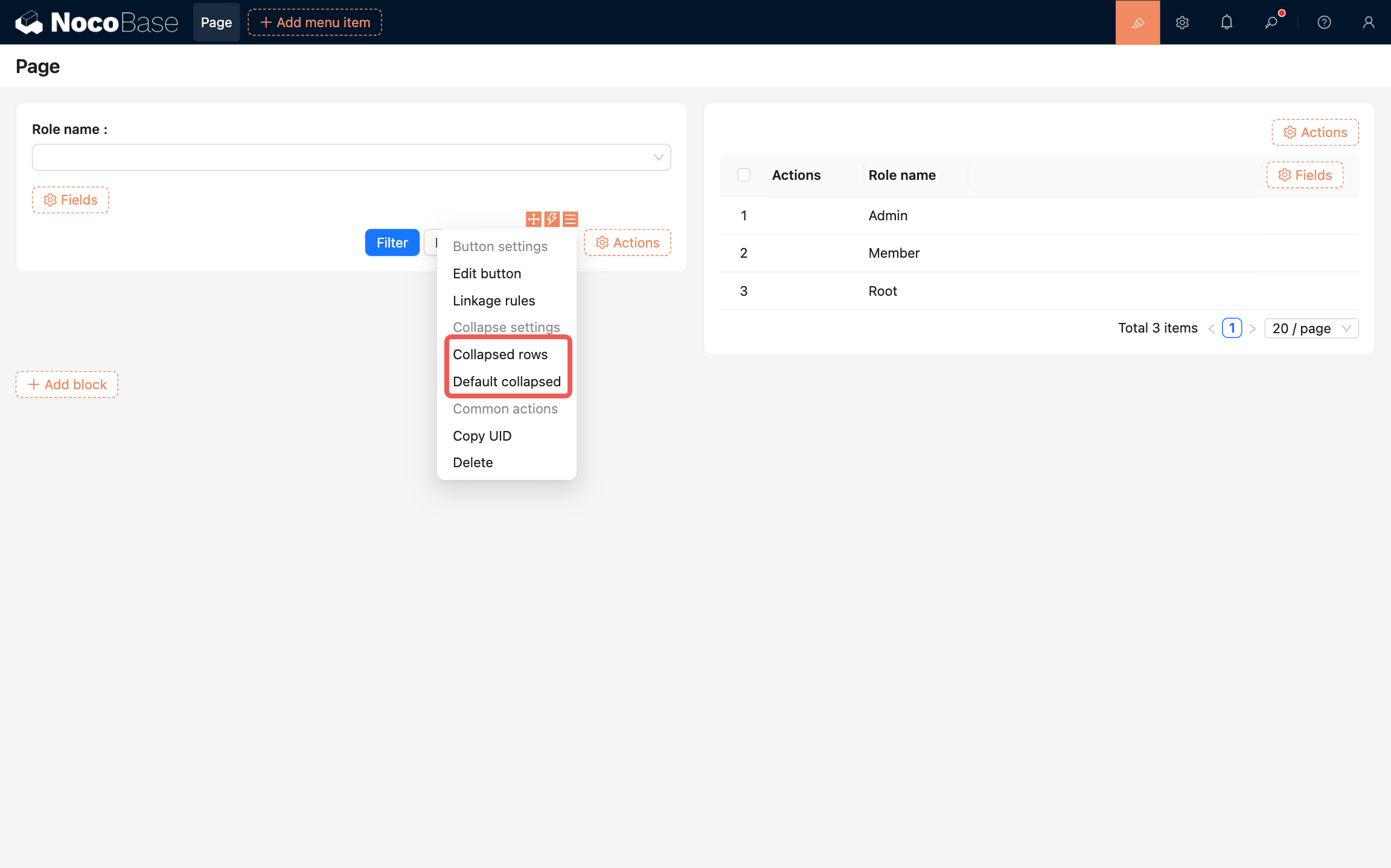
- 折りたたみ時に表示する行数:折りたたまれた状態で表示されるフォームフィールドの行数を設定します。
- デフォルトで折りたたむ:有効にすると、フィルターフォームはデフォルトで折りたたまれた状態で表示されます。