

Управление версиями
После того как настроенный рабочий процесс был запущен хотя бы один раз, для изменения конфигурации рабочего процесса или его узлов нужно сначала создать новую версию, а затем вносить изменения. Это также гарантирует, что при просмотре истории запусков ранее сработавших процессов на неё не повлияют будущие изменения.
На странице настройки рабочего процесса существующие версии можно посмотреть в меню версий в правом верхнем углу:
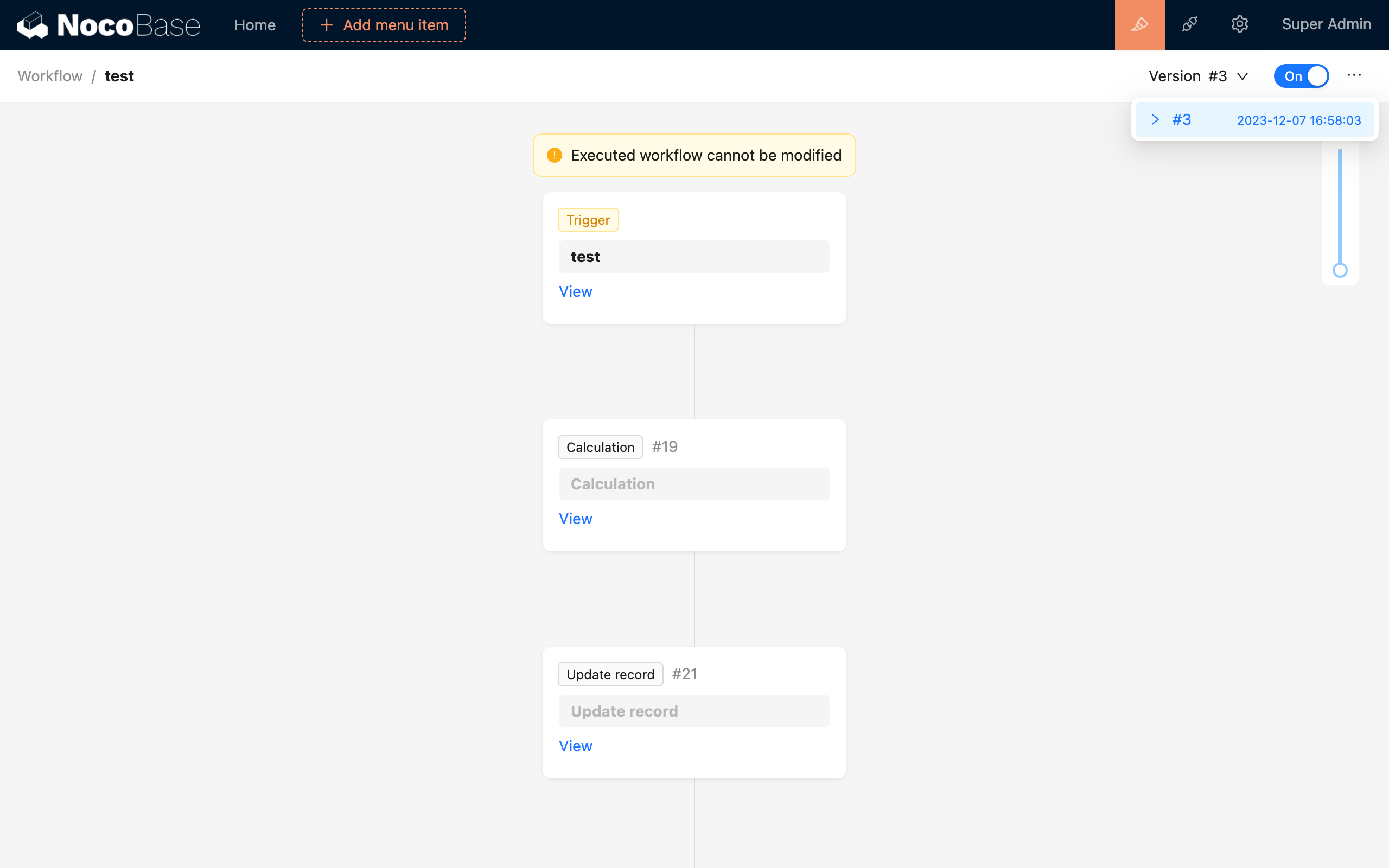
В меню дополнительных действий («…») справа можно выбрать копирование текущей просматриваемой версии в новую версию:
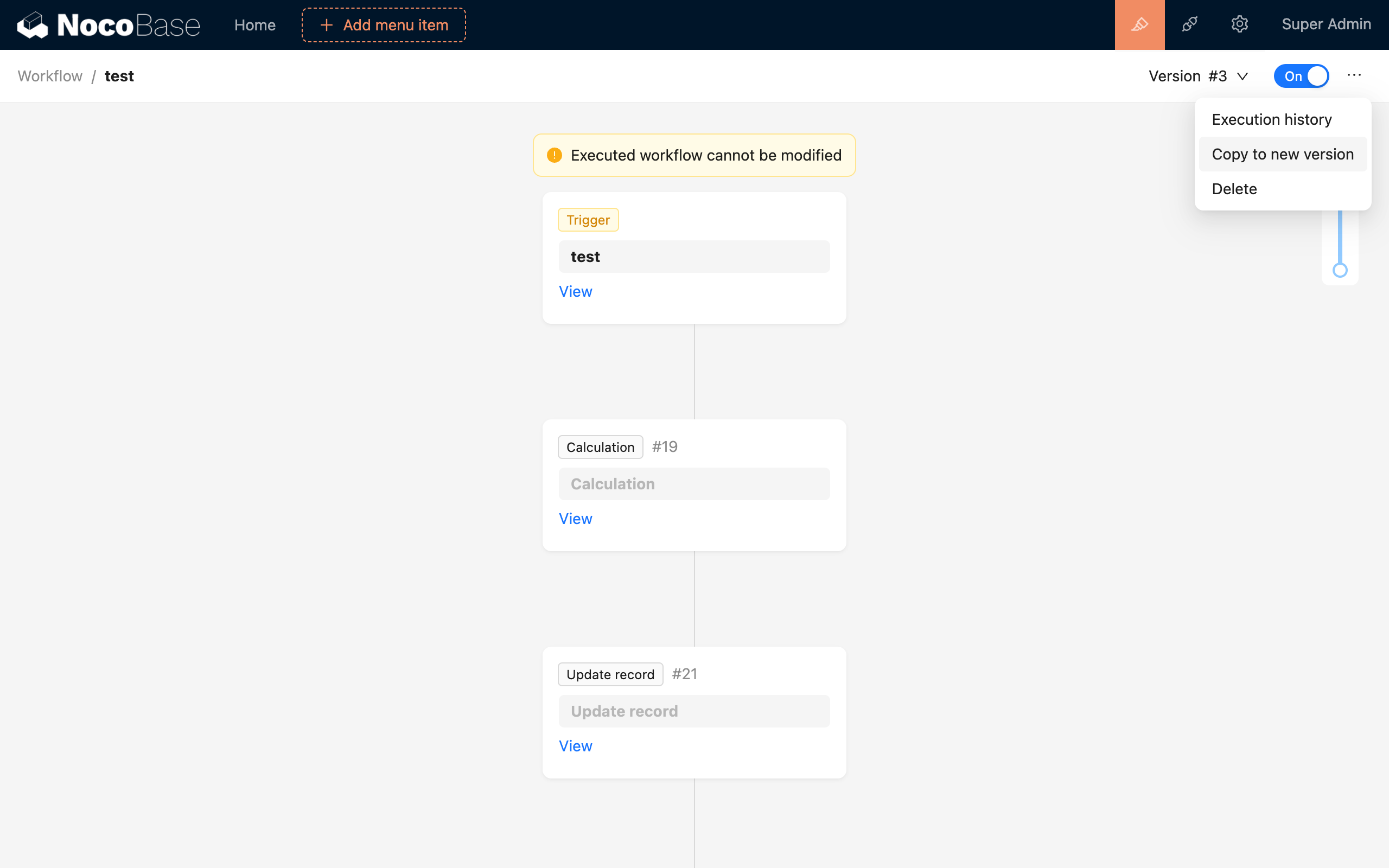
После копирования в новую версию нажмите переключатель «Включить / Отключить», чтобы включить соответствующую версию — новая версия рабочего процесса вступит в силу.
Если нужно снова выбрать старую версию, переключитесь на неё через меню версий, затем снова нажмите переключатель «Включить / Отключить», чтобы включить её. Вступит в силу текущая просматриваемая версия, и при последующих срабатываниях будет выполняться именно эта версия процесса.
Когда нужно отключить рабочий процесс, нажмите переключатель «Включить / Отключить», чтобы перевести его в отключённое состояние — рабочий процесс больше не будет срабатывать.
В отличие от дублирования рабочего процесса в списке управления, при копировании в новую версию остаётся тот же рабочий процесс, меняется только версия. Дублирование же создаёт полностью новый рабочий процесс, не связанный с версиями исходного, и его счётчик запусков сбрасывается в ноль.