

Переменная
Рабочий процесс: пользовательская переменнаяCommunity Edition+Введение
В потоке можно объявлять переменные или присваивать значения уже объявленным переменным. Обычно это используется для хранения временных данных внутри потока.
Создание узла
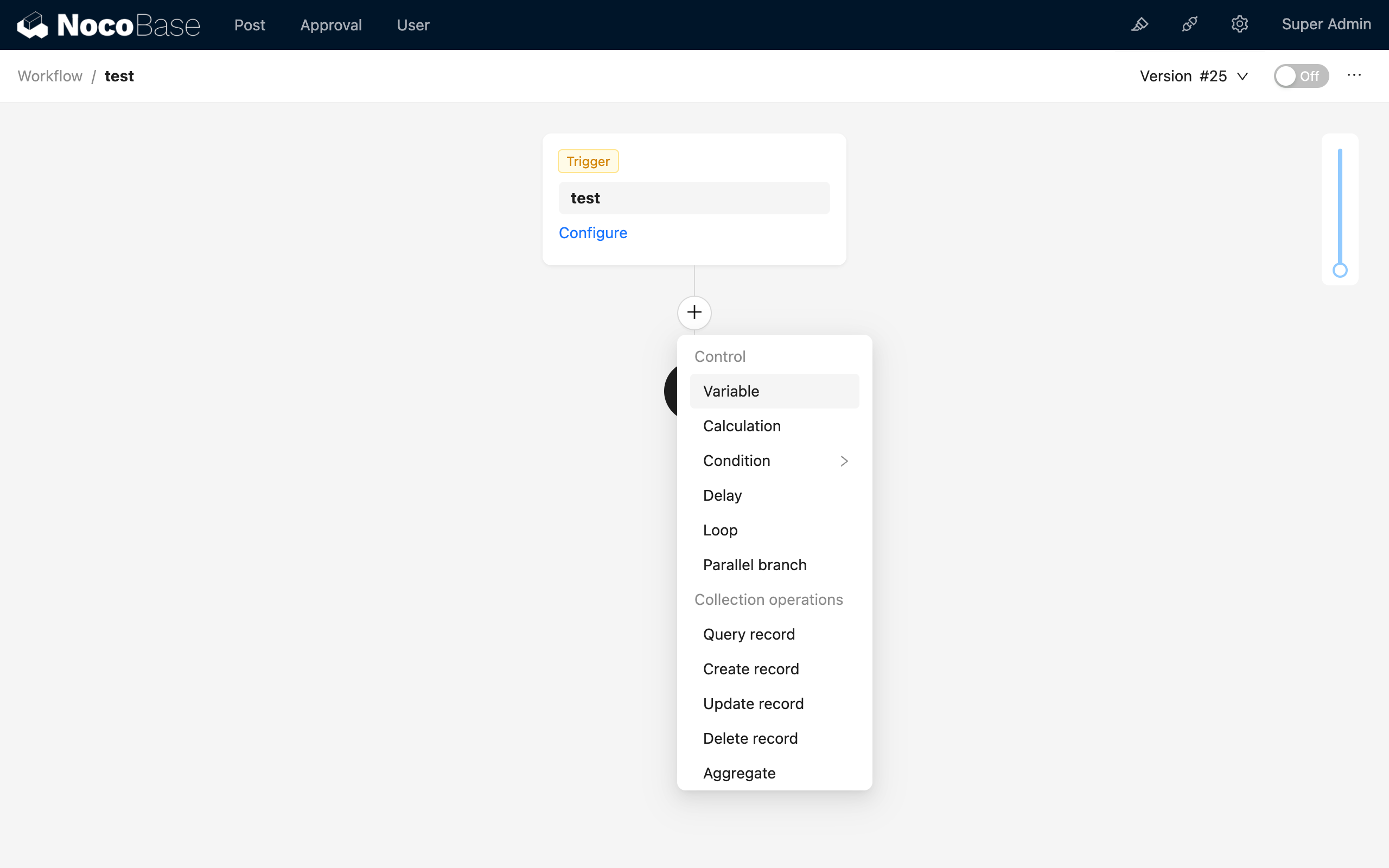
В интерфейсе настройки рабочего процесса нажмите кнопку плюса («+») в потоке, чтобы добавить узел «Переменная»:
Настройка узла
Режим
Узел «Переменная» работает аналогично переменным в программировании: перед использованием и присваиванием значения переменную нужно объявить. Поэтому при создании узла «Переменная» нужно выбрать его режим. Доступны два режима:
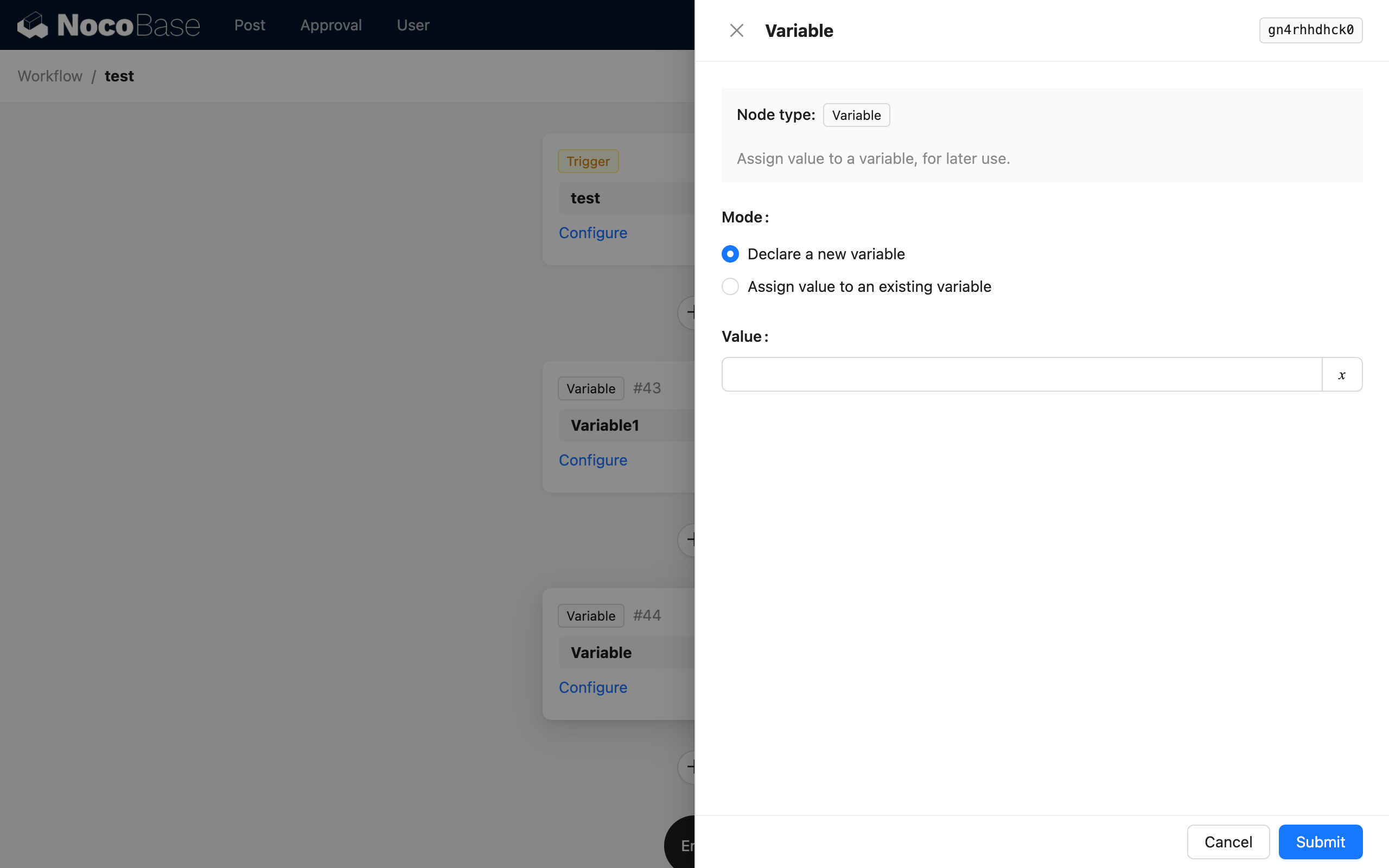
- Объявить новую переменную: создаёт новую переменную.
- Присвоить значение существующей переменной: присваивает значение переменной, объявленной ранее в потоке, то есть эквивалентно изменению значения переменной.
Если создаваемый узел — первый узел «Переменная» в потоке, можно выбрать только режим объявления, так как доступных для присваивания переменных ещё нет.
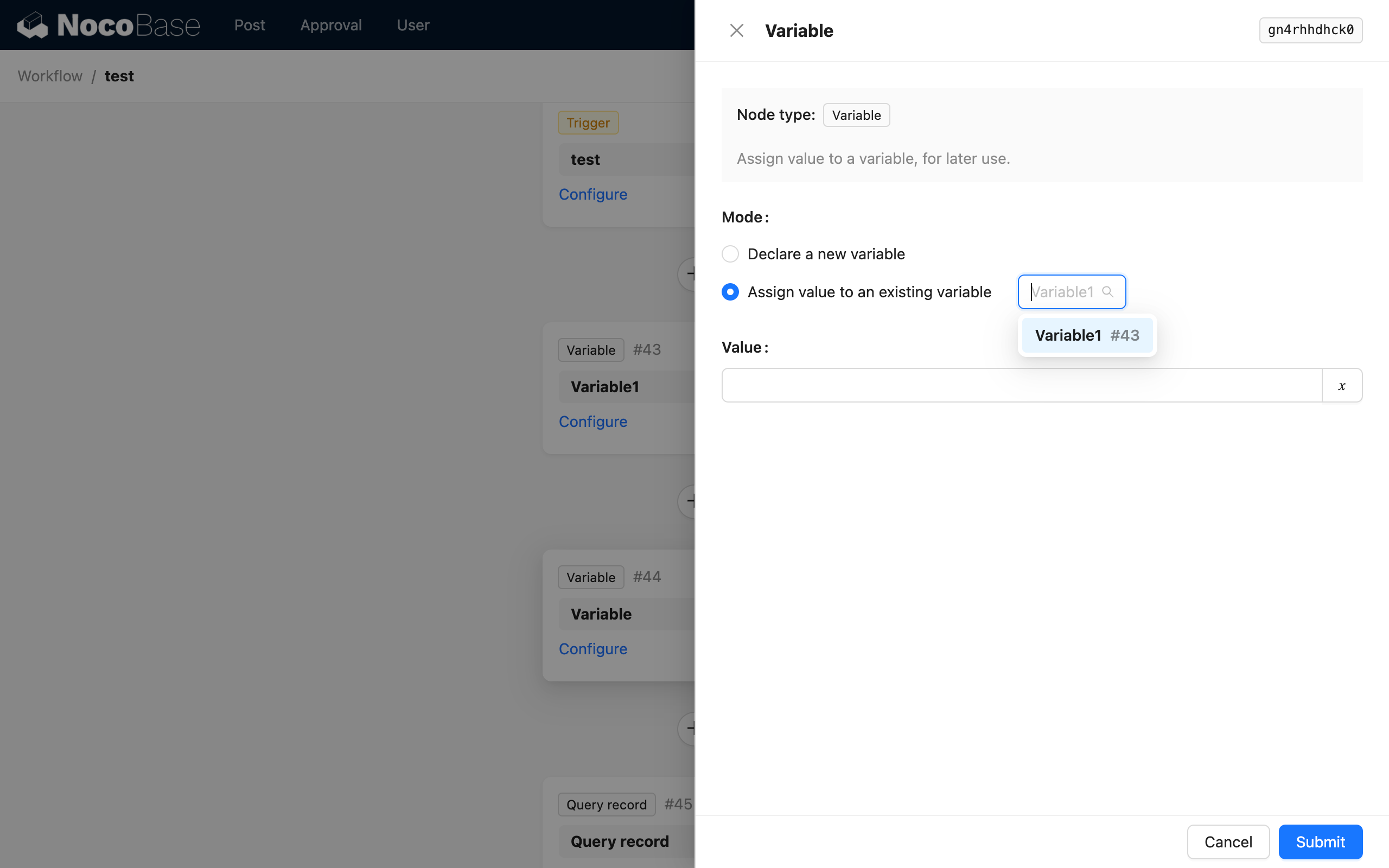
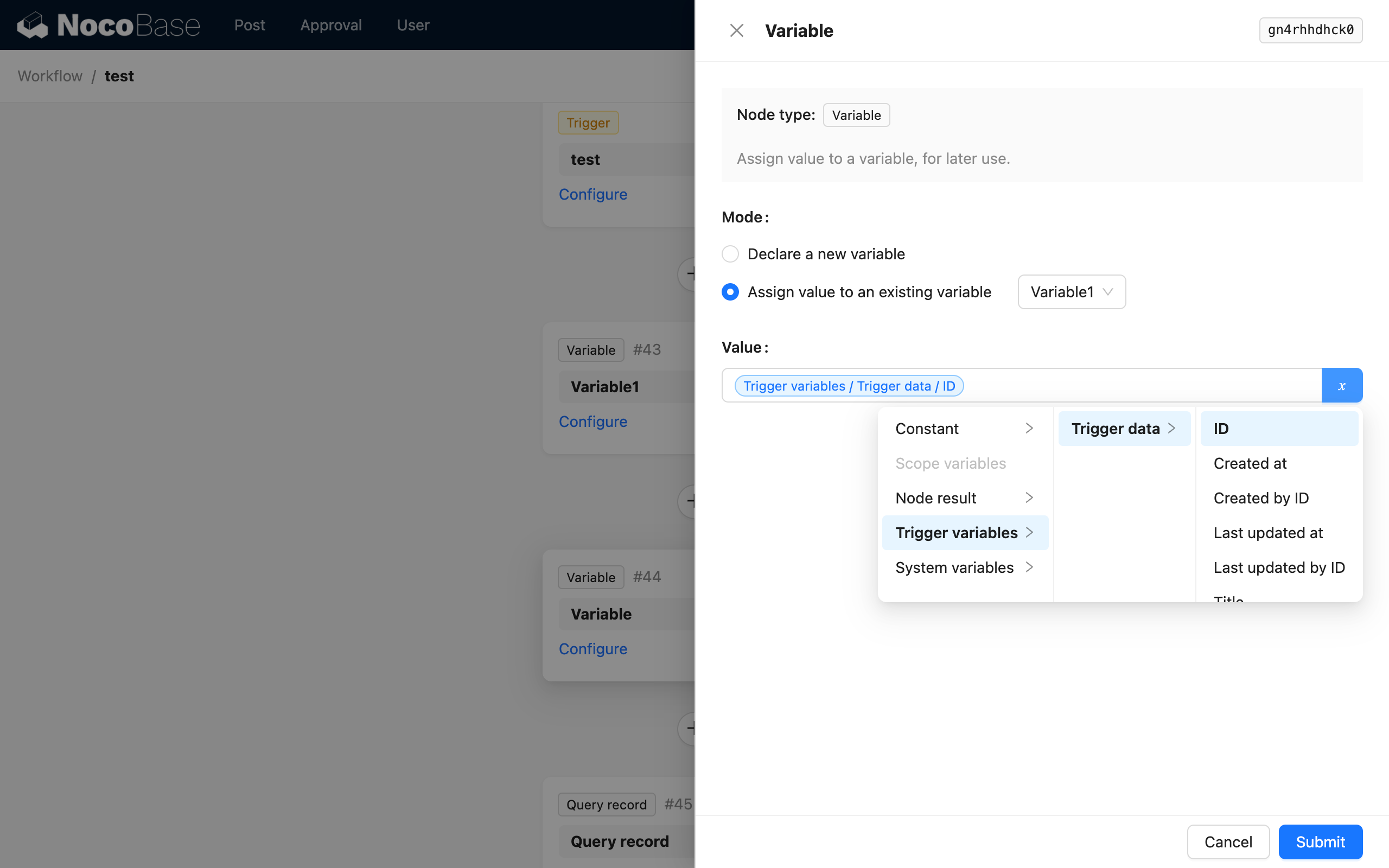
Если выбран режим присвоения значения объявленной переменной, нужно также выбрать целевую переменную — узел, где эта переменная была объявлена:
Значение
Значение переменной может быть любого типа. Это может быть константа (строка, число, логическое значение, дата) или другая переменная из потока.
В режиме объявления установка значения переменной эквивалентна присвоению начального значения.
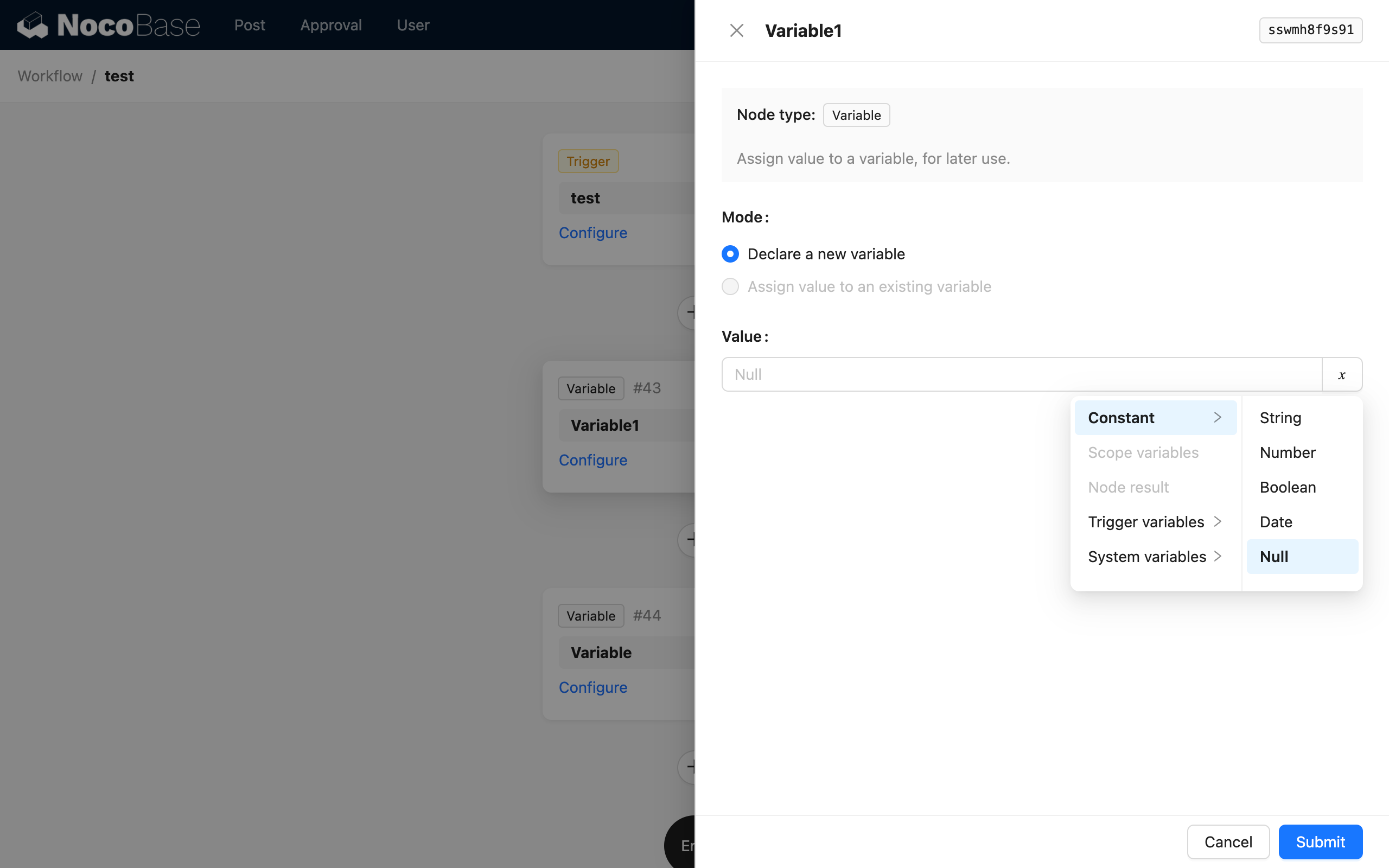
В режиме присвоения установка значения эквивалентна изменению значения объявленной целевой переменной на новое. При последующем использовании будет возвращаться уже новое значение.
Использование значения переменной
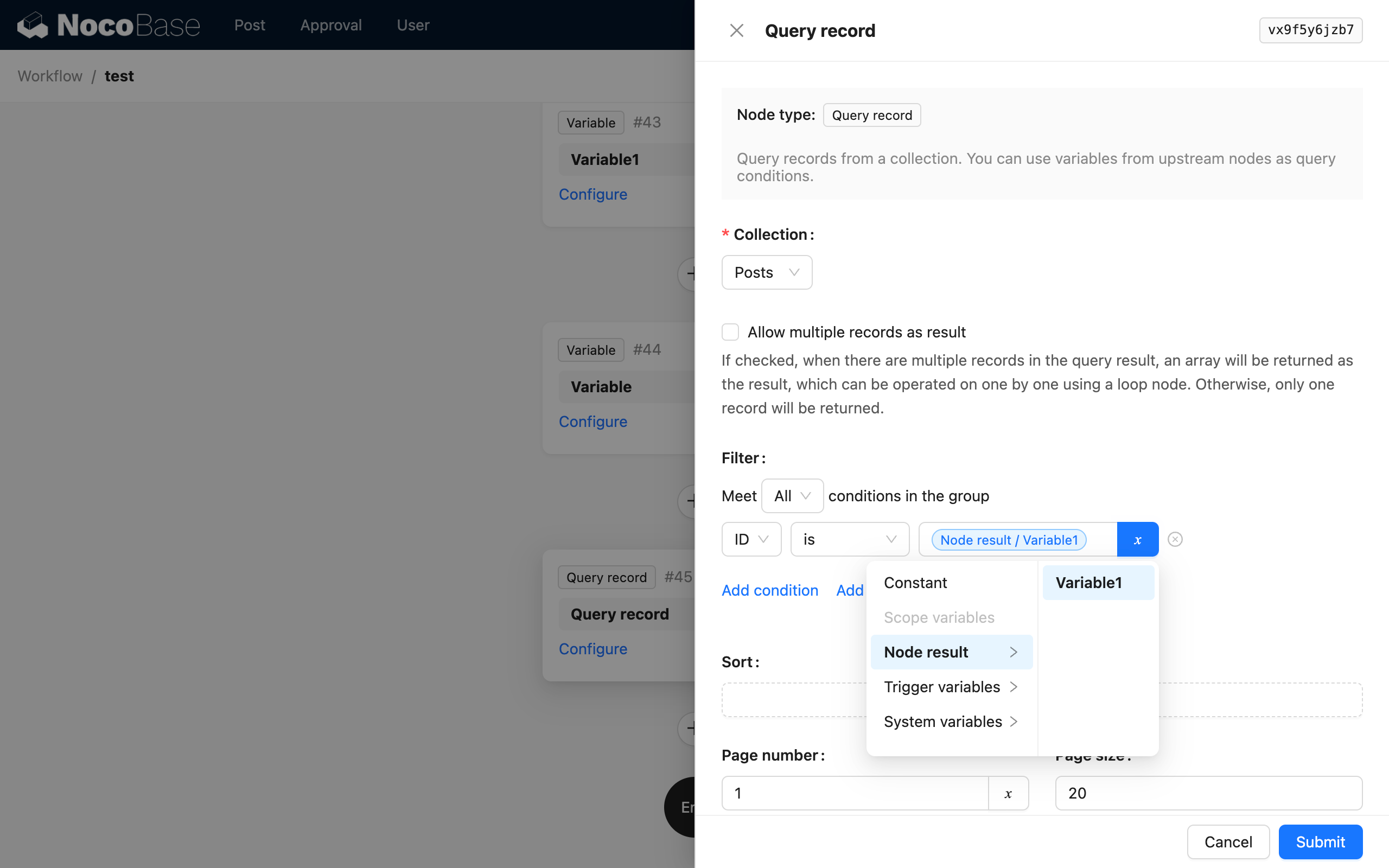
В последующих узлах после узла «Переменная» можно использовать значение переменной, выбрав объявленную переменную из группы «Переменные узла». Например, в узле «Выбрать записи» можно использовать значение переменной как условие запроса:
Пример
Один из более практичных сценариев для узла «Переменная» — в ветвях, где вычисляются новые значения или объединяются с предыдущими (аналогично reduce/concat в программировании), а затем используются после завершения ветви. Ниже — пример использования ветви цикла и узла «Переменная» для конкатенации строки получателей.
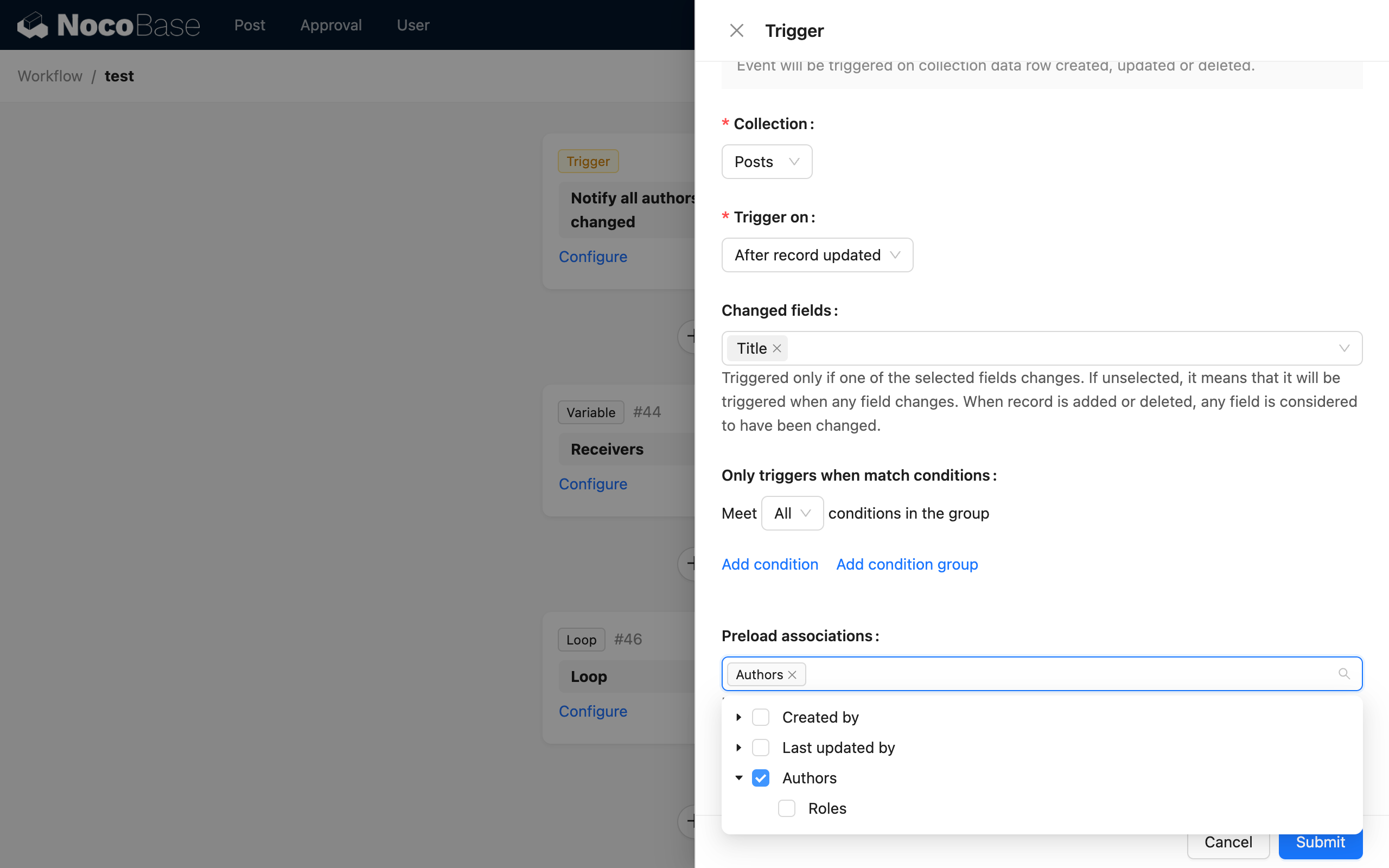
Сначала создайте рабочий процесс с триггером коллекции, который запускается при обновлении данных в коллекции «Статьи», и предзагрузите связанные данные «Авторы» (чтобы получить получателей):
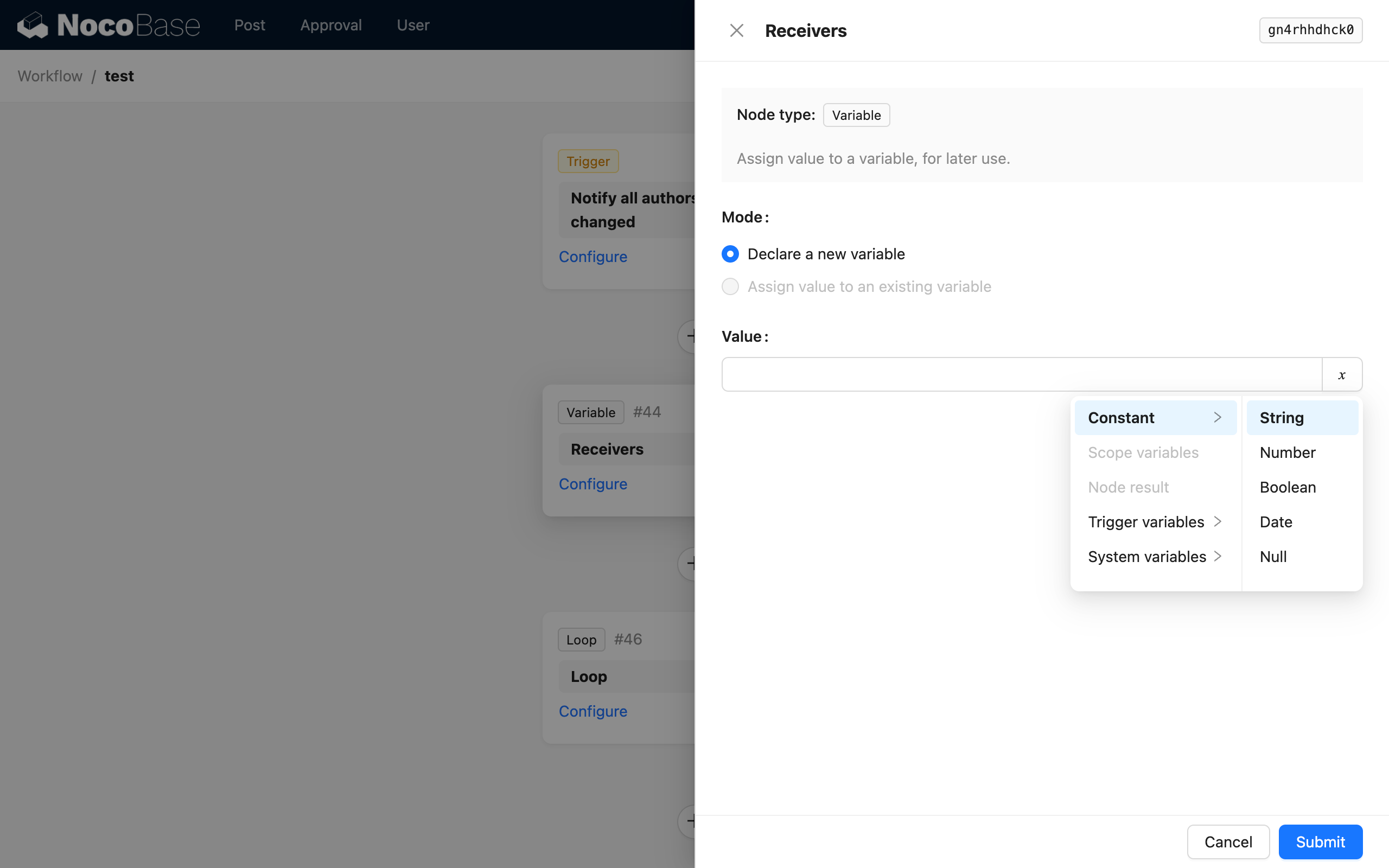
Затем создайте узел «Переменная» для хранения строки получателей:
Далее создайте узел «Цикл», чтобы пройти по авторам статьи и объединить информацию о получателях в переменную получателей:
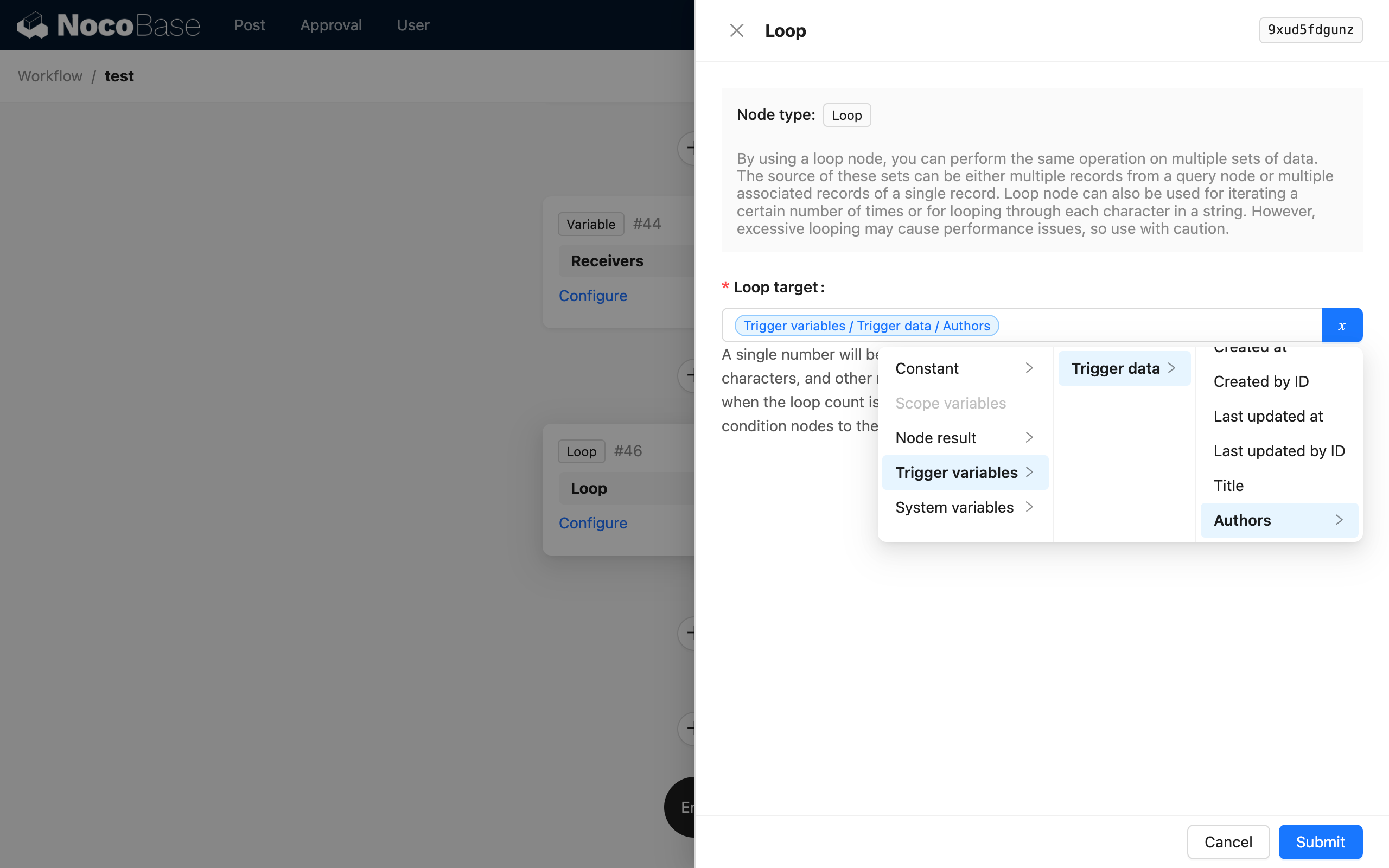
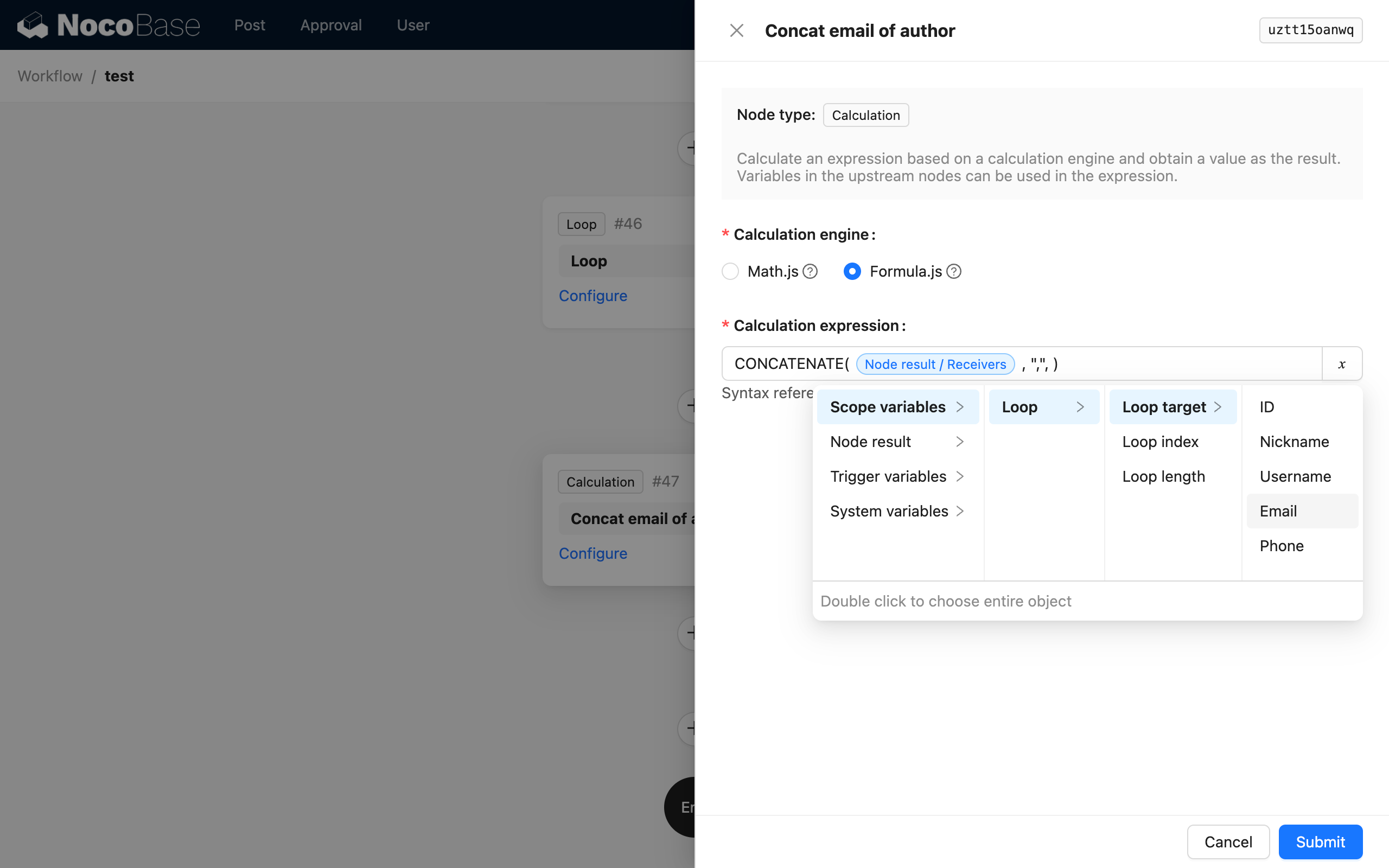
Внутри ветви цикла сначала создайте узел «Вычисление», чтобы объединить текущего автора с уже сохранённой строкой авторов:
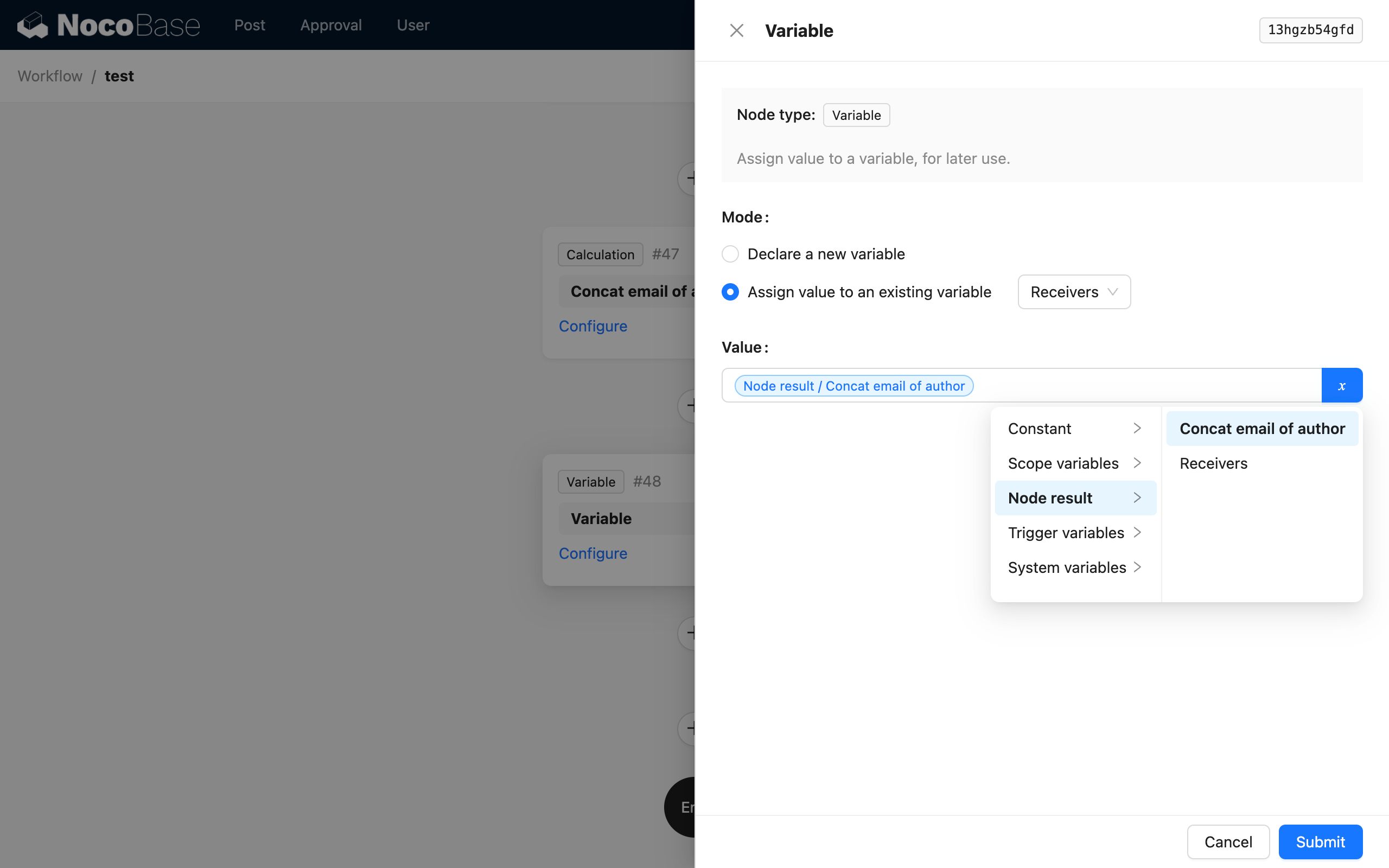
После узла «Вычисление» создайте ещё один узел «Переменная». Выберите режим присвоения, укажите узел переменной получателей как цель присваивания и выберите результат узла «Вычисление» как значение:
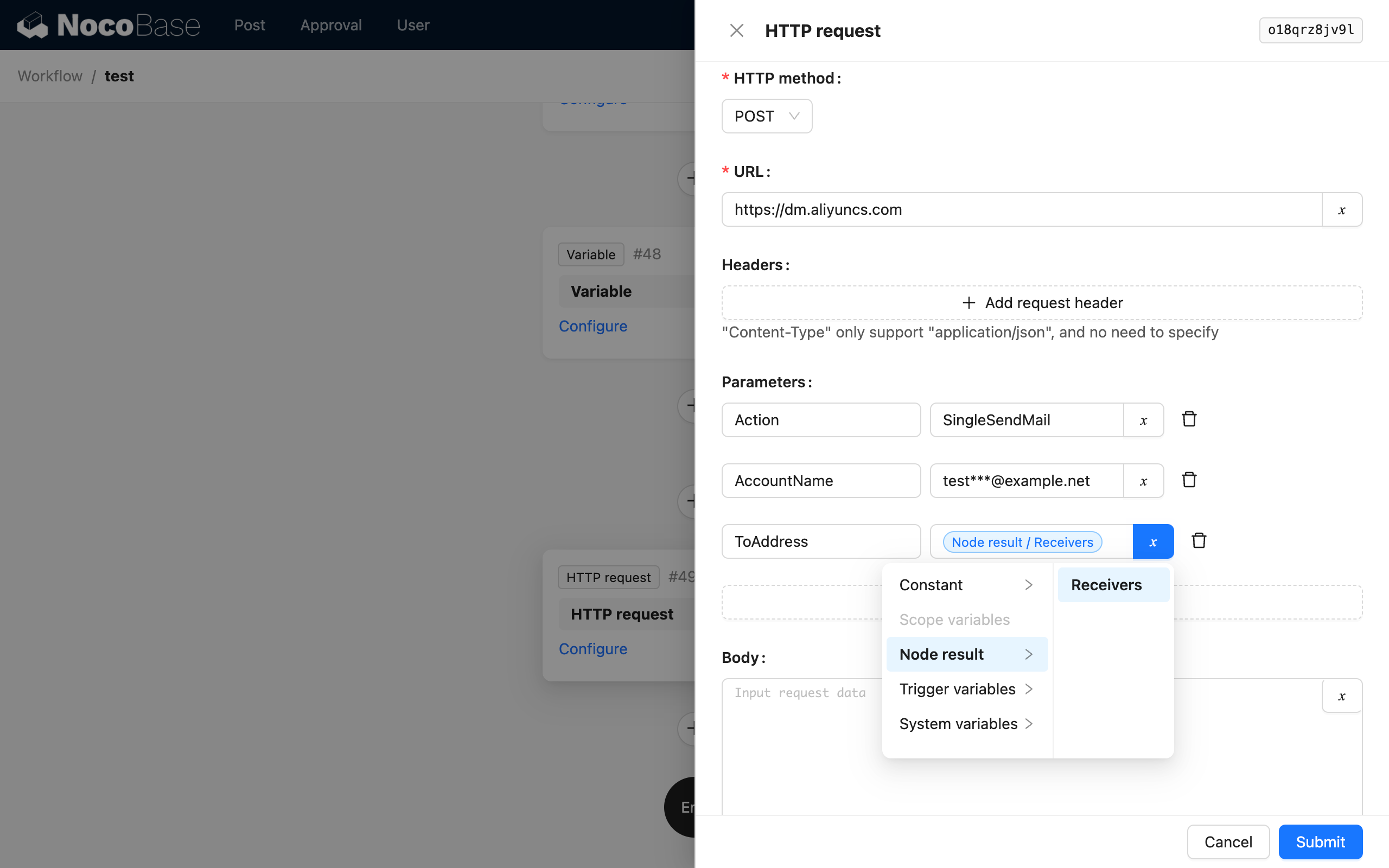
Таким образом, после завершения ветви цикла переменная получателей будет содержать строку получателей для всех авторов статьи. Затем после цикла можно использовать узел «HTTP запрос» для вызова API отправки почты, передав значение переменной получателей в параметр получателя API:
На этом простая функция массовой рассылки электронной почты с использованием цикла и узла «Переменная» реализована.