

Быстрый старт
Настройте свой первый рабочий процесс
Откройте страницу управления плагином «Рабочий процесс» через меню настройки плагинов на верхней панели:
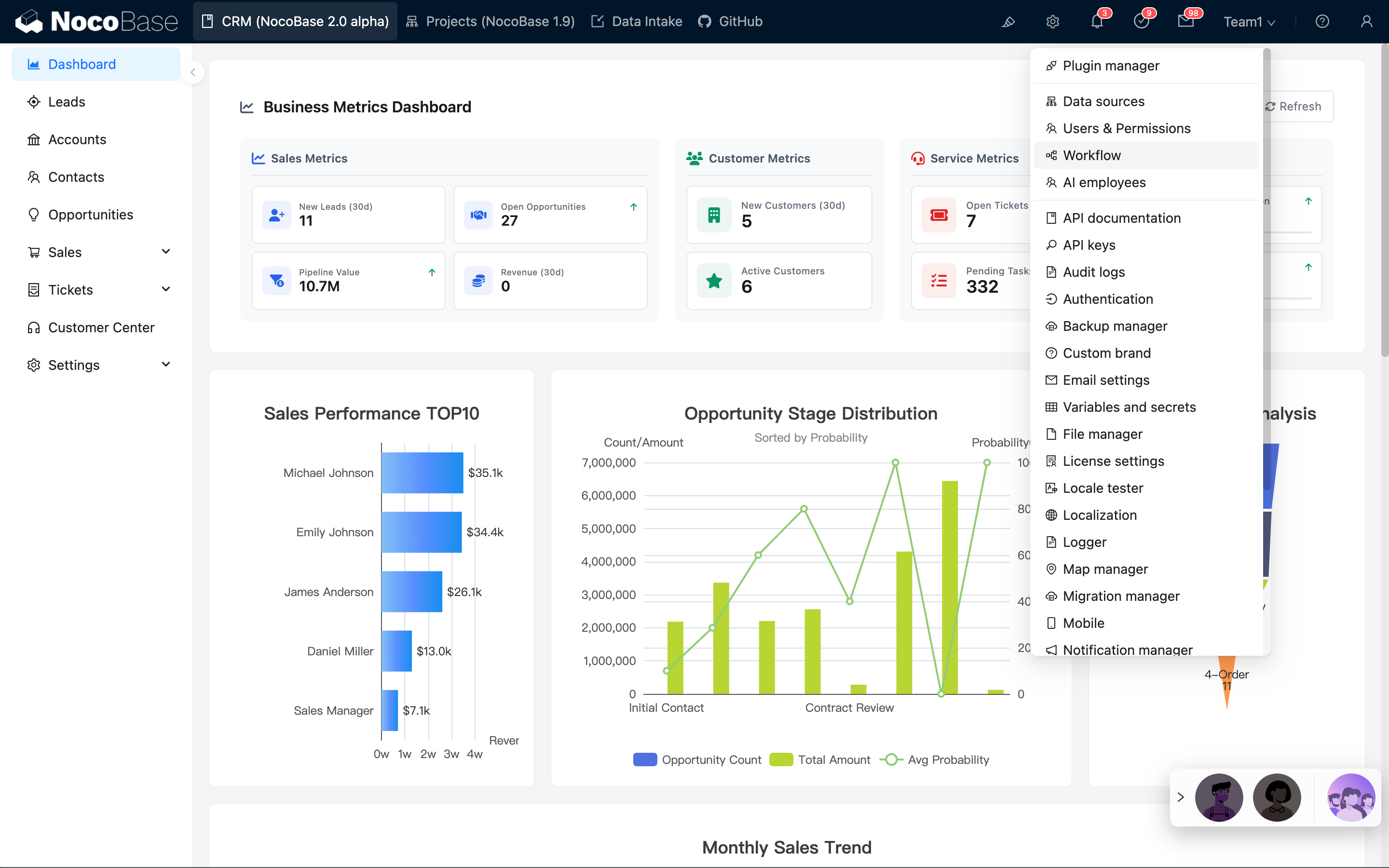
Интерфейс управления показывает все созданные рабочие процессы:
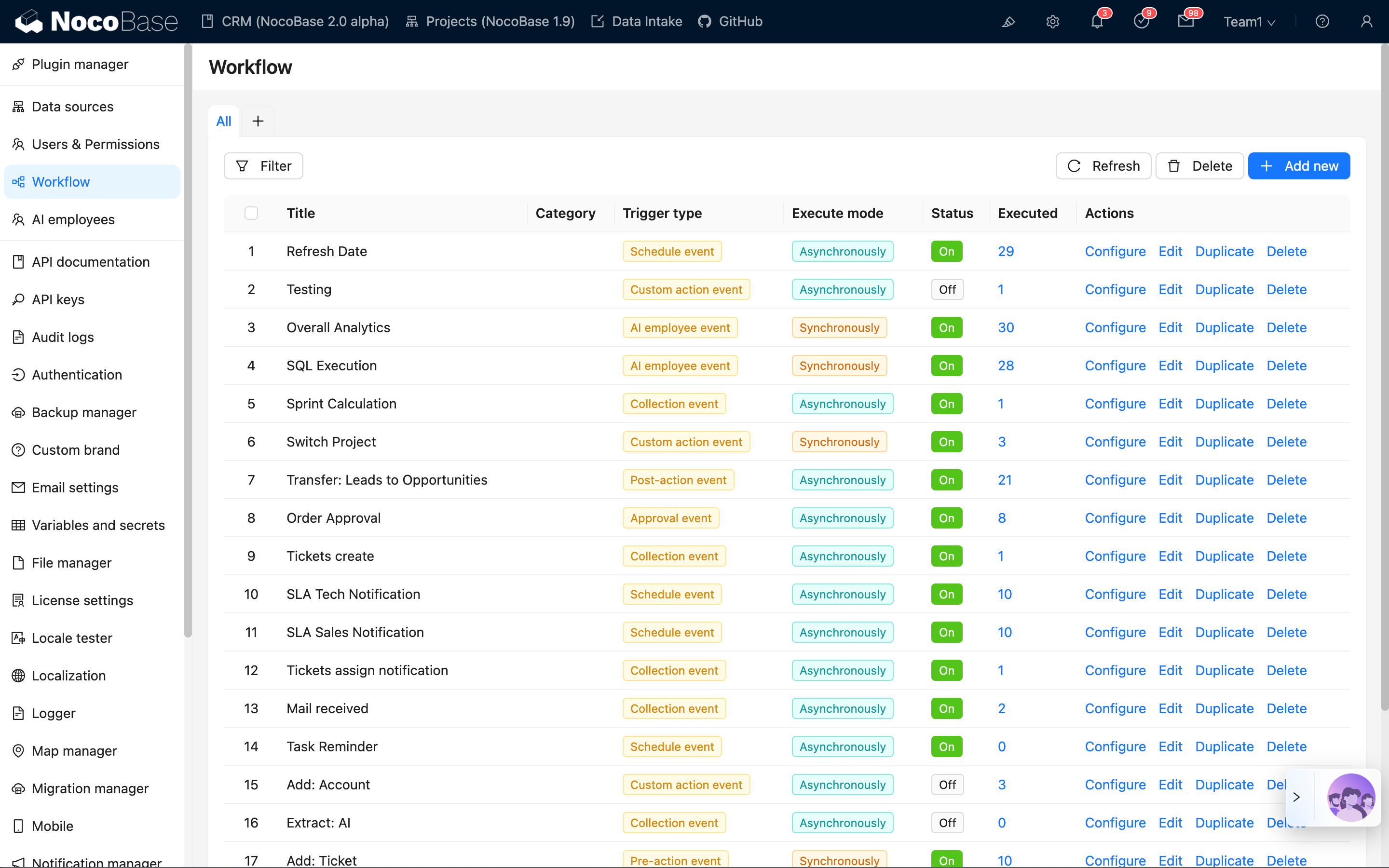
Нажмите кнопку «Добавить новый», чтобы создать новый рабочий процесс, и выберите «События коллекции»:
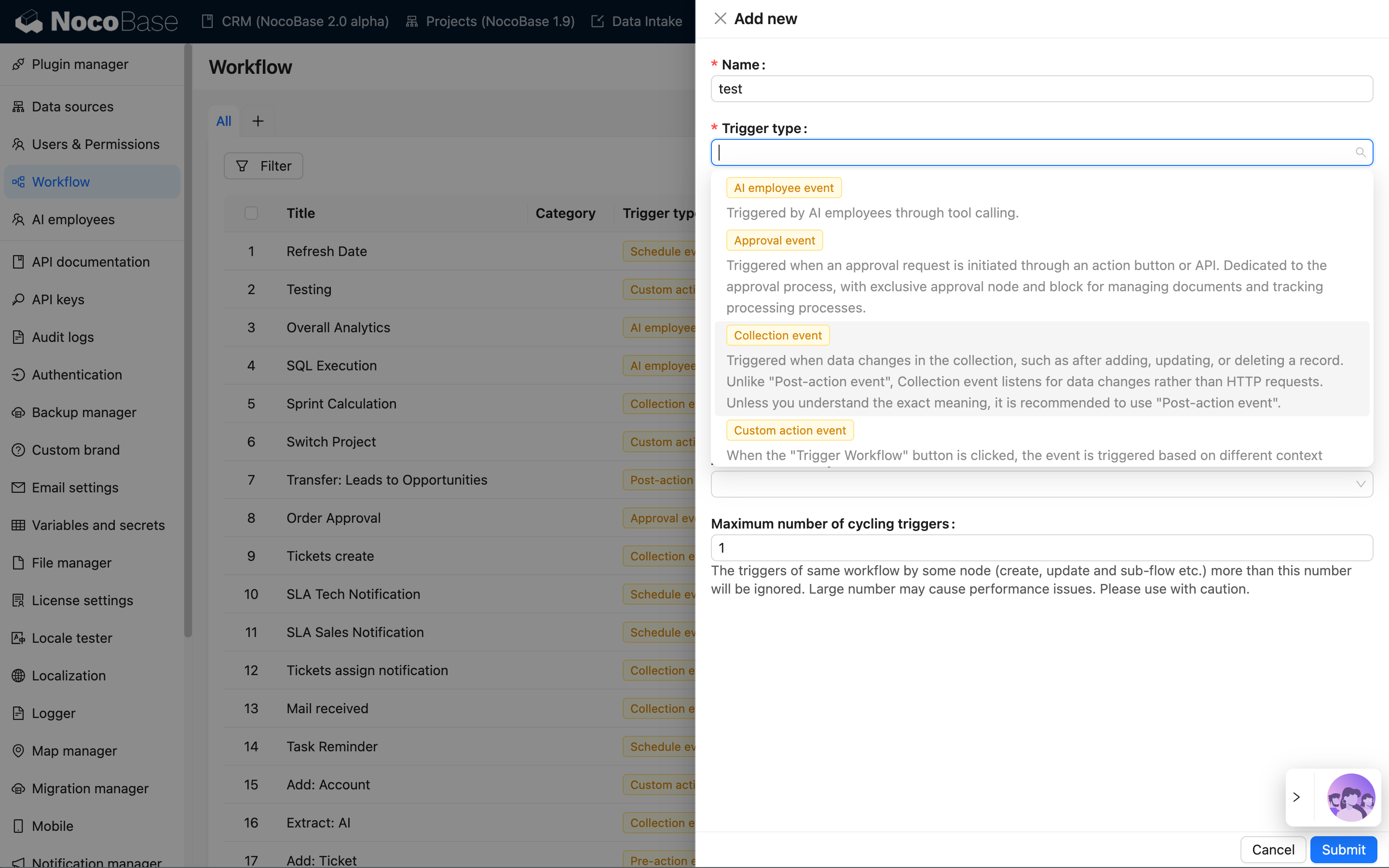
После отправки нажмите ссылку «Настроить» в списке, чтобы перейти в интерфейс настройки рабочего процесса:
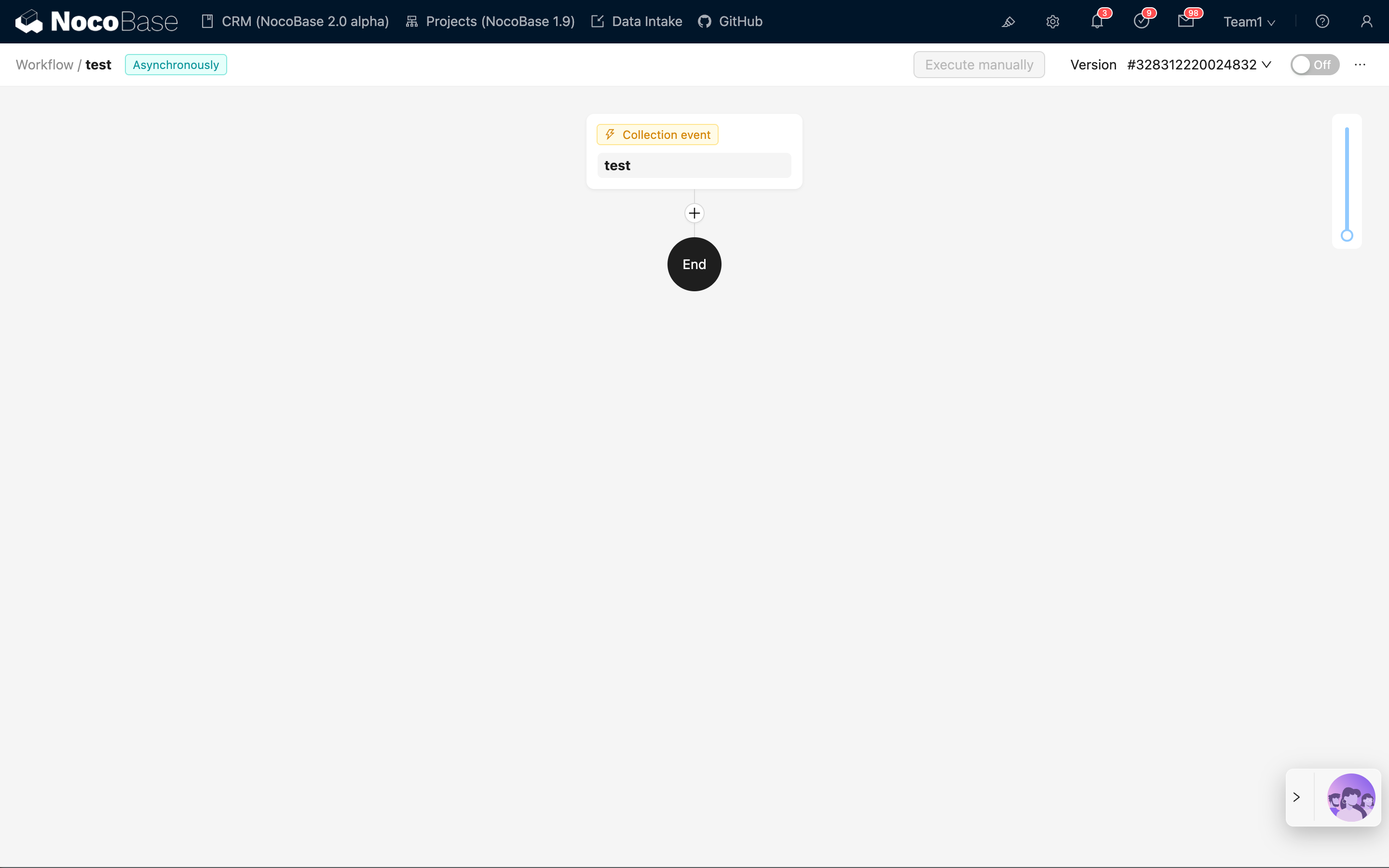
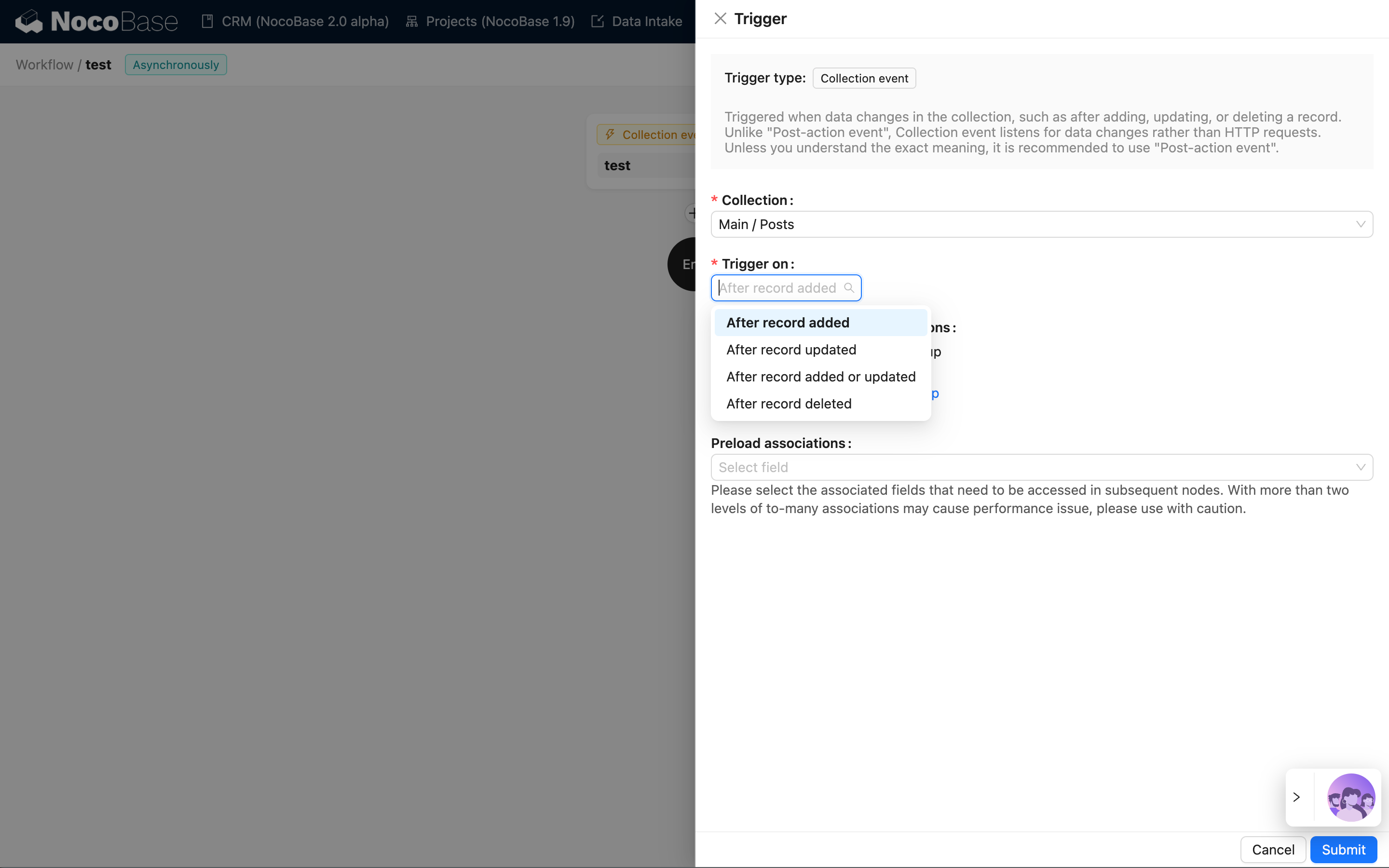
Затем нажмите карточку триггера, чтобы открыть панель его настройки. Выберите ранее созданную коллекцию (например, «Публикации»), в параметрах момента срабатывания триггера выберите «После добавления записи», затем нажмите кнопку «Сохранить», чтобы завершить настройку триггера:
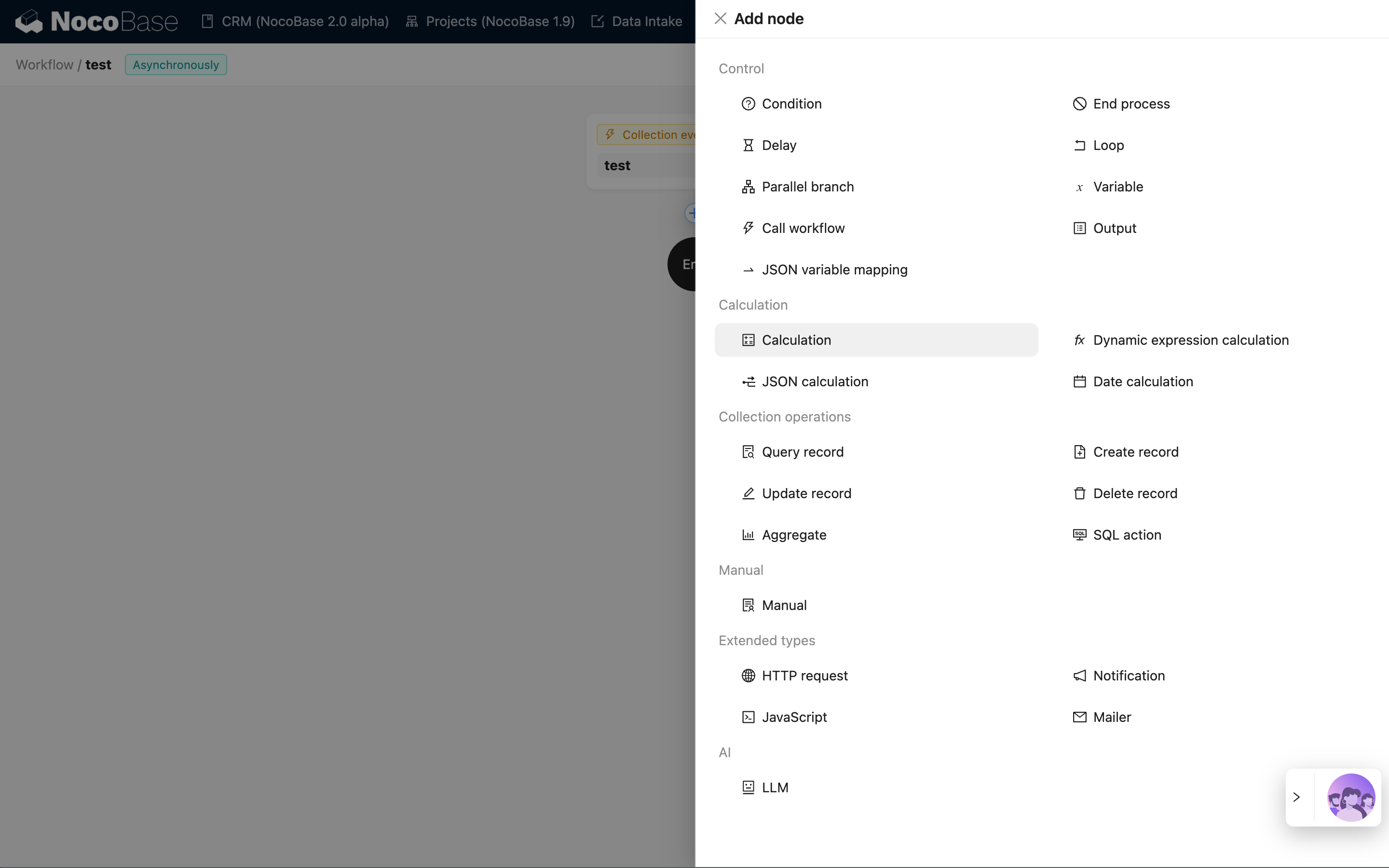
Далее нажмите кнопку «плюс» на схеме потока, чтобы добавить узел. Например, выберите узел «Вычисление», чтобы объединить поле «Заголовок» и поле «Идентификатор» из данных триггера:
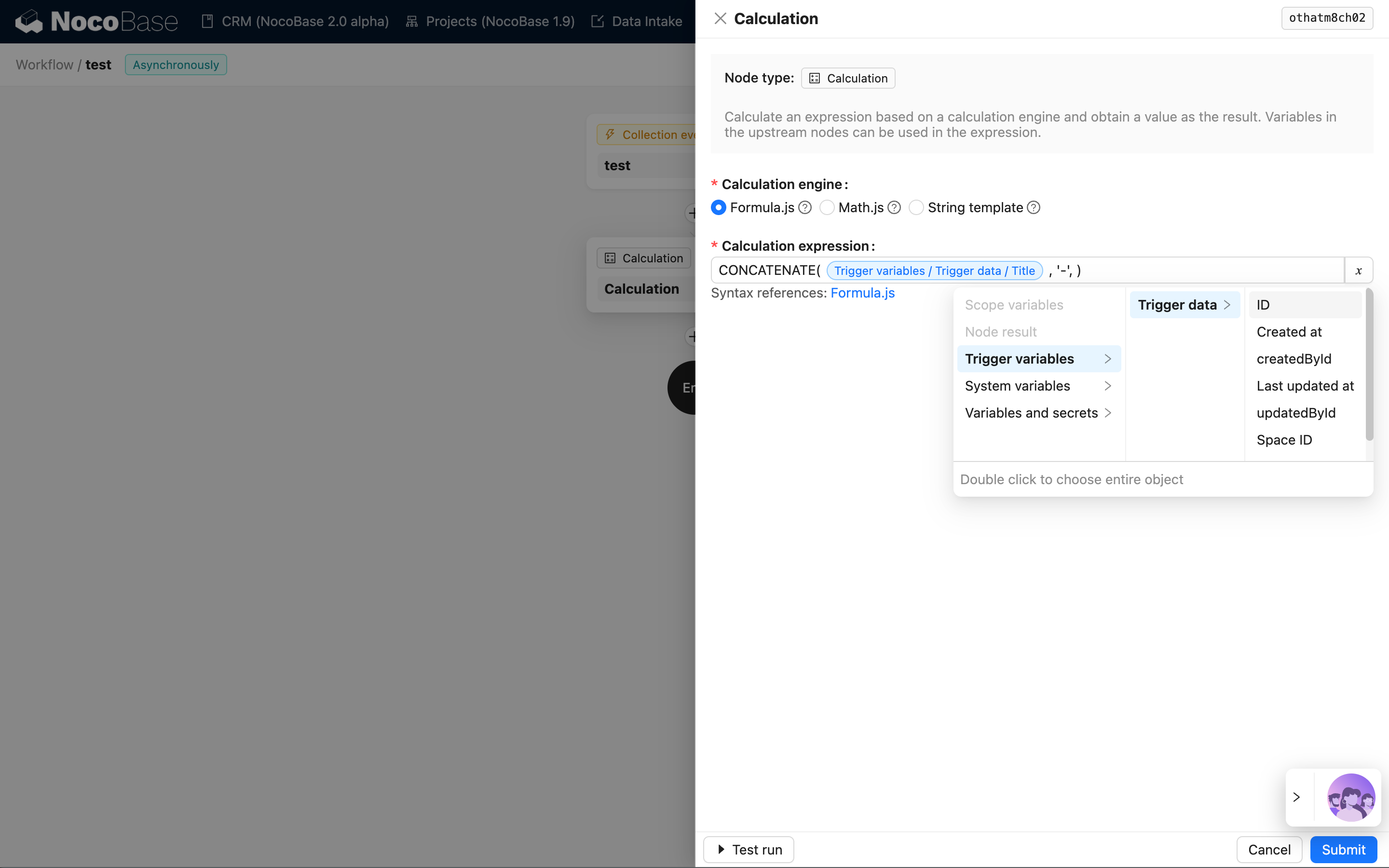
Нажмите карточку узла, чтобы открыть панель настройки узла. С помощью функции CONCATENATE из Formula.js объедините поля «Заголовок» и «Идентификатор». Оба поля вставляются через селектор переменных:
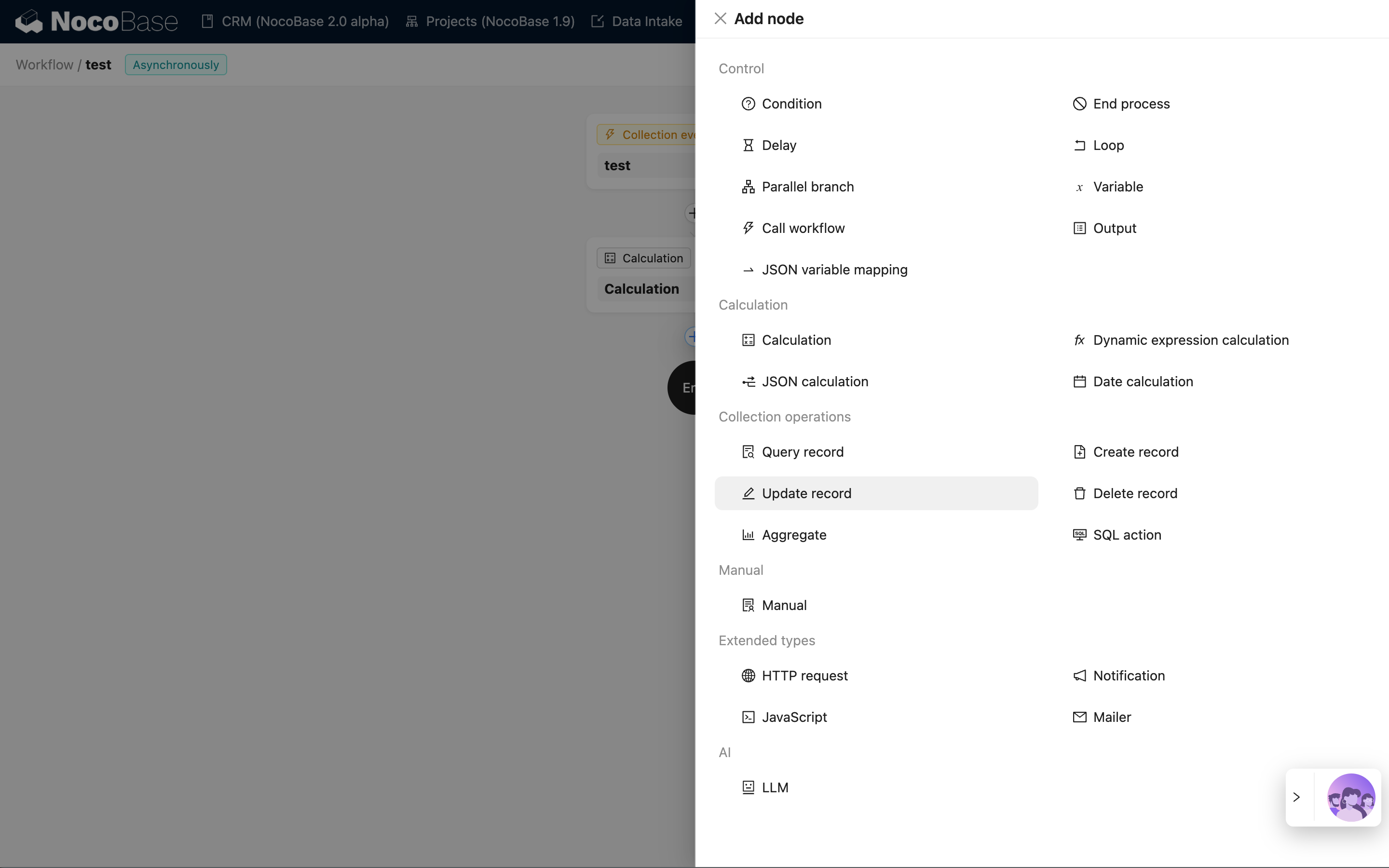
Затем создайте узел «Обновить запись», чтобы сохранить результат в поле «Заголовок»:
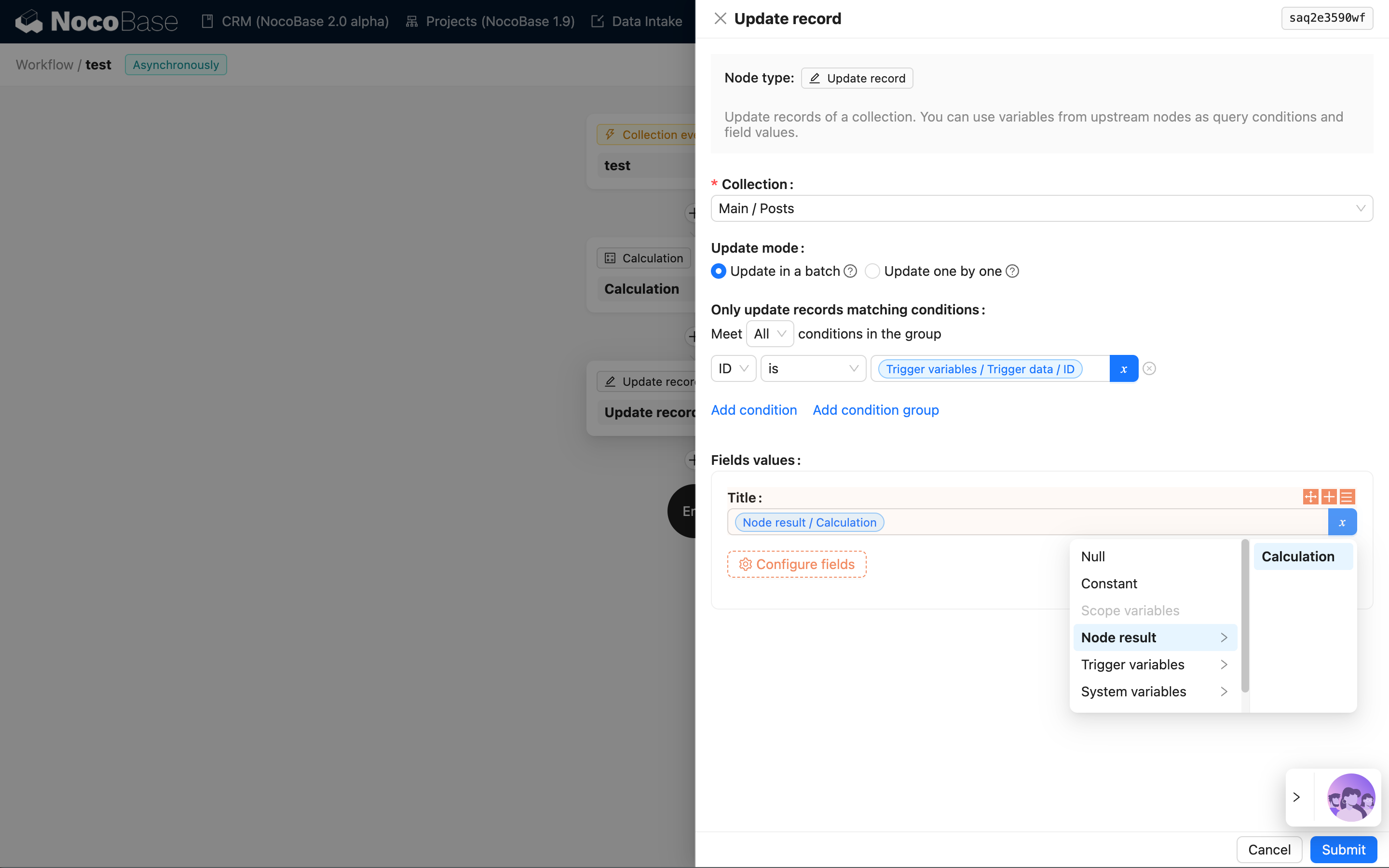
Аналогично нажмите карточку, чтобы открыть панель настройки узла «Обновить запись». Выберите коллекцию «Публикации», укажите идентификатор записи из данных триггера как запись для обновления, для обновляемого поля выберите «Заголовок», а в качестве значения — результат из узла «Вычисление»:
Наконец, в правой верхней панели нажмите переключатель «Включить / Отключить», чтобы включить рабочий процесс — тогда он сможет срабатывать и выполняться.
Запуск рабочего процесса
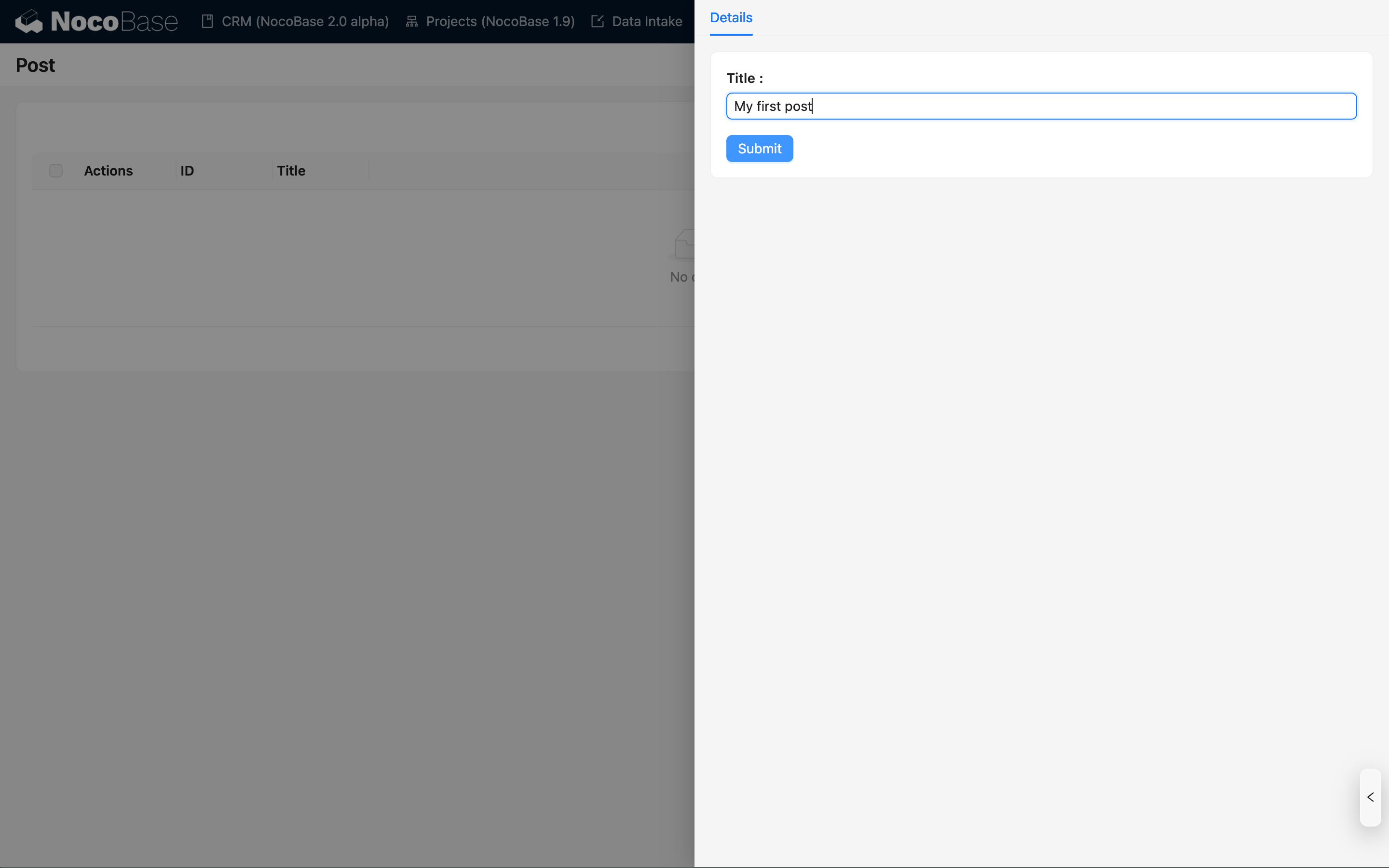
Вернитесь к главному интерфейсу системы, создайте запись через блок «Публикации» и заполните заголовок записи:
После отправки и обновления блока вы увидите, что заголовок записи автоматически изменён на формат «заголовок публикации + идентификатор публикации»:
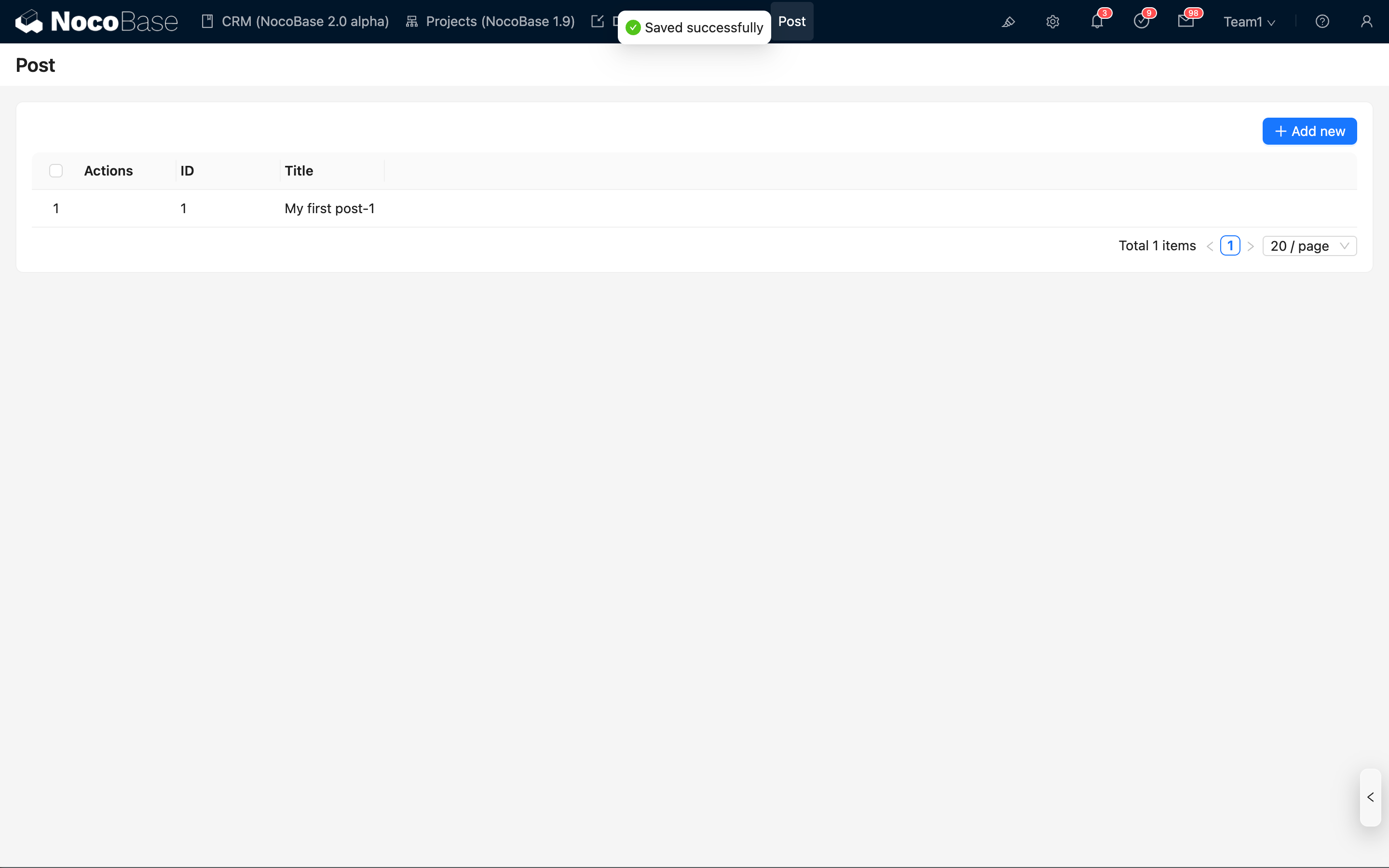
Поскольку рабочие процессы, запускаемые событиями коллекций, выполняются асинхронно, сразу после отправки данных в интерфейсе обновление может быть не видно. Через короткое время обновлённое содержимое появится после обновления страницы или блока.
Просмотр истории запусков
Рабочий процесс только что успешно был запущен и выполнен один раз. Вернитесь в интерфейс управления рабочими процессами, чтобы посмотреть соответствующую историю запусков:
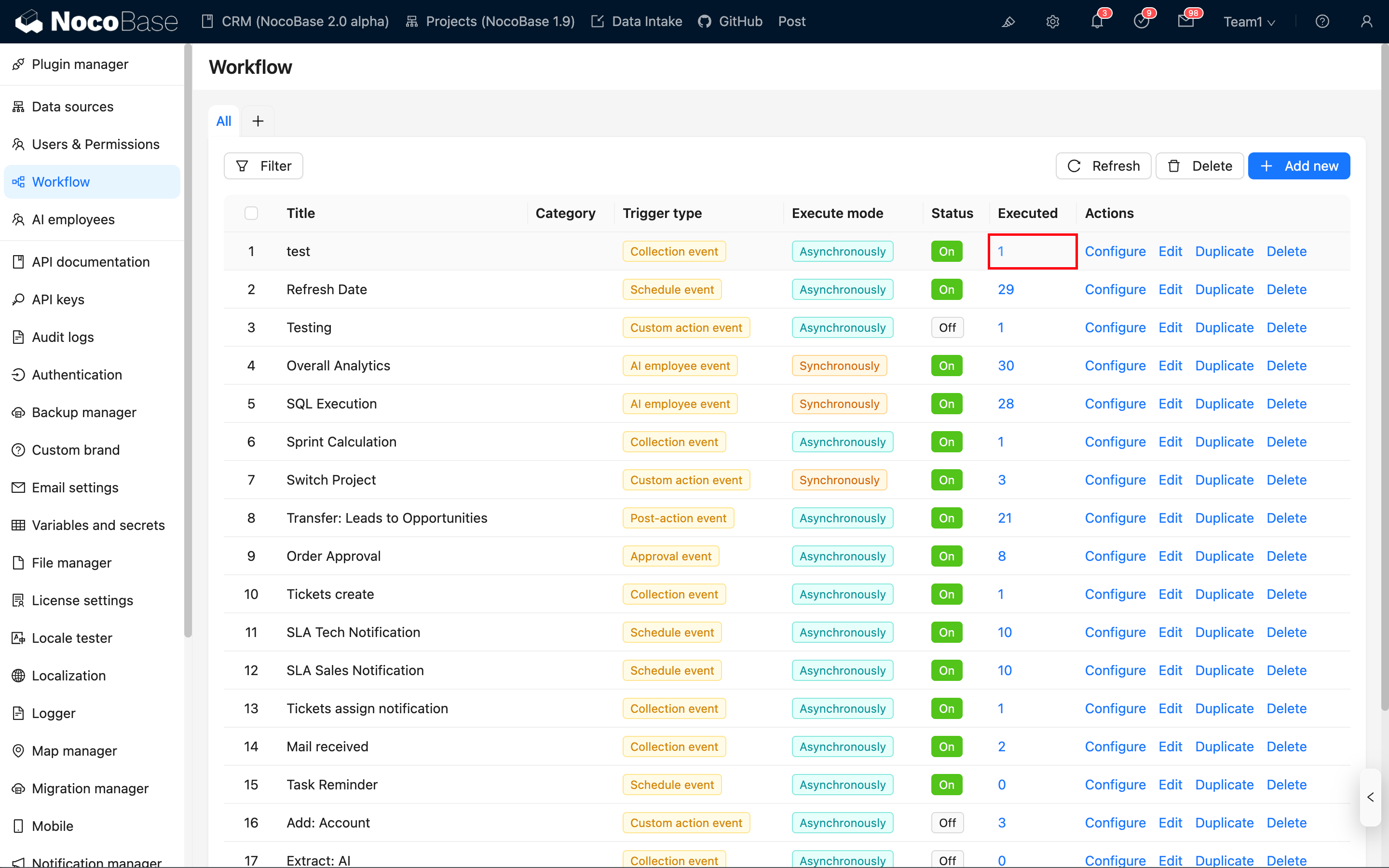
В списке рабочих процессов видно, что для этого процесса создана одна запись истории запусков. Нажмите ссылку в столбце со счётчиком, чтобы открыть записи истории запусков для соответствующего рабочего процесса:
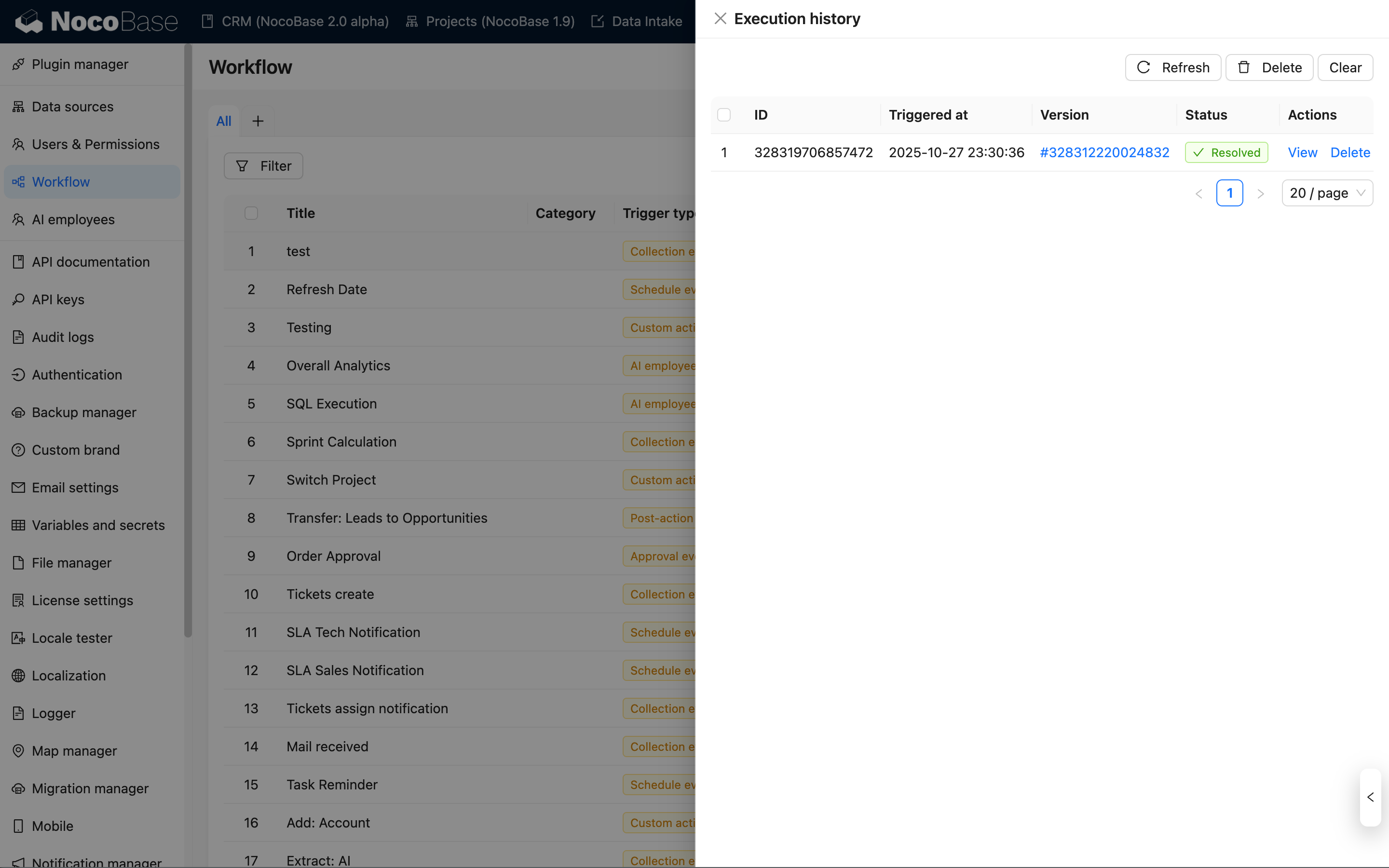
Нажмите ссылку «Просмотр», чтобы открыть страницу подробностей этого запуска: там видны статус выполнения и данные результата по каждому узлу:
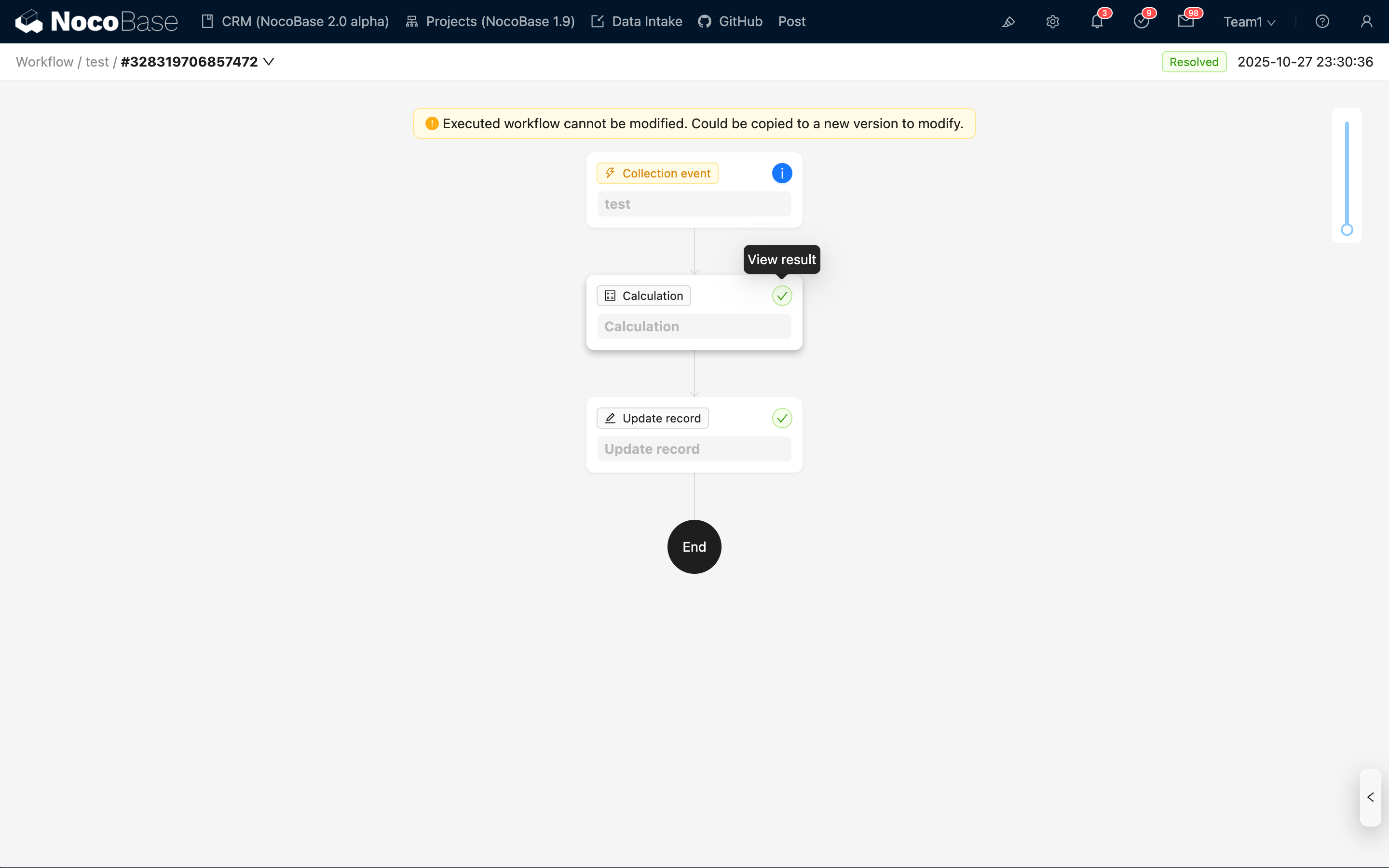
Контекстные данные триггера и данные результата выполнения узла можно посмотреть, нажав кнопку статуса в правом верхнем углу соответствующей карточки. Например, откройте данные результата узла «Вычисление»:
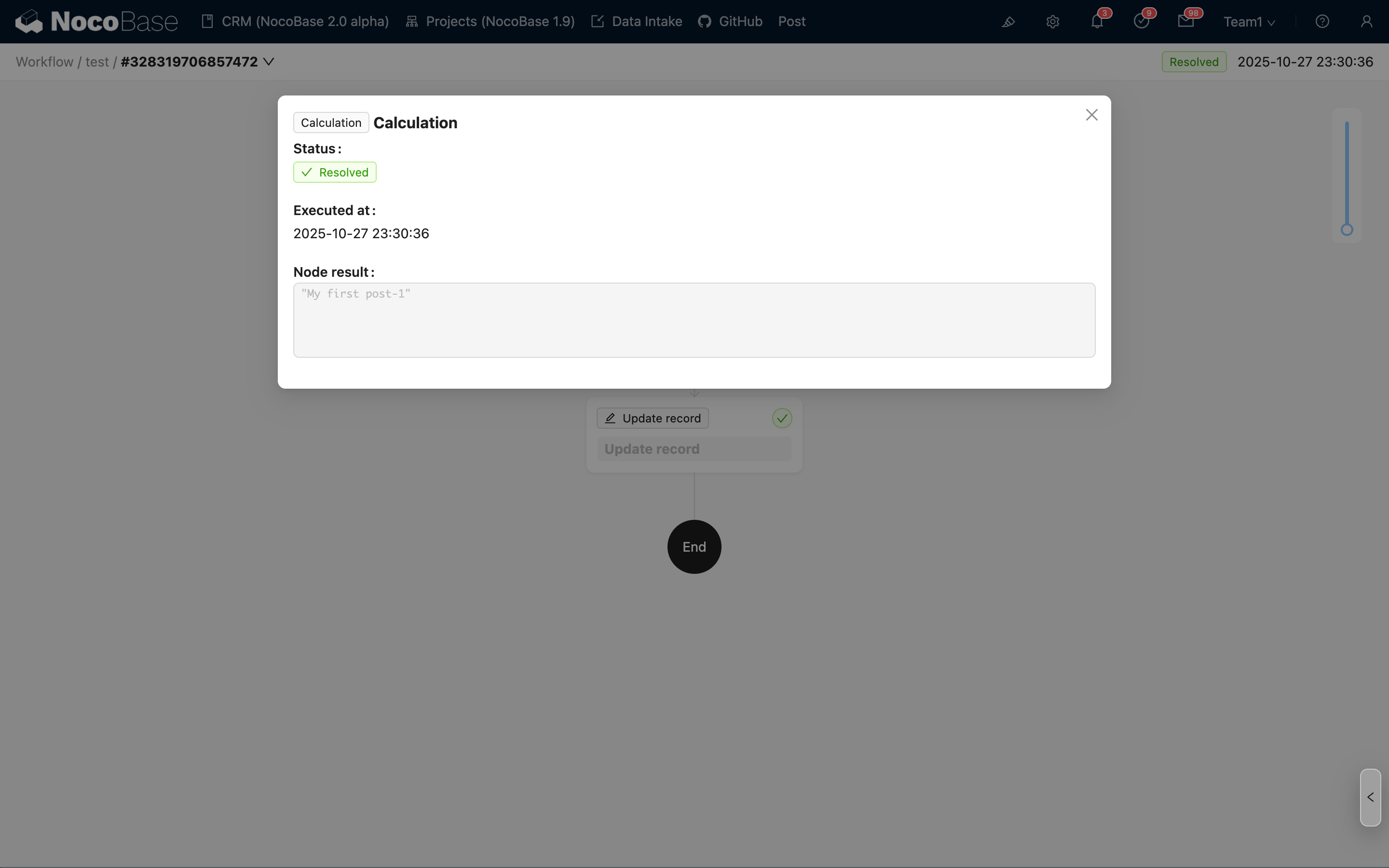
В данных результата узла «Вычисление» виден вычисленный заголовок — именно эти данные использует последующий узел «Обновить запись».
Итоги
В шагах выше мы завершили настройку и запуск простого рабочего процесса и познакомились со следующими базовыми понятиями:
- Рабочий процесс: определяет основную информацию о потоке — имя, тип триггера и включён ли процесс. Внутри можно настроить любое число узлов. Это сущность, в которой задан поток.
- Триггер: у каждого рабочего процесса один триггер; для него задаются условия, при которых процесс запускается. Это входная точка потока.
- Узел: единица инструкции в рабочем процессе, выполняющая конкретное действие. Несколько узлов, связанных по цепочке выше и ниже по потоку, образуют полный ход выполнения.
- Запуск: конкретный экземпляр выполнения после срабатывания рабочего процесса; это же называют записью запуска или историей запуска. В нём есть, например, статус выполнения и контекстные данные триггера. По каждому узлу сохраняются результаты выполнения — статус узла и данные результата.
Для более глубокого изучения см. следующие материалы: