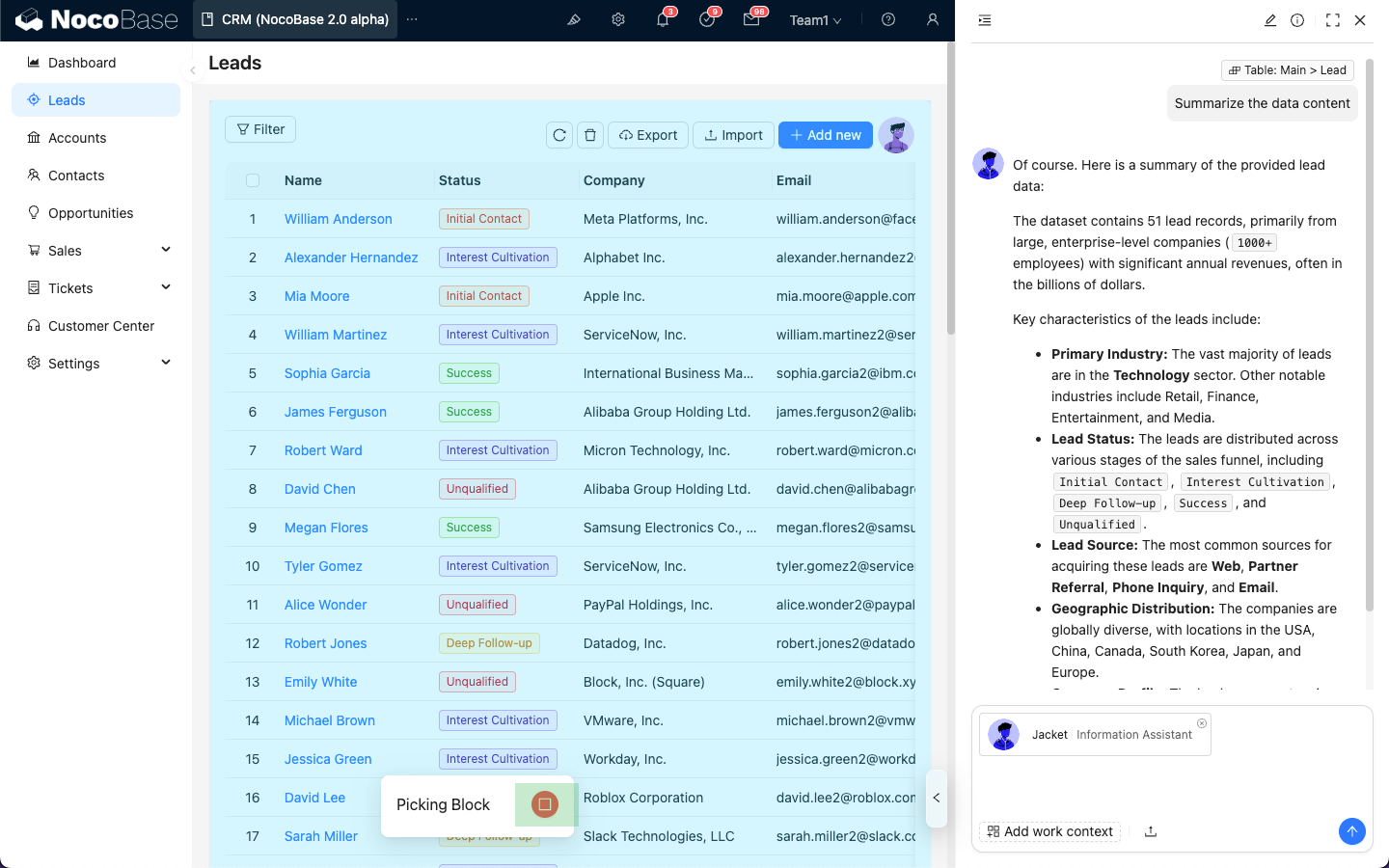
Kontext hinzufügen - Block
Wenn Sie mit einem AI-Mitarbeiter chatten, können Sie neben dem Senden von Dateien auch Kontextinformationen der Anwendung an den AI-Mitarbeiter senden. Dies ermöglicht es dem AI-Mitarbeiter, auf Basis des Anwendungskontexts zu antworten.
Block-Informationen senden
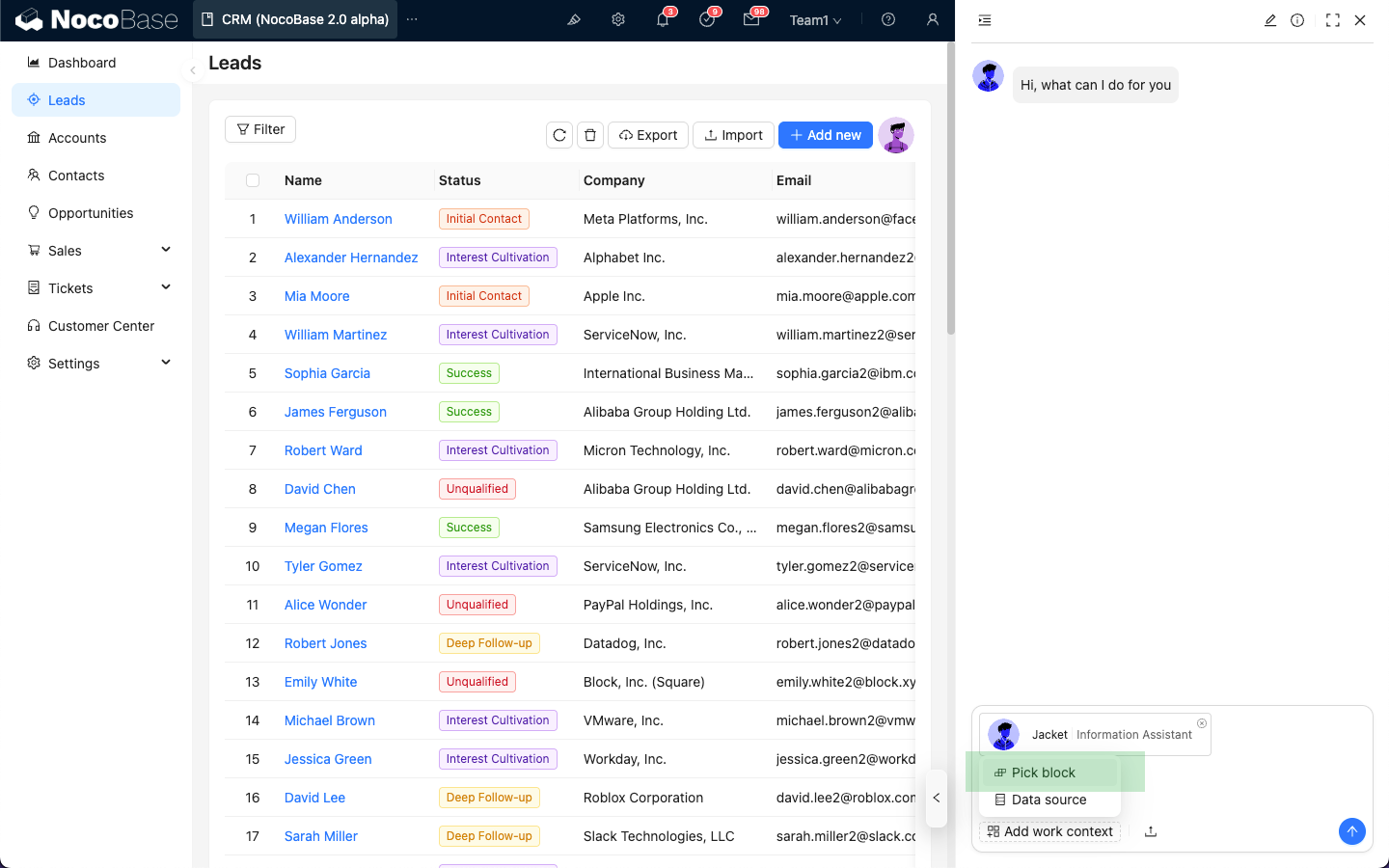
Klicken Sie im Chatfenster des AI-Mitarbeiters unten links auf die Schaltfläche Kontext hinzufügen und wählen Sie Block auswählen. Die Anwendungsseite wechselt daraufhin in den Modus zur Blockauswahl.
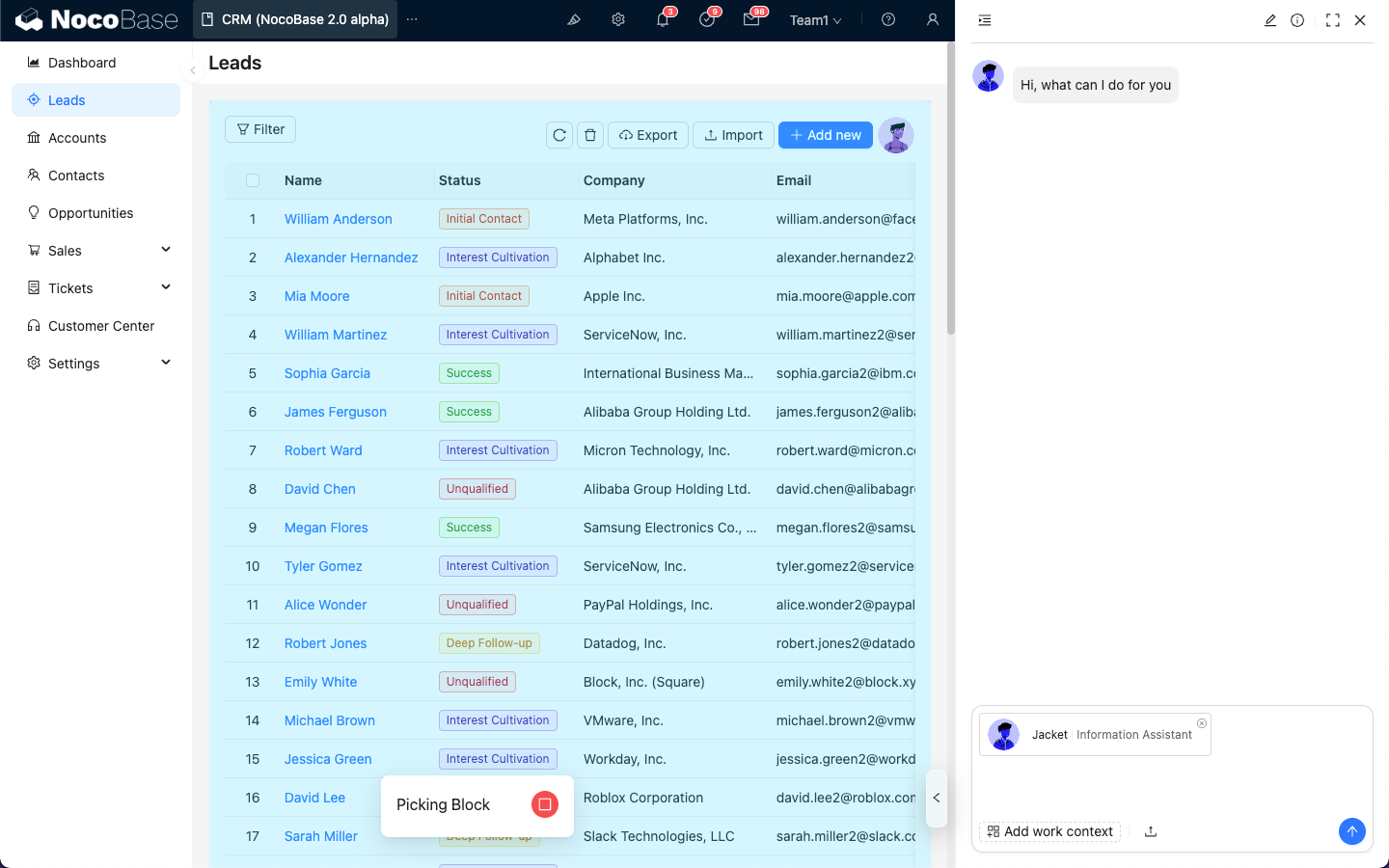
Wenn Sie mit der Maus über einen Block fahren, ändert sich die Farbe der Blöcke, die als Kontext gesendet werden können.
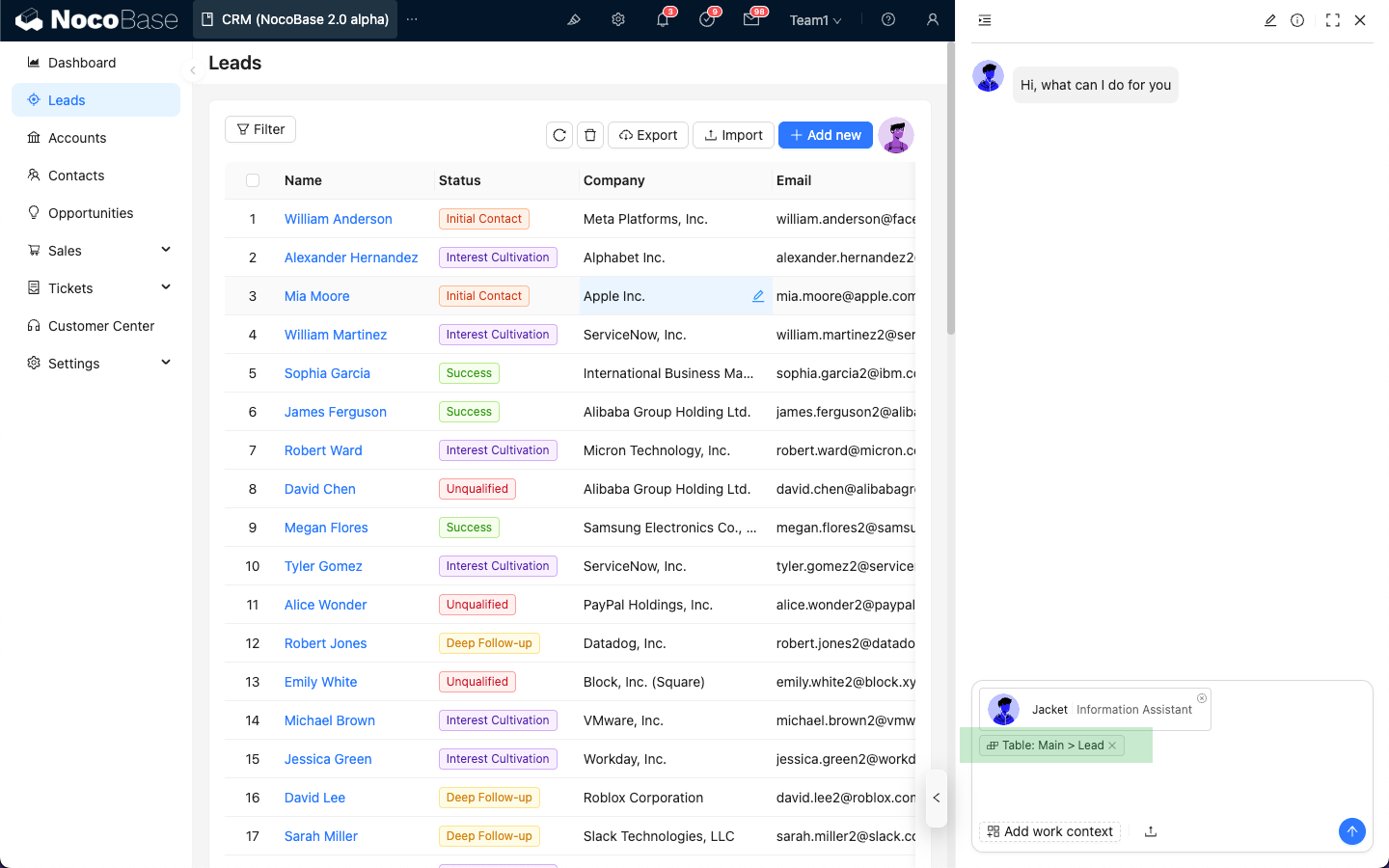
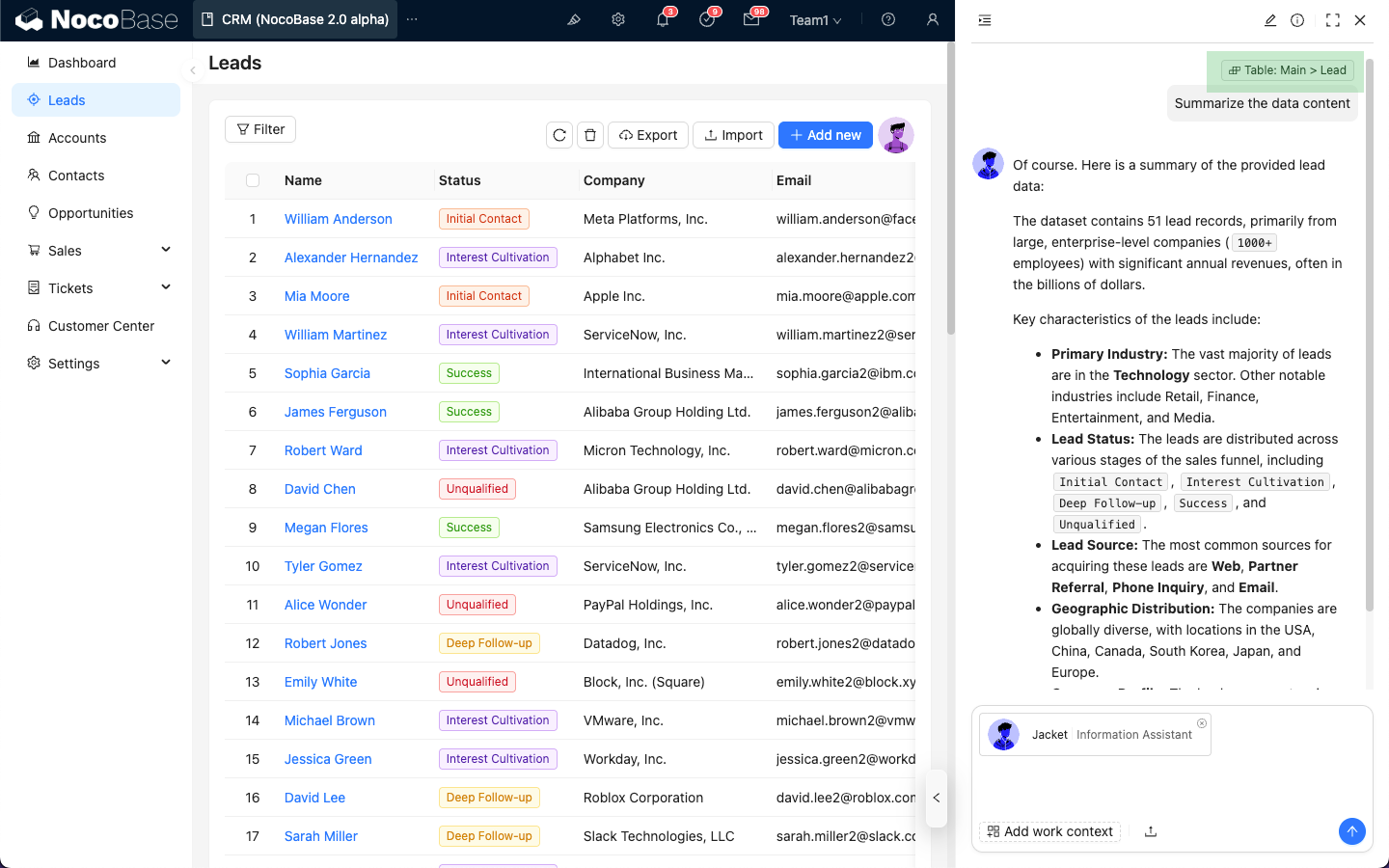
Nachdem Sie den gewünschten Block ausgewählt haben, werden die Kontextinformationen des Blocks an das Chatfenster angehängt.
Geben Sie Ihre Frage ein und klicken Sie wie gewohnt auf die Senden-Schaltfläche. Der AI-Mitarbeiter wird basierend auf den Block-Informationen antworten.
Die Block-Informationen erscheinen ebenfalls in der Nachrichtenliste.
Blockauswahl beenden
Wenn sich die Anwendungsseite im Modus zur Blockauswahl befindet, Sie jedoch keinen Block auswählen möchten, klicken Sie auf das „Stopp“-Symbol am unteren Rand, um den Modus zur Blockauswahl zu verlassen.