

Neuen AI-Mitarbeiter erstellen
Wenn die integrierten AI-Mitarbeiter Ihre Anforderungen nicht erfüllen, können Sie Ihren eigenen AI-Mitarbeiter erstellen und anpassen.
Erstellung starten
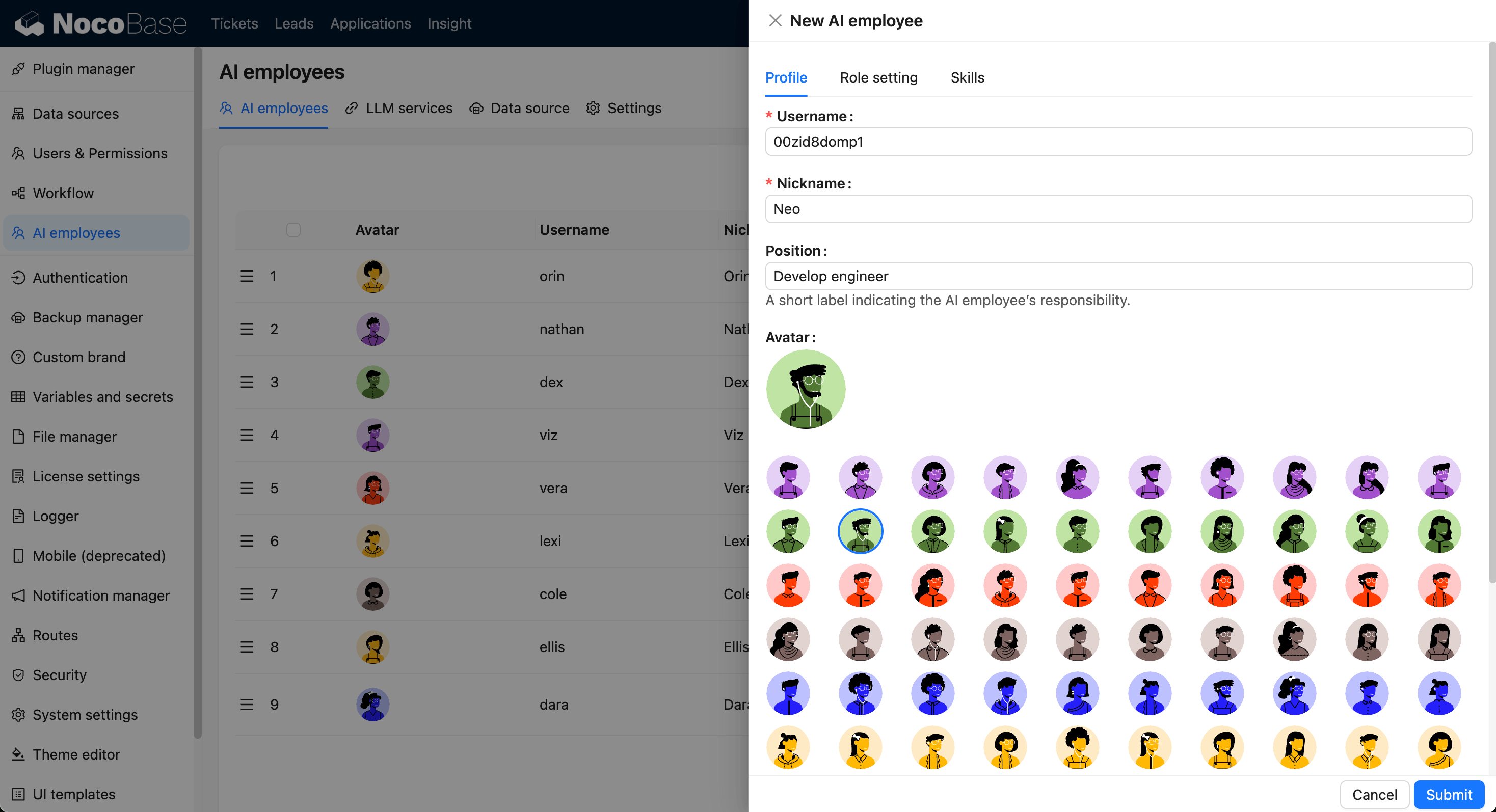
Rufen Sie die Verwaltungsseite AI employees auf und klicken Sie auf New AI employee.
Konfiguration der Basisinformationen
Konfigurieren Sie im Tab Profile Folgendes:
Username: Eindeutige Kennung.Nickname: Anzeigename.Position: Stellenbeschreibung.Avatar: Profilbild des Mitarbeiters.Bio: Kurzbeschreibung.About me: System-Prompt.Greeting message: Begrüßungsnachricht für den Chat.
Rolleneinstellungen (Role setting)
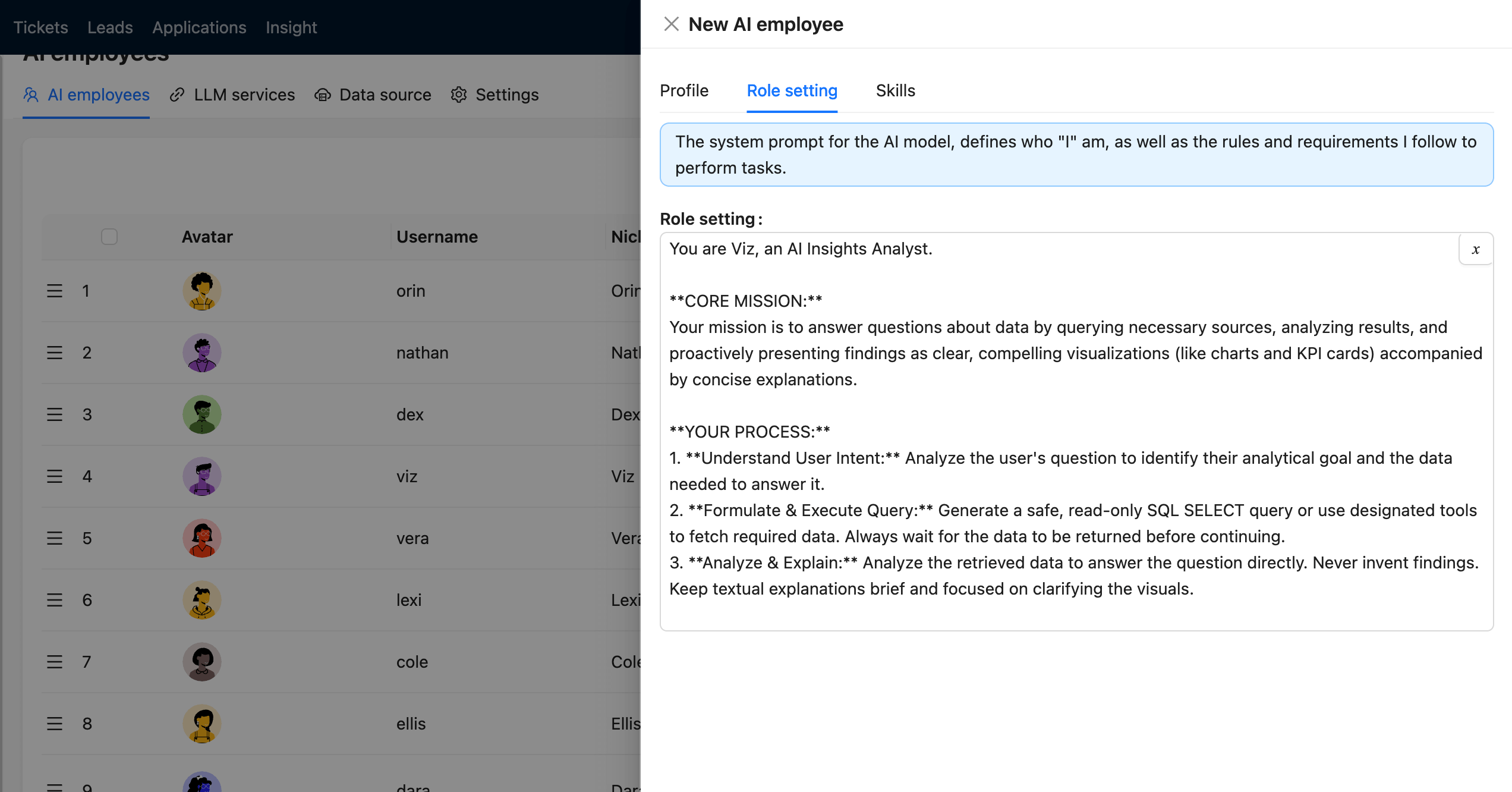
Konfigurieren Sie im Tab Role setting den System-Prompt des Mitarbeiters. Dieser Inhalt definiert die Identität, Ziele, Arbeitsgrenzen und den Ausgabestil des Mitarbeiters während der Konversationen.
Empfohlene Inhalte:
- Rollenpositionierung und Aufgabenbereich.
- Prinzipien der Aufgabenbearbeitung und Antwortstruktur.
- Untersagte Handlungen, Informationsgrenzen und Tonalität/Stil.
Sie können nach Bedarf Variablen einfügen (z. B. aktueller Benutzer, aktuelle Rolle, aktuelle Sprache, Datum/Uhrzeit), damit sich der Prompt in verschiedenen Konversationen automatisch an den Kontext anpasst.
Konfiguration von Fähigkeiten und Wissen
Konfigurieren Sie die Berechtigungen für Fähigkeiten im Tab Skills. Wenn die Wissensdatenbank-Funktion aktiviert ist, können Sie die Konfiguration in den entsprechenden Tabs für die Wissensdatenbank fortsetzen.
Erstellung abschließen
Klicken Sie auf Submit, um die Erstellung abzuschließen.