

AI Chat box-Block
AI employeesCommunity Edition+In NocoBase ist die AI Chat box ein KI-Chatblock, der direkt zu einer Seite hinzugefügt werden kann. Sie können ihn auf einer Geschäftsseite platzieren, um einen festen Zugang zu einem KI-Assistenten für diese Seite bereitzustellen.
Jeder AI Chat box-Block besitzt einen eigenen aktuellen Chat- und Eingabestatus. Seitenersteller können außerdem die verfügbaren KI-Mitarbeiter, Modelle, Datei-Uploads, Websuche und den Arbeitskontext passend zum jeweiligen Geschäftsszenario einschränken.
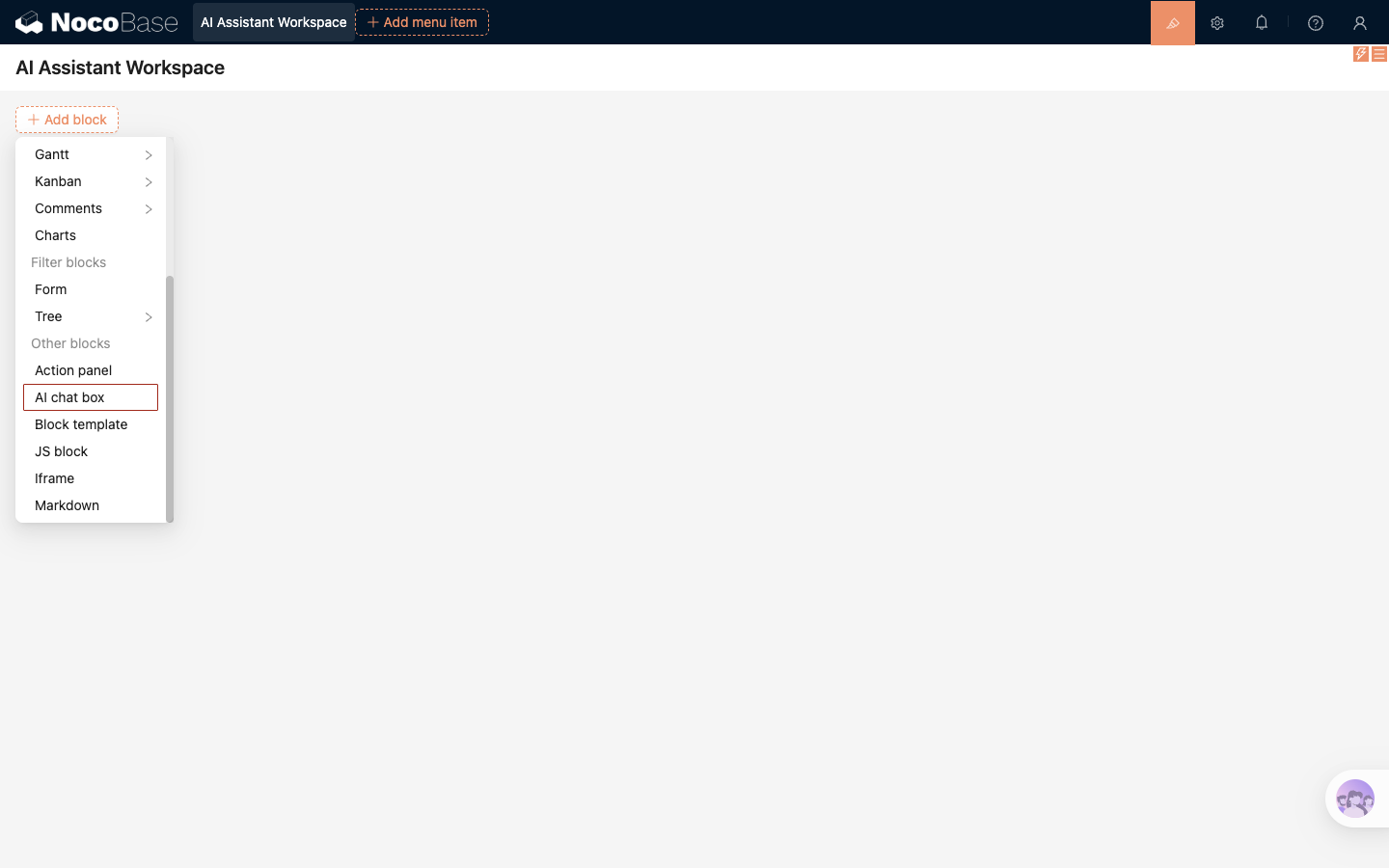
AI Chat box-Block hinzufügen
- Öffnen Sie die Seite, die Sie konfigurieren möchten.
- Klicken Sie oben rechts auf
UI Editor, um den Seitenbearbeitungsmodus zu öffnen. - Klicken Sie auf
Add block. - Wählen Sie unter
Other blocksden EintragAI chat boxaus.
Aufbau des Blocks
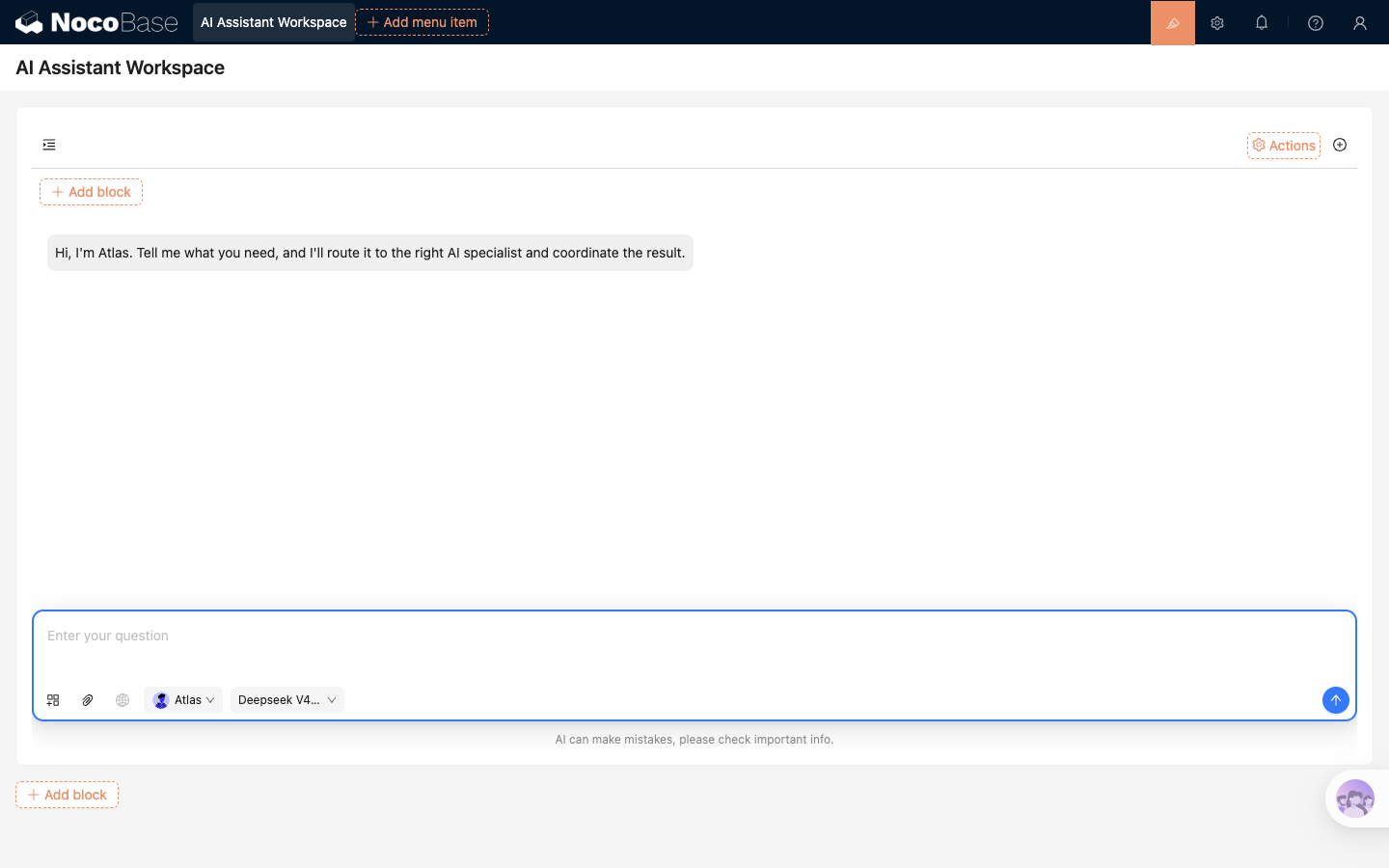
Die AI Chat box besteht von oben nach unten aus drei Bereichen:
- Oberer Aktionsbereich — Zugang zur Chatliste, Actions, benutzerdefinierte Aktionen und Schaltfläche für einen neuen Chat; bei ausgeblendetem Nachrichtenbereich erscheint zusätzlich eine Nachrichtenschaltfläche
- Nachrichtenbereich — zeigt die Nachrichten des aktuellen Entwurfs oder Chats an
- Sendebereich — Eingabefeld, Kontextauswahl, Datei-Upload, Websuche, Auswahl des KI-Mitarbeiters, Modellauswahl, Sendeschaltfläche und Haftungsausschluss
Anzeigeinhalte im Block-body hinzufügen
Klicken Sie im Seitenbearbeitungsmodus innerhalb der AI Chat box auf Add block, um oberhalb des Chatbereichs einen der folgenden Blöcke hinzuzufügen:
- JS block
- Iframe
- Markdown
Diese Blöcke eignen sich für Anleitungen, externe Seiten oder ergänzende Informationen. Das interne Menü stellt nur diese drei Blocktypen bereit und erlaubt keine weitere verschachtelte AI Chat box.
AI Chat box konfigurieren
Bewegen Sie den Mauszeiger über den Block und öffnen Sie das Einstellungsmenü. Klicken Sie auf Edit chat box, um Chatbereich, Standardnachricht, Work context, KI-Mitarbeiter und Modelle zu konfigurieren.
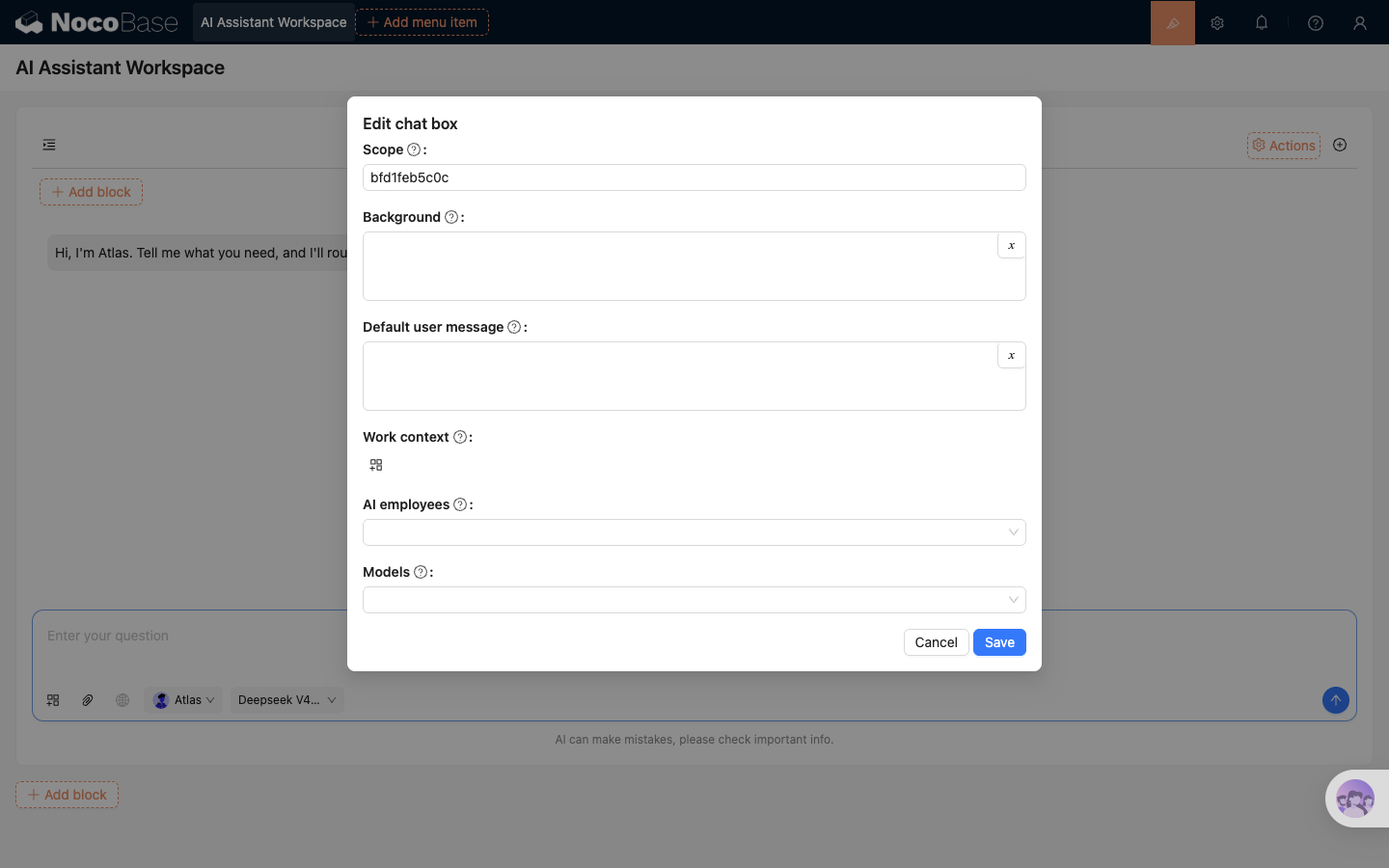
Einstellungen unter Edit chat box
Weitere Blockeinstellungen
Work context konfigurieren
Klicken Sie unter Edit chat box bei Work context auf die Schaltfläche zum Hinzufügen eines Kontexts, wählen Sie Pick block und anschließend den Seitenblock aus, den Sie der KI bereitstellen möchten. Nach dem Speichern wird der ausgewählte Block zum Standardarbeitskontext neuer Chats und kann vor dem Senden im Sendebereich entfernt werden.
Nachrichten ausblenden und das rechte Panel verwenden
Nach dem Deaktivieren von Show messages bleibt im Block-body nur der Sendebereich sichtbar. Oben erscheint eine Nachrichtenschaltfläche, über die Sie das Nachrichtenpanel von rechts öffnen können.
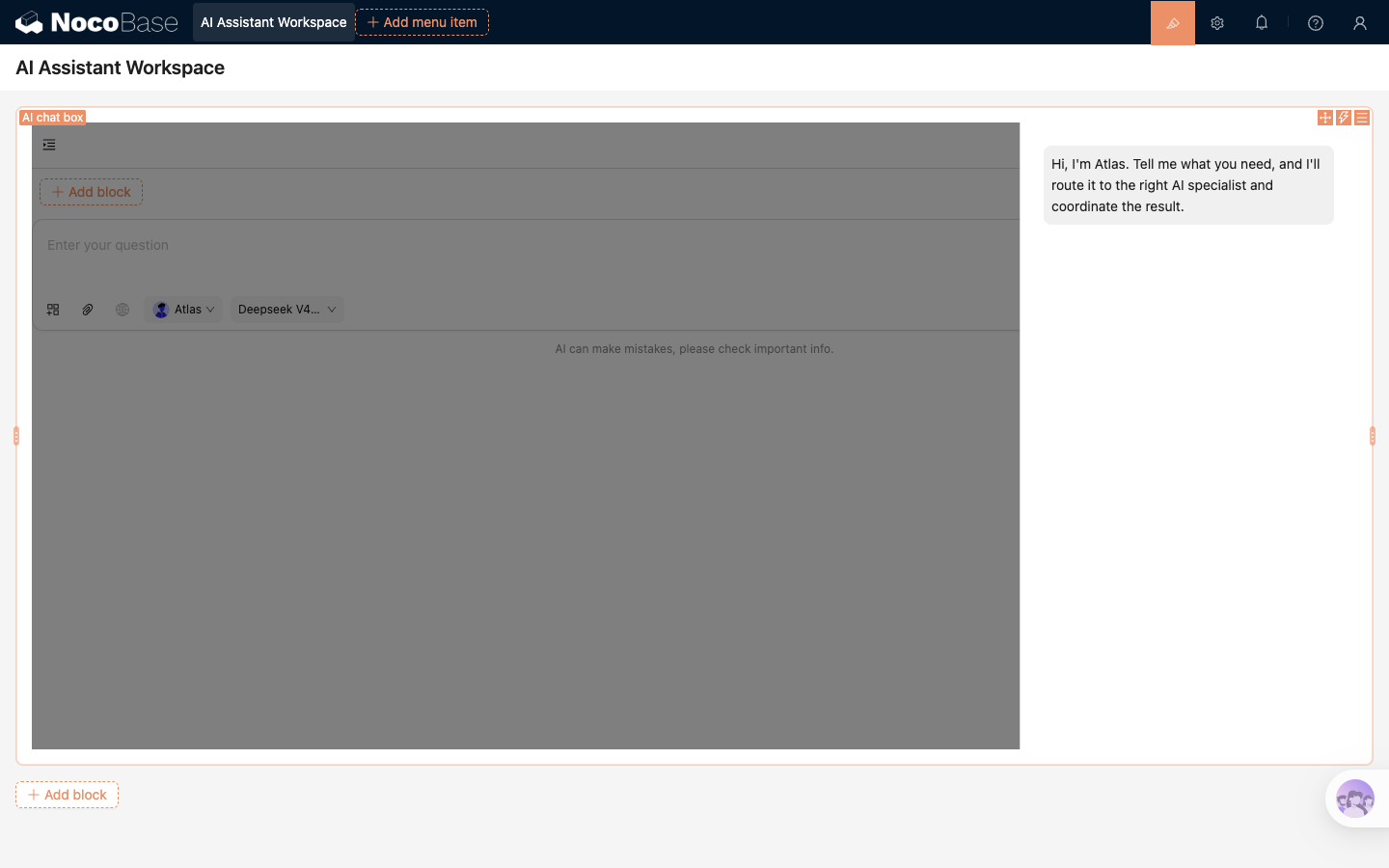
Wenn das Panel geöffnet ist, wird der restliche Block von einer Überlagerung abgedeckt. Klicken Sie auf die Überlagerung oder erneut auf die Nachrichtenschaltfläche, um das Panel zu schließen.
Dieses Layout eignet sich, wenn die AI Chat box als kompakter Eingabeeinstieg auf einer Seite verwendet wird: Normalerweise bleibt nur der Sendebereich sichtbar, und das Panel wird bei Bedarf zum Lesen der Nachrichten geöffnet.
Chatverlauf verwalten
Klicken Sie oben links im Block auf die Schaltfläche für die Chatliste, um den Verlauf im aktuellen Scope anzuzeigen.
Beachten Sie dabei folgende Regeln:
- Mehrere AI Chat boxes mit demselben Scope können dieselbe Chatliste anzeigen
- Jeder Block besitzt weiterhin einen eigenen aktuellen Chat, Sendeentwurf, KI-Mitarbeiter, ein eigenes Modell sowie eigene Anhänge und Kontextzustände
- Die globale schwebende Chatbox filtert nicht nach dem Block-Scope und blendet Chats mit Scope daher nicht aus
- Nach dem Leeren von Scope wird die Chatliste nicht mehr nach Scope gefiltert und zeigt sowohl Chats ohne Scope als auch Chats mit anderen Scopes an
Normalerweise reicht es aus, den für einen neuen Block erzeugten Scope beizubehalten, um die Verläufe der Seitenassistenten voneinander zu trennen. Konfigurieren Sie denselben Scope nur, wenn mehrere Blöcke dieselbe Chatliste gemeinsam verwenden sollen.
Actions hinzufügen
Klicken Sie im Seitenbearbeitungsmodus oben im Block auf Actions, um eine der folgenden Aktionen hinzuzufügen:
- JS Action
- AI employee
Nach dem Hinzufügen eines AI employee können Sie Shortcut-Aufgaben für diesen Mitarbeiter konfigurieren.
Die Einstellung Chat box uid einer Shortcut-Aufgabe legt fest, in welcher AI Chat box die Aufgabe ausgeführt wird. Ein direkt innerhalb einer AI Chat box hinzugefügter AI employee verweist standardmäßig auf die UID des aktuellen Blocks.
Wenn die angegebene AI Chat box nicht eingebunden ist, meldet NocoBase, dass der Zielblock nicht gefunden wurde, und weicht nicht auf die globale schwebende Chatbox aus. Ausführliche Informationen finden Sie unter Shortcut-Aufgaben für KI-Mitarbeiter.
Seitenspezifischen Assistenten konfigurieren
Mit den folgenden Schritten erstellen Sie einen kompakten KI-Assistenten für eine Seite:
- Fügen Sie einen AI Chat box-Block hinzu und verschieben Sie ihn an die passende Position auf der Seite.
- Geben Sie unter
Edit chat boxeinen seitenspezifischen Background ein. - Wählen Sie einen oder mehrere Work contexts aus.
- Beschränken Sie unter
AI employeesundModelsdie verfügbaren Mitarbeiter und Modelle. - Beenden Sie den Bearbeitungsmodus, geben Sie eine Frage ein und senden Sie sie.
Hinweise
- Der AI Chat box-Block und die globale schwebende Chatbox unten rechts sind getrennte Einstiegspunkte; der aktuelle Chat und der Eingabestatus werden nicht automatisch synchronisiert
- Innerhalb einer AI Chat box können über
Add blocknur JS block, Iframe und Markdown hinzugefügt werden - Eine Änderung von Scope beeinflusst den Abfragebereich der Chatliste und kopiert weder den aktuell in einem anderen Block geöffneten Chat noch dessen Entwurf