

Ekstensi Field
Di NocoBase, Component Field digunakan untuk menampilkan dan mengedit data di tabel dan form. Dengan extends class dasar terkait FieldModel, Anda dapat menyesuaikan cara rendering Field — seperti menampilkan data dalam format khusus, atau mengedit dengan Component kustom.
Contoh: Field Tampilan Kustom
Contoh berikut membuat Field tampilan sederhana — menambahkan kurung siku [] di kedua sisi nilai field:
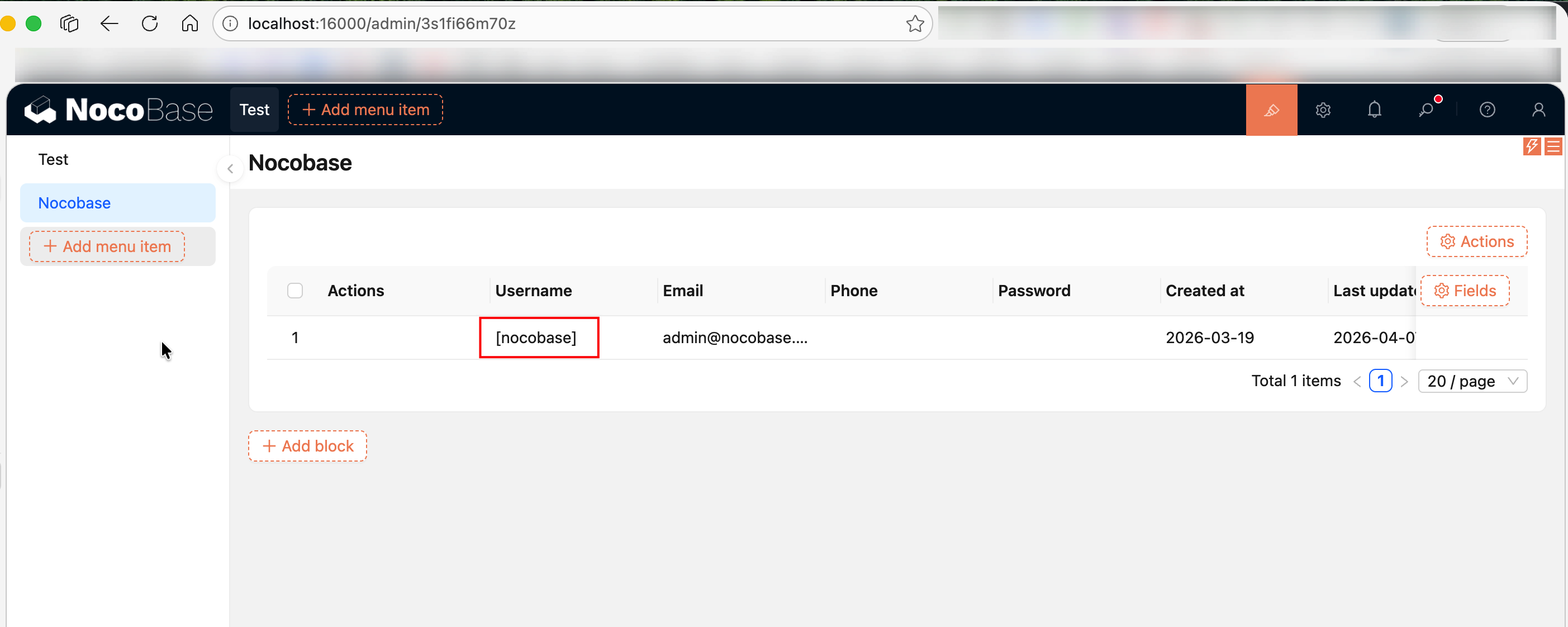
Beberapa poin kunci:
renderComponent(value)— Menerima nilai field saat ini sebagai parameter, return JSX yang direnderthis.context.record— Mendapatkan record data lengkap baris saat inithis.context.recordIndex— Mendapatkan index baris saat iniClickableFieldModel— Inherits dariFieldModel, dengan kemampuan interaksi klikDisplayItemModel.bindModelToInterface()— Mengikat model field ke tipe interface field yang ditentukan (sepertiinputmerepresentasikan field tipe input teks), sehingga di field tipe yang sesuai dapat memilih Component tampilan ini
Mendaftarkan Field
Di load() Plugin gunakan registerModelLoaders untuk loading dan registrasi sesuai kebutuhan:
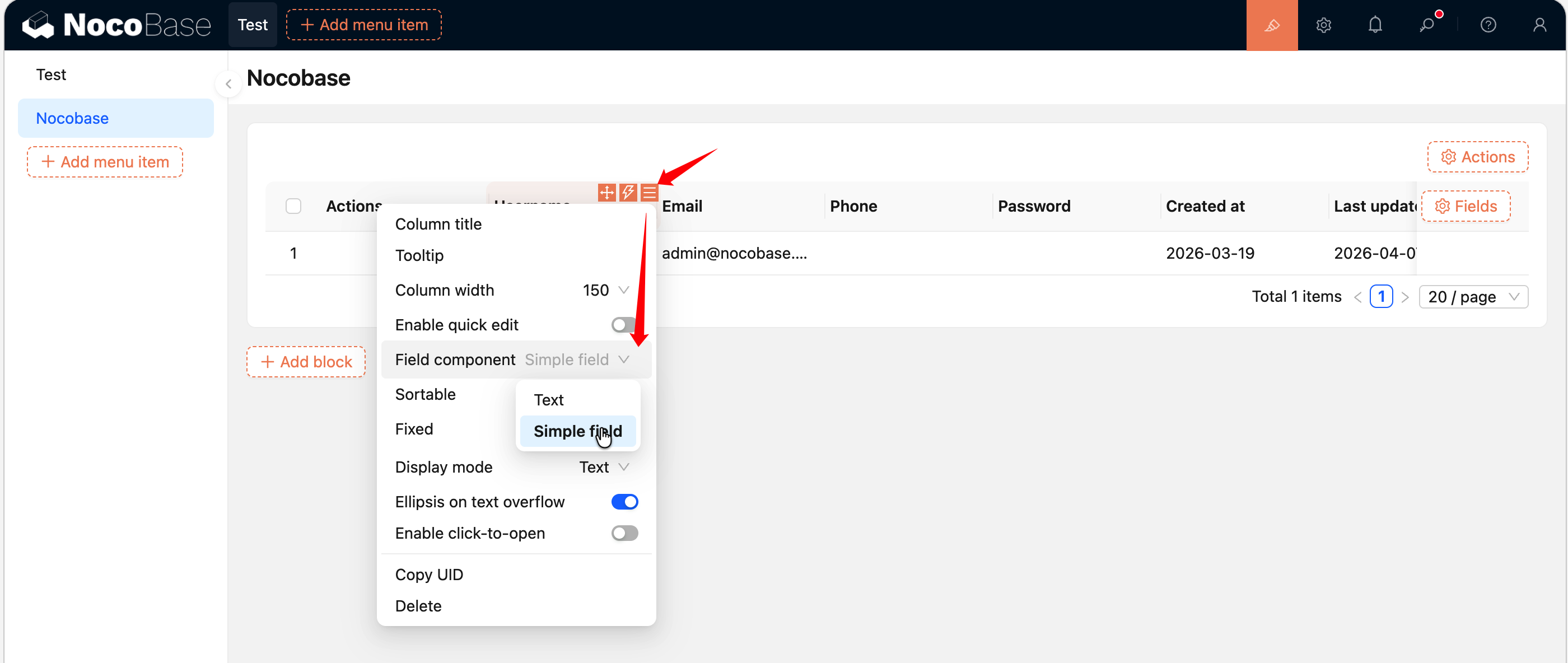
Setelah registrasi selesai, di Block tabel temukan kolom field tipe yang sesuai (seperti contoh di atas mengikat input, sesuai dengan field teks satu baris), klik tombol konfigurasi kolom, di dropdown menu "Component Field" dapat beralih ke Component tampilan kustom ini. Untuk contoh praktis lengkap lihat Membuat Component Field Kustom.
Source Code Lengkap
- @nocobase-example/plugin-field-simple — Contoh Component Field kustom
Tautan Terkait
- Praktik Plugin: Membuat Component Field Kustom — Membangun Component tampilan field kustom dari nol
- Praktik Plugin: Membuat Plugin Manajemen Data Front-Back End — Aplikasi praktis Field kustom dalam plugin lengkap
- Ikhtisar FlowEngine — Penggunaan dasar FlowModel
- Ekstensi Block — Block kustom
- Ekstensi Action — Tombol Action kustom
- Definisi FlowDefinition — Parameter lengkap dan tipe event registerFlow
- Dokumentasi Lengkap FlowEngine — Referensi lengkap