

Extensão de campos
No NocoBase, componentes de campo (Field) são usados em tabelas e formulários para exibir e editar dados. Ao herdar das classes base relacionadas a FieldModel, você pode personalizar a forma como um campo é renderizado — por exemplo, exibir certo tipo de dado em um formato especial ou usar um componente personalizado para edição.
Exemplo: campo de exibição personalizado
O exemplo a seguir cria um campo de exibição simples — adiciona colchetes [] em torno do valor do campo:
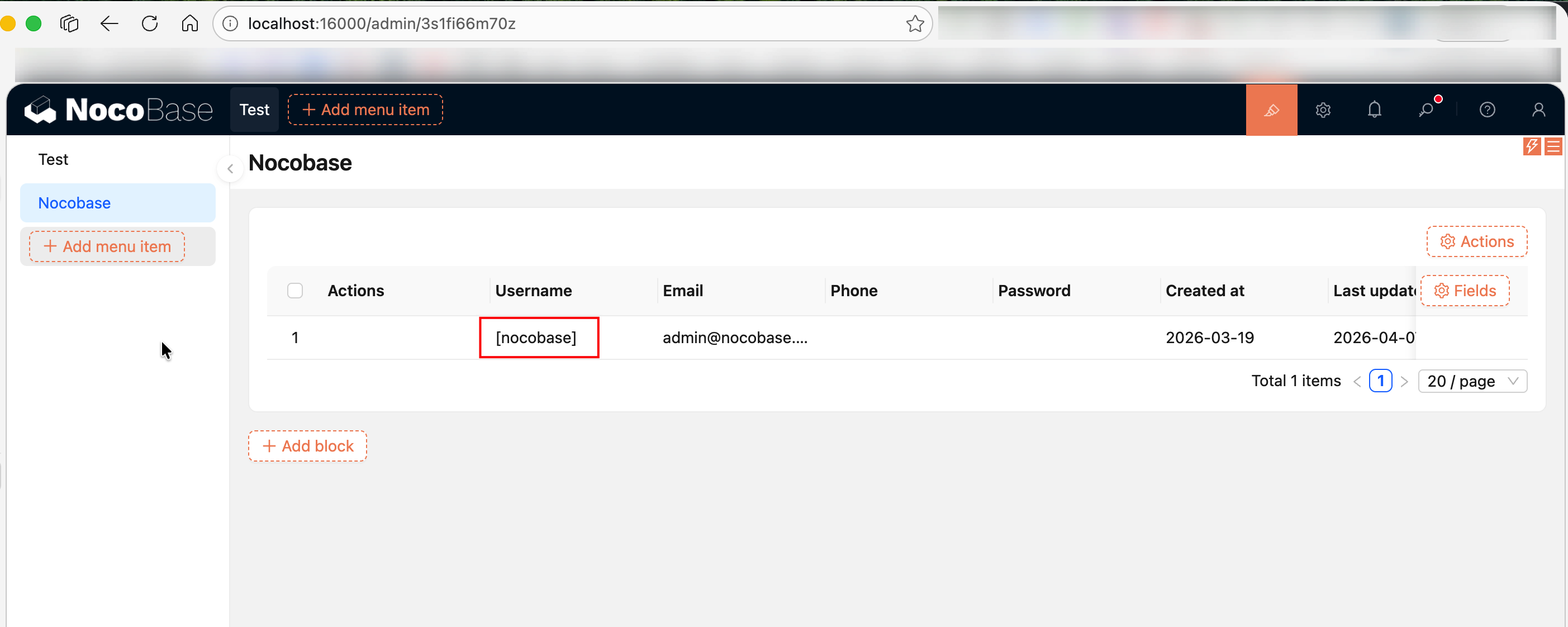
Pontos-chave:
renderComponent(value)— recebe o valor atual do campo como parâmetro e retorna o JSX renderizadothis.context.record— obtém o registro completo da linha atualthis.context.recordIndex— obtém o índice da linha atualClickableFieldModel— herda deFieldModel, com capacidade de interação por cliqueDisplayItemModel.bindModelToInterface()— vincula o modelo de campo a um tipo de interface de campo específico (por exemplo,inputrepresenta campos de texto). Assim, em campos do tipo correspondente, esse componente de exibição estará disponível para seleção
Registrando o campo
No load() do Plugin, registre com registerModelLoaders para carregamento sob demanda:
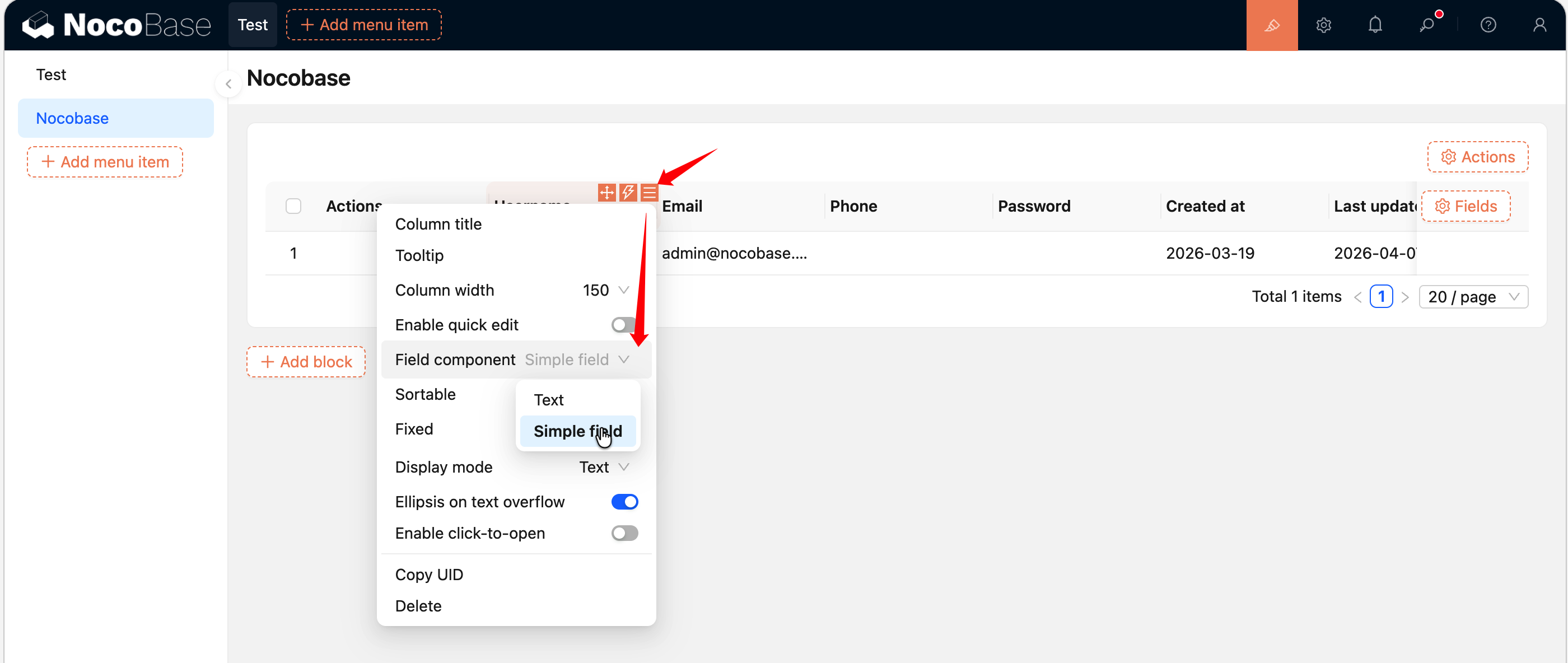
Após o registro, em um bloco de tabela, encontre uma coluna de campo do tipo correspondente (por exemplo, o exemplo acima foi vinculado a input, equivalente a campo de texto de linha única), clique no botão de configuração da coluna e, no menu suspenso "Componente de campo", troque para esse componente de exibição personalizado. Para um exemplo prático completo, veja Construir um componente de campo personalizado.
Código-fonte completo
- @nocobase-example/plugin-field-simple — exemplo de componente de campo personalizado
Links relacionados
- Hands-on: criar um componente de campo personalizado — montar do zero um componente de exibição de campo personalizado
- Hands-on: plugin de gestão de dados com integração front-back — aplicação real de campo personalizado em um plugin completo
- Visão geral do FlowEngine — uso básico do FlowModel
- Extensão de blocos — blocos personalizados
- Extensão de ações — botões de ação personalizados
- FlowDefinition (definição de fluxo) — parâmetros completos e tipos de eventos do registerFlow
- Documentação completa do FlowEngine — referência completa