이 문서는 AI에 의해 번역되었습니다. 정확한 정보는 영어 버전을 참조하세요.
내장 AI 직원
NocoBase는 특정 시나리오에 최적화된 여러 내장 AI 직원을 제공합니다.
LLM 서비스를 설정하고 해당 직원을 활성화하기만 하면 바로 업무에 투입할 수 있으며, 대화 도중 필요에 따라 모델을 전환할 수 있습니다.
소개
| 직원 이름 | 역할 정의 | 핵심 역량 |
|---|---|---|
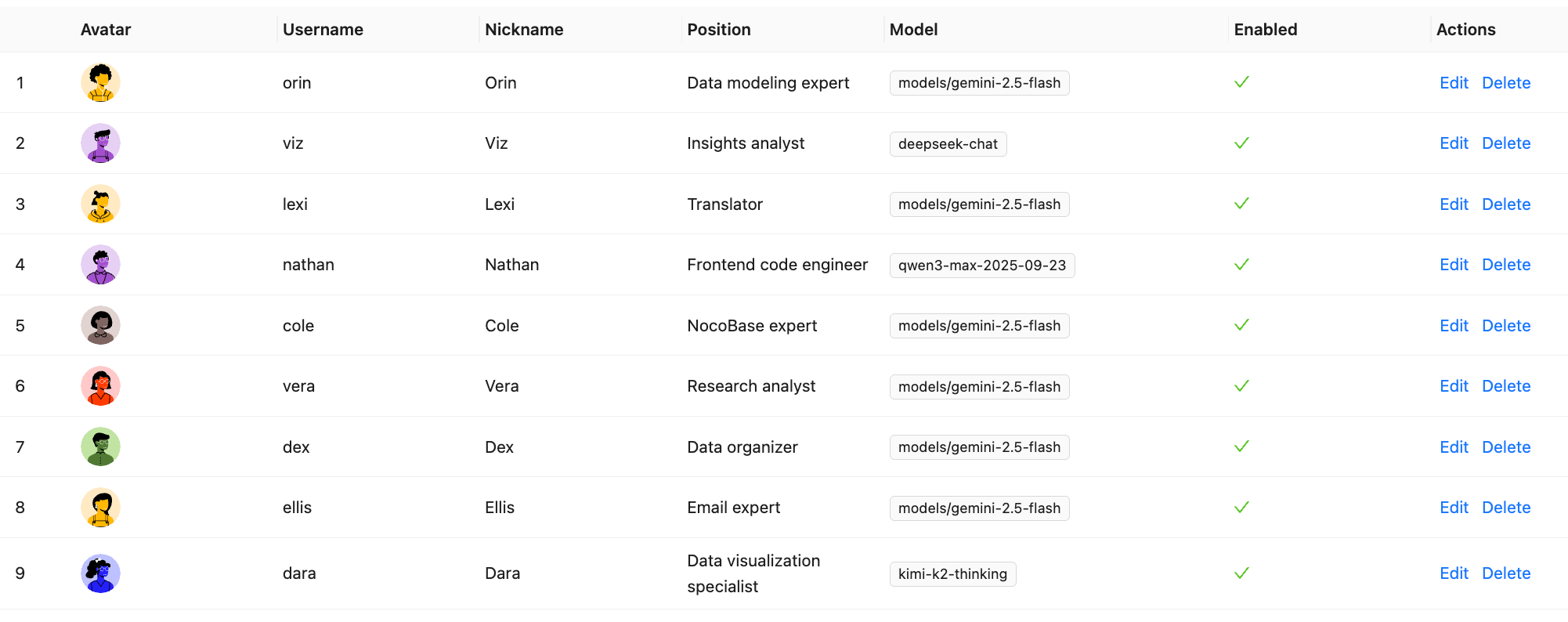
| Cole | NocoBase 헬퍼 | 제품 사용 Q&A, 문서 검색 |
| Ellis | 이메일 전문가 | 메일 작성, 요약 생성, 답장 제안 |
| Dex | 데이터 정리 전문가 | 필드 번역, 포맷팅, 정보 추출 |
| Viz | 인사이트 분석가 | 데이터 인사이트, 트렌드 분석, 주요 지표 해석 |
| Lexi | 번역 어시스턴트 | 다국어 번역, 커뮤니케이션 보조 |
| Vera | 리서치 분석가 | 인터넷 검색, 정보 취합, 심층 연구 |
| Dara | 데이터 시각화 전문가 | 차트 설정, 시각화 보고서 생성 |
| Orin | 데이터 모델링 전문가 | 데이터 테이블 구조 설계 보조, 필드 제안 |
| Nathan | 프론트엔드 엔지니어 | 프론트엔드 코드 스니펫 작성 보조, 스타일 조정 |
애플리케이션 인터페이스 우측 하단의 AI 플로팅 버튼을 클릭하고 원하는 직원을 선택하여 협업을 시작할 수 있습니다.
전용 시나리오 AI 직원
일부 내장 AI 직원(빌더 유형)은 우측 하단의 AI 직원 목록에 나타나지 않으며, 다음과 같은 전용 작업 시나리오를 가집니다.
- Orin은 데이터 소스 설정 페이지에만 나타납니다.
- Dara는 차트 설정 페이지에만 나타납니다.
- Nathan은 JS 에디터에만 나타납니다.
다음은 AI 직원의 몇 가지 전형적인 활용 시나리오입니다. 이를 통해 영감을 얻으시길 바라며, 실제 비즈니스에서 더 많은 잠재력을 탐색해 보시기 바랍니다.
Viz: 인사이트 분석가
소개
클릭 한 번으로 차트와 인사이트를 생성하여, 데이터가 스스로 말하게 하세요.
Viz는 내장된 AI 인사이트 분석가입니다. 현재 페이지의 데이터(예: Leads, Opportunities, Accounts)를 읽고 트렌드 차트, 비교 차트, KPI 카드 및 간결한 결론을 자동으로 생성하여 비즈니스 분석을 쉽고 직관적으로 만들어 줍니다.
"최근 판매가 왜 감소했지?"라고 궁금하신가요? Viz에게 한마디만 하면 어느 단계에서 감소했는지, 원인은 무엇인지, 그리고 다음 단계로 무엇을 해야 할지 알려줄 수 있습니다.
사용 시나리오
월간 경영 검토, 채널 ROI, 판매 퍼널 등 무엇이든 Viz에게 분석을 맡기고 차트 생성 및 결과 해석을 요청할 수 있습니다.
| 시나리오 | 알고 싶은 내용 | Viz의 결과물 |
|---|---|---|
| 월간 결산 | 이번 달이 지난달보다 나은 점은? | KPI 카드 + 트렌드 차트 + 3가지 개선 제안 |
| 성장 분석 | 매출 상승이 수량 때문인가 가격 때문인가? | 요인 분해 차트 + 비교표 |
| 채널 분석 | 어떤 채널에 계속 투자할 가치가 있는가? | ROI 차트 + 리텐션 곡선 + 제안 |
| 퍼널 분석 | 트래픽이 어느 단계에서 막히는가? | 퍼널 차트 + 병목 구간 설명 |
| 고객 유지 | 어떤 고객이 가장 가치 있는가? | RFM 세그먼트 차트 + 리텐션 곡선 |
| 프로모션 평가 | 대규모 프로모션 효과는 어떠했는가? | 비교 차트 + 가격 탄력성 분석 |
사용 방법
페이지 진입점
-
우측 상단 버튼 (권장)
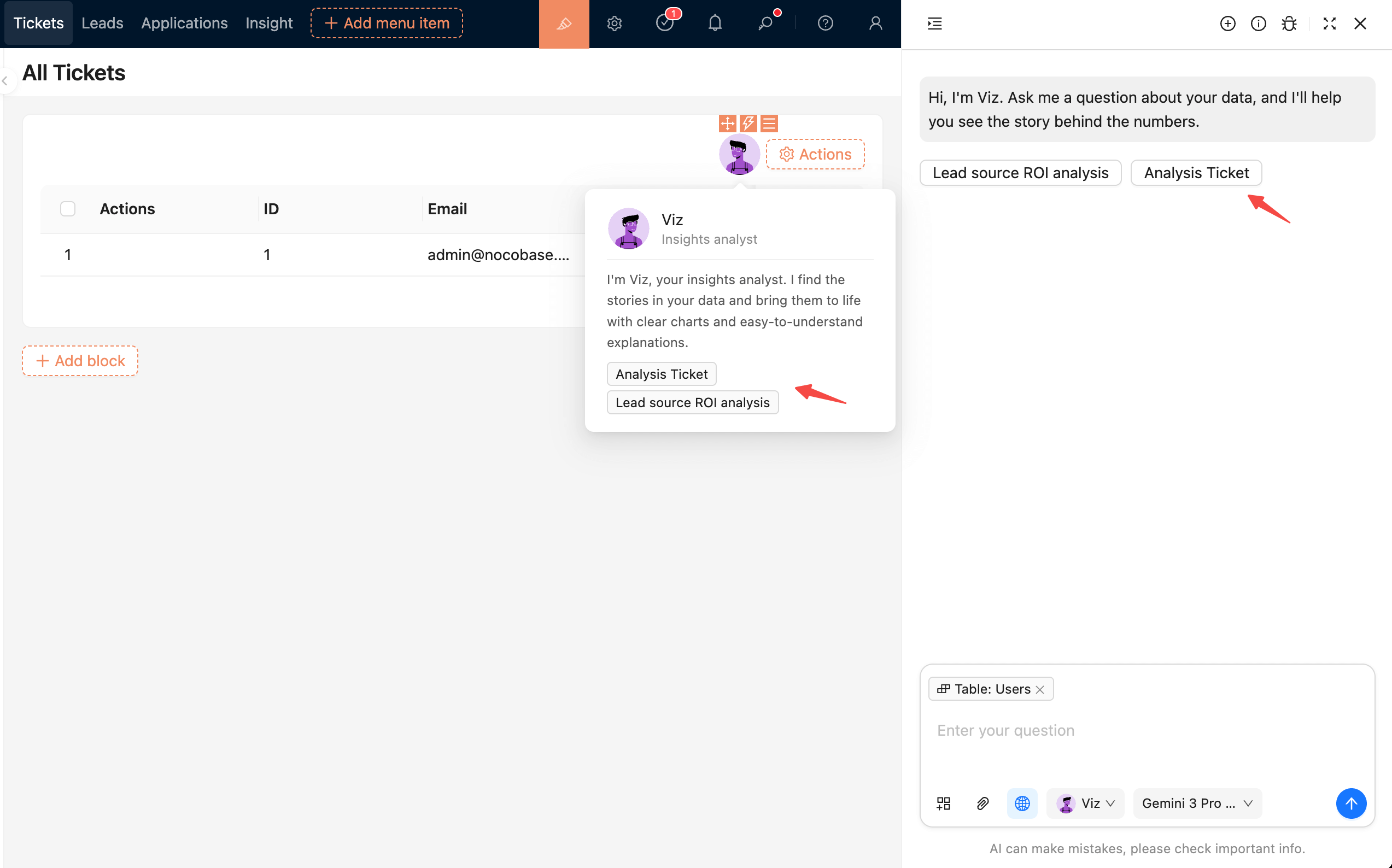
Leads, Opportunities, Accounts 등의 페이지 우측 상단에서 Viz 아이콘을 클릭하여 다음과 같은 프리셋 작업을 선택할 수 있습니다.
- 단계별 전환 및 트렌드
- 유입 채널 비교
- 월간 결산 분석
-
우측 하단 전역 패널
어떤 페이지에서든 전역 AI 패널을 호출하여 Viz에게 직접 말할 수 있습니다.
Viz는 현재 페이지의 데이터 컨텍스트를 자동으로 가져옵니다.
상호작용 방식
Viz는 자연어 질문을 지원하며 다회차 질문도 이해합니다. 예시:
매 질문은 이전 분석 결과를 바탕으로 더 깊이 있게 진행되므로 데이터 조건을 반복해서 입력할 필요가 없습니다.
Viz와 대화하는 팁
| 방법 | 효과 |
|---|---|
| 시간 범위 명시 | "최근 30일", "지난달 vs 이번 달" 등 더 정확한 분석 가능 |
| 차원 지정 | "지역별/채널별/제품별로 보기" 등 관점 정렬에 도움 |
| 세부 사항보다 트렌드에 집중 | Viz는 변화의 방향과 주요 원인을 찾는 데 탁월함 |
| 자연어로 대화 | 명령조 구문 없이 일상적인 대화처럼 질문 가능 |
Dex: 데이터 정리 전문가
소개
양식을 빠르게 추출하고 채워주어, 흩어진 정보를 구조화된 데이터로 만듭니다.
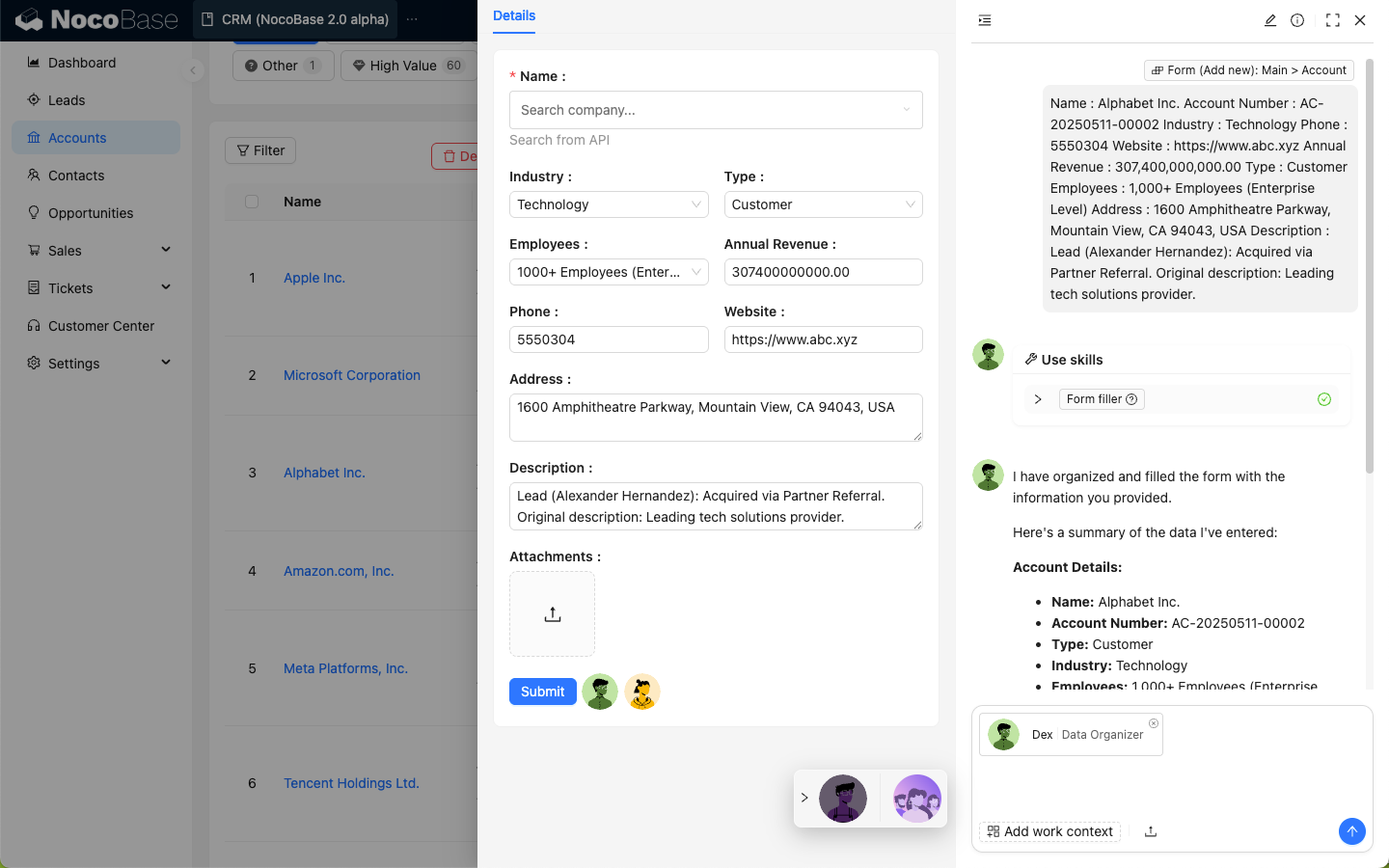
Dex는 데이터 정리 전문가로, 비구조화된 데이터나 파일에서 필요한 정보를 추출하여 구조화된 정보로 정리하며, 도구를 호출하여 정보를 양식에 기입할 수 있습니다.
사용 방법
양식 페이지에서 Dex를 호출하여 대화 창을 엽니다.
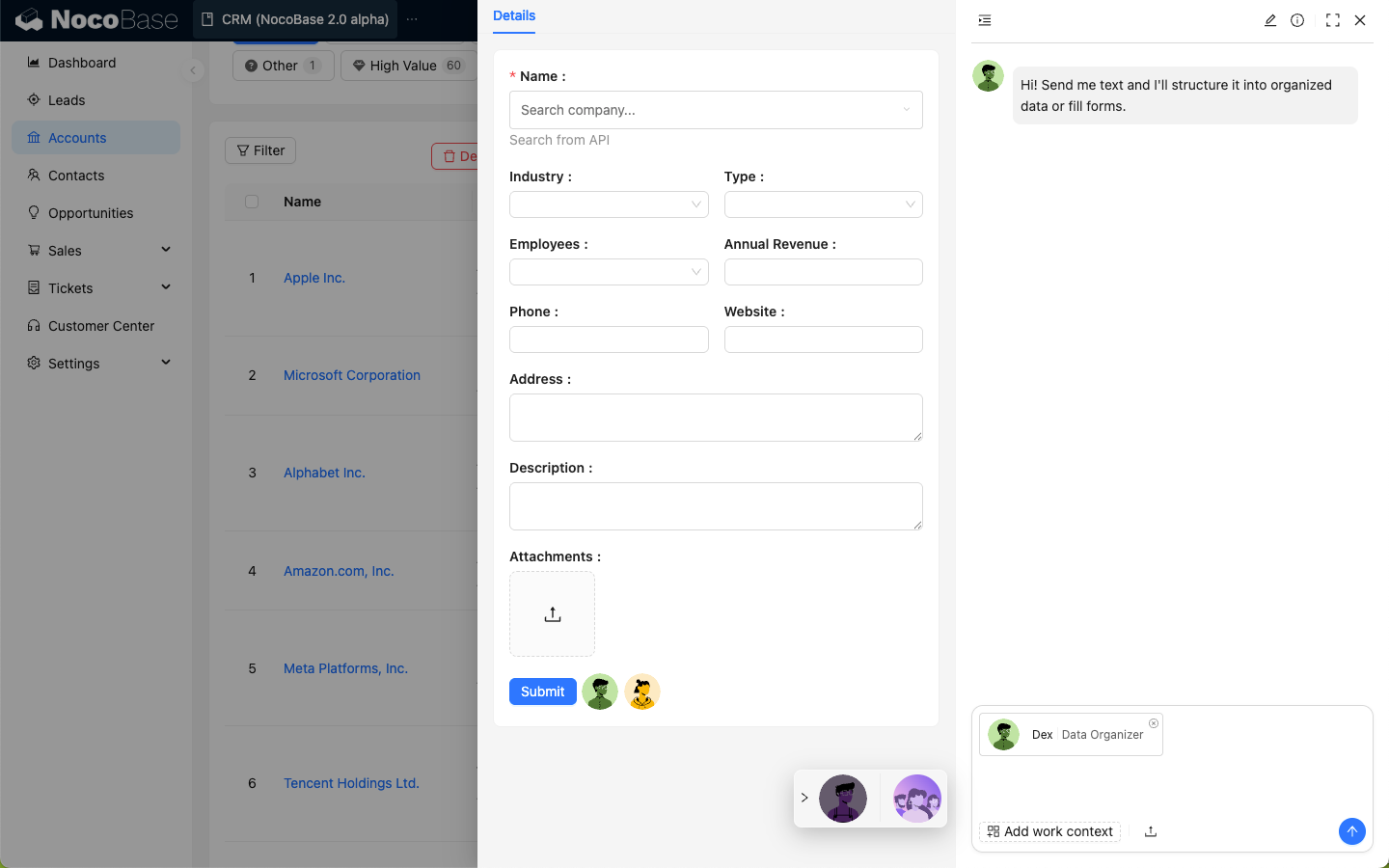
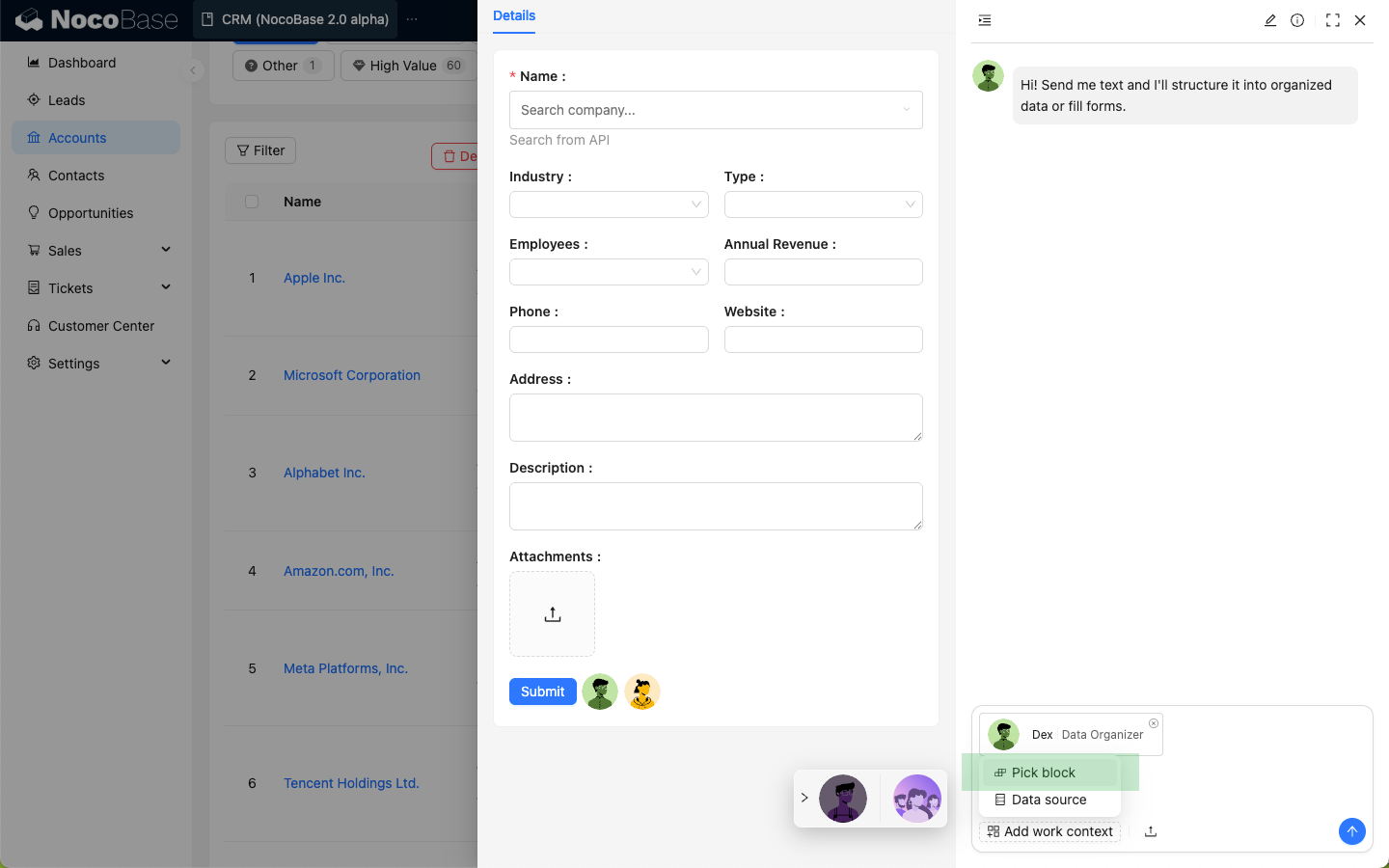
입력창의 Add work context를 클릭하고 Pick block을 선택하면 페이지가 블록 선택 상태로 전환됩니다.
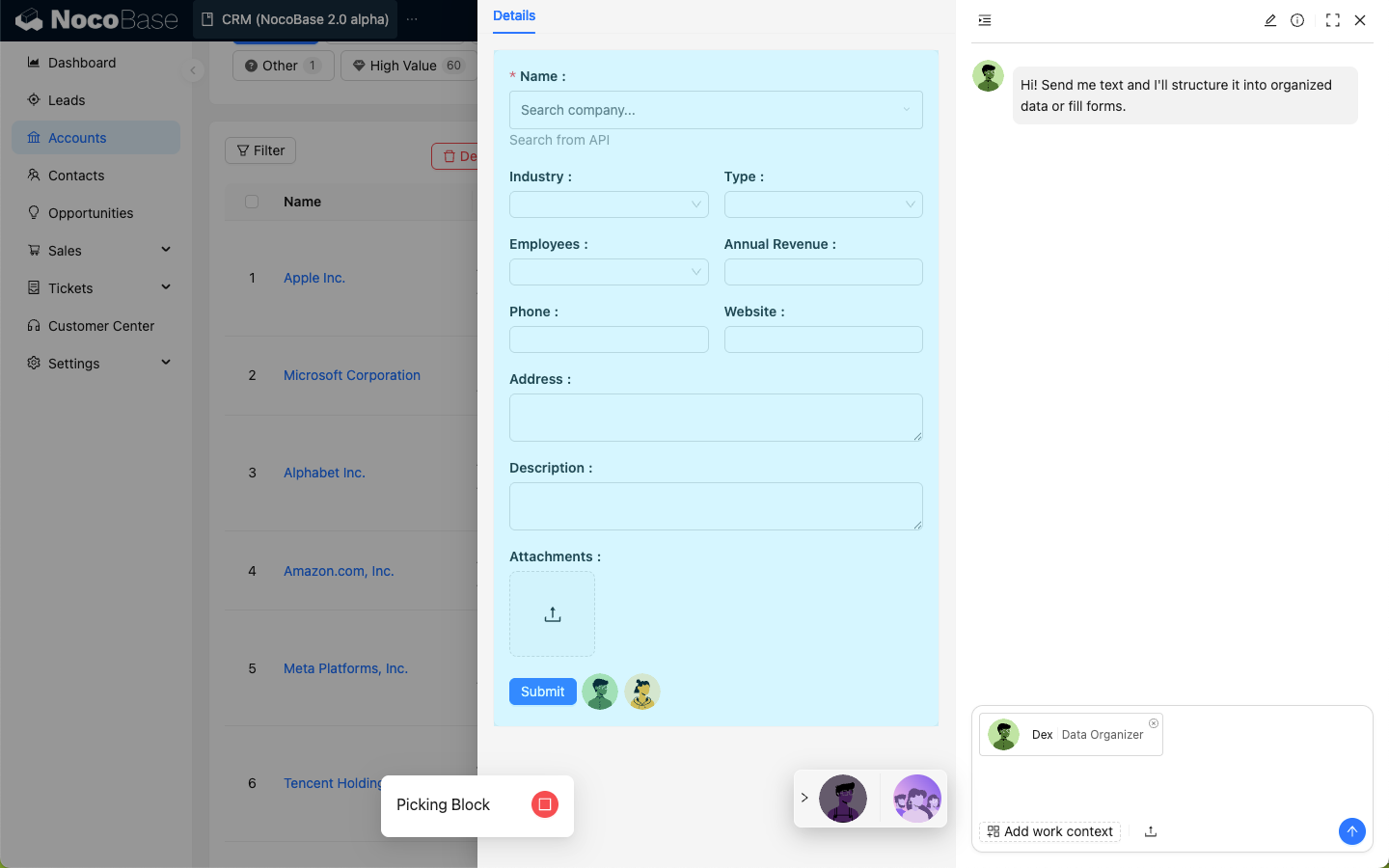
페이지에서 양식 블록을 선택합니다.
대화창에 Dex가 정리할 데이터를 입력합니다.
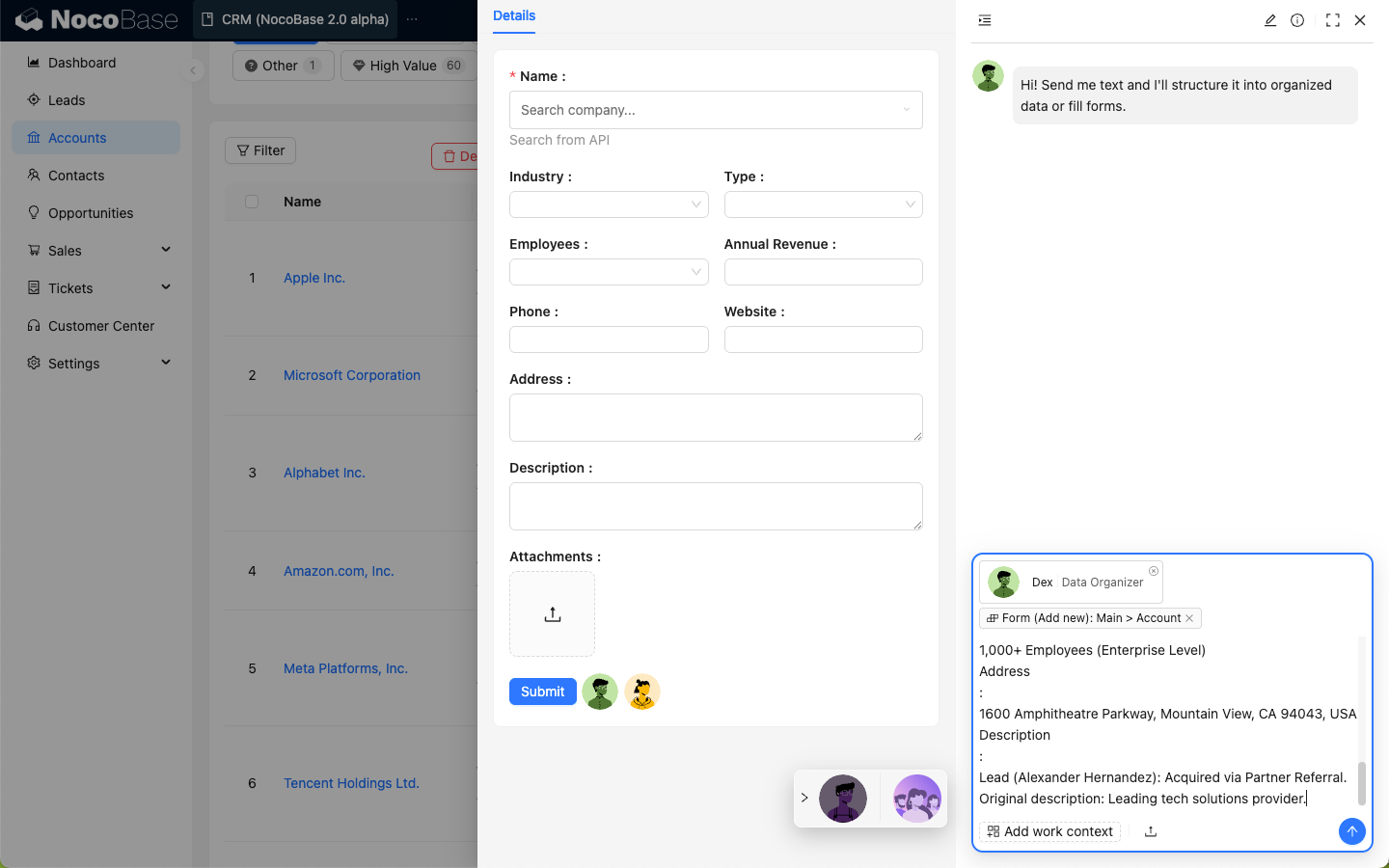
전송하면 Dex가 데이터를 구조화하고, 기능을 사용하여 선택한 양식에 데이터를 업데이트합니다.
Orin: 데이터 모델러
소개
데이터 테이블을 지능적으로 설계하고 데이터베이스 구조를 최적화합니다.
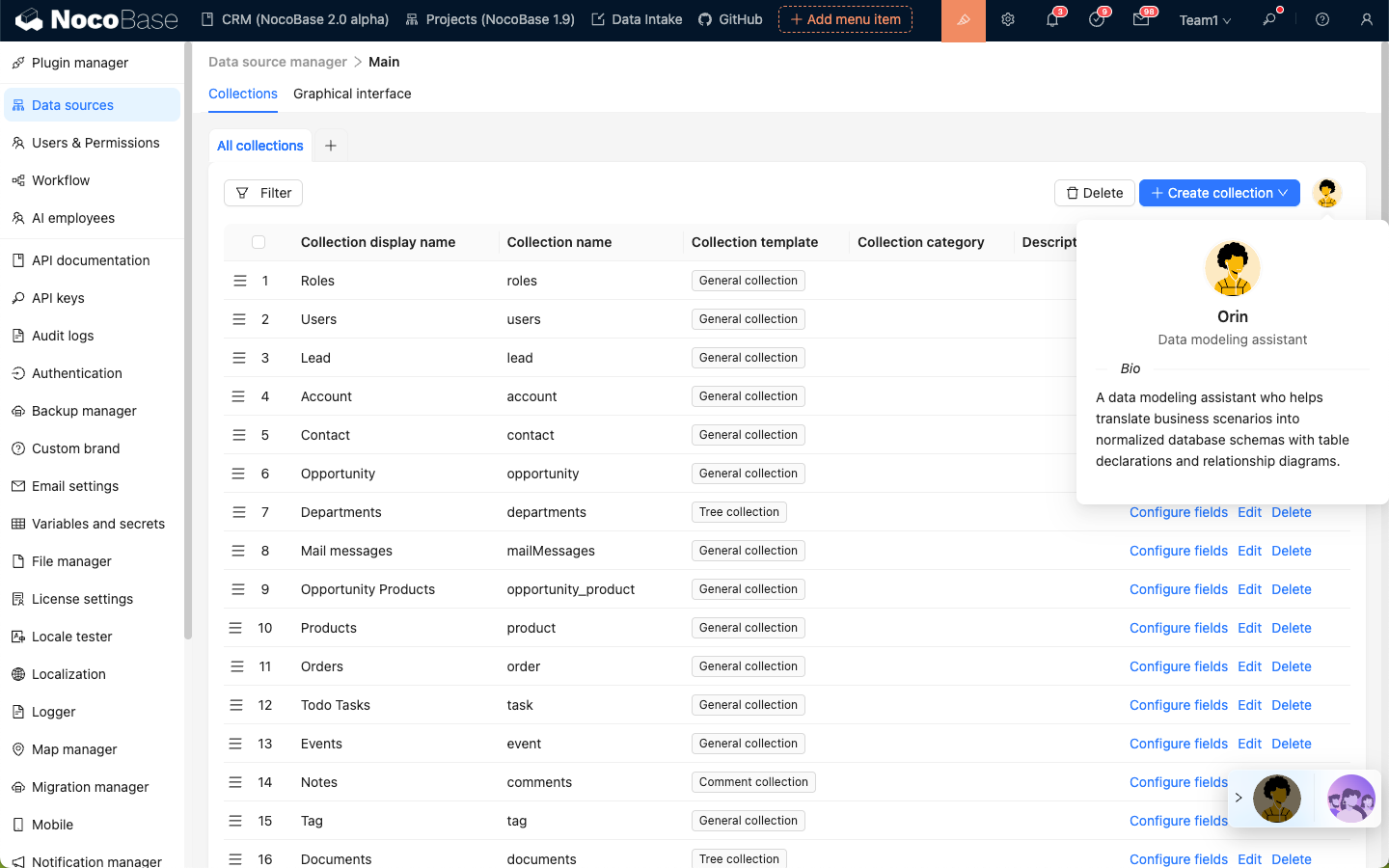
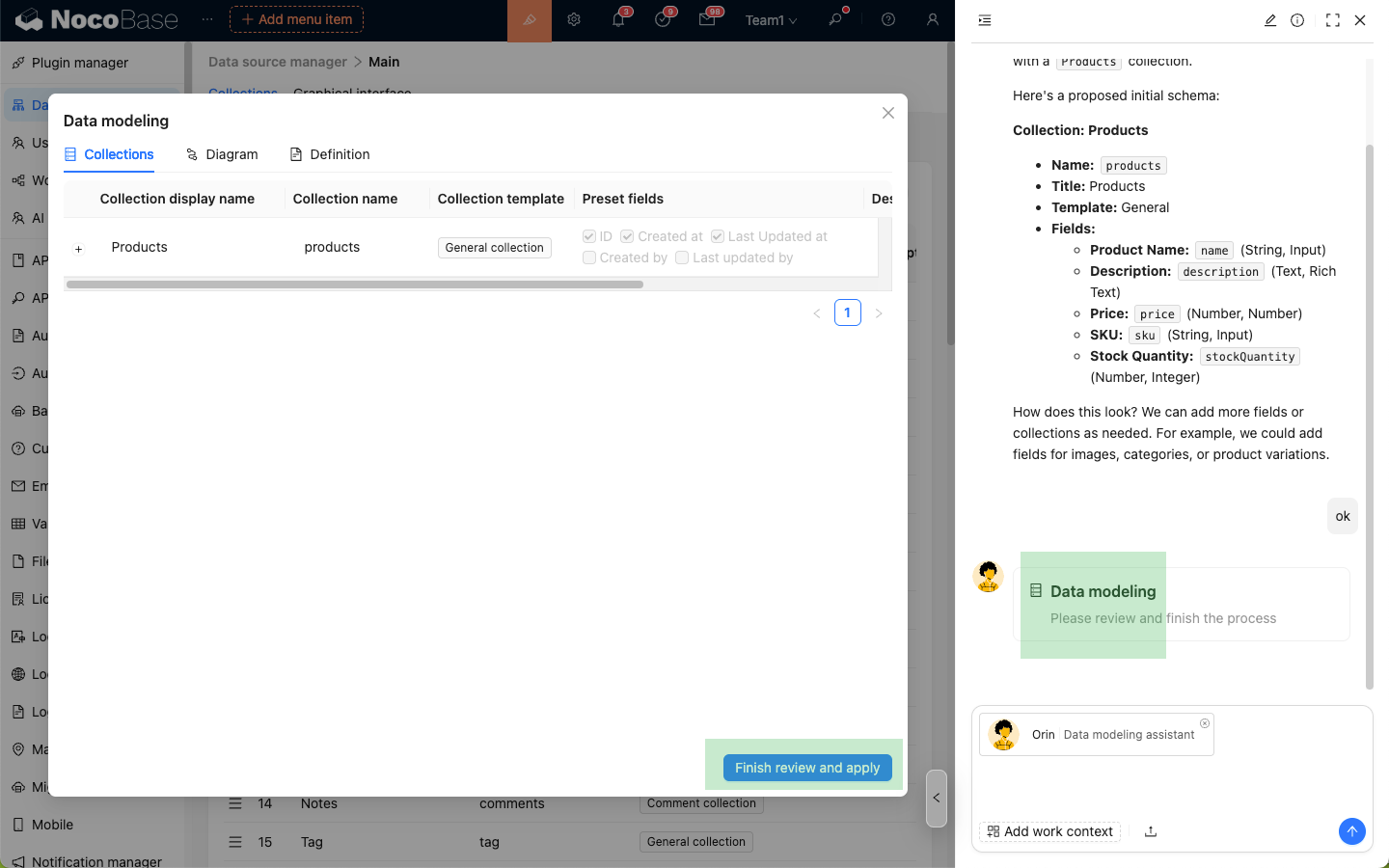
Orin은 데이터 모델링 전문가로, 메인 데이터 소스 설정 페이지에서 Orin의 도움을 받아 데이터 테이블을 생성하거나 수정할 수 있습니다.
사용 방법
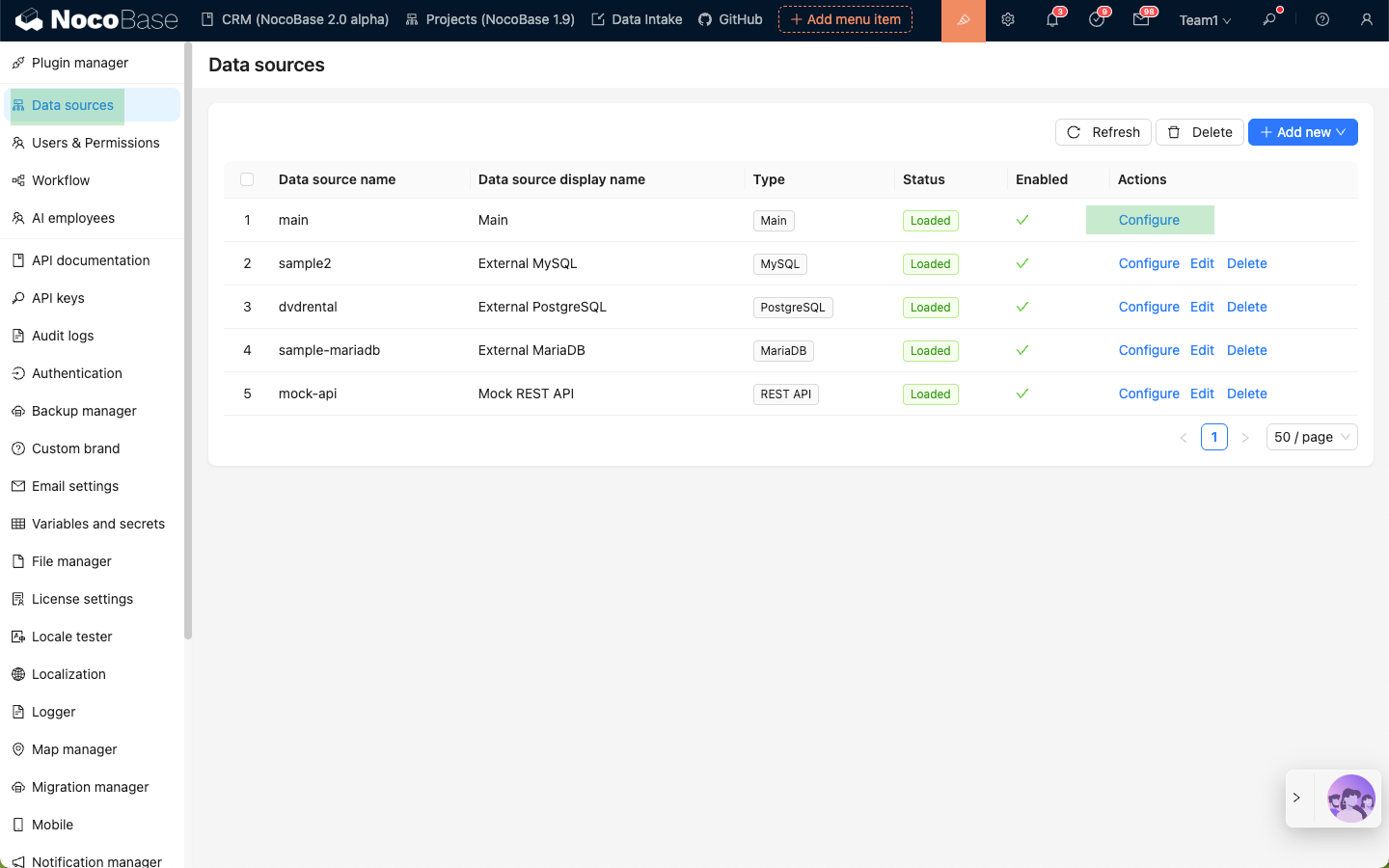
데이터 소스 관리 플러그인에 접속하여 메인 데이터 소스 설정을 선택합니다.
우측 상단의 Orin 아바타를 클릭하여 AI 직원 대화창을 엽니다.
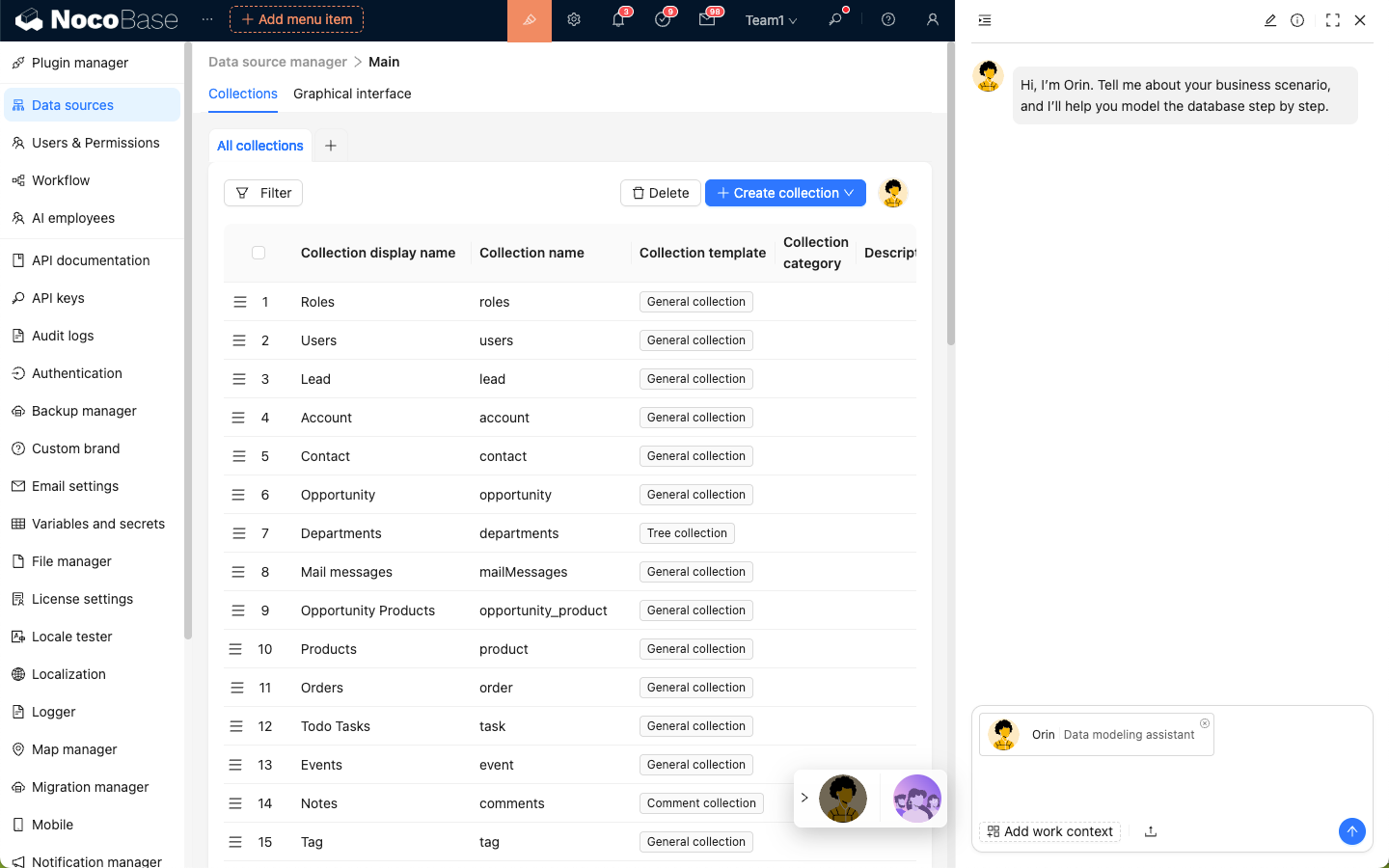
Orin에게 모델링 요구사항을 설명하고 전송한 뒤 답변을 기다립니다.
Orin이 요구사항을 확인하면 기능을 사용하여 데이터 모델링 미리보기를 답변으로 제공합니다.
미리보기를 확인한 후, Finish review and apply 버튼을 클릭하여 Orin의 모델링에 따라 데이터 테이블을 생성합니다.
Nathan: 프론트엔드 엔지니어
소개
프론트엔드 코드 작성을 돕고 최적화하여 복잡한 상호작용 로직을 구현합니다.
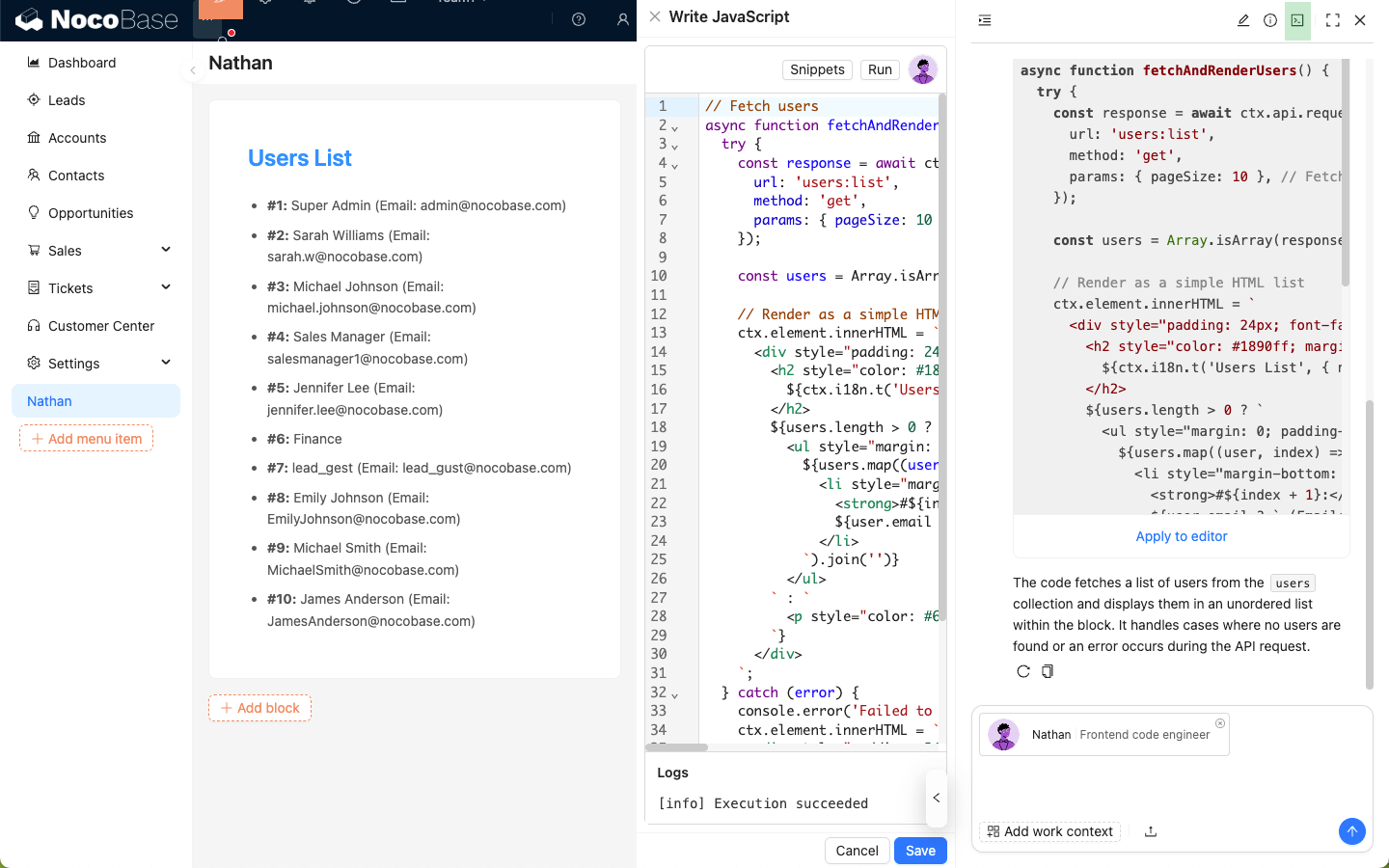
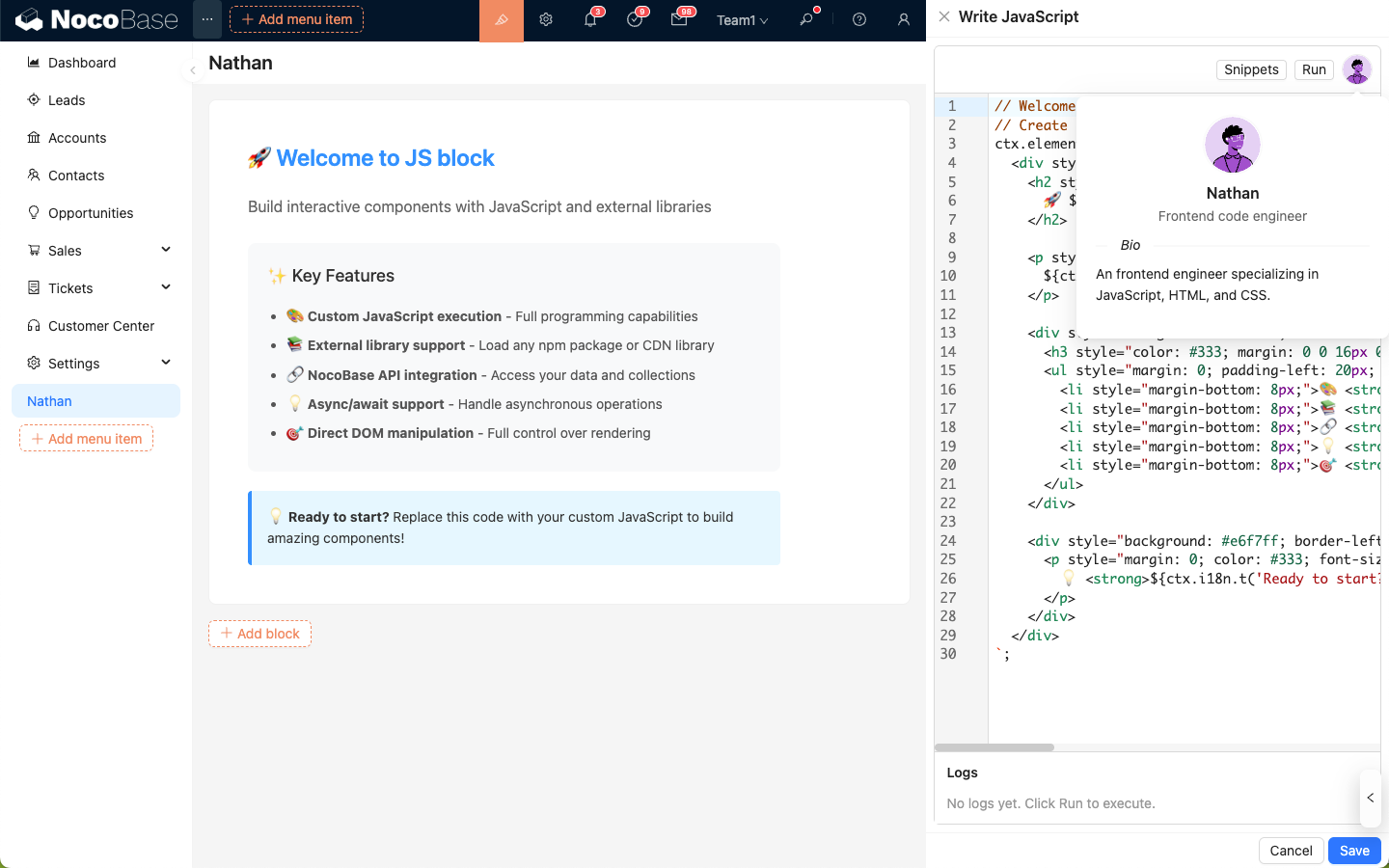
Nathan은 NocoBase의 프론트엔드 개발 전문가입니다. JSBlock, JSField, JSItem, JSColumn, JSAction, Event Flow, Linkage 등 JavaScript 작성이 필요한 시나리오에서 코드 에디터 우측 상단에 Nathan의 아바타가 나타나며, 에디터 내의 코드를 작성하거나 수정하도록 요청할 수 있습니다.
사용 방법
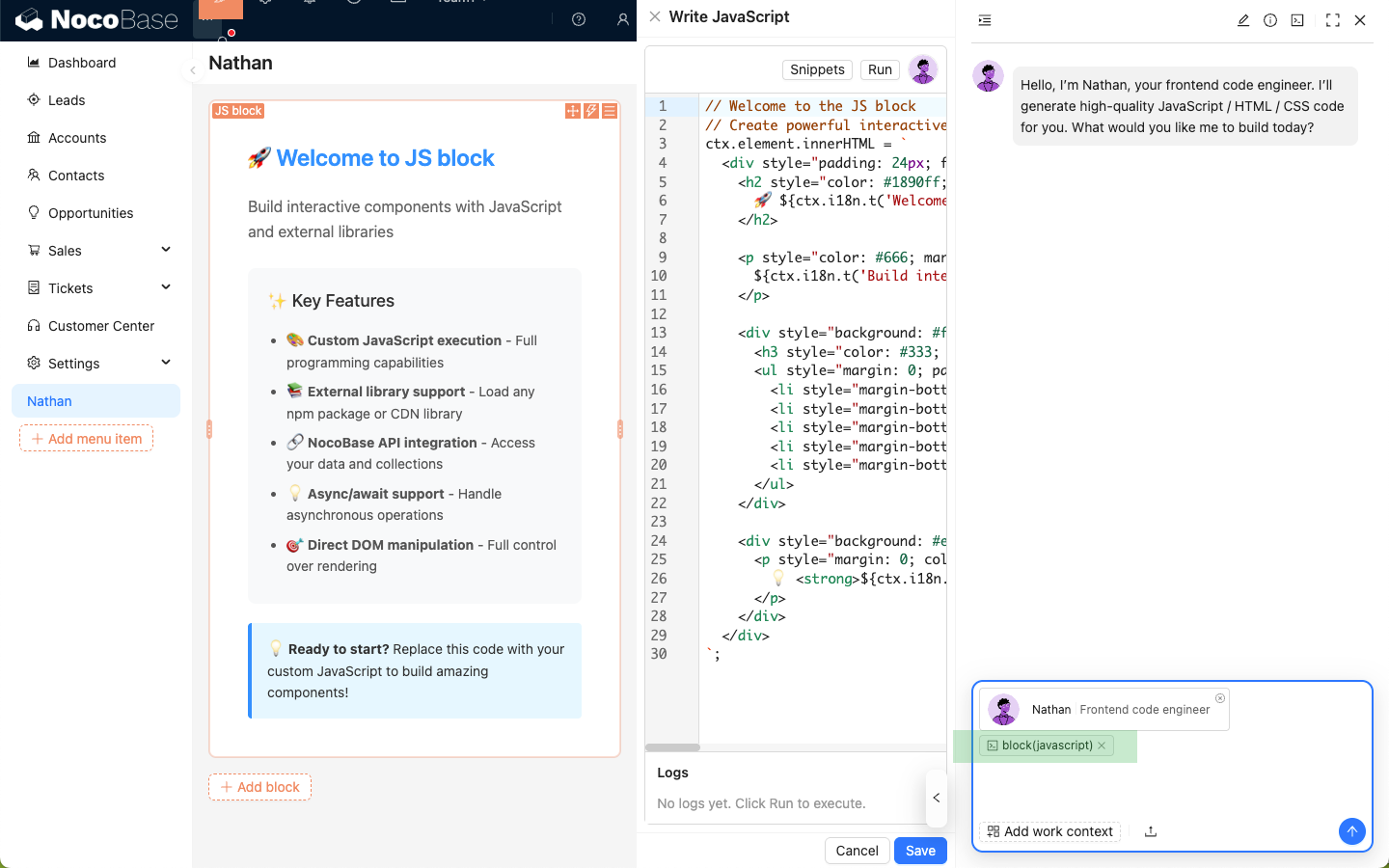
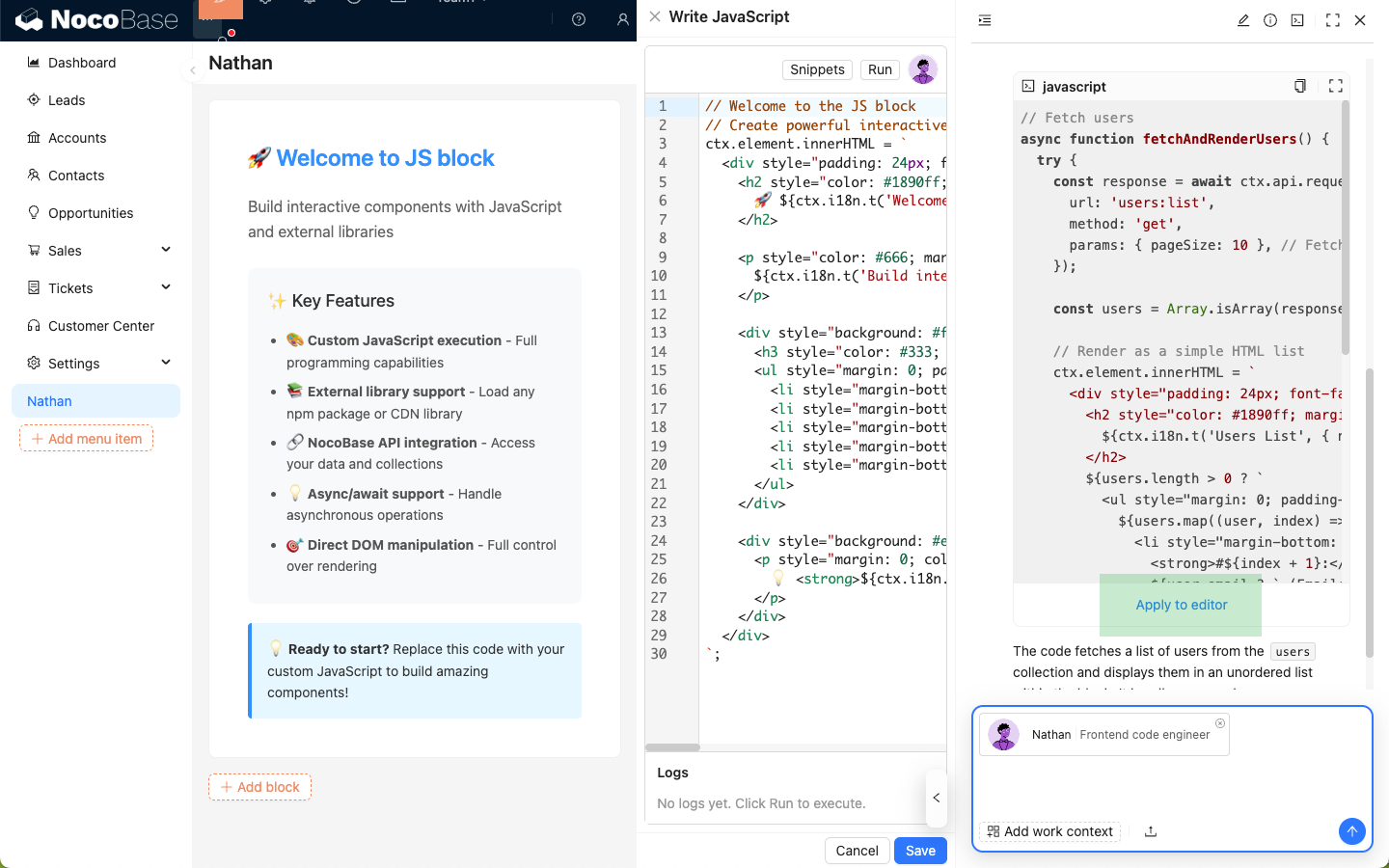
코드 에디터에서 Nathan을 클릭하여 AI 직원 대화창을 열면, 에디터의 코드가 자동으로 입력창에 첨부되어 애플리케이션 컨텍스트로 Nathan에게 전송됩니다.
코딩 요구사항을 입력하여 Nathan에게 전송하고 답변을 기다립니다.
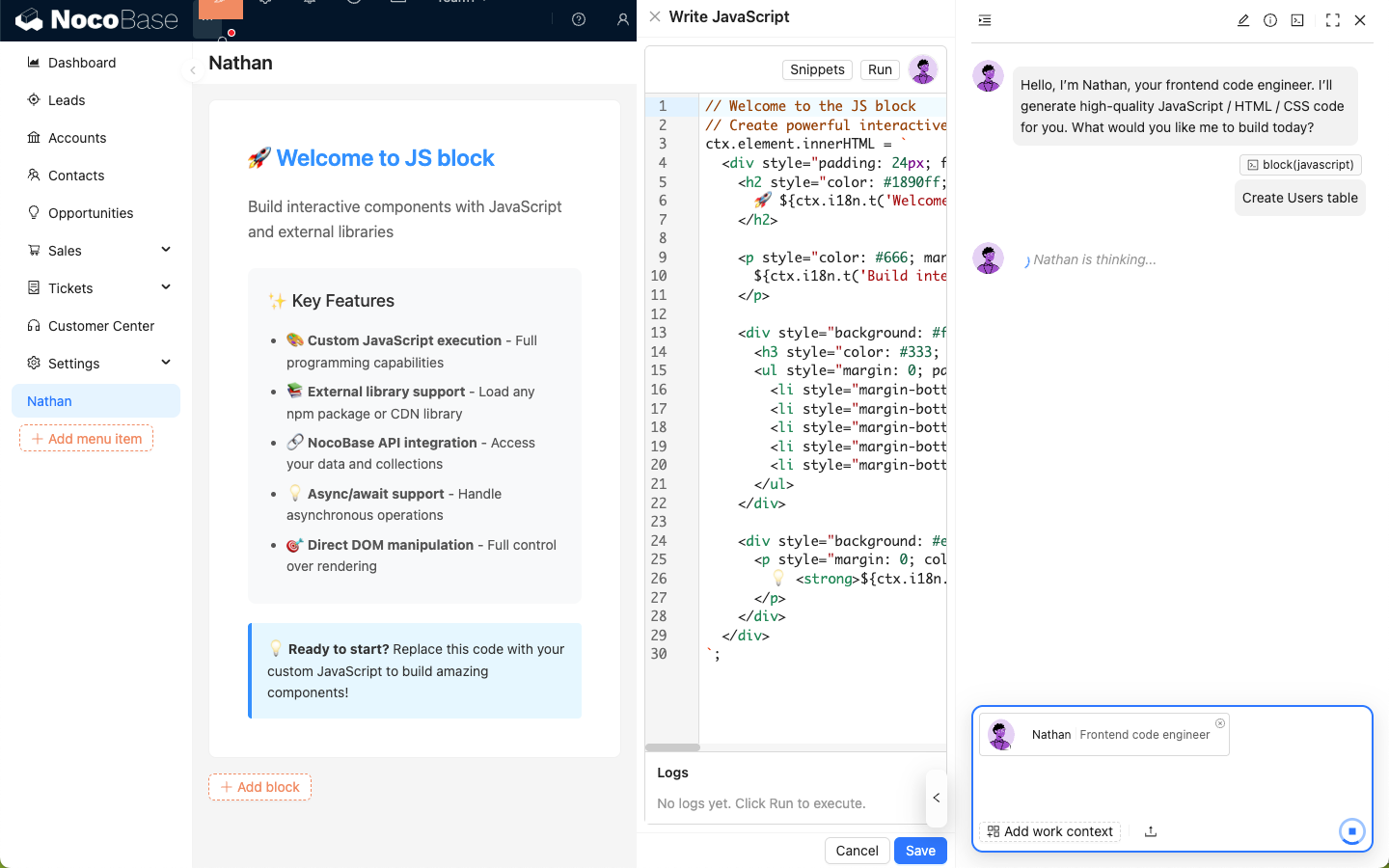
Nathan이 답변한 코드 블록 위의 Apply to editor 버튼을 클릭하여 그의 코드를 에디터에 덮어씁니다.
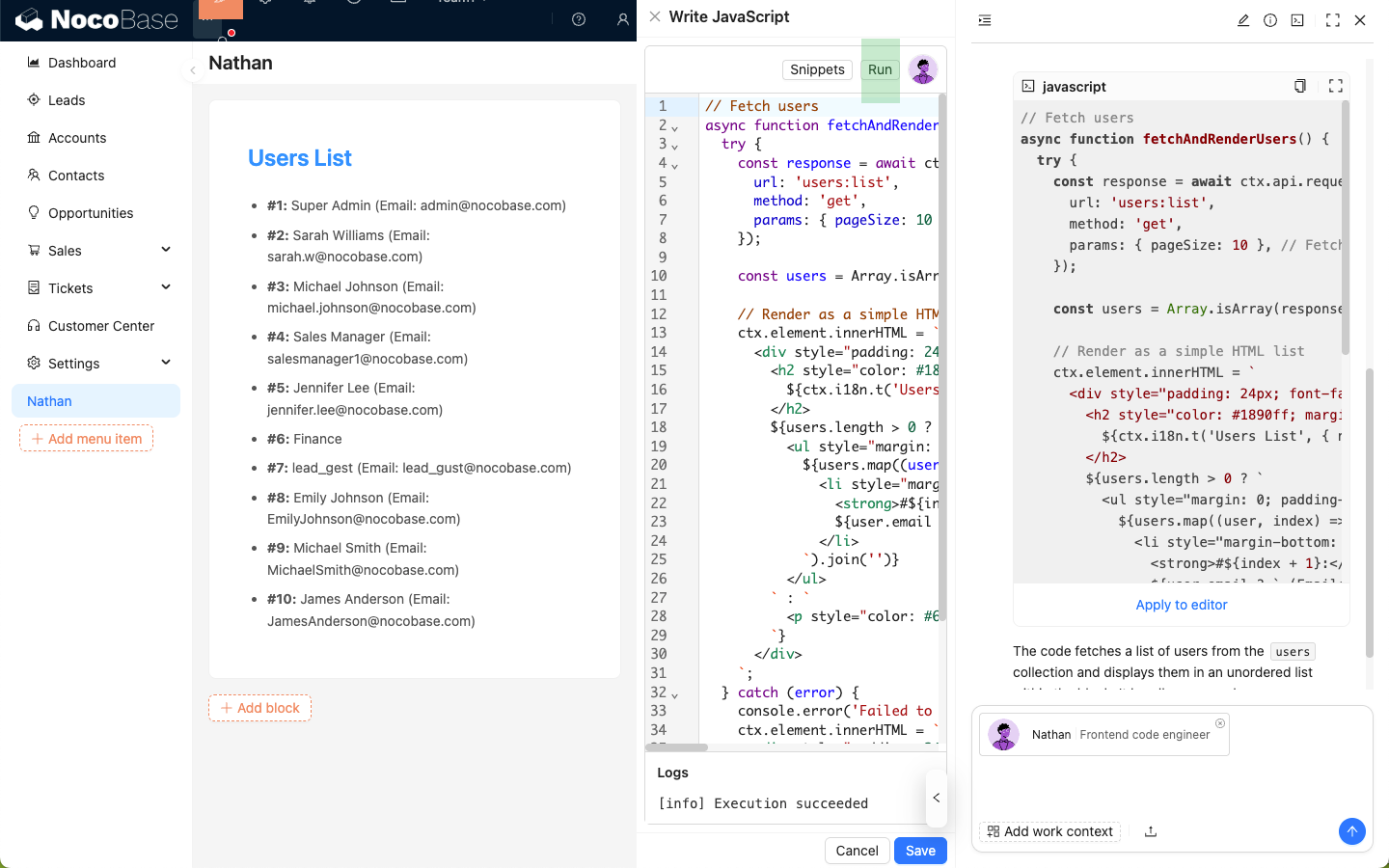
코드 에디터의 Run 버튼을 클릭하여 실시간으로 효과를 확인할 수 있습니다.
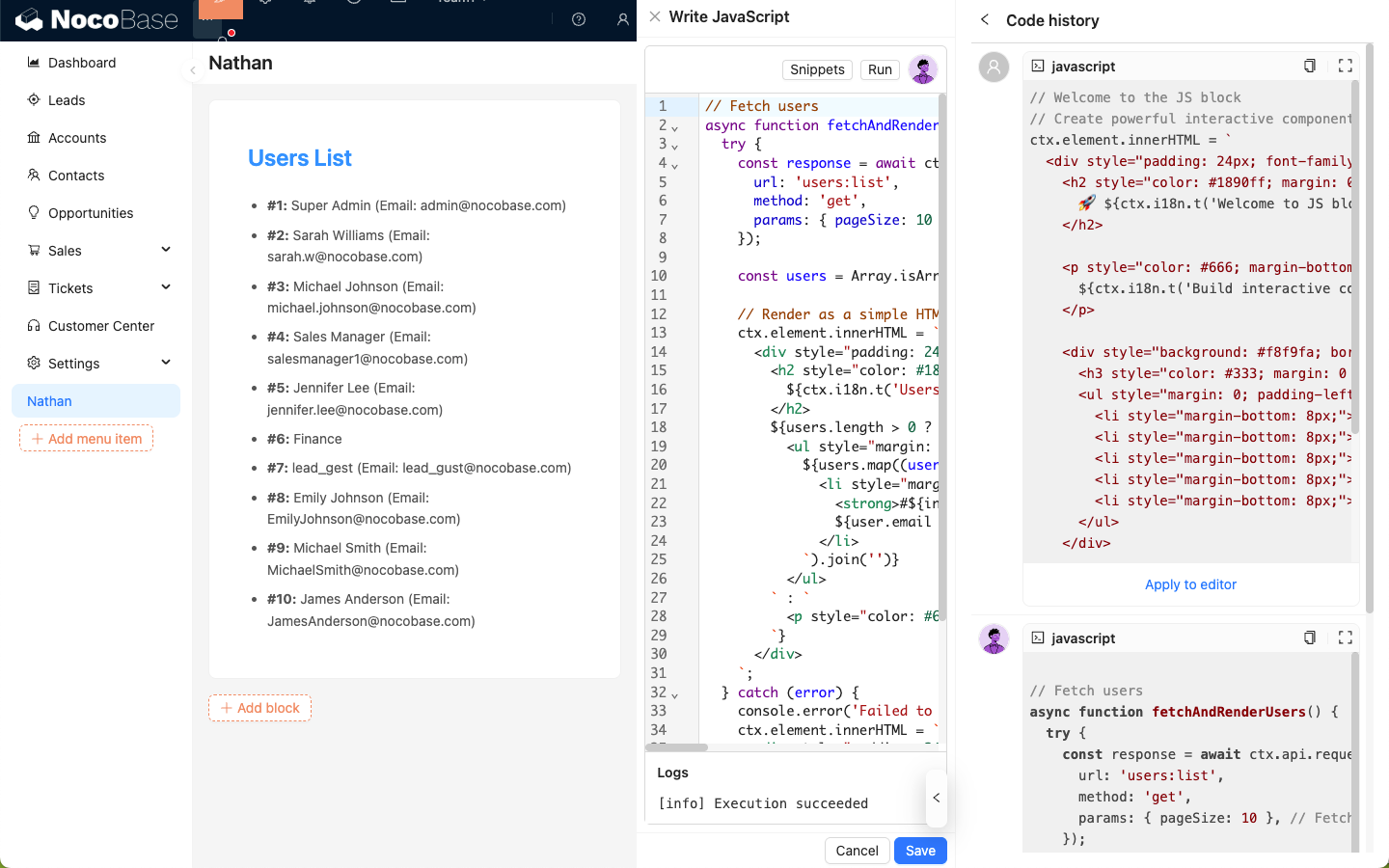
코드 히스토리
Nathan 대화창 우측 상단의 '명령줄' 아이콘을 클릭하면 현재 세션에서 전송한 코드 스니펫과 Nathan이 답변한 코드 스니펫을 확인할 수 있습니다.