Empleados de IA integrados
NocoBase incluye varios empleados de IA integrados diseñados para escenarios específicos.
Usted solo necesita configurar el servicio de LLM y habilitar al empleado correspondiente para comenzar a trabajar; los modelos pueden cambiarse según sea necesario dentro de la conversación.
Introducción
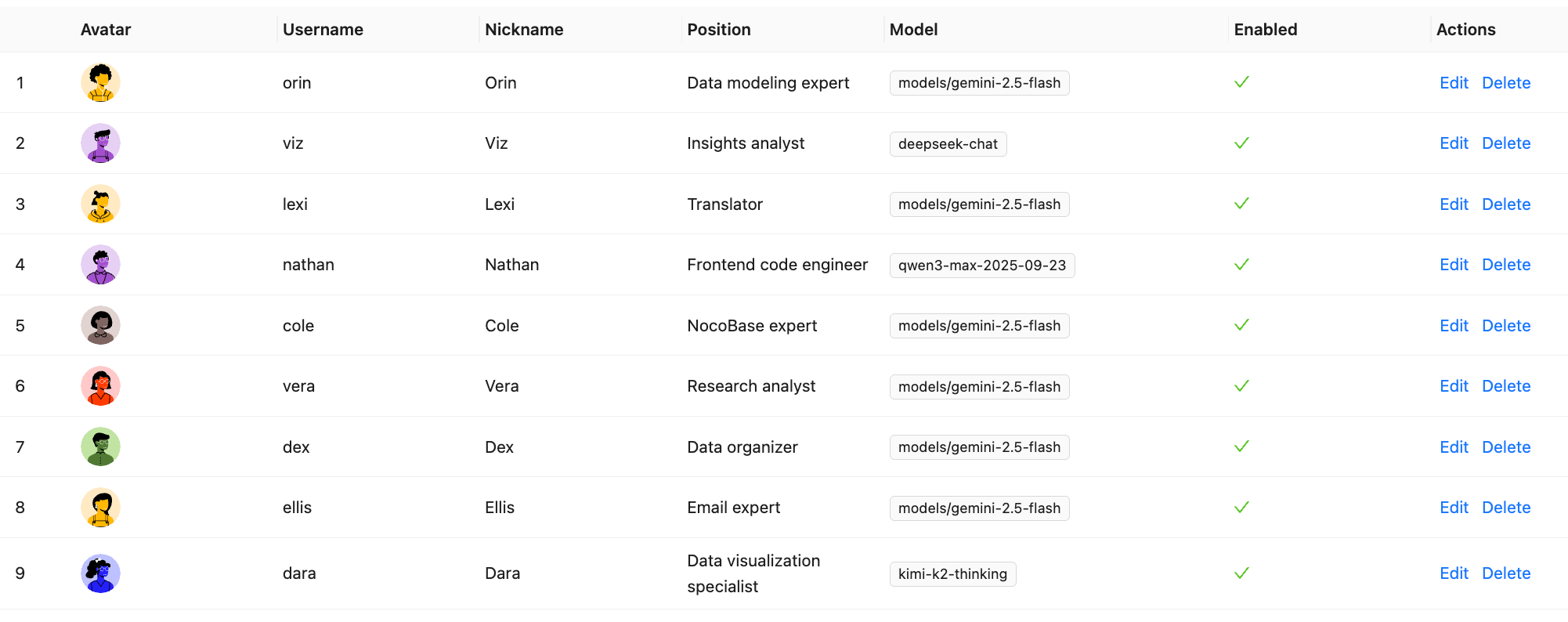
Usted puede hacer clic en la esfera flotante de IA en la esquina inferior derecha de la interfaz de la aplicación y seleccionar al empleado que necesite para comenzar a colaborar.
Empleados de IA para escenarios exclusivos
Algunos empleados de IA integrados (de tipo constructor) no aparecen en la lista de empleados de IA de la esquina inferior derecha; tienen escenarios de trabajo exclusivos, por ejemplo:
- Dara solo aparece en la página de configuración de gráficos;
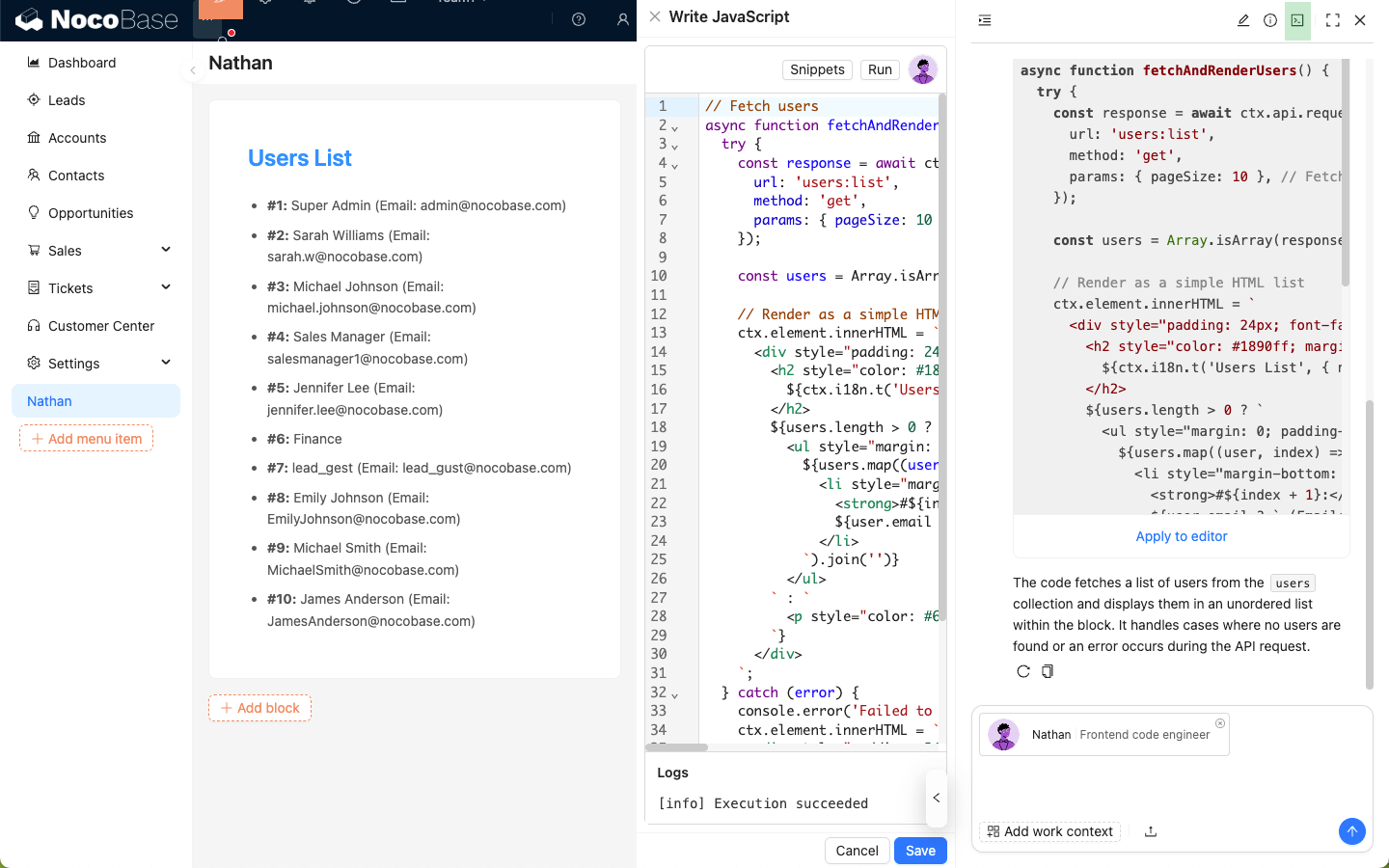
- Nathan solo aparece en el editor de JS.
A continuación, se enumeran algunos escenarios de aplicación típicos de los empleados de IA para proporcionarle inspiración. Más potencial le espera en su exploración posterior en escenarios de negocio reales.
Viz: Analista de información
Introducción
Genere gráficos e información con un solo clic, deje que los datos hablen por sí mismos.
Viz es el Analista de información de IA integrado. Él sabe cómo leer los datos de su página actual (como Leads, Oportunidades, Cuentas) y generar automáticamente gráficos de tendencias, gráficos comparativos, tarjetas de KPI y conclusiones concisas, haciendo que el análisis de negocio sea fácil e intuitivo.
¿Quiere saber "¿Por qué han bajado las ventas recientemente?"? Solo dígale una palabra a Viz y él podrá decirle en qué punto ocurrió la caída, cuáles son las posibles razones y cuáles podrían ser los siguientes pasos.
Escenarios de uso
Ya sea para revisiones comerciales mensuales, ROI de canales o embudos de ventas, puede dejar que Viz analice, genere gráficos e interprete los resultados.
Modo de uso
Puntos de entrada en la página
-
Botón superior derecho (Recomendado)
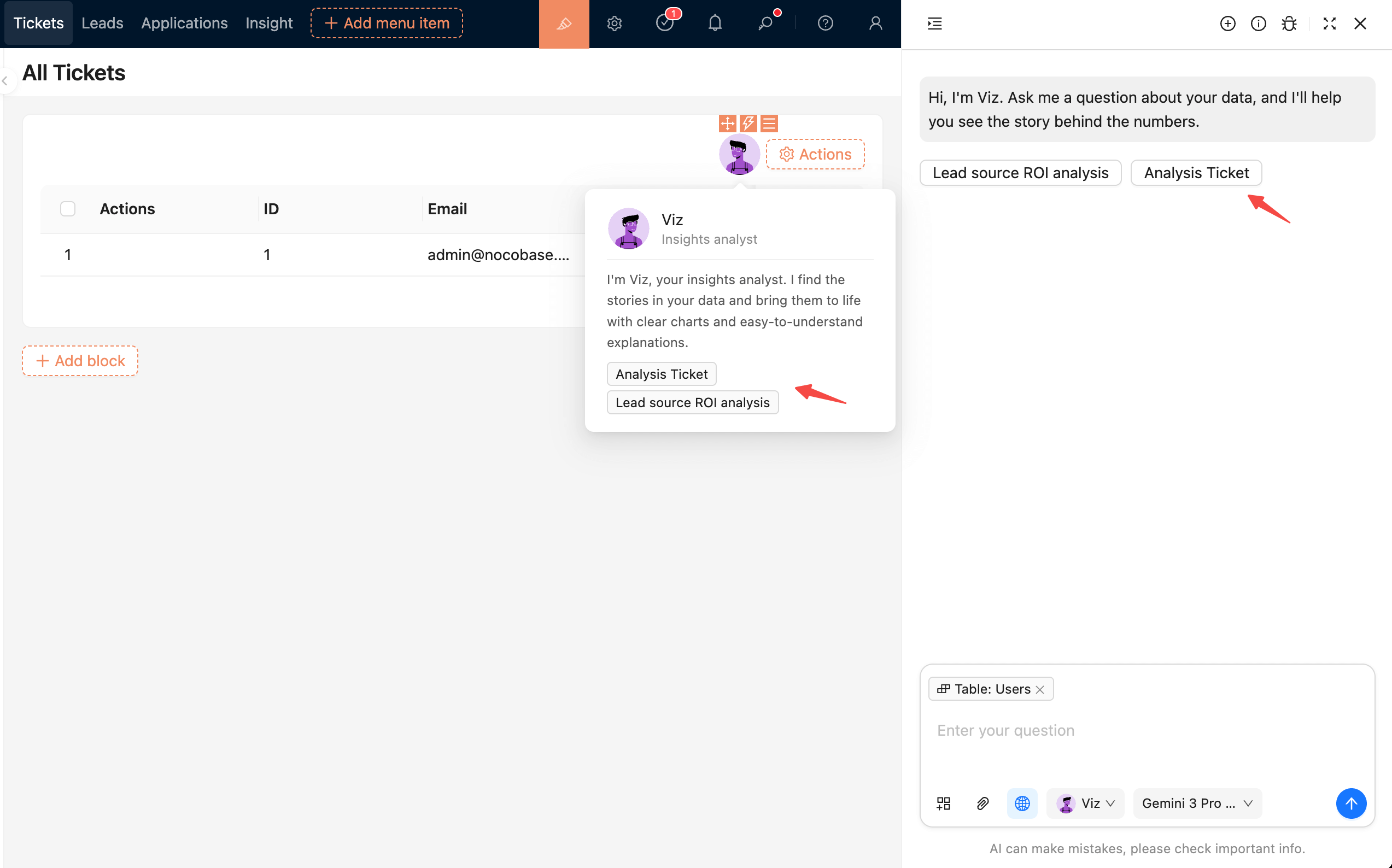
En páginas como Leads, Oportunidades y Cuentas, haga clic en el icono de Viz en la esquina superior derecha para seleccionar tareas preestablecidas, tales como:
- Conversión de etapas y tendencias
- Comparación de canales de origen
- Análisis de revisión mensual
-
Panel global inferior derecho
En cualquier página, puede invocar el panel global de IA y hablar directamente con Viz:
Viz incorporará automáticamente el contexto de datos de su página actual.
Interacción
Viz admite preguntas en lenguaje natural y comprende el seguimiento de varias rondas. Ejemplo:
Cada pregunta de seguimiento continuará profundizando basándose en los resultados del análisis anterior, sin necesidad de volver a introducir las condiciones de los datos.
Consejos para conversar con Viz
Dex: Organizador de datos
Introducción
Extraiga y complete formularios rápidamente, convirtiendo información desordenada en datos estructurados.
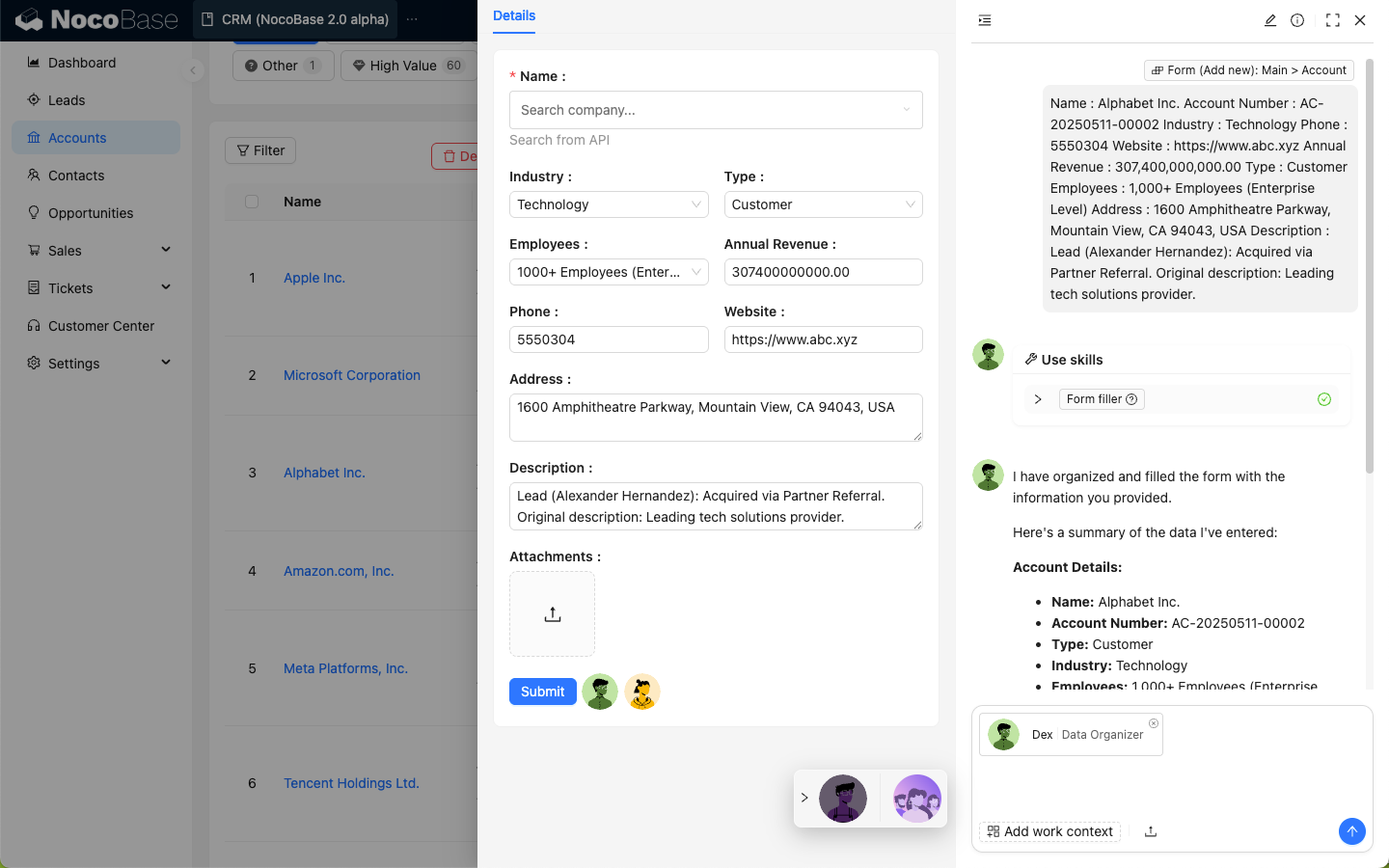
Dex es un experto en organización de datos que extrae la información requerida de datos o archivos no estructurados y la organiza en información estructurada. Además, puede invocar herramientas para completar la información en formularios.
Modo de uso
Invoque a Dex en la página del formulario para abrir la ventana de conversación.
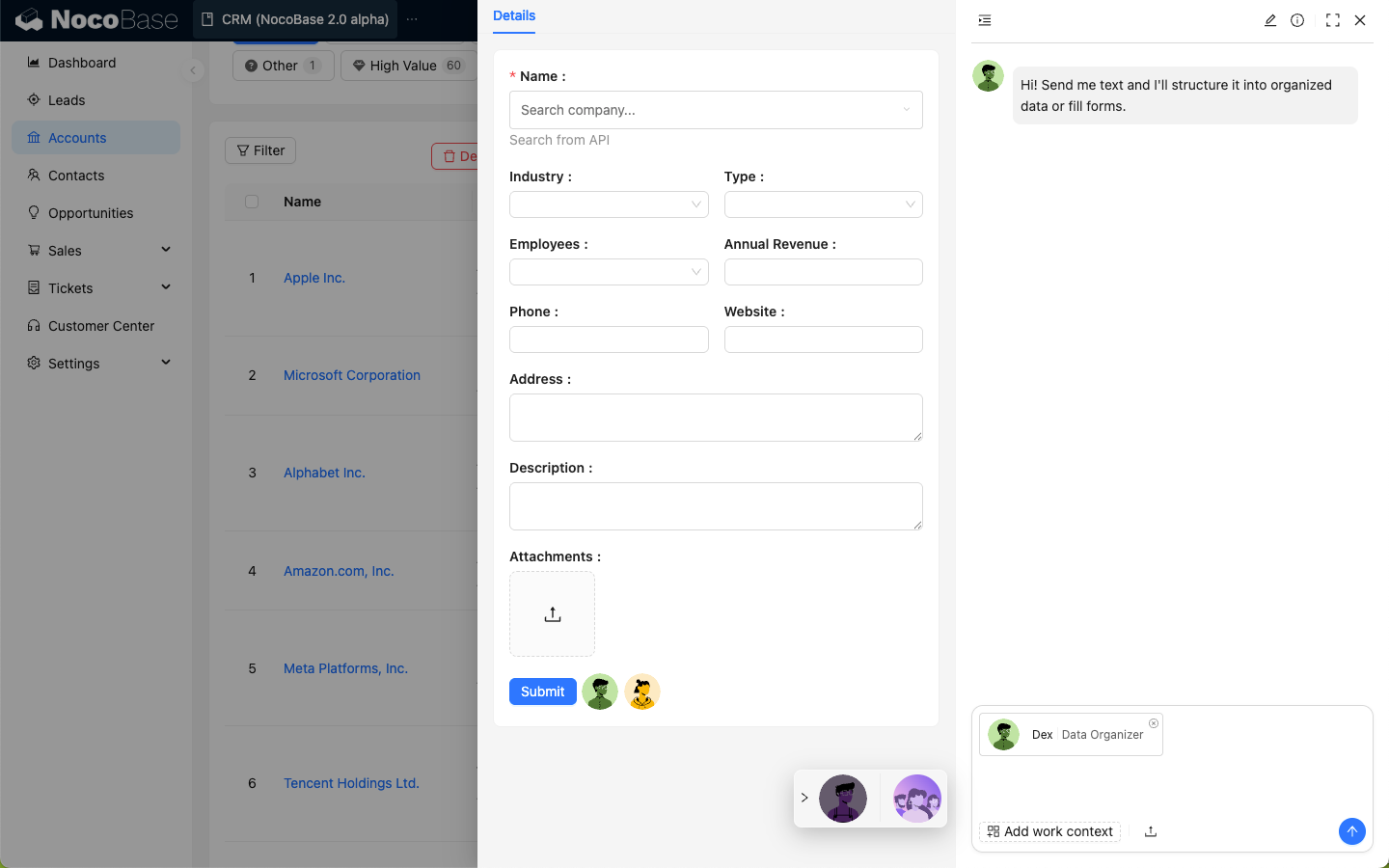
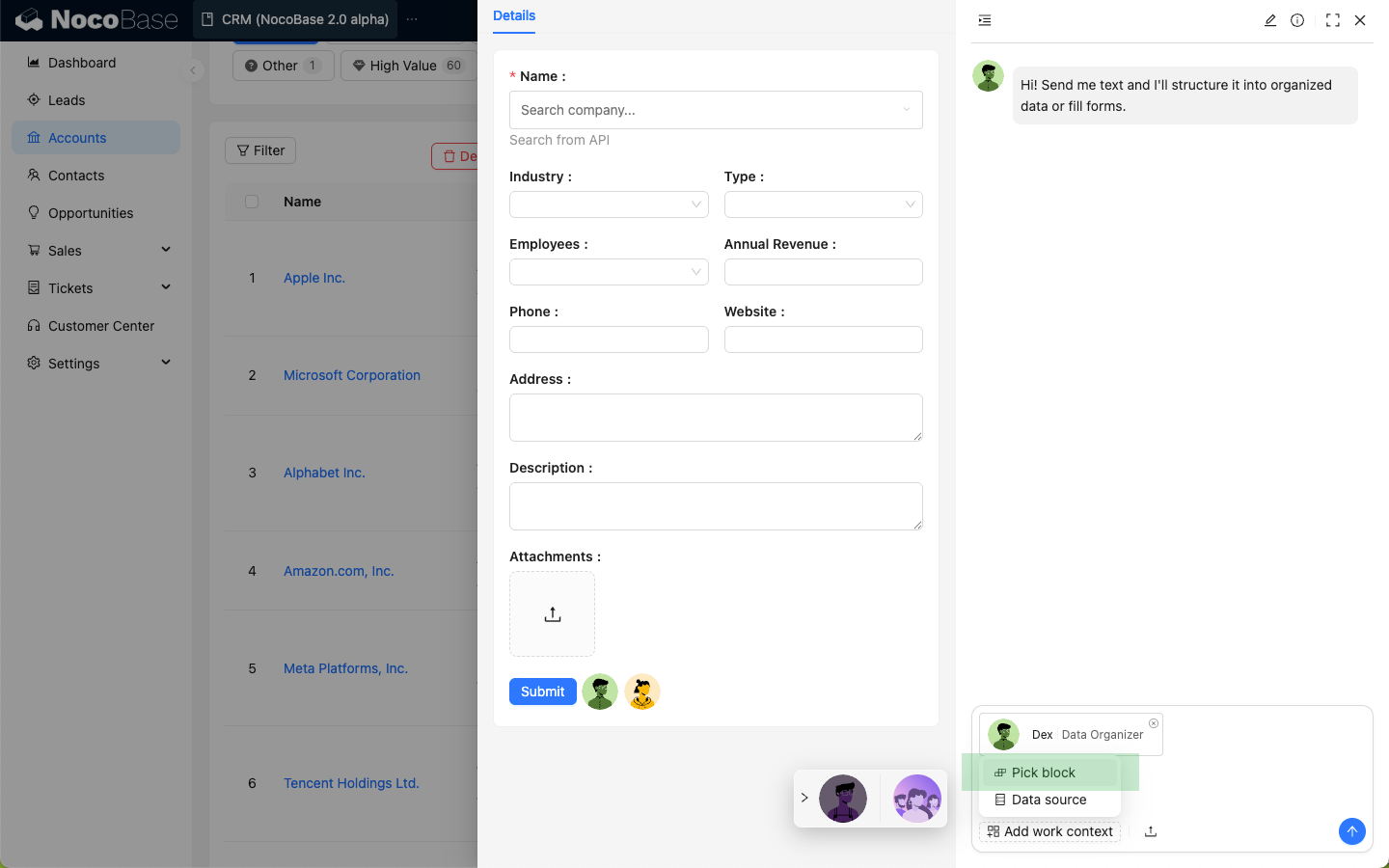
Haga clic en Add work context (Añadir contexto de trabajo) en el cuadro de entrada y seleccione Pick block (Seleccionar bloque); la página entrará en el estado de selección de bloques.
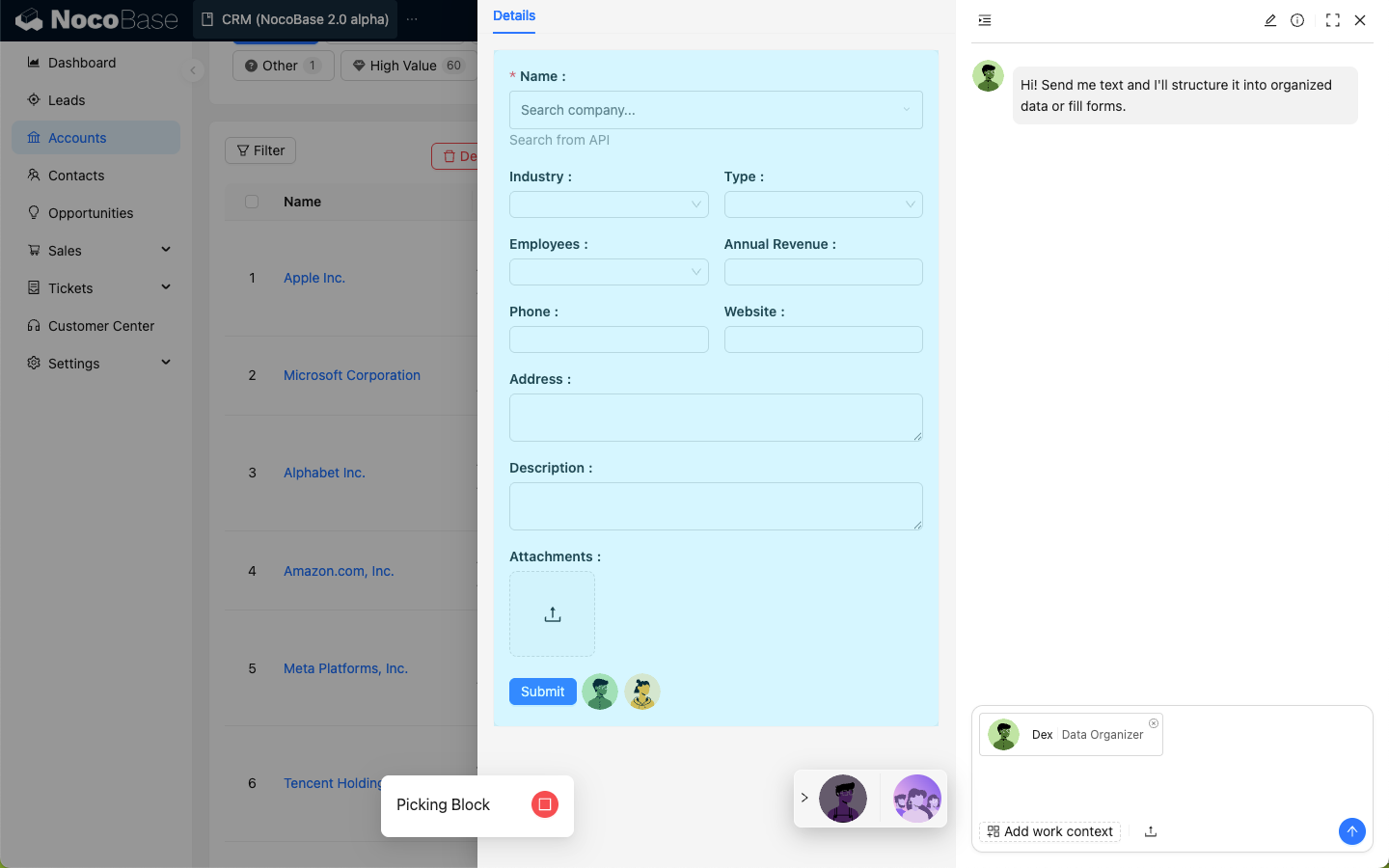
Seleccione el bloque de formulario en la página.
Introduzca en el cuadro de diálogo los datos que desea que Dex organice.
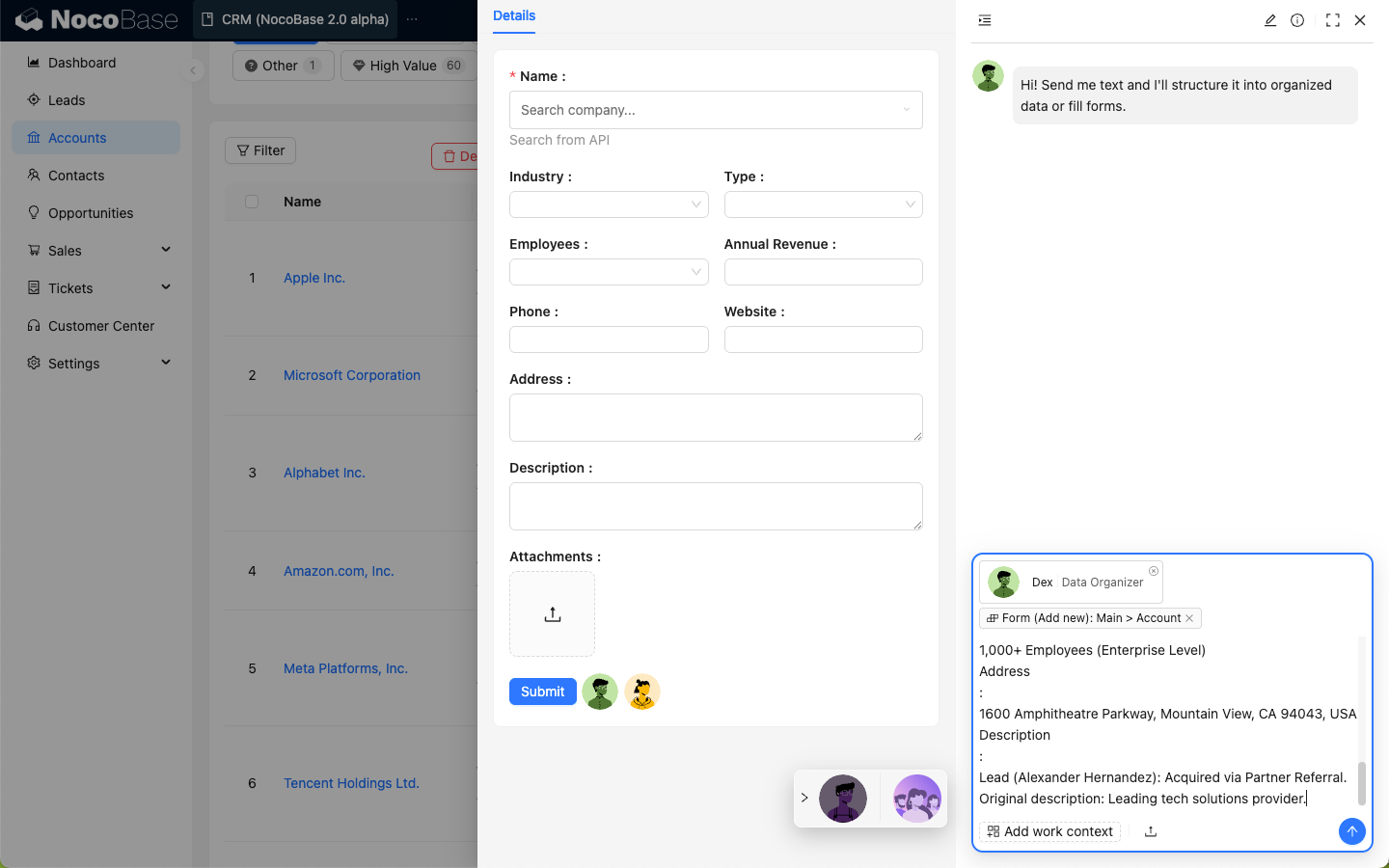
Después de enviarlos, Dex estructurará los datos y utilizará sus habilidades para actualizar la información en el formulario seleccionado.
Nathan: Ingeniero de frontend
Introducción
Le ayuda a escribir y optimizar código frontend para implementar lógicas de interacción complejas.
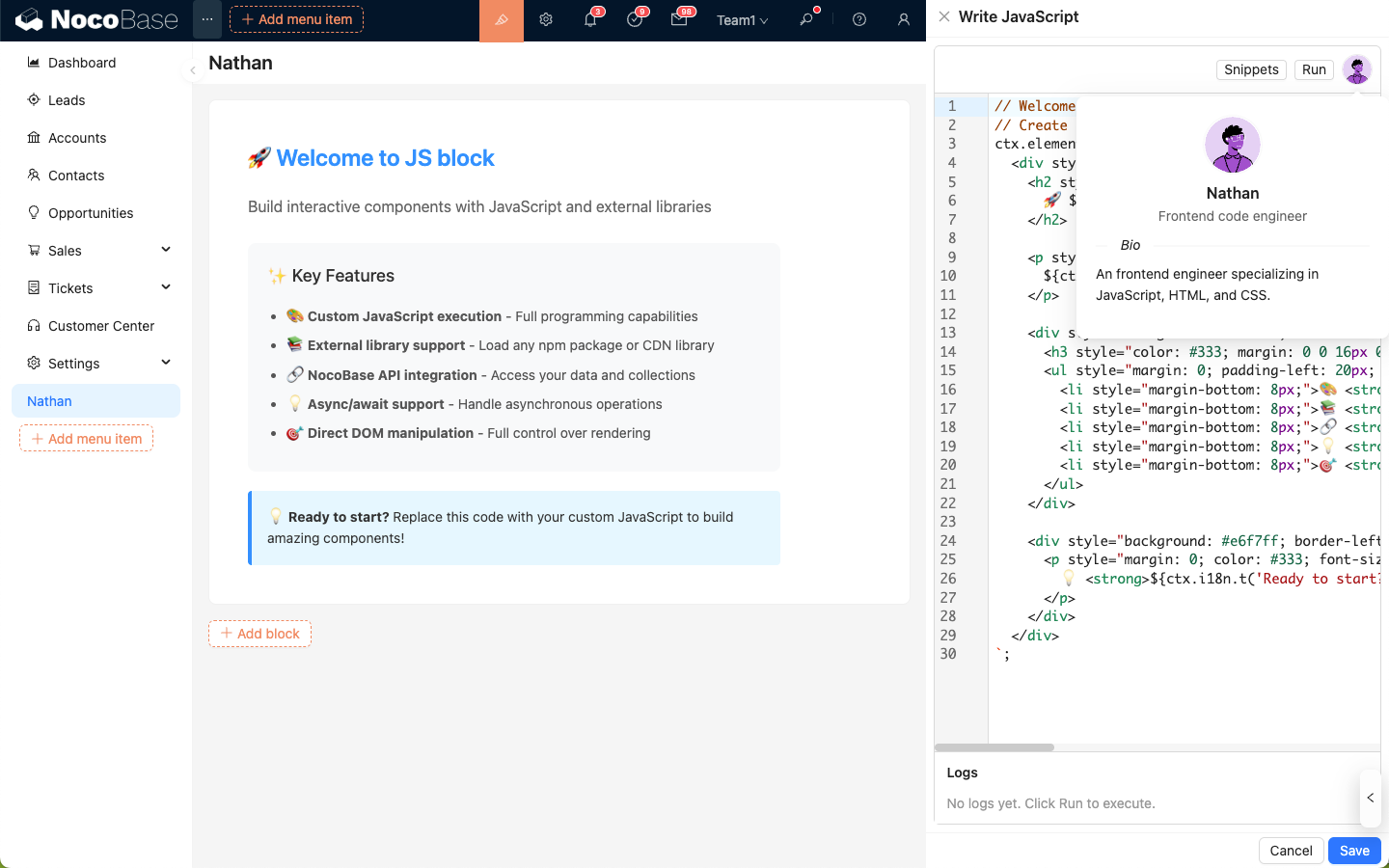
Nathan es el experto en desarrollo frontend en NocoBase. En escenarios donde se requiere JavaScript, como JSBlock, JSField, JSItem, JSColumn, JSAction, Event Flow y Linkage, aparecerá el avatar de Nathan en la esquina superior derecha del editor de código, permitiéndole pedirle que le ayude a escribir o modificar el código en el editor.
Modo de uso
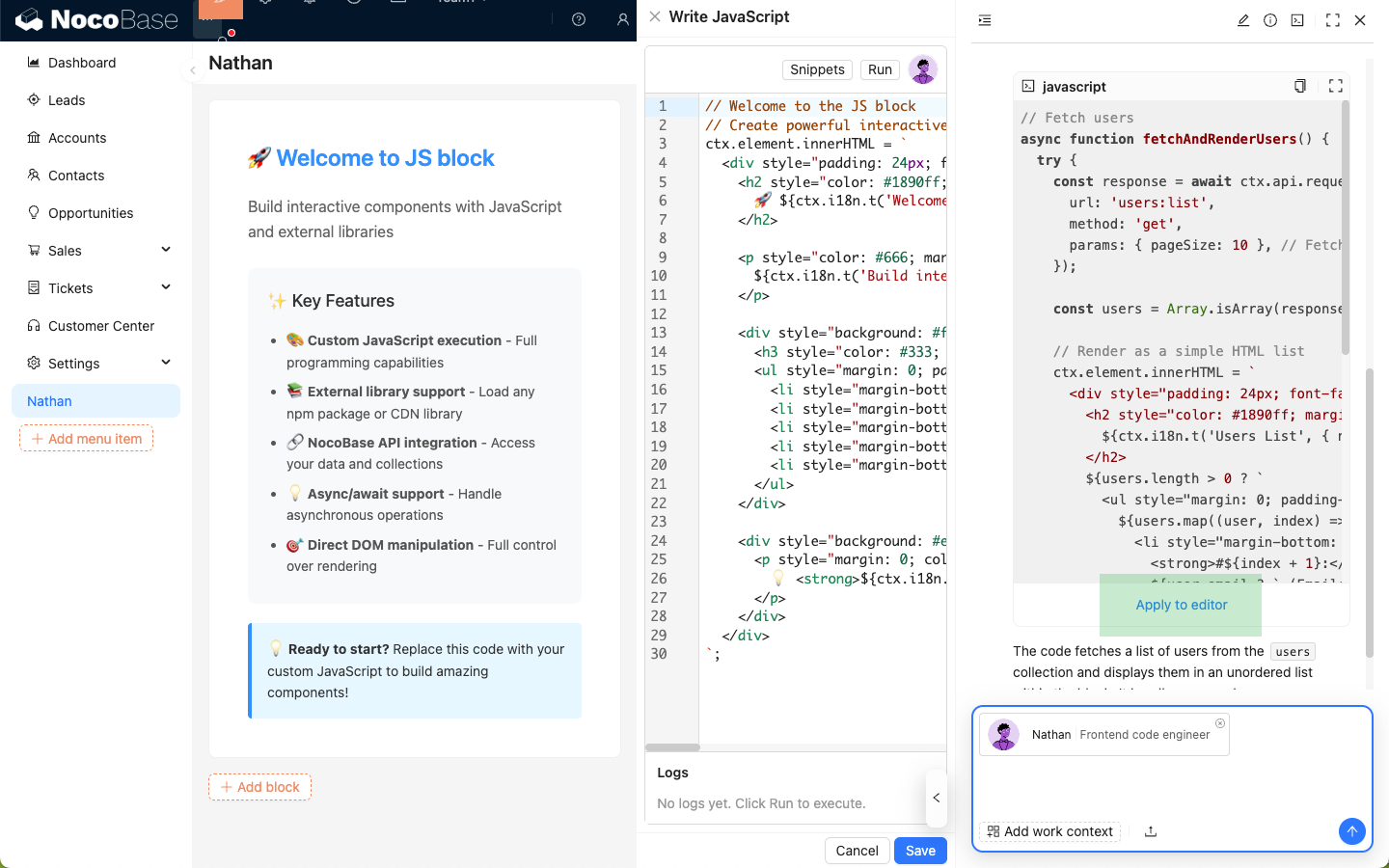
En el editor de código, haga clic en Nathan para abrir el cuadro de diálogo del empleado de IA; el código del editor se adjuntará automáticamente al cuadro de entrada y se enviará a Nathan como contexto de la aplicación.
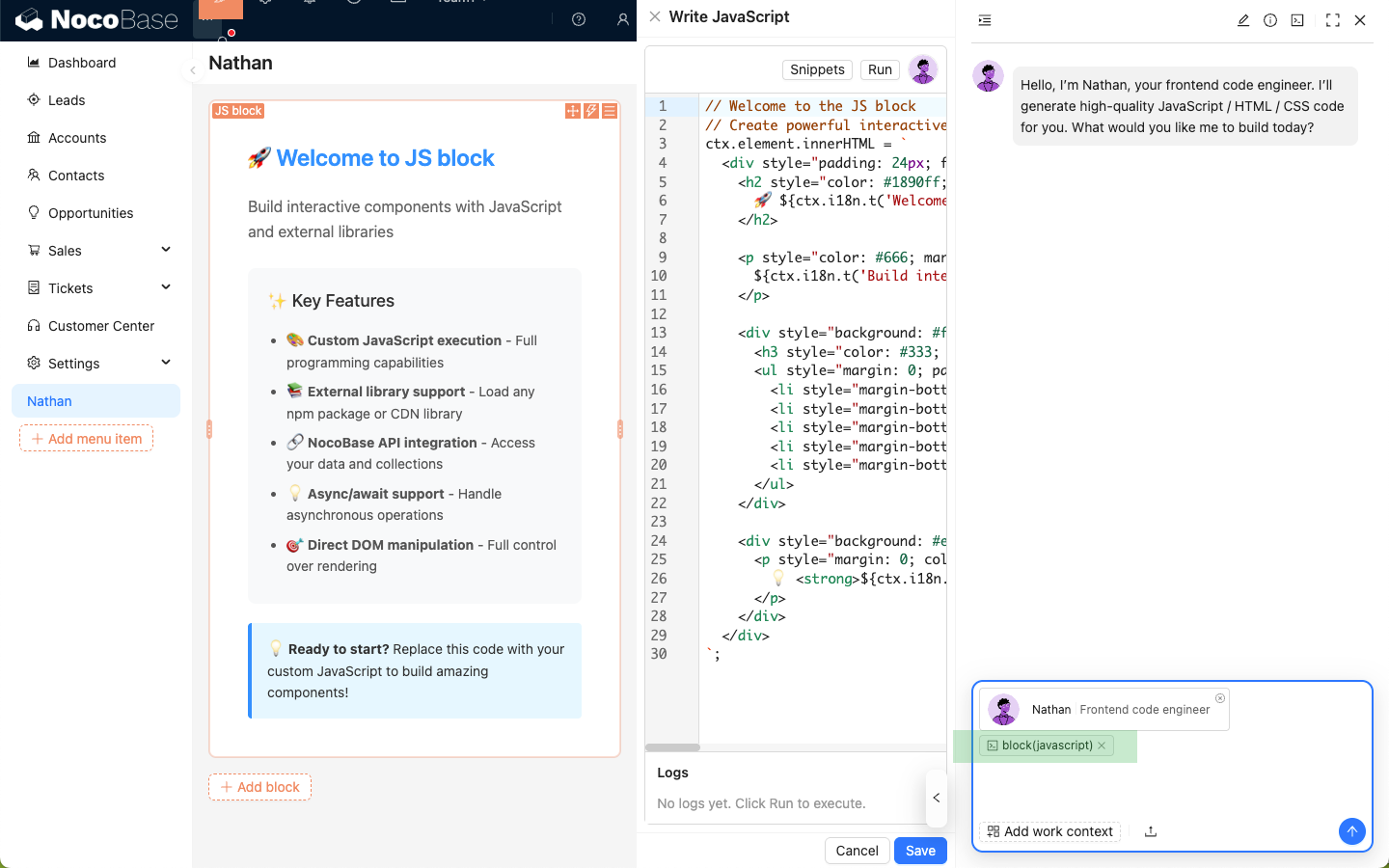
Introduzca sus requisitos de programación, envíelos a Nathan y espere su respuesta.
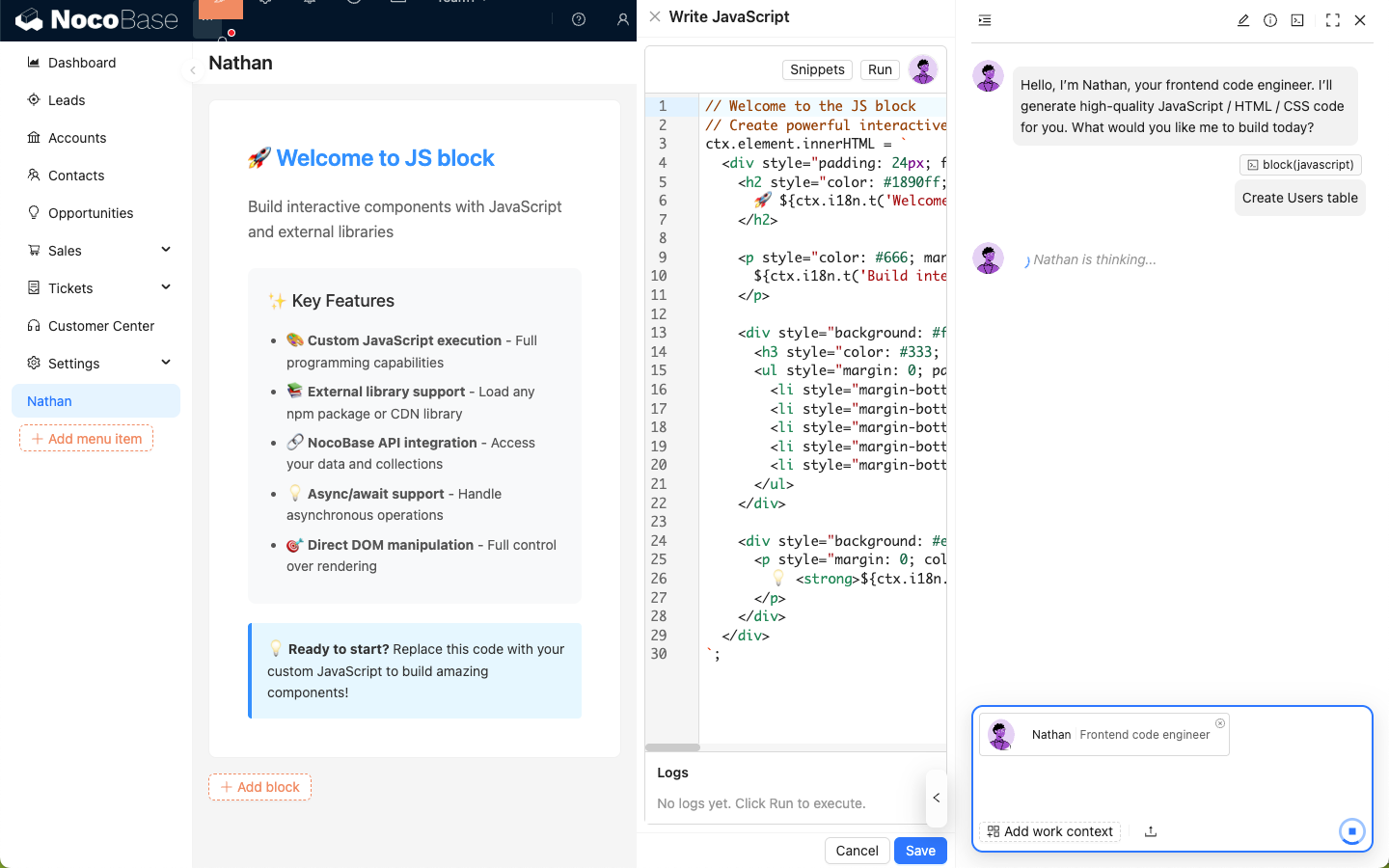
Haga clic en el botón Apply to editor (Aplicar al editor) en el bloque de código respondido por Nathan para sobrescribir el código en el editor con su propuesta.
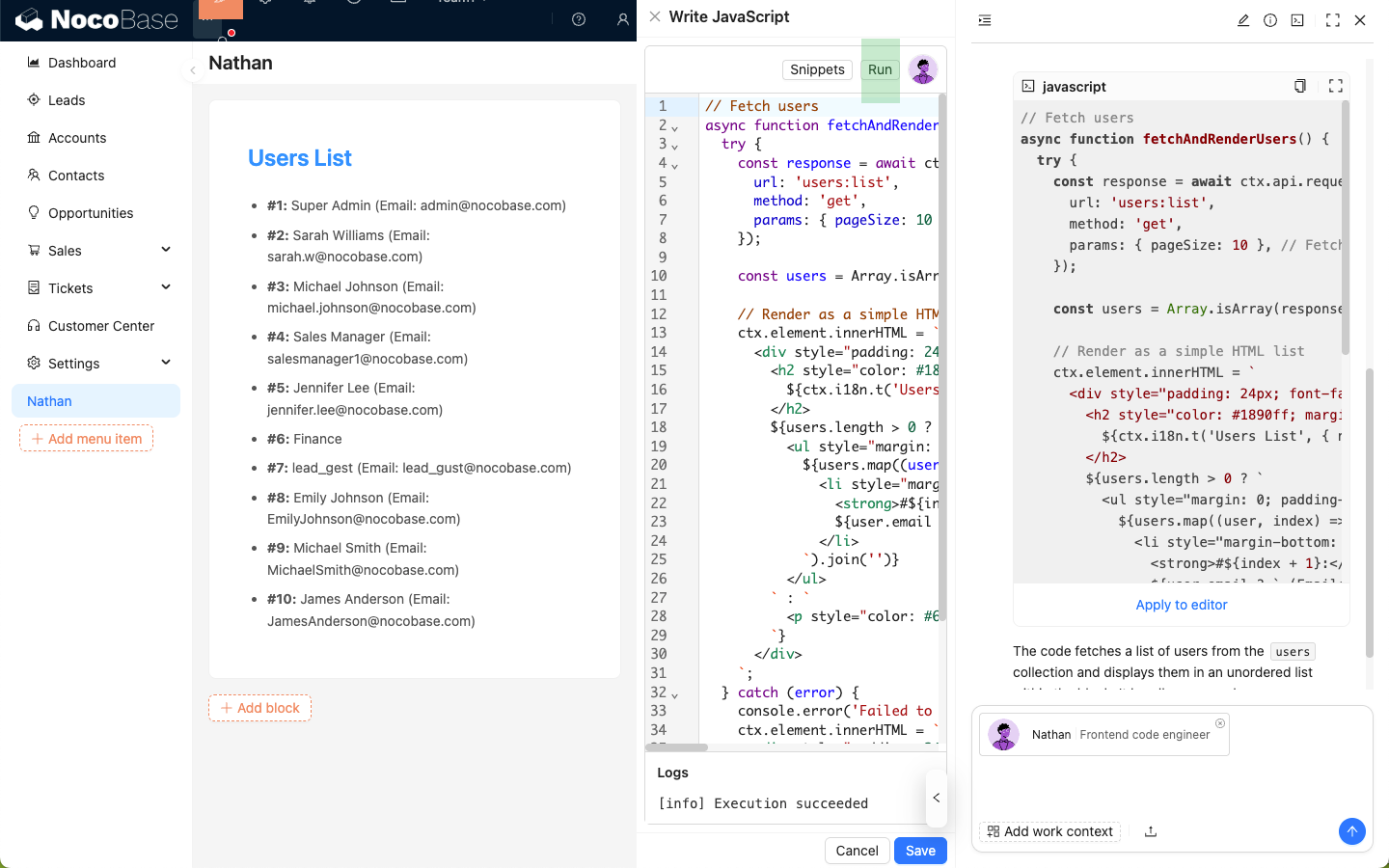
Haga clic en el botón Run (Ejecutar) del editor de código para ver los efectos en tiempo real.
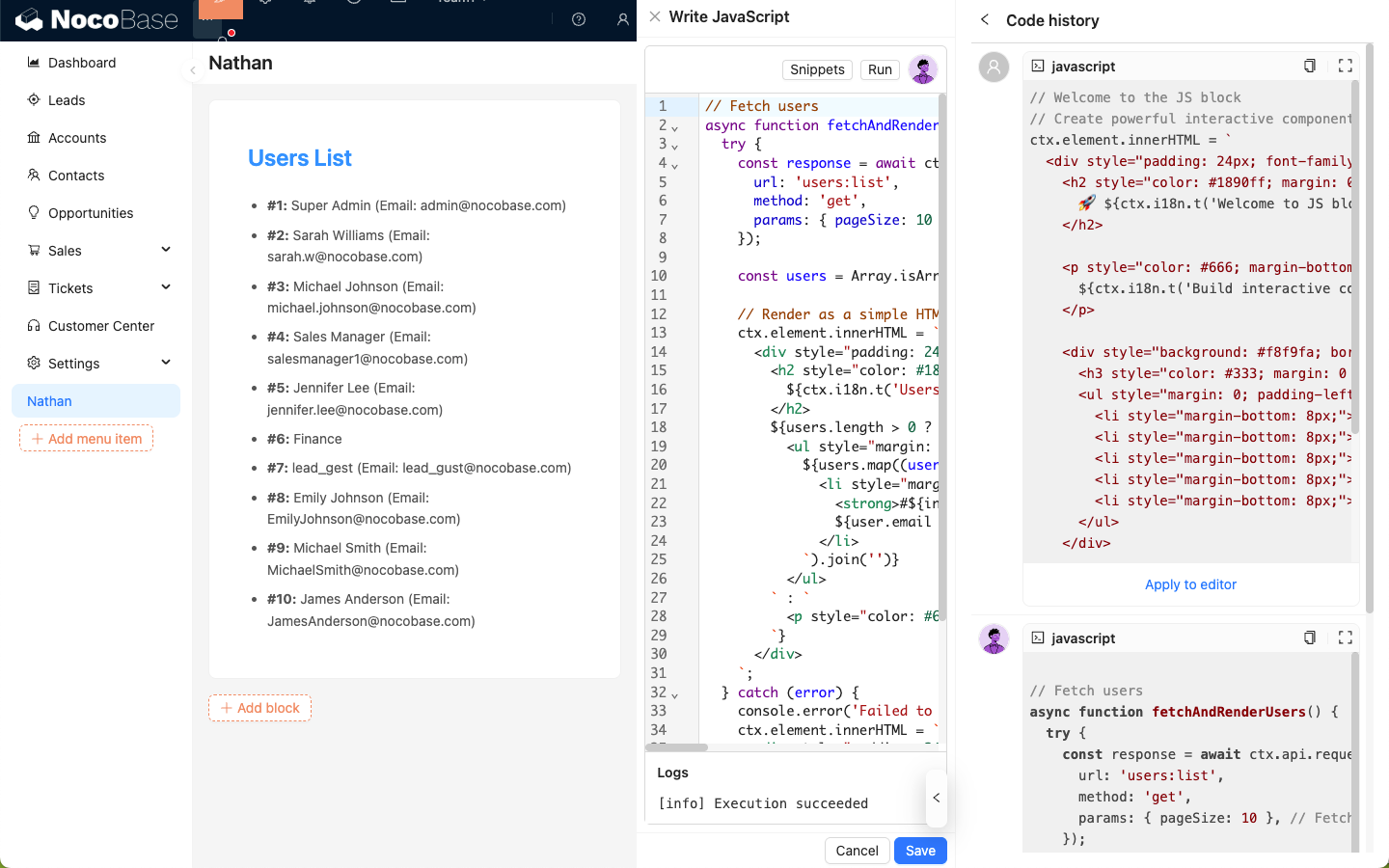
Historial de código
Haga clic en el icono de "línea de comandos" en la esquina superior derecha del cuadro de diálogo de Nathan para ver los fragmentos de código que ha enviado y los fragmentos de código con los que Nathan ha respondido en la sesión actual.