

Integrierte AI-Mitarbeiter
NocoBase verfügt über mehrere integrierte AI-Mitarbeiter, die für spezifische Szenarien optimiert sind.
Sie müssen lediglich den LLM-Dienst konfigurieren und den entsprechenden Mitarbeiter aktivieren, um mit der Arbeit zu beginnen. Die Modelle können innerhalb der Konversation nach Bedarf gewechselt werden.
Einführung
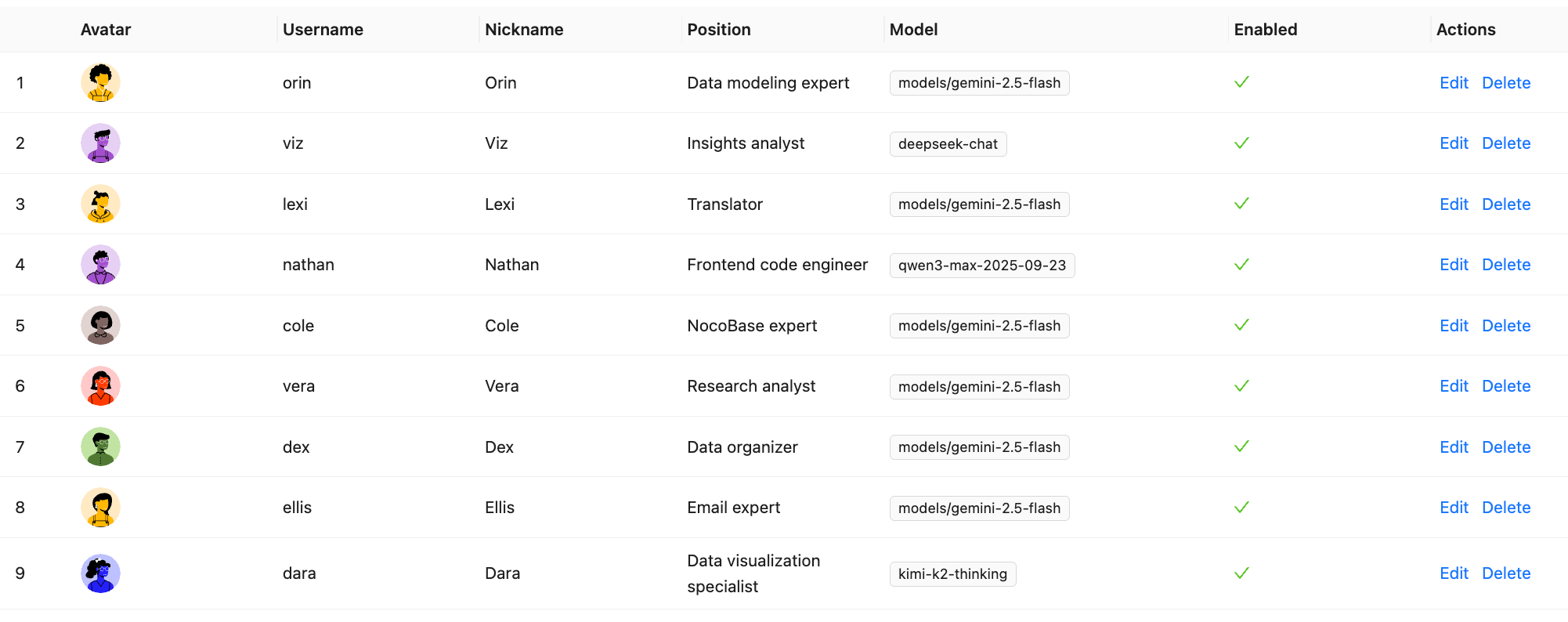
Sie können auf der Anwendungsoberfläche auf den AI-Schwebeknopf unten rechts klicken und den gewünschten Mitarbeiter auswählen, um die Zusammenarbeit zu starten.
AI-Mitarbeiter für exklusive Szenarien
Einige integrierte AI-Mitarbeiter (Konstruktionstypen) erscheinen nicht in der AI-Mitarbeiterliste unten rechts. Sie verfügen über exklusive Arbeitsbereiche, zum Beispiel:
- erscheint nur auf der Datenquellen-Konfigurationsseite;
- Dara erscheint nur auf der Diagramm-Konfigurationsseite;
- Nathan erscheint nur im JS-Editor.
Im Folgenden finden Sie einige typische Anwendungsszenarien für AI-Mitarbeiter, um Ihnen Inspiration zu bieten. Weiteres Potenzial wartet auf Ihre Erkundung in Ihren tatsächlichen Geschäftsszenarien.
Viz: Insight-Analyst
Einführung
Diagramme und Einblicke mit einem Klick generieren – lassen Sie die Daten für sich selbst sprechen.
Viz ist der integrierte AI-Insight-Analyst. Er versteht es, die Daten auf Ihrer aktuellen Seite zu lesen (wie Leads, Opportunities, Accounts) und automatisch Trenddiagramme, Vergleichsdiagramme, KPI-Karten und prägnante Schlussfolgerungen zu generieren, was die Geschäftsanalyse einfach und intuitiv macht.
Möchten Sie wissen: „Warum sind die Umsätze in letzter Zeit gesunken?“ Sagen Sie Viz einfach ein Wort, und er kann Ihnen sagen, wo der Rückgang stattgefunden hat, was die möglichen Gründe sind und wie die nächsten Schritte aussehen könnten.
Anwendungsszenarien
Ob monatliche Geschäftsüberprüfungen, Kanal-ROI oder Verkaufstrichter – Sie können Viz analysieren lassen, Diagramme erstellen und Ergebnisse interpretieren.
Nutzung
Seiteneinstiegspunkte
-
Schaltfläche oben rechts (Empfohlen)
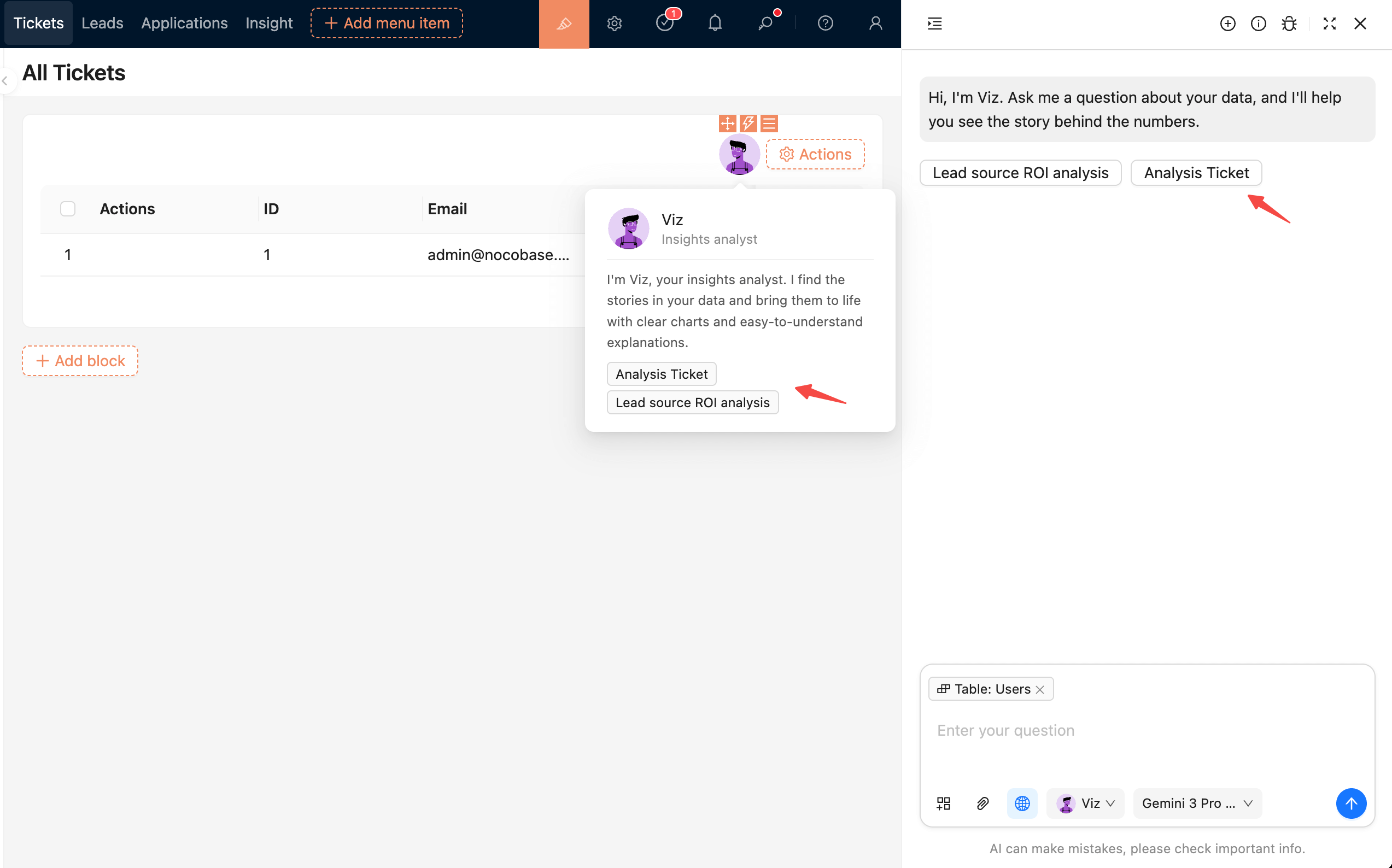
Klicken Sie auf Seiten wie Leads, Opportunities und Accounts oben rechts auf das Viz-Symbol, um vordefinierte Aufgaben auszuwählen, wie:
- Phasenkonvertierung und Trends
- Quellkanalvergleich
- Monatliche Überprüfungsanalyse
-
Globales Panel unten rechts
Auf jeder Seite können Sie das globale AI-Panel aufrufen und direkt mit Viz sprechen:
Viz wird automatisch den Datenkontext Ihrer aktuellen Seite einbeziehen.
Interaktion
Viz unterstützt Fragen in natürlicher Sprache und versteht mehrstufige Nachfragen. Beispiel:
Jede Folgefrage vertieft die vorherigen Analyseergebnisse, ohne dass Datenbedingungen erneut eingegeben werden müssen.
Tipps für den Chat mit Viz
Dex: Datenorganisator
Einführung
Formulare schnell extrahieren und ausfüllen – unordentliche Informationen in strukturierte Daten verwandeln.
Dex ist ein Experte für die Datenorganisation, der benötigte Informationen aus unstrukturierten Daten oder Dateien extrahiert und in strukturierte Informationen umwandelt. Er kann zudem Werkzeuge aufrufen, um diese Informationen in Formulare einzutragen.
Nutzung
Rufen Sie Dex auf der Formularseite auf, um das Konversationsfenster zu öffnen.
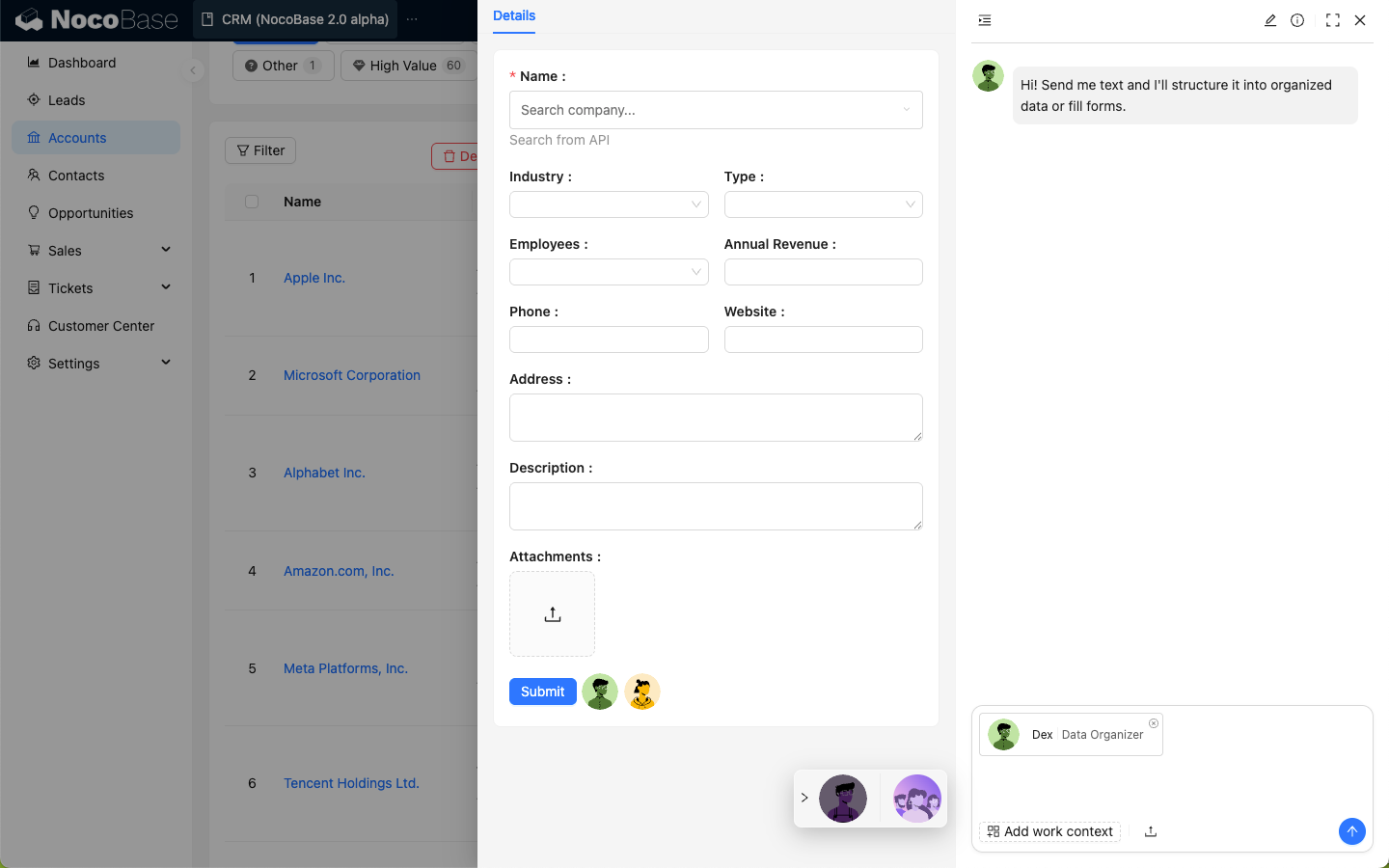
Klicken Sie im Eingabefeld auf Arbeitskontext hinzufügen und wählen Sie Block auswählen. Die Seite wechselt nun in den Modus zur Blockauswahl.
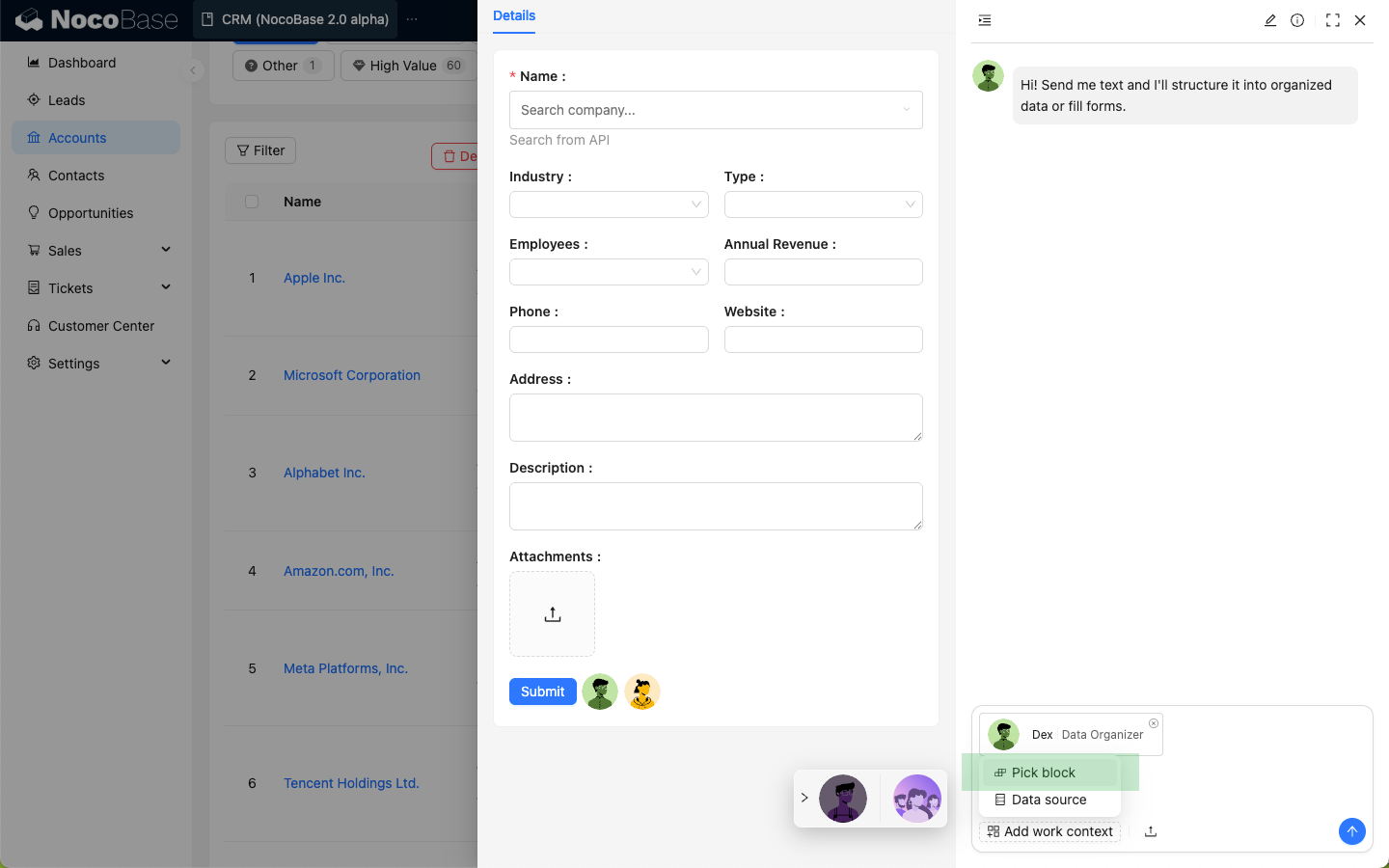
Wählen Sie den Formularblock auf der Seite aus.
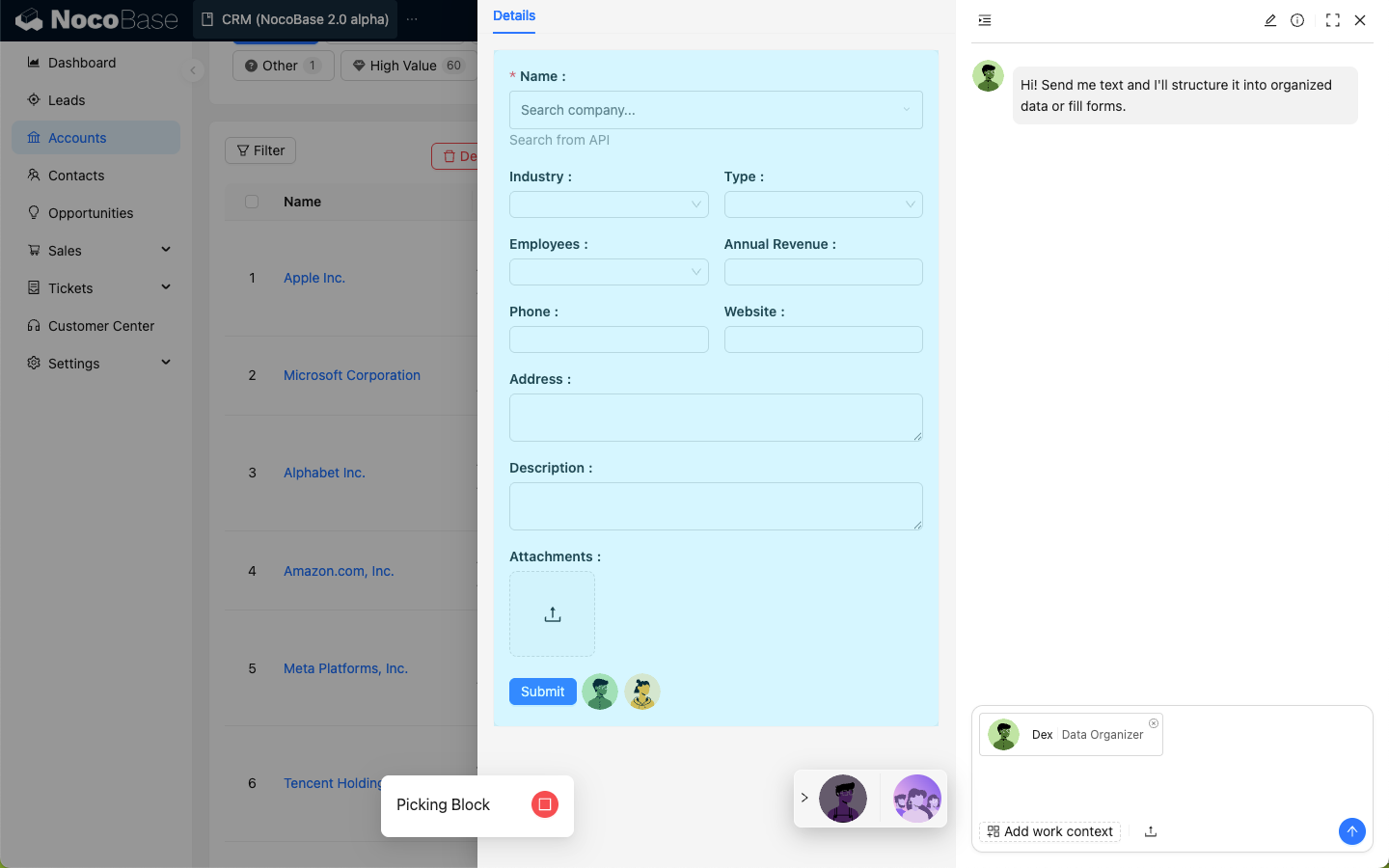
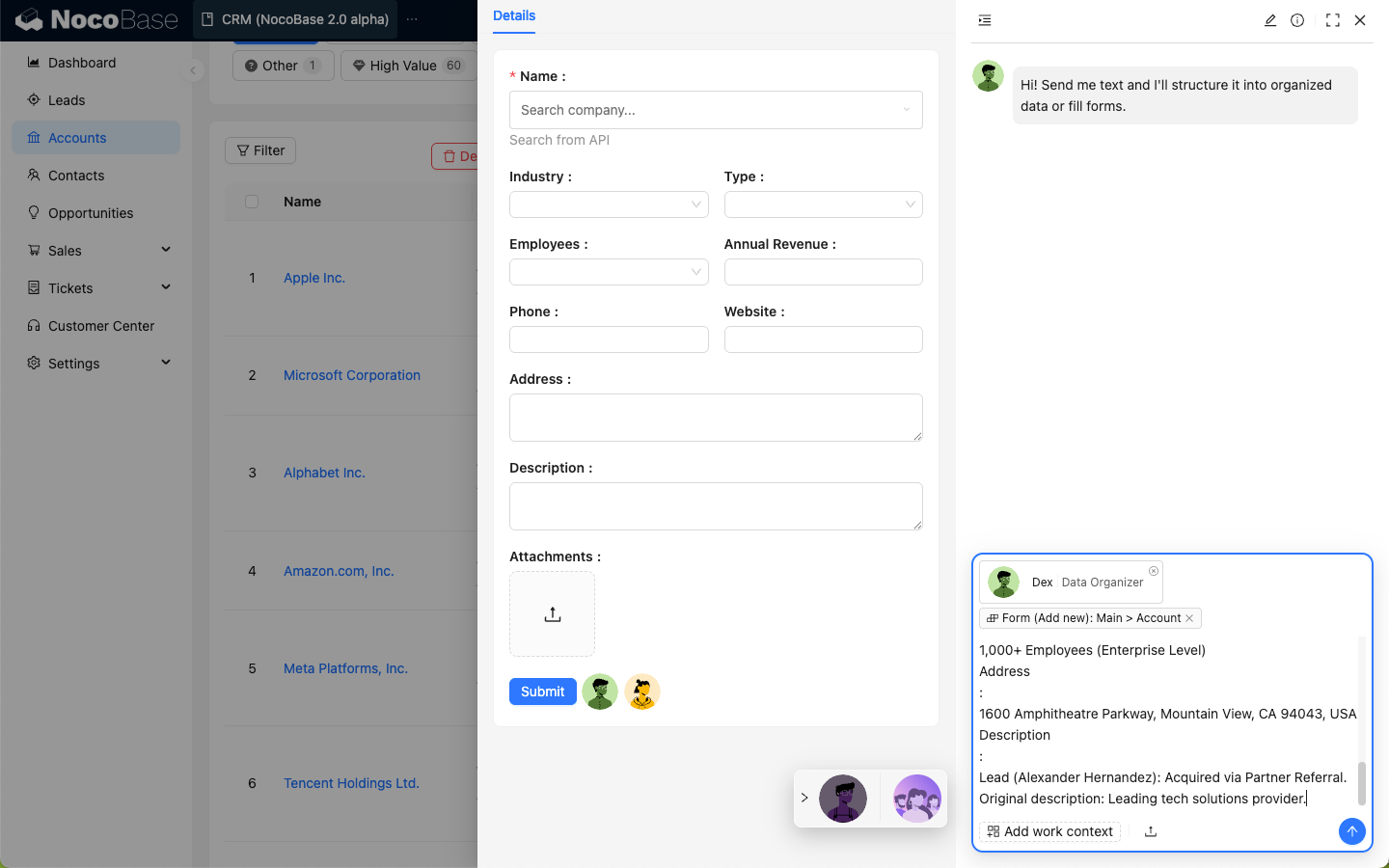
Geben Sie im Dialogfenster die Daten ein, die Dex organisieren soll.
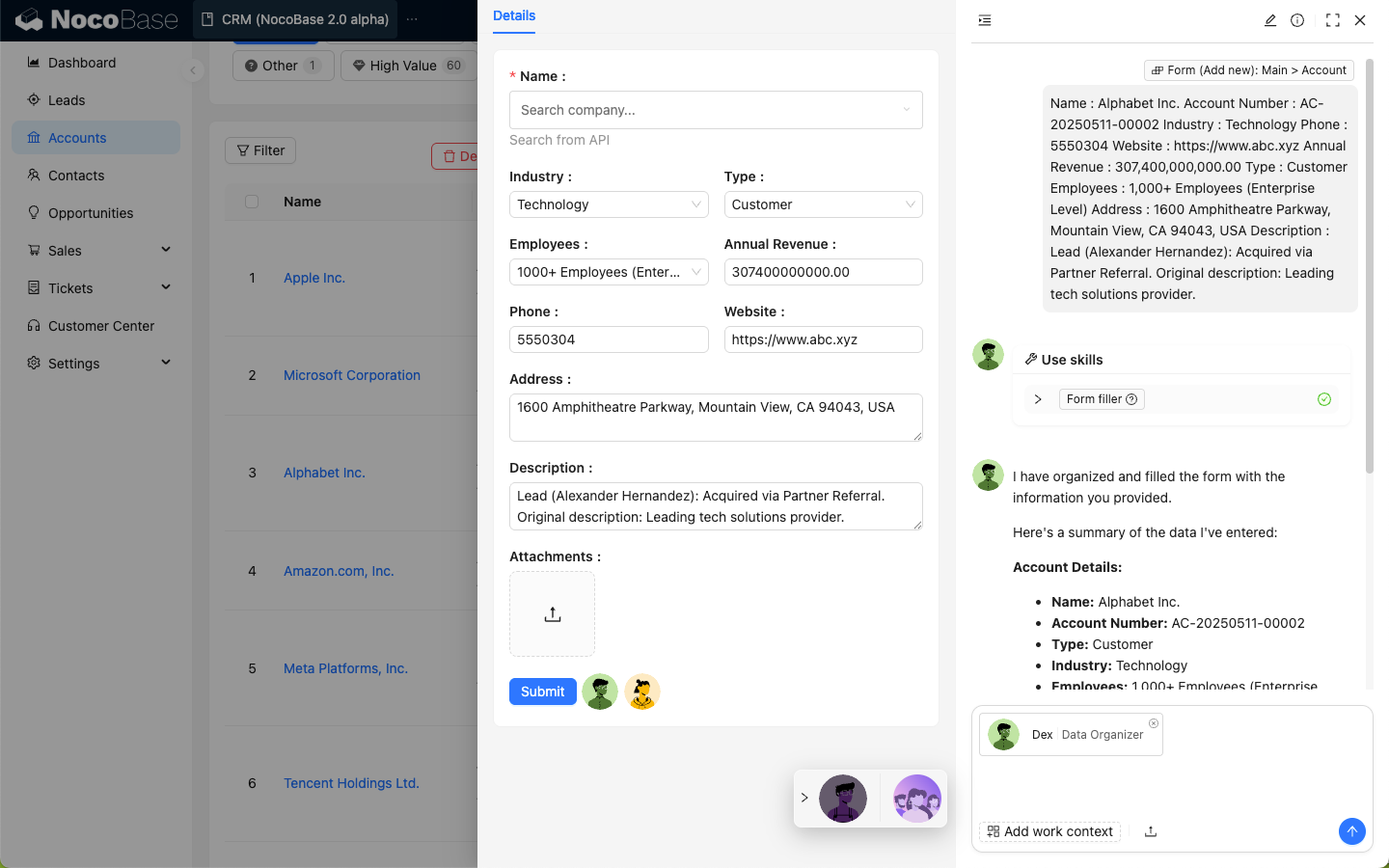
Nach dem Absenden wird Dex die Daten strukturieren und seine Fähigkeiten nutzen, um die Daten im ausgewählten Formular zu aktualisieren.
Nathan: Frontend-Ingenieur
Einführung
Hilft Ihnen beim Schreiben und Optimieren von Frontend-Code, um komplexe Interaktionslogik zu implementieren.
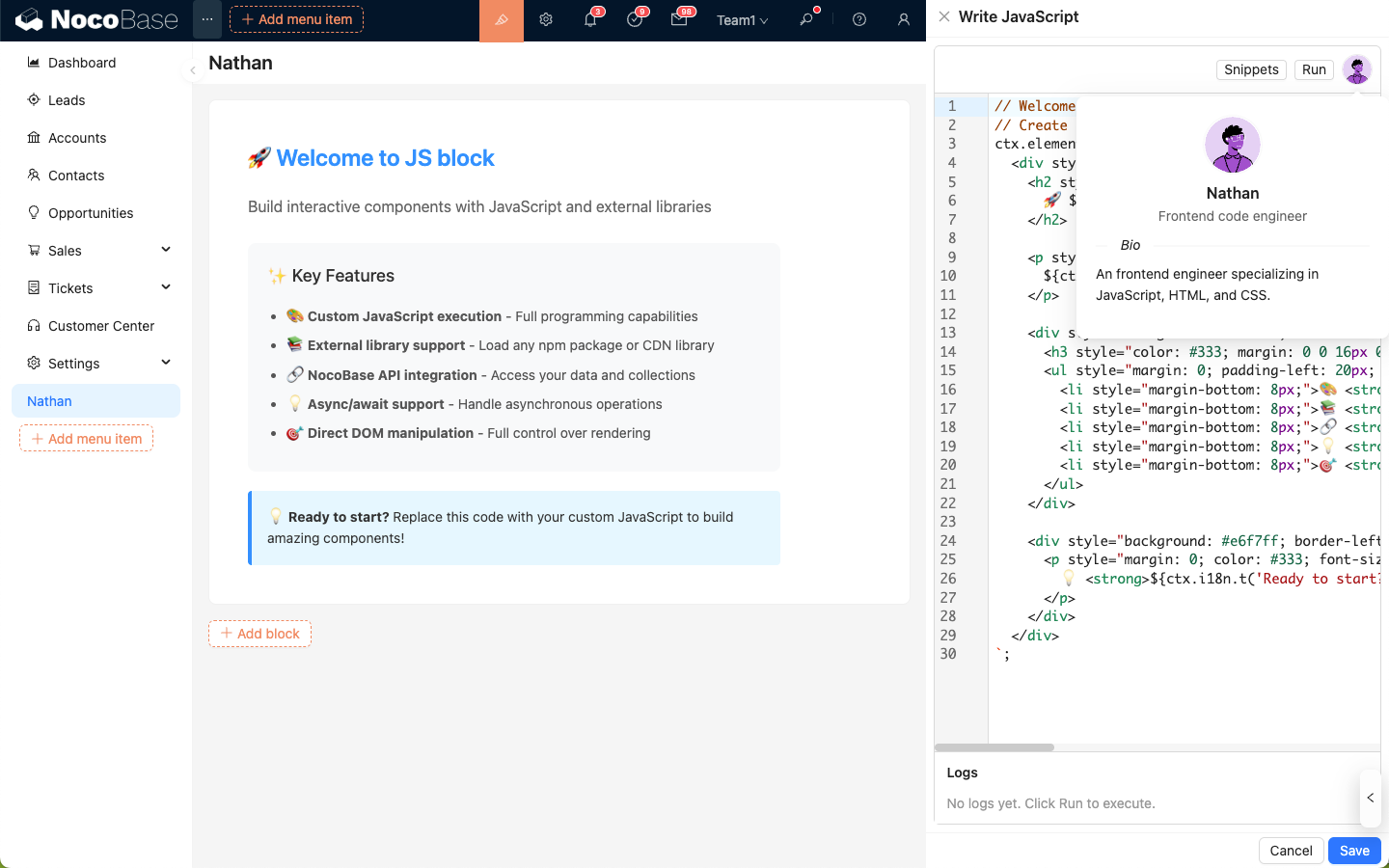
Nathan ist der Experte für Frontend-Entwicklung in NocoBase. In Szenarien, in denen JavaScript erforderlich ist, wie z. B. JSBlock, JSField, JSItem, JSColumn, JSAction, Event Flow und Linkage, erscheint Nathans Avatar in der oberen rechten Ecke des Code-Editors. Sie können ihn bitten, Ihnen beim Schreiben oder Ändern des Codes im Editor zu helfen.
Nutzung
Klicken Sie im Code-Editor auf Nathan, um das Dialogfenster des AI-Mitarbeiters zu öffnen. Der Code im Editor wird automatisch an das Eingabefeld angehängt und als Anwendungskontext an Nathan gesendet.
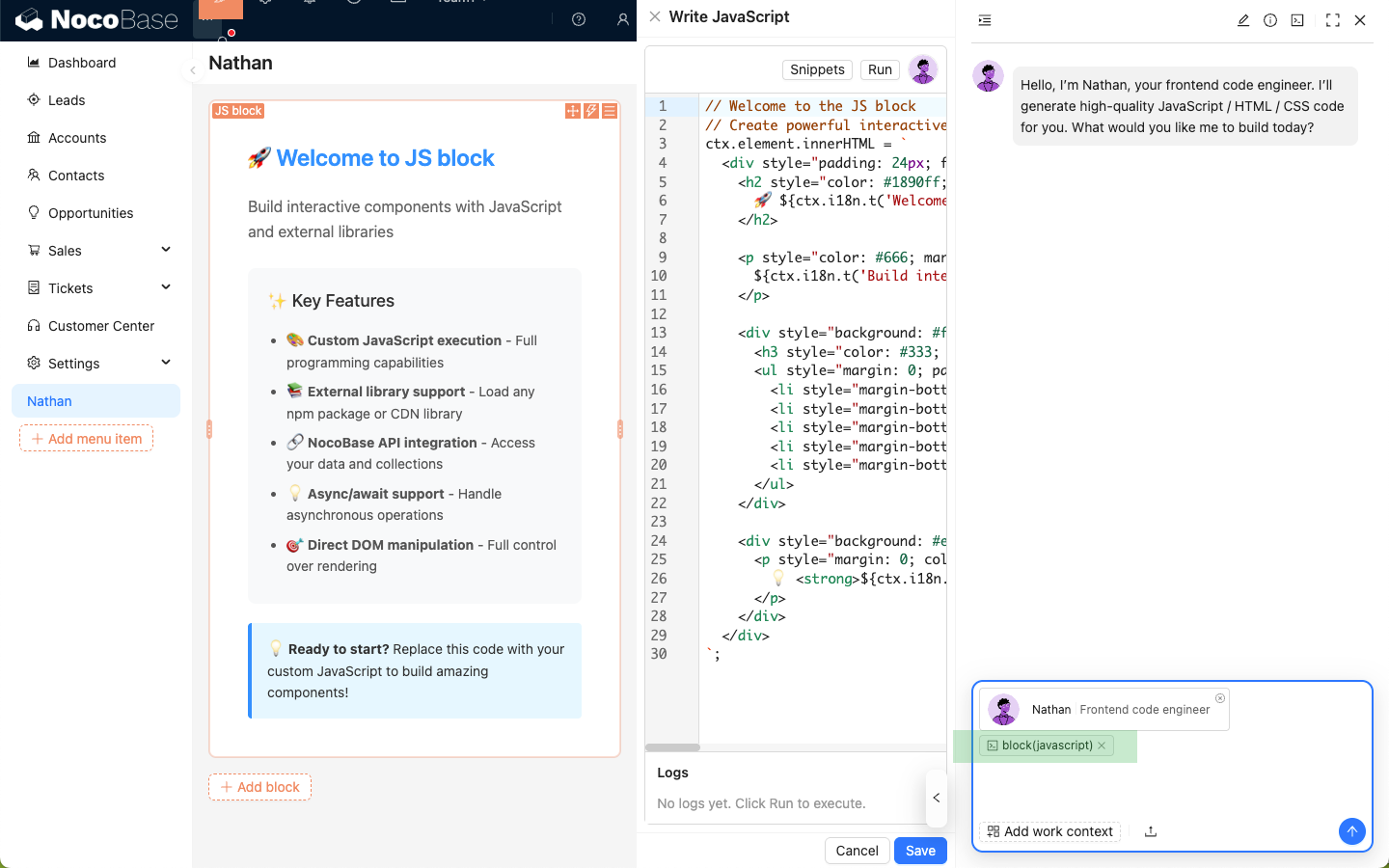
Geben Sie Ihre Codierungsanforderungen ein, senden Sie diese an Nathan und warten Sie auf seine Antwort.