Funcionários de IA integrados
O NocoBase vem com vários funcionários de IA integrados, adaptados para cenários específicos.
Você só precisa configurar o serviço de LLM e ativar o funcionário correspondente para começar a trabalhar; os modelos podem ser alternados sob demanda durante a conversa.
Introdução
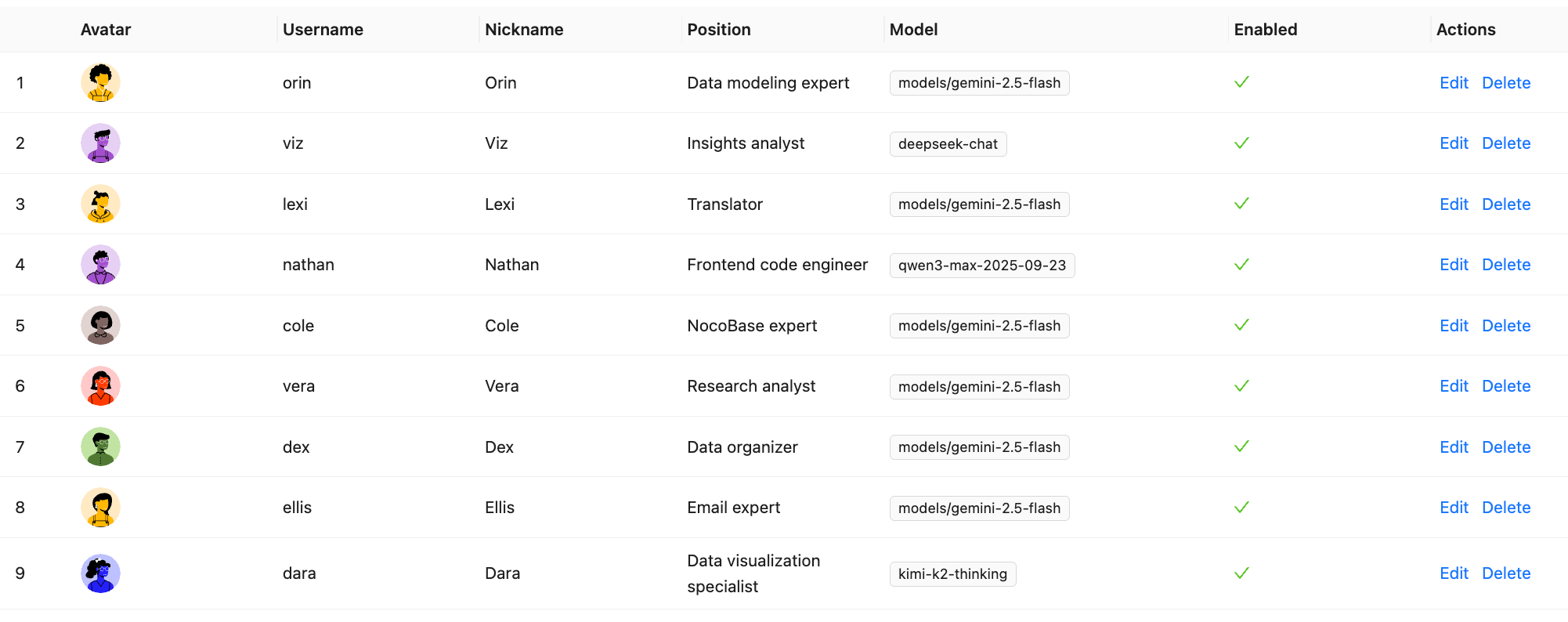
Você pode clicar na esfera flutuante de IA no canto inferior direito da interface do aplicativo e selecionar o funcionário que deseja para começar a colaborar.
Funcionários de IA para cenários dedicados
Alguns funcionários de IA integrados (do tipo construtor) não aparecem na lista de funcionários de IA do canto inferior direito; eles possuem cenários de trabalho exclusivos, por exemplo:
- Dara aparece apenas na página de configuração de gráficos;
- Nathan aparece apenas no editor de JS.
Abaixo estão alguns cenários de aplicação típicos para os funcionários de IA, com o objetivo de fornecer inspiração. Mais potencial aguarda sua exploração em seus processos de negócio reais.
Viz: Analista de Insights
Introdução
Gere gráficos e insights com um clique, deixe os dados falarem por si mesmos.
Viz é o Analista de Insights de IA integrado. Ele sabe ler os dados da sua página atual (como Leads, Oportunidades, Contas) e gerar automaticamente gráficos de tendência, gráficos de comparação, cartões de KPI e conclusões concisas, tornando a análise de negócios fácil e intuitiva.
Quer saber "Por que as vendas caíram recentemente"? Basta dizer uma frase ao Viz e ele poderá dizer onde ocorreu a queda, quais são os possíveis motivos e quais poderiam ser os próximos passos.
Cenários de uso
Seja para revisões mensais de negócios, ROI de canais ou funis de vendas, você pode deixar o Viz analisar, gerar gráficos e interpretar os resultados.
Como usar
Pontos de entrada na página
-
Botão no canto superior direito (Recomendado)
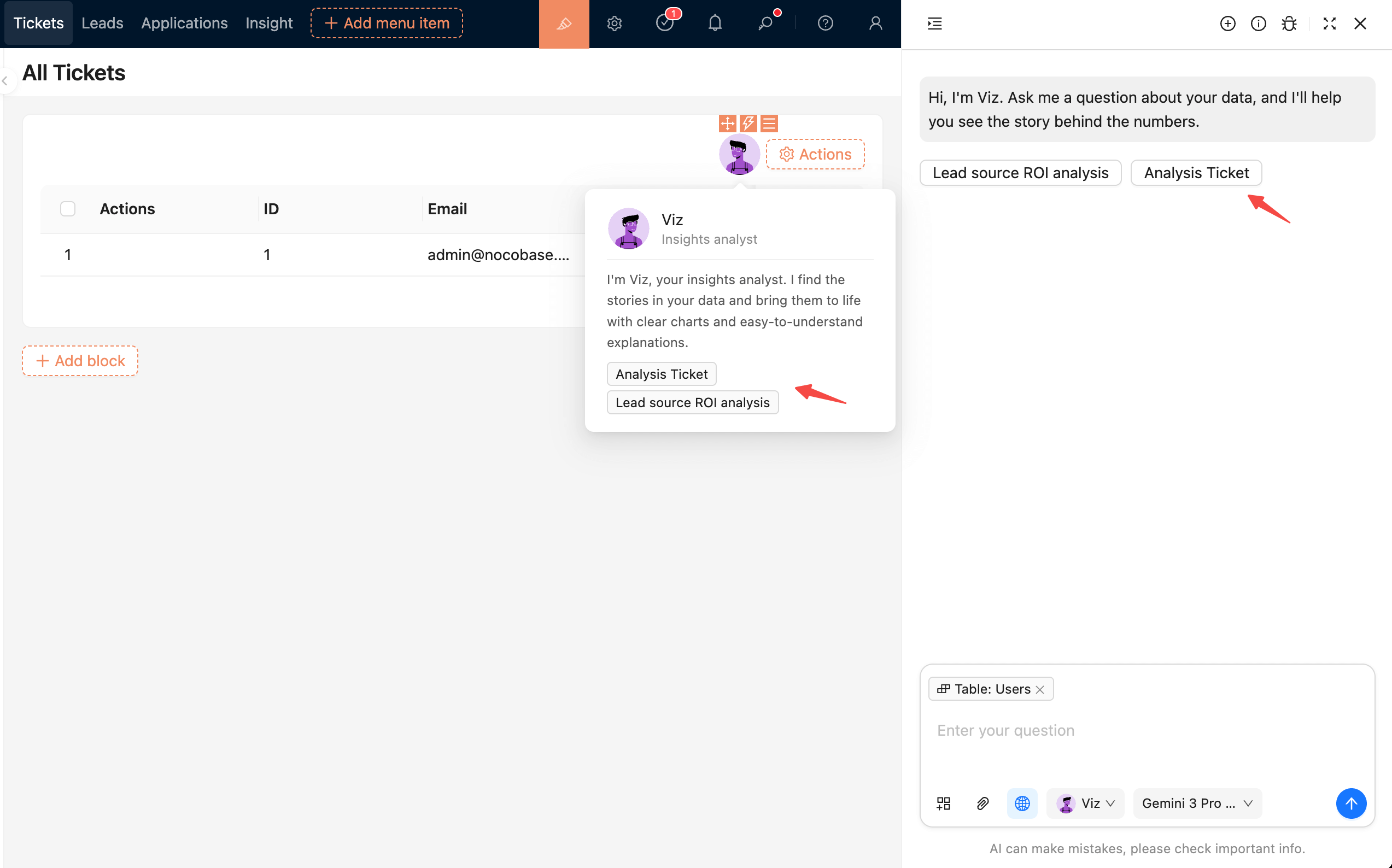
Em páginas como Leads, Oportunidades e Contas, clique no ícone do Viz no canto superior direito para selecionar tarefas predefinidas, como:
- Conversão de estágios e tendências
- Comparação de canais de origem
- Análise de revisão mensal
-
Painel global no canto inferior direito
Em qualquer página, você pode chamar o painel global de IA e falar diretamente com o Viz:
O Viz trará automaticamente o contexto dos dados da página em que você está.
Forma de interação
O Viz suporta perguntas em linguagem natural e entende acompanhamentos de várias rodadas. Exemplo:
Cada pergunta de acompanhamento continuará a se aprofundar com base nos resultados da análise anterior, sem a necessidade de inserir novamente as condições dos dados.
Dicas para conversar com o Viz
Dex: Especialista em Organização de Dados
Introdução
Extraia e preencha formulários rapidamente, transformando informações desorganizadas em dados estruturados.
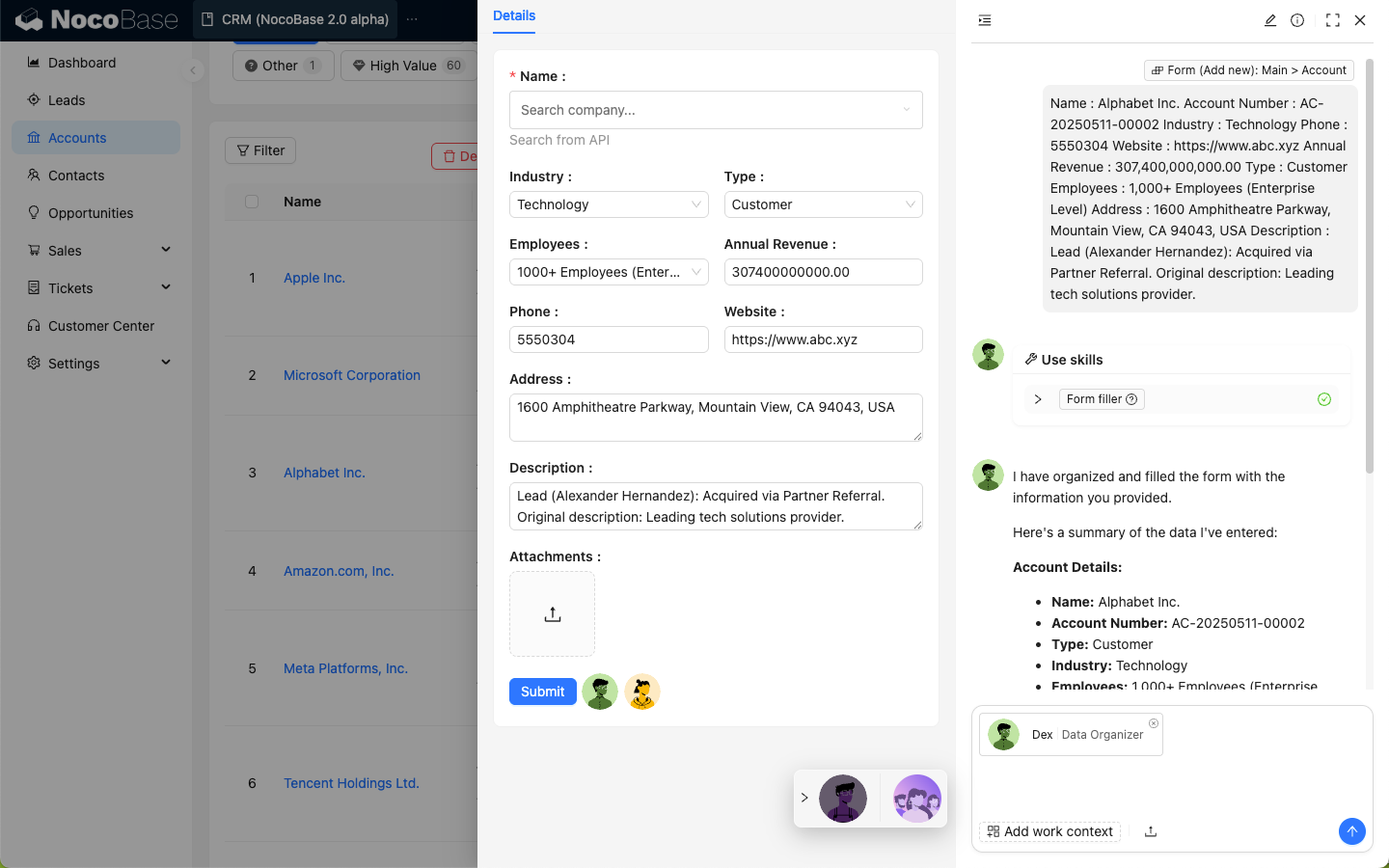
Dex é um especialista em organização de dados que extrai as informações necessárias de dados ou arquivos não estruturados e as organiza em informações estruturadas, podendo usar ferramentas para preencher essas informações em formulários.
Como usar
Na página de um formulário, chame o Dex para abrir a janela de conversa.
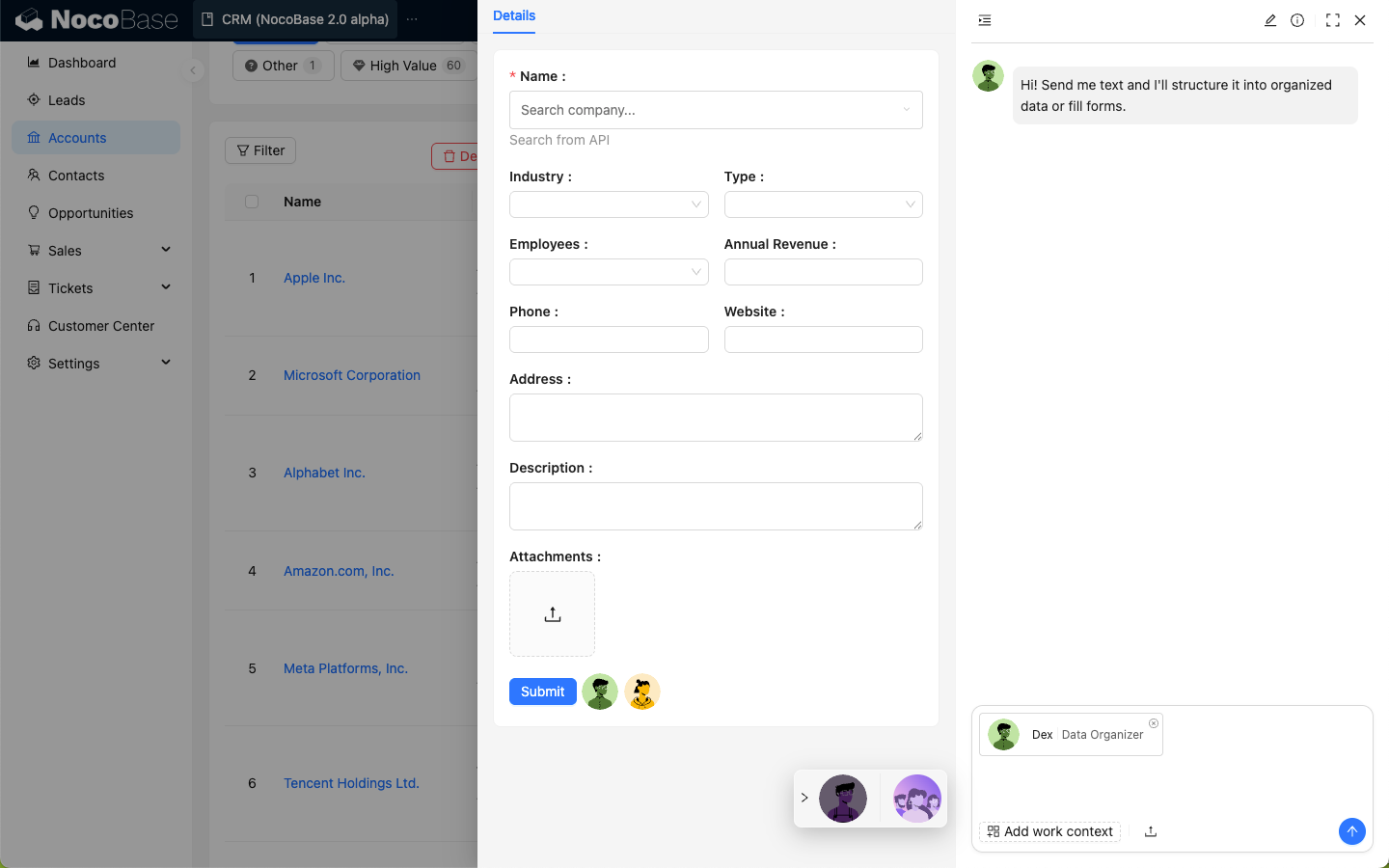
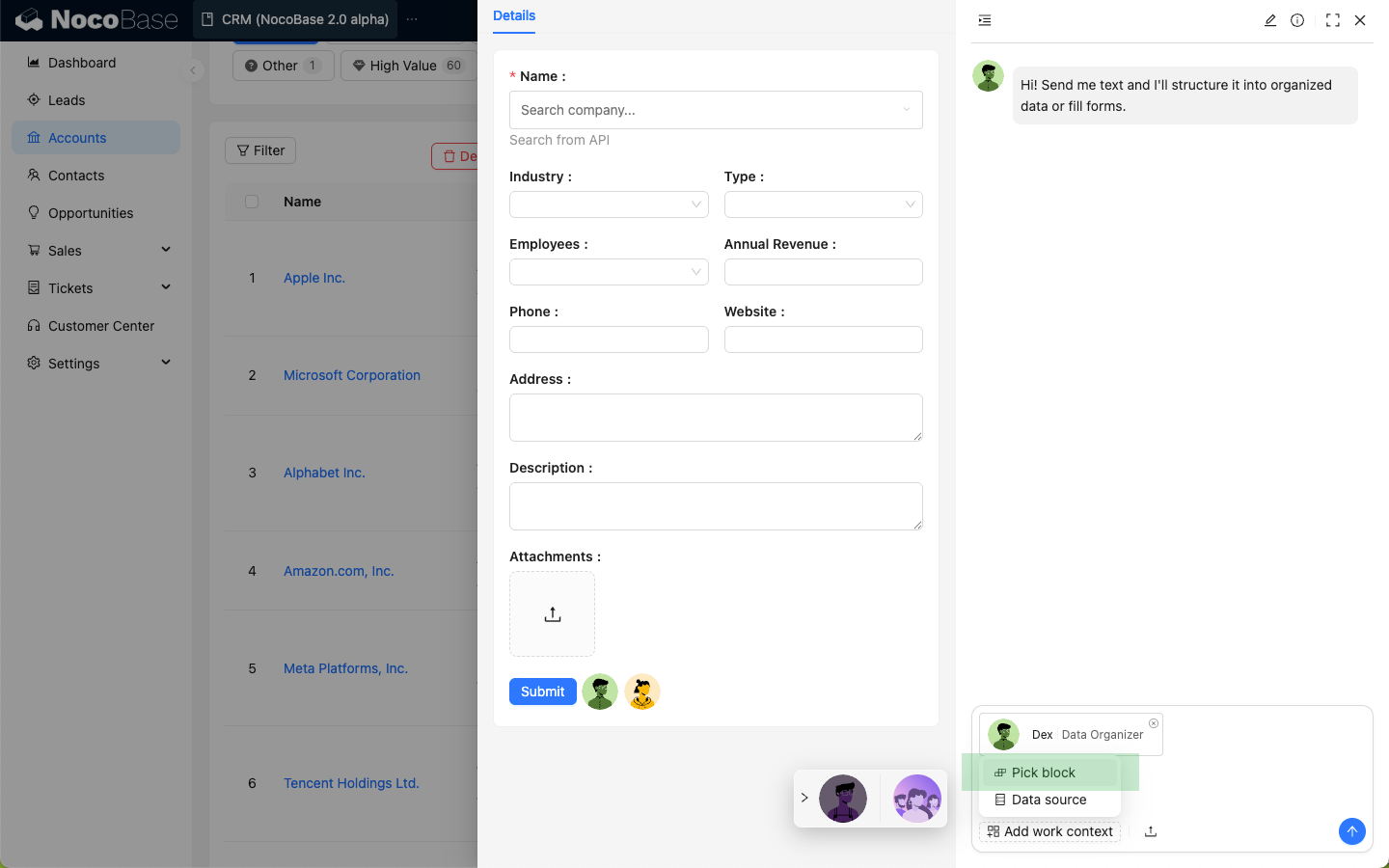
Clique em Add work context (Adicionar contexto de trabalho) na caixa de entrada e selecione Pick block (Escolher bloco); a página entrará no modo de seleção de blocos.
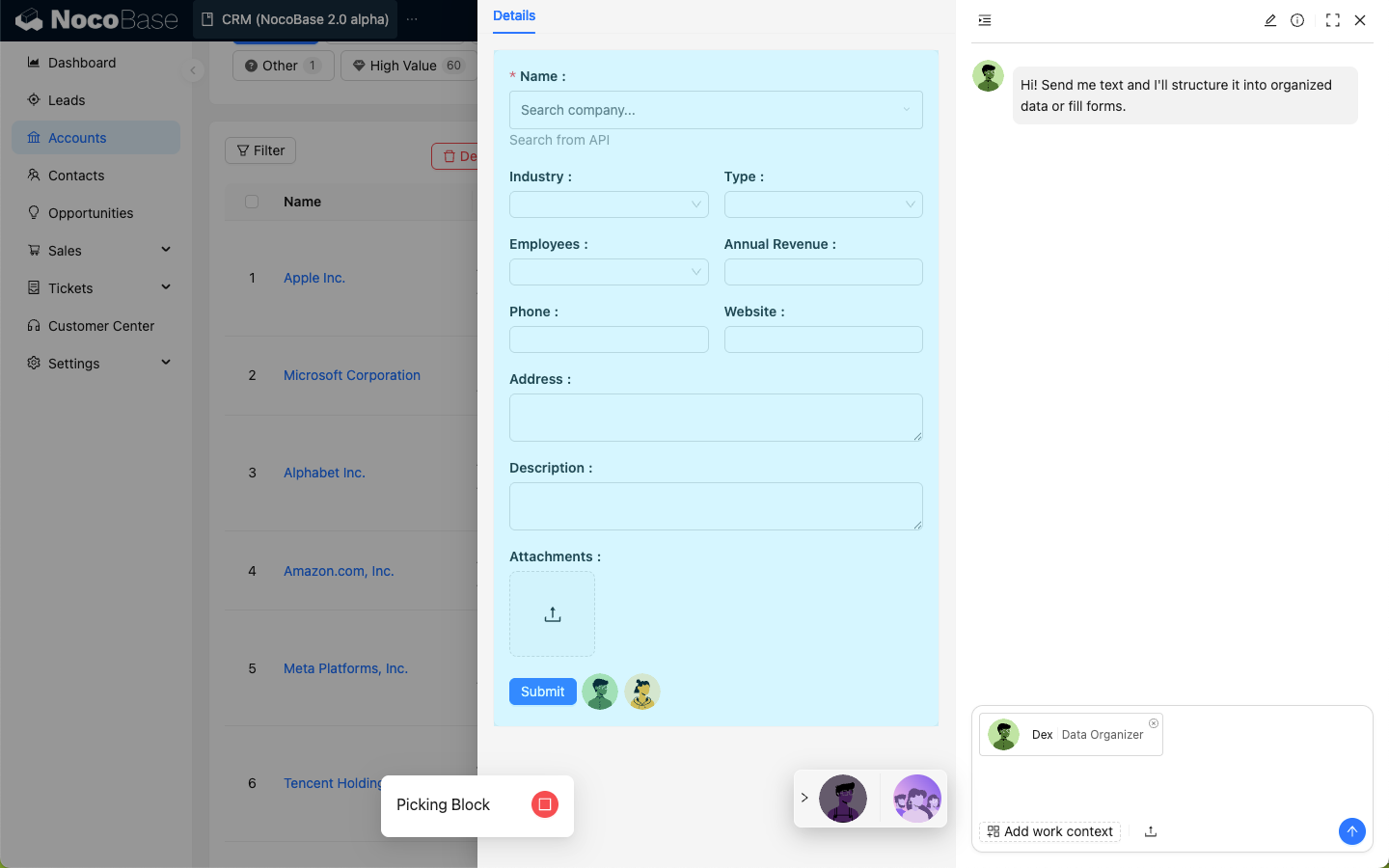
Selecione o bloco de formulário na página.
Insira na caixa de diálogo os dados que você deseja que o Dex organize.
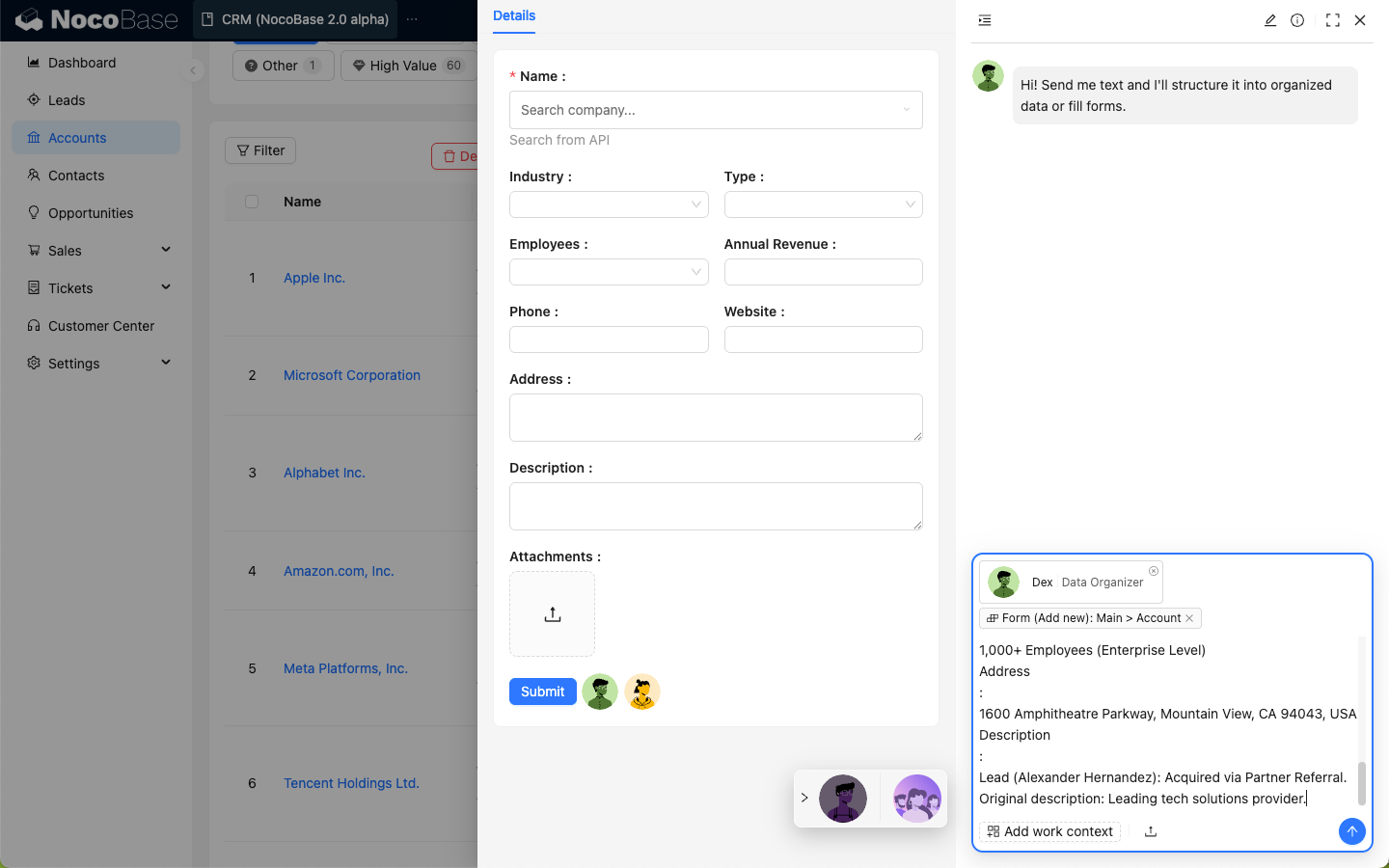
Após o envio, o Dex estruturará os dados e usará suas habilidades para atualizar os dados no formulário selecionado.
Nathan: Engenheiro de Frontend
Introdução
Ajuda você a escrever e otimizar código frontend para implementar lógicas de interação complexas.
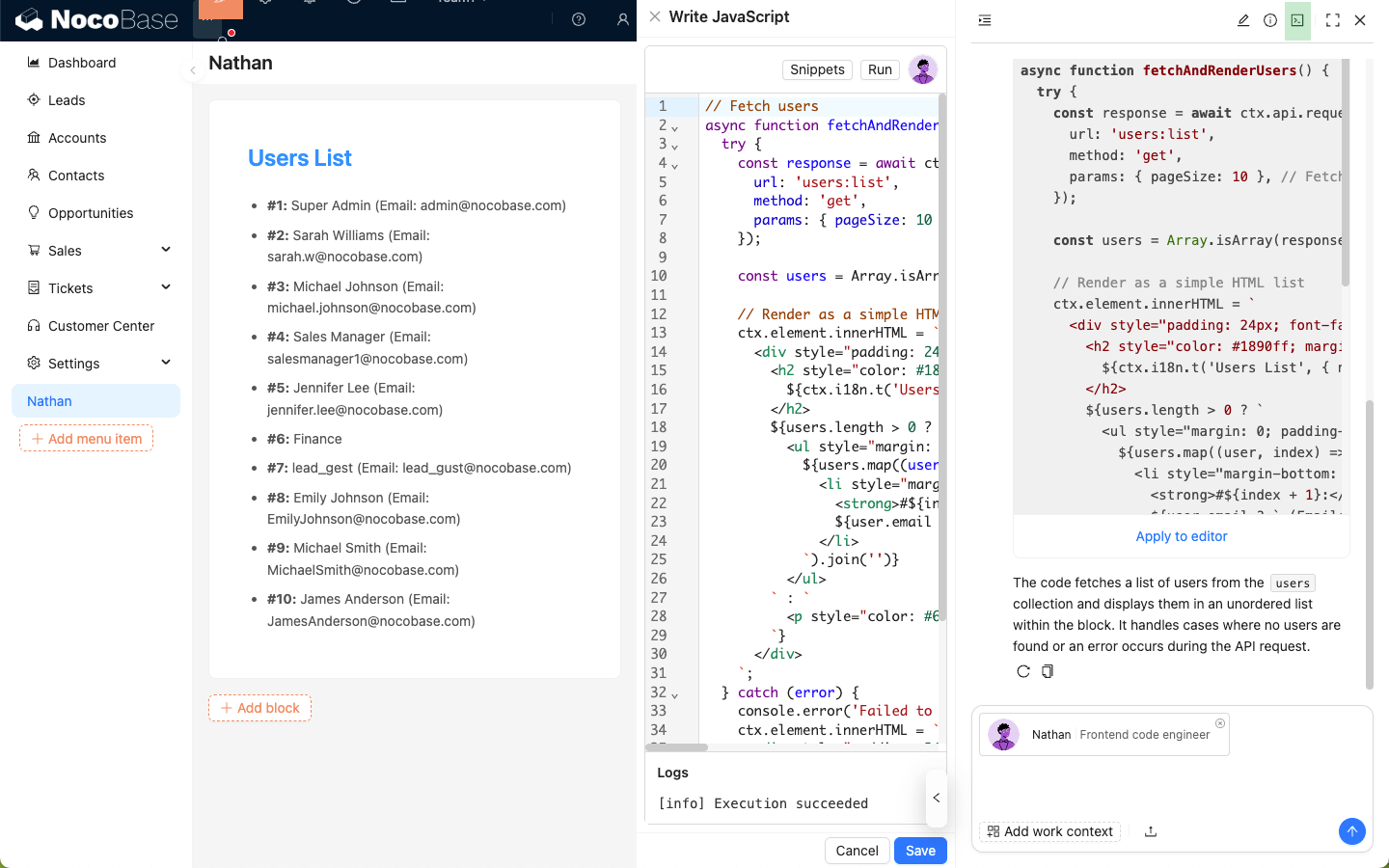
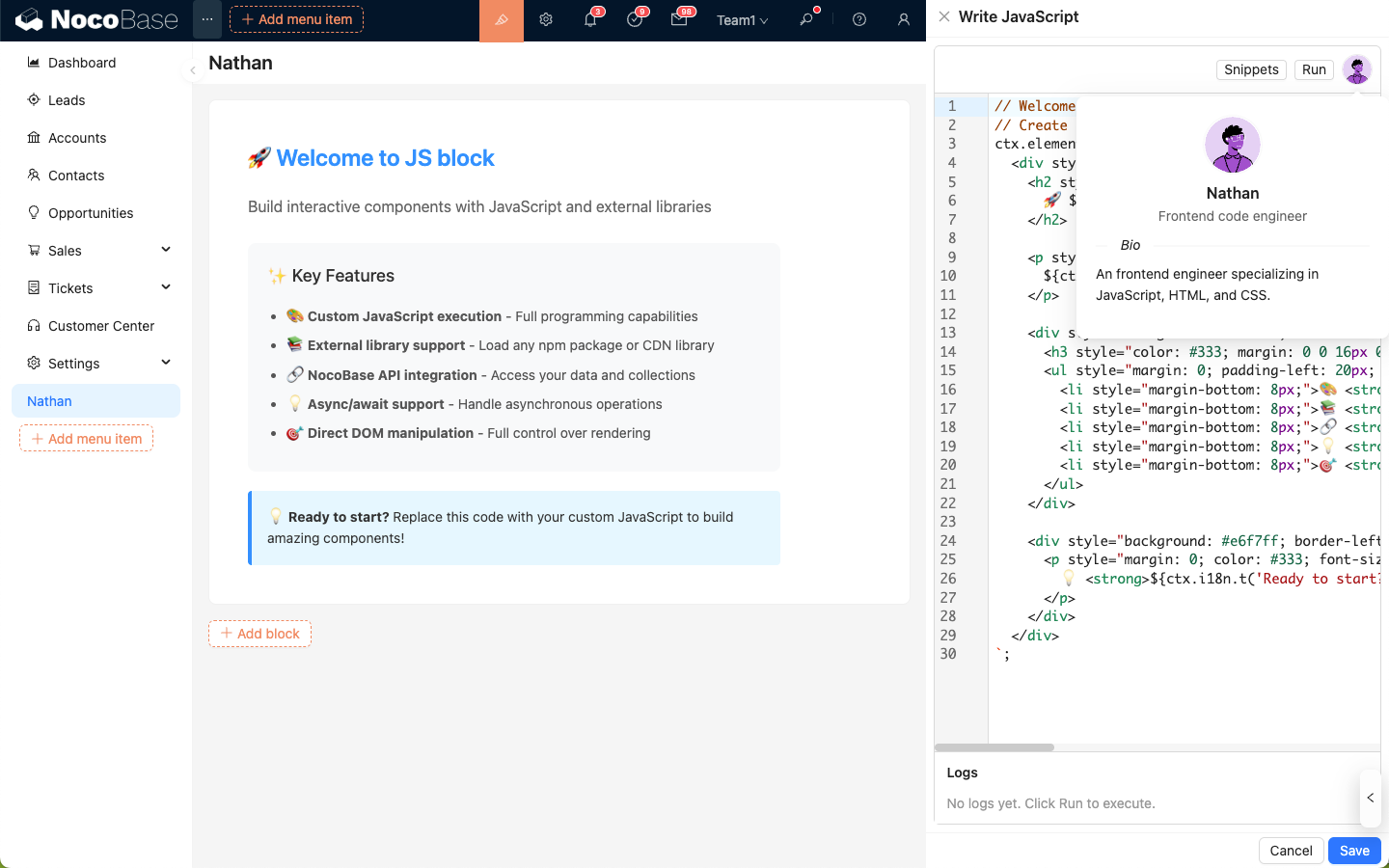
Nathan é o especialista em desenvolvimento frontend no NocoBase. Em cenários que exigem JavaScript, como JSBlock, JSField, JSItem, JSColumn, JSAction, Event Flow e Linkage, o avatar do Nathan aparecerá no canto superior direito do editor de código, permitindo que você peça ajuda para escrever ou modificar o código no editor.
Como usar
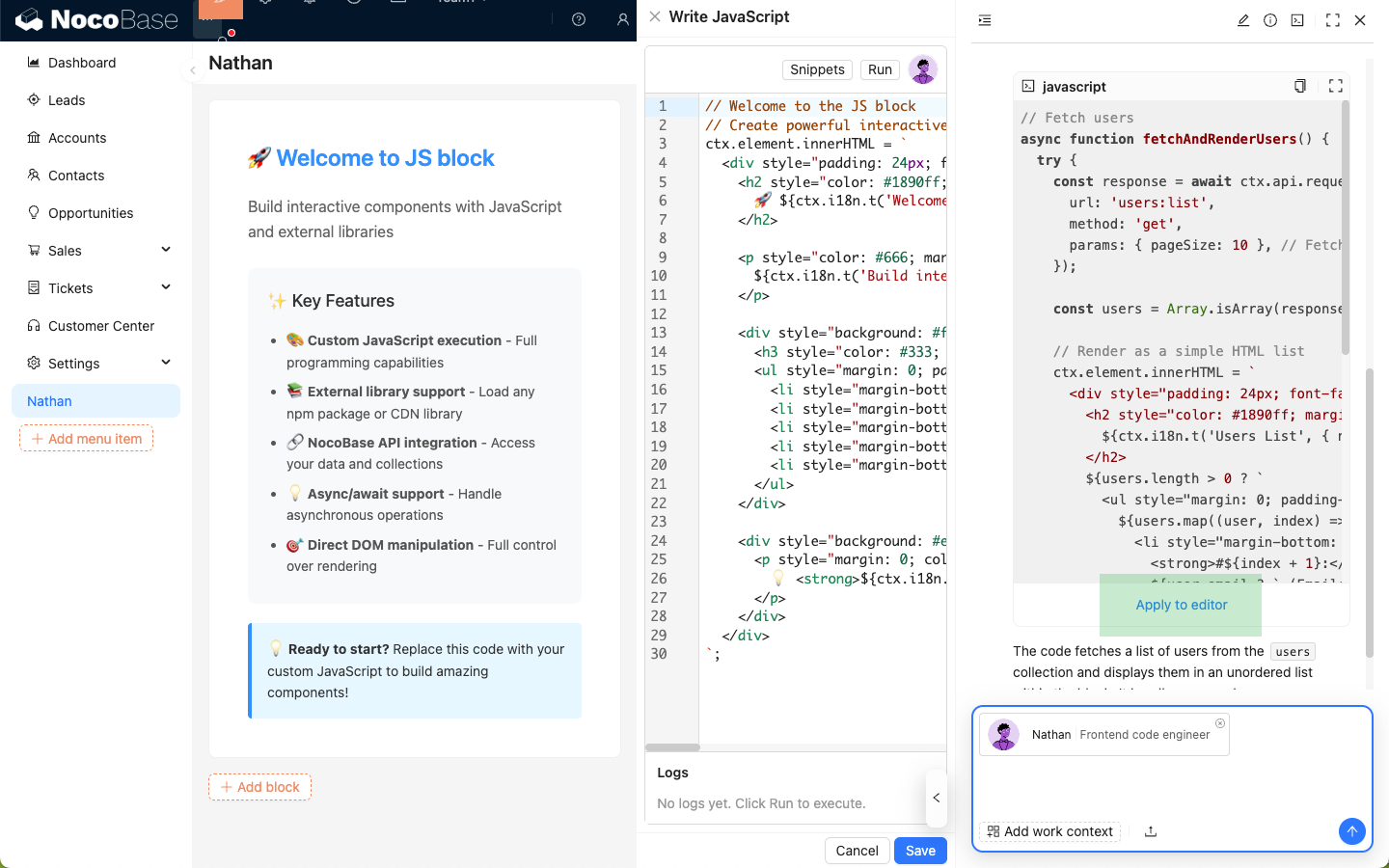
No editor de código, clique no Nathan para abrir a caixa de diálogo do funcionário de IA; o código presente no editor será automaticamente anexado à caixa de entrada como contexto da aplicação enviado ao Nathan.
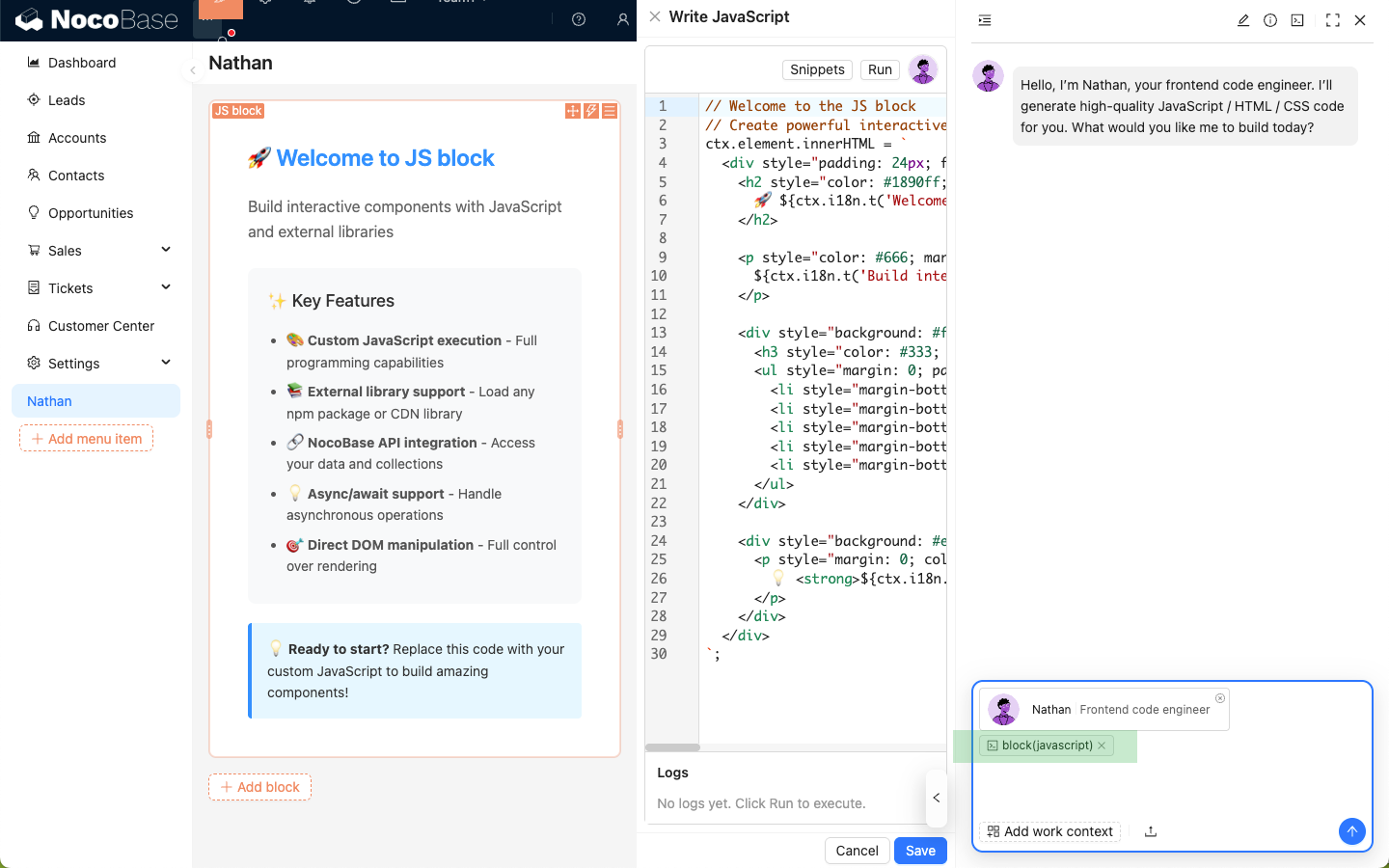
Insira suas necessidades de codificação, envie para o Nathan e aguarde a resposta dele.
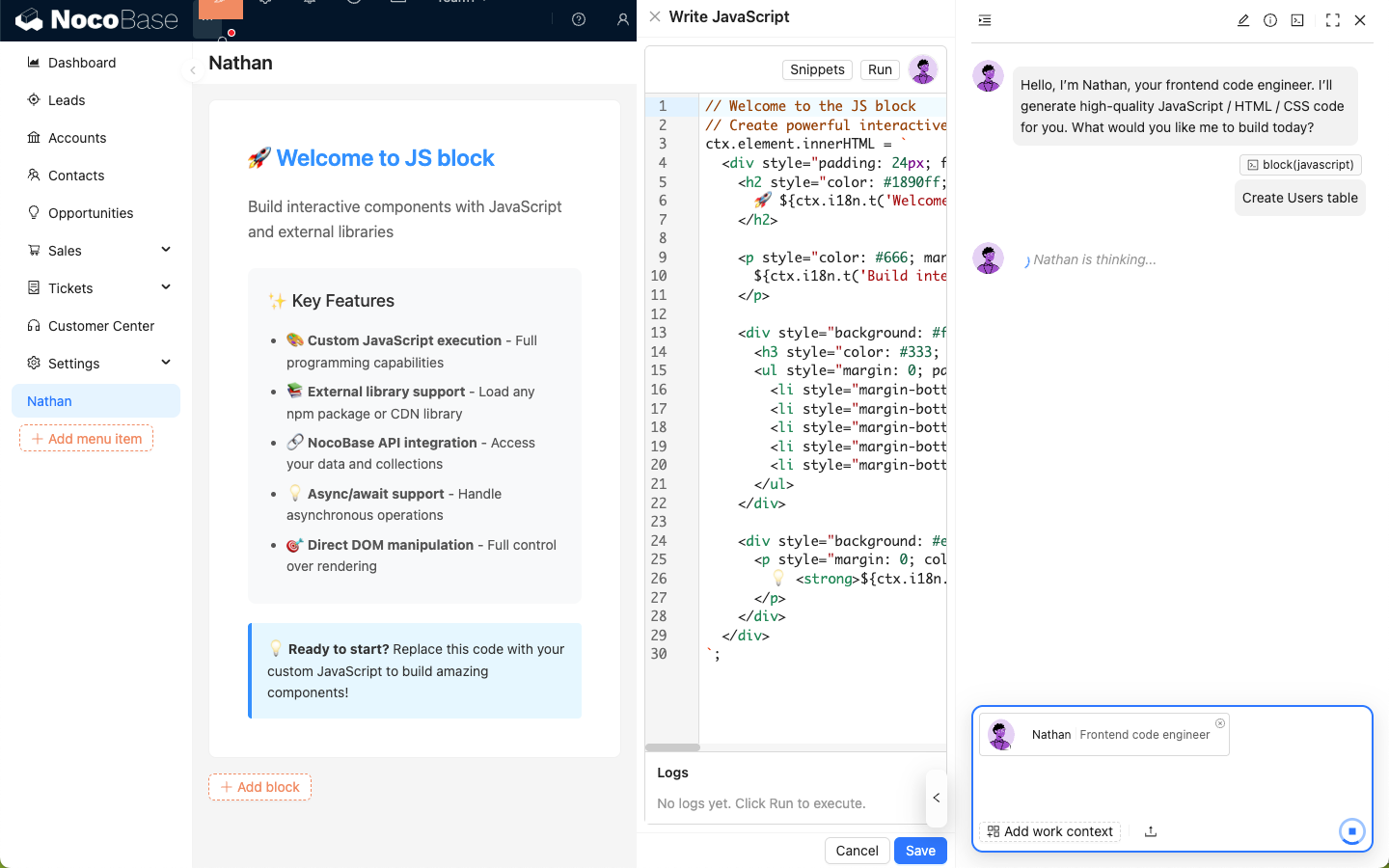
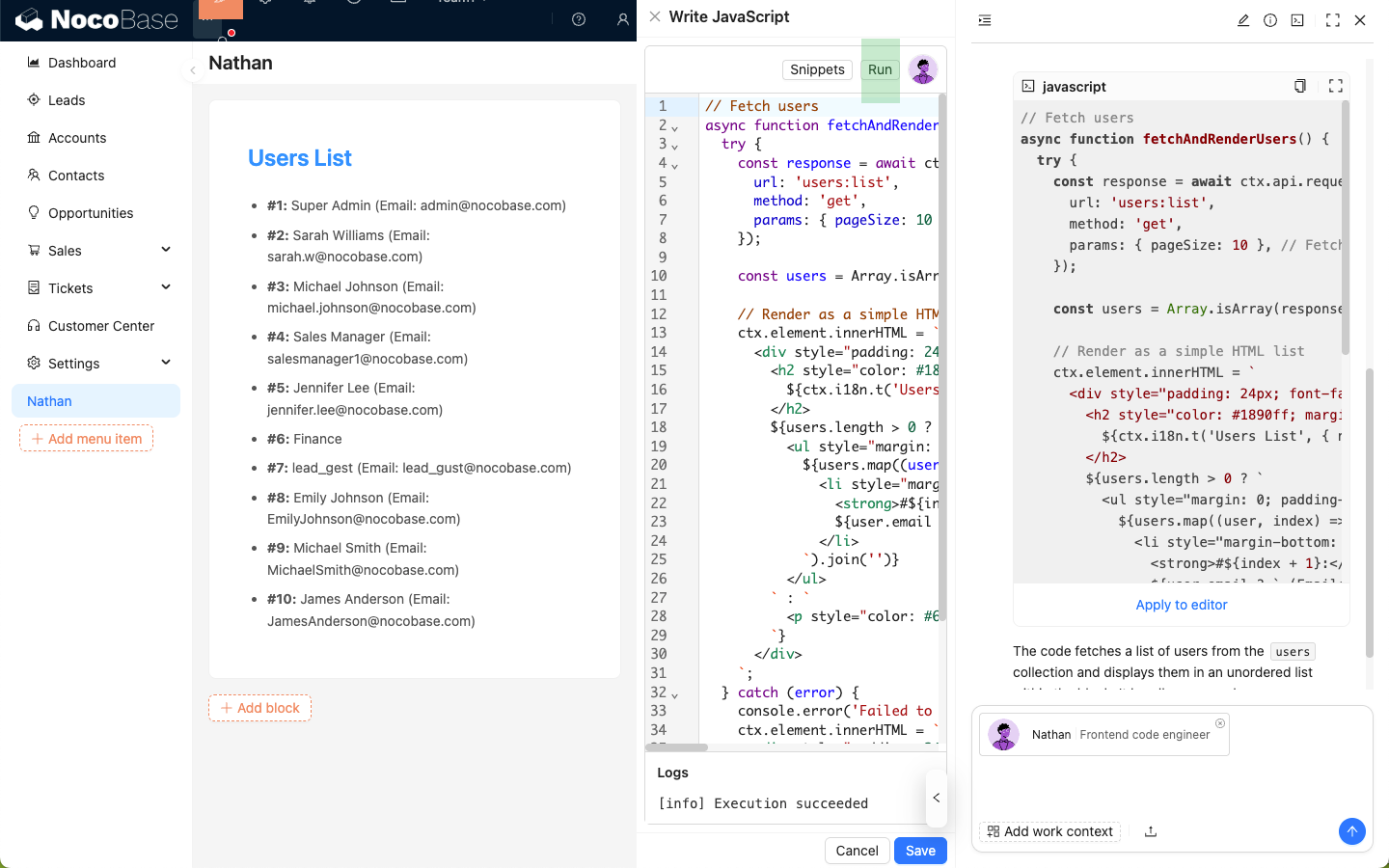
Clique no botão Apply to editor (Aplicar ao editor) no bloco de código respondido pelo Nathan para sobrescrever o código no editor com o código dele.
Clique no botão Run (Executar) do editor de código para visualizar o efeito em tempo real.
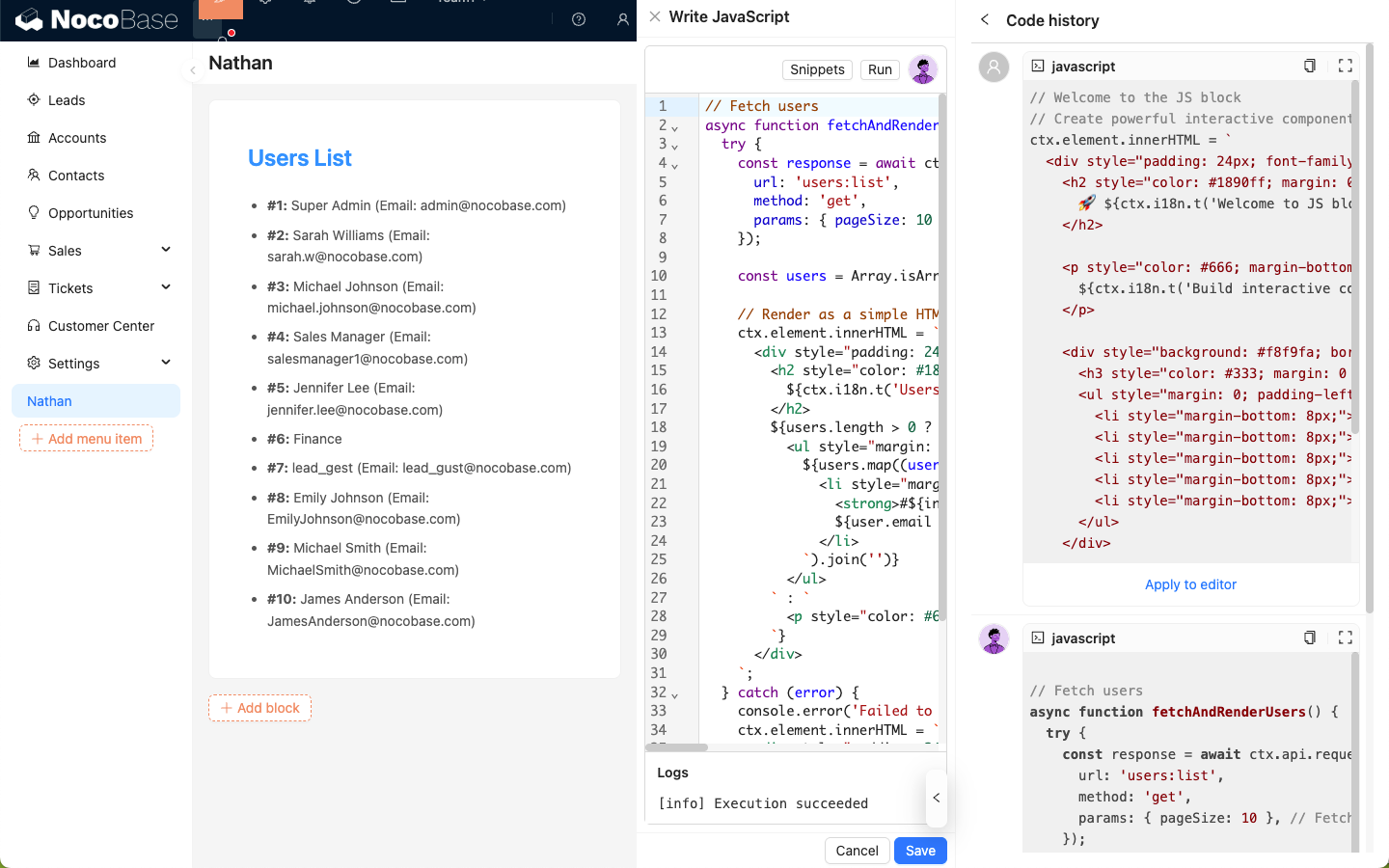
Histórico de código
Clique no ícone de "Linha de comando" no canto superior direito da caixa de diálogo do Nathan para visualizar os trechos de código que você enviou e os trechos de código que o Nathan respondeu na sessão atual.