Employés IA intégrés
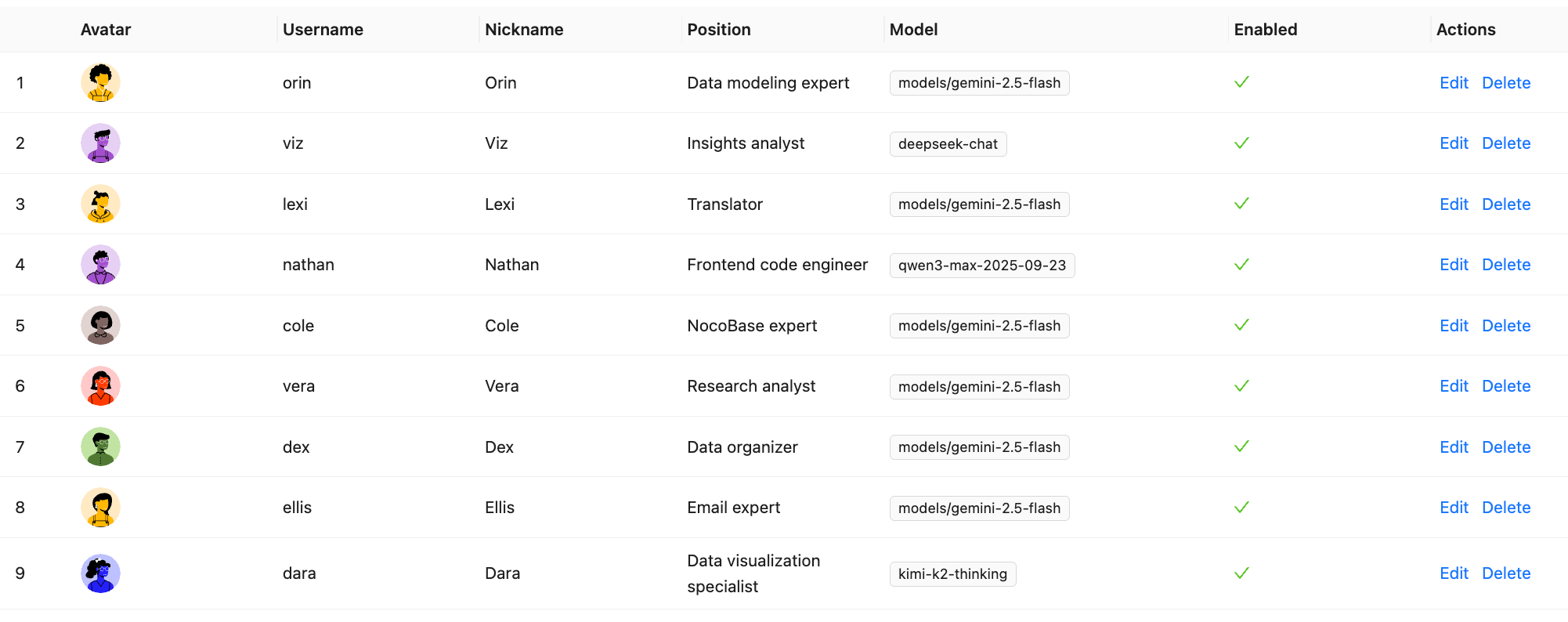
NocoBase est préinstallé avec plusieurs employés IA conçus pour des scénarios spécifiques.
Il vous suffit de configurer le service LLM et d'activer l'employé correspondant pour commencer à travailler ; les modèles peuvent être changés à la demande au cours de la conversation.
Présentation
Vous pouvez cliquer sur la bulle flottante IA en bas à droite de l'interface de l'application et sélectionner l'employé dont vous avez besoin pour commencer à collaborer.
Employés IA pour scénarios dédiés
Certains employés IA intégrés (de type constructeur) n'apparaissent pas dans la liste des employés IA en bas à droite ; ils disposent d'espaces de travail dédiés, par exemple :
- Dara n'apparaît que sur la page de configuration des graphiques ;
- Nathan n'apparaît que dans l'éditeur JS.
Voici quelques scénarios d'application typiques pour les employés IA afin de vous inspirer. D'autres potentiels attendent votre exploration dans vos activités réelles.
Viz : Analyste d'insights
Présentation
Générez des graphiques et des insights en un clic, laissez les données parler d'elles-mêmes.
Viz est l'analyste d'insights IA intégré. Il sait lire les données de votre page actuelle (telles que les Pistes, Opportunités, Comptes) et générer automatiquement des graphiques de tendance, des graphiques de comparaison, des cartes KPI et des conclusions concises, rendant l'analyse commerciale facile et intuitive.
Vous voulez savoir « Pourquoi les ventes ont-elles chuté récemment ? » Dites simplement un mot à Viz, et il pourra vous dire où la baisse s'est produite, quelles en sont les raisons possibles et quelles pourraient être les prochaines étapes.
Scénarios d'utilisation
Qu'il s'agisse de revues d'activité mensuelles, du ROI des canaux ou des entonnoirs de vente, vous pouvez laisser Viz analyser, générer des graphiques et interpréter les résultats.
Utilisation
Points d'entrée sur la page
-
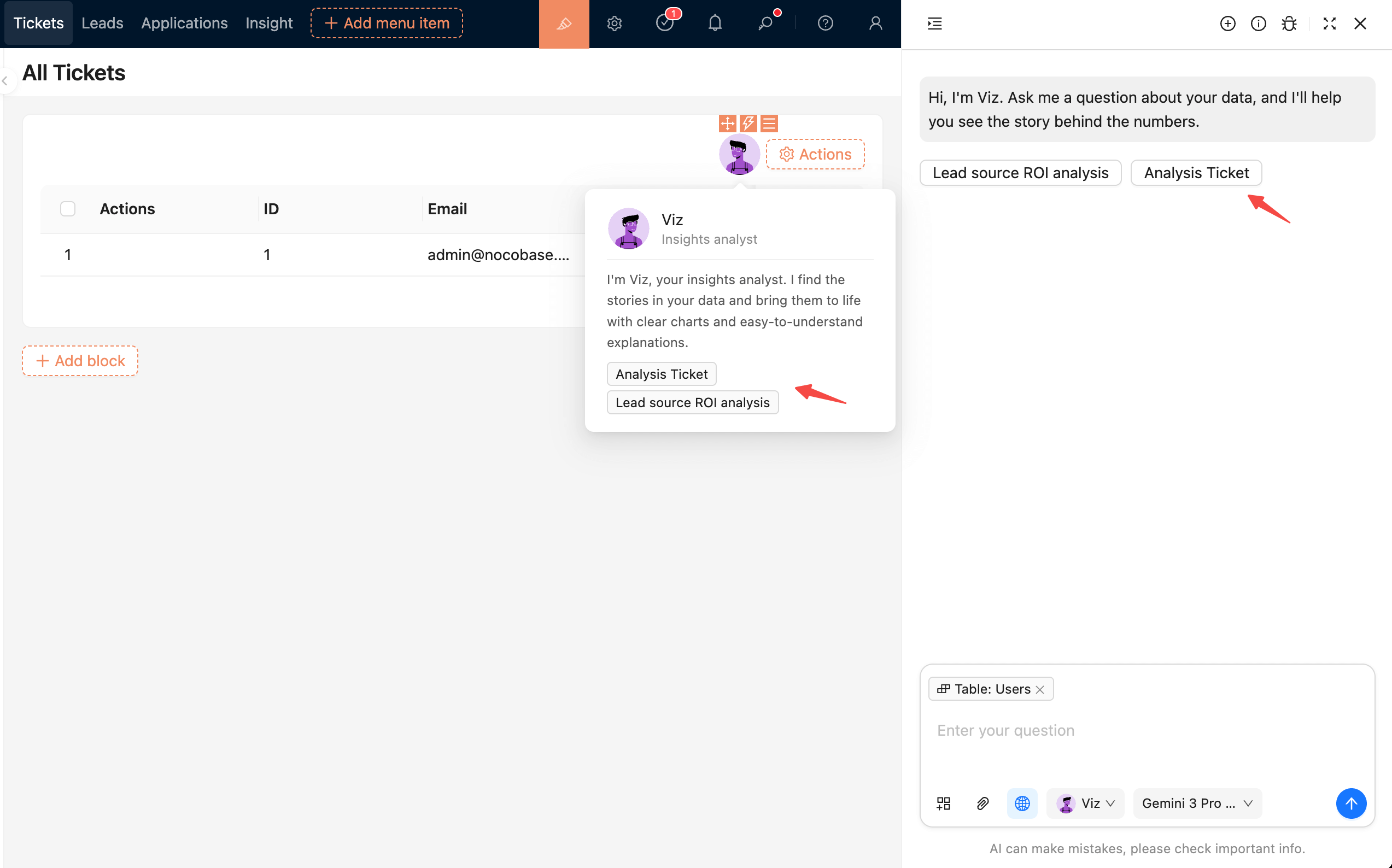
Bouton en haut à droite (Recommandé)
Sur les pages comme les Pistes, Opportunités et Comptes, cliquez sur l'icône Viz dans le coin supérieur droit pour sélectionner des tâches prédéfinies, telles que :
- Conversion d'étape et tendances
- Comparaison des canaux sources
- Analyse du bilan mensuel
-
Panneau global en bas à droite
Sur n'importe quelle page, vous pouvez appeler le panneau IA global et parler directement à Viz :
Viz importera automatiquement le contexte des données de votre page actuelle.
Interaction
Viz prend en charge les questions en langage naturel et comprend les suivis sur plusieurs tours. Exemple :
Chaque question de suivi continuera d'approfondir l'analyse sur la base des résultats précédents, sans avoir besoin de ressaisir les conditions de données.
Conseils pour discuter avec Viz
Dex : Expert en organisation de données
Présentation
Extrayez et remplissez rapidement des formulaires, transformant des informations désordonnées en données structurées.
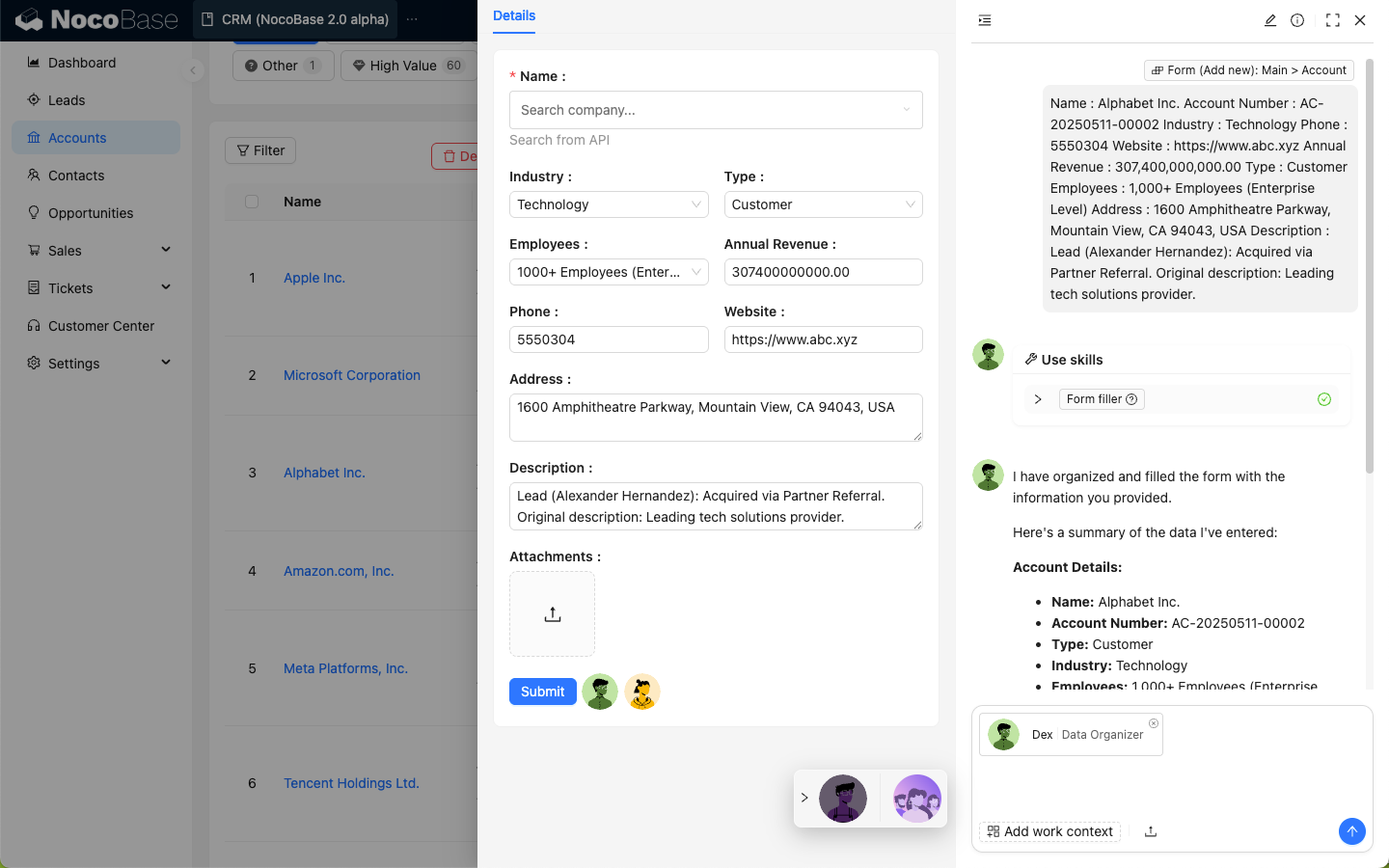
Dex est un expert en organisation de données qui extrait les informations requises à partir de données ou de fichiers non structurés et les organise en informations structurées. Il peut également appeler des outils pour remplir ces informations dans des formulaires.
Utilisation
Invoquez Dex sur la page du formulaire pour ouvrir la fenêtre de conversation.
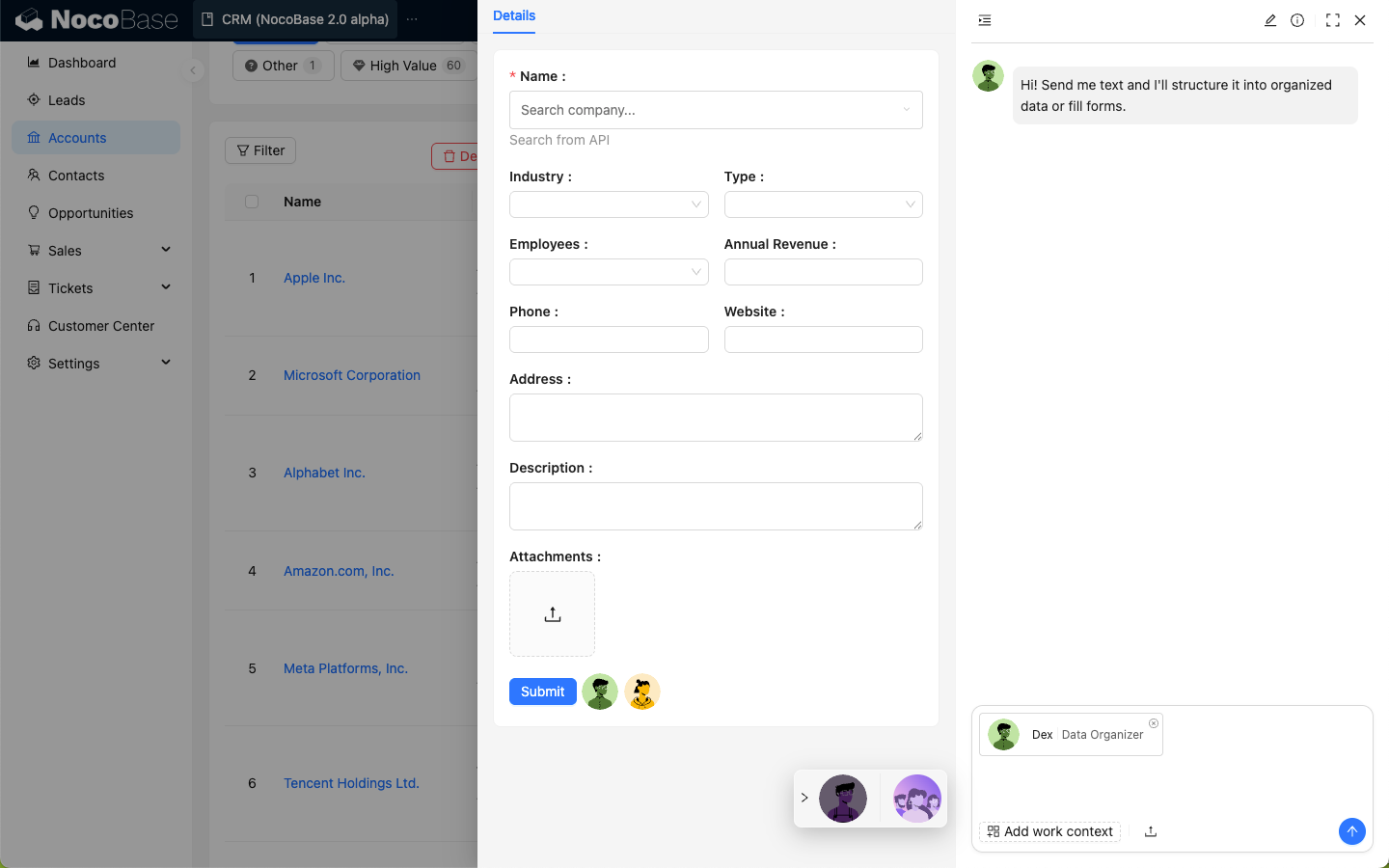
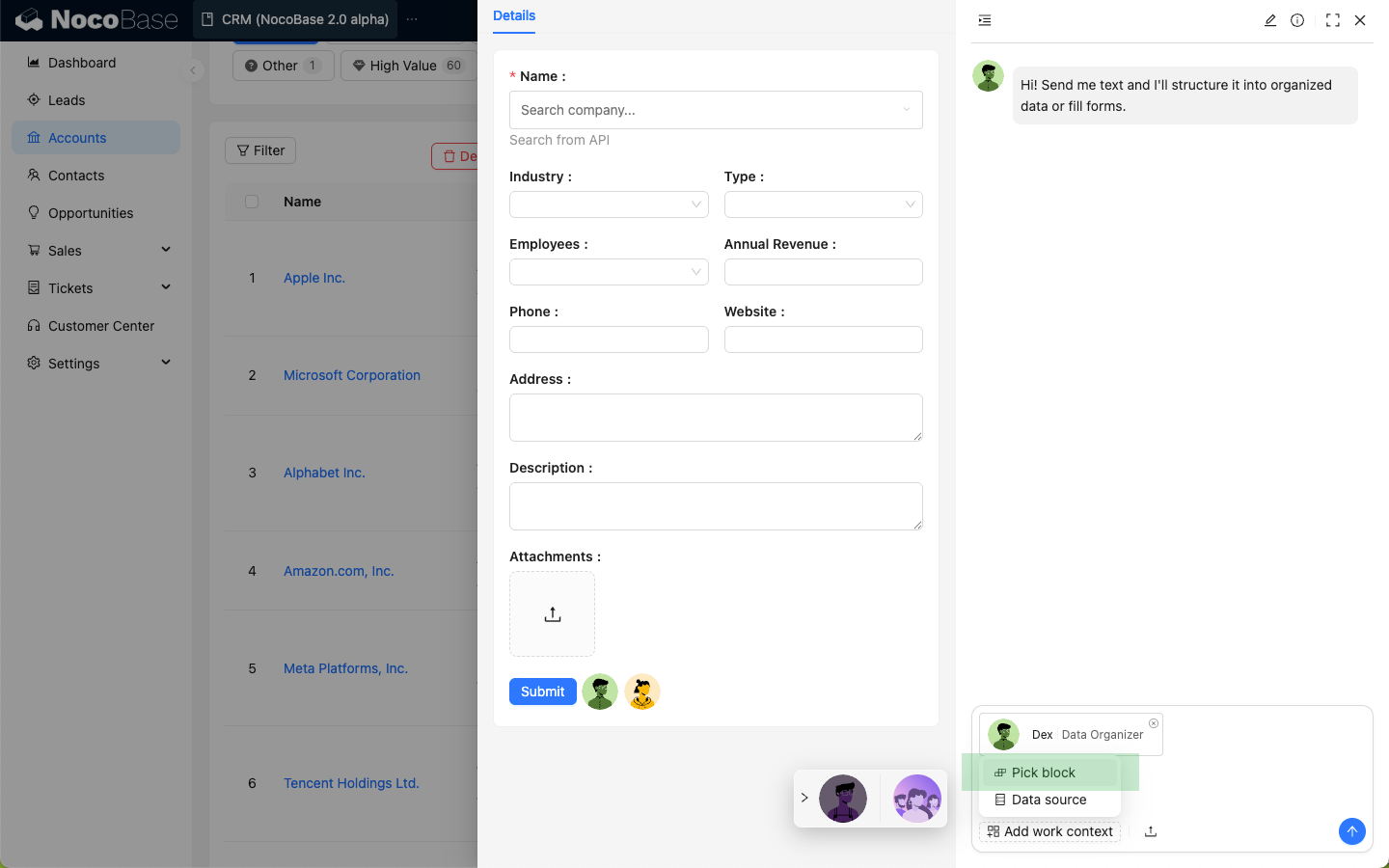
Cliquez sur Add work context (Ajouter un contexte de travail) dans la zone de saisie et sélectionnez Pick block (Choisir un bloc) ; la page passera en mode de sélection de bloc.
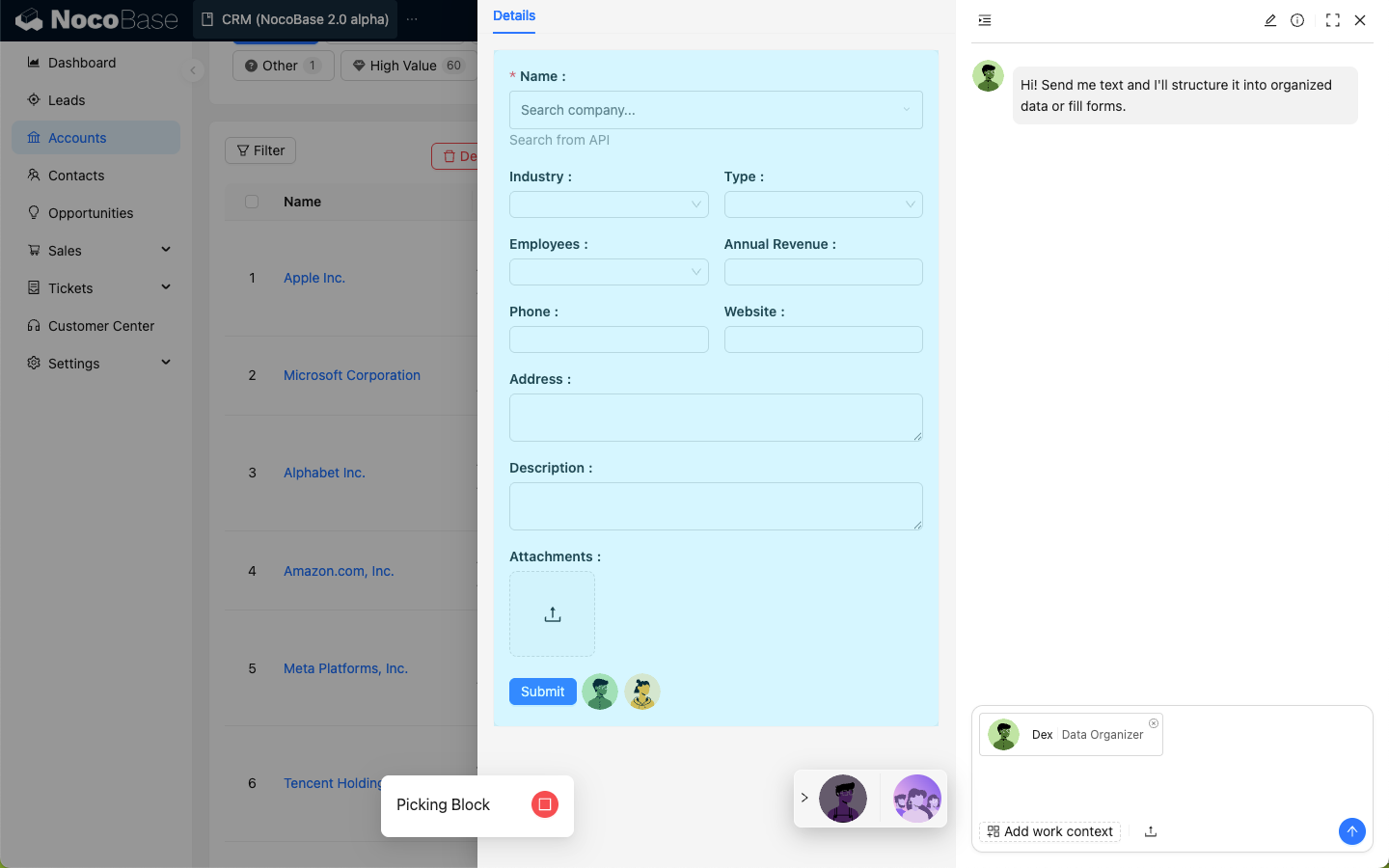
Sélectionnez le bloc de formulaire sur la page.
Saisissez les données que vous souhaitez que Dex organise dans la boîte de dialogue.
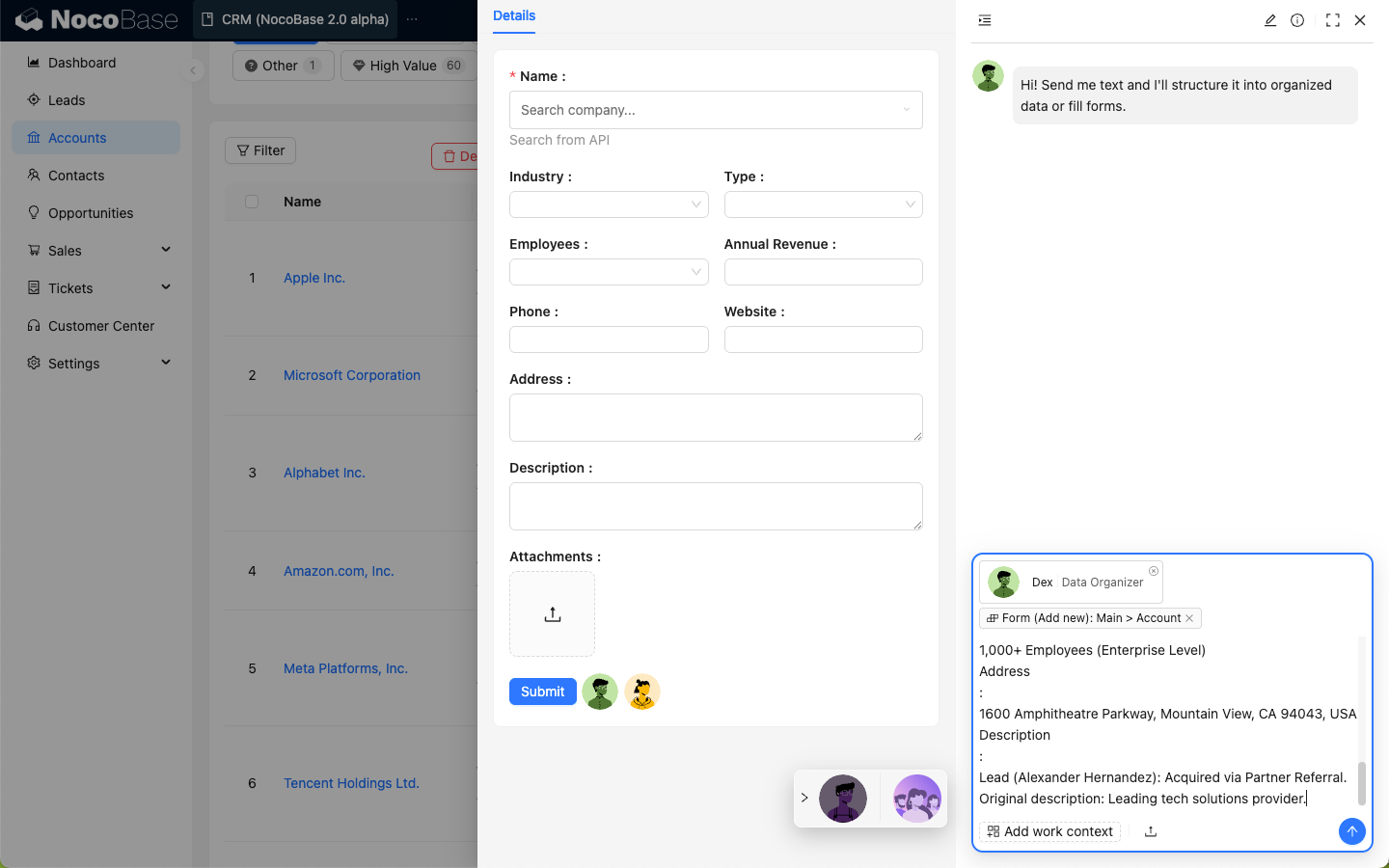
Après l'envoi, Dex structurera les données et utilisera ses compétences pour mettre à jour les données dans le formulaire sélectionné.
: Modélisateur de données
Présentation
Concevez intelligemment des collections et optimisez les structures de base de données.
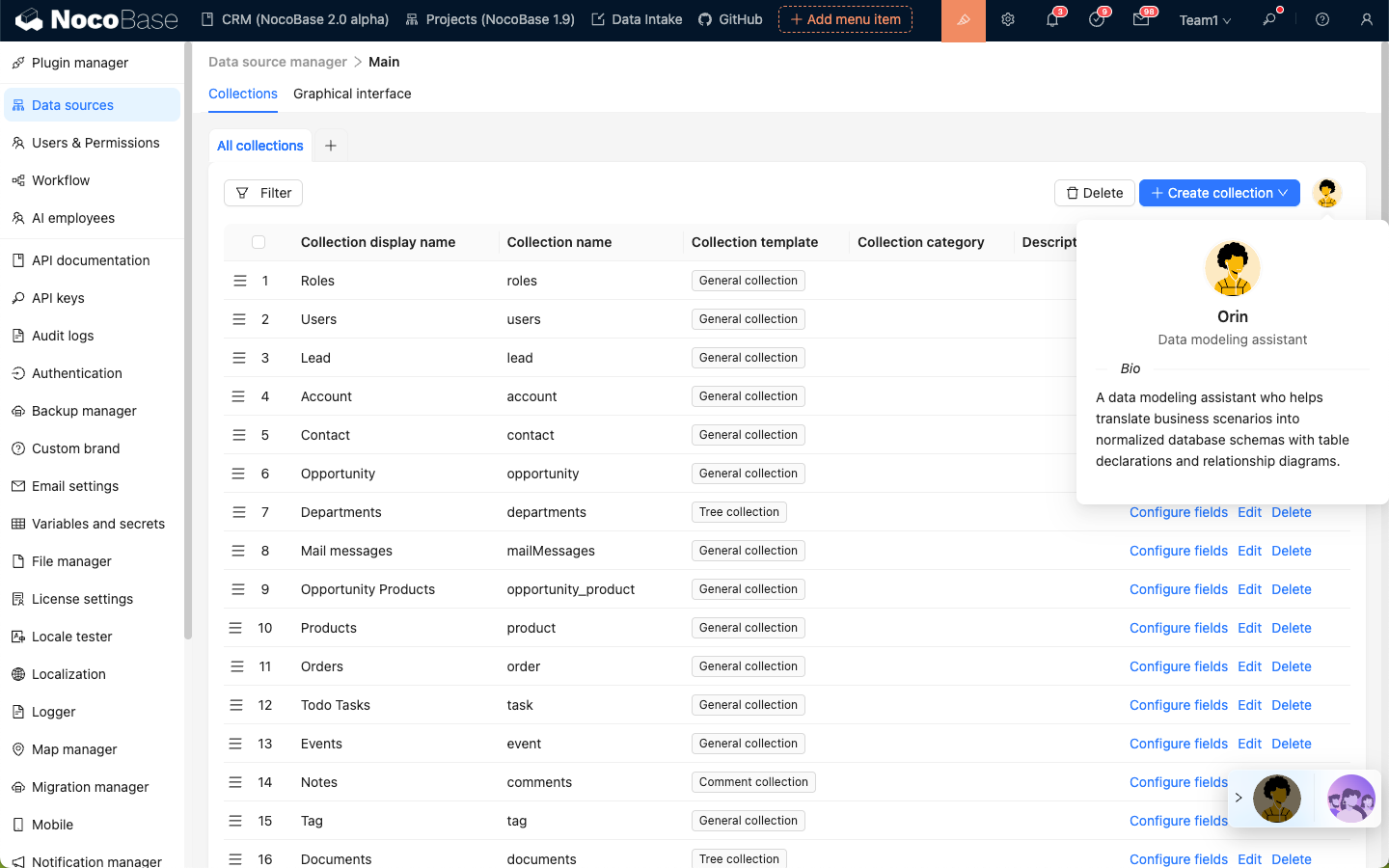
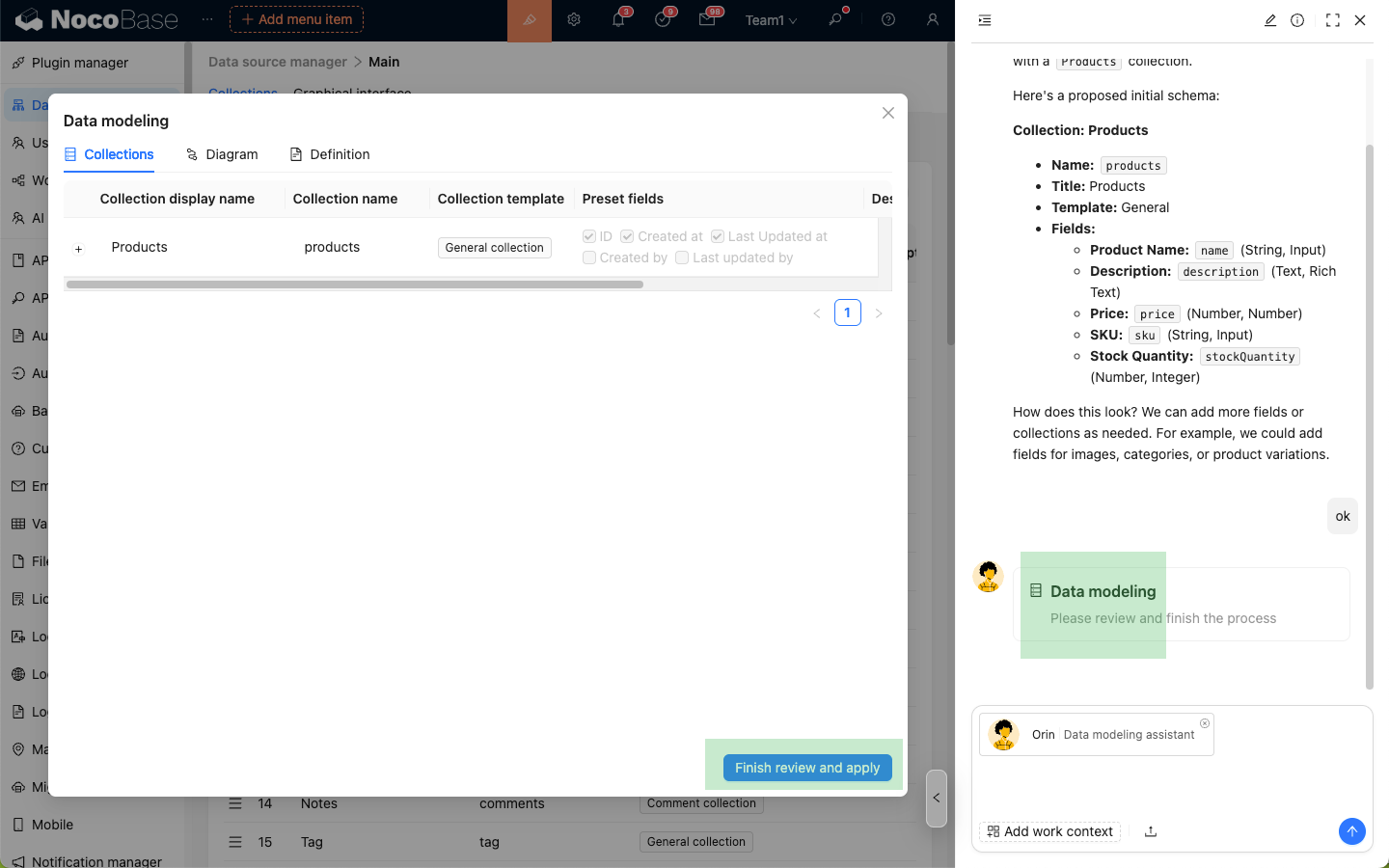
est un expert en modélisation de données. Sur la page de configuration de la source de données principale, vous pouvez laisser vous aider à créer ou modifier des collections.
Utilisation
Accédez au plugin de gestion de source de données et sélectionnez la configuration de la source de données principale.
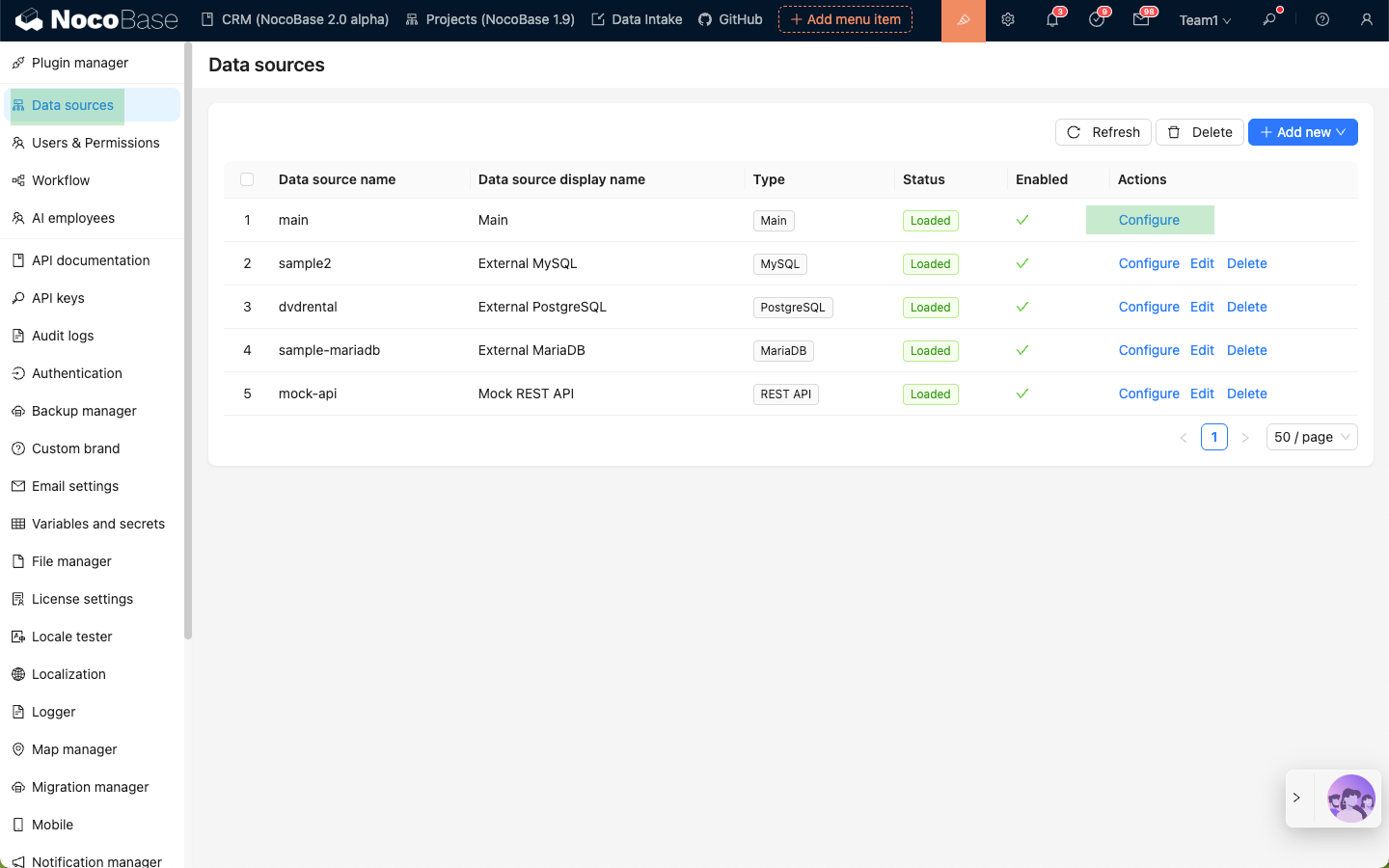
Cliquez sur l'avatar d' `` dans le coin supérieur droit pour ouvrir la boîte de dialogue de l'employé IA.
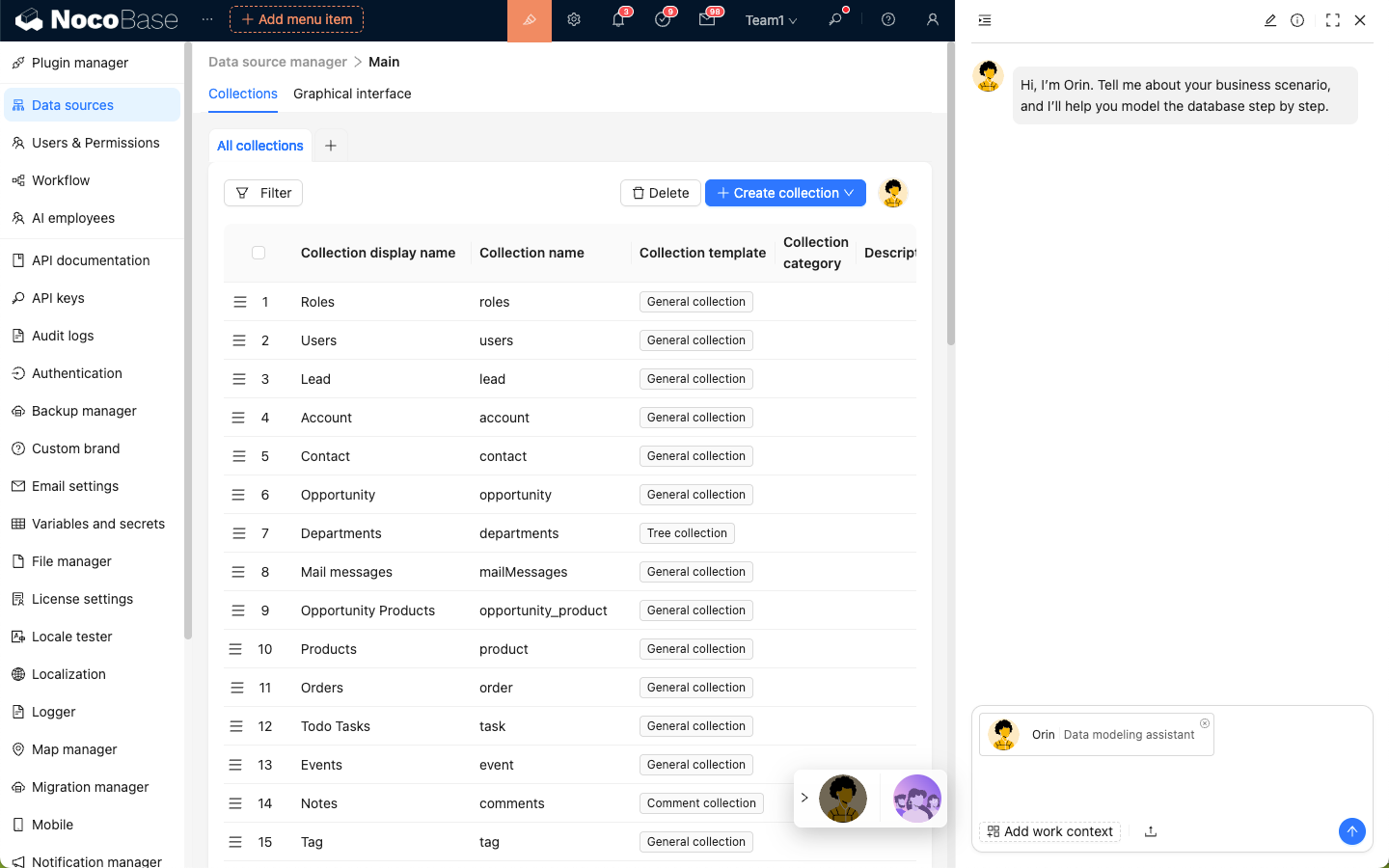
Décrivez vos besoins de modélisation à ``, envoyez et attendez une réponse.
Une fois qu'`` aura confirmé vos besoins, il utilisera ses compétences et vous répondra avec un aperçu de la modélisation des données.
Après avoir examiné l'aperçu, cliquez sur le bouton Finish review and apply (Terminer la révision et appliquer) pour créer les collections selon la modélisation d'``.
Nathan : Ingénieur Frontend
Présentation
Vous aide à écrire et optimiser le code frontend pour implémenter des logiques d'interaction complexes.
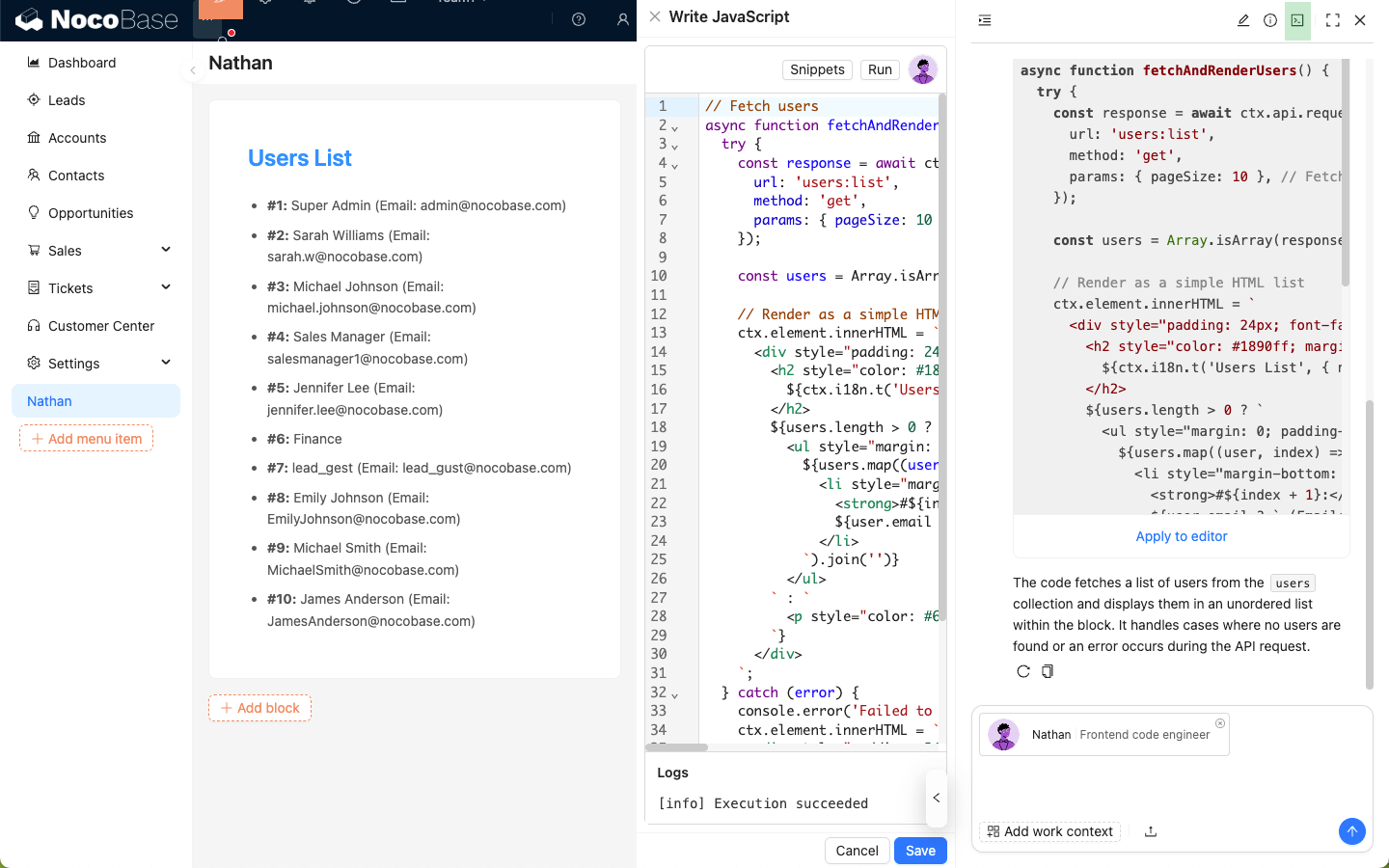
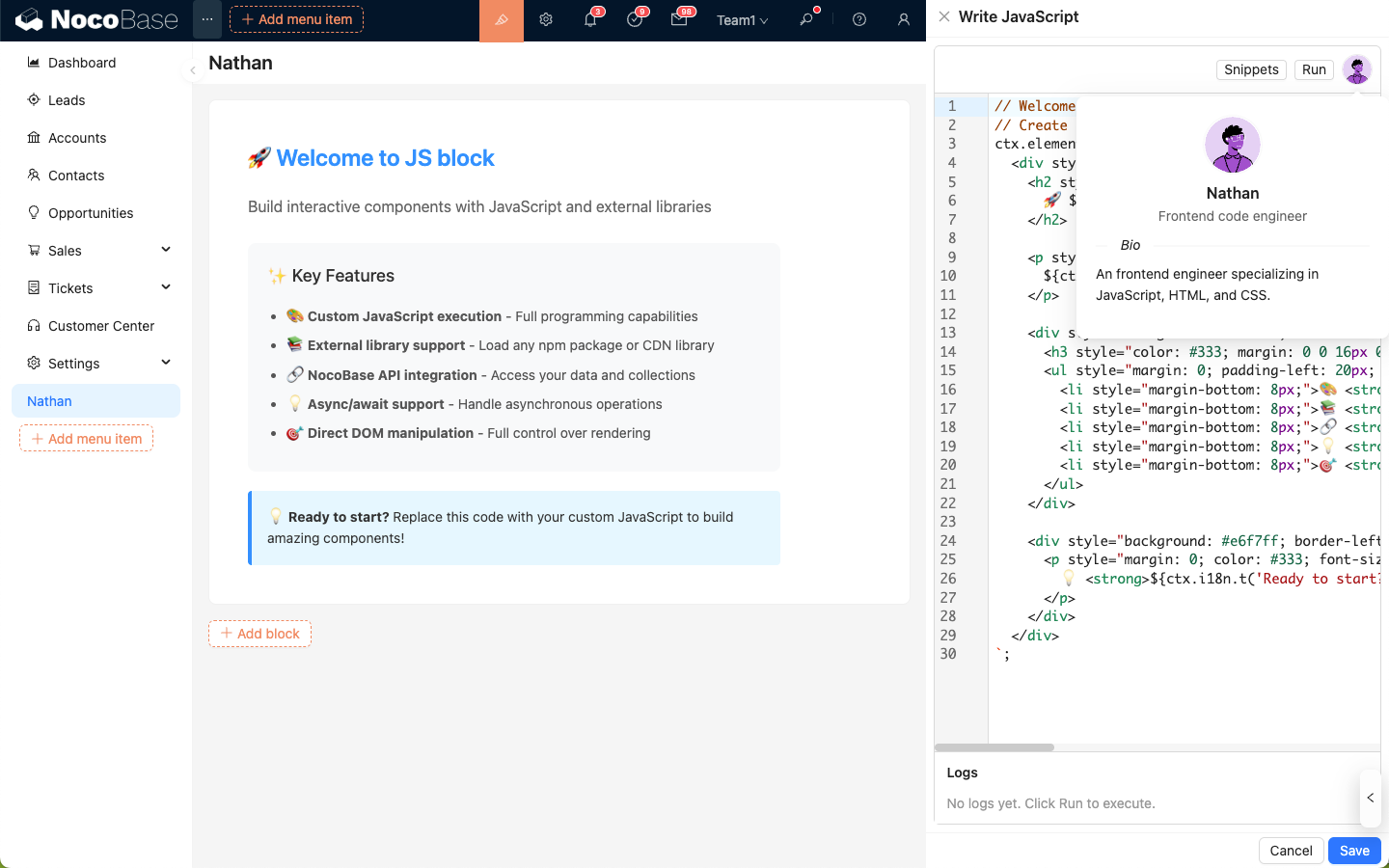
Nathan est l'expert en développement frontend de NocoBase. Dans les scénarios où JavaScript est requis, tels que JSBlock, JSField, JSItem, JSColumn, JSAction, Flux d'événements et Liaison, l'avatar de Nathan apparaîtra dans le coin supérieur droit de l'éditeur de code, vous permettant de lui demander de l'aide pour écrire ou modifier le code dans l'éditeur.
Utilisation
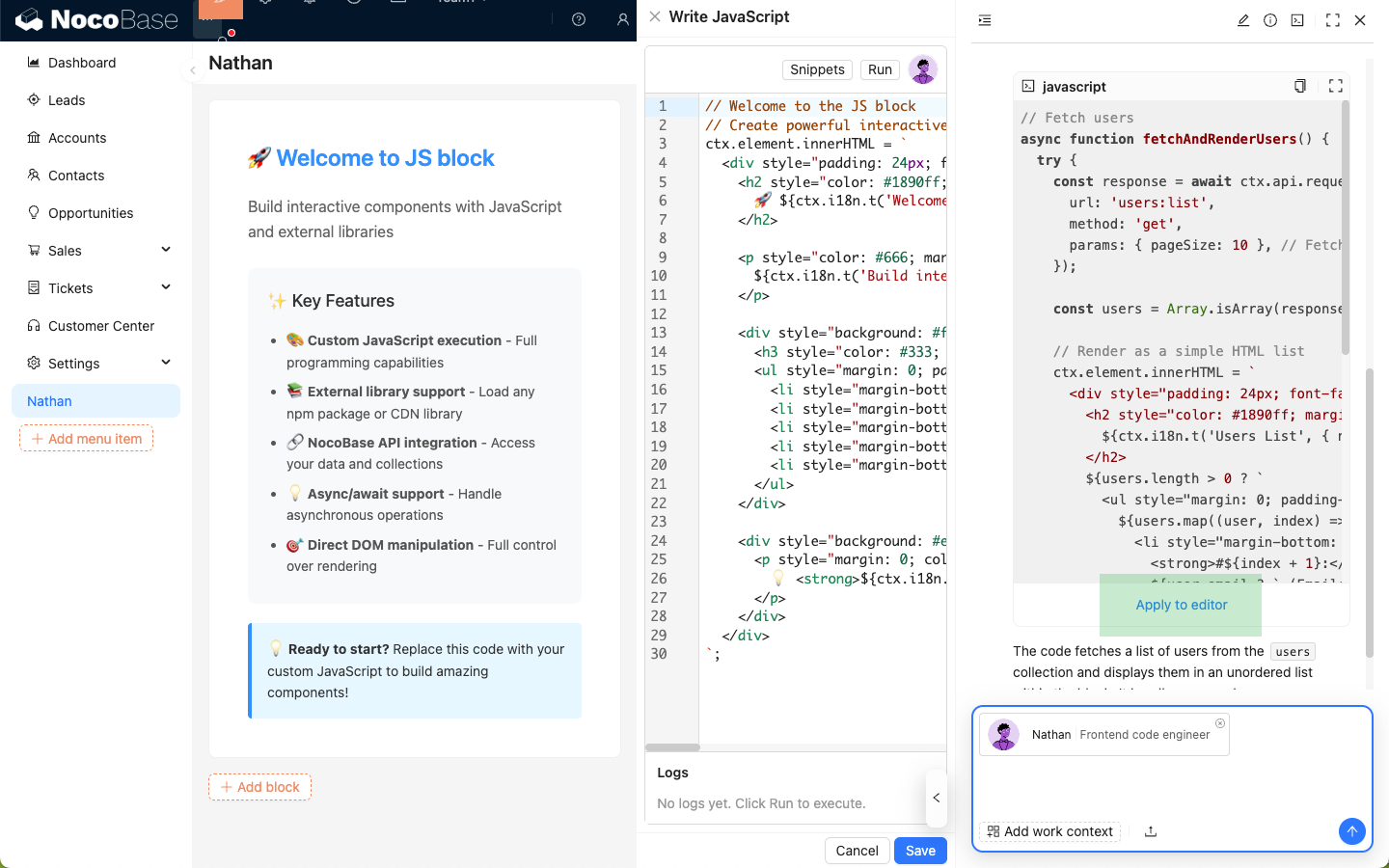
Dans l'éditeur de code, cliquez sur Nathan pour ouvrir la boîte de dialogue de l'employé IA ; le code présent dans l'éditeur sera automatiquement joint à la zone de saisie et envoyé à Nathan comme contexte d'application.
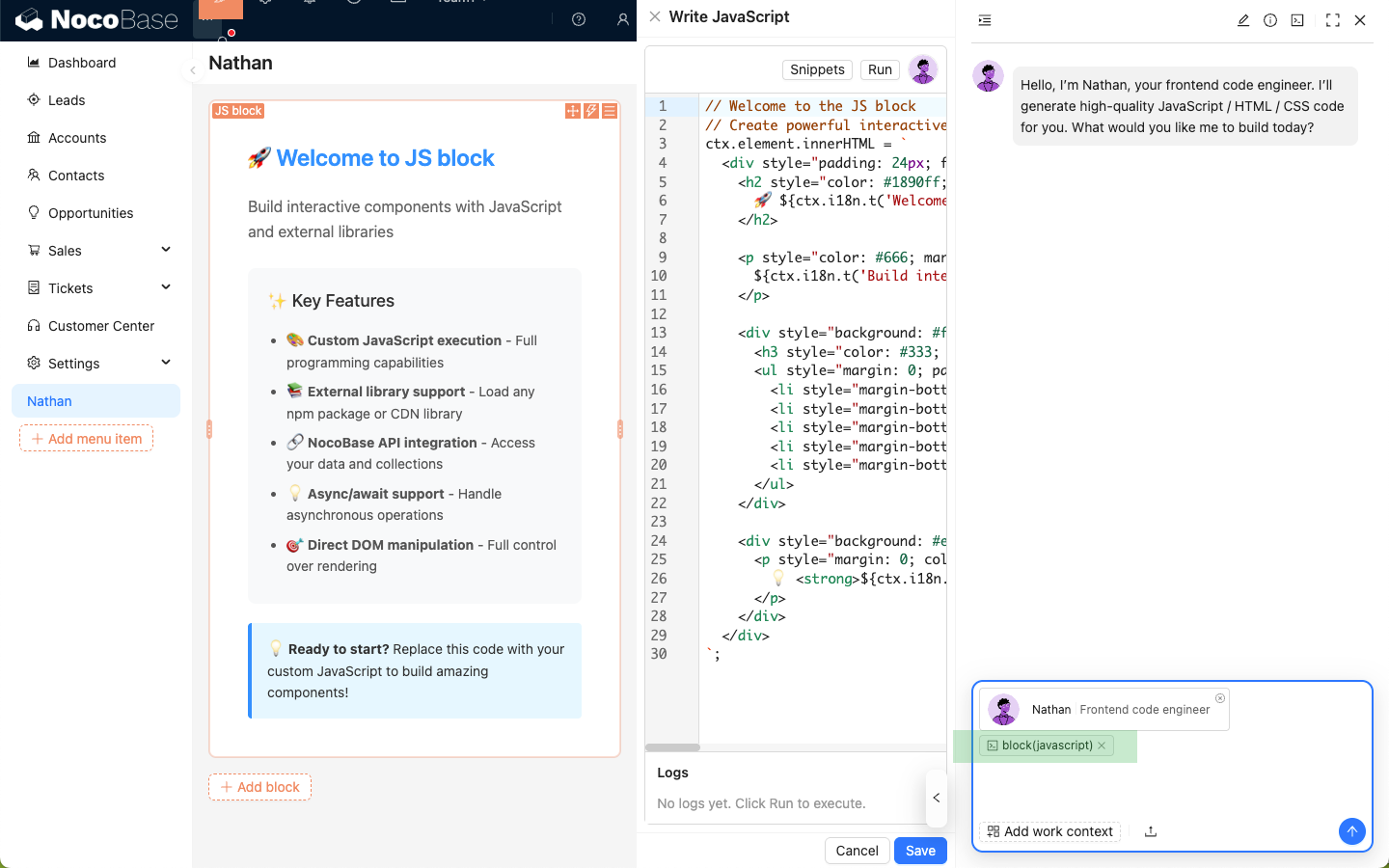
Saisissez vos besoins de codage, envoyez-les à Nathan et attendez sa réponse.
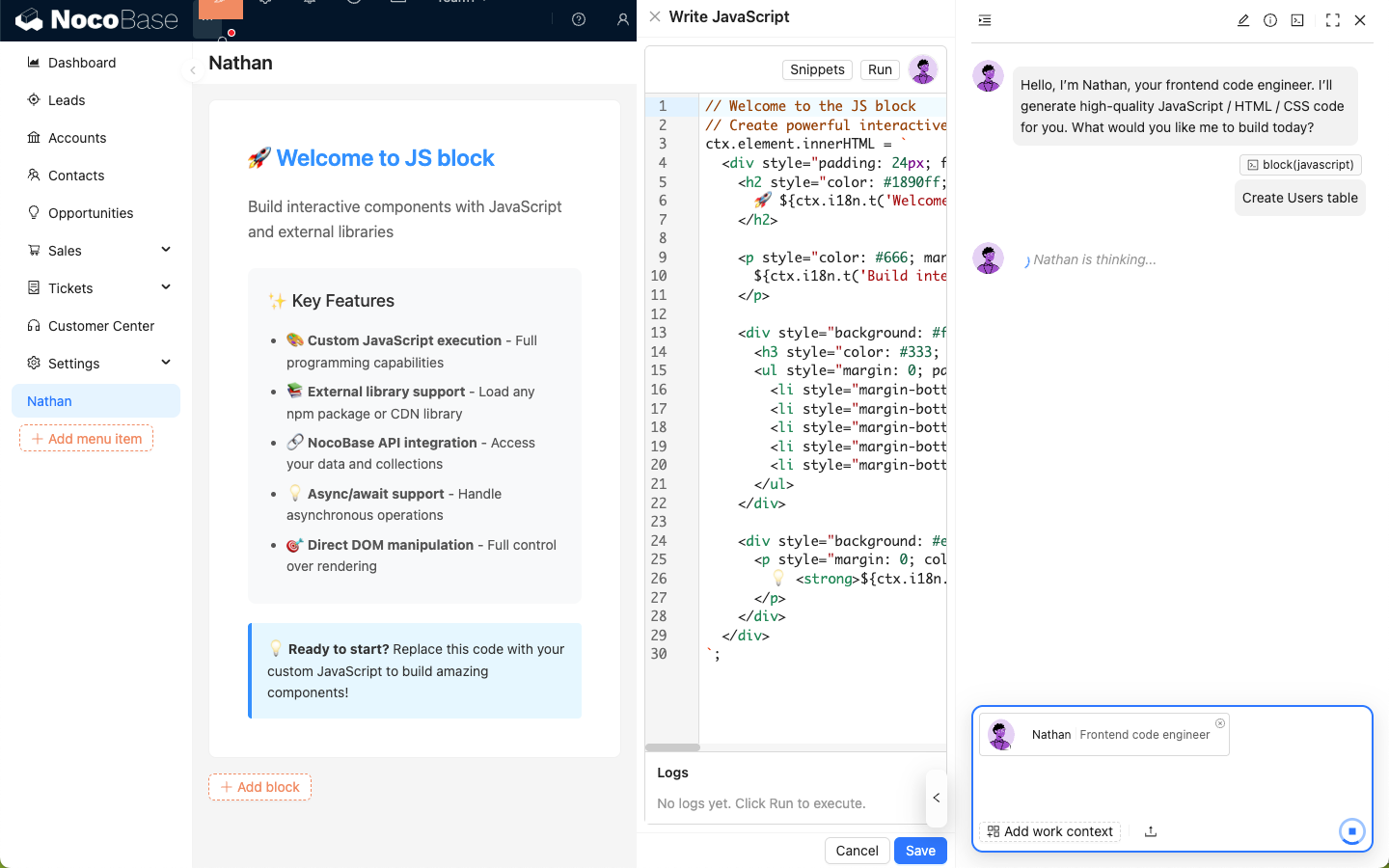
Cliquez sur le bouton Apply to editor (Appliquer à l'éditeur) sur le bloc de code renvoyé par Nathan pour écraser le code dans l'éditeur par le sien.
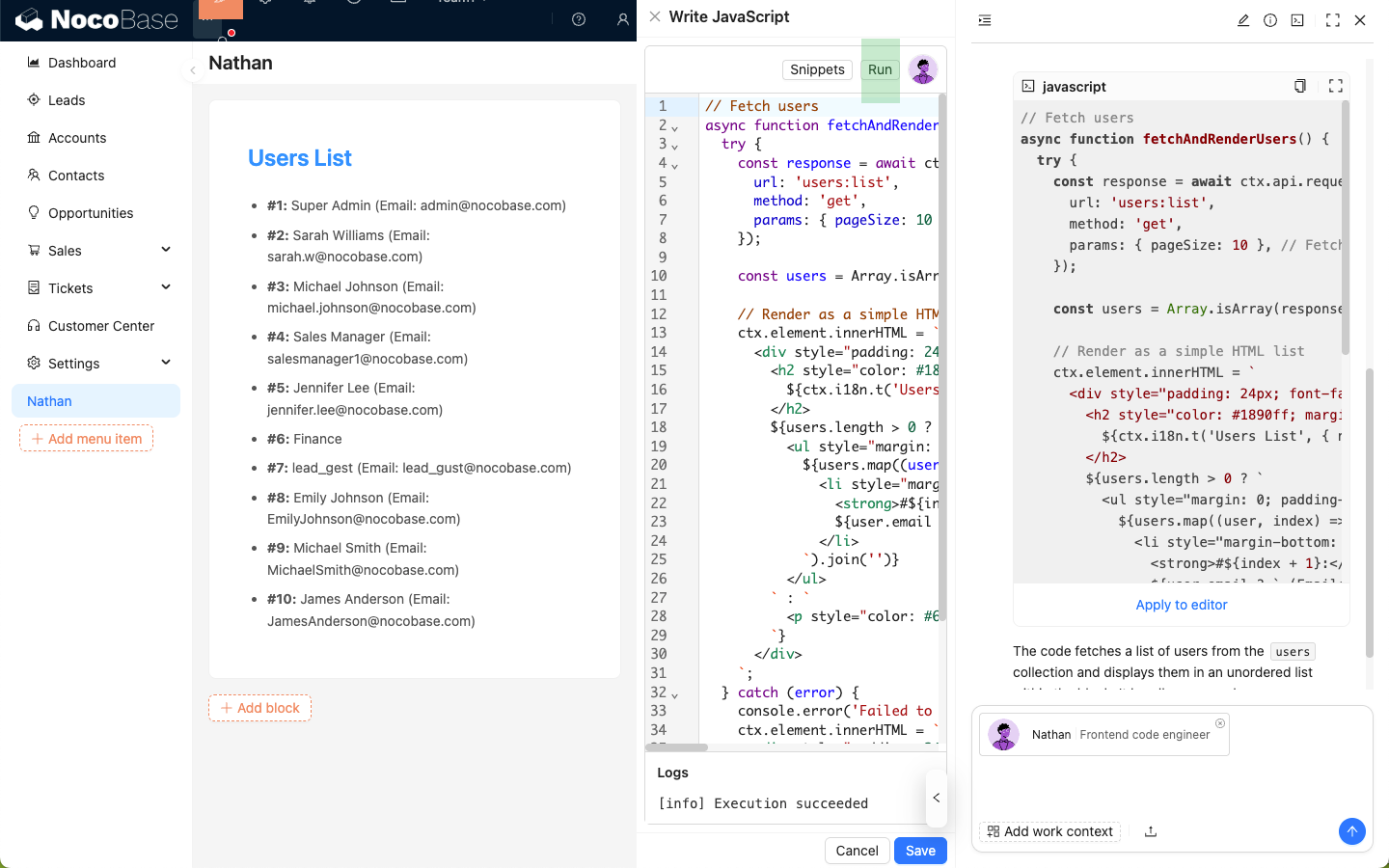
Cliquez sur le bouton Run (Exécuter) dans l'éditeur de code pour visualiser les effets en temps réel.
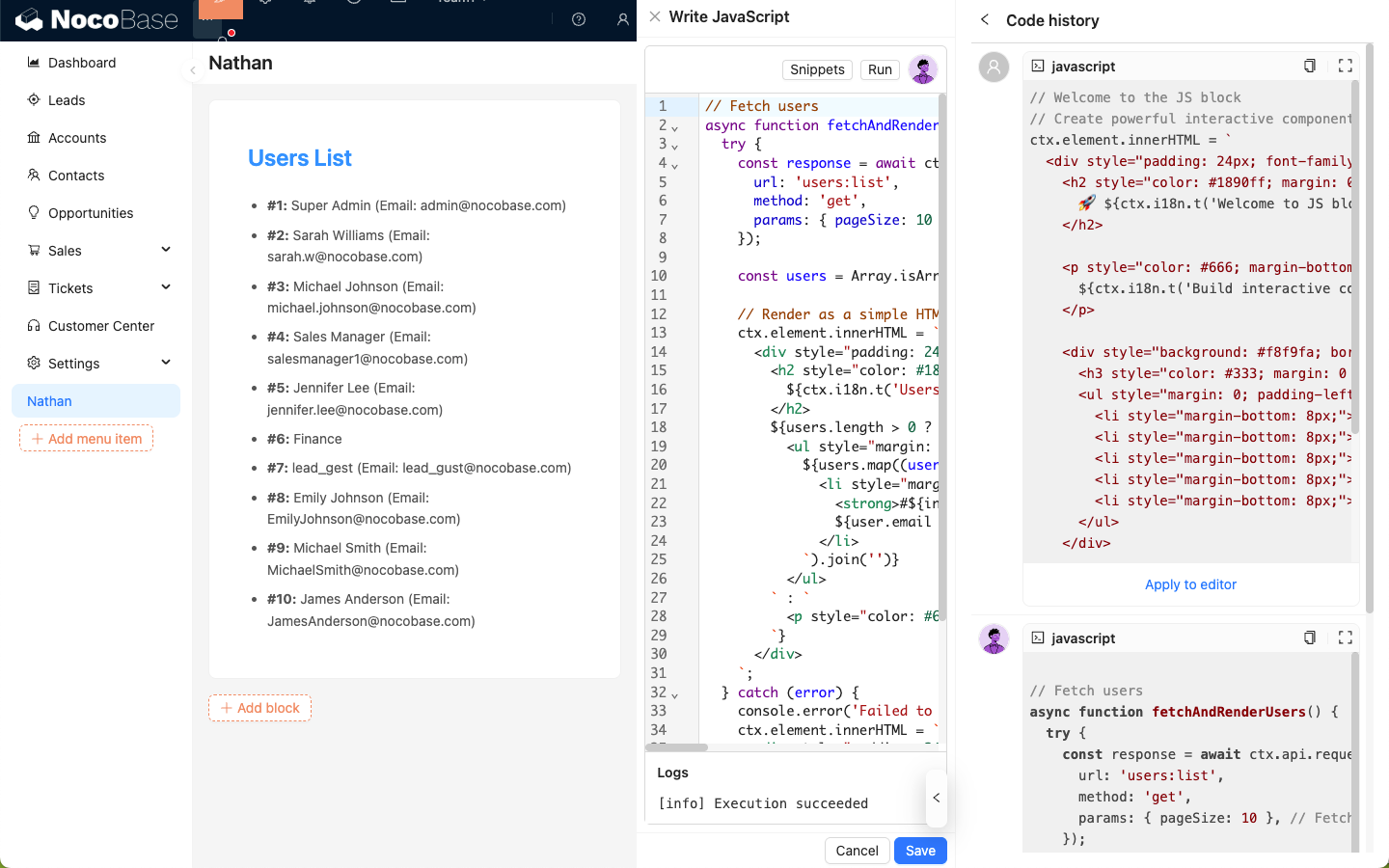
Historique du code
Cliquez sur l'icône Ligne de commande dans le coin supérieur droit de la boîte de dialogue de Nathan pour afficher les fragments de code que vous avez envoyés et ceux auxquels Nathan a répondu au cours de la session actuelle.