Bloco de calendário
CalendarCommunity Edition+Introdução
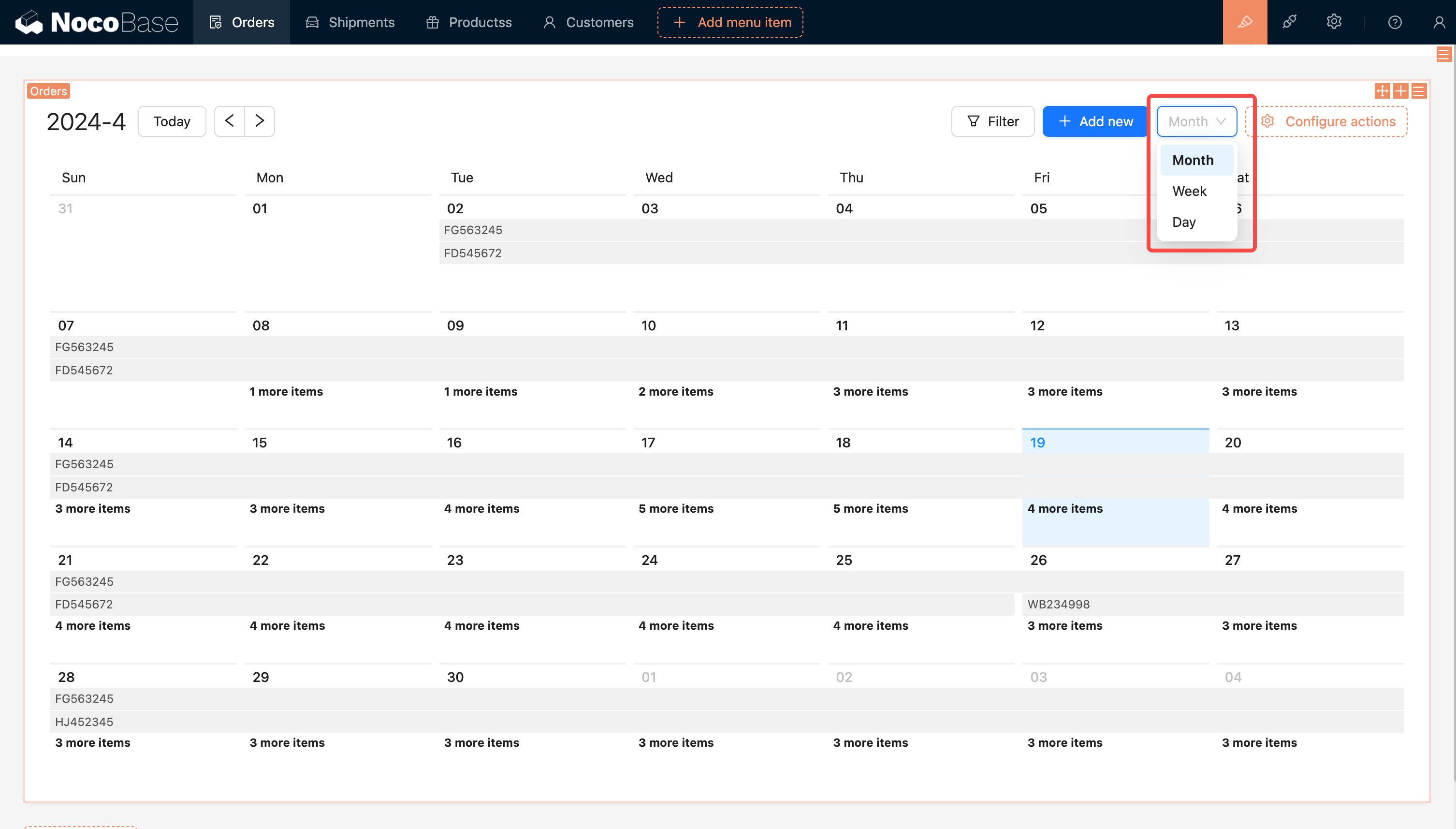
O bloco de calendário exibe dados relacionados a eventos e datas em uma visualização de calendário, sendo adequado para cenários como agendamento de reuniões e planejamento de atividades.
Instalação
Plugin integrado, não é necessário instalar.
Adicionar bloco
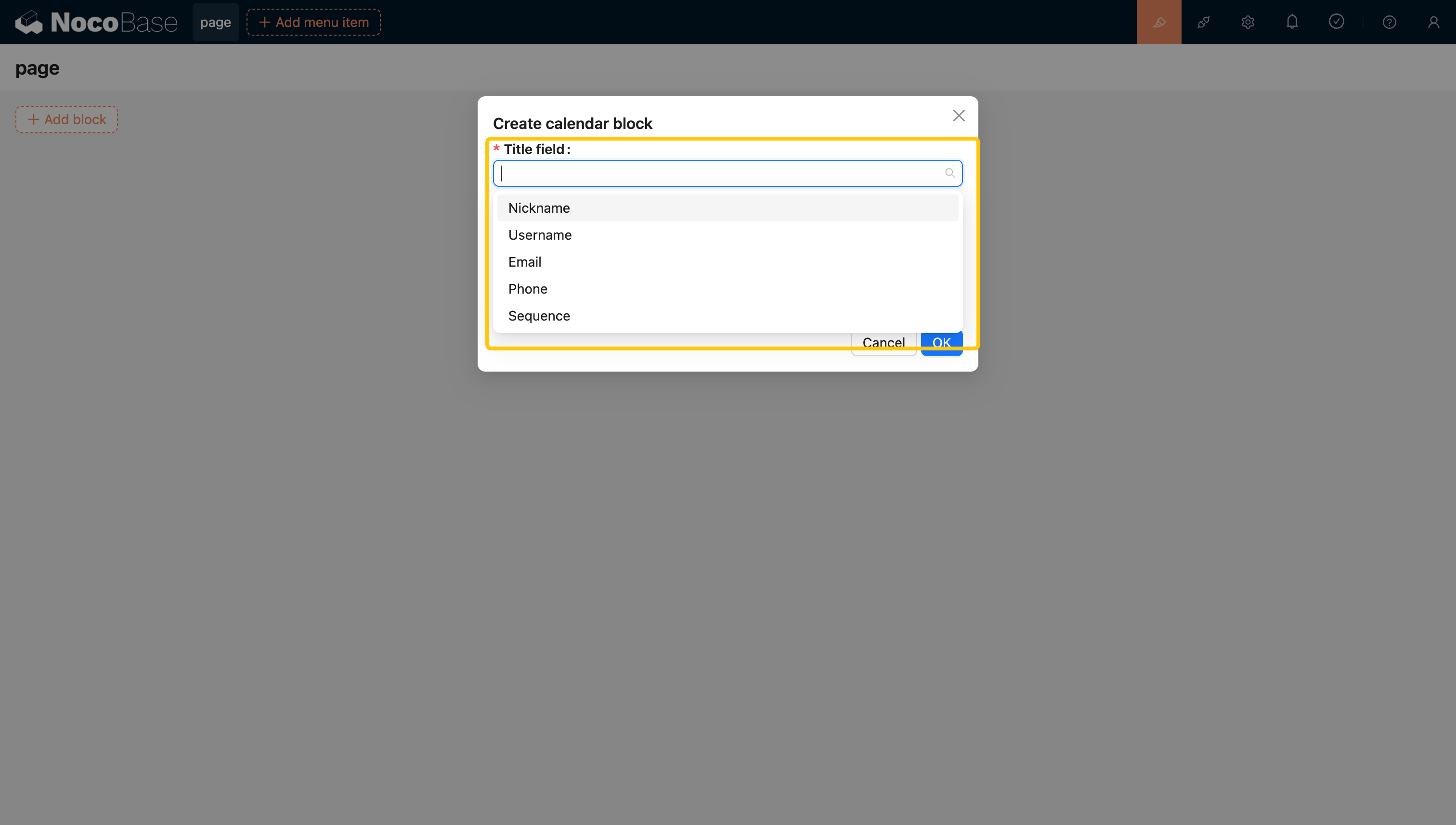
- Campo de título: informações exibidas na barra do calendário; atualmente são compatíveis os campos dos tipos
input,select,phone,email,radioGroup,sequencee similares. É possível usar plugins para ampliar os tipos de campos de título compatíveis com o bloco de calendário. - Hora de início: hora de início da tarefa;
- Hora de término: hora de término da tarefa;
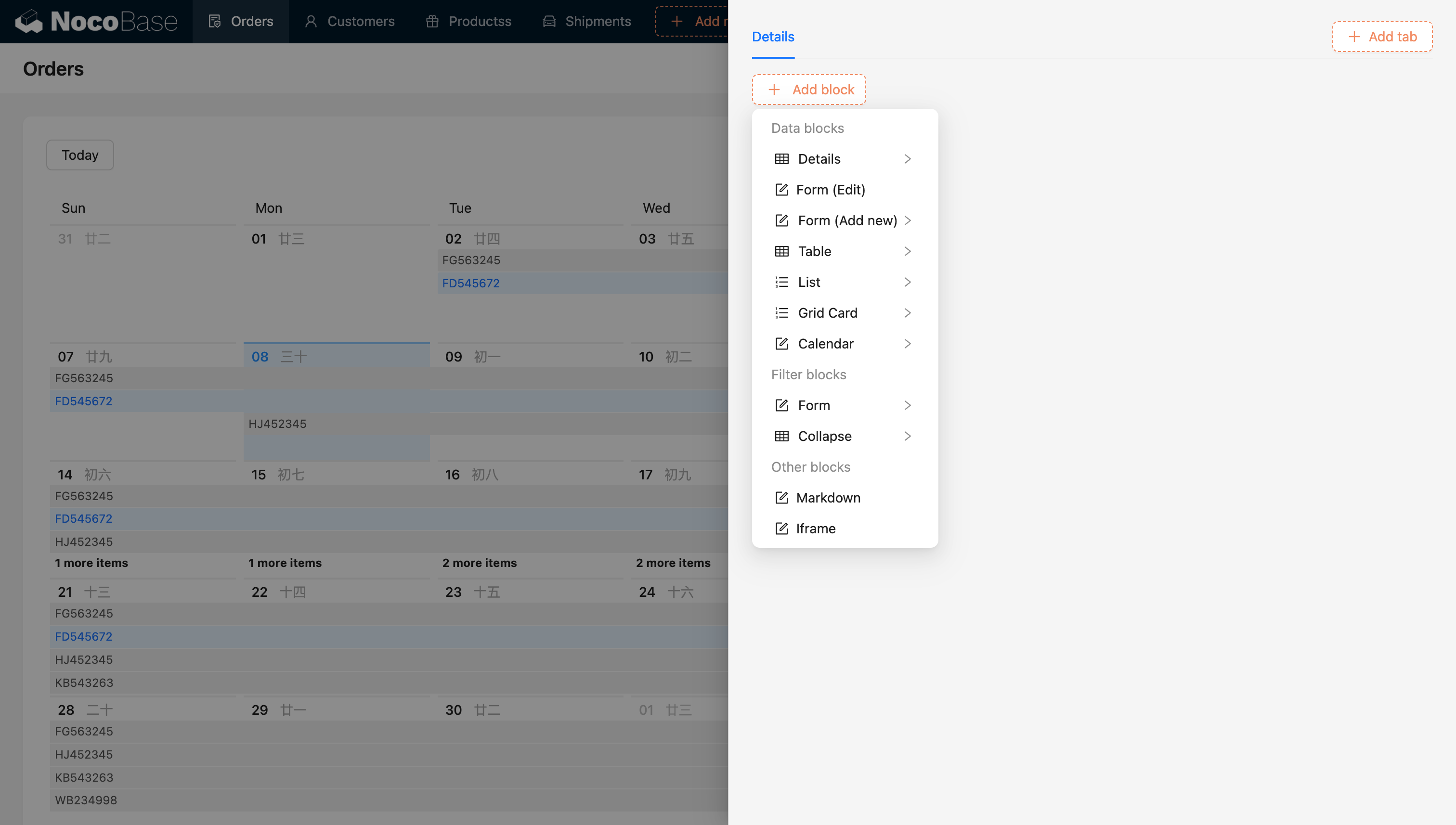
Clique na barra da tarefa para destacá-la e abrir uma janela pop-up.
Itens de configuração do bloco
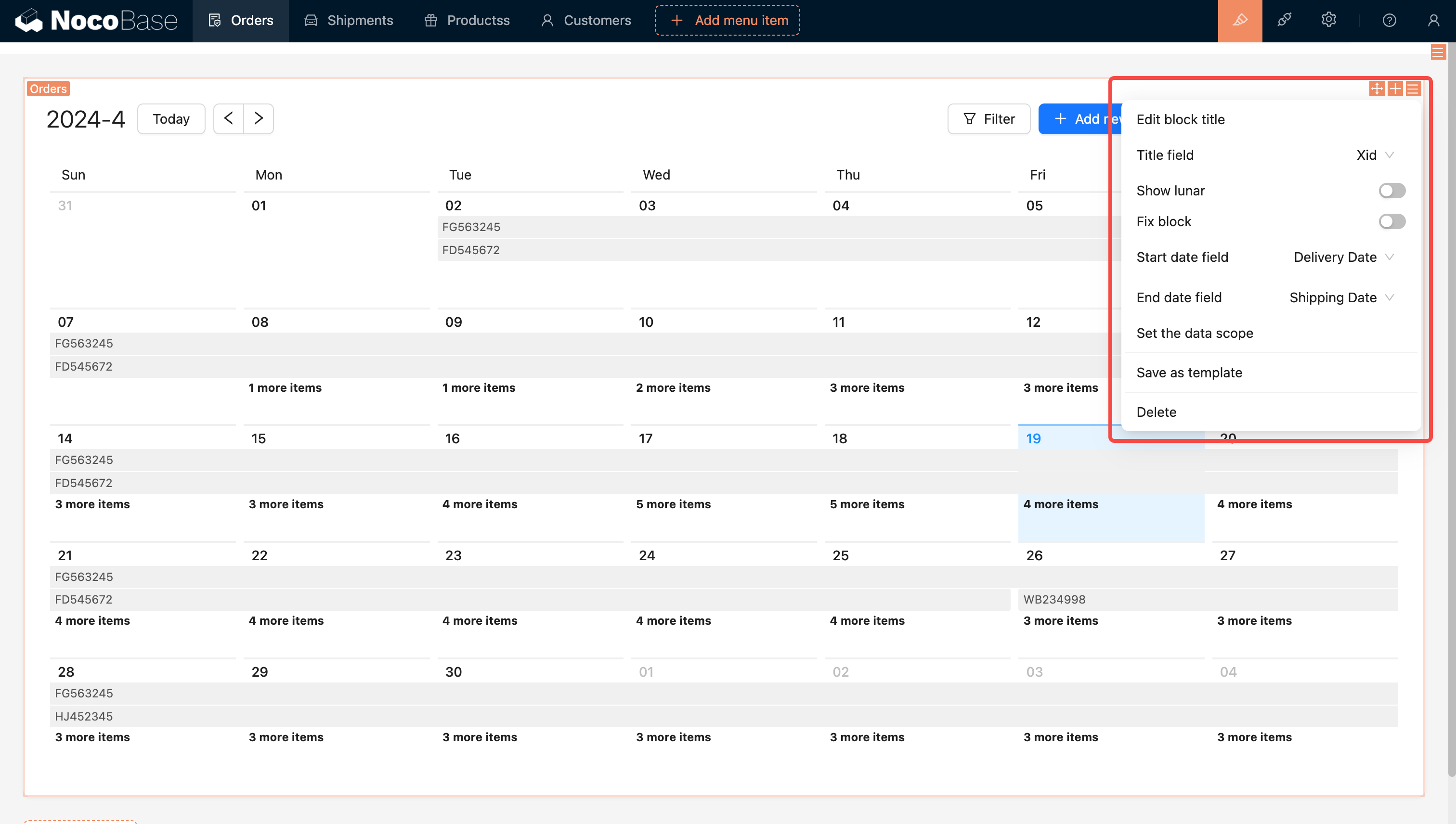
Exibir calendário lunar
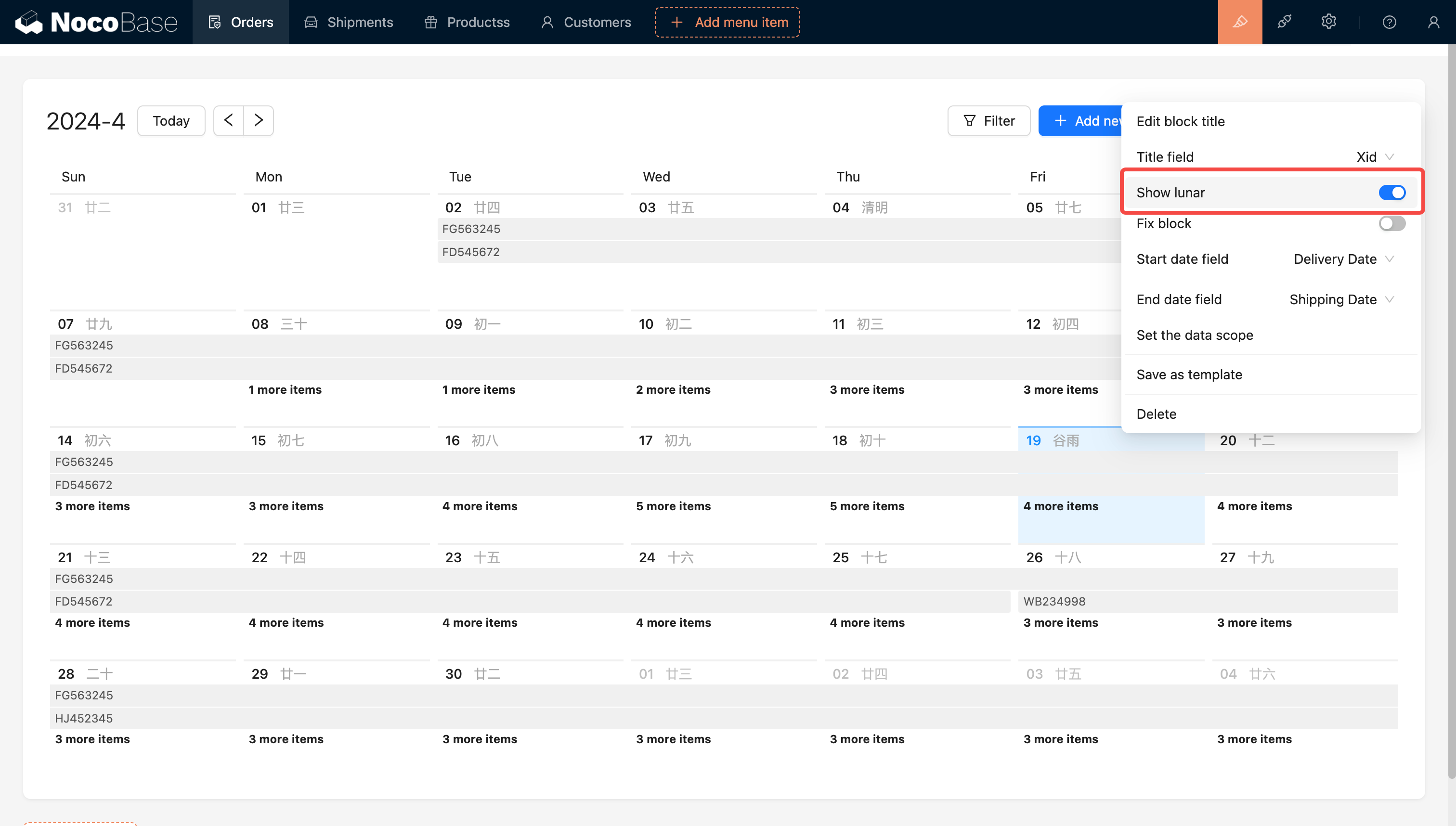
Configurar escopo de dados

Consulte também
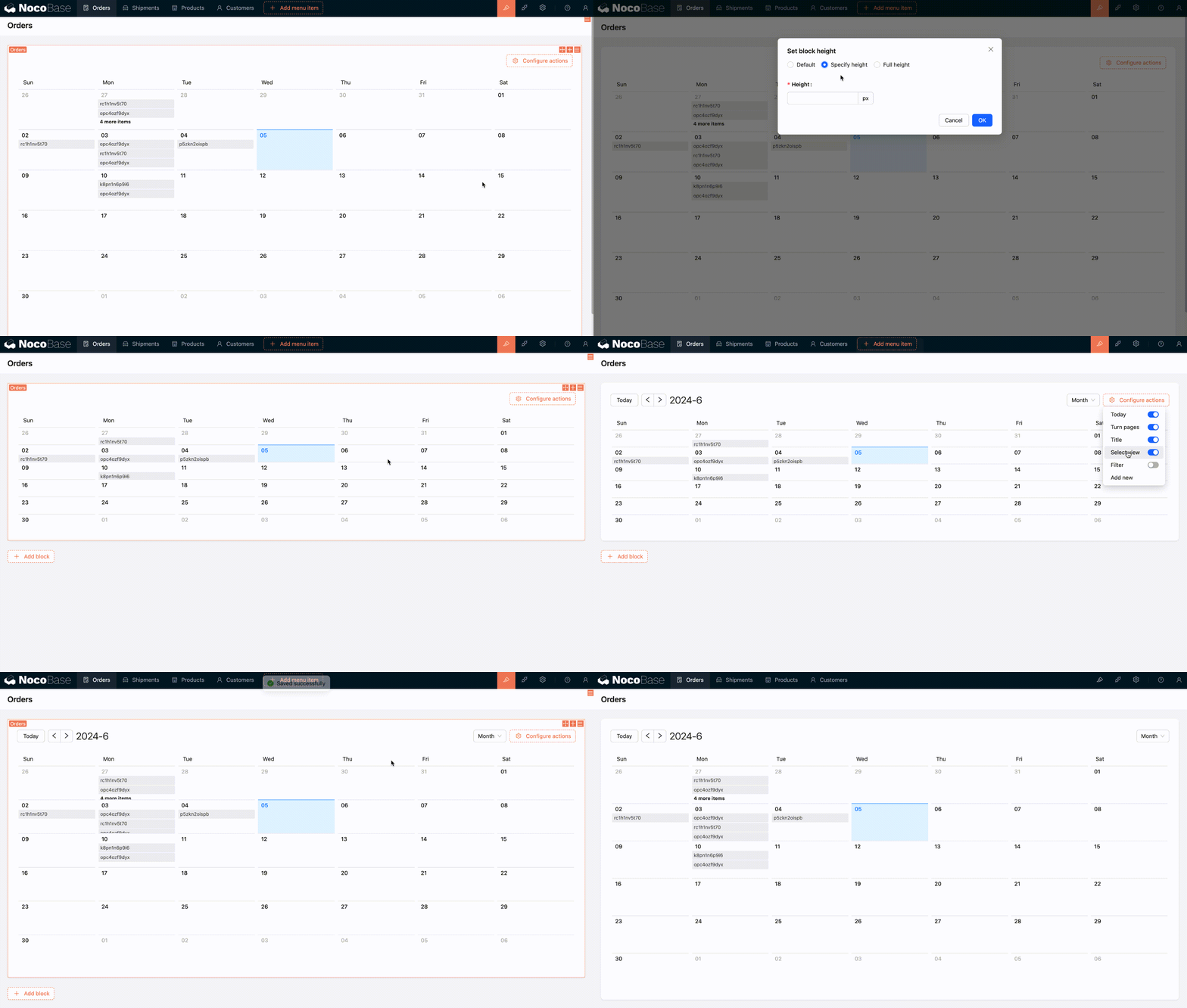
Configurar altura do bloco
Exemplo: ajustar a altura do bloco de calendário de pedidos; não haverá barra de rolagem dentro do bloco de calendário.
Consulte também
Campo de cor de fundo
É necessário usar o NocoBase na versão v1.4.0-beta ou superior.
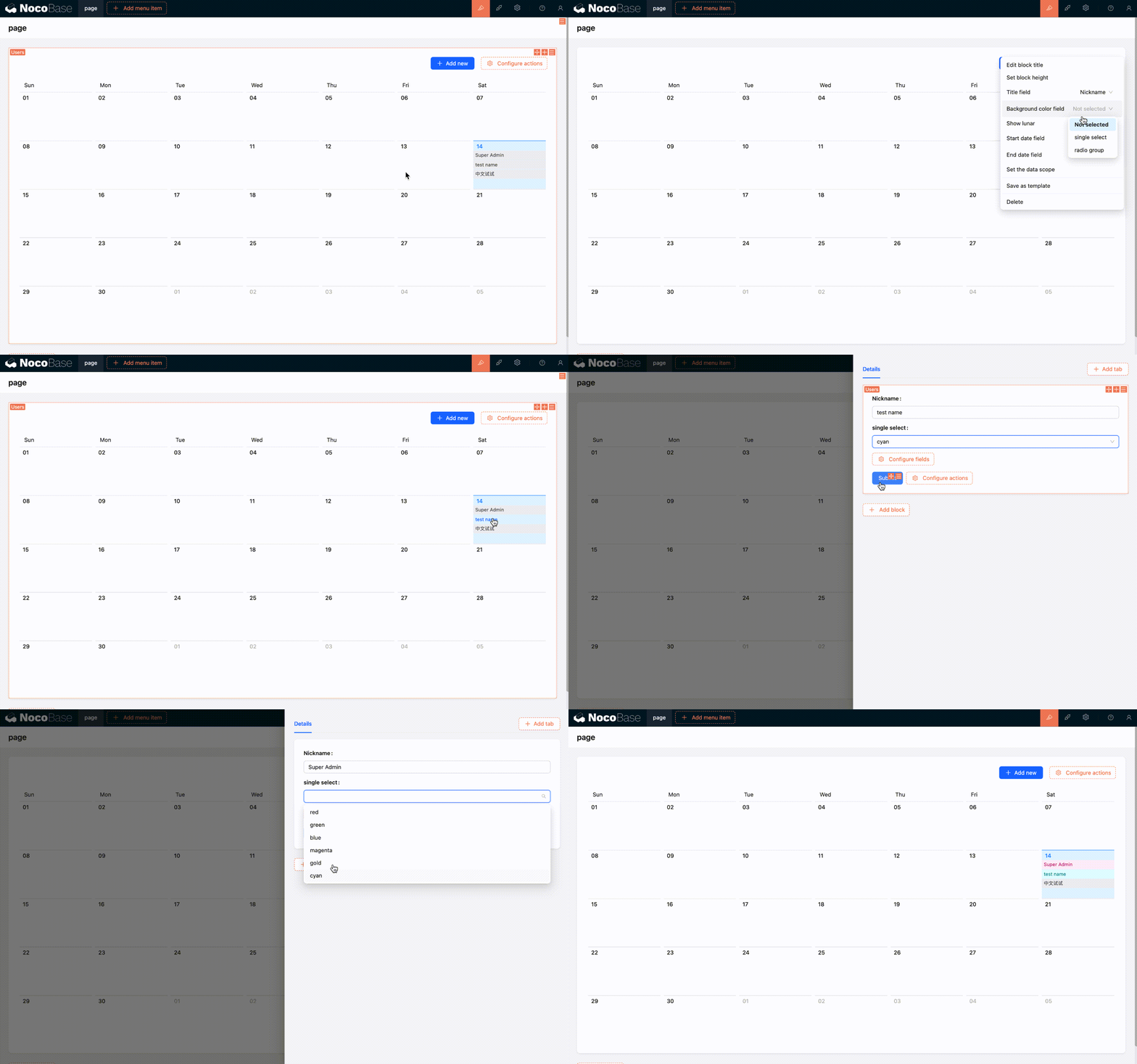
Essa opção pode ser usada para configurar a cor de fundo dos eventos do calendário. Veja como:
- A tabela de dados do calendário precisa conter um campo do tipo Lista suspensa de seleção única (Single select) ou Grupo de opções (Radio group), e esse campo precisa ter cores configuradas.
- Em seguida, volte à interface de configuração do bloco de calendário e selecione, em Campo de cor de fundo, o campo que acabou de ser configurado com cores.
- Por fim, selecione uma cor para um evento do calendário e clique em Enviar para verificar se a cor foi aplicada.
Dias de início da semana
Compatível com a versão v1.7.7 ou superior
O bloco de calendário permite configurar o dia de início de cada semana. É possível escolher domingo ou segunda-feira como o primeiro dia da semana. O dia de início padrão é segunda-feira, permitindo que os usuários ajustem a exibição do calendário de acordo com os hábitos de diferentes regiões, atendendo melhor às necessidades reais de uso.

Configurar operações
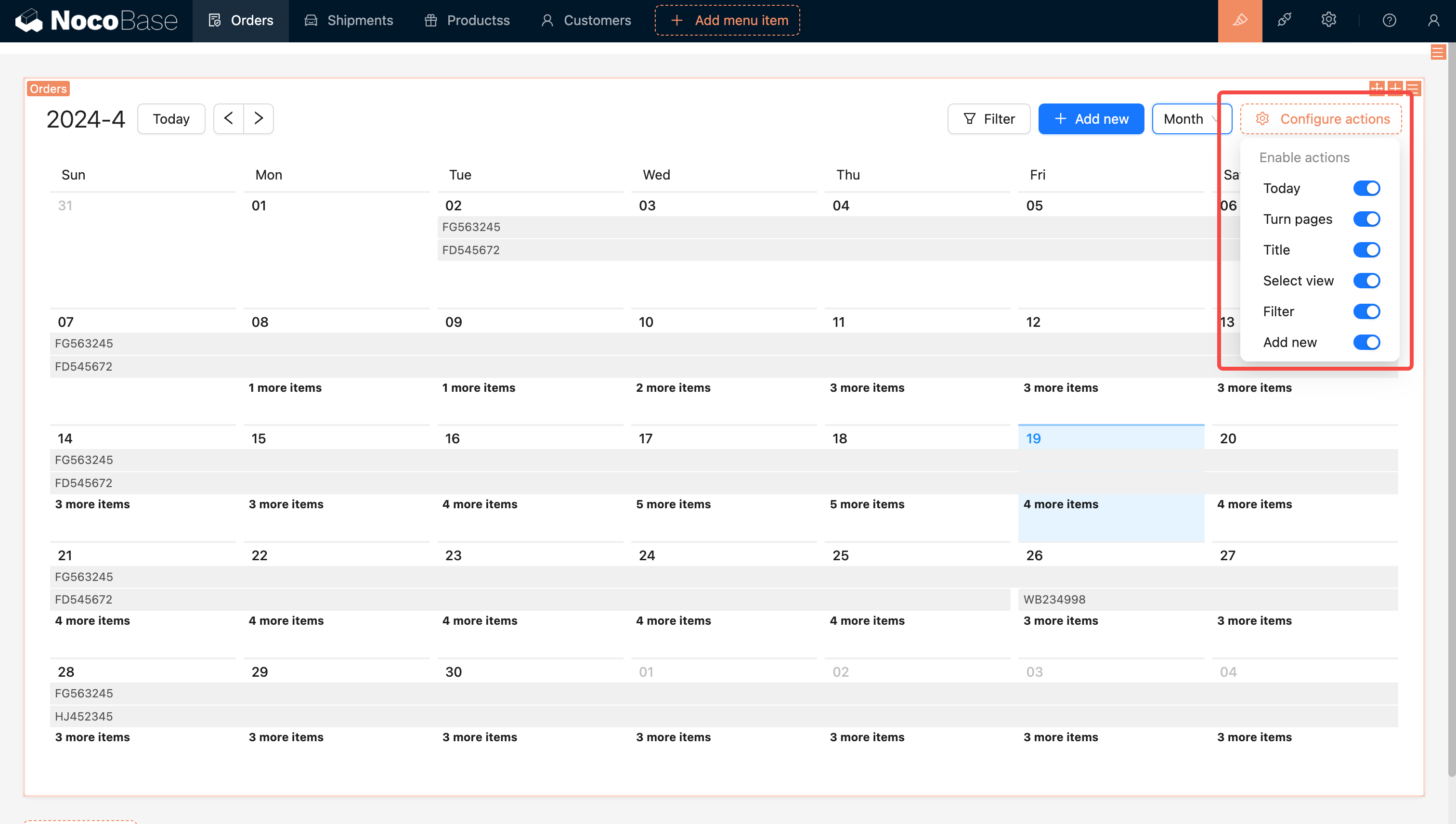
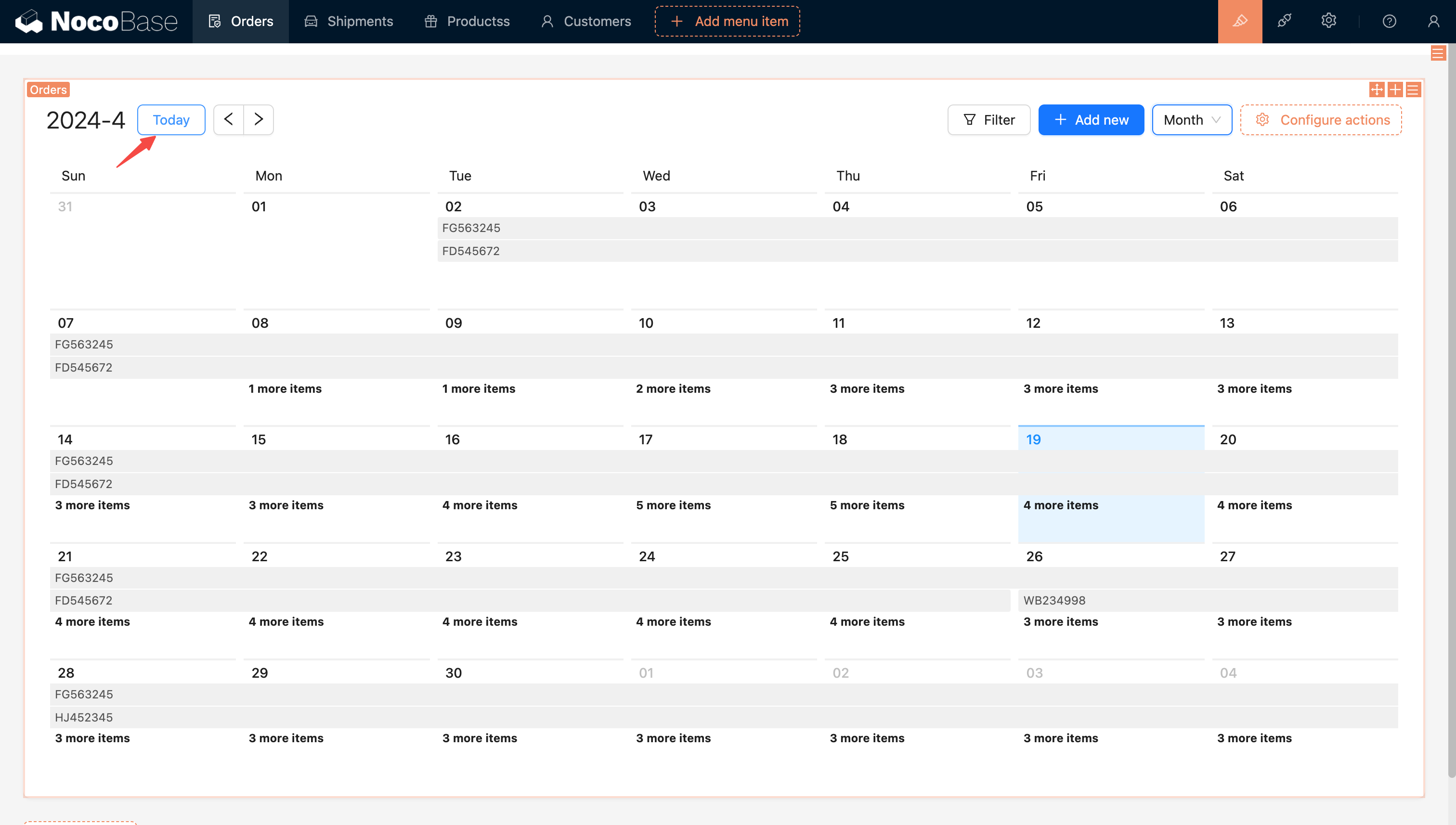
Hoje
O botão "Hoje" do bloco de calendário oferece uma função de navegação conveniente, permitindo que os usuários retornem rapidamente à página do calendário que contém a data atual após navegar para outras datas.
Alternar visualização
O padrão é mensal