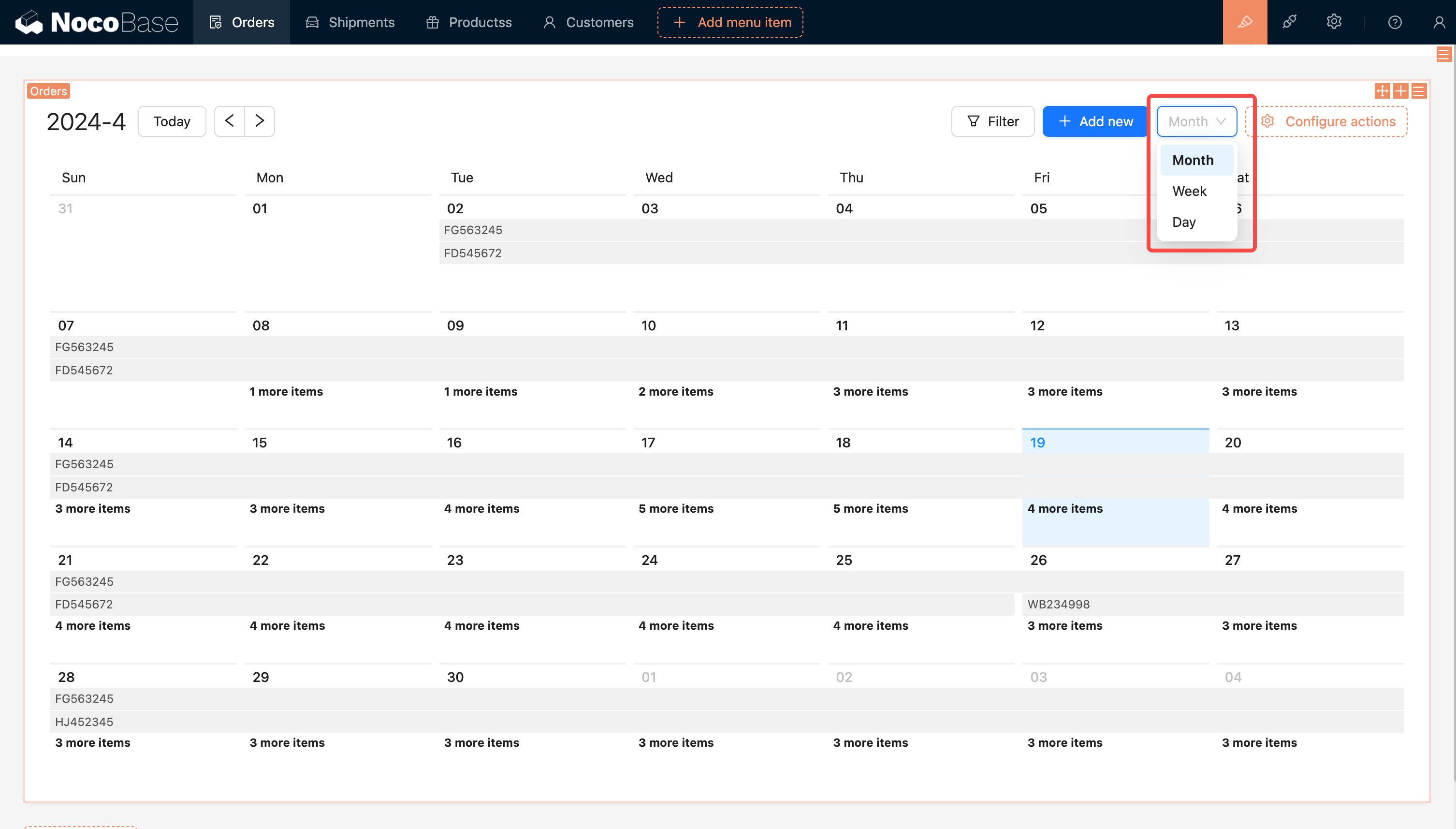
カレンダーブロック
CalendarCommunity Edition+概要
カレンダーブロックはカレンダービューでイベントや日付に関連するデータを表示し、会議のスケジュールやイベント計画などのシーンに適しています。
インストール
組み込みプラグインのため、インストールは不要です。
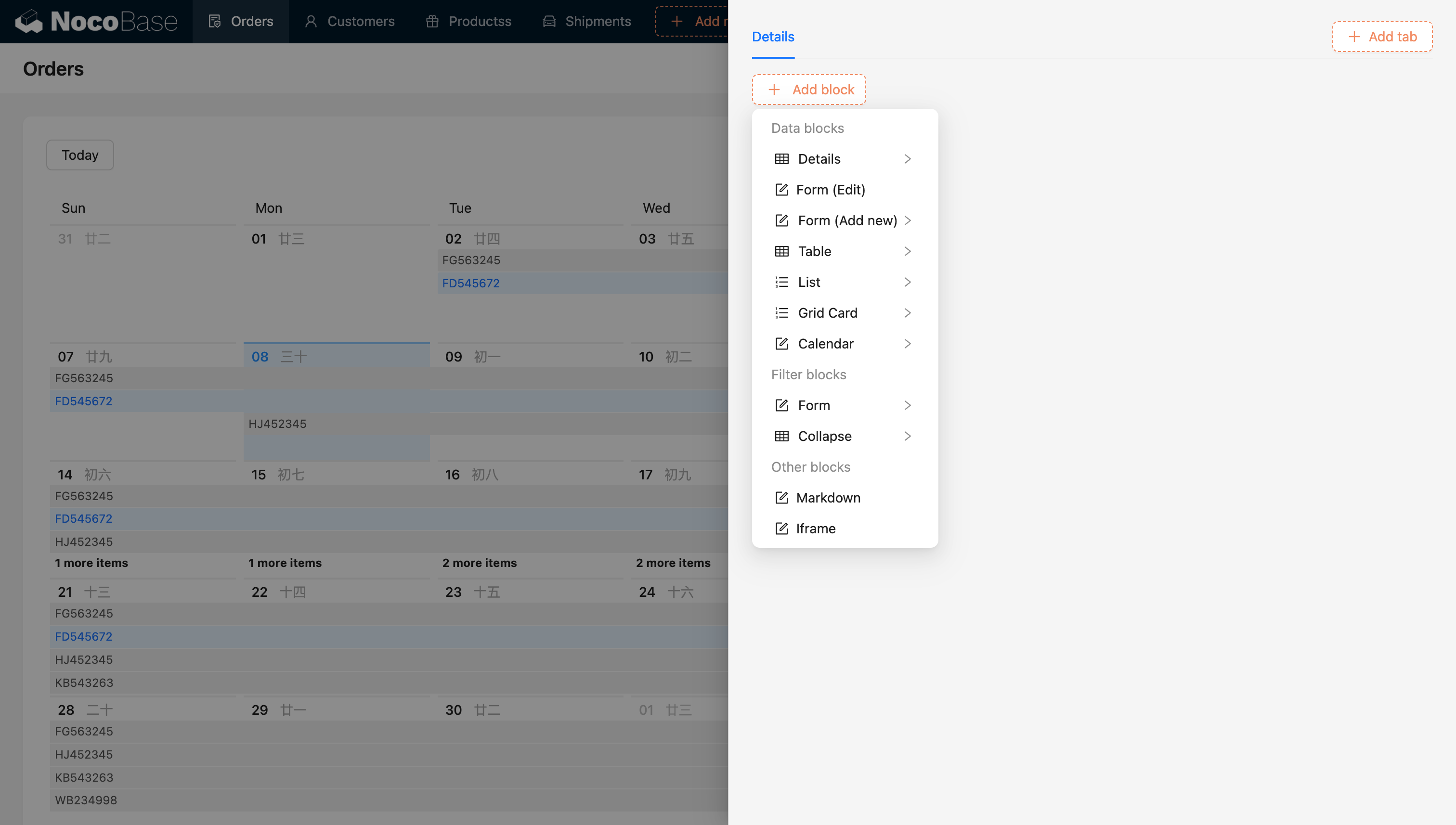
ブロックの追加
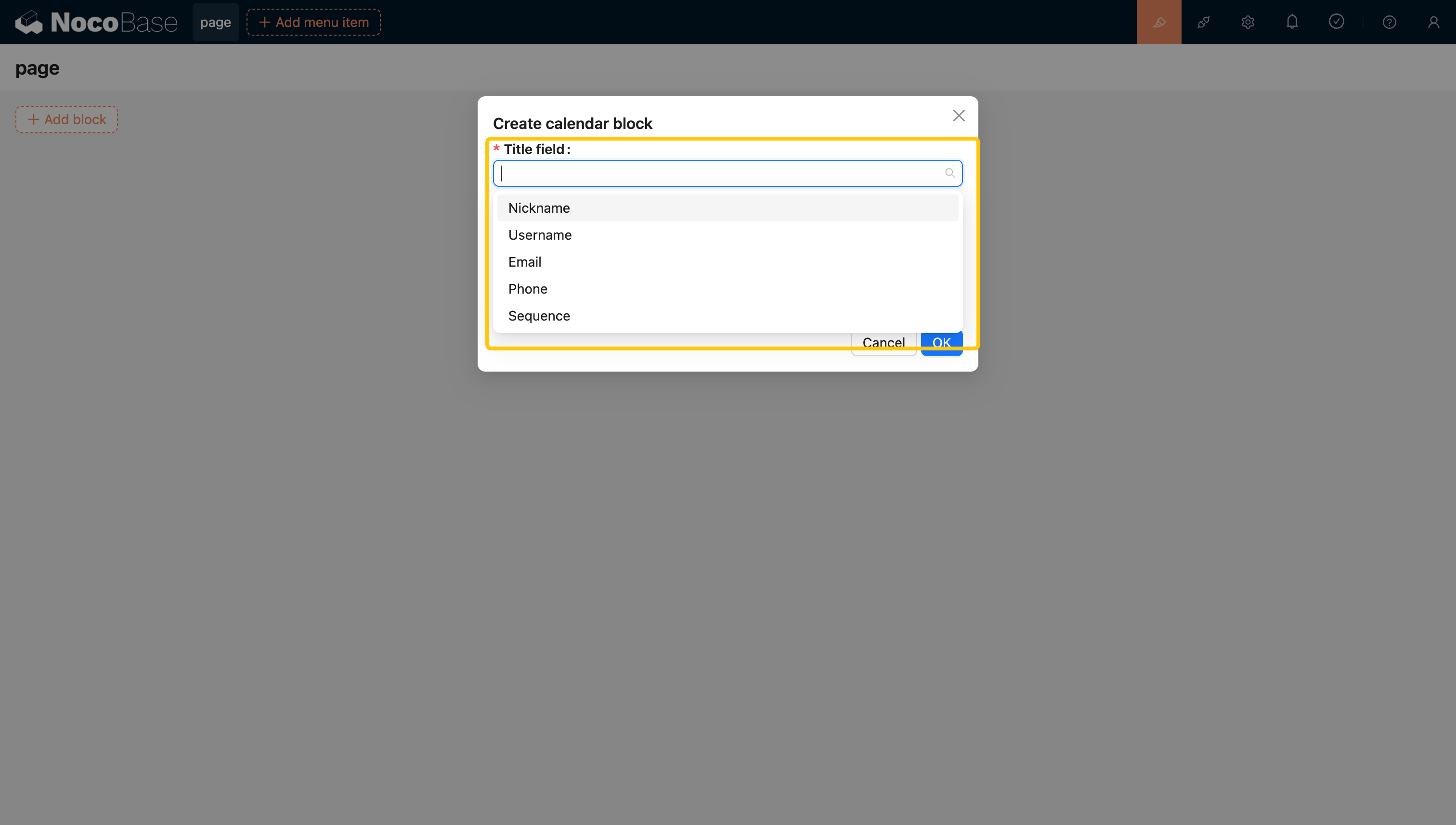
- タイトルフィールド: カレンダー上のバーに表示する情報です。現在、
input、select、phone、email、radioGroup、sequenceなどのフィールドタイプに対応しています。プラグインを拡張することで、カレンダーブロックでサポートされるタイトルフィールドの種類を追加できます。 - 開始時間: タスクの開始時間です。
- 終了時間: タスクの終了時間です。
タスクバーをクリックすると、同じタスクバーがハイライトされ、ポップアップが表示されます。
ブロックの設定項目
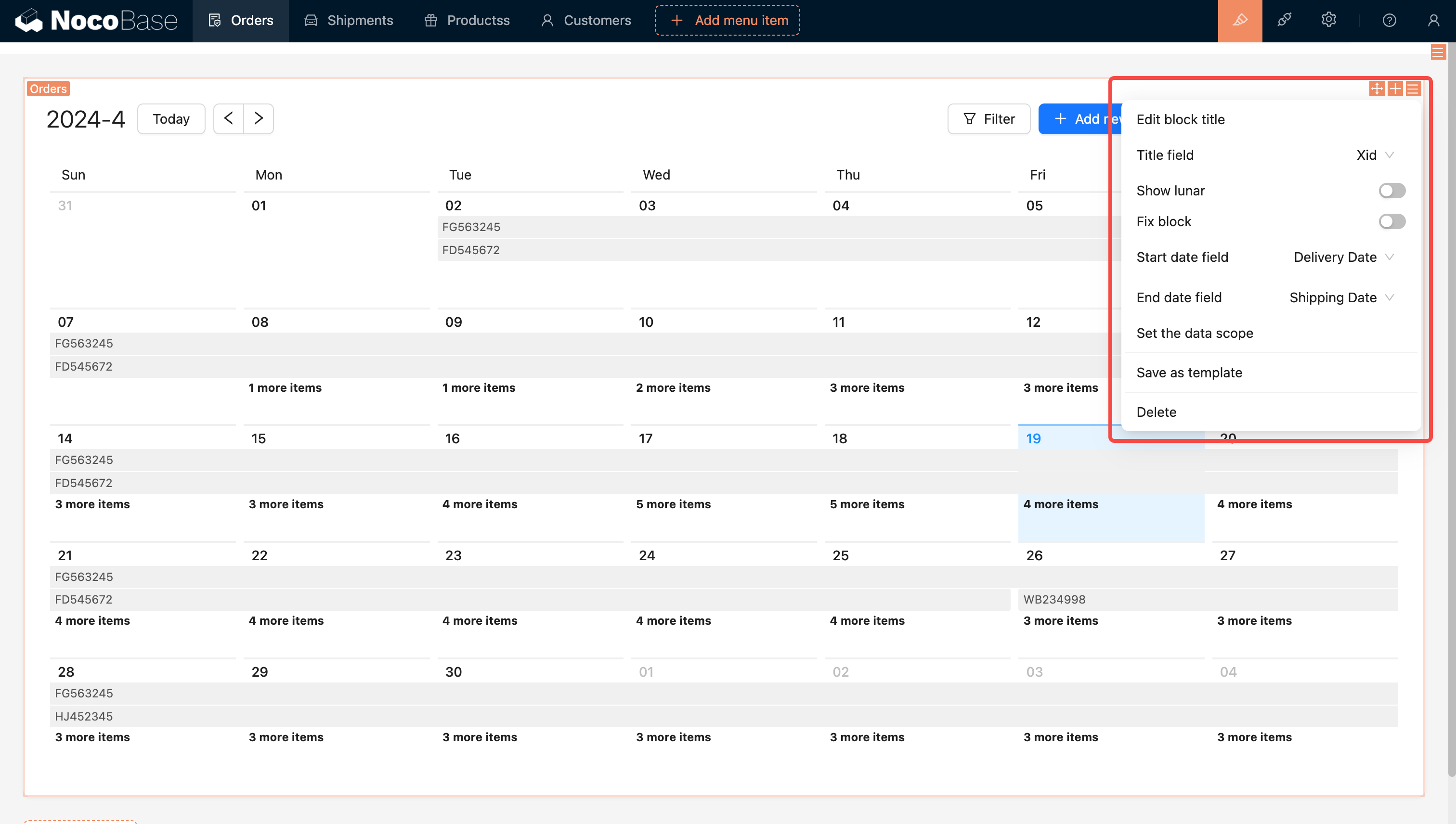
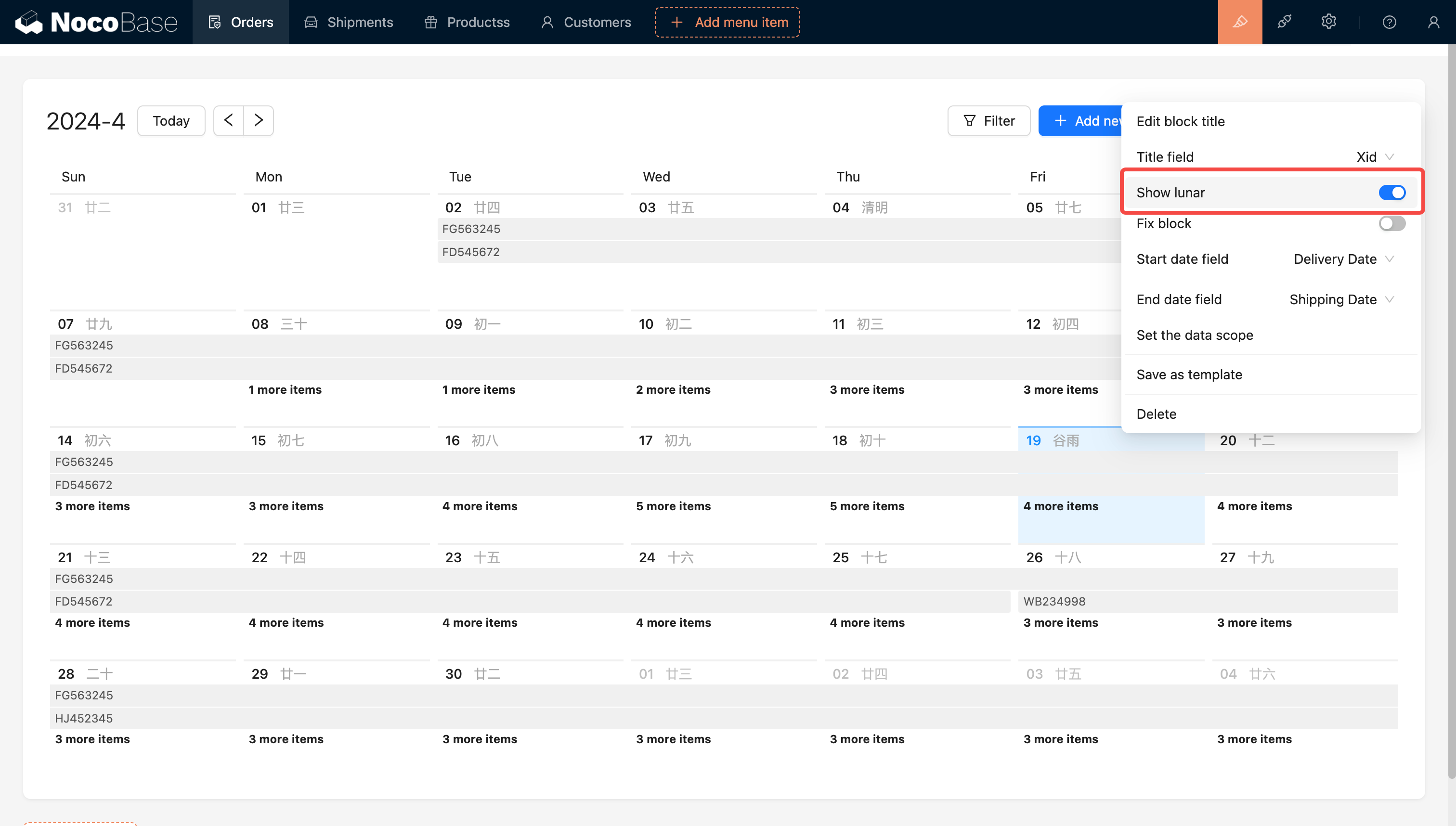
旧暦を表示
データ範囲の設定

詳細については、
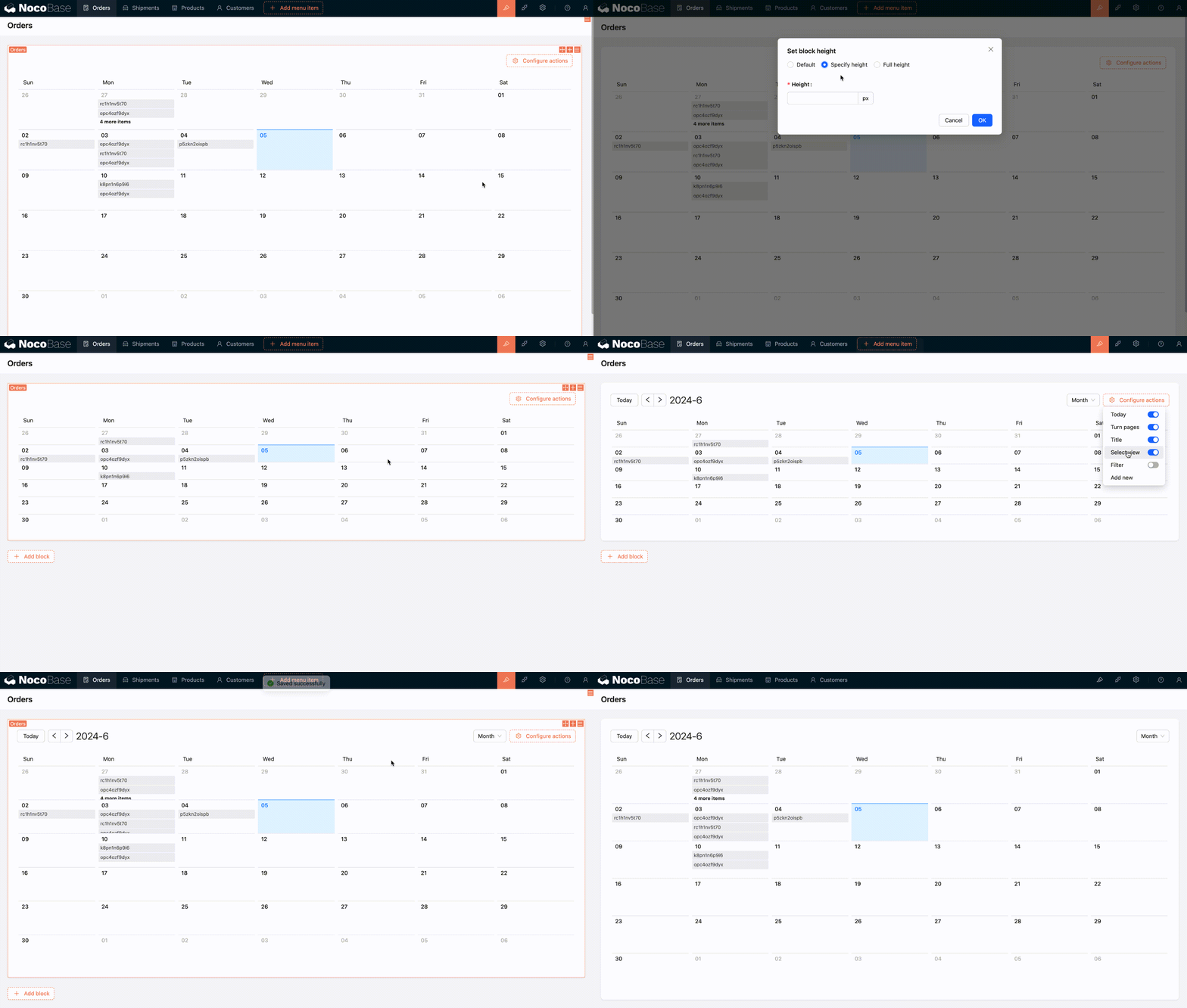
ブロックの高さを設定
例:注文カレンダーブロックの高さを調整すると、カレンダーブロック内部にスクロールバーは表示されません。
詳細については、
背景色フィールド
ヒント
NocoBase のバージョンが v1.4.0-beta 以上である必要があります。
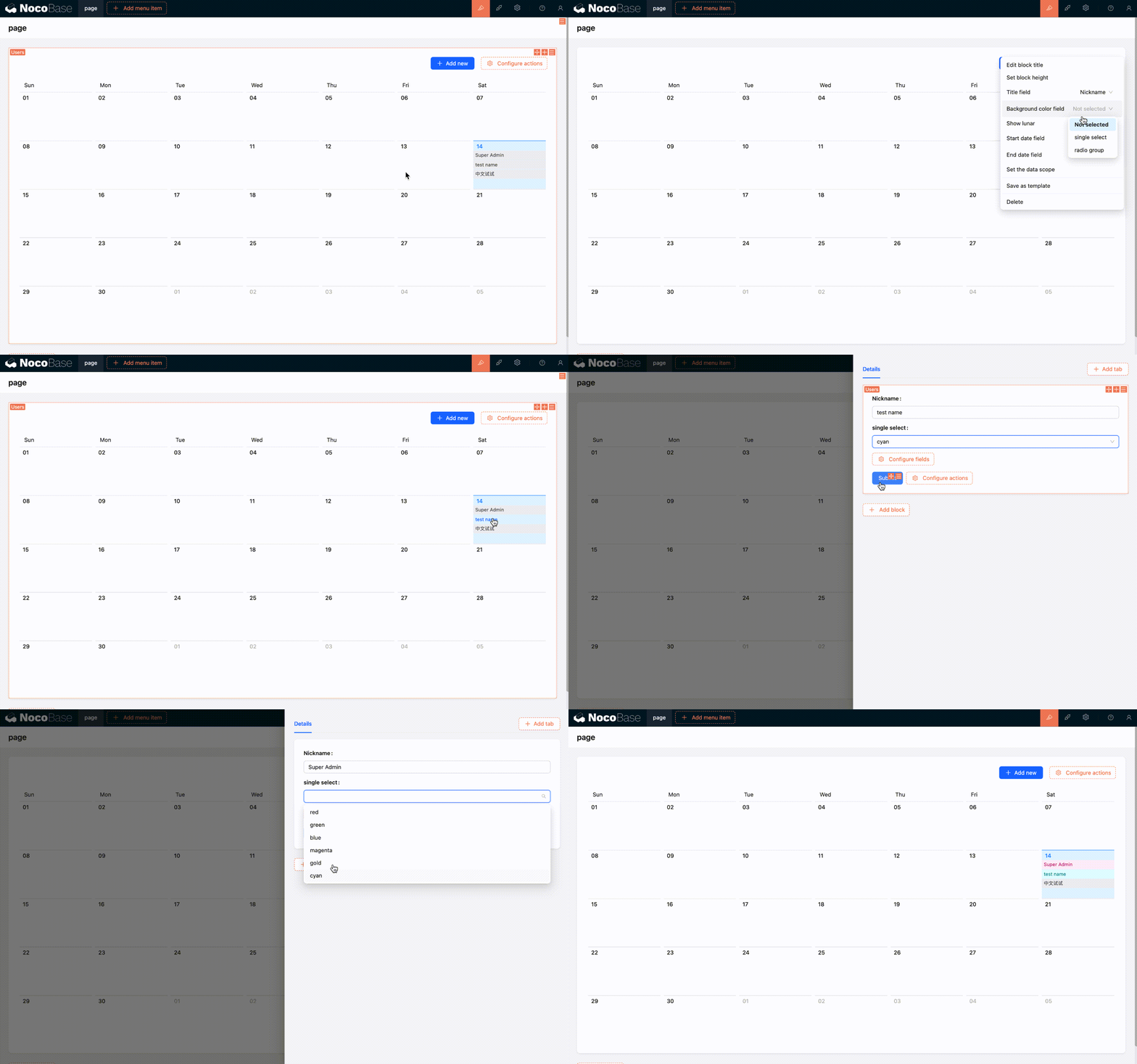
この項目では、カレンダーイベントの背景色を設定できます。使用方法は以下のとおりです。
- カレンダーデータテーブルに、ドロップダウン(単一選択)(Single select)またはラジオグループ(Radio group)タイプのフィールドが必要です。このフィールドには色を設定しておく必要があります。
- 次に、カレンダーブロックの設定画面に戻り、背景色フィールドで、先ほど色を設定したフィールドを選択します。
- 最後に、カレンダーイベントの色を1つ選択して送信すると、色が反映されていることを確認できます。
週の開始日
v1.7.7 以降のバージョンでサポートされています
カレンダーブロックでは、週の開始日を設定できます。日曜日または月曜日を週の最初の日として選択できます。 デフォルトの開始日は月曜日です。地域ごとの習慣に合わせてカレンダー表示を調整でき、実際の利用ニーズにより適合します。

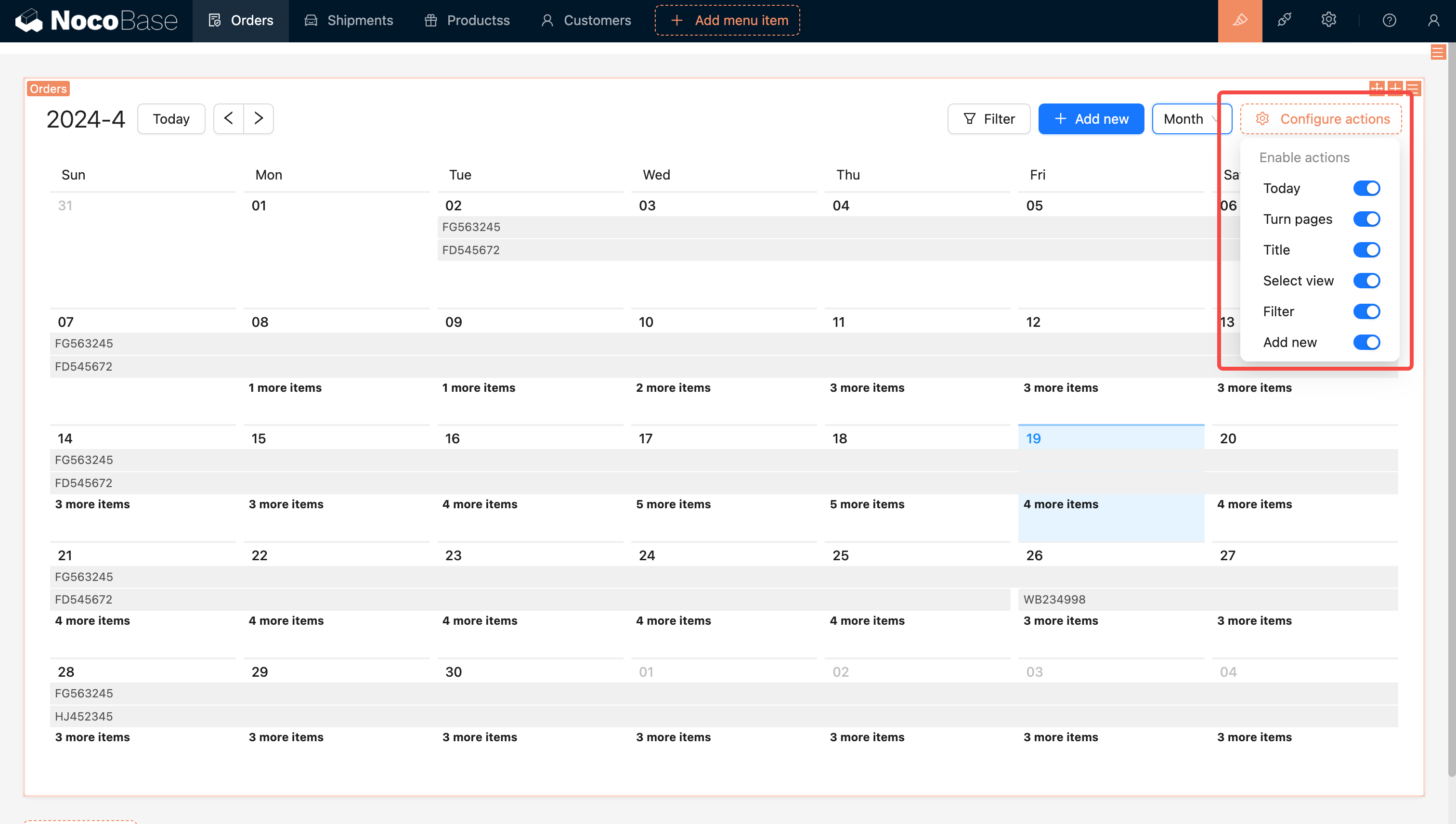
設定操作
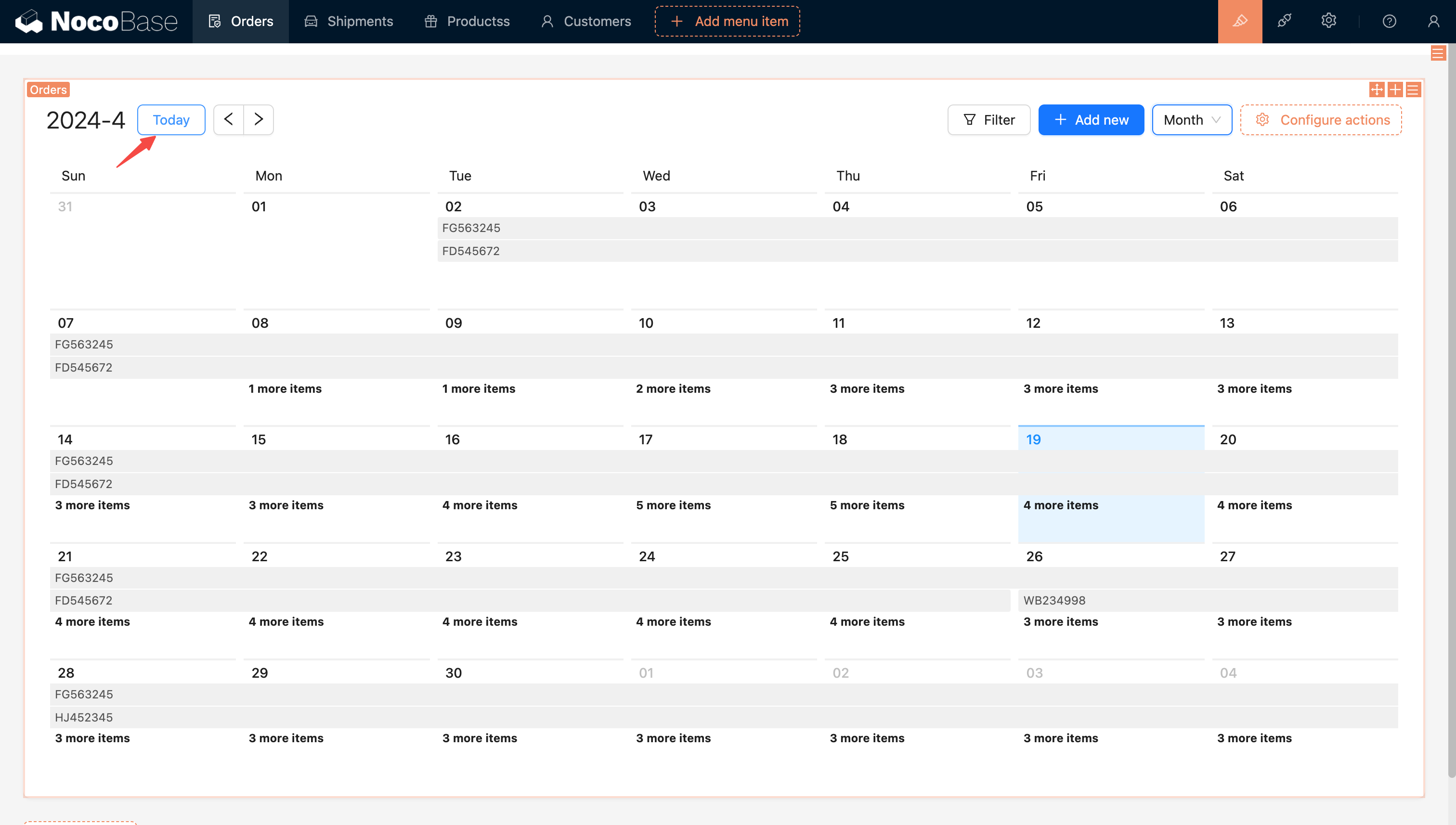
今日
カレンダーブロックの「今日」ボタンは便利なナビゲーション機能を提供します。別の日付に移動した後、現在の日付が表示されているカレンダーページにすばやく戻ることができます。
ビューの切り替え
デフォルトは月表示です。