Bloque de calendario
CalendarCommunity Edition+Introducción
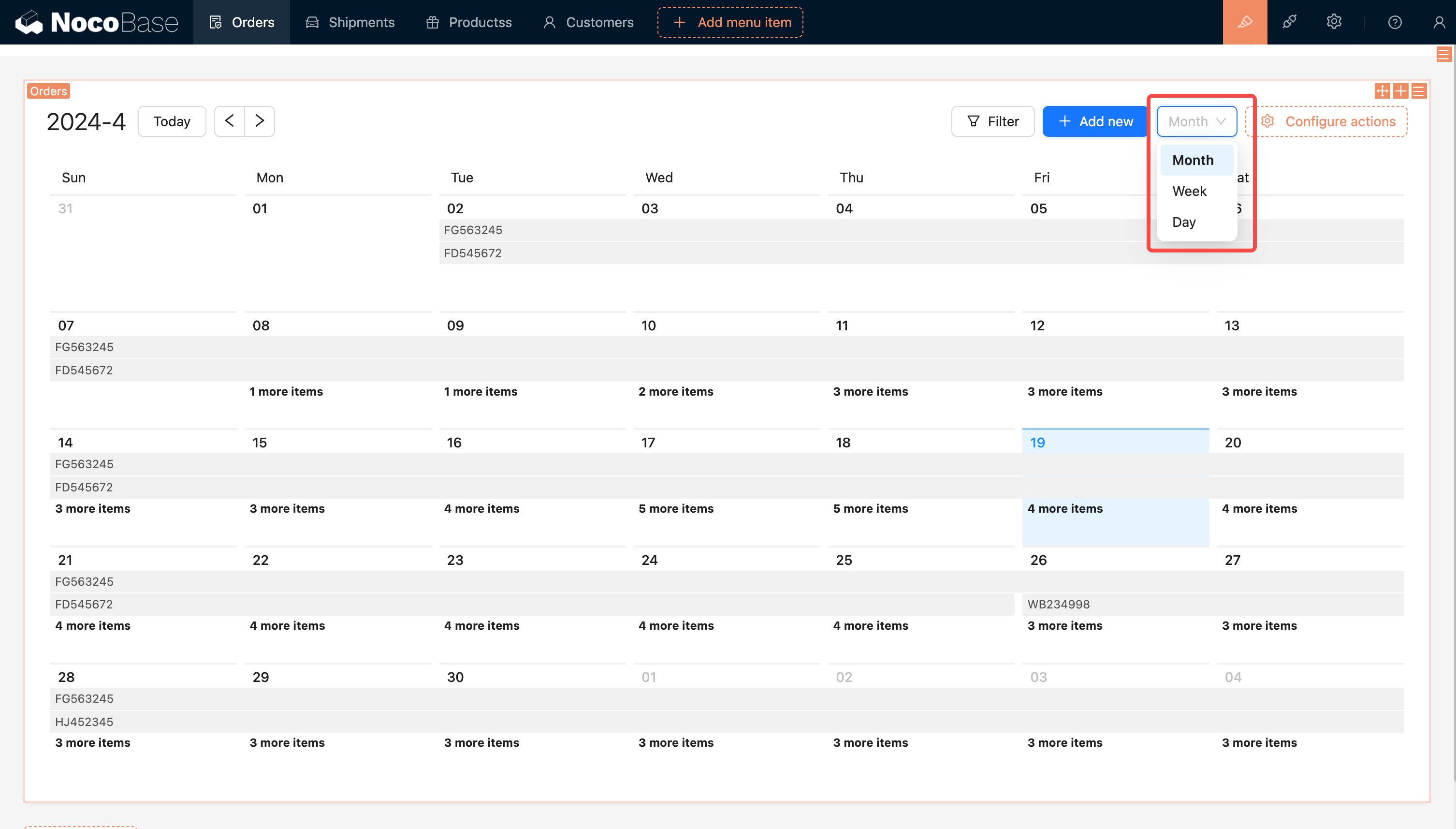
El bloque de calendario muestra datos relacionados con eventos y fechas en una vista de calendario, lo que resulta adecuado para escenarios como la programación de reuniones y la planificación de actividades.
Instalación
Es un plugin integrado y no requiere instalación.
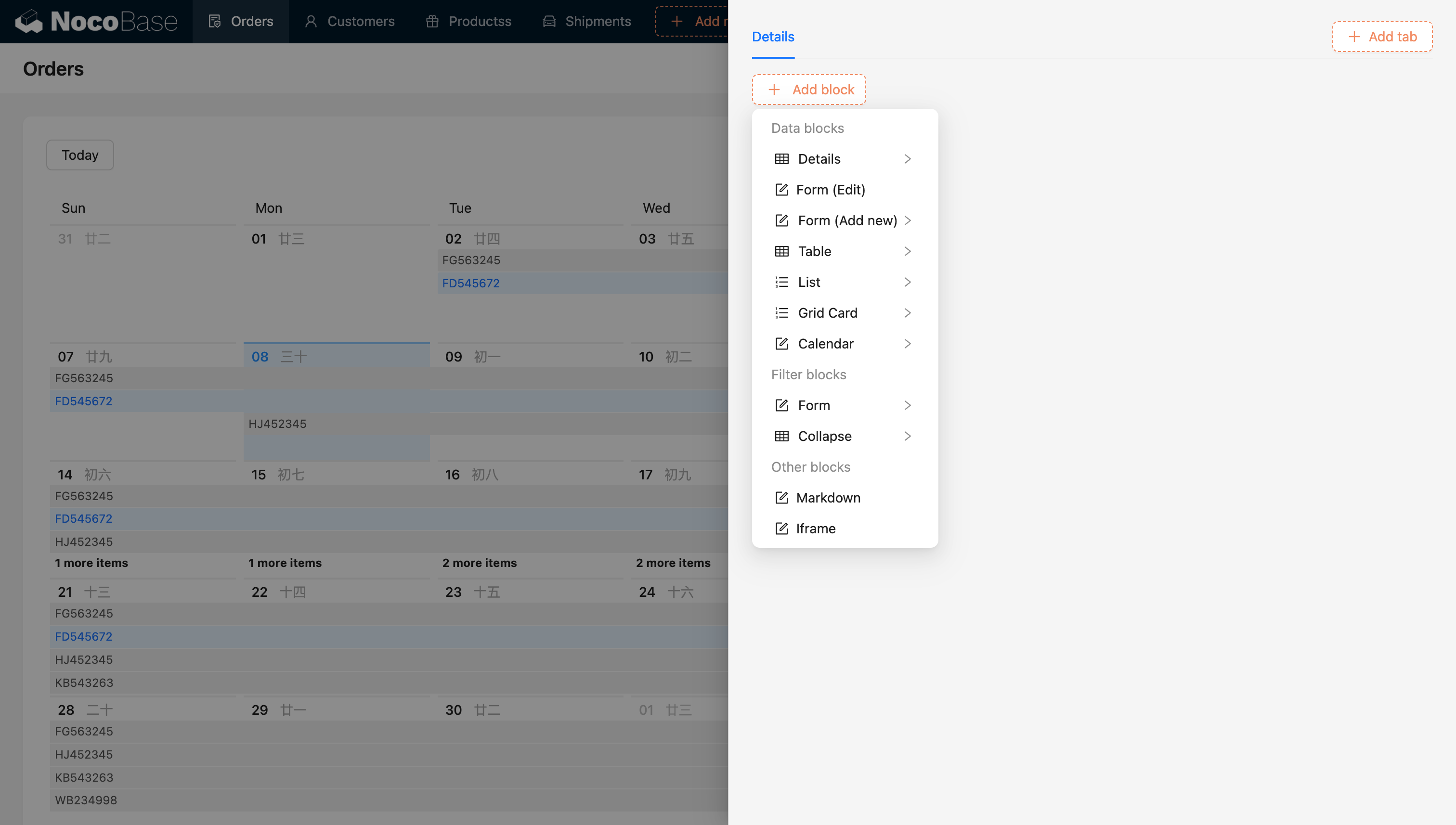
Añadir bloque
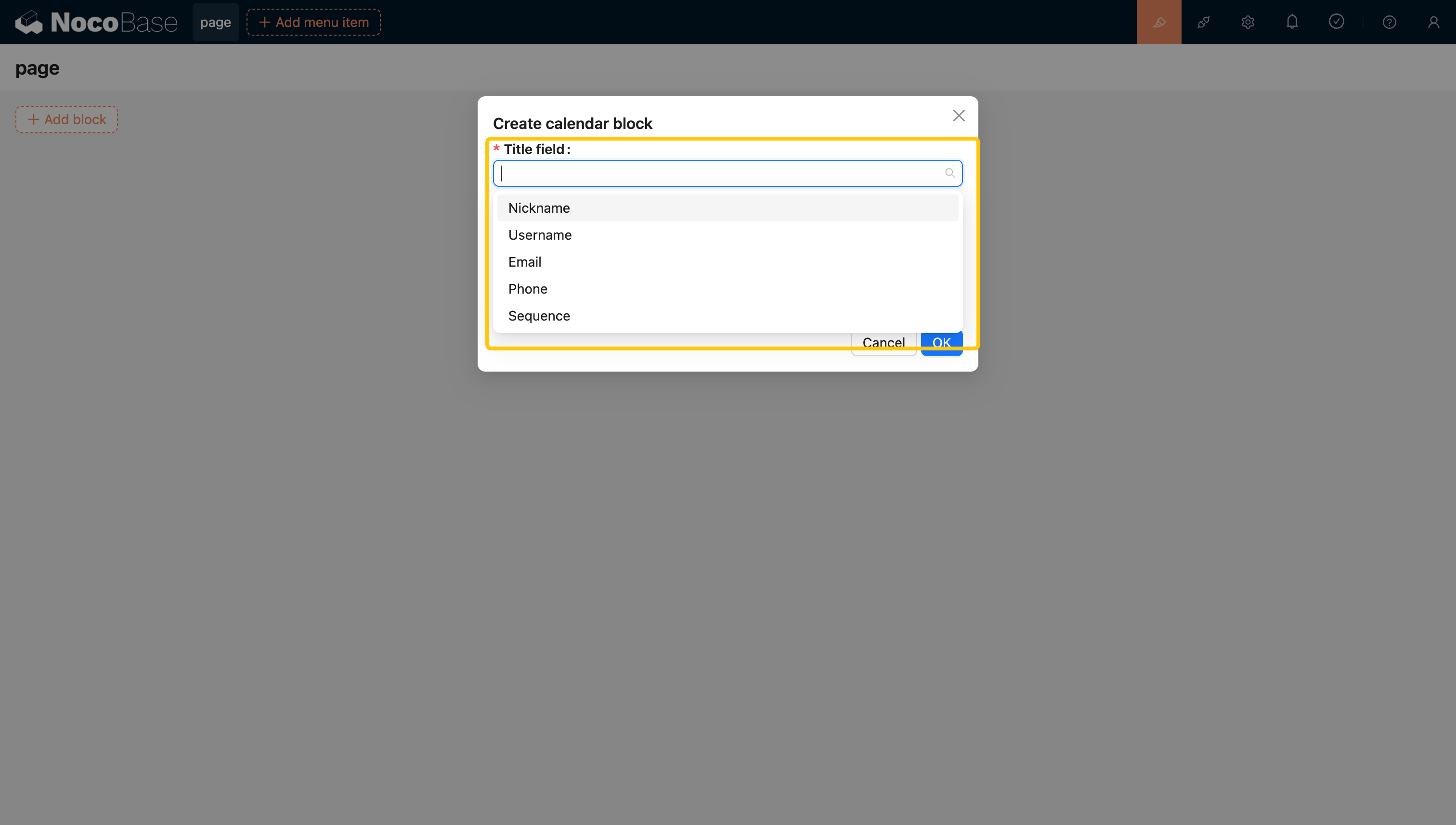
- Campo de título: información que se muestra en la barra del calendario; actualmente admite campos de tipo
input,select,phone,email,radioGroupysequence. Puedes ampliar los tipos de campos de título compatibles con el bloque de calendario mediante plugins. - Hora de inicio: hora de inicio de la tarea;
- Hora de finalización: hora de finalización de la tarea;
Haz clic en la barra de una tarea para resaltarla y abrir una ventana emergente.
Opciones de configuración del bloque
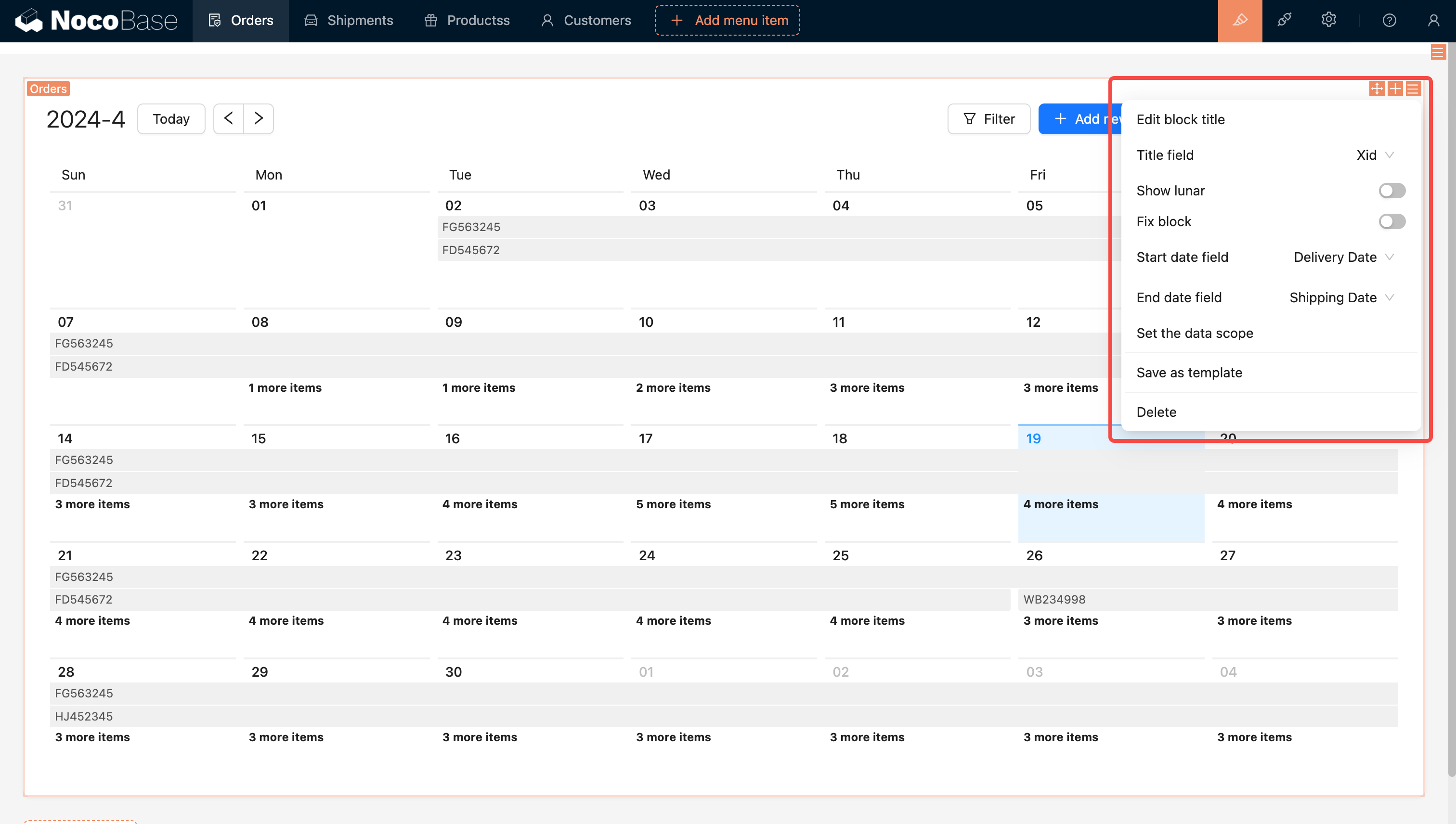
Mostrar calendario lunar
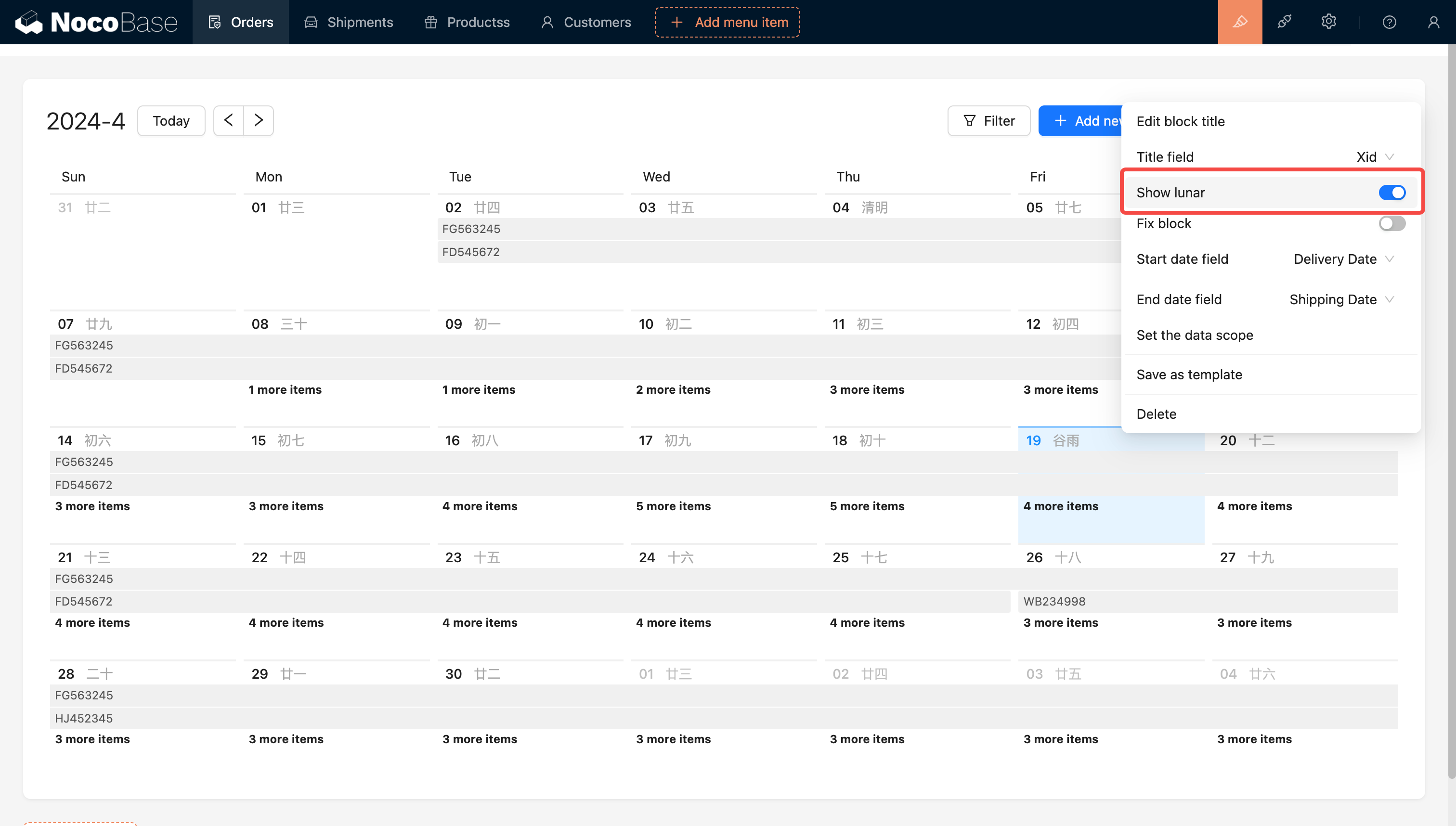
Configurar el alcance de los datos

Consulta más información en
Configurar la altura del bloque
Ejemplo: ajustar la altura del bloque de calendario de pedidos para que no aparezca una barra de desplazamiento dentro del bloque de calendario.
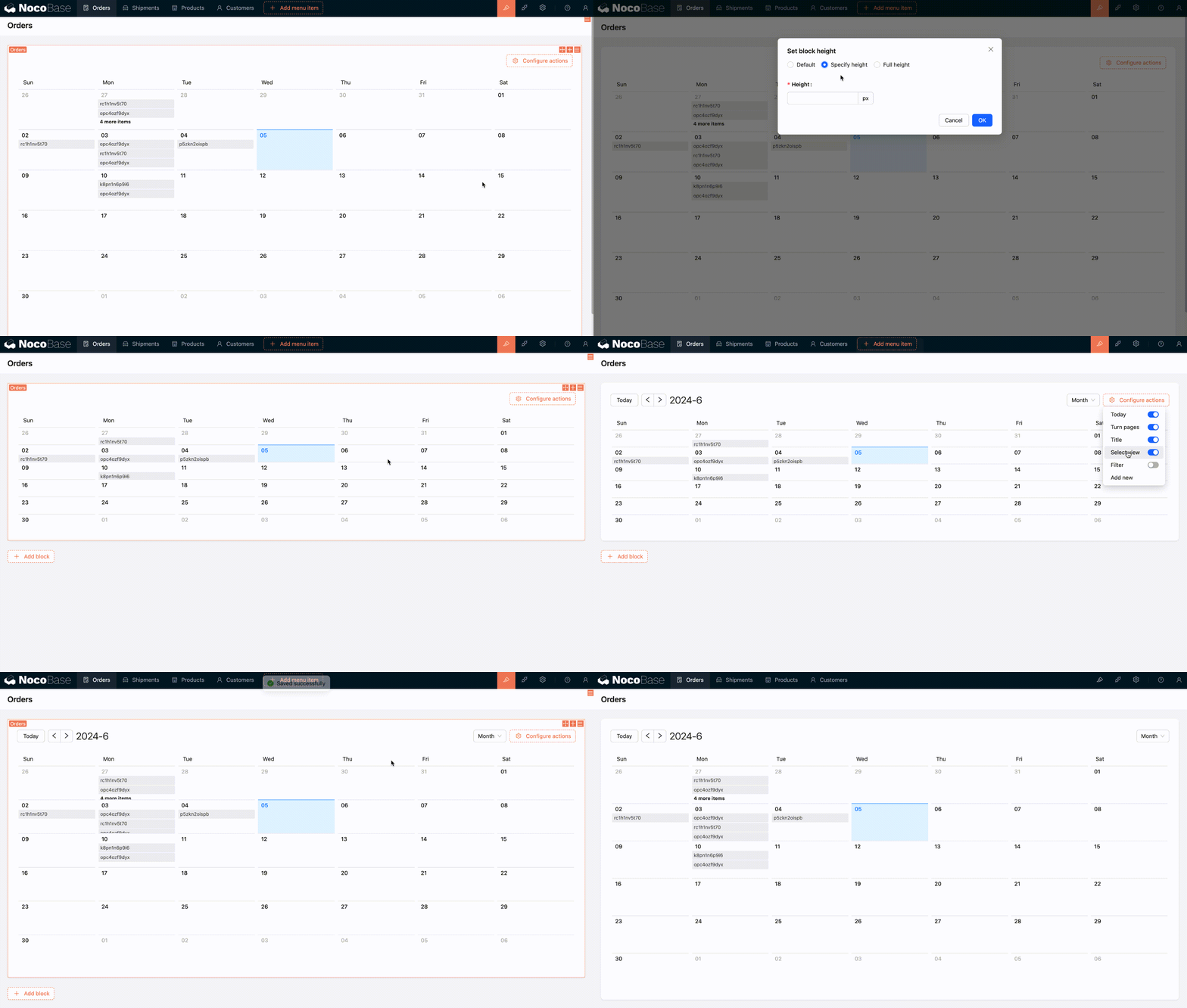
Consulta más información en
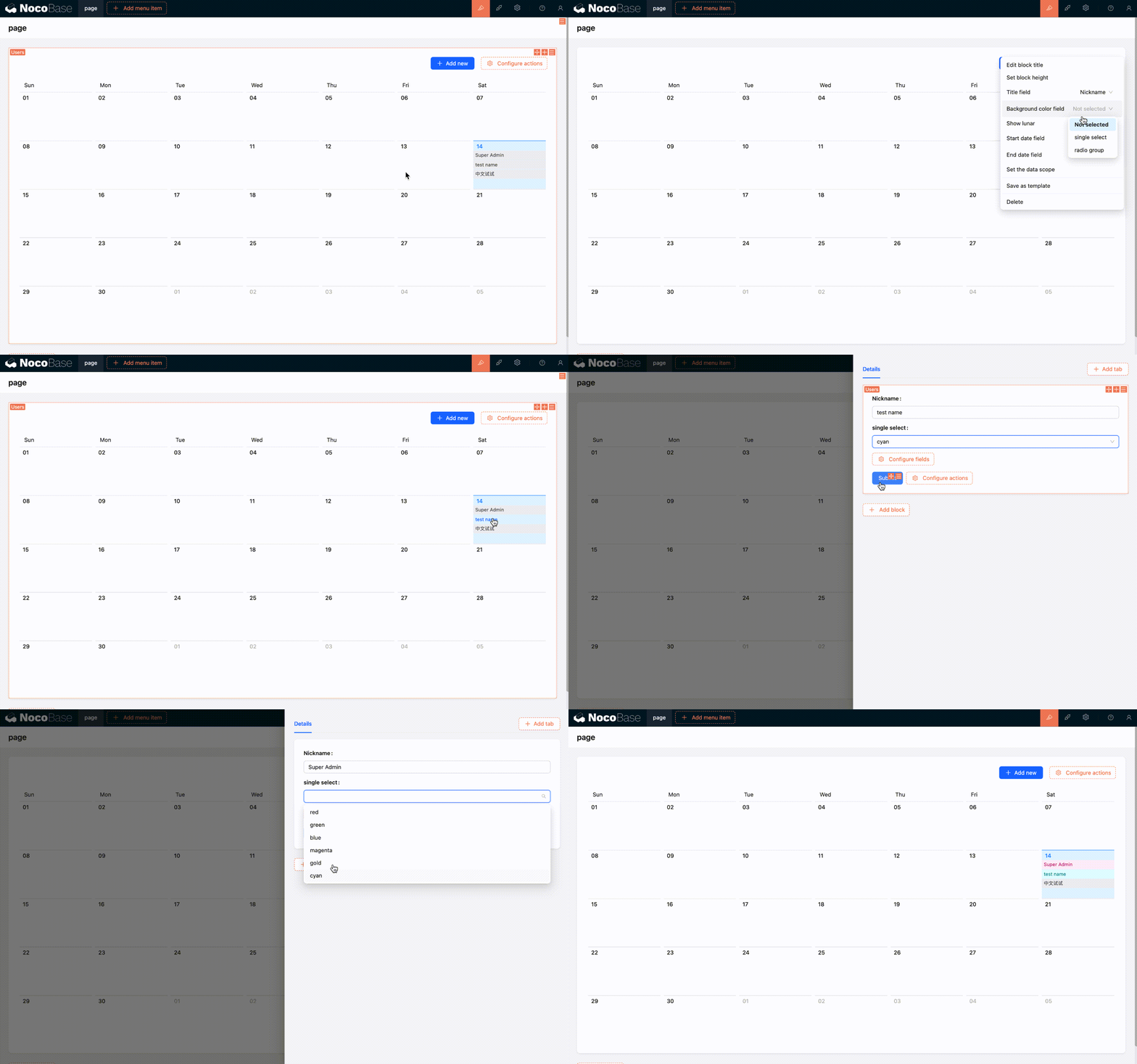
Campo de color de fondo
Se requiere una versión de NocoBase v1.4.0-beta o posterior.
Esta opción permite configurar el color de fondo de los eventos del calendario. Sigue estos pasos:
- La tabla de datos del calendario debe incluir un campo de tipo selección única (Single select) o grupo de opciones (Radio group), y dicho campo debe tener colores configurados.
- Después, vuelve a la interfaz de configuración del bloque de calendario y selecciona, en Campo de color de fondo, el campo al que acabas de asignar colores.
- Por último, prueba a seleccionar un color para un evento del calendario y haz clic en enviar. Verás que el color se ha aplicado correctamente.
Día de inicio de la semana
Compatible con la versión v1.7.7 y posteriores
El bloque de calendario permite configurar el día de inicio de cada semana. Puedes elegir domingo o lunes como primer día de la semana. El día de inicio predeterminado es el lunes, lo que facilita ajustar la visualización del calendario según las costumbres de cada región y se adapta mejor a las necesidades reales de uso.

Operaciones de configuración
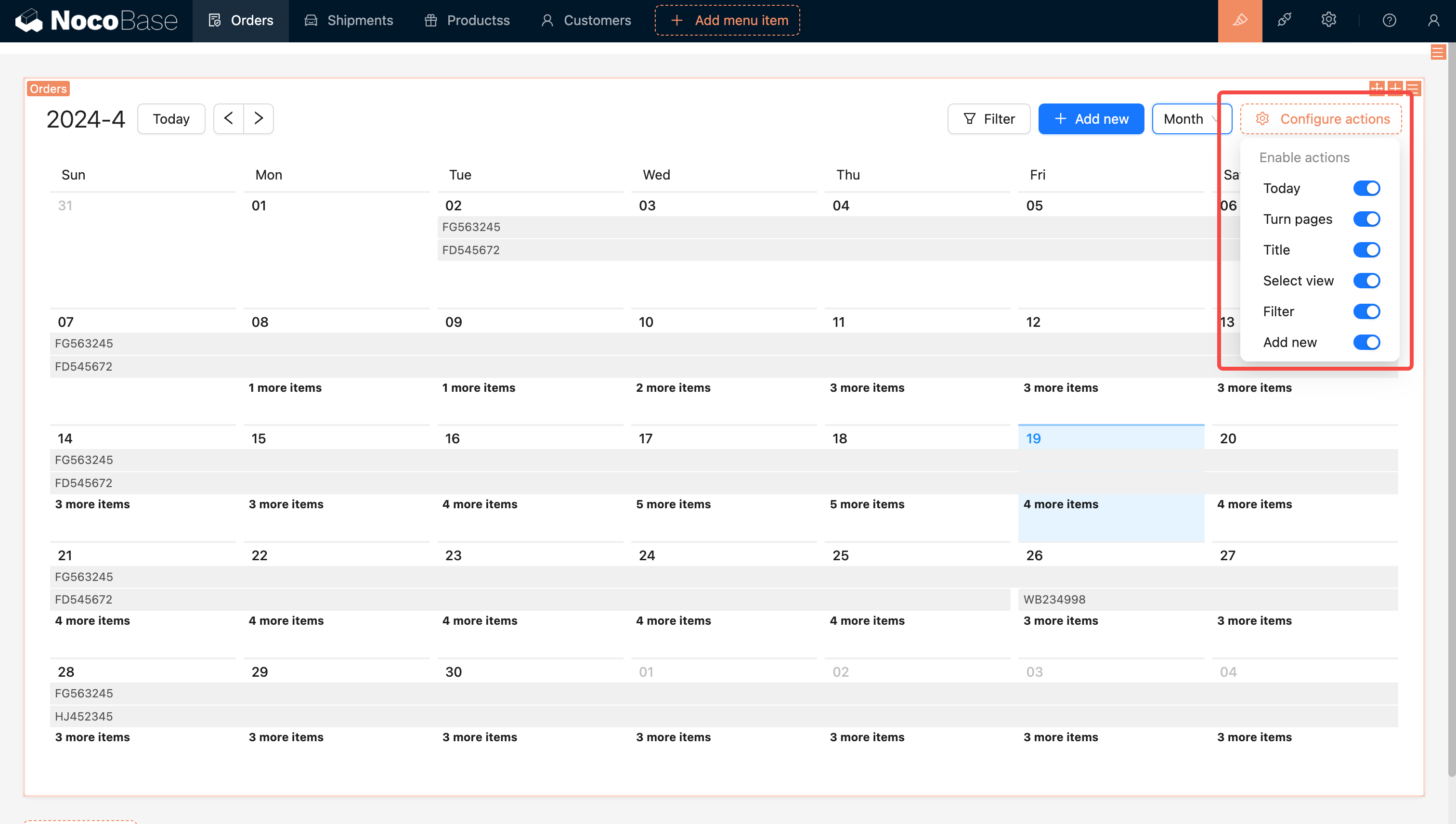
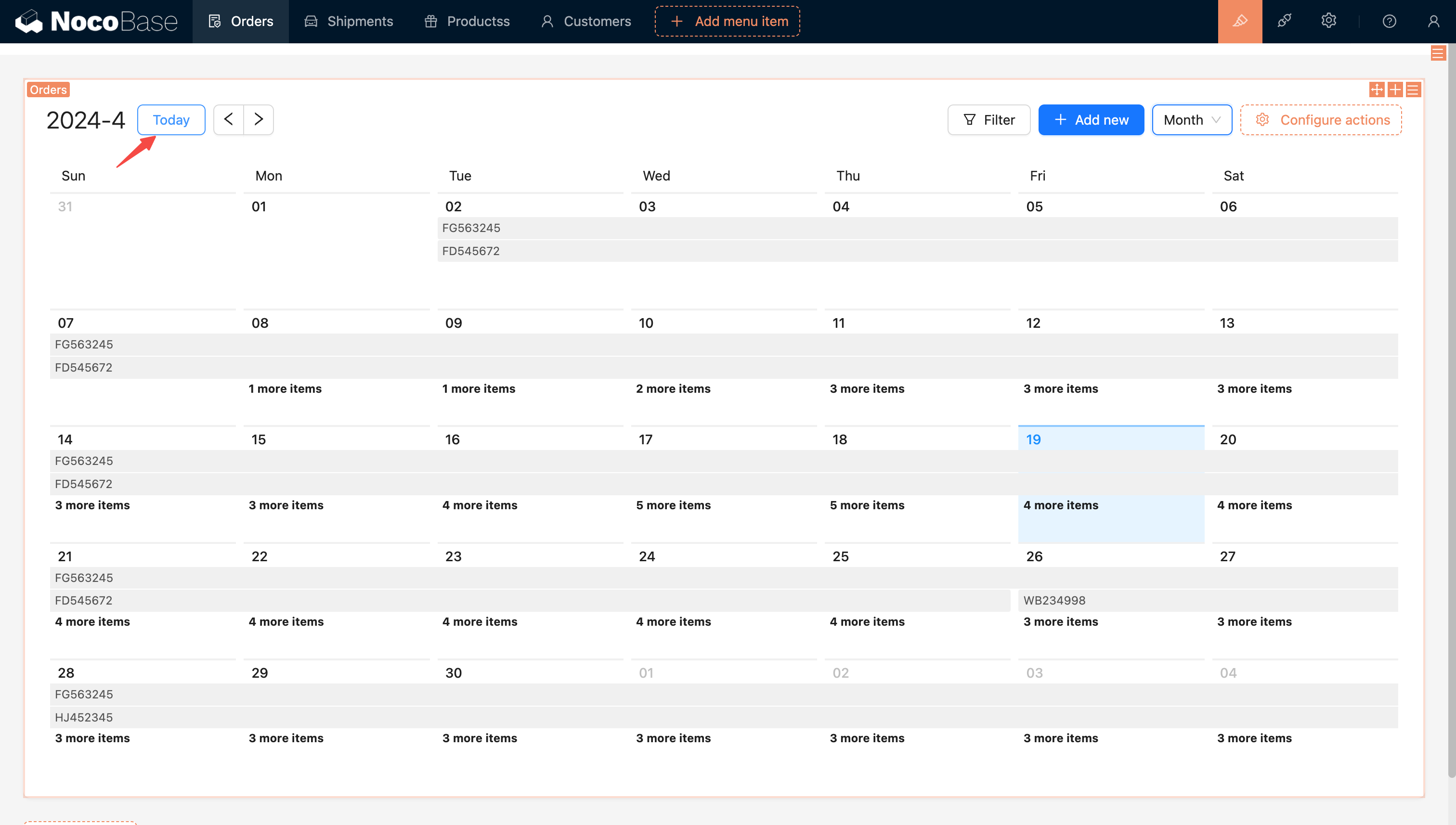
Hoy
El botón "Hoy" del bloque de calendario ofrece una función de navegación práctica que permite volver rápidamente a la página del calendario correspondiente a la fecha actual después de navegar a otras fechas.
Cambiar vista
La vista predeterminada es mensual