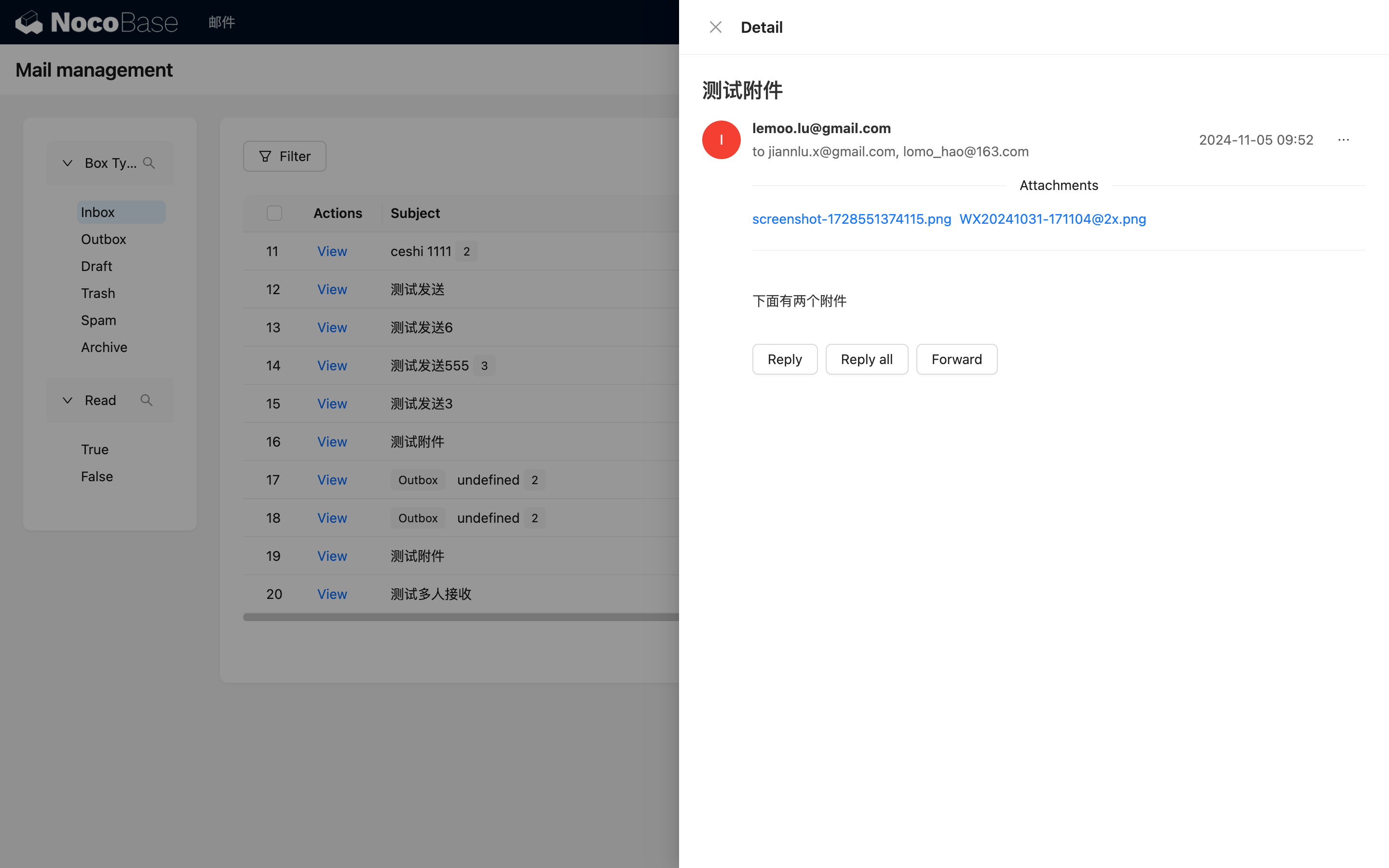
Центр почты
Менеджер почтыEnterprise Edition+Введение
После включения плагина Менеджер почты система по умолчанию предоставляет центр управления почтой для интеграции аккаунтов, управления письмами и настройки функций.
Нажмите на значок почтовых сообщений в правом верхнем углу, чтобы перейти на страницу управления почтой.

Привязка аккаунта
Привязать аккаунт
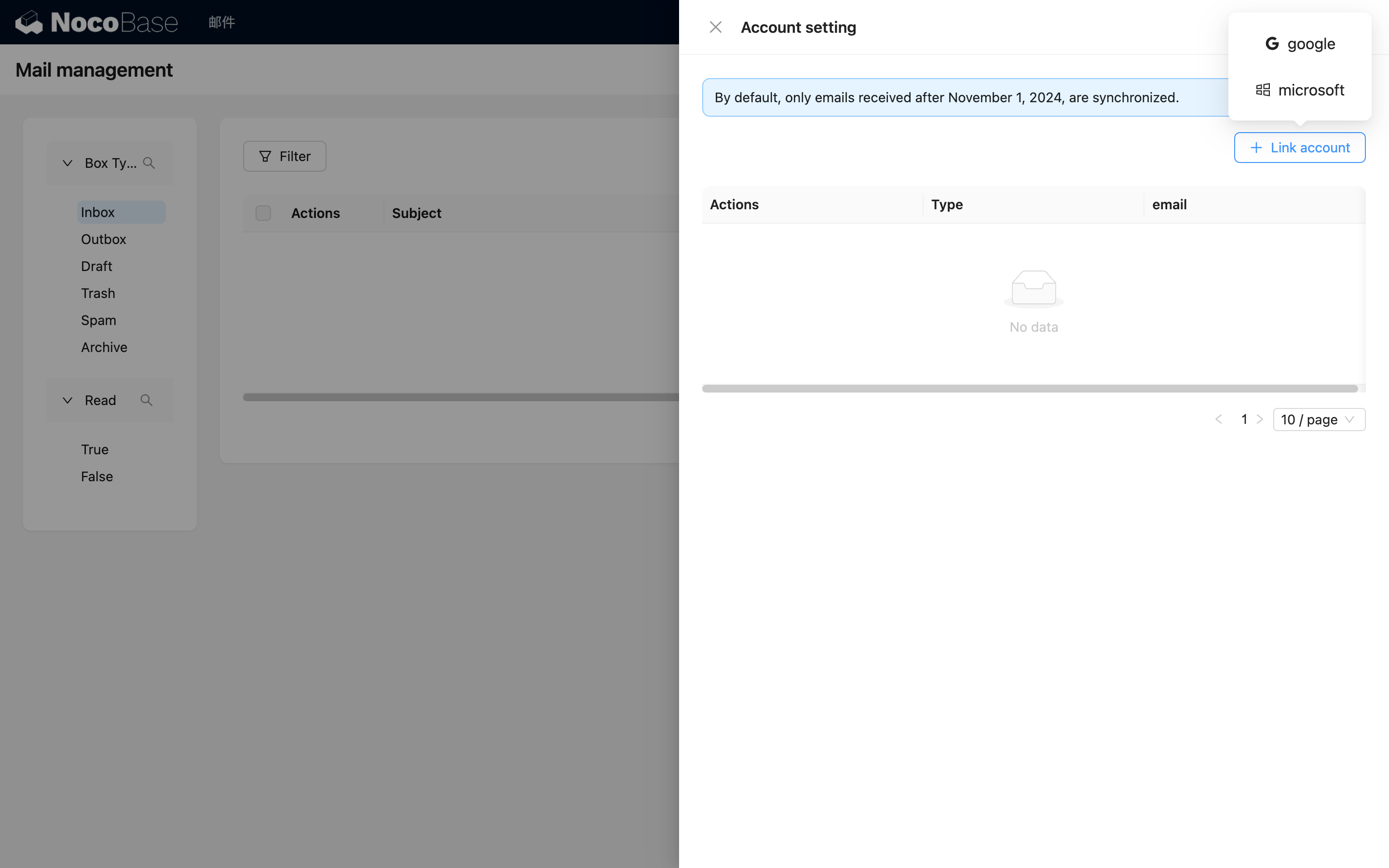
Нажмите кнопку Настройки и после открытия всплывающего окна нажмите кнопку Привязать аккаунт, чтобы выбрать тип почты, который вы хотите привязать.
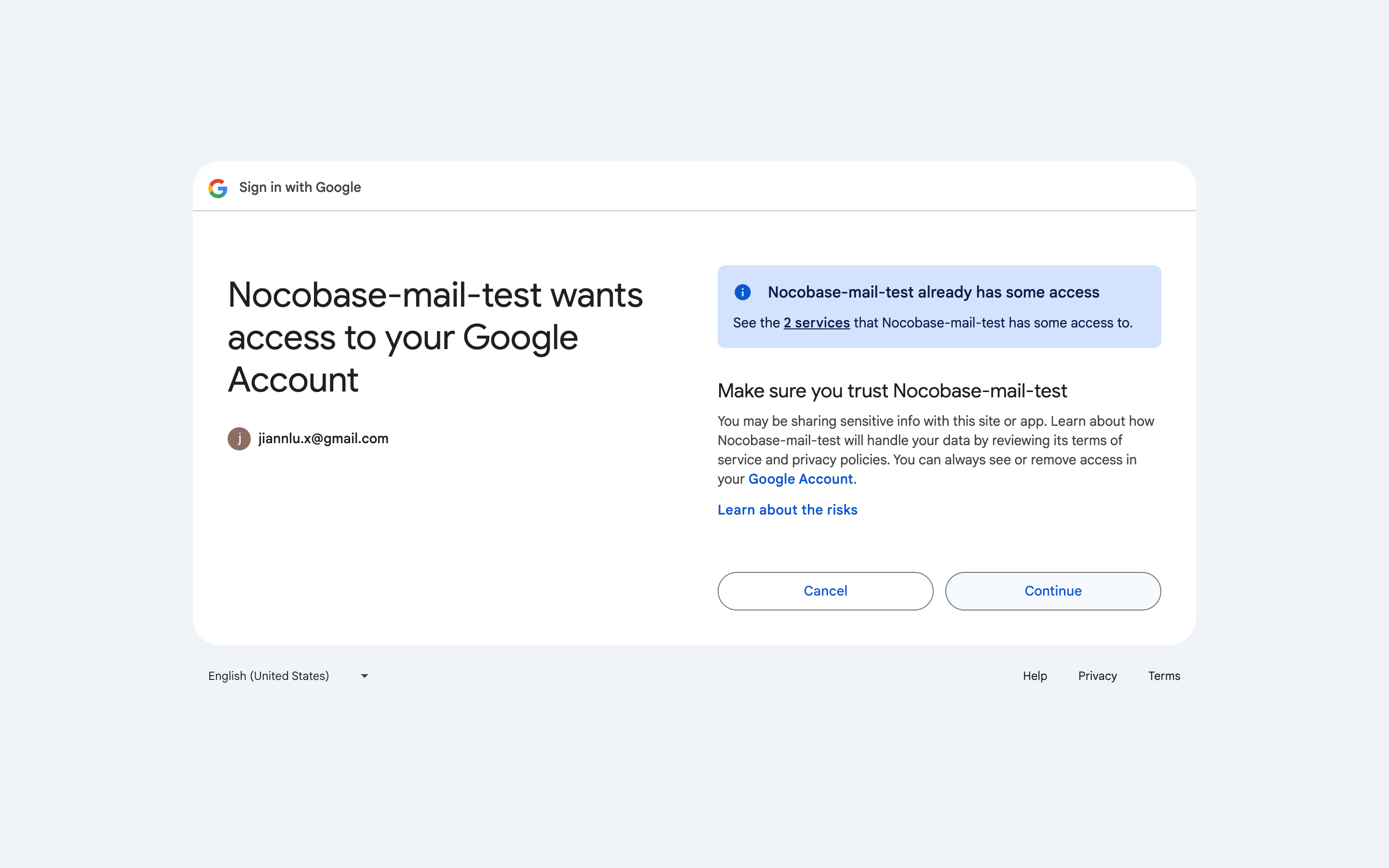
Браузер автоматически откроет страницу входа соответствующего почтового сервиса. Войдите в свой аккаунт и выполните авторизацию (процесс авторизации зависит от провайдера).
После завершения авторизации вы будете перенаправлены обратно в NocoBase. Выберите время начала синхронизации, чтобы привязать аккаунт и синхронизировать данные (первая синхронизация может занять много времени — пожалуйста, подождите).
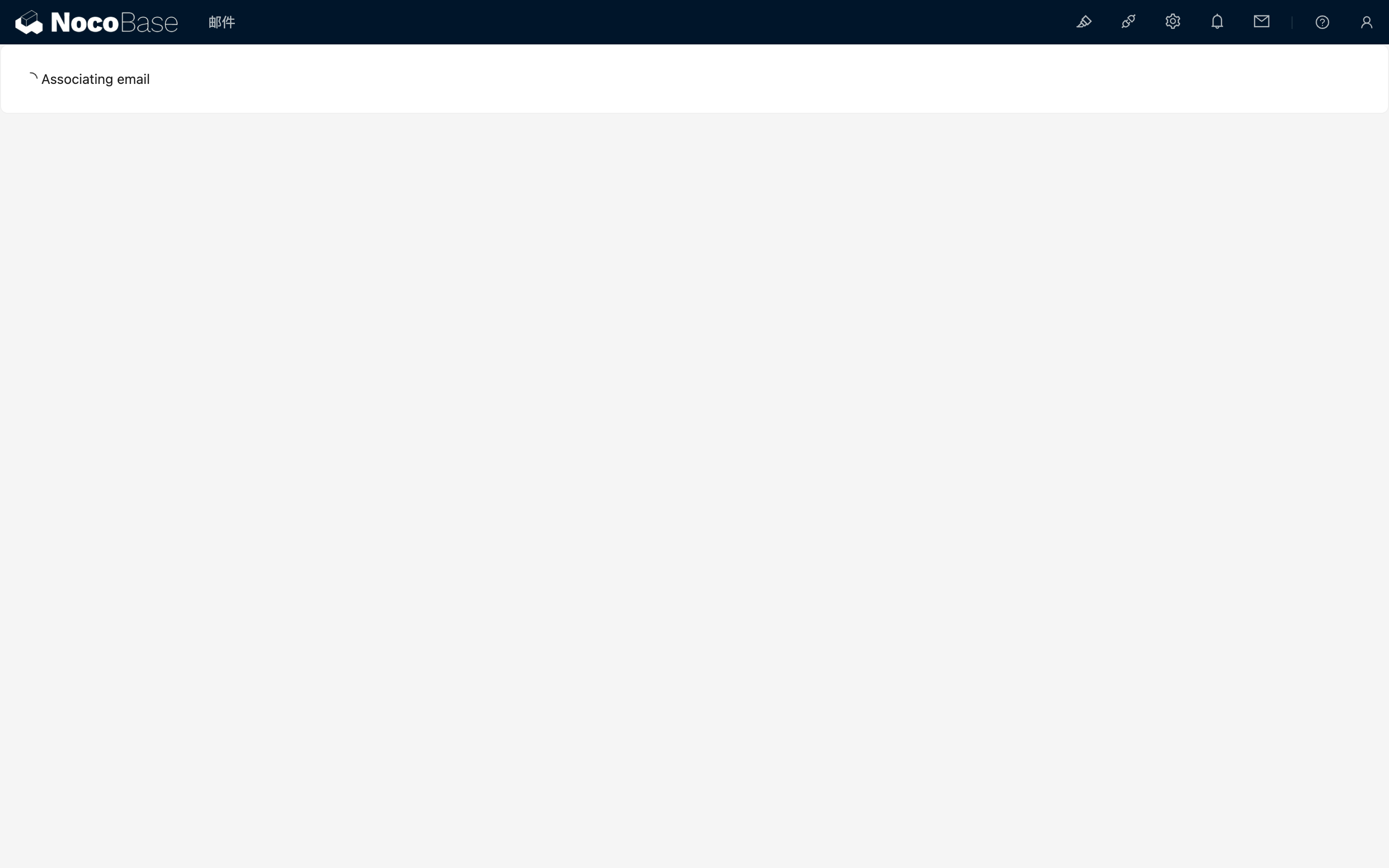
После завершения синхронизации данных текущая страница автоматически закроется и вернёт вас на исходную страницу почтовых сообщений. В этот момент вы увидите, что аккаунт привязан.
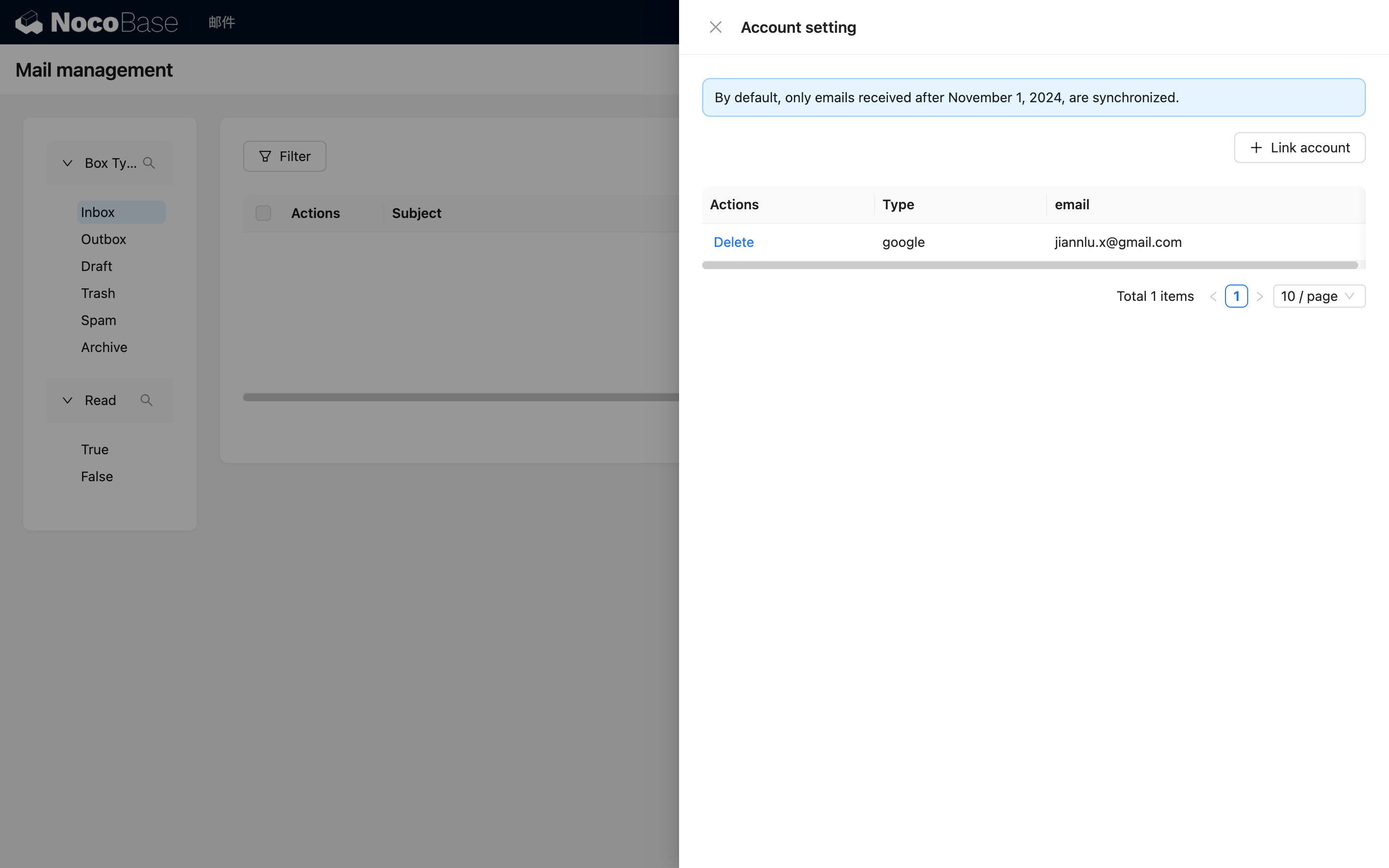
Нажмите на область затемнения, чтобы закрыть всплывающее окно, и вы увидите список писем.
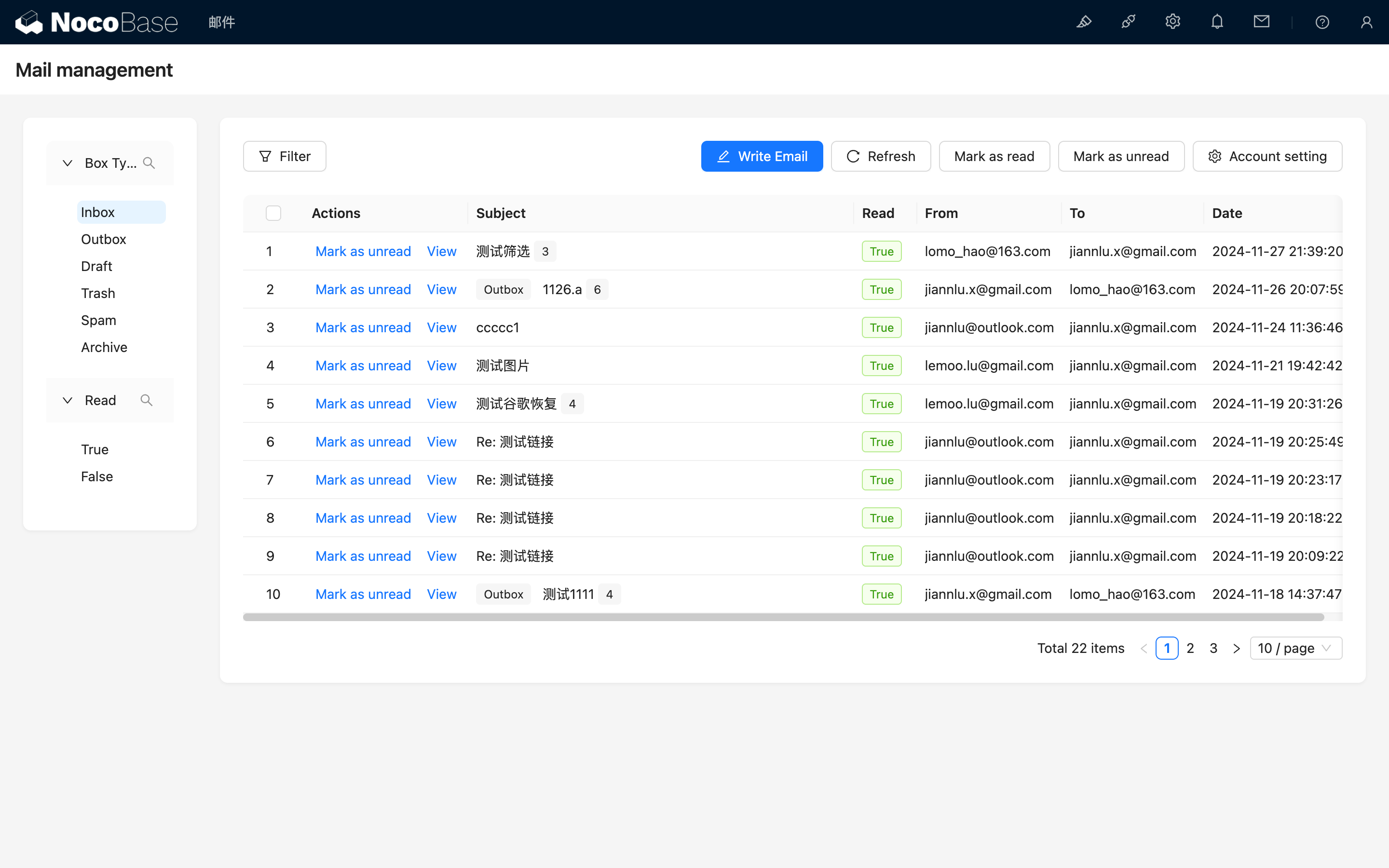
Удалить аккаунт
Нажмите Удалить, чтобы удалить аккаунт и связанные письма.
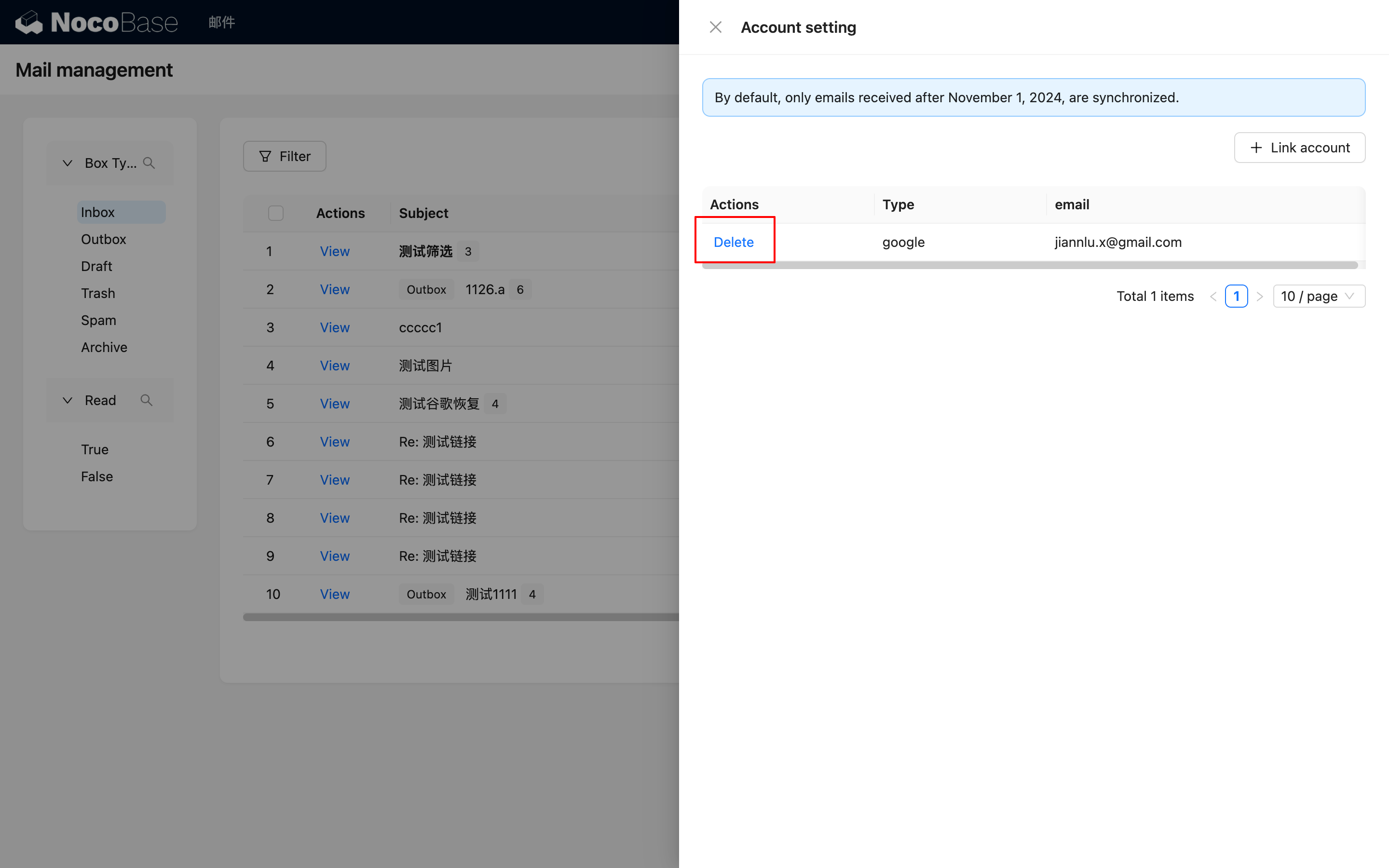
Управление почтой
Фильтрация писем
Левая часть страницы управления почтой — это область фильтрации, правая — область списка писем.
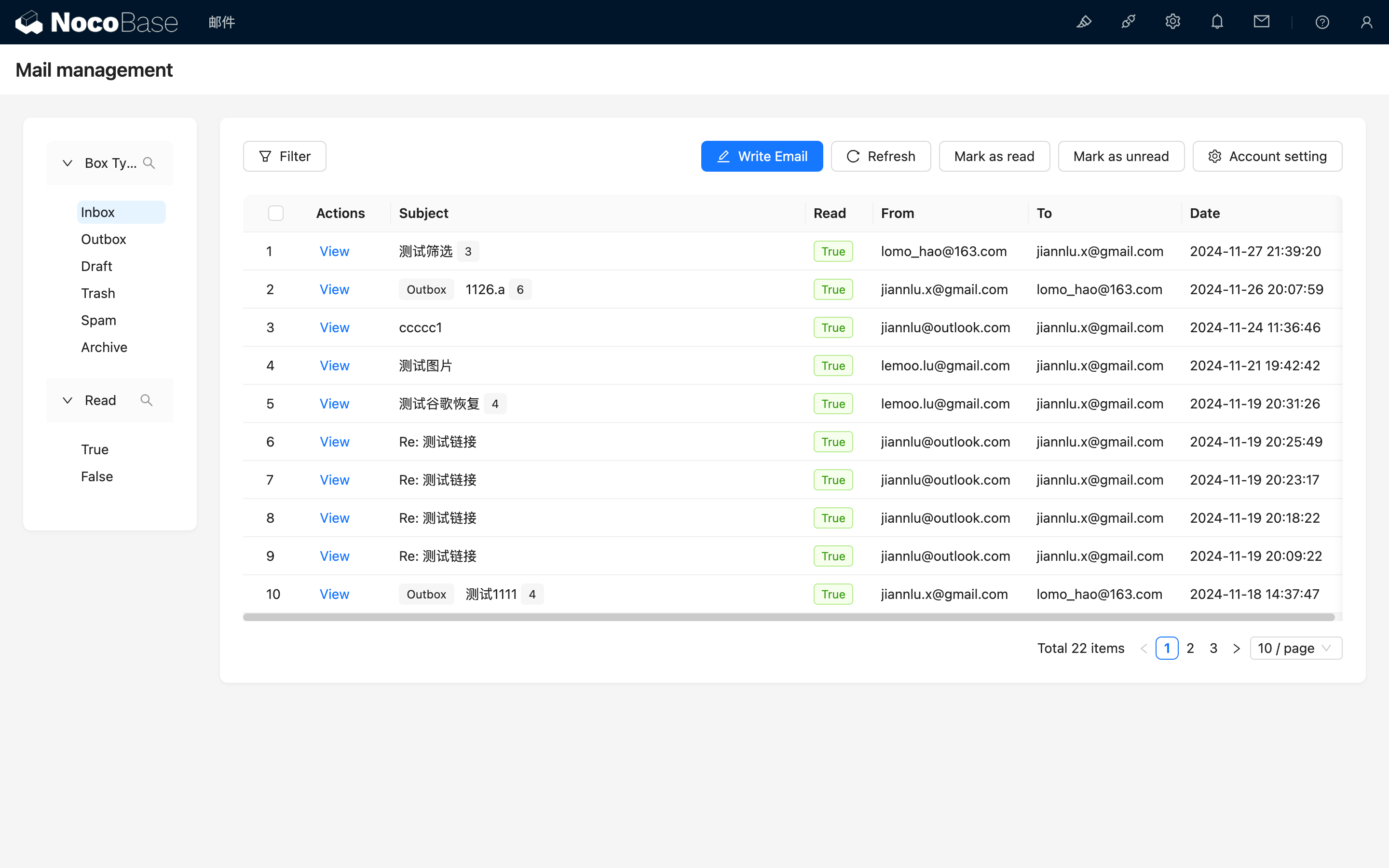
Письма с одинаковой темой группируются, а рядом с полем темы указывается общее количество писем в переписке. Если некоторые письма в рамках одной темы соответствуют условиям фильтрации, будет отображено корневое письмо этой переписки, а рядом с полем темы будет указан тип текущего корневого письма.
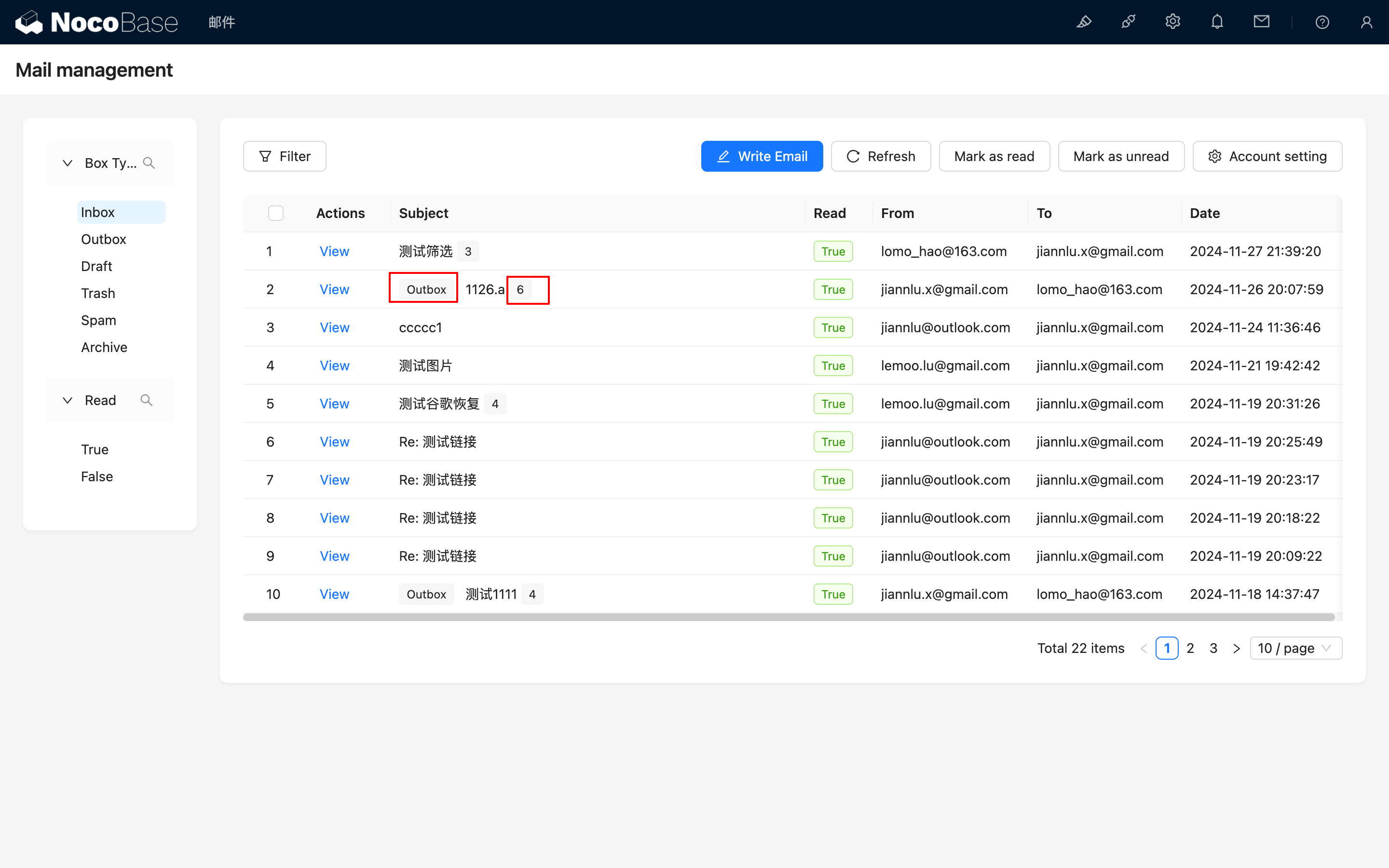
Заголовки непрочитанных писем отображаются жирным шрифтом, а рядом со значком почты вверху будет указано количество непрочитанных писем.
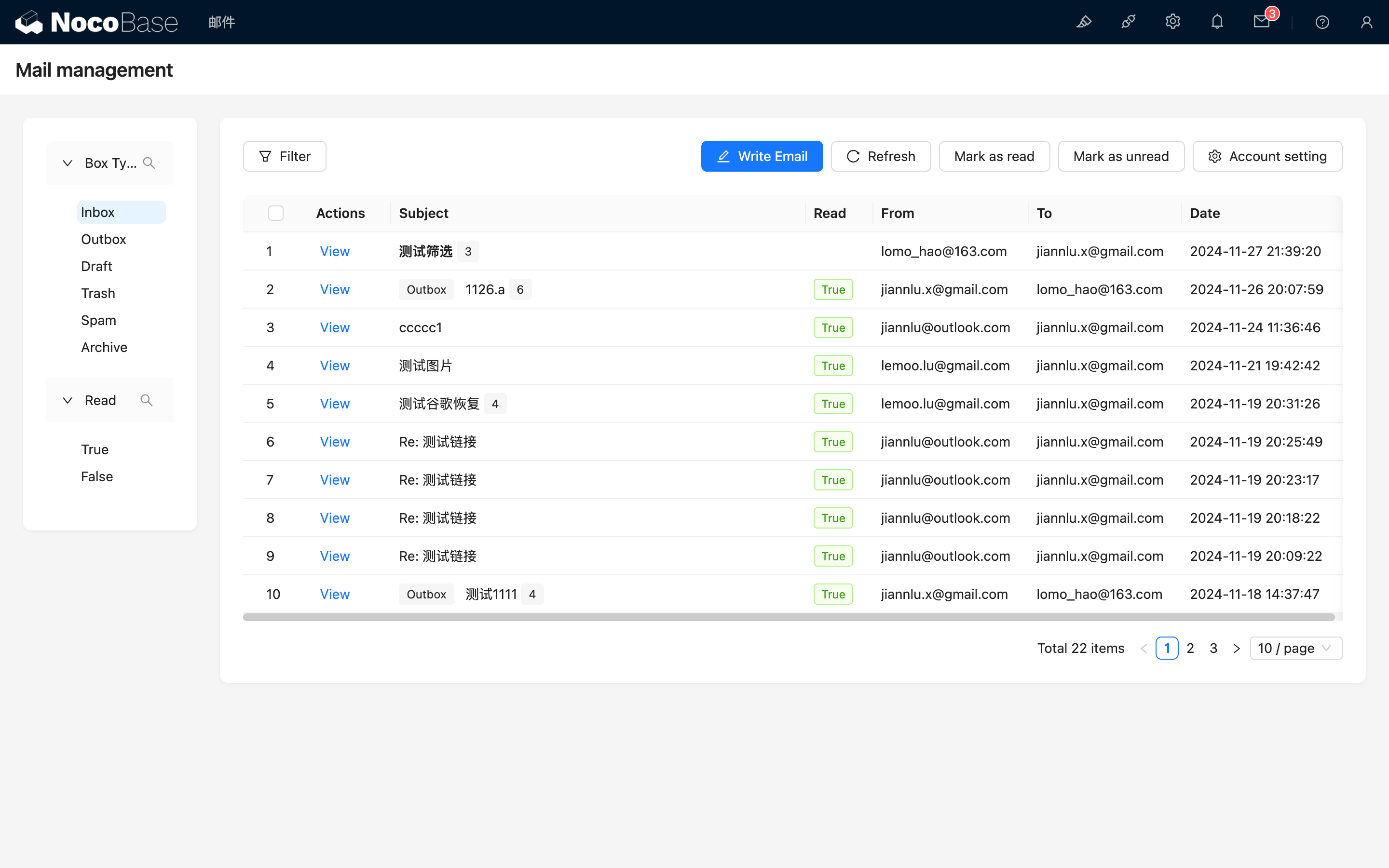
Ручная синхронизация писем
Текущий интервал синхронизации писем составляет 5 минут. Если вы хотите принудительно синхронизировать письма, нажмите кнопку "Обновить".
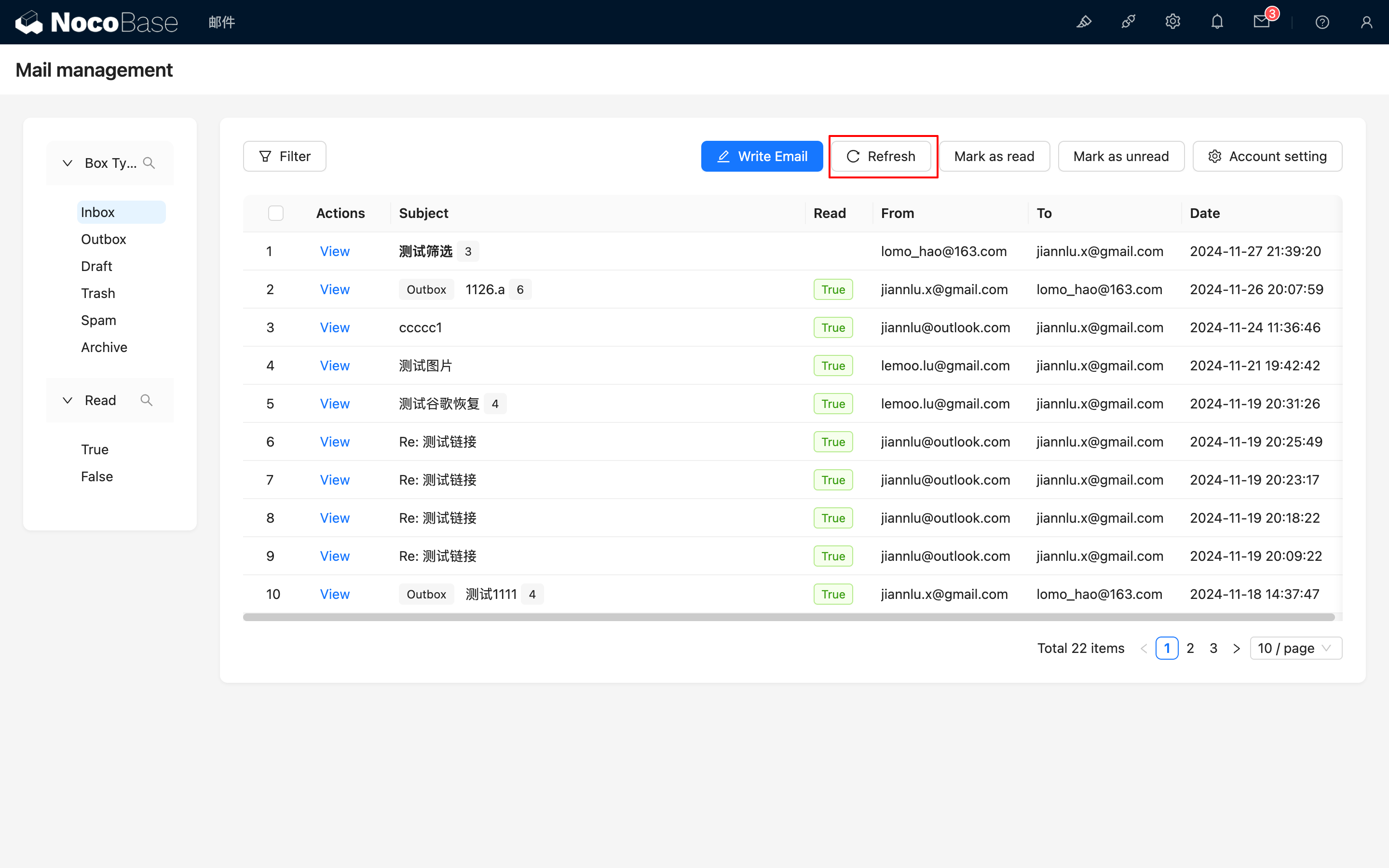
Изменение статуса прочтения
Кнопки "Пометить как прочитанное" и "Пометить как непрочитанное" позволяют массово изменять статус прочтения писем.
Отправка почты
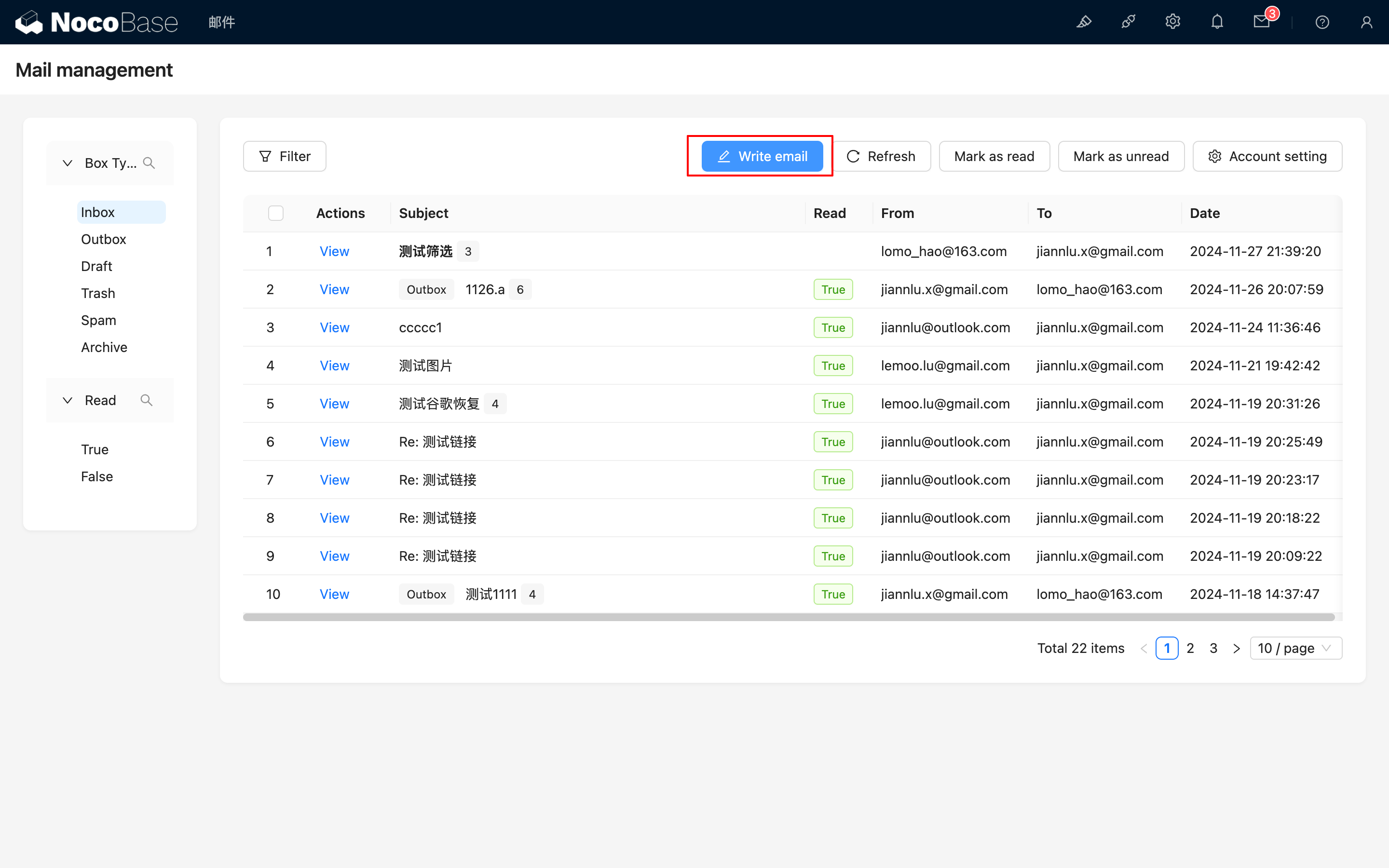
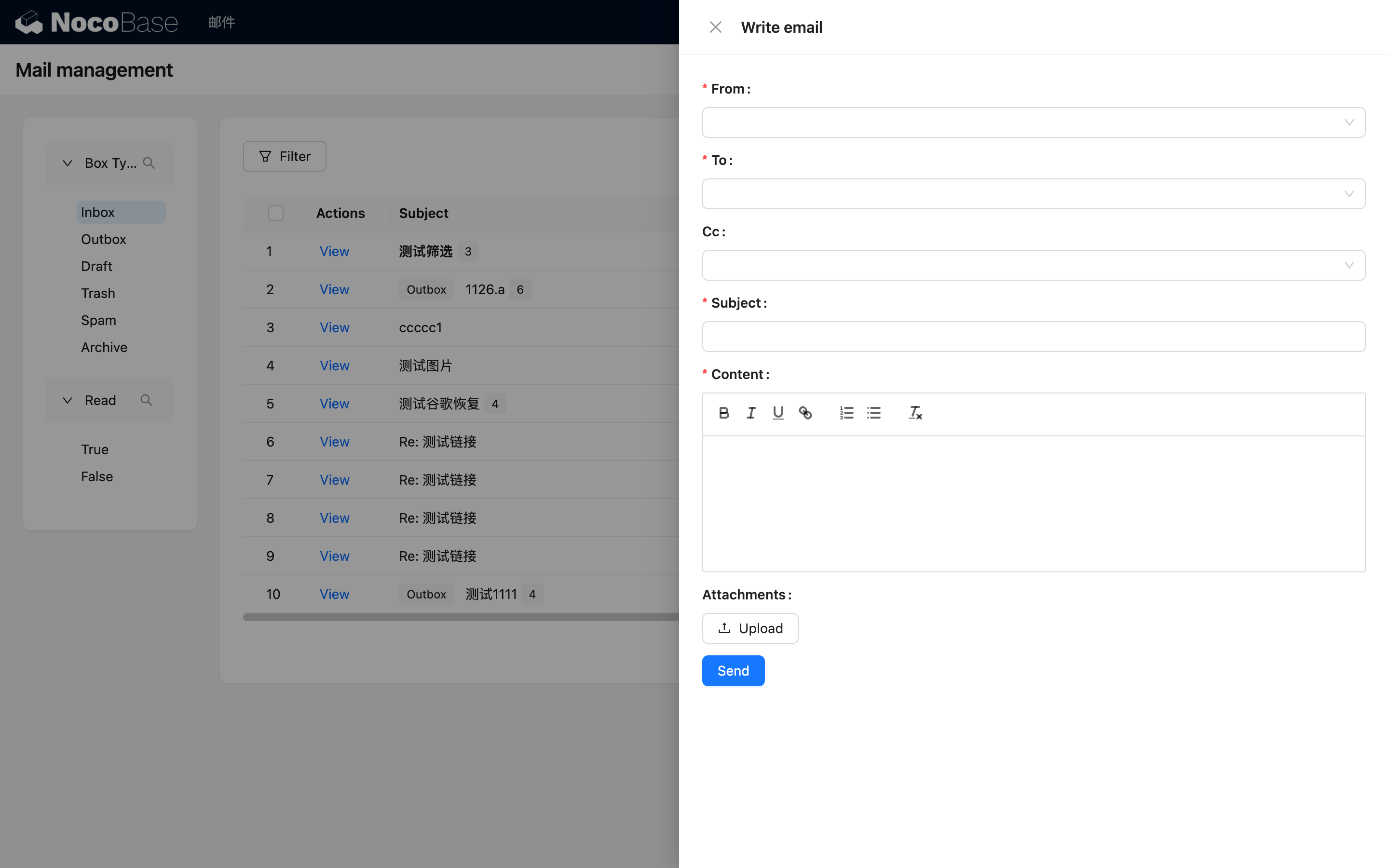
Нажмите кнопку Отправить письмо сверху, чтобы открыть панель отправки.
Заполните нужную информацию и отправьте письмо. Вложения поддерживаются только размером до 3 MБ.
Просмотр письма
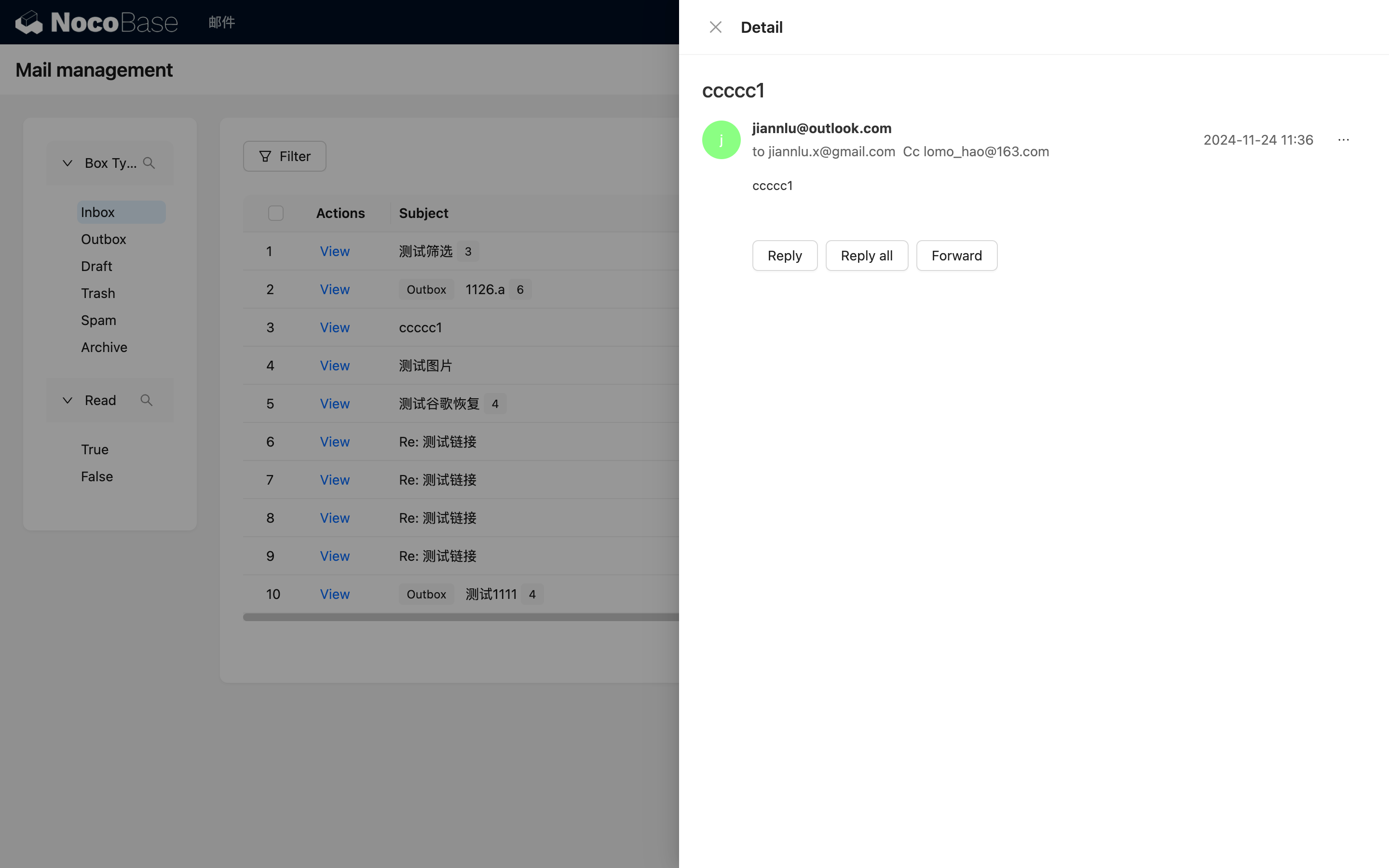
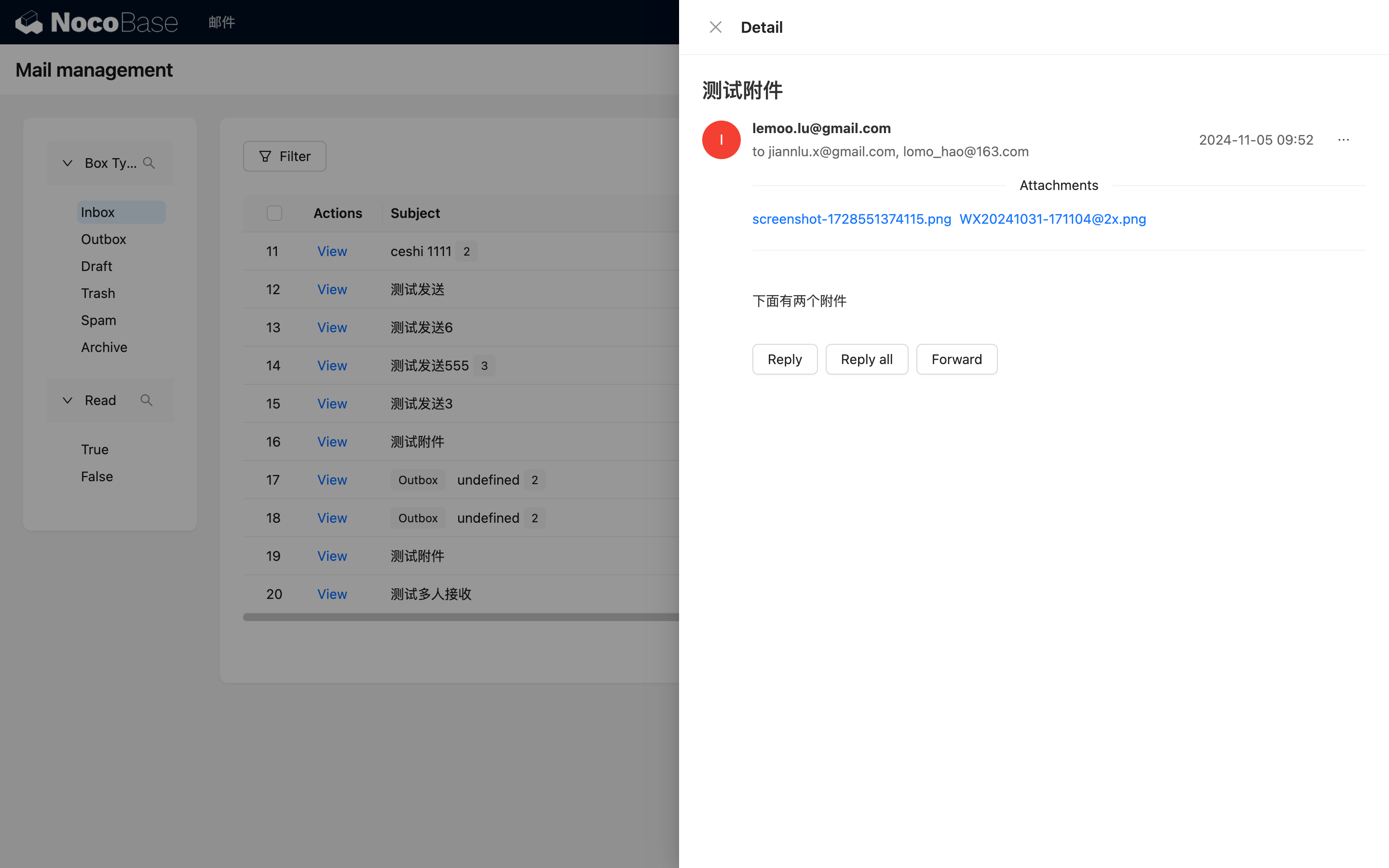
Нажмите кнопку "Просмотреть" в строке, чтобы увидеть детали письма. В настоящее время доступны два формата: для одиночного письма вы можете сразу увидеть подробную информацию.
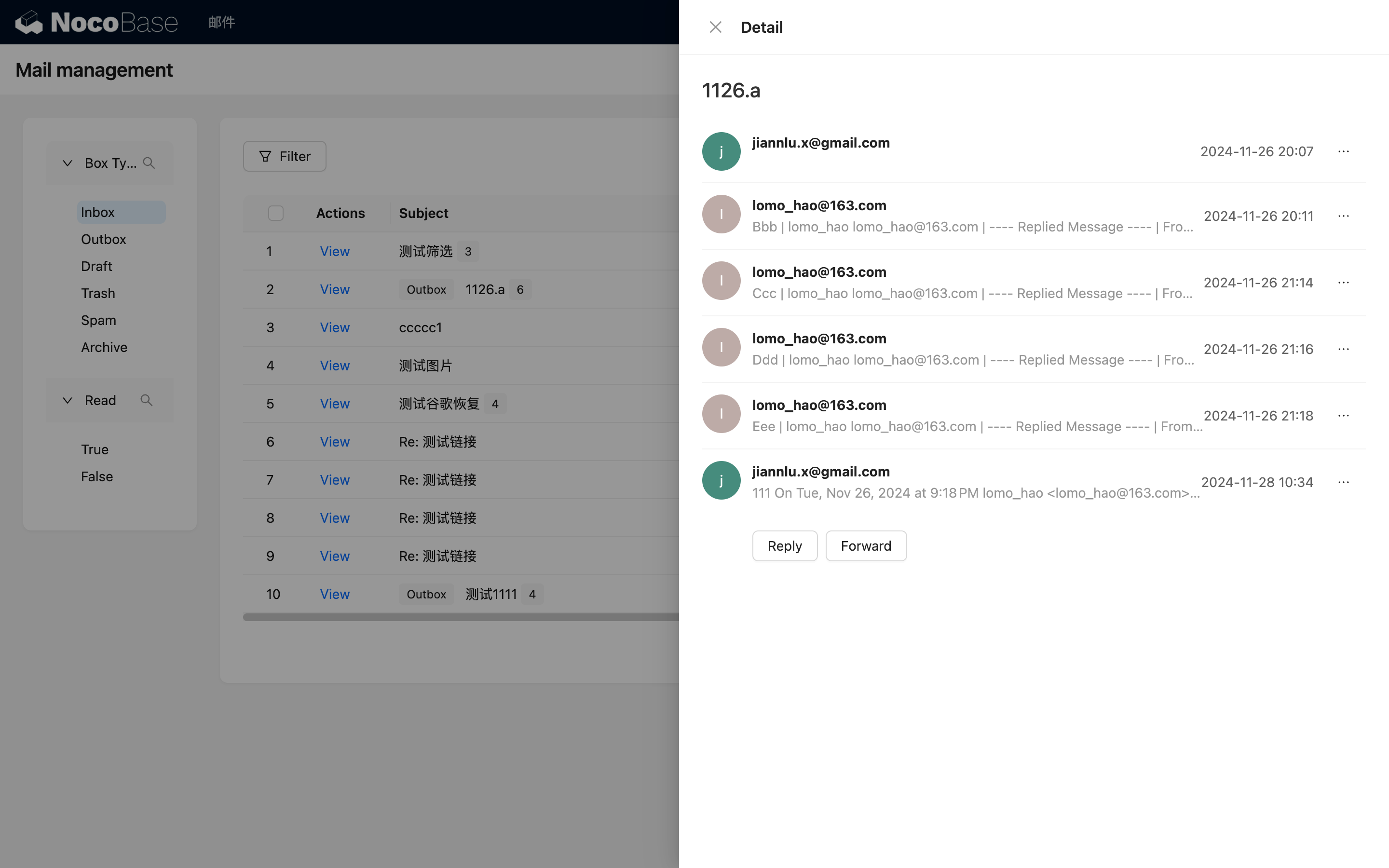
Несколько писем с одинаковой темой по умолчанию отображаются списком — вы можете нажать, чтобы развернуть или свернуть.
После просмотра деталей письма статус письма по умолчанию становится «прочитано». Вы можете нажать кнопку ... справа и выбрать Пометить как непрочитанное, чтобы сделать его непрочитанным.
Ответ и пересылка
Ответить на письмо
После перехода к деталям письма внизу вы найдете кнопку "Ответить", с помощью которой можно ответить на письмо. Если в переписке участвует несколько человек, вы можете нажать "Ответить всем", чтобы отправить ответ всем участникам.
Переслать письмо
Вы можете нажать кнопку "Переслать" внизу, чтобы переслать письмо другим получателям.