

Bảng cây
Collection: CâyCommunity Edition+Giới thiệu
Bảng cây phù hợp để lưu trữ dữ liệu có quan hệ cấp trên - cấp dưới, chẳng hạn như cơ cấu tổ chức, phân loại sản phẩm, phân cấp khu vực, danh mục phòng ban và danh mục cơ sở tri thức. Bảng cây sử dụng cấu trúc bảng kề để lưu quan hệ cha-con, mỗi bản ghi đều có thể trỏ đến nút cha của chính nó.
Chỉ có thể tạo bảng cây thông qua trang cơ sở dữ liệu chính. Cơ sở dữ liệu bên ngoài, nguồn dữ liệu REST API và nguồn dữ liệu NocoBase bên ngoài không hỗ trợ tạo bảng cây.
Trường hợp sử dụng
Bảng cây phù hợp với các trường hợp sau:
- Cơ cấu tổ chức công ty, cấp bậc phòng ban
- Phân loại sản phẩm, danh mục cơ sở tri thức, danh mục tài liệu
- Cấp tỉnh, thành phố, quận, huyện; khu vực bán hàng; cấp bậc điểm dịch vụ
- Phân loại BOM, phân loại thiết bị, phân loại tài sản
Cấu hình tạo
Trong cơ sở dữ liệu chính, nhấp vào 「Create collection」 rồi chọn 「Tree collection」 để tạo bảng cây.
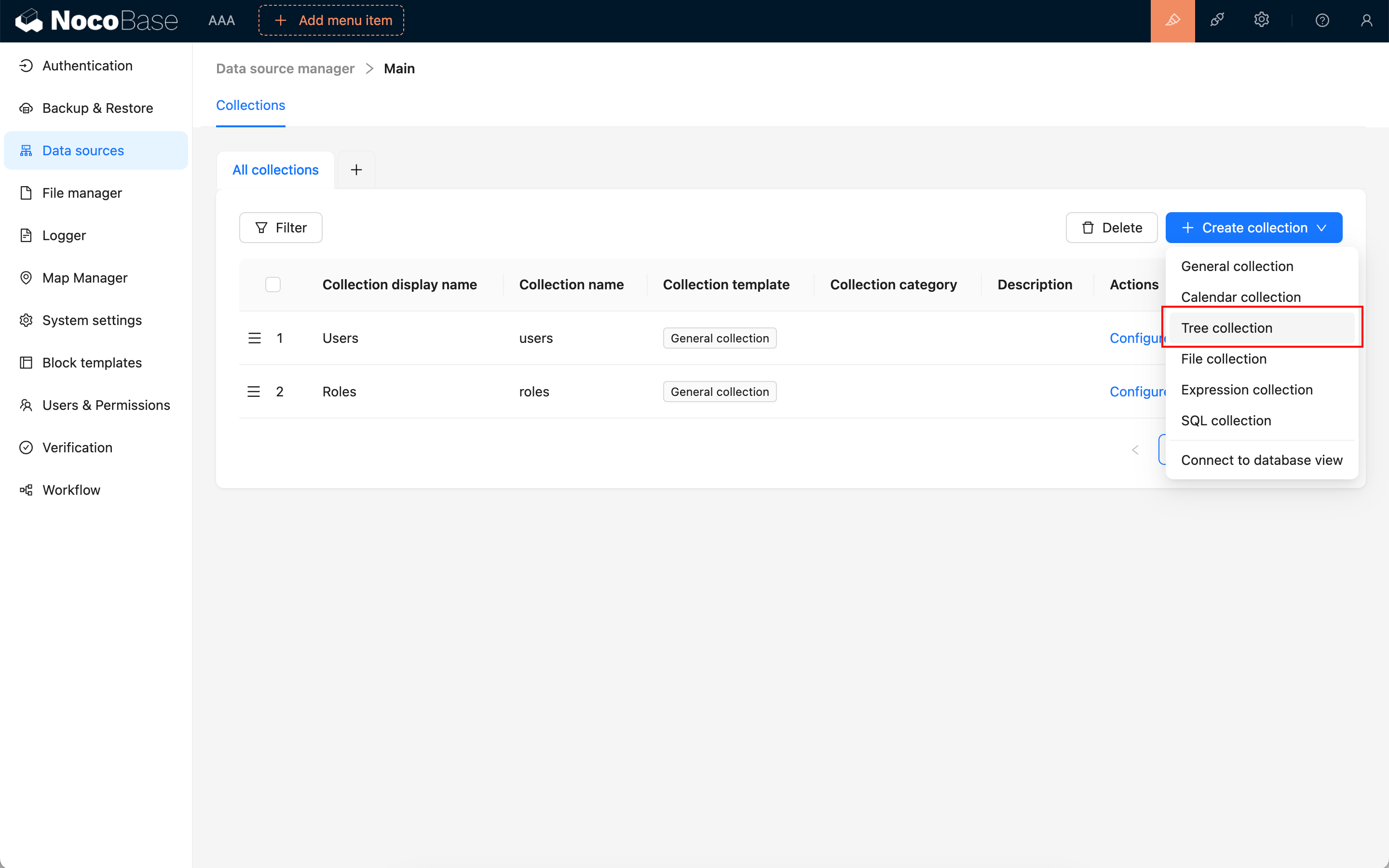
Cấu hình tạo bảng cây về cơ bản giống với bảng thông thường.
Các trường tích hợp sẵn
Sau khi tạo bảng cây, bảng thường bao gồm các trường tích hợp sẵn sau. parentId, parent và children được dùng để lưu quan hệ phân cấp dạng cây.
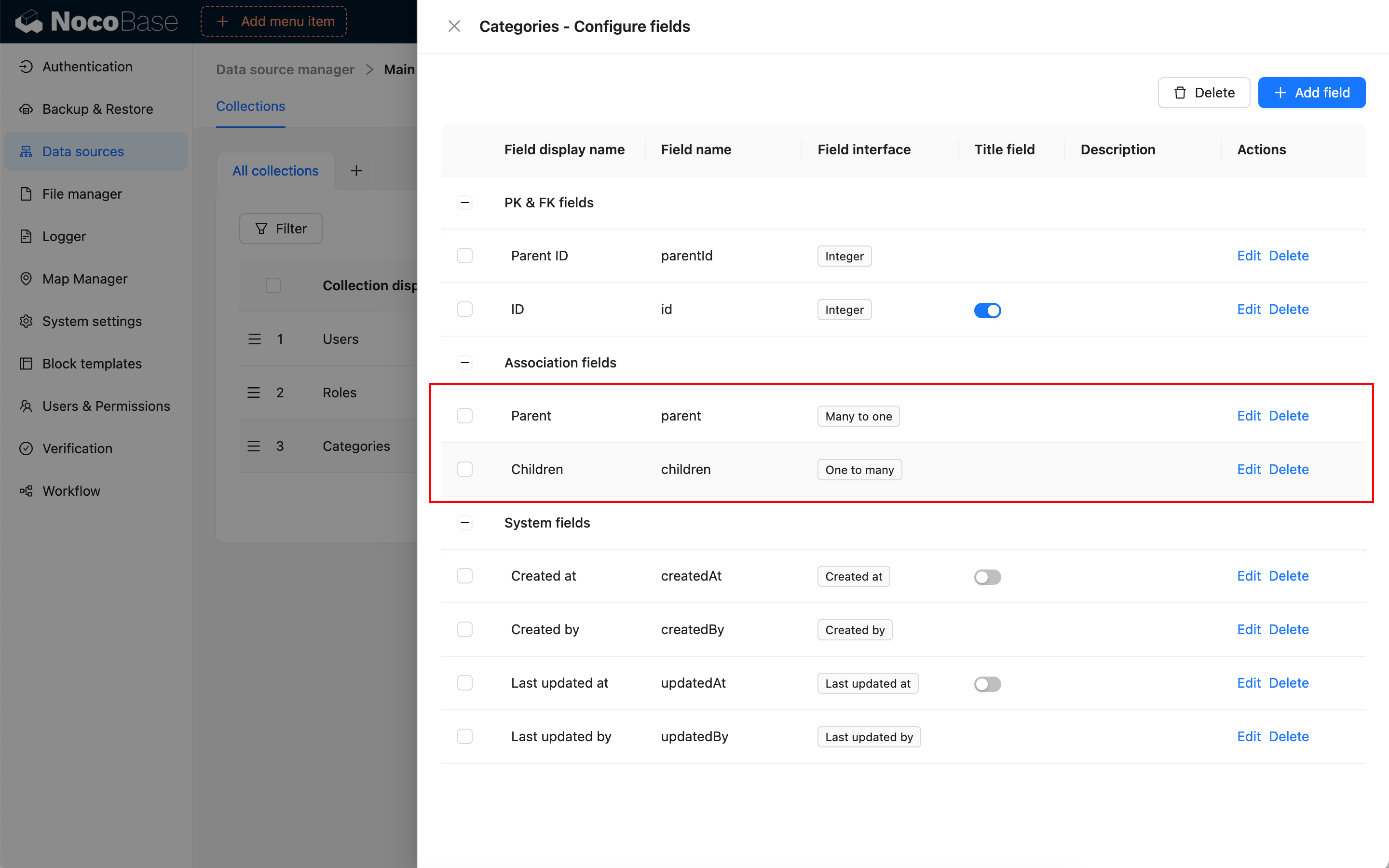
Dữ liệu bảng cây cần tránh hình thành quan hệ vòng lặp, chẳng hạn nút cha của A là B, còn nút cha của B lại là A. Quan hệ vòng lặp sẽ khiến việc hiển thị dạng cây và kết quả lọc trở nên bất thường.
Trường khóa chính
Bảng cây, giống như bảng thông thường, cần có trường khóa chính. Các trường quan hệ dạng cây sẽ liên kết ID nút cha với bản ghi khóa chính trong cùng một bảng.
Nếu bảng cây không có khóa chính, cần đặt 「Record unique key」 khi chỉnh sửa bảng dữ liệu; nếu không, các khối trên trang có thể không xem hoặc chỉnh sửa bản ghi chính xác, đồng thời việc định vị nút trong chế độ hiển thị dạng cây cũng có thể không ổn định.
Sử dụng cấu hình trang
Bảng cây có thể sử dụng phần lớn các khối dữ liệu của bảng thông thường để thực hiện các thao tác thêm, xóa, sửa và tra cứu. Ngoài ra, bảng cây còn có thể kết hợp với tính năng dạng cây:
Cấu hình chỉnh sửa
Trong danh sách bảng dữ liệu, nhấp vào 「Edit」 ở bên phải bảng cây để sửa các cấu hình như tên hiển thị, phân loại, mô tả, chế độ phân trang đơn giản và 「Record unique key」 của bảng dữ liệu.
Thông thường không nên tùy ý xóa các trường quan hệ cha-con của bảng cây hoặc chuyển chúng sang mục đích sử dụng khác. Nếu cần điều chỉnh cấu trúc phân cấp, trước tiên hãy sửa quan hệ nút cha trong dữ liệu bản ghi.
Xóa bảng dữ liệu
Trong danh sách bảng dữ liệu, nhấp vào 「Delete」 ở bên phải bảng cây để xóa bảng cây.
Xóa bảng cây sẽ xóa siêu dữ liệu Collection, bảng dữ liệu thực và dữ liệu quan hệ dạng cây của bảng này. Trước khi xóa, hãy xác nhận xem các khối trên trang, khối lọc dạng cây, trường quan hệ, quyền hạn, quy trình làm việc và API còn phụ thuộc vào bảng này hay không.
Bảng cây thường được dùng làm điều kiện lọc cho các khối khác. Sau khi xóa bảng cây, các khối lọc dạng cây liên quan và cấu hình trang phụ thuộc vào cấp phân loại đó đều có thể ngừng hoạt động.
Liên kết liên quan
- Bảng thông thường — Xem cấu hình chung và cách sử dụng các khối
- Khối bảng — Bật chế độ hiển thị bảng cây trong bảng
- Khối lọc dạng cây — Sử dụng cấu trúc cây để lọc dữ liệu
- Đa không gian — Tìm hiểu về trường không gian và khả năng cô lập không gian