

Дерево
Коллекция: Древовидная коллекцияCommunity Edition+Введение
Дерево подходит для хранения данных с иерархическими связями, например организационной структуры, категорий товаров, уровней регионов, каталогов отделов и каталогов базы знаний. Дерево использует структуру смежных списков для хранения родительско-дочерних связей, и каждая запись может указывать на свой родительский узел.
Дерево можно создать только на странице основной базы данных. Внешние базы данных, источники данных REST API и внешние источники данных NocoBase не поддерживают создание деревьев.
Подходящие сценарии
Дерево подходит для следующих бизнес-сценариев:
- Организационная структура компании, иерархия отделов
- Категории товаров, каталоги базы знаний и документов
- Иерархия провинций, городов и районов, зоны продаж, уровни сервисных центров
- Категории BOM, оборудования и активов
Создание и настройка
В основной базе данных нажмите «Create collection» и выберите «Tree collection», чтобы создать дерево.
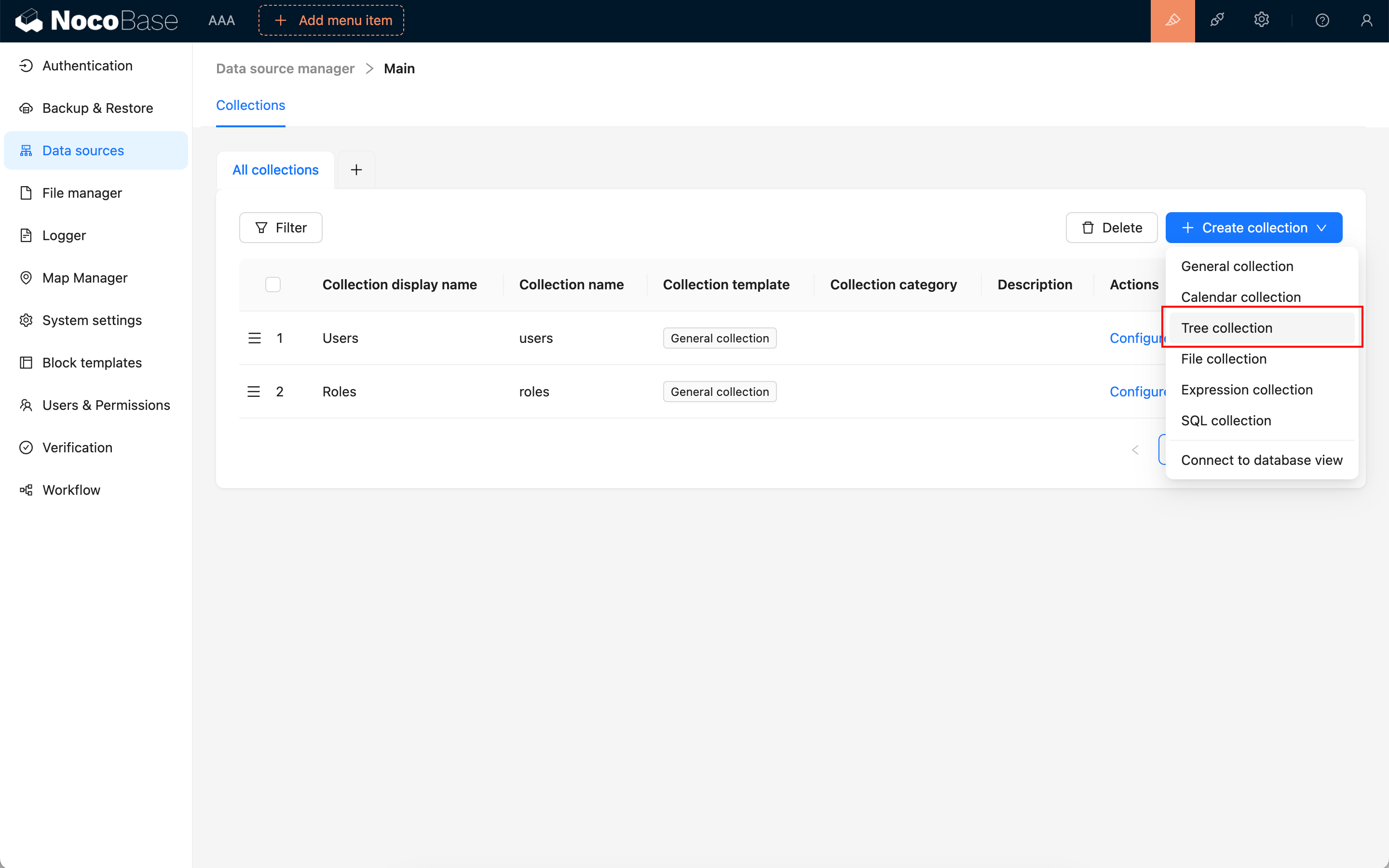
Настройки создания дерева в основном совпадают с настройками обычной таблицы.
Встроенные поля
После создания дерево обычно содержит следующие встроенные поля. parentId, parent и children используются для хранения иерархических связей.
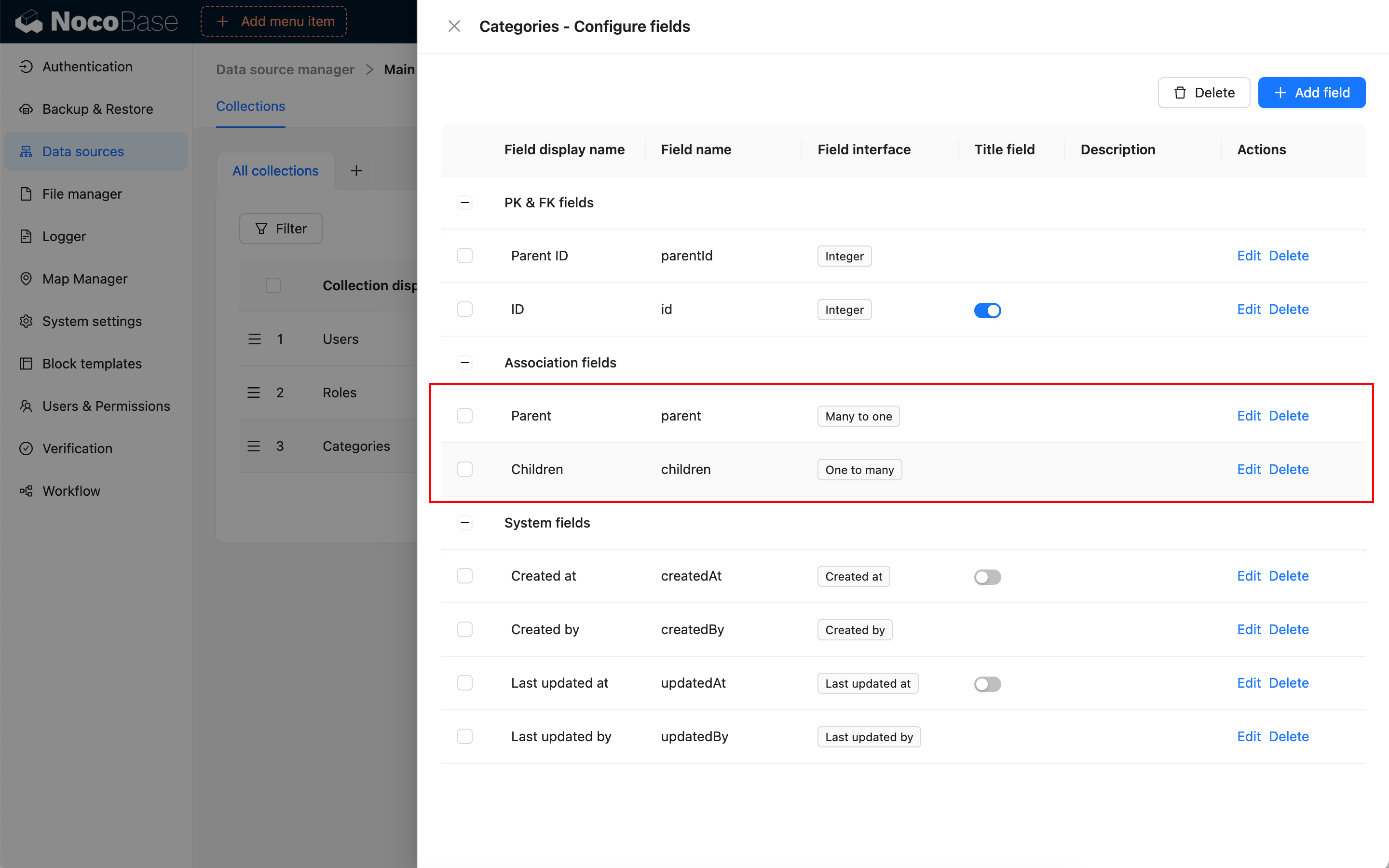
Не допускайте образования циклических связей в данных дерева: например, если родительским узлом A является B, а родительским узлом B снова является A. Циклические связи могут привести к некорректному отображению дерева и результатам фильтрации.
Поле первичного ключа
Как и обычная таблица, дерево должно иметь поле первичного ключа. Поля иерархических связей связываются с записями первичного ключа в той же таблице через ID родительского узла.
Если у дерева нет первичного ключа, при редактировании таблицы необходимо задать «Record unique key». В противном случае блоки страниц могут неправильно отображать или редактировать записи, а иерархическое представление может нестабильно определять узлы.
Использование в настройках страниц
Для дерева можно использовать большинство блоков данных обычной таблицы для создания, удаления, изменения и просмотра записей. Кроме того, его можно использовать вместе с функциями иерархического отображения:
Редактирование настроек
В списке таблиц нажмите «Edit» справа от дерева, чтобы изменить отображаемое имя таблицы, категории, описание, режим простой пагинации, «Record unique key» и другие настройки.
Обычно не рекомендуется без необходимости удалять поля родительско-дочерних связей дерева или изменять их назначение. Если требуется изменить иерархическую структуру, сначала измените связи с родительскими узлами в данных записей.
Удаление таблицы
В списке таблиц нажмите «Delete» справа от дерева, чтобы удалить его.
При удалении дерева удаляются метаданные Collection, физическая таблица данных и данные иерархических связей. Перед удалением убедитесь, что блоки страниц, блоки иерархической фильтрации, поля связей, права доступа, рабочие процессы и API больше не зависят от него.
Дерево часто используется как условие фильтрации для других блоков. После удаления дерева связанные блоки иерархической фильтрации и настройки страниц, зависящие от этой иерархии категорий, могут перестать работать.
Связанные ссылки
- Обычная таблица — просмотр общих настроек и способов использования блоков
- Блок таблицы — включение отображения дерева в таблице
- Блок иерархической фильтрации — фильтрация данных с помощью иерархической структуры
- Несколько пространств — сведения о поле пространства и возможностях изоляции данных по пространствам