
多门户插件并未直接内置本文展示的门户权限配置界面和访问规则。需要先让 Agent 结合应用已有的权限体系,实现门户入口、页面访问、导航过滤和服务端授权,再由管理员配置角色与用户。截图展示的是 Agent 完成接入后的示例效果。
让 Agent 实现并配置门户权限
在已创建并安装门户的应用中,让 Agent 结合现有权限体系实现门户访问控制。下面以开发门户中的门户 1、概览(Overview)和示例列表(Examples)页面为例,将以下需求交给应用项目中的开发 Agent,并提供两个普通测试账号:
帮我结合这个应用已有的权限体系,实现门户访问控制。在角色编辑页面增加门户权限配置,列出门户和页面,每个门户可以开关进入权限,页面可以单独勾选。关闭门户时保留页面选择,新增页面默认不授权,保留现有的其他权限设置。

创建 Portal reader 和 Portal explorer 两个角色:reader 只能访问门户 1 的概览,explorer 可以访问概览和示例列表。分别分配给我提供的两个测试账号,不修改现有成员的默认权限。

工作台、门户切换菜单和导航只显示用户有权访问的内容,直接输入地址也不能绕过权限。普通用户不能安装或卸载门户。做好后启动预览给我检查。进入门户和访问页面是两层授权,需要同时满足。同一应用中的门户共用登录身份和角色,不需要另建一套门户账号和角色体系。
Agent 需要将门户入口、页面路由、导航和当前用户的门户目录接入同一套授权规则,并保存到应用已有的角色体系中。普通用户目录应由服务端按当前身份筛选,不能通过开放管理员目录接口来实现。
页面必须声明访问权限才能出现在相应配置中;新增页面没有出现时,让 Agent 检查页面路由的权限声明和目录接入。门户管理继续使用独立的管理员权限。
如果页面会读写业务数据,还需要让 Agent 为服务端接口配置操作权限和数据范围。具体边界见认证、权限与数据范围。
查看和调整配置结果
Agent 完成上述接入后,使用管理员账号打开 系统设置 → 权限管理 → 角色与权限,编辑 Portal reader,进入 门户权限。
- 开启门户 1 的进入开关。
- 勾选 Overview,不勾选 Examples。
- 点击 保存,重新打开该角色,确认配置保留。
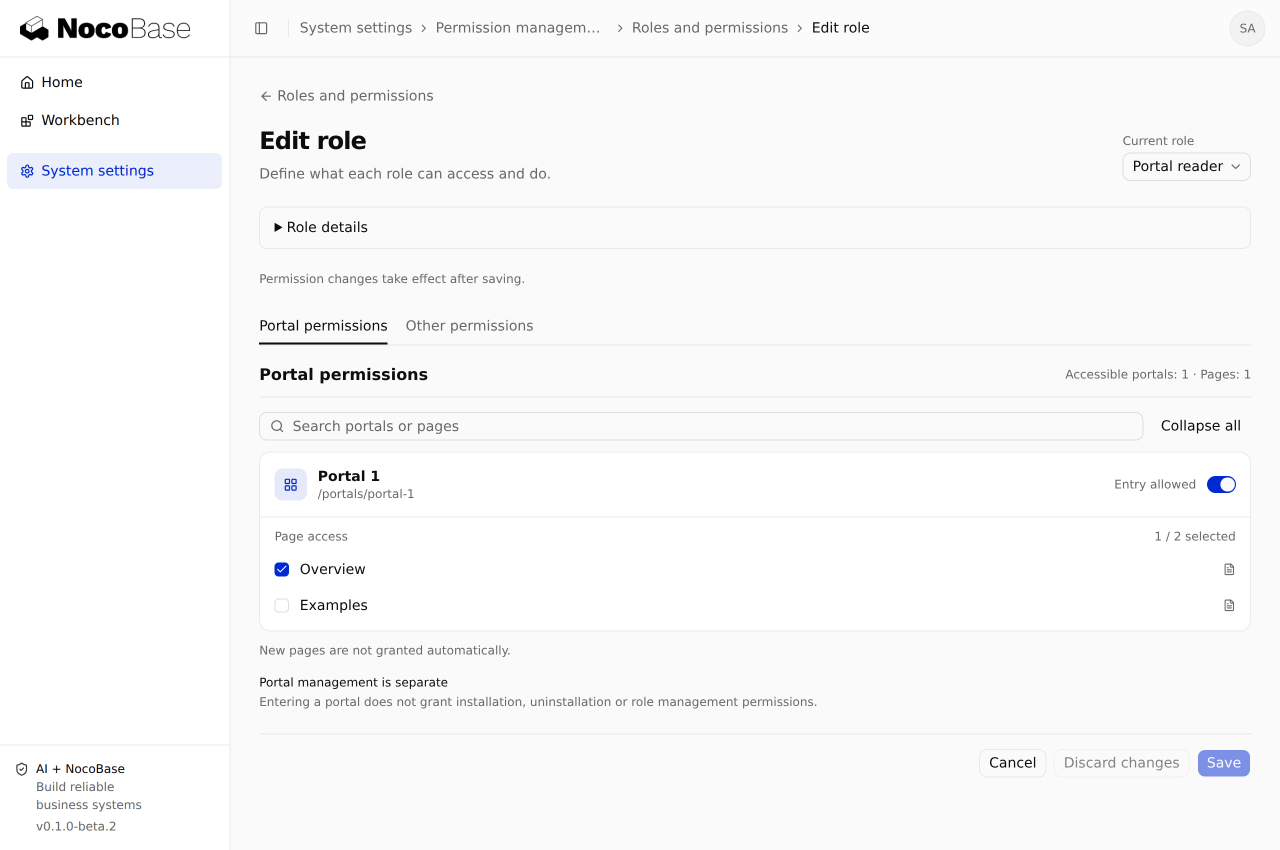
关闭门户开关后,页面选择仍保留,但不可访问;重新开启后恢复选择。未安装门户不能进入。其他权限中仍可配置应用原有页面与操作权限,门户进入权限不会附带安装、卸载或角色管理能力。
验证不同用户的访问效果
在用户管理中确认两个测试账号分别持有对应角色,再用独立浏览器会话登录普通账号。不要使用具有全部权限的管理员账号验收。一个用户可能拥有多个角色,应检查其全部有效授权。
| 检查 | Portal reader | Portal explorer |
|---|---|---|
| 工作台进入门户 1 | 可以 | 可以 |
| 打开 Overview | 可以 | 可以 |
| 导航显示 Examples | 不显示 | 显示 |
直接打开 /main/portals/portal-1/examples | 拒绝访问 | 可以 |
| 安装或卸载门户 | 不允许 | 不允许 |
应用使用其他基础路径时,替换地址中的 /main。用户没有任何门户授权时,工作台应显示无可访问门户,而不是报错或返回管理员目录。
撤销门户进入权限并保存后,再刷新该用户的工作台和门户页面,确认入口消失、直接访问被拒绝。新增页面也应保持未授权,直到管理员明确开启。
有业务接口时,还应直接请求接口,确认未授权操作、记录和字段不能被访问。隐藏导航和按钮不能代替服务端授权。安装与卸载的操作见管理门户。