
准备多门户应用
准备一个已配置并能正常启动的多门户应用,保持商业包源令牌有效,并使用具有 unrestricted 权限的管理员账号完成以下操作。
本例创建“门户 1”(portal-1):先得到一个可进入的空门户,再添加一个示例列表页面。门户是应用中的本地包,随应用一起构建和部署,不需要先发布到 npm。页面开发沿用 shadcn/ui 组件约定,优先复用已有组件和 NocoBase UI Library。
创建第一个门户
在已有应用的根目录操作。下面两种方式任选一种,不要重复生成同名门户。
使用 Agent 创建
在应用根目录打开开发 Agent,输入:
在当前应用里新增一个“门户 1”,名称用 portal-1,先做好能进入的基础首页,不添加业务数据。Agent 使用项目的 AGENTS.md、.agents/rules/multi-portal.md 和项目内的开发 Skills 完成生成与注册。完成后,确认存在 packages/app-portal-portal-1/,并且门户已注册到应用的 Client 和 Server。这里不需要重新创建应用。
使用命令创建
在应用根目录执行以下命令,创建门户并设置中英文名称和描述:
PNPM_CONFIG_MINIMUM_RELEASE_AGE=0 pnpm create @nocobase/portal@beta portal-1 \
  --set-locale 'en-US.title=Portal 1' \
  --set-locale 'en-US.description=Explore pages and navigation.' \
  --set-locale 'zh-CN.title=门户 1' \
  --set-locale 'zh-CN.description=体验页面与导航。'
此命令需要支持 --set-locale 的生成器版本,可用 pnpm create @nocobase/portal@beta --help 确认;旧版本请省略这些参数,生成后修改语言文件。
每个 --set-locale 设置一个 语言.字段=值,title 是名称,description 是描述。只填写需要修改的字段,其余保留默认值。
这些文案直接写入 packages/app-portal-portal-1/client/locales/ 下的对应语言文件,如 en-US.ts 和 zh-CN.ts。创建后直接修改文件中的 title、description,保留原有导入、类型和导出即可,无需重新运行生成命令,也不需要更改门户 ID、包名或路由。
语言参数规则与生成预览
-
portal-1是门户 ID。ID 以小写字母开头,由小写字母、数字和单个连字符分隔的片段组成,最长 40 个字符。 -
支持
en-US、zh-CN、zh-TW、ja-JP、de-DE、es-ES、fr-FR、pt-BR、vi-VN、id-ID。 -
名称须为非空单行文字,描述可以为空。
-
按第一个
=分隔,文案中可以包含=。 -
同一语言的同一字段不能重复设置;不支持的语言或字段会报错。
-
在命令末尾添加
--dry-run --json,可查看生成计划,不写入文件。
执行成功后,应用中会新增 packages/app-portal-portal-1/,并完成依赖安装及 Client、Server 注册。此时门户仍是未安装状态,下一步启动应用并安装门户。生成器不创建业务表或 CRUD 页面,也不启动服务或修改数据库。
如果依赖安装失败,保留已生成的源码,按输出的恢复步骤处理,不要在已有目录上重复运行生成器。
安装并进入门户
生成完成后,启动或重启应用,让它加载新注册的门户:
pnpm dev在门户管理中安装
使用管理员账号打开 系统设置 → 门户管理,找到“门户 1”。初始状态为 未安装,打开行末的 … 菜单,选择 安装。
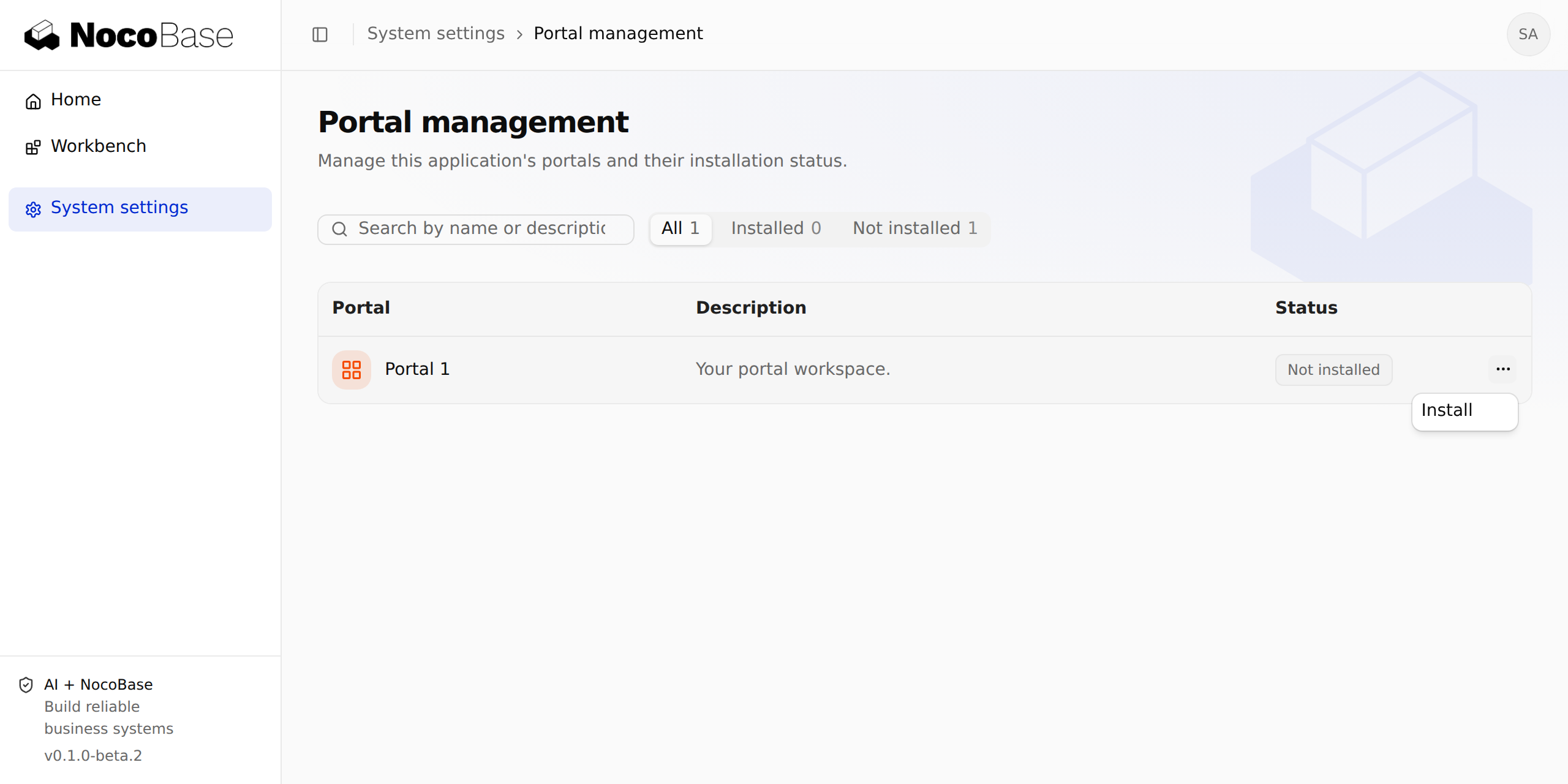
等待状态变为 已安装,再从同一菜单选择 进入。安装过程中会执行门户的数据库任务并启动门户;失败时按管理门户检查失败阶段,不要删除迁移记录重新开始。
从工作台进入门户
管理员也可以从 工作台 点击已安装的门户卡片进入。首页展示应用的起始内容,工作台提供门户入口,门户管理负责安装与卸载。
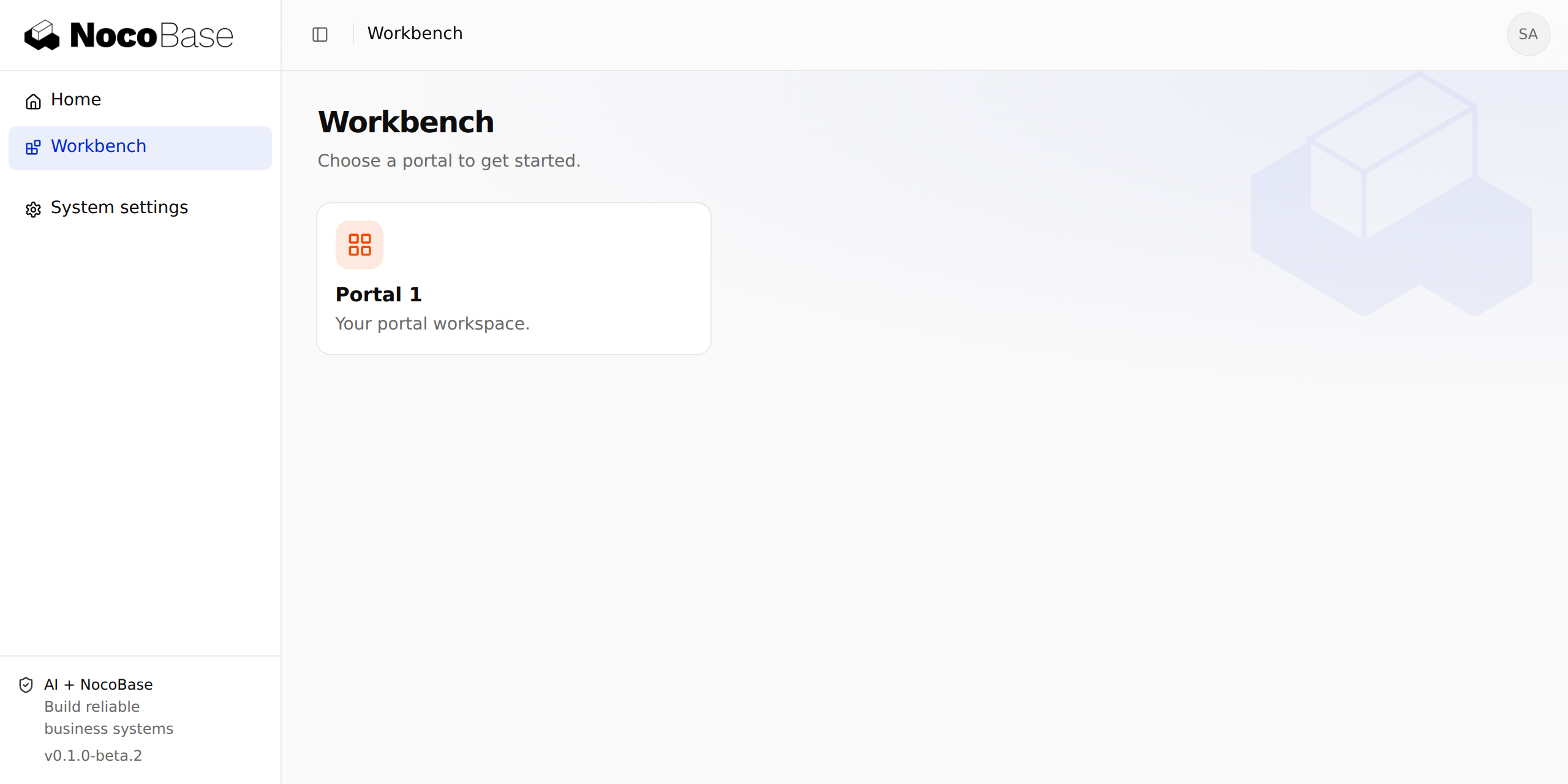
独立工作台的截图来自预览版模板。若当前安装的模板尚未提供独立的“工作台”菜单,请从首页的门户列表进入;门户管理中的安装与进入方式相同。
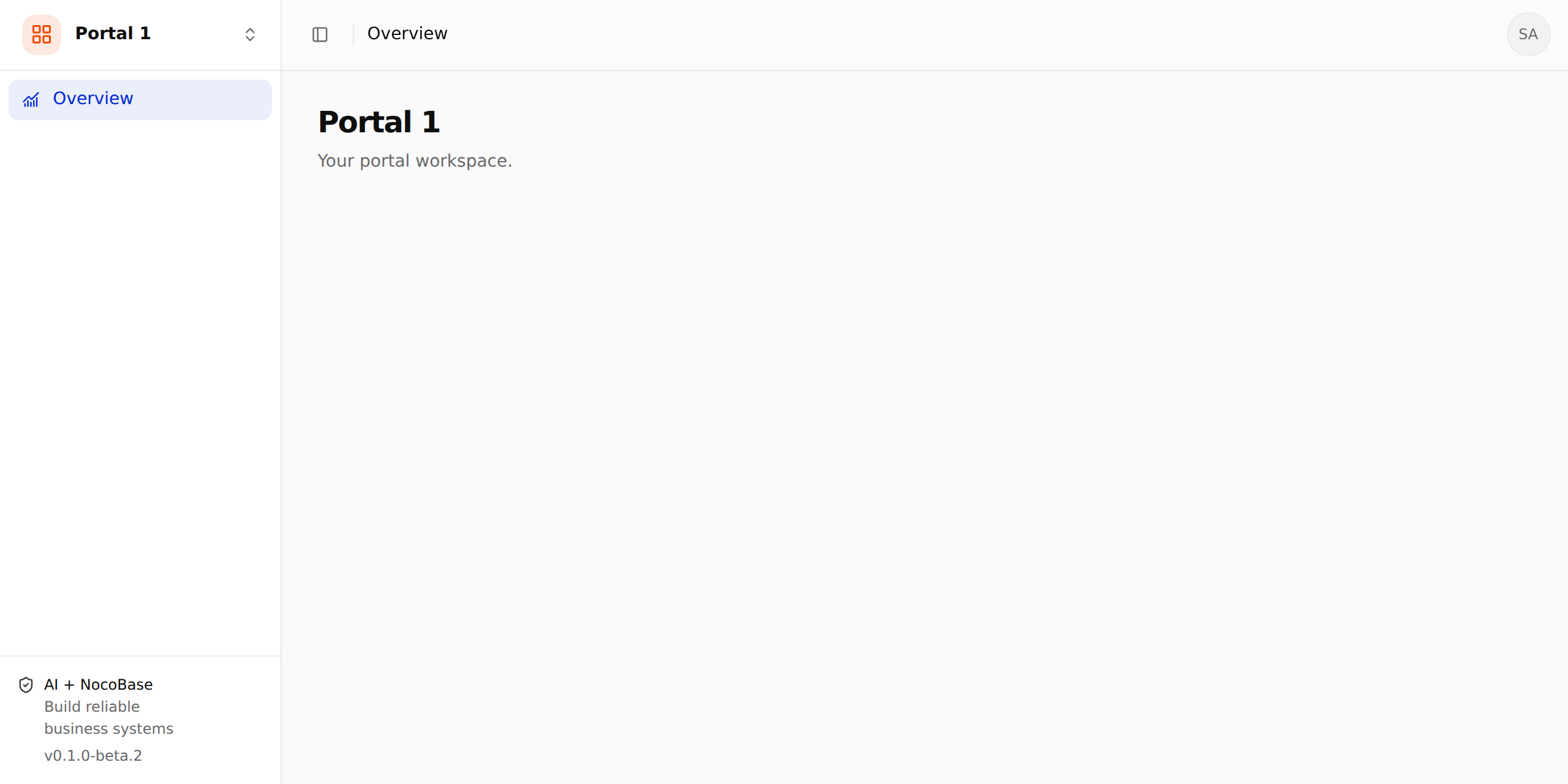
进入后应看到门户自己的 Overview 导航和基础首页。刷新页面后仍能进入,就完成了最小门户的安装验证。这里还没有业务功能。
切换门户与返回工作台
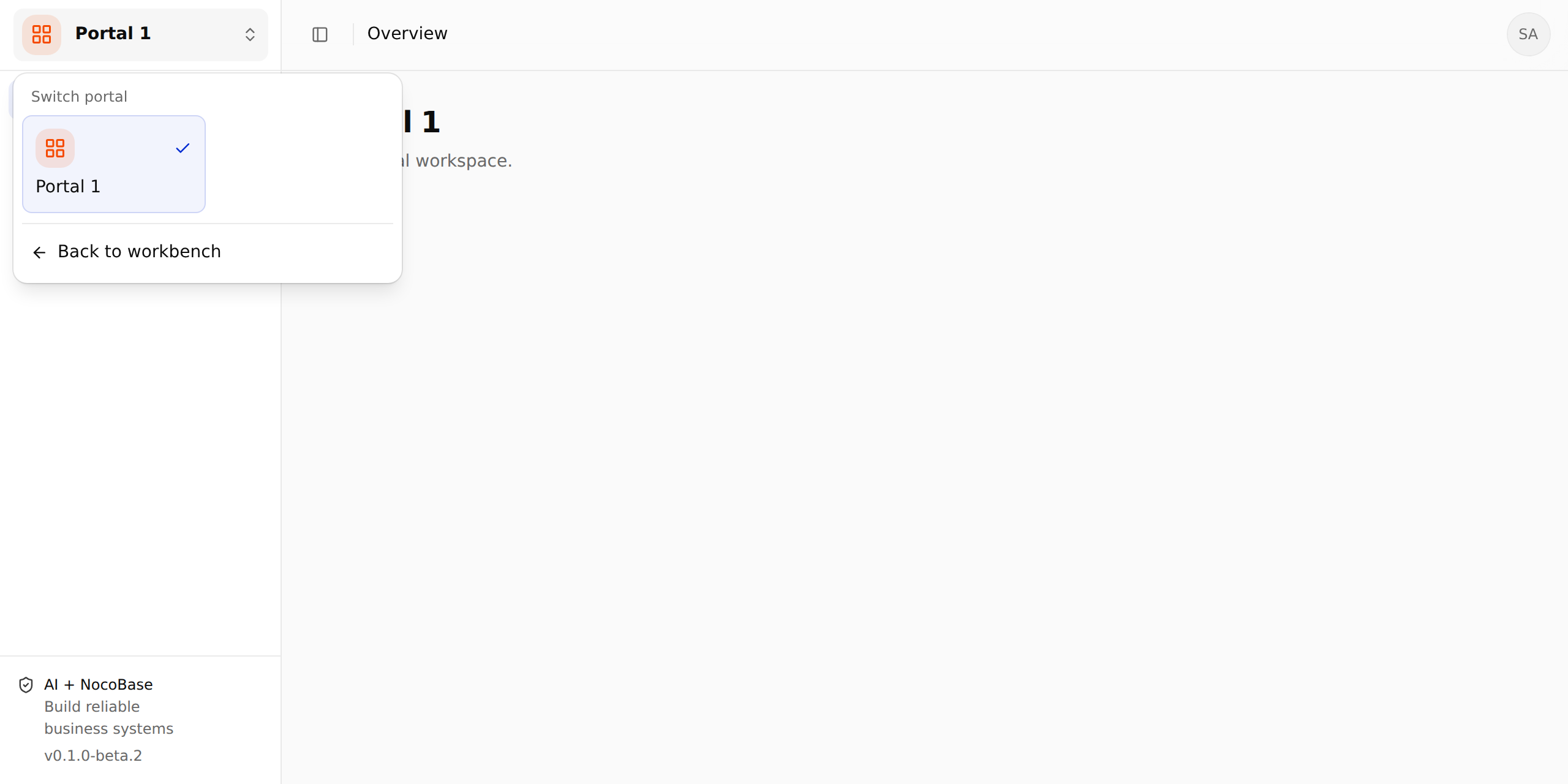
点击门户左上角的名称,打开切换菜单。安装并授权其他门户后,可以从这里切换;当前只有一个门户时,可使用 返回工作台。
默认生成的门户页面只允许管理员访问。普通用户的入口、门户列表和页面授权需要按门户访问与权限配置,不能仅通过显示导航来授予访问权。
了解门户目录结构
门户代码位于 packages/app-portal-portal-1/。以下省略工具配置和构建产物:
packages/app-portal-portal-1/
├── portal.ts                  # 门户标识、入口和外观
├── package.json               # 包信息、依赖和脚本
├── client/                    # 客户端
│   ├── index.ts               # 客户端入口
│   ├── plugin.ts              # 注册路由和语言资源
│   ├── routes.ts              # 页面路由与访问要求
│   ├── layout.tsx             # 布局与导航
│   ├── styles.css             # 门户样式
│   ├── pages/
│   │   └── overview.tsx       # 默认首页
│   └── locales/               # 名称、描述和页面文案
│       ├── index.ts           # 语言资源加载
│       ├── en-US.ts           # 英文
│       ├── zh-CN.ts           # 简体中文
│       └── …
├── server/                    # 服务端
│   ├── index.ts               # 服务端入口
│   ├── plugin.ts              # 注册服务与数据库资源
│   └── providers/
│       ├── index.ts           # 服务提供者列表
│       └── portal.ts          # 注册门户,默认未安装
└── database/
    └── main/                  # 宿主应用的 main 连接
        ├── migrations/        # 表结构迁移,初始为空
        └── seeds/             # 初始化数据
            └── portal_portal_1_installation.ts
                               # 初始化门户安装状态
添加页面与导航
新增页面与路由
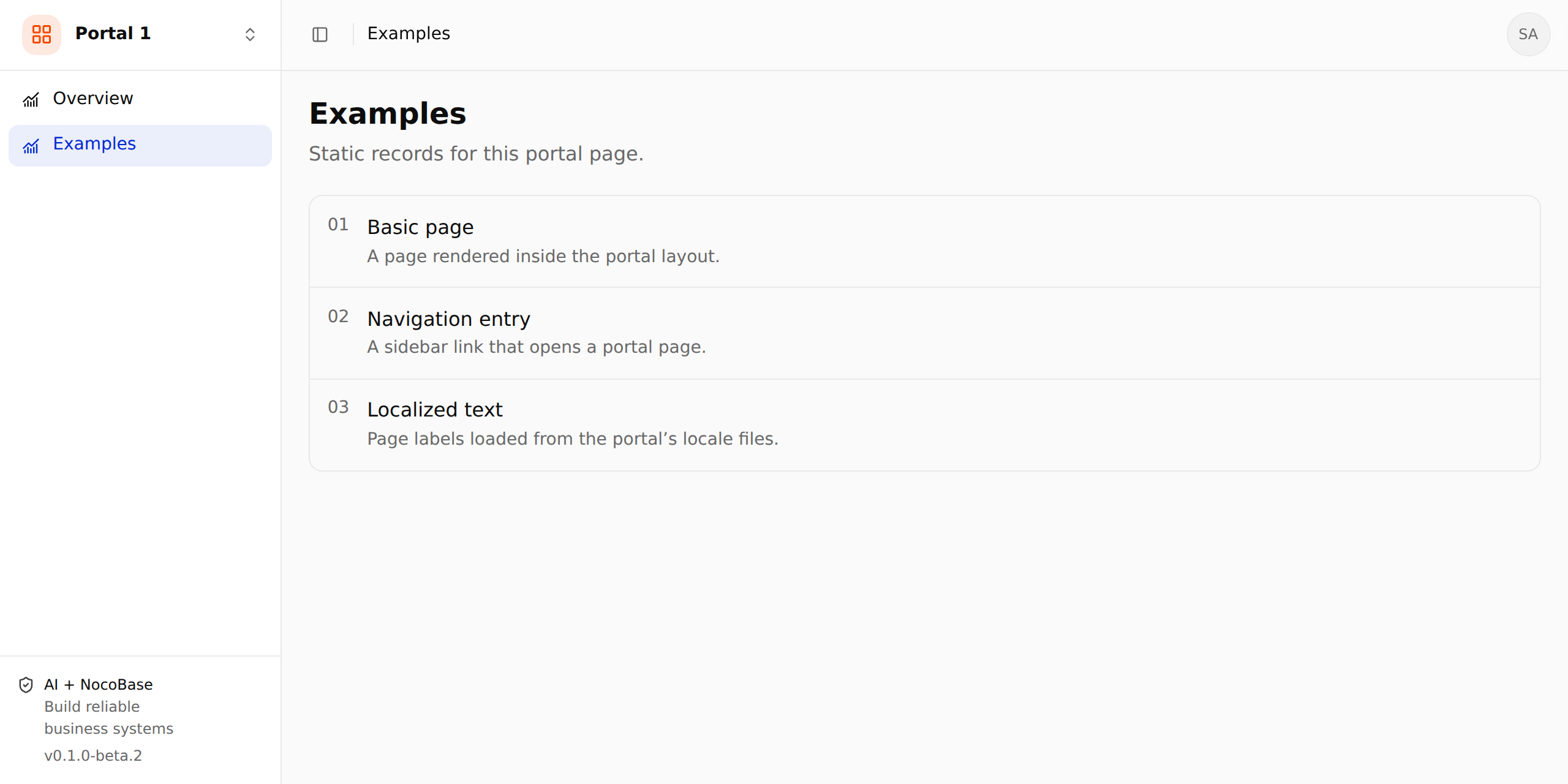
下面给门户 1 新增一个 Examples(示例列表) 页面,展示三条静态记录:基础页面、导航入口和多语言文案。页面沿用门户布局,仅管理员可访问,不需要数据库或接口。
可以向 Agent 描述需求:
给门户 1 添加一个“示例列表”页面和导航入口,展示基础页面、导航入口、多语言文案三条静态记录,每条包含名称和简短描述,供管理员查看。手动实现时,在 client/pages/examples.tsx 默认导出页面组件,沿用现有的 Layout:
import type { ReactElement } from 'react';
import { useTranslation } from '@nocobase/i18n/client';
import Layout from '../layout.js';

const examples = ['page', 'navigation', 'localization'] as const;

export default function ExamplesPage(): ReactElement {
  const { t } = useTranslation('@nocobase/app-portal-portal-1');
  return (
    <Layout>
      <section className='p-6'>
        <h1 className='text-2xl font-semibold'>{t('examples.title')}</h1>
        <p className='mt-2 text-muted-foreground'>
          {t('examples.description')}
        </p>
        <ul className='mt-6 divide-y rounded-xl border'>
          {examples.map((id, index) => (
            <li key={id} className='flex gap-4 p-4'>
              <span
                className='text-sm text-muted-foreground'
                aria-hidden='true'
              >
                {String(index + 1).padStart(2, '0')}
              </span>
              <div className='min-w-0'>
                <h2 className='font-medium'>
                  {t(`examples.items.${id}.title`)}
                </h2>
                <p className='mt-1 text-sm text-muted-foreground'>
                  {t(`examples.items.${id}.description`)}
                </p>
              </div>
            </li>
          ))}
        </ul>
      </section>
    </Layout>
  );
}
在门户的 client/locales/en-US.ts 的 messages 中添加以下 examples 字段,并在其他语言文件中补充对应翻译:
examples: {
  "title": "Examples",
  "description": "Static records for this portal page.",
  "items": {
    "page": {
      "title": "Basic page",
      "description": "A page rendered inside the portal layout."
    },
    "navigation": {
      "title": "Navigation entry",
      "description": "A sidebar link that opens a portal page."
    },
    "localization": {
      "title": "Localized text",
      "description": "Page labels loaded from the portal’s locale files."
    }
  }
},
向 client/routes.ts 的路由数组追加:
{
  name: 'portal1Examples',
  path: '/portals/portal-1/examples',
  auth: 'required',
  authz: 'unrestricted',
  breadcrumb: { title: 'examples.title' },
  componentLoader: () => import('./pages/examples.js'),
}
添加导航入口
在 client/layout.tsx 中读取门户自己的翻译:
const { t: tPortal } = useTranslation('@nocobase/app-portal-portal-1');保留原有 Overview 菜单,向 navigation 数组追加以下条目。ChartNoAxesCombined 已由生成的布局导入,可替换为其他受支持的图标。
{
  path: `${portal.entry}/examples`,
  title: tPortal('examples.title'),
  icon: ChartNoAxesCombined,
}
此时点击 Examples 应显示三条示例记录,直接访问 /main/portals/portal-1/examples 并刷新也应正常;若应用基础路径不是 /main,使用实际路径。路由决定页面匹配与访问,导航提供入口,两处都需要维护。
调整门户布局
应用外壳与门户布局
前面的 Examples 页面使用 Layout 包裹内容。生成的 client/layout.tsx 再将门户信息、导航和页面内容交给 PortalLayout,由应用的共用外壳显示侧边栏、页头和账户菜单。
先根据要改的范围选择文件:
| 想调整什么 | 修改哪里 | 影响范围 |
|---|---|---|
| Examples 列表的间距、列数或内容 | 门户的 client/pages/examples.tsx | 这个页面 |
| 门户的导航、多个页面共用的内容容器 | 门户的 client/layout.tsx | 使用此布局的门户页面 |
| 共用侧边栏、页头和账户菜单 | 应用的 client/layouts/portal-shell.tsx | 使用该外壳的所有门户 |
自定义门户的页面组织
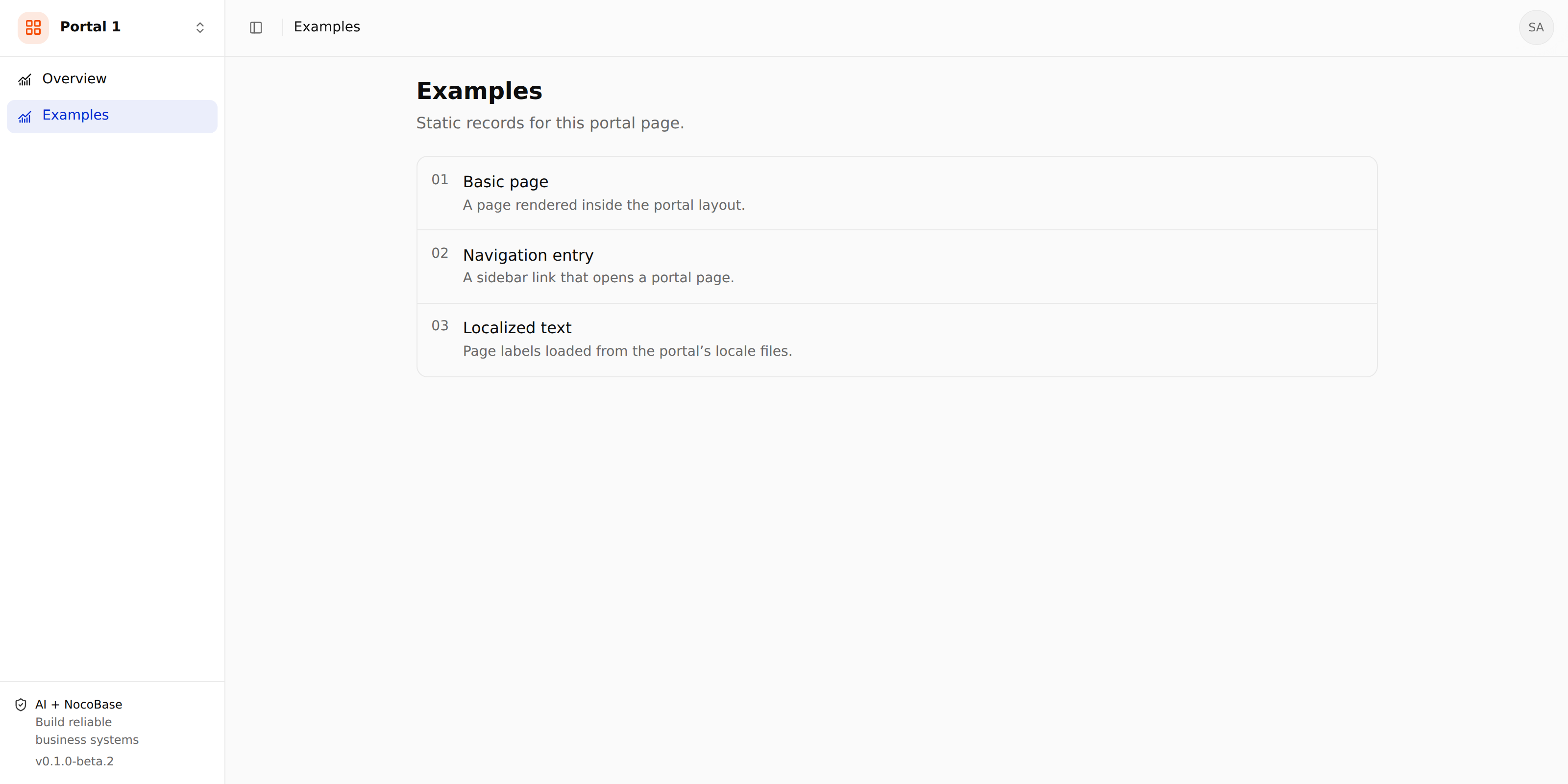
例如,希望门户 1 的页面内容居中,并限制最大宽度。将门户 client/layout.tsx 的返回内容改为:
return (
  <PortalLayout portal={portal} navigation={navigation}>
    <div className='mx-auto w-full max-w-5xl'>{children}</div>
  </PortalLayout>
);
children 是当前页面内容。修改后,Overview 和 Examples 都会使用这个居中容器;侧边栏和页头保持原样。只想调整 Examples 时,把容器放在 examples.tsx 中即可。
宽屏下,Examples 列表会居中显示,两侧留出空白;窗口变窄时,内容随可用宽度收缩。
如果某个门户需要顶部导航或完全不同的页面结构,需要在它的 client/layout.tsx 中实现独立布局。默认 PortalLayout 只有门户信息、导航和内容这三个输入,并不提供切换侧栏与顶部导航的配置项。独立布局仍应保留所需的账户、退出和门户切换入口,并沿用页面路由的认证与权限要求。相关用法见页面与菜单。
添加服务与数据
当前 Examples 的三条记录直接写在前端代码和语言资源中,不会从数据库读取。只有需要保存、修改或共享记录时,才需要添加服务端接口和数据库资源。
例如,要把它扩展成“可新增并保存示例记录”的列表,可以按以下分工实现。下面是需要新增的文件示意,不是生成器已经提供的功能:
packages/app-portal-portal-1/
├── client/pages/examples.tsx         # 调用接口,显示和提交记录
├── server/
│   ├── routes/examples.ts           # 查询、新增接口及访问校验
│   ├── services/examples.ts         # 业务规则和数据读写
│   └── providers/examples.ts        # 注册需要注入的业务服务
└── database/main/
    ├── migrations/<迁移文件>.ts      # 创建示例记录表
└── seeds/<初始化文件>.ts # 可选:初始化记录- 定义数据结构。 在迁移中创建记录表,例如包含名称和描述。需要初始化记录时再添加 seed;不要修改生成的门户安装状态 seed。
- 实现服务和接口。 接口处理输入、登录、业务权限和门户安装状态检查,业务服务负责规则与数据读写。在
server/plugin.ts中注册新增的路由贡献;需要依赖注入的服务通过 Provider 注册,并加入server/providers/index.ts。 - 让页面调用接口。 将 Examples 的静态记录替换为接口返回的数据,补充加载、空列表、失败和保存反馈。
- 验证保存结果。 新增记录后刷新页面仍能看到它,并验证无权用户无法直接调用接口读取或修改数据。
门户的 server/plugin.ts 已声明使用主连接:
database: {
  connections: {
    main: {}, // 加载 database/main/migrations 和 database/main/seeds
  },
},
main 是宿主应用配置的连接名,{} 表示使用约定目录,不是新建一个数据库。数据库地址、凭据和驱动由应用配置。同一连接上的各门户应使用不会冲突的业务表名;使用同一个连接也不等于自动授予彼此数据访问权限。
接口与数据读写的具体实现见服务端 API和数据库与迁移。需要额外连接时,先在应用中配置连接和驱动,再在门户中声明同名连接,详见数据库连接。安装时各连接的数据库任务都需要成功;多个连接之间不提供跨库原子事务,失败后保留执行历史并修复重试。
验证与交付
在应用根目录执行:
pnpm --filter @nocobase/app-portal-portal-1 check
pnpm build
再检查实际操作:
- 安装后能从门户管理和门户列表进入,刷新后仍可访问。
- 新增页面的导航与直接访问结果一致,门户切换和返回入口正常。
- 配置普通用户权限后,分别用管理员、有权用户和无权用户检查页面与接口。
生成的最小包可能没有业务测试,检查命令通过不代表业务行为已经覆盖。本地门户随应用交付;需要部署包时运行 pnpm build --tar,后续步骤见发布应用版本。