Adicionar Contexto - Bloco
Ao conversar com um Funcionário de IA, além de enviar arquivos, você também pode enviar informações de contexto da aplicação, permitindo que o Funcionário de IA responda com base nessas informações.
Enviar Informações do Bloco
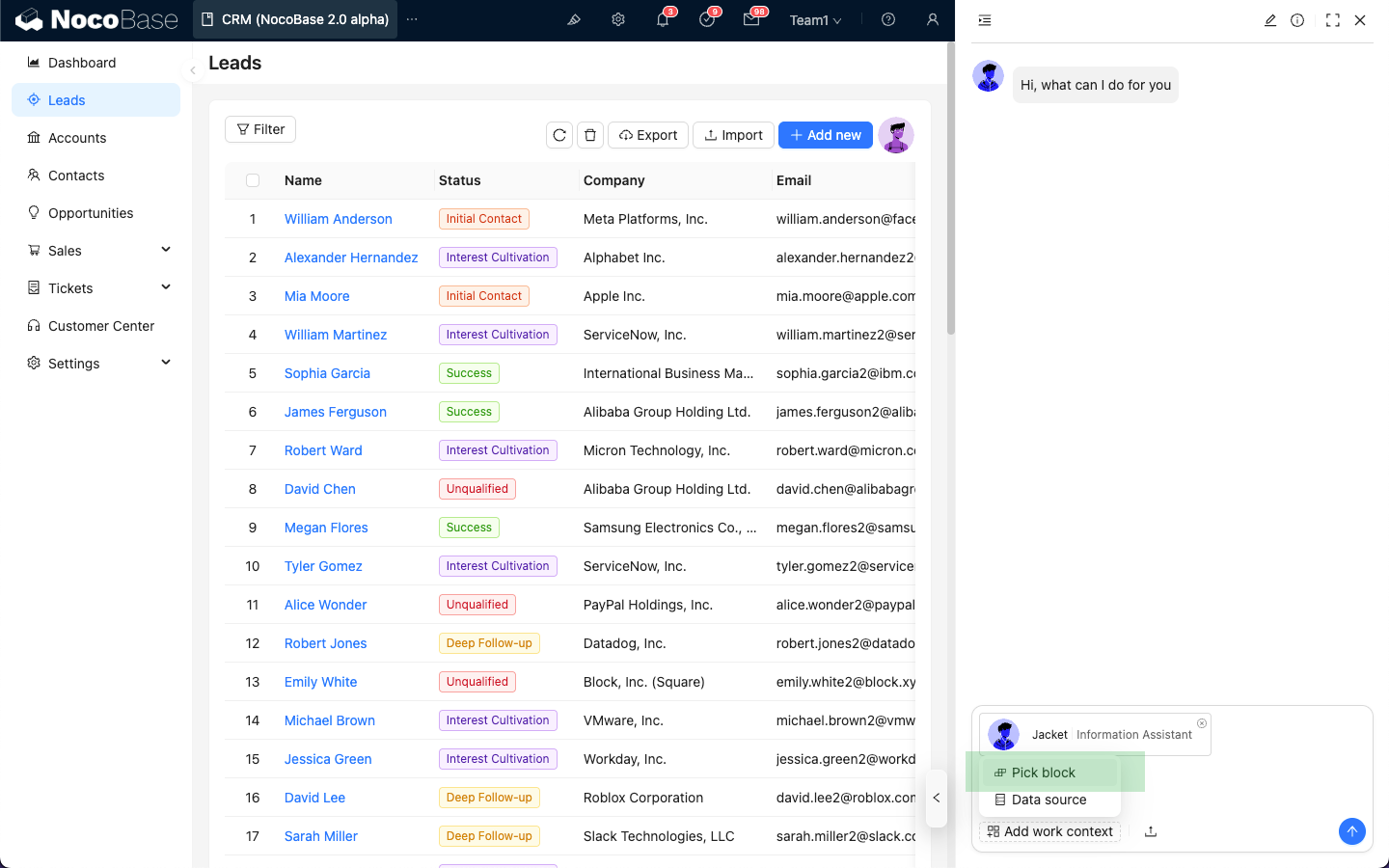
Na caixa de chat do Funcionário de IA, clique no botão Adicionar contexto no canto inferior esquerdo e selecione Selecionar bloco. A página da aplicação entrará no modo de seleção de blocos.
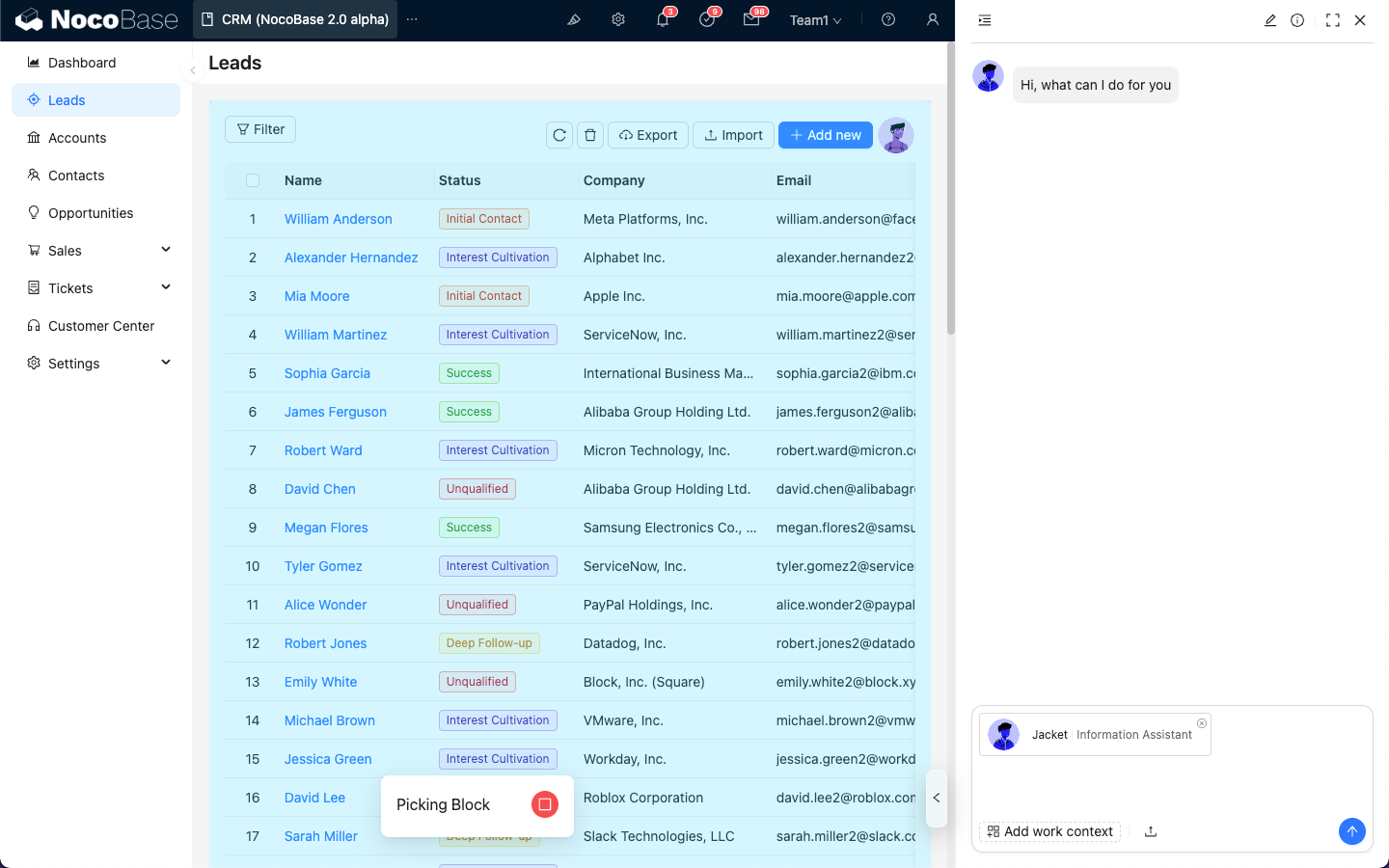
Ao passar o mouse sobre um bloco, a cor do bloco que pode ser enviado como contexto mudará.
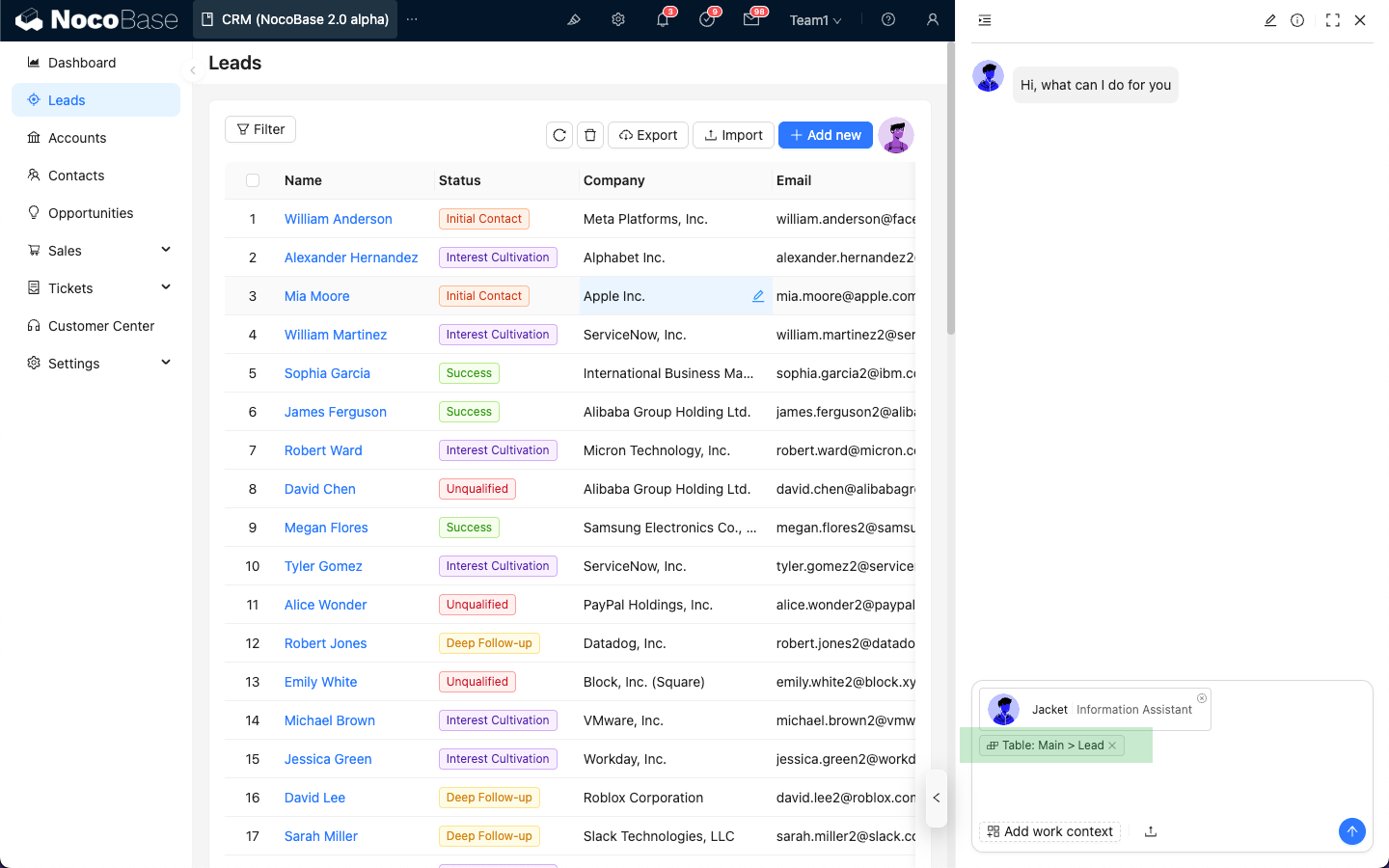
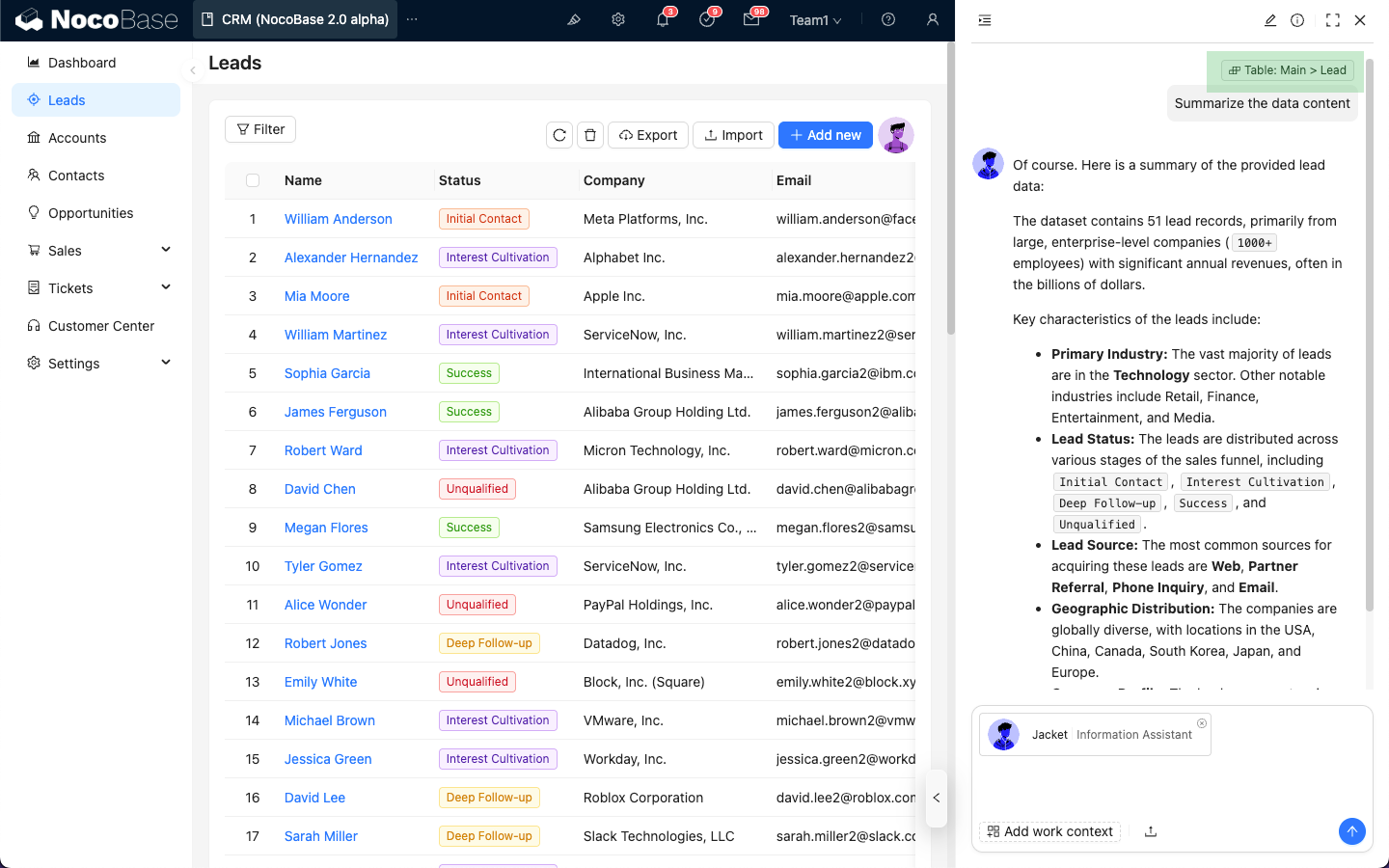
Após selecionar o bloco que deseja enviar, as informações de contexto do bloco serão anexadas à caixa de chat.
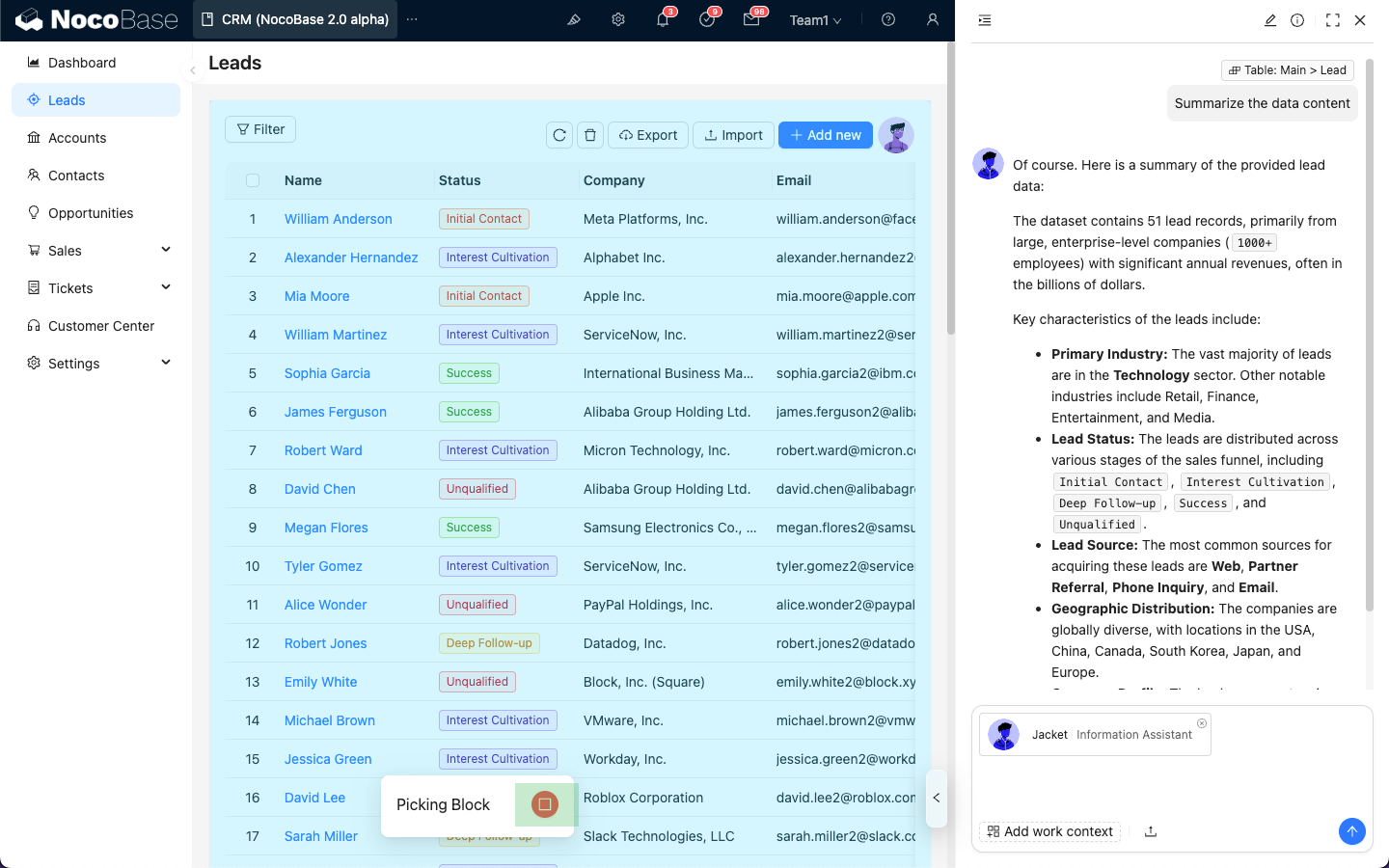
Após digitar sua pergunta, assim como ao enviar uma mensagem comum, clique no botão de enviar e o Funcionário de IA responderá com base nas informações do bloco.
As informações do bloco também aparecerão na lista de mensagens.
Encerrar a Seleção de Blocos
Quando a página da aplicação entrar no modo de seleção de blocos, mas você não quiser selecionar nenhum bloco, clique no ícone "Parar" na parte inferior para sair do modo de seleção.