

Eine Plugin-Einstellungsseite erstellen

Viele Plugins benötigen eine Einstellungsseite, damit Benutzer Parameter konfigurieren können — z. B. API-Keys von Drittanbieter-Services, Webhook-Adressen usw. Dieses Beispiel zeigt, wie Sie mit pluginSettingsManager + React-Component + ctx.api eine vollständige Plugin-Einstellungsseite erstellen.

Dieses Beispiel verwendet keine FlowEngine, sondern eine reine Kombination aus Plugin + Router + Component + Context.

Vorab lesen

Es empfiehlt sich, zunächst Folgendes zu kennen, damit die Entwicklung reibungsloser verläuft:

Endergebnis

Wir erstellen eine Einstellungsseite „Externe Service-Konfiguration":

  • erscheint im Menü „Plugin-Konfiguration"
  • bietet eine Formular-UI mit Antd Form
  • ruft Konfigurationen über ctx.api aus dem Backend ab und speichert sie
  • gibt nach erfolgreichem Speichern einen Hinweis aus
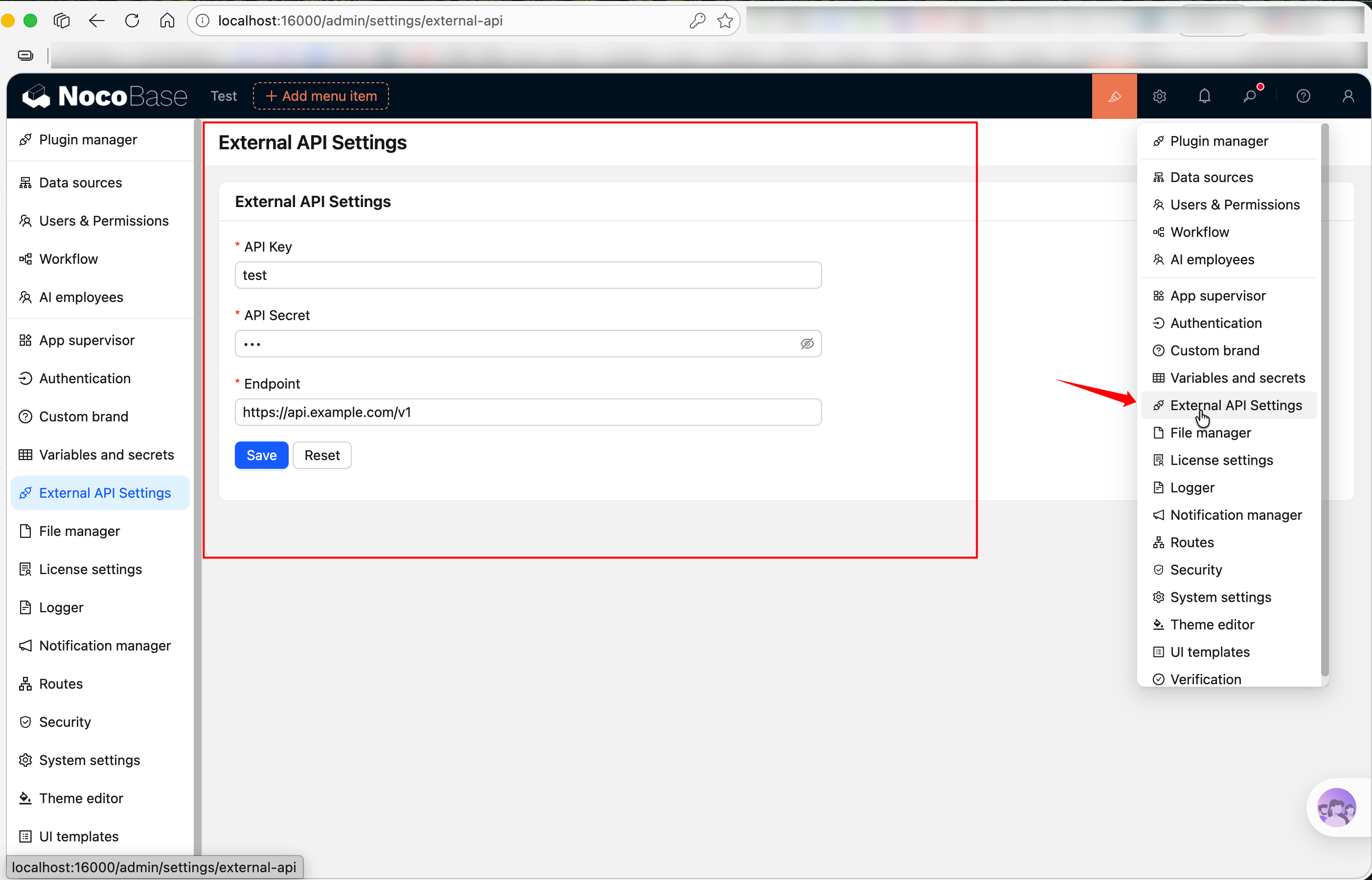
20260407161139

Vollständigen Quellcode siehe @nocobase-example/plugin-settings-page. Wenn Sie es lokal ausprobieren möchten:

yarn pm enable @nocobase-example/plugin-settings-page

Im Folgenden bauen wir dieses Plugin Schritt für Schritt von Grund auf auf.

Schritt 1: Plugin-Gerüst erstellen

Im Stammverzeichnis des Repositories ausführen:

yarn pm create @my-project/plugin-settings-page

Dies erzeugt unter packages/plugins/@my-project/plugin-settings-page die Grundstruktur einschließlich src/client-v2/, src/server/, src/locale/ u. a. Detaillierte Erläuterungen siehe Erstes Plugin schreiben.

Schritt 2: Einstellungsseite registrieren

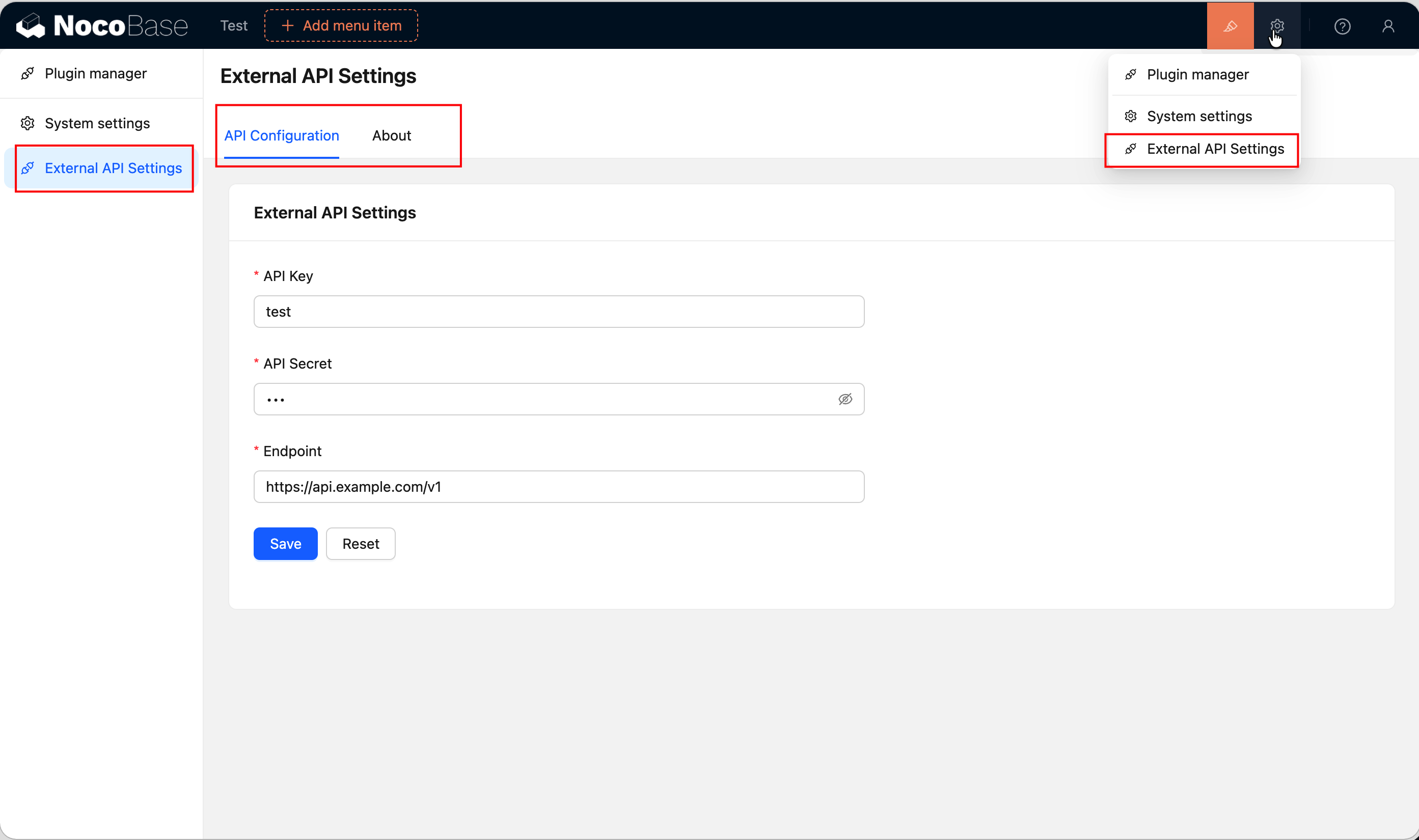
Bearbeiten Sie src/client-v2/plugin.tsx und registrieren Sie in load() über this.pluginSettingsManager die Einstellungsseite. Zwei Schritte: zuerst über addMenuItem() den Menüeintrag registrieren, dann über addPageTabItem() die eigentliche Seite:

// src/client-v2/plugin.tsx
import { Plugin, Application } from '@nocobase/client-v2';

export class PluginSettingsPageClient extends Plugin<any, Application> {
  async load() {
    // Menüeintrag registrieren
    this.pluginSettingsManager.addMenuItem({
      key: 'external-api',
      title: this.t('External API Settings'),
      icon: 'ApiOutlined', // Ant Design-Icon, siehe https://5x.ant.design/components/icon
    });

    // Tab 1: API-Konfiguration (key 'index' wird auf den Wurzelpfad des Menüs /admin/settings/external-api abgebildet)
    this.pluginSettingsManager.addPageTabItem({
      menuKey: 'external-api',
      key: 'index',
      title: this.t('API Configuration'),
      componentLoader: () => import('./pages/ExternalApiSettingsPage'),
      sort: -1, // Kleinere Werte erscheinen weiter vorne
    });

    // Tab 2: Über-Seite (wird auf /admin/settings/external-api/about abgebildet)
    this.pluginSettingsManager.addPageTabItem({
      menuKey: 'external-api',
      key: 'about',
      title: this.t('About'),
      componentLoader: () => import('./pages/AboutPage'),
    });
  }
}

export default PluginSettingsPageClient;

Nach der Registrierung erscheint im Menü „Plugin-Konfiguration" der Eintrag „Externe Service-Konfiguration", oben befinden sich zwei Tabs — „API-Konfiguration" und „Über". Wenn unter dem Menü nur eine Seite vorhanden ist, wird die Tab-Leiste automatisch ausgeblendet; hier sind zwei Seiten registriert, daher wird sie automatisch angezeigt. this.t() verwendet automatisch den Plugin-Paketnamen als i18n-Namespace, Details siehe Context → Häufige Fähigkeiten.
settings page

Schritt 3: Component der Einstellungsseite schreiben

Erstellen Sie src/client-v2/pages/ExternalApiSettingsPage.tsx. Die Einstellungsseite ist ein gewöhnliches React-Component; hier verwenden wir Form und Card von Antd für die UI, useFlowContext(), um über ctx.api mit dem Backend zu kommunizieren, und useT(), um die Übersetzungsfunktion zu erhalten.

// src/client-v2/pages/ExternalApiSettingsPage.tsx
import React from 'react';
import { Form, Input, Button, Card, Space, message } from 'antd';
import { useFlowContext } from '@nocobase/flow-engine';
import { useRequest } from 'ahooks';
import { useT } from '../locale';

interface ExternalApiSettings {
  apiKey: string;
  apiSecret: string;
  endpoint: string;
}

export default function ExternalApiSettingsPage() {
  const ctx = useFlowContext();
  const t = useT();
  const [form] = Form.useForm<ExternalApiSettings>();

  // Vorhandene Konfiguration laden
  const { loading } = useRequest(
    () =>
      ctx.api.request({
        url: 'externalApi:get',
        method: 'get',
      }),
    {
      onSuccess(response) {
        if (response?.data?.data) {
          form.setFieldsValue(response.data.data);
        }
      },
    },
  );

  // Konfiguration speichern
  const { run: save, loading: saving } = useRequest(
    (values: ExternalApiSettings) =>
      ctx.api.request({
        url: 'externalApi:set',
        method: 'post',
        data: values,
      }),
    {
      manual: true,
      onSuccess() {
        message.success(t('Saved successfully'));
      },
      onError() {
        message.error(t('Save failed'));
      },
    },
  );

  const handleSave = async () => {
    const values = await form.validateFields();
    save(values);
  };

  return (
    <Card title={t('External API Settings')} loading={loading}>
      <Form form={form} layout="vertical" style={{ maxWidth: 600 }}>
        <Form.Item
          label="API Key"
          name="apiKey"
          rules={[{ required: true, message: t('Please enter API Key') }]}
        >
          <Input placeholder="sk-xxxxxxxxxxxx" autoComplete="off" />
        </Form.Item>

        <Form.Item
          label="API Secret"
          name="apiSecret"
          rules={[{ required: true, message: t('Please enter API Secret') }]}
        >
          <Input.Password placeholder="••••••••" autoComplete="new-password" />
        </Form.Item>

        <Form.Item
          label="Endpoint"
          name="endpoint"
          rules={[{ required: true, message: t('Please enter endpoint URL') }]}
        >
          <Input placeholder="https://api.example.com/v1" />
        </Form.Item>

        <Form.Item>
          <Space>
            <Button type="primary" onClick={handleSave} loading={saving}>
              {t('Save')}
            </Button>
            <Button onClick={() => form.resetFields()}>
              {t('Reset')}
            </Button>
          </Space>
        </Form.Item>
      </Form>
    </Card>
  );
}

Wichtige Punkte:

  • useFlowContext() — Import aus @nocobase/flow-engine, liefert ctx.api und weitere Kontextfähigkeiten
  • useT() — aus locale.ts importierter Übersetzungs-Hook, bereits an den Plugin-Namespace gebunden, Details siehe i18n Internationalisierung
  • useRequest() — aus ahooks, behandelt Loading- und Error-Zustände einer Anfrage. manual: true bedeutet keine automatische Anfrage; run() muss manuell aufgerufen werden
  • ctx.api.request() — Verwendung wie bei Axios, NocoBase fügt Authentifizierungsinformationen automatisch hinzu

Schritt 4: Mehrsprachen-Dateien hinzufügen

Bearbeiten Sie die Übersetzungsdateien unter src/locale/ des Plugins:

// src/locale/zh-CN.json
{
  "External API Settings": "外部服务配置",
  "API Configuration": "API 配置",
  "About": "关于",
  "Plugin name": "插件名称",
  "Version": "版本",
  "This is a demo plugin showing how to register a settings page with multiple tabs.": "这是一个演示插件,展示如何注册带多个 Tab 的设置页。",
  "Please enter API Key": "请输入 API Key",
  "Please enter API Secret": "请输入 API Secret",
  "Please enter endpoint URL": "请输入接口地址",
  "Save": "保存",
  "Reset": "重置",
  "Saved successfully": "保存成功",
  "Save failed": "保存失败"
}
// src/locale/en-US.json
{
  "External API Settings": "External API Settings",
  "API Configuration": "API Configuration",
  "About": "About",
  "Plugin name": "Plugin name",
  "Version": "Version",
  "This is a demo plugin showing how to register a settings page with multiple tabs.": "This is a demo plugin showing how to register a settings page with multiple tabs.",
  "Please enter API Key": "Please enter API Key",
  "Please enter API Secret": "Please enter API Secret",
  "Please enter endpoint URL": "Please enter endpoint URL",
  "Save": "Save",
  "Reset": "Reset",
  "Saved successfully": "Saved successfully",
  "Save failed": "Save failed"
}
Hinweis

Beim erstmaligen Hinzufügen einer Sprachdatei muss die Anwendung neu gestartet werden, damit sie wirksam wird.

Mehr zur Schreibweise von Übersetzungsdateien sowie zur Verwendung von useT(), tExpr() u. a. siehe i18n Internationalisierung.

Schritt 5: Server-Schnittstellen

Das Formular auf der Client-Seite benötigt im Backend zwei Schnittstellen: externalApi:get und externalApi:set. Der serverseitige Teil ist nicht aufwendig — eine Datentabelle für die Konfiguration definieren und zwei Schnittstellen registrieren.

Datentabelle definieren

Erstellen Sie src/server/collections/externalApiSettings.ts. NocoBase lädt automatisch die Collection-Definitionen unter diesem Verzeichnis:

// src/server/collections/externalApiSettings.ts
import { defineCollection } from '@nocobase/database';

export default defineCollection({
  name: 'externalApiSettings',
  fields: [
    { name: 'apiKey', type: 'string', title: 'API Key' },
    { name: 'apiSecret', type: 'string', title: 'API Secret' },
    { name: 'endpoint', type: 'string', title: 'Endpoint' },
  ],
});

Resource und Schnittstellen registrieren

Bearbeiten Sie src/server/plugin.ts und registrieren Sie über resourceManager.define() die Resource, dann konfigurieren Sie die ACL-Berechtigungen:

// src/server/plugin.ts
import { Plugin } from '@nocobase/server';

export class PluginSettingsPageServer extends Plugin {
  async load() {
    // Resource und Schnittstellen registrieren
    this.app.resourceManager.define({
      name: 'externalApi',
      actions: {
        // GET /api/externalApi:get — Konfiguration lesen
        async get(ctx, next) {
          const repo = ctx.db.getRepository('externalApiSettings');
          const record = await repo.findOne();
          ctx.body = record?.toJSON() ?? {};
          await next();
        },
        // POST /api/externalApi:set — Konfiguration speichern
        async set(ctx, next) {
          const repo = ctx.db.getRepository('externalApiSettings');
          const values = ctx.action.params.values;
          const existing = await repo.findOne();
          if (existing) {
            await repo.update({ values, filter: { id: existing.id } });
          } else {
            await repo.create({ values });
          }
          ctx.body = { ok: true };
          await next();
        },
      },
    });

    // Eingeloggte Benutzer dürfen die Konfiguration lesen
    this.app.acl.allow('externalApi', 'get', 'loggedIn');
  }
}

export default PluginSettingsPageServer;

Wichtige Punkte:

  • ctx.db.getRepository() — holt über den Collection-Namen das Datenoperations-Objekt
  • ctx.action.params.values — der Body einer POST-Anfrage
  • acl.allow()'loggedIn' bedeutet, dass eingeloggte Benutzer Zugriff haben. Da für set kein explizites allow gesetzt ist, kann standardmäßig nur ein Administrator die Schnittstelle aufrufen
  • await next() — muss am Ende jeder Action aufgerufen werden, eine Konvention der Koa-Middleware

Schritt 6: „Über"-Seite schreiben

In Schritt 2 haben wir zwei Tabs registriert. Das Component für „API-Konfiguration" wurde in Schritt 3 erstellt; nun schreiben wir die Seite für den Tab „Über".

Erstellen Sie src/client-v2/pages/AboutPage.tsx:

// src/client-v2/pages/AboutPage.tsx
import React from 'react';
import { Card, Descriptions, Typography } from 'antd';
import { useT } from '../locale';

const { Paragraph } = Typography;

export default function AboutPage() {
  const t = useT();

  return (
    <Card title={t('About')}>
      <Descriptions column={1} bordered style={{ maxWidth: 600 }}>
        <Descriptions.Item label={t('Plugin name')}>
          @nocobase-example/plugin-settings-page
        </Descriptions.Item>
        <Descriptions.Item label={t('Version')}>1.0.0</Descriptions.Item>
      </Descriptions>
      <Paragraph style={{ marginTop: 16, color: '#888' }}>
        {t('This is a demo plugin showing how to register a settings page with multiple tabs.')}
      </Paragraph>
    </Card>
  );
}

Diese Seite ist sehr einfach — sie verwendet Descriptions von Antd, um Plugin-Informationen anzuzeigen. In tatsächlichen Projekten kann der „Über"-Tab Versionsnummern, Changelogs, Hilfelinks usw. enthalten.

Schritt 7: Plugin aktivieren

yarn pm enable @my-project/plugin-settings-page

Aktivieren Sie das Plugin, aktualisieren Sie die Seite, und im Menü „Plugin-Konfiguration" erscheint der Eintrag „Externe Service-Konfiguration".

20260407161139

Vollständiger Quellcode

Zusammenfassung

In diesem Beispiel verwendete Fähigkeiten:

FähigkeitVerwendungDokumentation
Einstellungsseite registrierenpluginSettingsManager.addMenuItem() + addPageTabItem()Router
Mehrere Tabs auf der EinstellungsseiteMehrere addPageTabItem() mit demselben menuKey registrierenRouter
API-Anfragenctx.api.request()Context → Häufige Fähigkeiten
Internationalisierung (Client)this.t() / useT()i18n Internationalisierung
Internationalisierung (Server)ctx.t() / plugin.t()i18n Internationalisierung (Server)
Formular-UIAntd FormAnt Design Form